Bot Web Server
Ретрансляция ГНСС-данных в сеть pidt.net
Данный веб-сервис представляет собой удобный инструмент для настройки и управления ретрансляцией РТК потока из любой сети референцных базовых станций в сеть pidt.net
Ниже приведена пошаговая инструкция по работе с интерфейсом.
Авторизация в системе
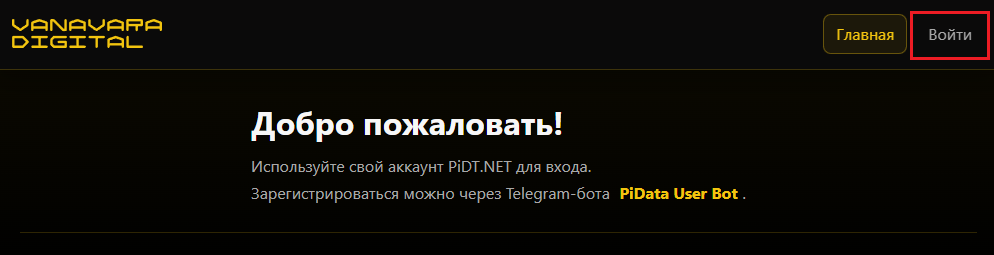
- Откройте веб-интерфейс сервиса и нажмите кнопку "Войти".
- Введите учетные данные вашего аккаунта PiDT.NET.
- Если у вас еще нет профиля: вы можете зарегистрироваться через нашего Telegram-бота, ссылка на который доступна на главной странице.
Главная панель и статистика
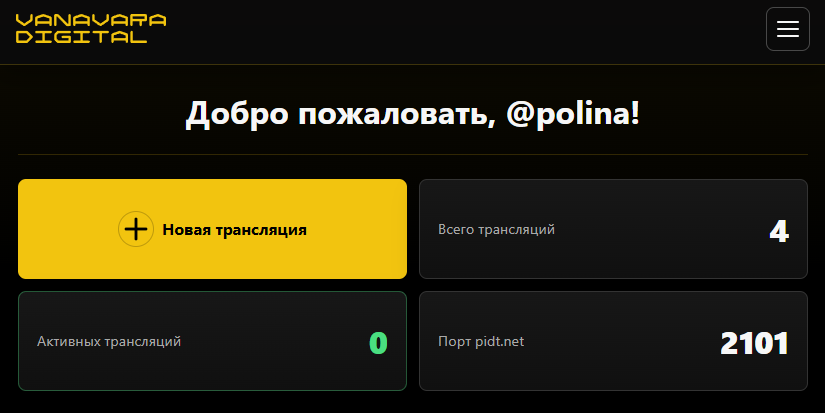
После успешного входа на главной панели отобразятся информационные карточки с общей статистикой по вашему аккаунту:
- Общее количество созданных трансляций.
- Число активных (запущенных) потоков в данный момент.
- Порт сети pidt.net, выделенный для приема ваших трансляций.
Создание новой трансляции
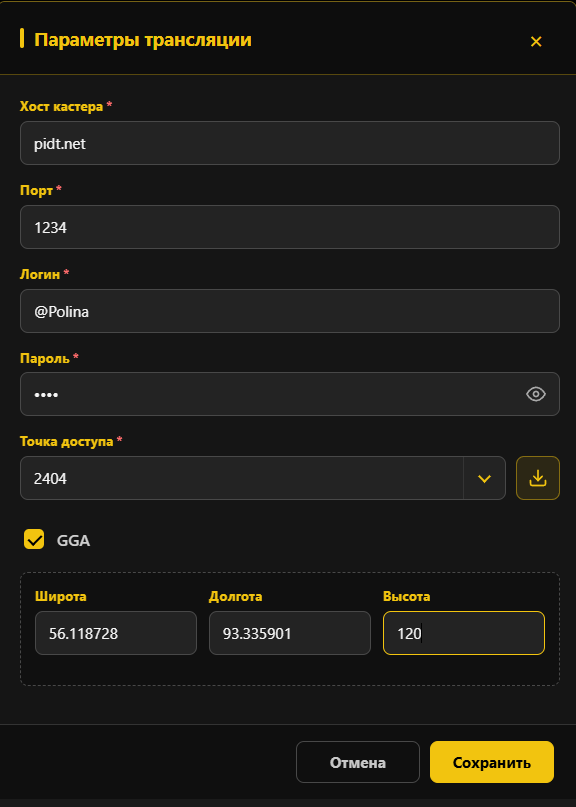
Чтобы настроить поток данных, нажмите кнопку "Новая трансляция" и заполните параметры подключения к вашему исходному кастеру:
- Адрес сервера и порт источника.
- Логин и пароль для авторизации на исходном кастере.
- Точка доступа: выберите нужную базу из выпадающего списка или введите её имя вручную. (Подсказка: если список пуст, проверьте доступность сервера-источника и корректность указанных данных. Загрузка данных происходит по кнопке рядом со списком).
- GGA-строка: введите необходимые NMEA GGA-данные, если они требуются на источнике.
После заполнения всех полей нажмите кнопку «Сохранить».
Управление трансляциями
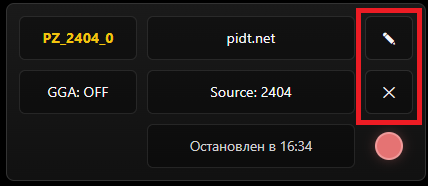
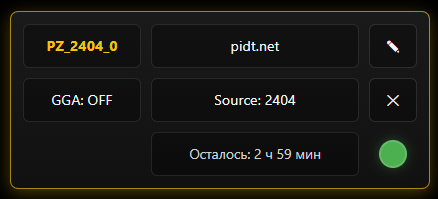
Каждая настроенная трансляция представлена в виде отдельной интерактивной карточки.
- Запуск / Остановка: кликните по области самой карточки, чтобы запустить поток или остановить его.
- Редактирование: нажмите на иконку ✏️ (карандаш), чтобы изменить параметры подключения.
- Удаление: нажмите на иконку ❌ (крестик), чтобы удалить трансляцию.
Мониторинг статуса трансляции
Информационная панель карточки предоставляет данные о текущем состоянии потока:
Техническая информация:
- Имя точки монтирования на кастере pidt.net:2101. Имя формируется следующем образом: PZ_[имя точки подключения]_№.
- Название исходного кастера и точки подключения.
- Статус передачи GGA-данных.
Таймер и состояние:
- Если поток активен, отображается обратный таймер, отсчитывающий оставшееся время работы.
- Если поток остановлен, отображается время, когда он был отключен.
- При возникновении критической ошибки трансляция автоматически переходит в статус «Остановлен».
Цветовой индикатор (справа):
🟢 Зеленый: трансляция успешно идет.
🔴 Красный: трансляция остановлена.
🔴 Красный с (!): произошла ошибка.
Диагностика ошибок
Если индикатор статуса горит красным цветом с восклицательным знаком, наведите на него курсор мыши. Появится всплывающая подсказка с подробным текстом ошибки, что поможет вам понять причину сбоя.
После устранения неполадок вы можете снова кликнуть по карточке, чтобы перезапустить поток.