# Переход с CHCnav Landstar
Для того чтобы перенести систему координат и калибровок из ПО CHCnav Landstar 7/8 в ПО для PiGO Lite, необходимо следовать указанной ниже инструкции.
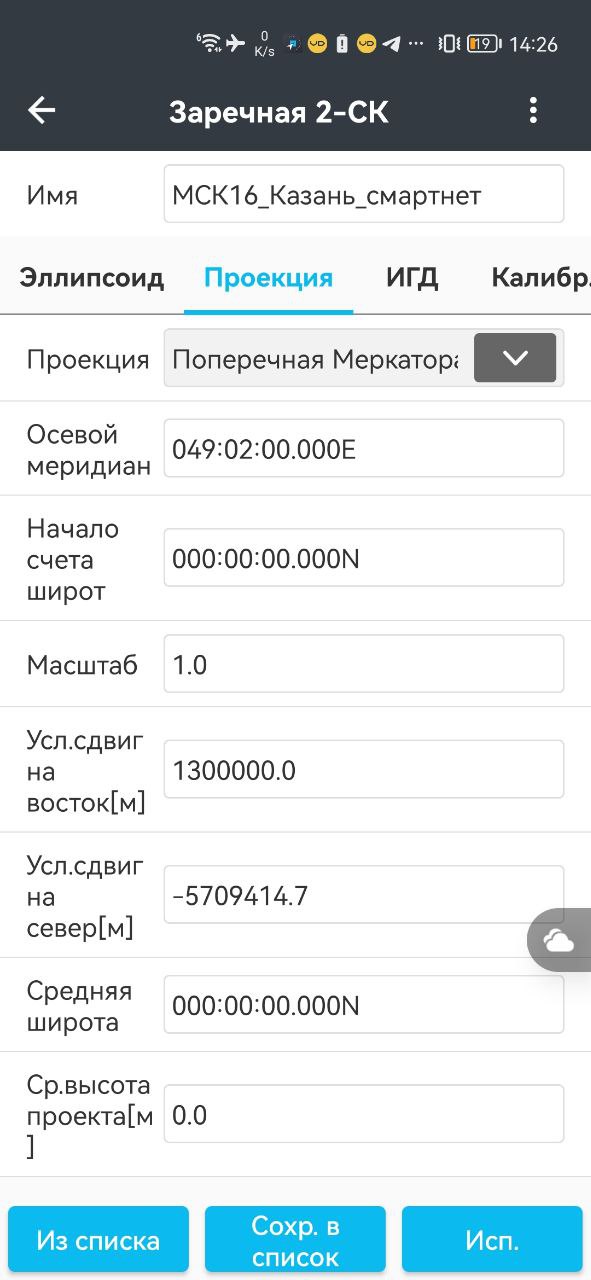
1. Используйте систему координат и калибровку из ПО Landstar. Пример работы с программой CHCnav Landstar 7/8 представлен на скриншотах ниже.
[ ](https://wiki.pidt.net/uploads/images/gallery/2023-08/37b46116-3115-4899-8993-8d874742d00c.jpeg)[ 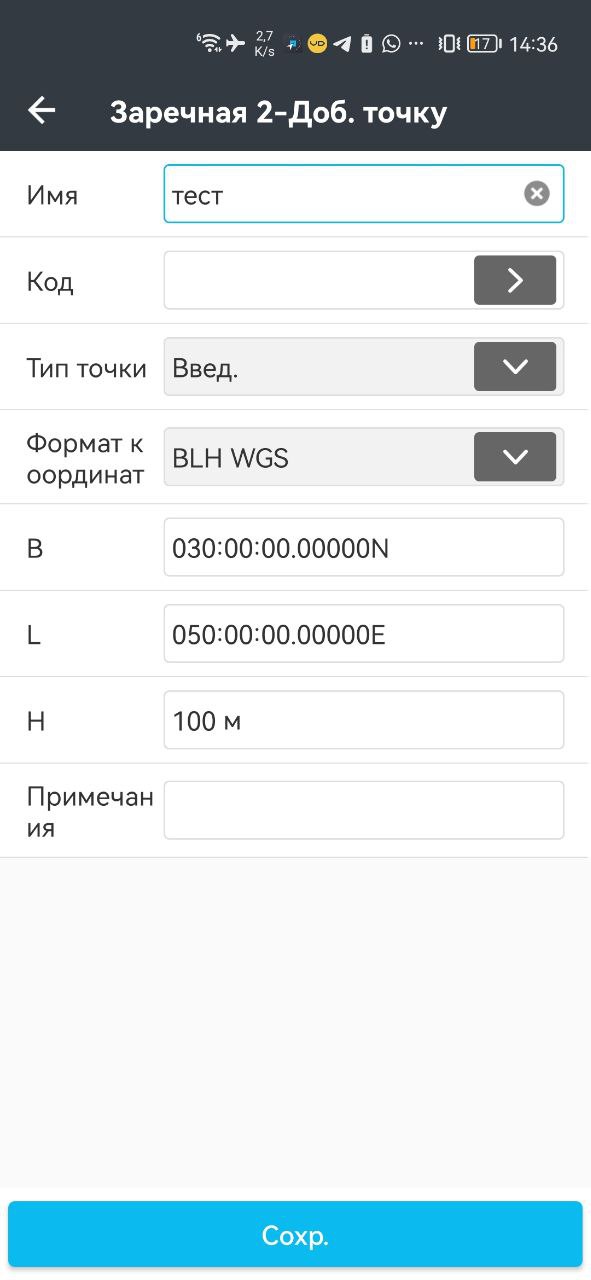 ](https://wiki.pidt.net/uploads/images/gallery/2023-08/561fe4fa-c587-4433-acea-dbe5193cb359.jpeg)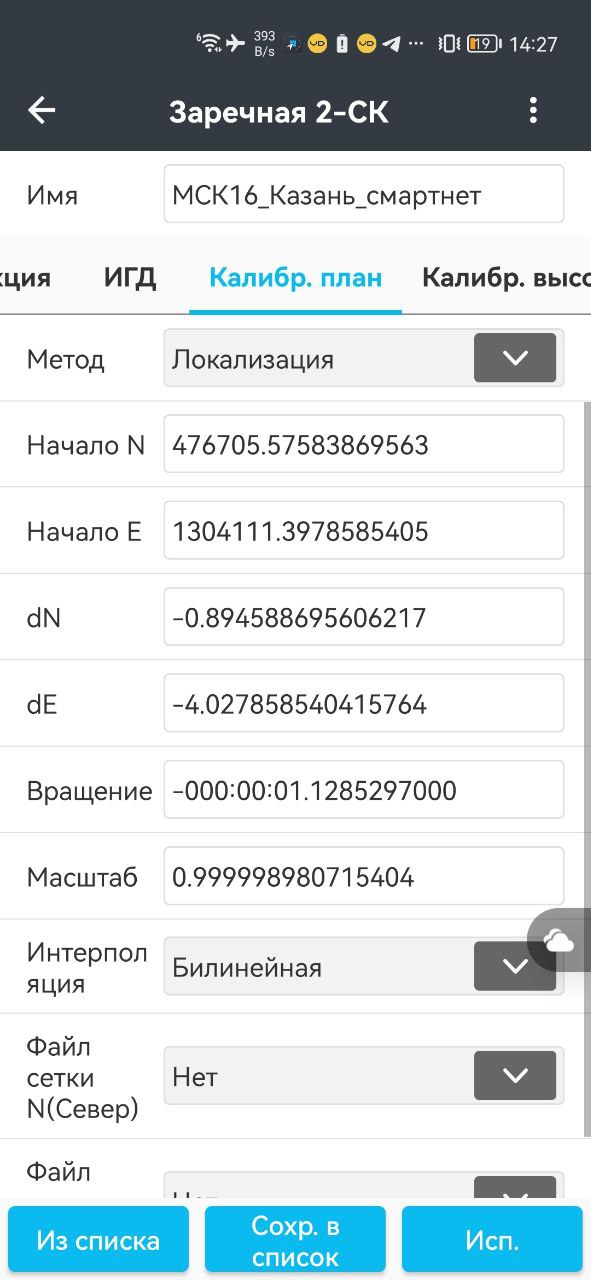
[ ](https://wiki.pidt.net/uploads/images/gallery/2023-08/Ky73761bb8b-aca7-4ced-8eb5-8c1ff51cfb4c.jpeg)[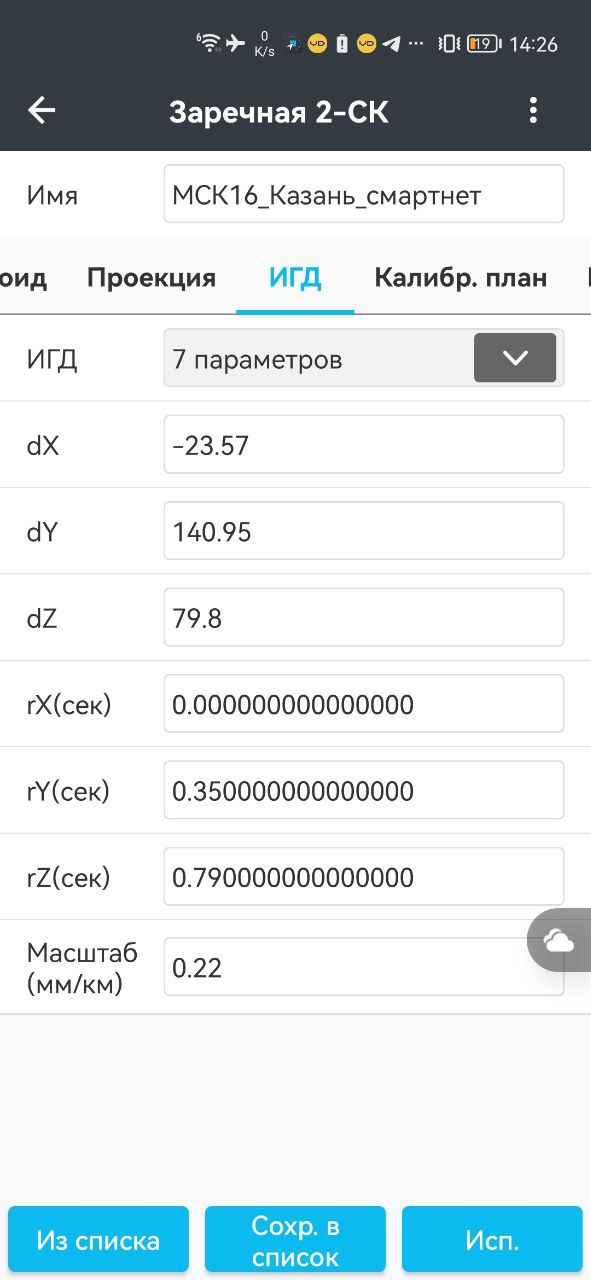](https://wiki.pidt.net/uploads/images/gallery/2023-08/lOfc935439e-858b-468f-a2b6-57fcbd53bff8.jpeg)
[ 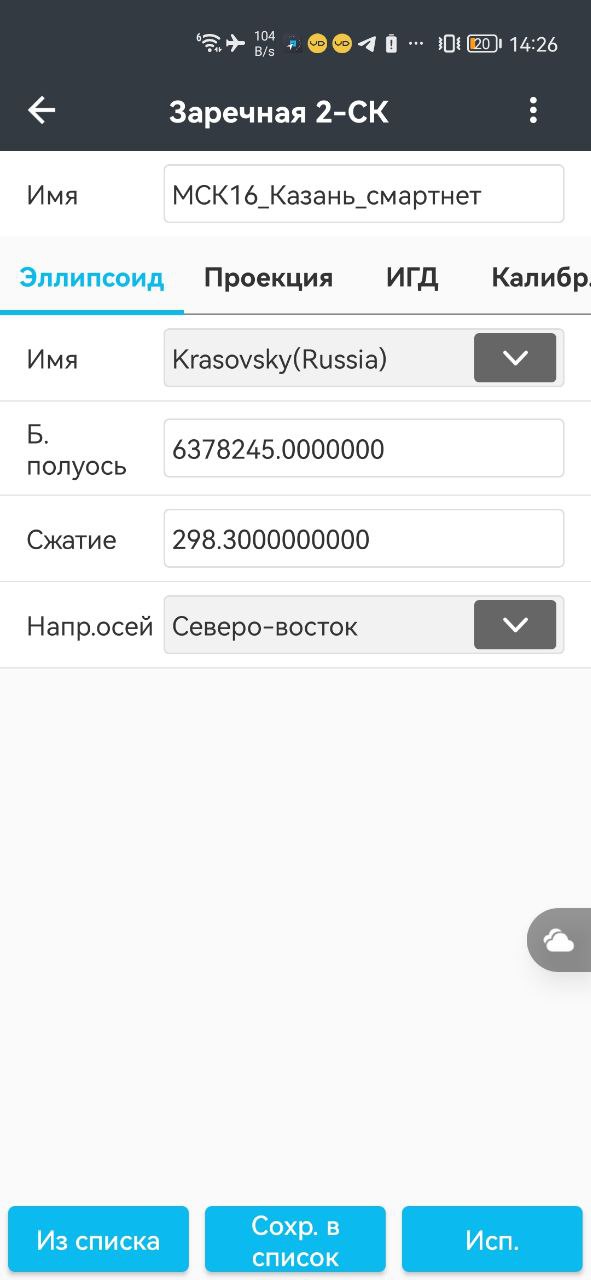 ](https://wiki.pidt.net/uploads/images/gallery/2023-08/cff76f6e-79f6-4fb1-94a8-c6bd6ef3ccbb.jpeg)[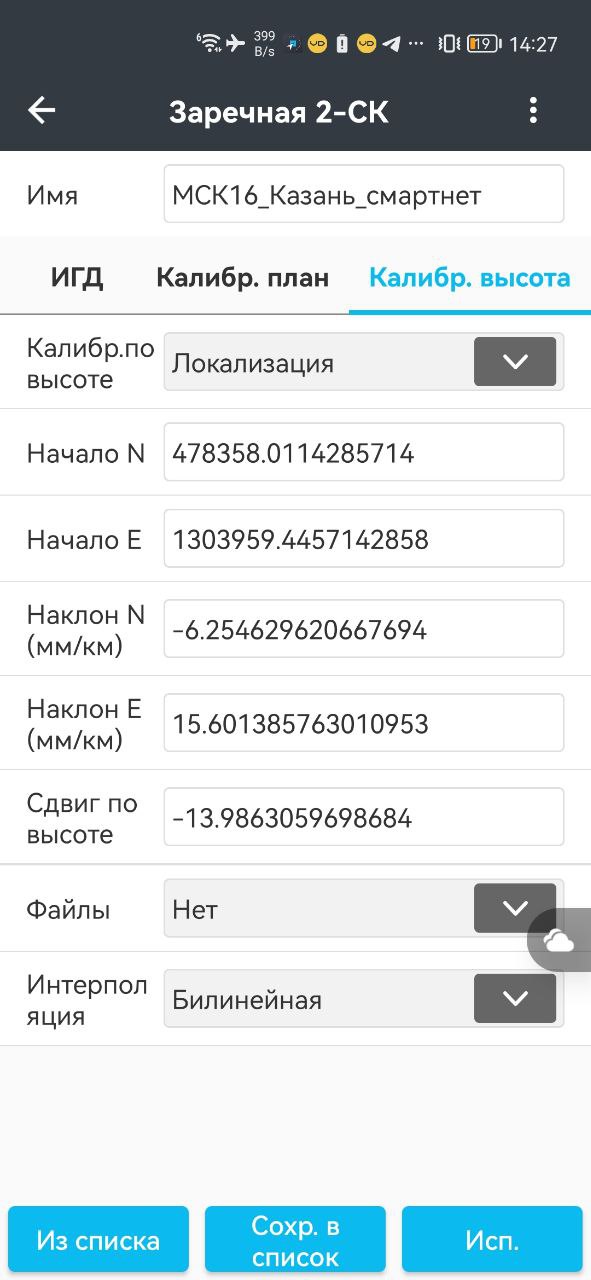](https://wiki.pidt.net/uploads/images/gallery/2023-08/e13d341d-ad47-4e7a-85fe-9be3333c9dce.jpeg)
2. Экспортируйте систему координат и калибровку из ПО Landstar. Откройте приложение CHCnav Landstar 7/8 и найдите файл с данными в формате CRD. Экспорт CRD файла будет наиболее удобным способом сделать это.
3. Откройте бот [PRJ to QR](https://t.me/prj2qrbot) и отправьте CRD файл для обработки. Этот бот автоматически создаст QR код для [7Star](https://t.me/pifiles/89), а также любого ПО от VD. В QR коде содержится информация о вашей СК, калибровке и наклоне плоскости для расчета высоты.
4. Откройте приложение 7Star и создайте новый проект. Перейдите в раздел "Проект" и нажмите на кнопку "Список СК". Для загрузки системы координат выберите сканирование QR. Пример работы с ПО 7Star представлен на скриншотах ниже.
[ 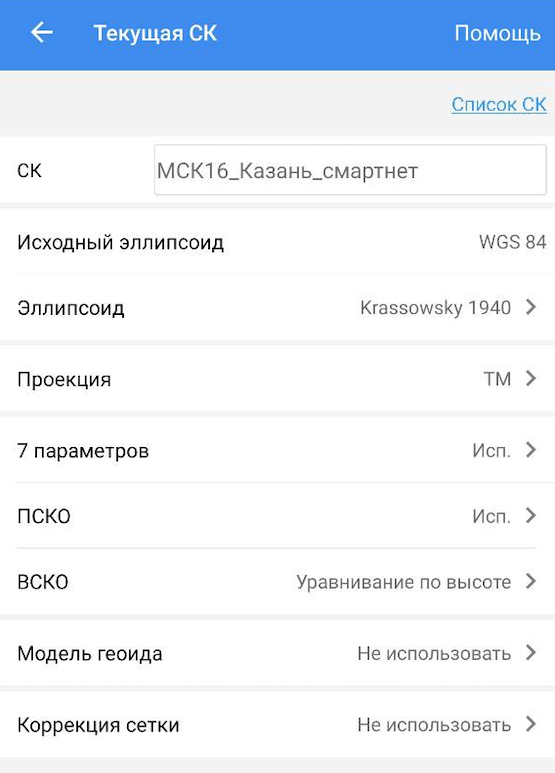 ](https://wiki.pidt.net/uploads/images/gallery/2023-08/snimok-ekrana-2023-08-28-v-19-20-12.png)[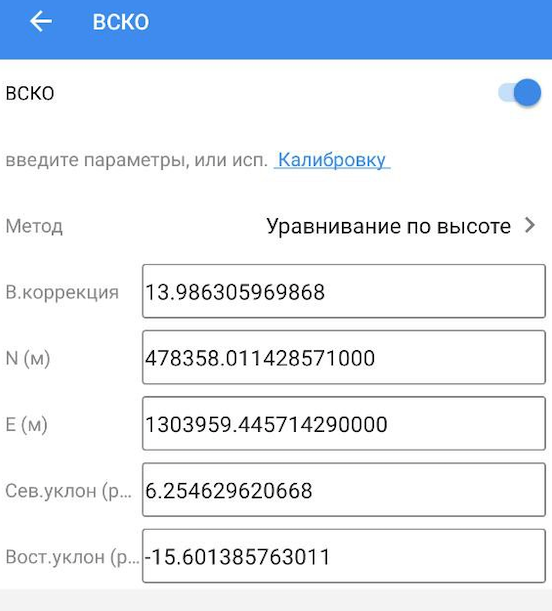](https://wiki.pidt.net/uploads/images/gallery/2023-08/snimok-ekrana-2023-08-28-v-19-29-23.png)
[ 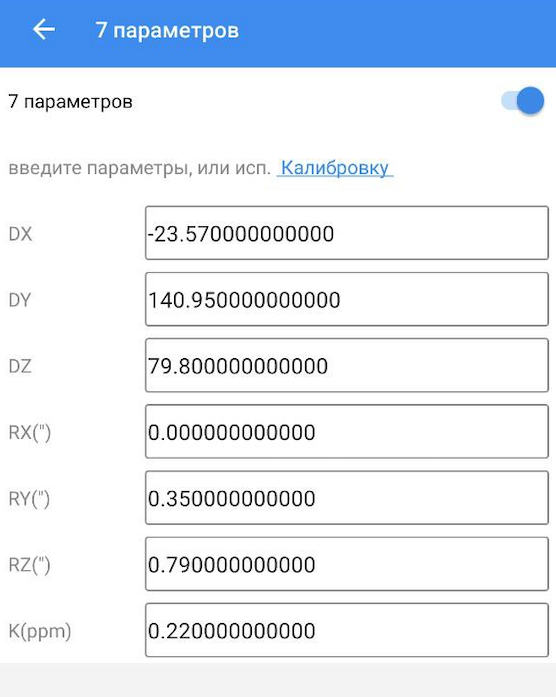. ](https://wiki.pidt.net/uploads/images/gallery/2023-08/snimok-ekrana-2023-08-28-v-19-29-59.png)[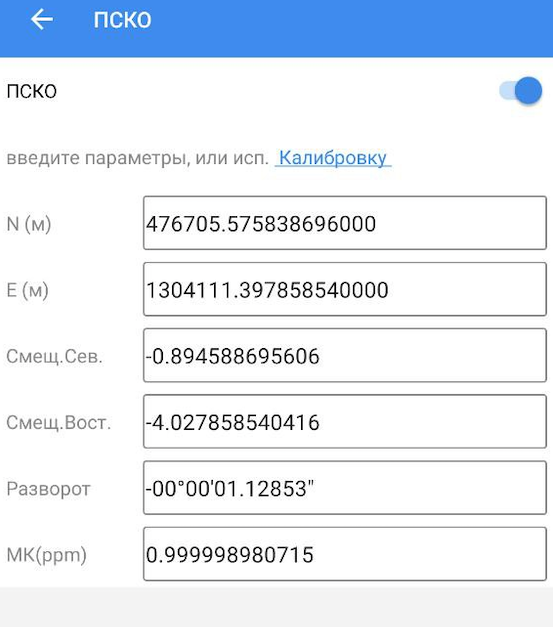](https://wiki.pidt.net/uploads/images/gallery/2023-08/snimok-ekrana-2023-08-28-v-19-30-33.png)
Перед тем как пересчитать известную точку, не забудьте вернуться в раздел 7 параметров и нажать кнопку "ОК".
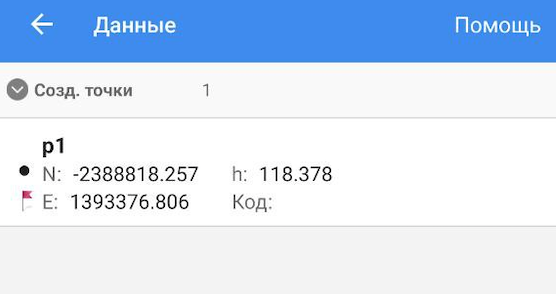
5. Убедитесь, что система координат верно импортирована. Пересчитайте известную точку из WGS84 формата в формат МСК. Для этого нужно в 7Star создать новую точку и прописать её координаты, в типе указать WGS84 LatLon.
6. Проверьте, что 7Star отобразил верные координаты точки в МСК формате. Сравните эти координаты с координатами из CHCnav Landstar 7/8. Если все предыдущие шаги были выполнены верно, МСК координаты должны совпадать.
**7Star**
[](https://wiki.pidt.net/uploads/images/gallery/2023-08/snimok-ekrana-2023-08-28-v-19-50-48.png)
**CHCnav Landstar 7/8**
[ 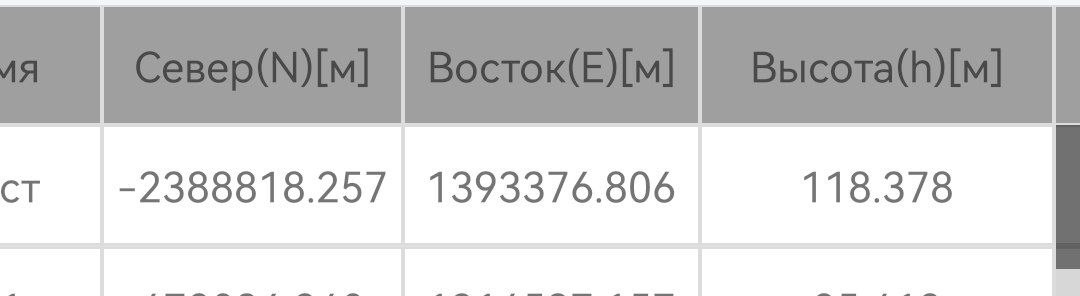](https://wiki.pidt.net/uploads/images/gallery/2023-08/d7c6d5ca-3924-4832-a1d3-17af0d0a2e83.jpeg)[ ](https://wiki.pidt.net/uploads/images/gallery/2023-08/crd.png)
На скриншотах выше представлена точная идентичность результатов пересчета координат с приемников Landstar.
Подробнее об установке координат в 7Star вы можете прочитать в статье ["Быстрый старт!"](https://wiki.pidt.net/books/pigopidata/page/bystryi-start).