# Авторизация в сервисах PIDT.Net
Чтобы экспортировать проект из приложения PiCap в ПО Teobox, необходимо авторизоваться в сервисах PIDT.Net. Для этого перейдите на главный экран приложения и нажмите кнопку в правом верхнем углу.
[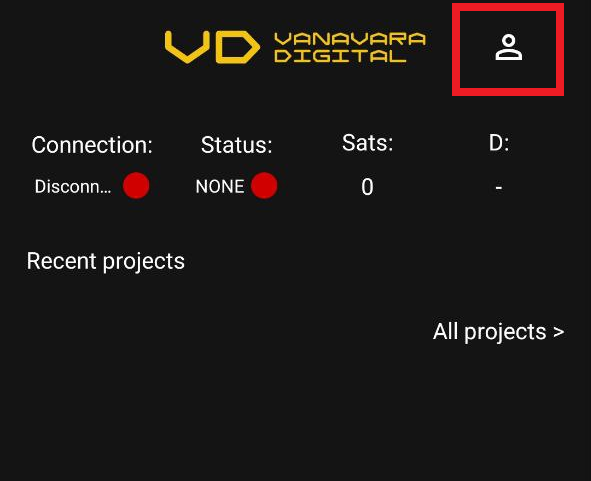](https://wiki.pidt.net/uploads/images/gallery/2024-10/avtorizaciia.png)
Также вы можете пройти авторизацию при переходе в раздел съёмки. Откройте ваш проект на главном экране, затем перейдите в раздел съёмки по кнопке, выделенной на скриншоте ниже. После этого, вам нужно открыть раздел настроек и нажать кнопку "Пожалуйста, авторизуйтесь".[ ](https://wiki.pidt.net/uploads/images/gallery/2024-10/kamera.png)
[ 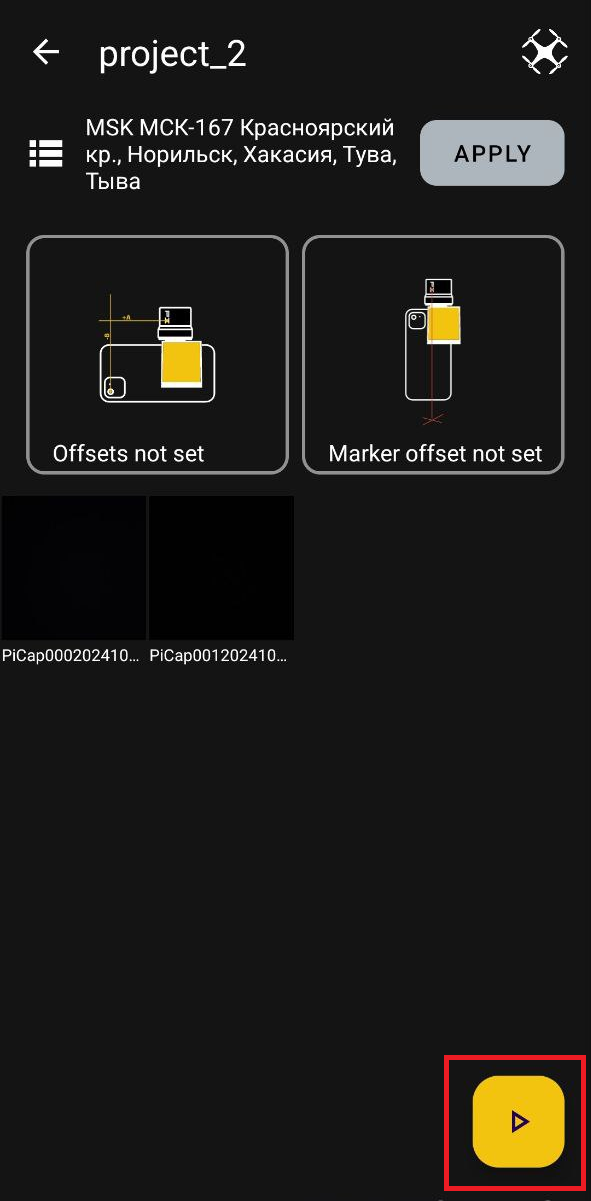 ](https://wiki.pidt.net/uploads/images/gallery/2024-10/kamera.png) [ 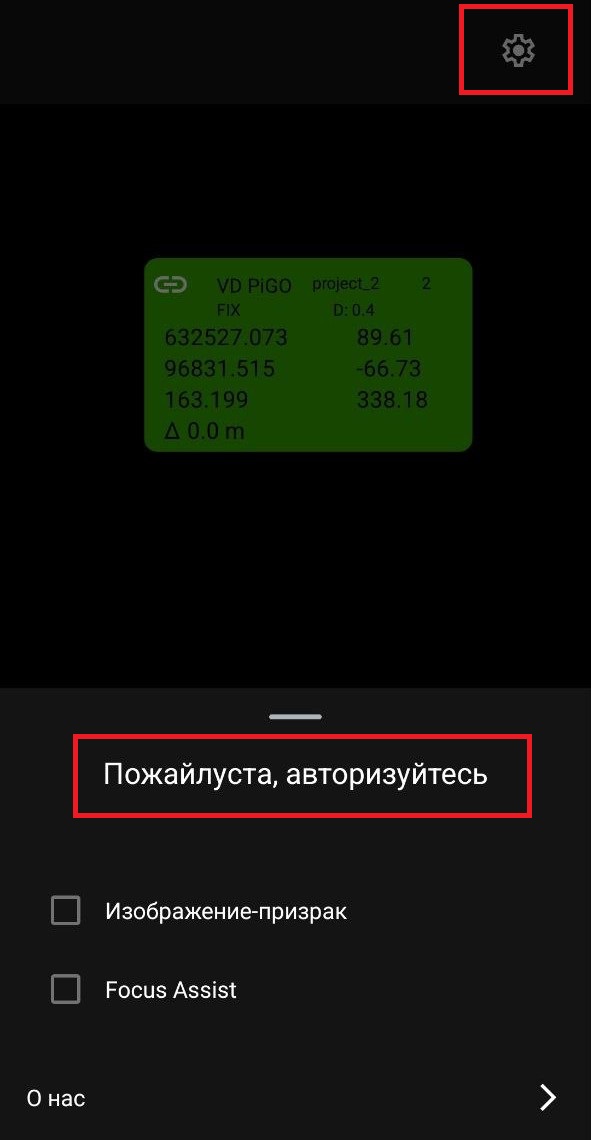](https://wiki.pidt.net/uploads/images/gallery/2024-10/scaled-1680-/Zdrphoto-2024-10-24-17-34-17.jpg)
Введите в соответствующие поля логин и пароль от бота [PiDATA User Bot](https://t.me/pi2r2bot) и нажмите кнопку "Войти". Далее вы получите код от бота [PiDATA User Bot](https://t.me/pi2r2bot), который нужно будет ввести в поле и отправить. После успешной авторизации появится ваш профиль. [ ](https://wiki.pidt.net/uploads/images/gallery/2024-08/Yi7image.png)
[ 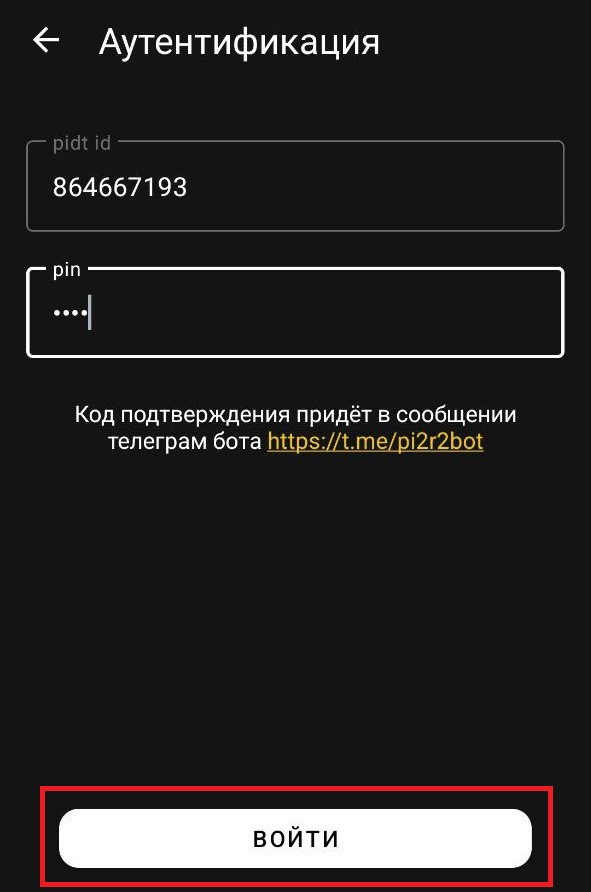 ](https://wiki.pidt.net/uploads/images/gallery/2024-08/scaled-1680-/Yi7image.png) [ 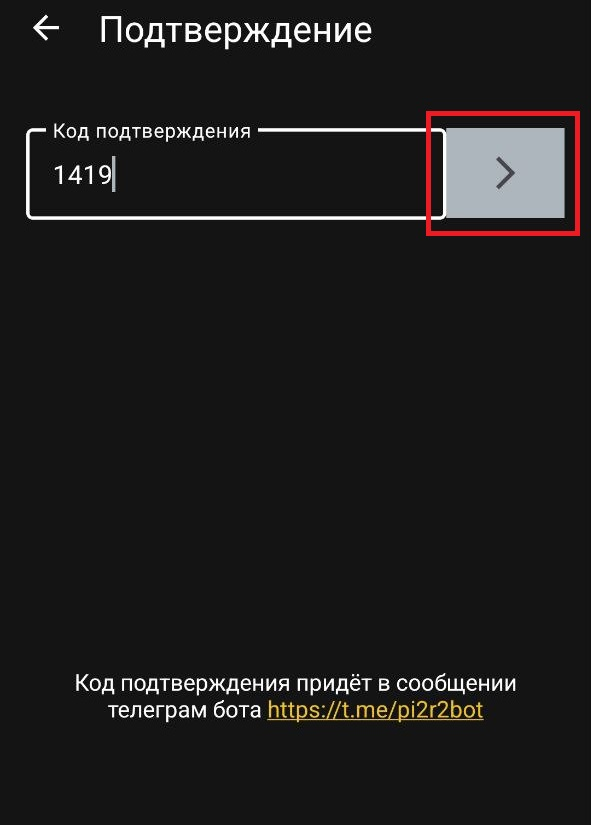](https://wiki.pidt.net/uploads/images/gallery/2024-08/scaled-1680-/ZeNimage.png)
После авторизации отобразится ваш профиль и функция экспорта станет доступной.