# Быстрый старт!
Приложение **PiCap версии 1.1** это часть программно-аппаратного комплекса, которое совместно с приемниками PiGO позволяет собирать фотоматериал с привязкой центров с точностью 2-3 см. Полученные данные легко импортируются в ПО Teobox для предобработки и экспорта в проект Metashape или Pix4D. Данный продукт позволяет получать цифровые модели местности или небольших объектов с точностью 1-5 см в плане и высоте.
ПО разработано под Андроид и его можно скачать в Telegram канале ["Инфа и файлы PiGO PiDATA"](https://t.me/pifiles/776).
Обзор на на приложение PiCap смотрите в видеоролике по ссылке - [https://www.youtube.com/watch?v=WrkwMwb04ko](https://www.youtube.com/watch?v=WrkwMwb04ko)
##### Функционал приложения
- Подключение по BLE / USB к PiGO Lite для получения РТК координат;
- Учет смещения антенны от объектива и наклонов смартфона во время съемки;
- Удобная съемка маркеров с возможностью установки смещения по высоте;
- Настройка камеры с фиксированными параметрами;
- Одиночная или интервальная съемка;
- Просмотр отснятых фотоснимков;
- Импорт фотоснимков в ПО Теобокс по QR коду.
- Применение системы координат к фотоматериалам.
- Выбор объектива (камеры) вашего смартфона;
- Синхронизация любой видеокамеры с РТК от PiGO Lite.
##### Обновление приложения
Чтобы перейти в раздел «О нас», нажмите на логотип на главном экране или найдите его в дополнительных настройках режима съёмки.
[ 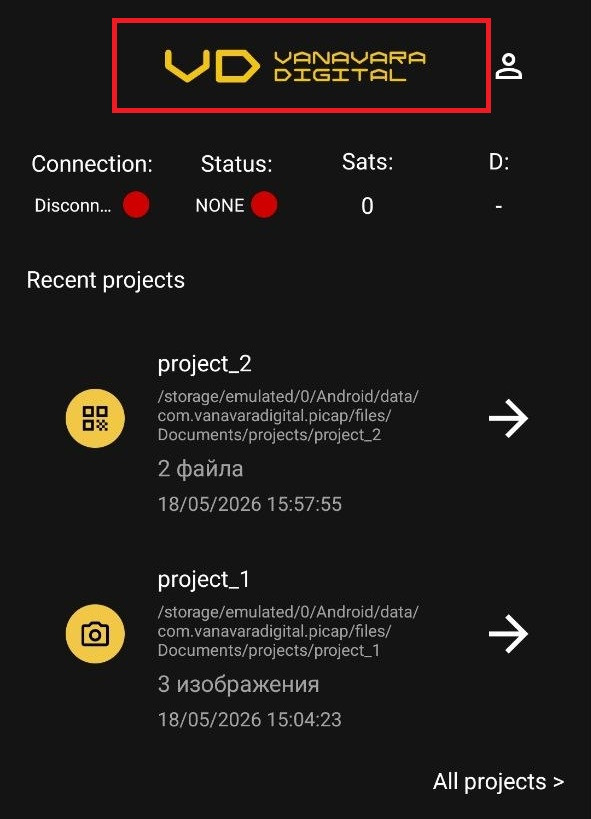 ](https://wiki.pidt.net/uploads/images/gallery/2026-05/scaled-1680-/photo-2026-05-18-16-47-20.jpg) [ 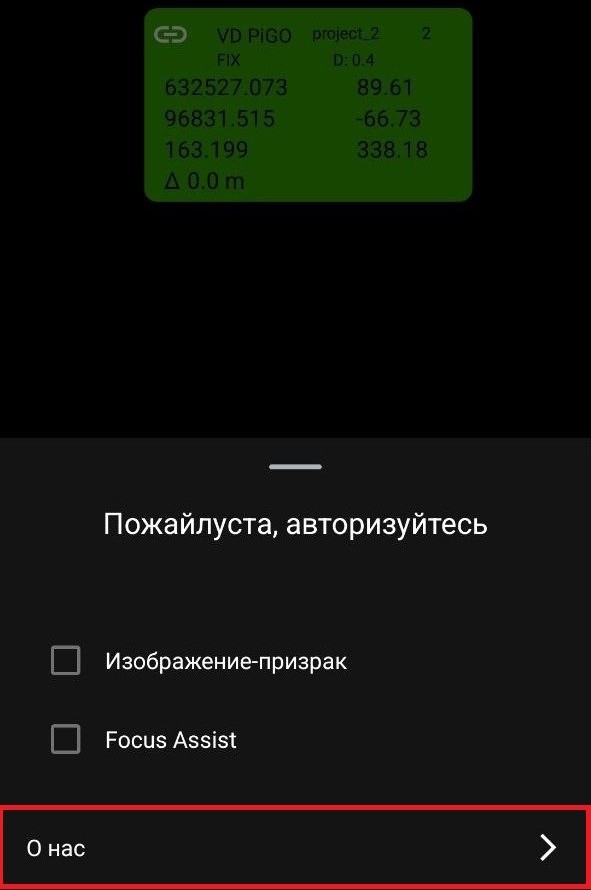](https://wiki.pidt.net/uploads/images/gallery/2026-05/scaled-1680-/HSbphoto-2024-10-24-17-34-17.jpg)
#### Порядок работы с PiCap:
##### 1. Подключитесь к приемнику.
Для установки соединения с приёмником, необходимо перейти в раздел подключения, нажав на поле статуса. После этого, нажать кнопку "Подключить" и выбрать вариант подключения (BLE / USB). Далее подключиться к NTRIP кастеру для получения РТК поправок. Подробнее о подключении к РТК сети читайте в статье ["Подключение к приёмнику"](https://wiki.pidt.net/books/picap/page/podkliucenie-k-priemniku-i-nastroika-rtk).[ ](https://wiki.pidt.net/uploads/images/gallery/2024-10/ustroistvo.png)
[ 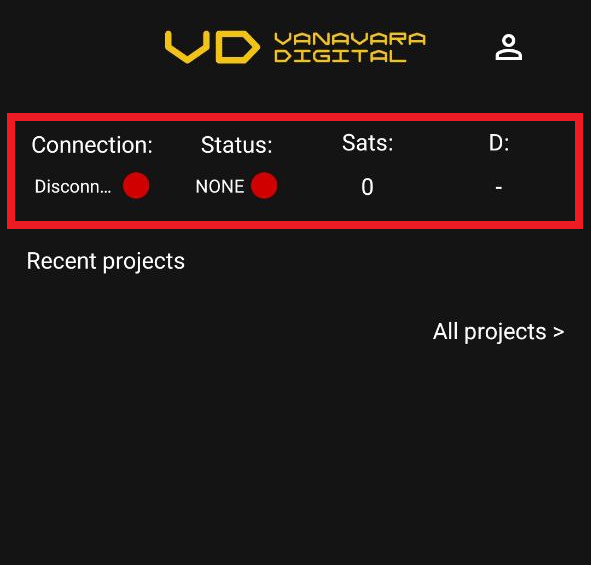 ](https://wiki.pidt.net/uploads/images/gallery/2024-10/ustroistvo.png) [ 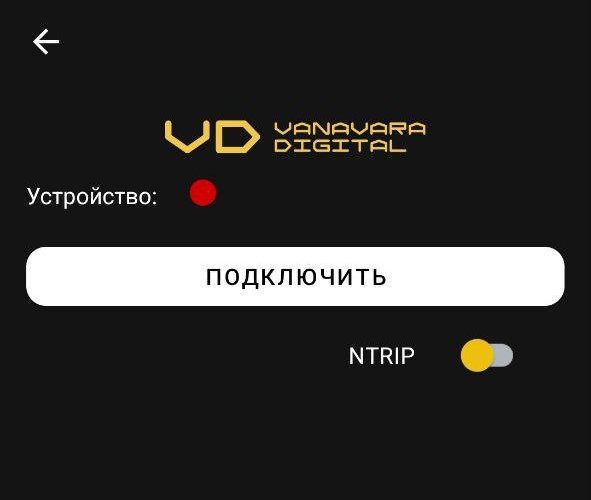 ](https://wiki.pidt.net/uploads/images/gallery/2024-10/nqgphoto-2024-10-24-13-14-52.jpg)
##### 2. Создайте проект.
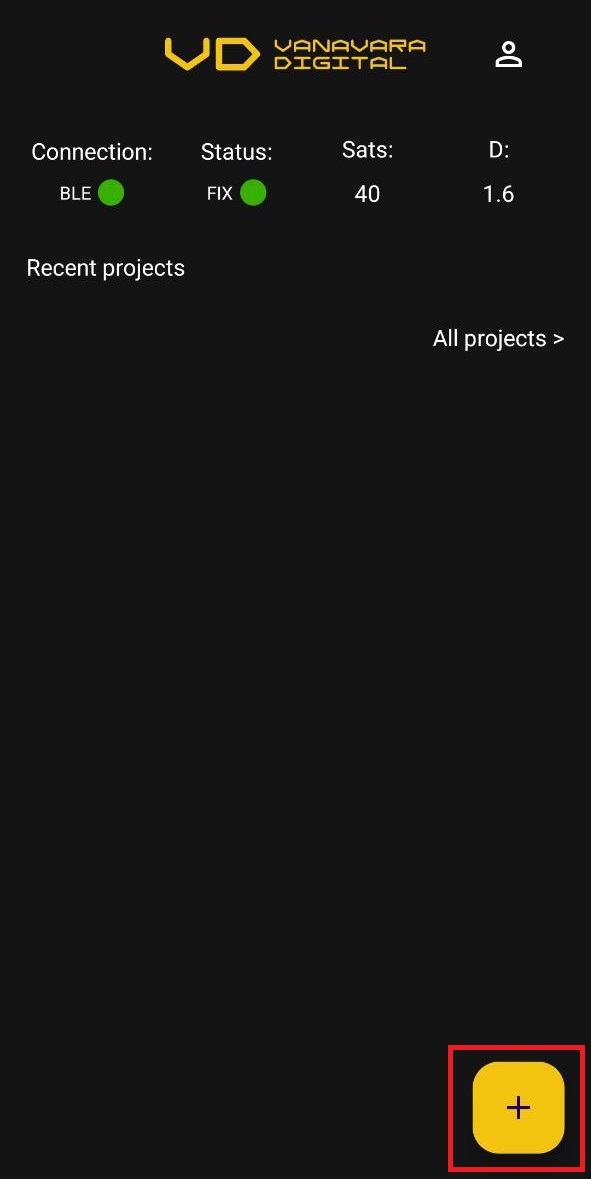
Перейдите на главный экран приложения и создайте новый проект, нажав на кнопку со знаком "+". Выберите проект "PiCap", если вы планируете сделать фотосъемку с помощью камеры приложения, или "PiQR", если хотите записать видео с помощью своей камеры. О функции PiQR читайте в следующем разделе.
[  ](https://wiki.pidt.net/uploads/images/gallery/2024-10/Fh91.jpg) [ 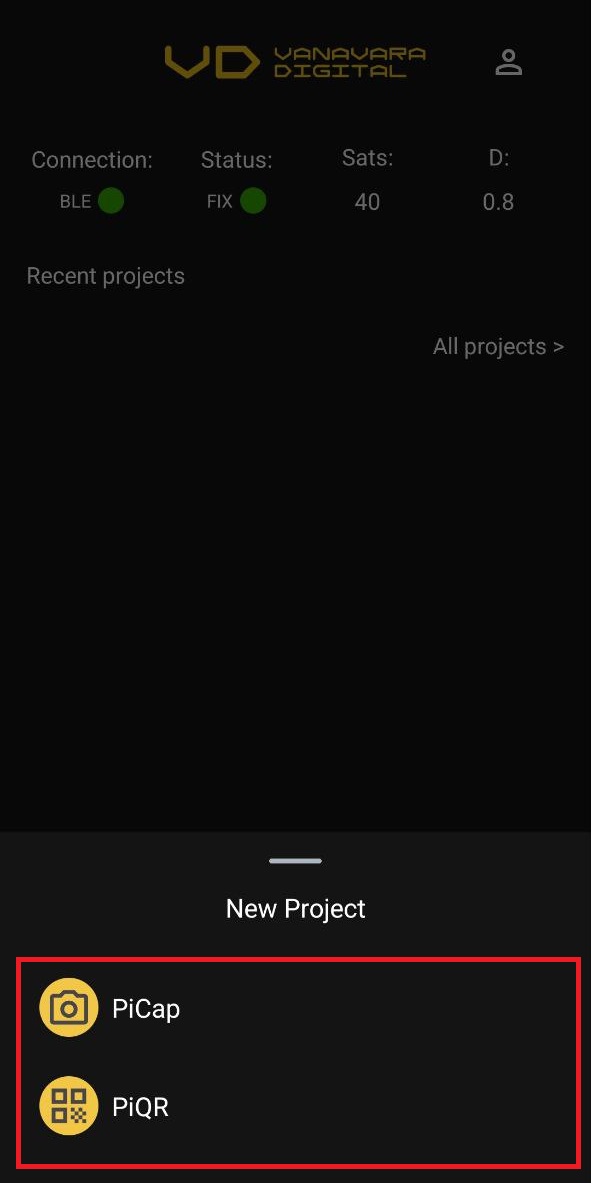 ](https://wiki.pidt.net/uploads/images/gallery/2024-10/2.jpg)
Укажите название вашего проекта и сохраните его. После этого, откроется окно, где вы можете просмотреть и импортировать сохранённые фотоматериалы, перейти в камеру и применить систему координат к метаданным фотоснимков.
Инструкцию по применению системы координат можно найти в статье под названием ["Системы координат и калибровки"](https://wiki.pidt.net/books/picap/page/sistemy-koordinat-i-kalibrovki). О настройке камеры и съёмке читайте по [ссылке](https://wiki.pidt.net/books/picap/page/nastroika-kamery-i-sieemka).
Для удаления проекта, нажмите кнопку “All projects”, далее на название нужного проекта и удерживайте нажатие. Затем появится запрос на подтверждение удаления.
##### 3. Импортируйте фотоснимки.
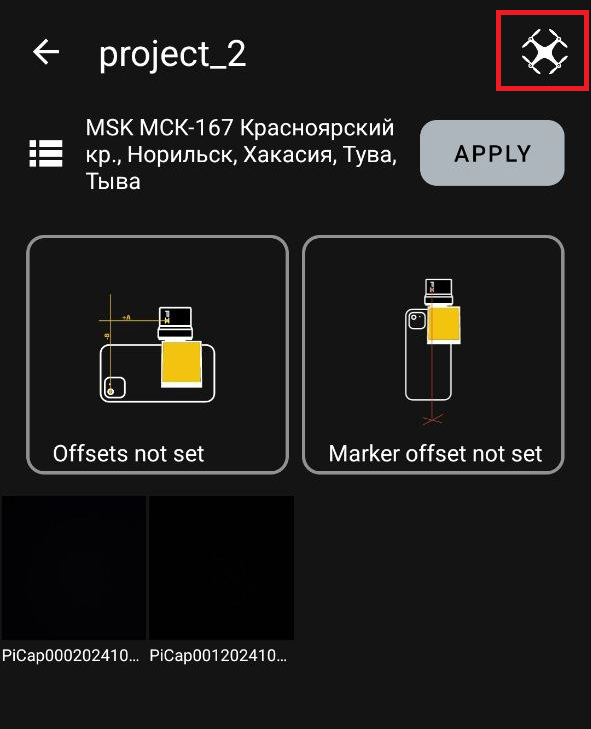
Перейдите в ваш проект и нажмите на кнопку, выделенную красным цветом на скриншоте. После этого, откроется камера для сканирования QR кода из ПО Teobox.
[](https://wiki.pidt.net/uploads/images/gallery/2024-10/esport.png)
Импортировать фотоснимки можно после авторизации в сервисах PIDT.Net. Процесс авторизации описан в статье ["Авторизация в сервисах PIDT.Net"](https://wiki.pidt.net/books/picap/page/avtorizaciia-v-servisax-pidtnet).[ ](https://wiki.pidt.net/uploads/images/gallery/2024-04/61lknopka-proekt.png)
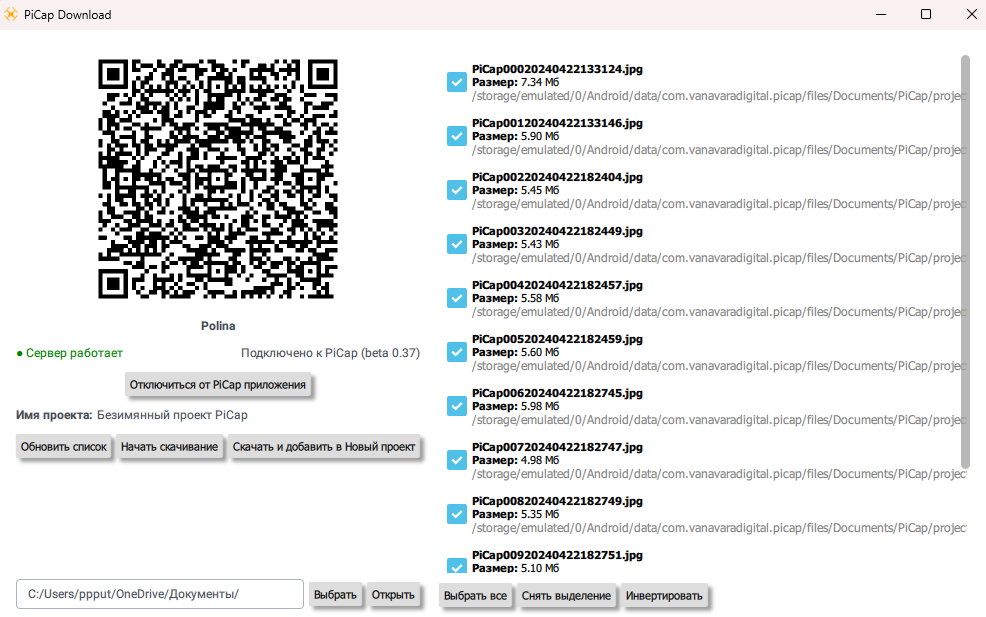
Скачайте [ПО Teobox](https://t.me/teodrone/456), при установки ПО выберите компонент Teobox Beta. Откройте QR код по кнопке "PiCap Download". После сканирования QR кода ваши проекты синхронизируются и вы сможете использовать фотоматериалы из приложения PiCap.
[](https://wiki.pidt.net/uploads/images/gallery/2024-04/snimok-ekrana-2024-04-27-110514.png)
##### Порядок работы с PiQR:
PiQR — это функция, позволяющая синхронизировать любую видеокамеру с системой RTK от PiGO Lite. Чтобы начать, перейдите на главный экран приложения и подключите приёмник. Выберите проект PiQR, затем создайте новый проект, нажав на кнопку «+».
[ 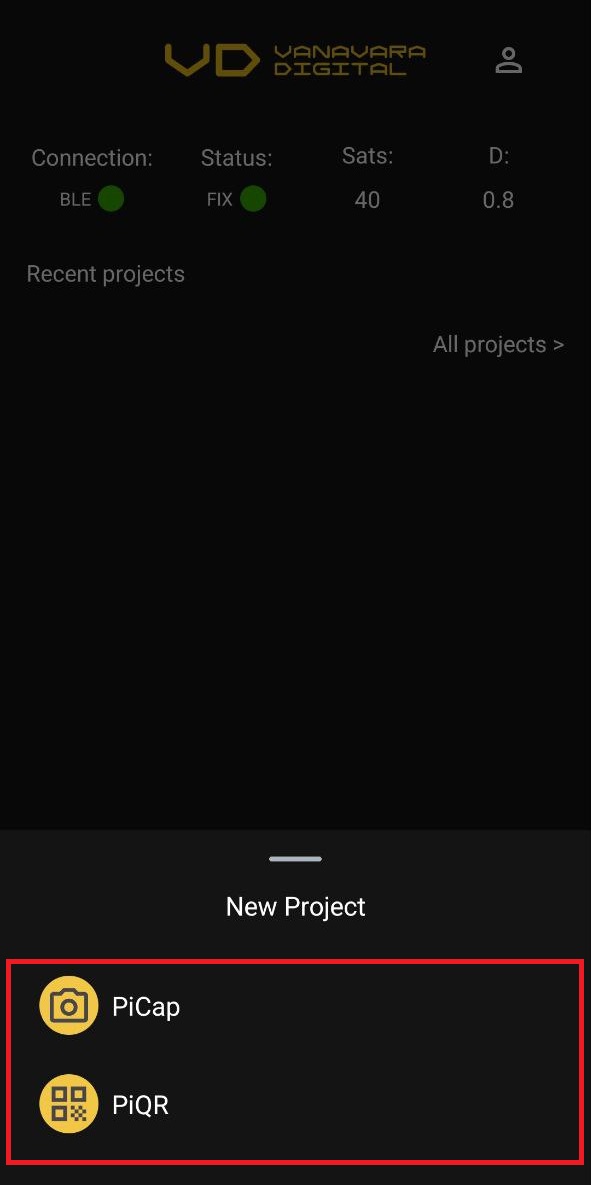 ](https://wiki.pidt.net/uploads/images/gallery/2024-10/BATvybor-proekta.jpg) [ 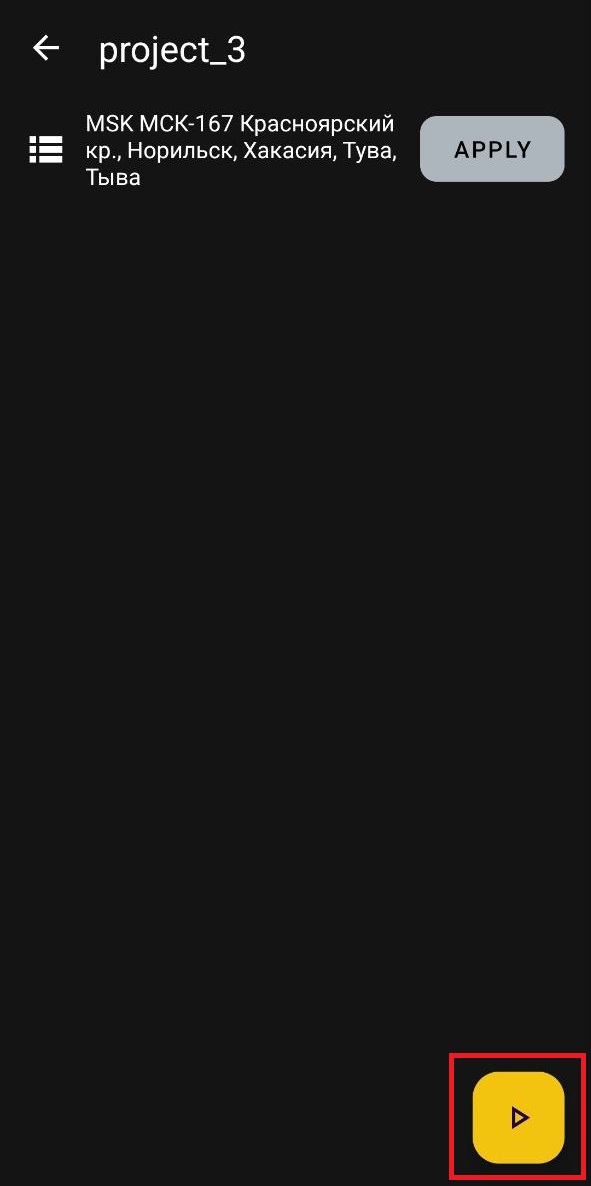 ](https://wiki.pidt.net/uploads/images/gallery/2024-10/photo-2024-10-24-15-24-27.jpg)
Откройте новый проект PiQR и примените систему координат. Если СК отсутствует, добавьте новую с помощью инструкции, доступной по [ссылке](https://wiki.pidt.net/books/picap/page/sistemy-koordinat-i-kalibrovki). Затем нажмите на кнопку, обозначенную на скриншоте ниже, и активируйте кнопку "Start Record". На экране появится QR-код; наведите ваши видеокамеры на него и начните запись.[ ](https://wiki.pidt.net/uploads/images/gallery/2024-10/BATvybor-proekta.jpg)
При сканировании QR-кода, удерживайте камеру в фокусе не менее 4-5 секунд. Обязательно поднесите её как можно ближе к QR-коду, затем медленно отдалитесь.
Если вы планируете задействовать несколько камер, используйте ползунок, чтобы увеличить время отображения QR-кода.
[ 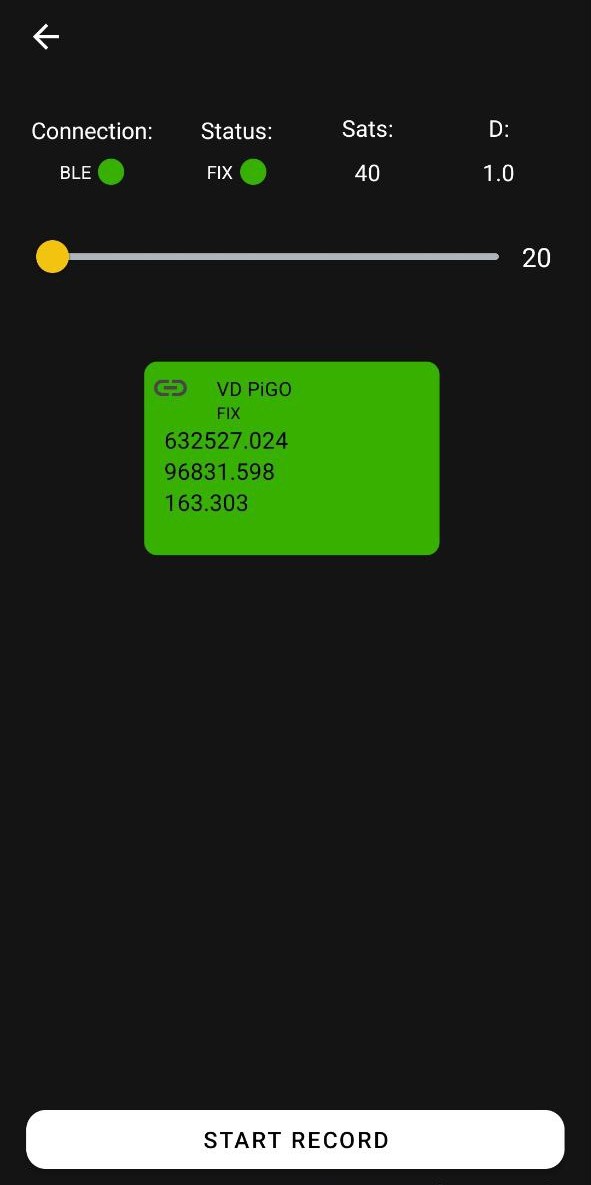 ](https://wiki.pidt.net/uploads/images/gallery/2024-10/scaled-1680-/photo-2024-10-24-13-14-54.jpg) [ 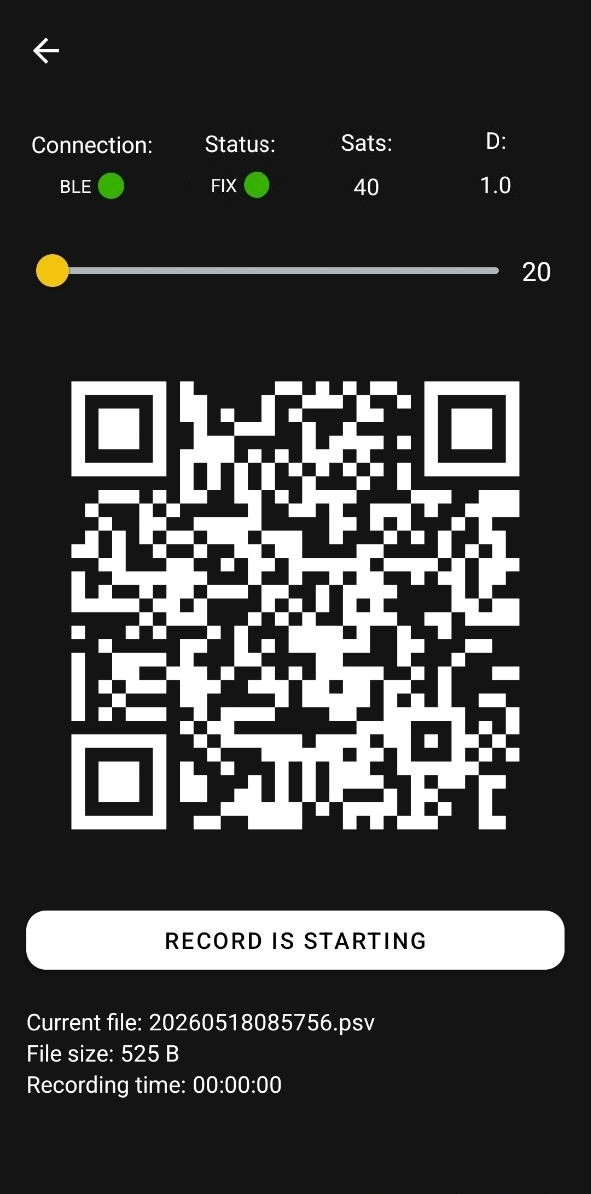](https://wiki.pidt.net/uploads/images/gallery/2026-05/scaled-1680-/photo-2026-05-18-16-03-59.jpg)
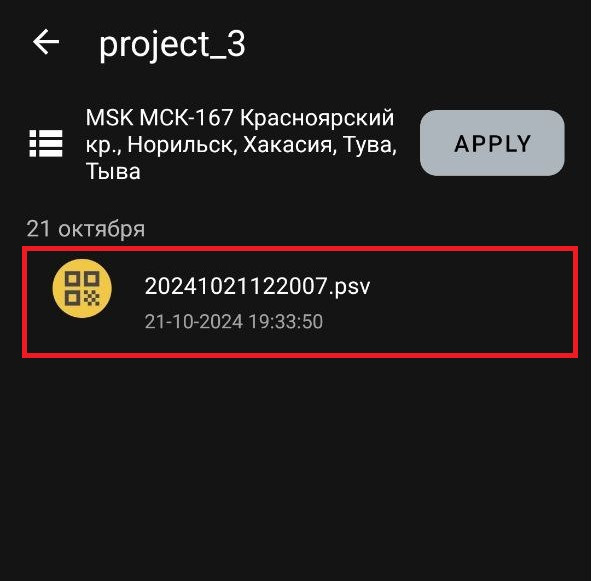
По завершении записи импортируйте ваши видеофайлы и файлы с РТК координатами в формате PSV в программное обеспечение [VD Video Capture Tool](https://wiki.pidt.net/books/vd-video-capture/page/bystryi-start).
[](https://wiki.pidt.net/uploads/images/gallery/2024-10/photo-2024-10-24-13-14-53-5.jpg)