# Системы координат и калибровки
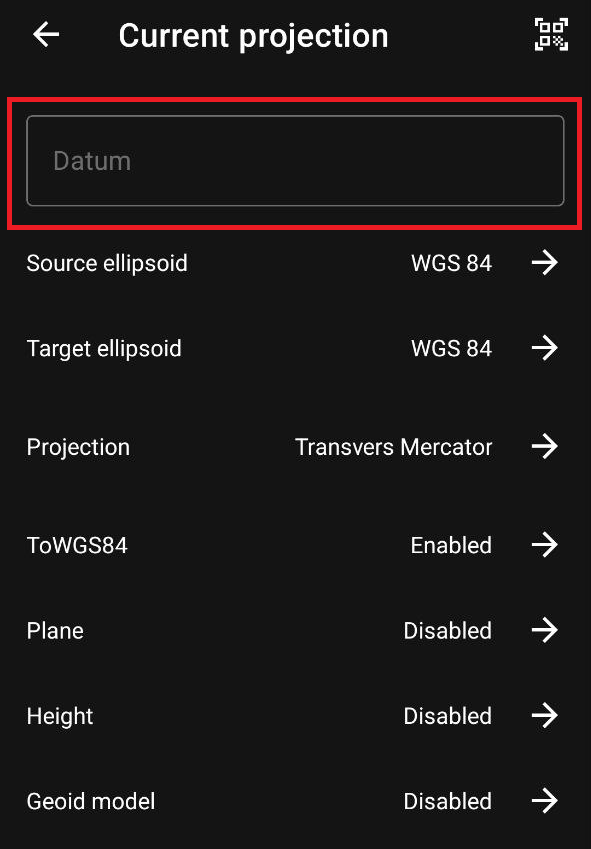
В разделе «Projection» выполняются операции связанные с созданием и управлением системами координат и их параметрами. Раздел состоит из следующих блоков:
- Datum - Имя системы координат
- Source ellipsoid - Исходный эллипсоид
- Target ellipsoid - Целевой эллипсоид
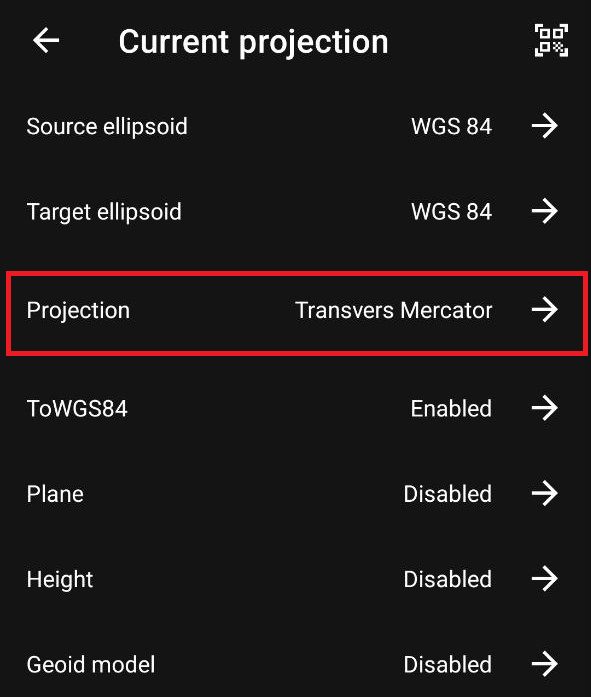
- Projection - Параметры проекции
- ToWGS84 - Пользовательский datum
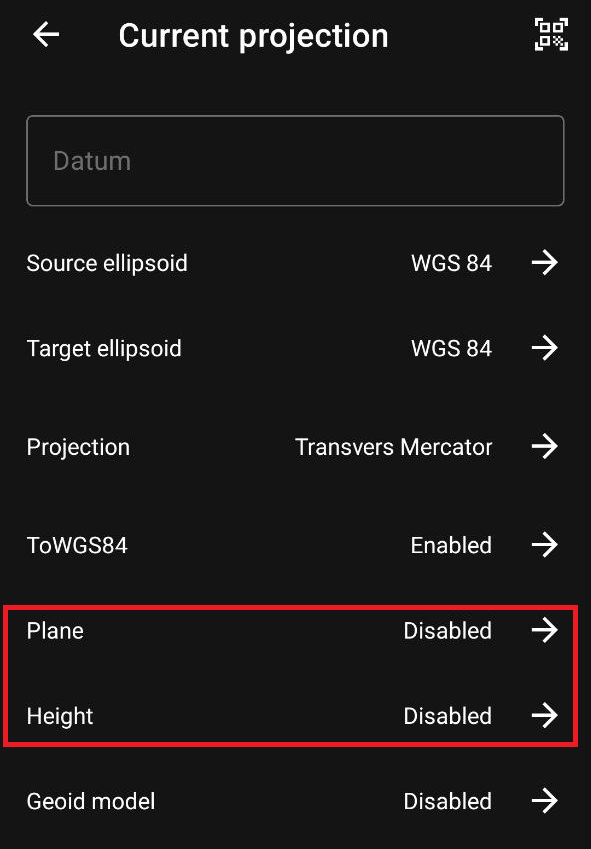
- Plane - Калибровка в плане
- Height - Калибровка по высоте
- Geoid model - Модель геоида
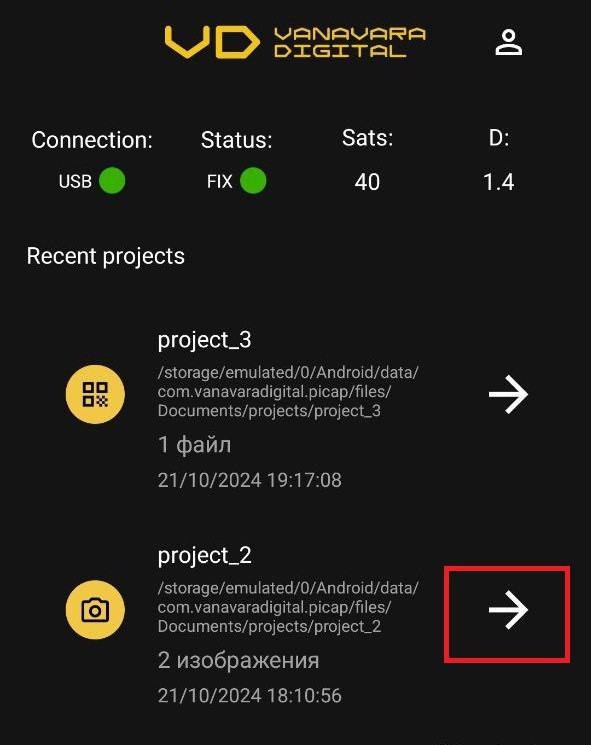
Систему координат можно подключить при открытии вашего проекта. Все ранее созданные проекты будут видны на главном экране. Как только вы откроете необходимый проект, просто нажмите на кнопку, изображённую на скриншоте ниже.[ ](https://wiki.pidt.net/uploads/images/gallery/2024-10/2xr1.jpg)
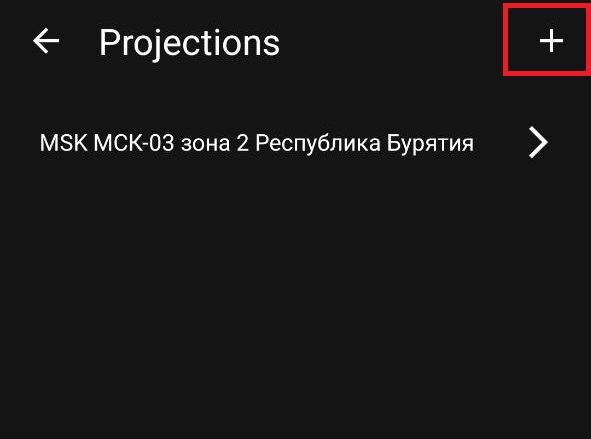
[  ](https://wiki.pidt.net/uploads/images/gallery/2024-10/2xr1.jpg) [ 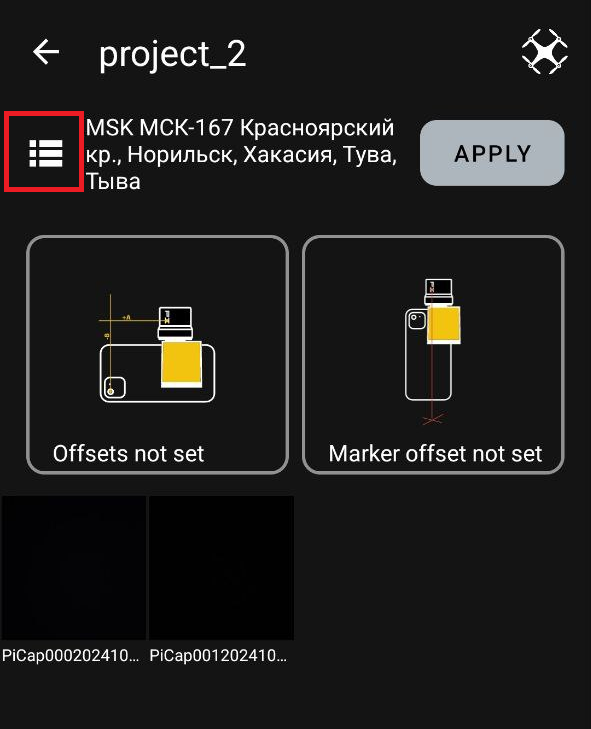 ](https://wiki.pidt.net/uploads/images/gallery/2024-10/sk.png)После перехода в раздел «Projection», нажмите на значок «+» в правом верхнем углу экрана, чтобы добавить новую систему координат.
[](https://wiki.pidt.net/uploads/images/gallery/2024-10/photo-2024-10-24-16-44-44.jpg)
#### Порядок установки системы координат
##### Установка системы координат вручную
1. Укажите имя проекта и выберите эллипсоид.
[  ](https://wiki.pidt.net/uploads/images/gallery/2024-08/jGIimage.png) [ 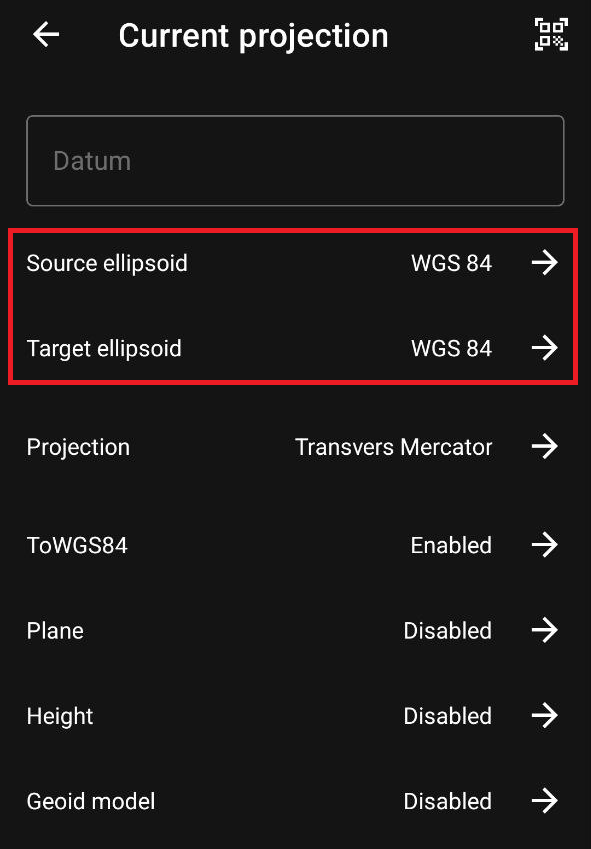](https://wiki.pidt.net/uploads/images/gallery/2024-08/mNkimage.png)
2\. Настройте параметры проекции и пользовательский datum.[ ](https://wiki.pidt.net/uploads/images/gallery/2024-08/wgIimage.png)
[  ](https://wiki.pidt.net/uploads/images/gallery/2024-08/wgIimage.png) [ 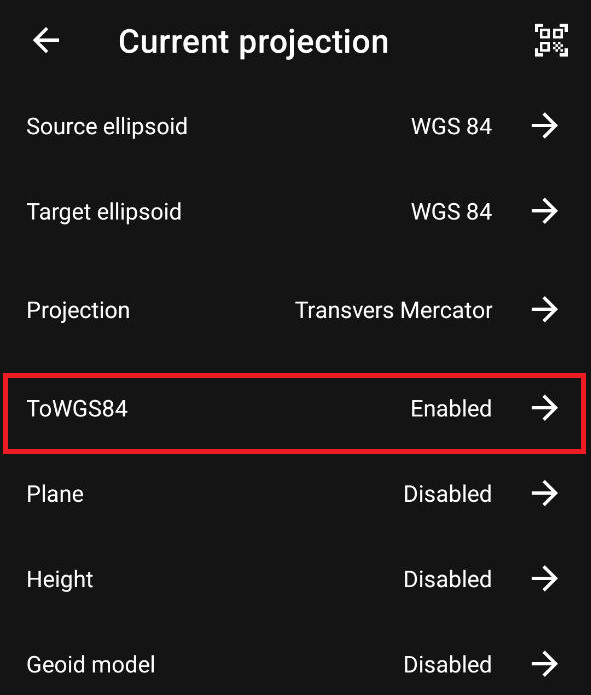](https://wiki.pidt.net/uploads/images/gallery/2024-08/gYYimage.png)
3\. Настройте калибровку в плане и по высоте. Загрузите модель геоида для приведения эллипсоидальной высоты к нормальной.
[  ](https://wiki.pidt.net/uploads/images/gallery/2024-08/aZoimage.png) [ 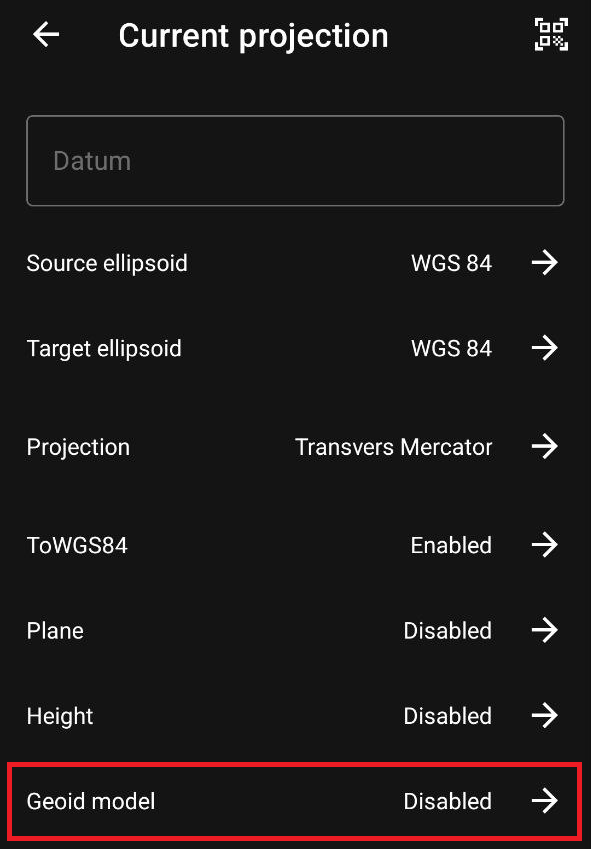](https://wiki.pidt.net/uploads/images/gallery/2024-08/mCFimage.png)
##### Импорт системы координат
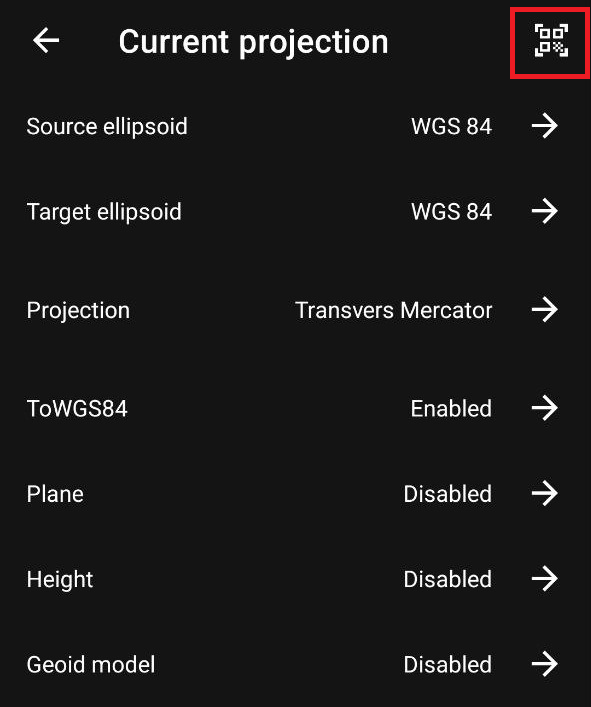
Для импорта системы координат переходим в Telegram канал [PRJ to QR](https://t.me/prj2qrbot), в строке сообщения пишем: @findprjbot МСК и выбираем нужную зону. В ответ бот отправит QR код, содержащий информация о вашей СК и калибровке для расчета высоты. Для загрузки системы координат в PiCap, откройте камеру в правом верхнем углу экрана и наведите на QR код.
[](https://wiki.pidt.net/uploads/images/gallery/2024-08/1bSimage.png)
Как загрузить систему координат из стороннего ПО читайте в книге [“Миграция из стороннего ПО”](https://wiki.pidt.net/books/migraciya-iz-storonnego-po).
##### Тестирование СК
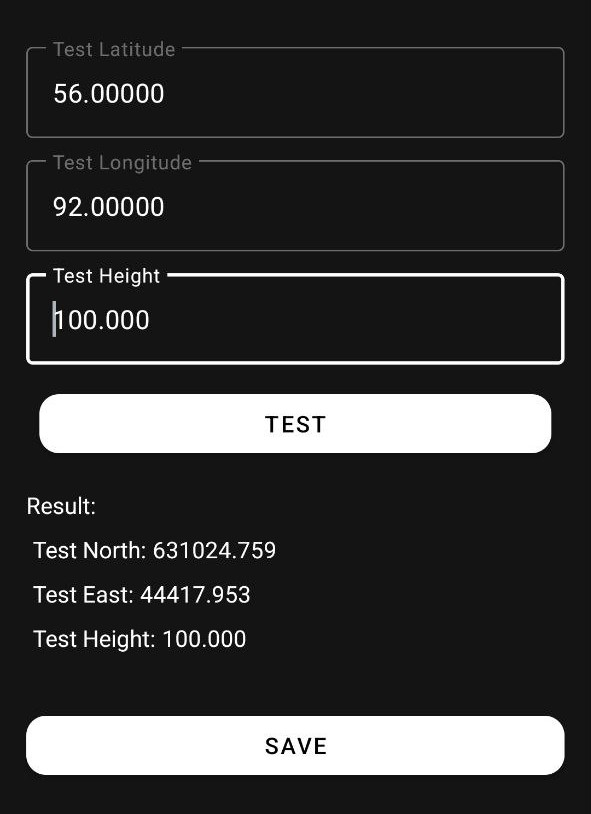
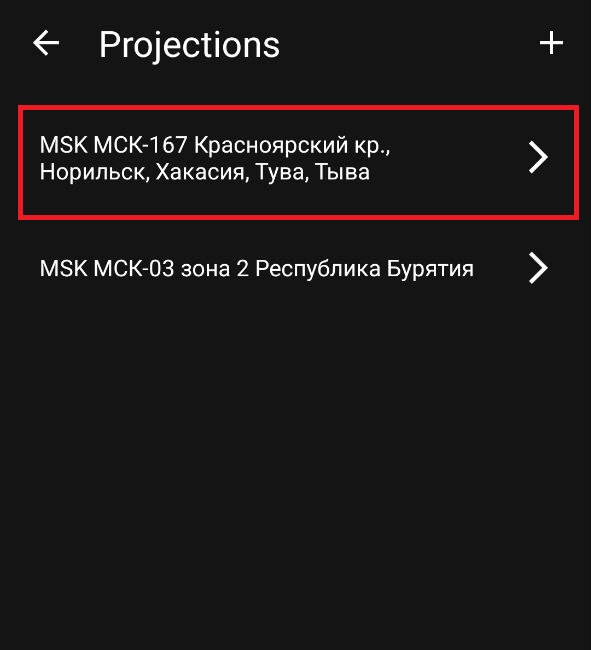
После того, как вы настроили систему координат, убедитесь, что PiCap корректно показывает локальные координаты точки, проведя тестовую проверку при помощи кнопки "Test". В случае правильного отображения координат, сохраните установленную систему координат. Добавленные системы координат будут представлены в этом же разделе. Выберите необходимую систему координат из списка для дальнейшего пользования. [ ](https://wiki.pidt.net/uploads/images/gallery/2024-08/TWGimage.png)
[  ](https://wiki.pidt.net/uploads/images/gallery/2024-08/TWGimage.png) [ 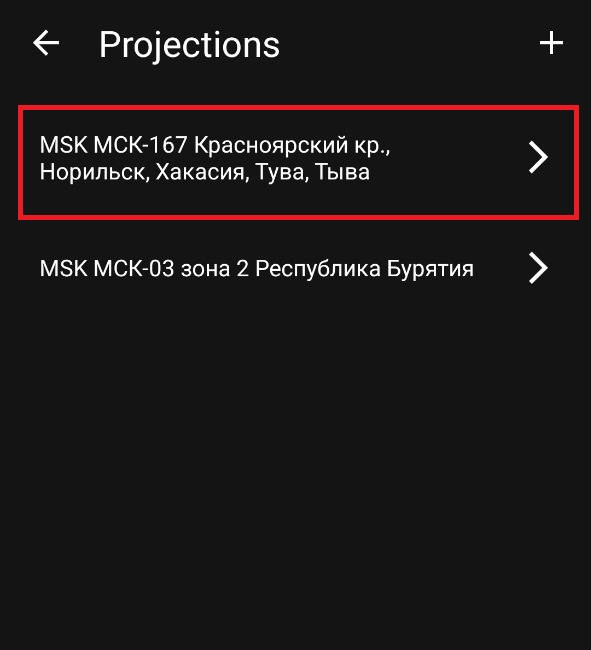](https://wiki.pidt.net/uploads/images/gallery/2024-10/photo-2024-10-24-16-04-47.jpg)
Для удаления системы координат, удерживайте нажатие на её названии. Затем появится запрос на подтверждение удаления.
После того, как система координат будет добавлена, её можно применить к метаданным снимка. Для этого достаточно перейти в список с системами координат и нажать на нужную СК, затем перейти в проект и нажать кнопку «Применить» («Apply»).[ ](https://wiki.pidt.net/uploads/images/gallery/2024-10/photo-2024-10-24-16-04-47.jpg)
[  ](https://wiki.pidt.net/uploads/images/gallery/2024-10/photo-2024-10-24-16-04-47.jpg) [ 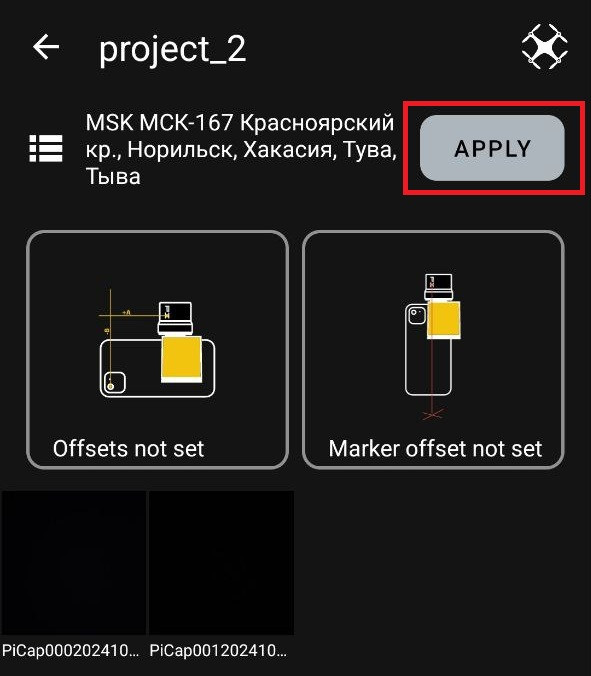](https://wiki.pidt.net/uploads/images/gallery/2024-10/photo-2024-10-24-16-03-39.jpg)
После применения СК к фотоснимками, вы можете импортировать проект в ПО Teobox для предобработки и экспорта в проект Metashape или Pix4D. Для более подробной информации о том, как импортировать фотоснимки, ознакомьтесь со статьёй [«Быстрый старт!»](https://wiki.pidt.net/books/picap/page/bystryi-start).