# DeshePiGO - мультичастотный ГНСС приёмник


# DeshePiGO - что это?

##### <span style="color: rgb(0, 0, 0);">Функционал приёмника</span>

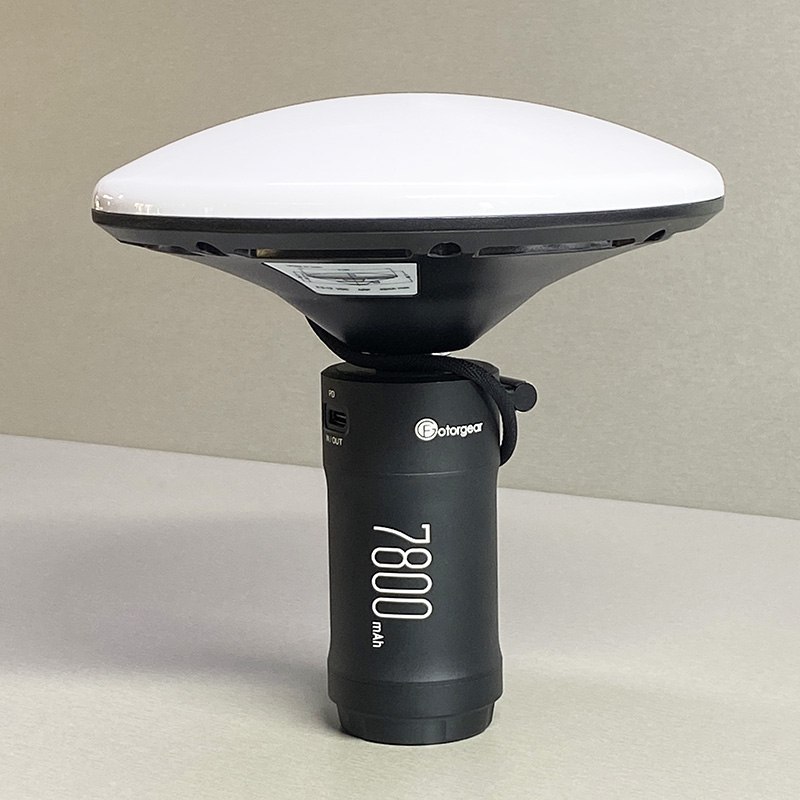
<span style="color: rgb(0, 0, 0);">DeshePiGO это современный мультичастотный всесистемный ГНСС приемник от компании Vanavara Digital. Приемник DeshePiGO оснащён 4-х ядерным миникомпьютером с операционной системой Linux, что дает почти безграничные возможности для выполнения ваших задач. </span>

<span style="color: rgb(0, 0, 0);">Качественная патч-антенна Beitian 300S совместно с GNSS модулем K803 обеспечивают стабильный прием ГНСС сигнала даже в сложных условиях.</span>

<span style="color: rgb(0, 0, 0);">Встроенный модуль Лора обеспечивает передачу данных по радиоканалу. Мощность передатчика составляет 1 Вт, что в совокупности с технологией модуляции LoRa позволяет работать на расстояниях от 2-ух до 5-ти километров. </span>

<span style="color: rgb(0, 0, 0);">Возможности использования DeshePiGO :</span>

- <span style="color: rgb(0, 0, 0);">Работа приёмника в качестве RTK ровера;</span>
- <span style="color: rgb(0, 0, 0);">Работа приёмника в качестве PPK ровера;</span>
- <span style="color: rgb(0, 0, 0);">RTK вещание в <span style="text-decoration: underline; color: rgb(35, 111, 161);">[pidt.net](https://pidt.net/)</span>;</span>
- <span style="color: rgb(0, 0, 0);">RTK локальный кастер;</span>
- <span style="color: rgb(0, 0, 0);">Работа приёмника в качестве базовой станции.</span>

<p class="callout info">Проект находится в разработке! В статье ["Проекты от VD"](https://wiki.pidt.net/books/proekty-vanavara-digital/page/proekty-vd) вы можете отслеживать на какой стадии находится проект.</p>

![2.jpg](https://wiki.pidt.net/uploads/images/gallery/2023-12/scaled-1680-/FhO2.jpg)

##### Характеристики

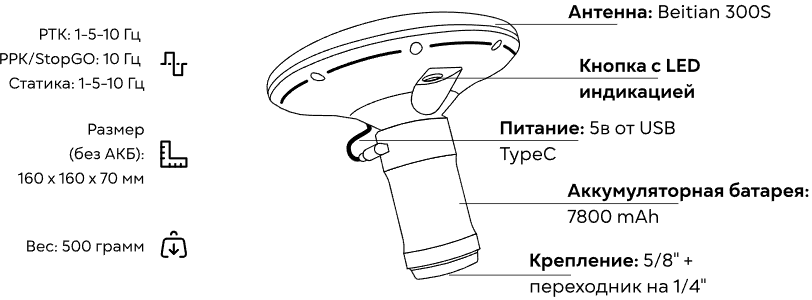
<table border="1" id="bkmrk-%D0%9C%D0%B5%D1%82%D1%80%D0%BE%D0%BB%D0%BE%D0%B3%D0%B8%D1%87%D0%B5%D1%81%D0%BA%D0%B8%D0%B5-%D1%85%D0%B0%D1%80%D0%B0"><colgroup><col></col><col></col></colgroup><tbody><tr><td>Метрологические характеристики:

- РТК: 1-5-10 Гц
- PPK/StopGO: 10 Гц
- Статика: 1-5-10 Гц
- ГНСС: GPS, GLONASS, BEIDOU, GALILEO, QZSS, IRNS, SBAS
- Сигналы: L1, L2, L5, B1, B2, B3, E1/E5a/E5b

</td><td>Технические характеристики:

- Питание: 5в от USB Type-C
- Потребление: 3 ватта
- Антенна: Beitian 300S
- Вес: 500 грамм
- Размер(без АКБ): 160 x 160 x 70 мм
- Крепление: 5/8" + переходник на 1/4"

</td></tr></tbody></table>

<div id="bkmrk--4" style="display: flex; flex-wrap: wrap; gap: 12px; justify-content: center;">[![о ПО](https://wiki.pidt.net/uploads/images/gallery/2024-01/scaled-1680-/snimok-ekrana-2024-01-15-180118.png) ](https://wiki.pidt.net/uploads/images/gallery/2024-01/snimok-ekrana-2024-01-15-180118.png) [ ![snimok-ekrana-2024-01-15-175923.png](https://wiki.pidt.net/uploads/images/gallery/2024-01/scaled-1680-/Damsnimok-ekrana-2024-01-15-175923.png) ](https://wiki.pidt.net/uploads/images/gallery/2024-01/Damsnimok-ekrana-2024-01-15-175923.png)</div>##### <span style="color: rgb(0, 0, 0);">Комплектация и индикация</span>  


<span style="color: rgb(0, 0, 0);">В стандартный комплект поставки приёмника DeshePiGO входит:</span>

- <span style="color: rgb(0, 0, 0);">Приёмник DeshePiGO со встроенной патч-антенной Beitian 300S</span>
- <span style="color: rgb(0, 0, 0);">Кабель USB Type-C </span>

<span style="color: rgb(0, 0, 0);">Для управления устройством предусмотрена кнопка на нижней части антенны. При подаче питания, следует обратить внимание на звуковой сигнал и подсветку кнопки. Перед началом работы необходимо выйти на открытое место для уверенного приёма ГНСС сигнала, после включения дождаться звукового сигнала о завершении процесса инициализации устройства, после чего приёмник готов к работе. </span>

<span style="color: rgb(0, 0, 0);">Взаимодействие с приёмником происходит посредством следующего:</span>

<span style="color: rgb(0, 0, 0);">1. Короткий звуковой сигнал означает, что GNSS приёмник включен и готов к работе.</span>

<span style="color: rgb(0, 0, 0);">2. П</span><span style="color: rgb(0, 0, 0);">ри 5-тикратном коротком нажатии на кнопку, принудительно создается точка доступа. Процесс сопровождается звуковым сигналом</span> "<span style="text-decoration: underline;"><span style="color: rgb(35, 111, 161); text-decoration: underline;">[звук успешного подключения к wifi сети"](https://wiki.pidt.net/books/pigopidata/page/zvukovye-signaly#bkmrk-%C2%A0)</span></span>.

<span style="color: rgb(0, 0, 0);">3. При долгом нажатии (более 3 секунд) на кнопку, DeshePiGO начнёт издавать </span><span style="text-decoration: underline;"><span style="color: rgb(35, 111, 161); text-decoration: underline;">[звук запуска статики](https://wiki.pidt.net/books/pigopidata/page/zvukovye-signaly#bkmrk-5.-%D0%97%D0%B2%D1%83%D0%BA-%D0%B7%D0%B0%D0%BF%D1%83%D1%81%D0%BA%D0%B0-%D1%81%D1%82%D0%B0%D1%82)</span></span>, <span style="color: rgb(0, 0, 0);">что означает начало записи сессии Static. Подробнее о работе приёмника в этом режиме читайте в статье [<span style="text-decoration: underline;"><span style="color: rgb(35, 111, 161); text-decoration: underline;">"Режим Static"</span></span>.](https://wiki.pidt.net/books/pigopidata/page/rezim-static)</span>

<span style="color: rgb(0, 0, 0);">4. При нажатии коротко + долго на кнопку, устройство издаст</span> <span style="text-decoration: underline;"><span style="color: rgb(35, 111, 161); text-decoration: underline;">[звук запуска кинематики](https://wiki.pidt.net/books/pigopidata/page/zvukovye-signaly#bkmrk-%D0%97%D0%B2%D1%83%D0%BA-%D0%B7%D0%B0%D0%BF%D1%83%D1%81%D0%BA%D0%B0-%D0%BA%D0%B8%D0%BD%D0%B5%D0%BC%D0%B0%D1%82)</span></span>, <span style="color: rgb(0, 0, 0);">он означает старт записи сессии StopGO Kinematic с частотой 10 Гц. При последующих кратких нажатиях, происходит сбор эпох измерений за период 5 секунд и генерация метки в выходном файле, при этом устройство издает</span> <span style="text-decoration: underline;"><span style="color: rgb(35, 111, 161); text-decoration: underline;">[звук записи метки](https://wiki.pidt.net/books/pigopidata/page/zvukovye-signaly#bkmrk-%D0%97%D0%B2%D1%83%D0%BA-%D0%B7%D0%B0%D0%BF%D0%B8%D1%81%D0%B8-%D0%BC%D0%B5%D1%82%D0%BA%D0%B8)</span></span>. <span style="color: rgb(0, 0, 0);">Подробнее о работе приёмника в этом режиме читайте в статье <span style="text-decoration: underline; color: rgb(35, 111, 161);">["Режим StopGo Kinematic".](https://wiki.pidt.net/books/pigopidata/page/rezim-stopgo-kinematic)</span></span>

[![Снимок экрана 2024-01-15 175757.png](https://wiki.pidt.net/uploads/images/gallery/2024-01/scaled-1680-/snimok-ekrana-2024-01-15-175757.png)](https://wiki.pidt.net/uploads/images/gallery/2024-01/snimok-ekrana-2024-01-15-175757.png)

<span style="color: rgb(0, 0, 0);">DeshePiGO - это отличный выбор для тех, кто ищет мощный ГНСС приемник. Он подходит для широкого спектра работ и может быть использован для решения различных задач, таких как запись статики на пункте, полет дрона в режиме РТК, работа на объекте от полевой базовой станции. Приобрести данный продукт вы можете воспользовавшись удобным сервисом Telegram бота</span> [<span style="text-decoration: underline;"><span style="color: rgb(35, 111, 161); text-decoration: underline;">PiSHOP</span></span>](https://t.me/pishopbot).

# Порядок обновления приёмника

1. Включите приемник и дождитесь <span style="text-decoration: underline;"><span style="color: rgb(0, 0, 0); text-decoration: underline;">[<span style="color: rgb(0, 0, 0); text-decoration: underline;">звука</span> подключения к wifi сети](https://wiki.pidt.net/books/priemniki-pigopidata/page/zvukovye-signaly#bkmrk-%C2%A0)</span></span><span style="color: rgb(0, 0, 0);">.</span>
2. <span style="color: rgb(0, 0, 0);">Подключите приемник к сети интернет.</span>

<span style="color: rgb(0, 0, 0);">если вы</span>

# Быстрый старт!

<span style="color: rgb(0, 0, 0);">В данной статье рассматривается краткий обзор функциональных возможностей приемника **DeshePiGO версии 2.96**. Для более глубокого понимания работы устройства, рекомендуем ознакомиться со статьёй [<span style="text-decoration: underline; color: rgb(35, 111, 161);">"DeshePiGO - что это?"</span>](https://wiki.pidt.net/books/pigopidata/page/deshepigo-cto-eto).</span>

##### <span style="color: rgb(0, 0, 0);">Функционал web интерфейса</span>

- <span style="color: rgb(0, 0, 0);">Управление записью статики.</span>
- <span style="color: rgb(0, 0, 0);">Управление записью кинематики.</span>
- <span style="color: rgb(0, 0, 0);">Работа приёмника в качестве ровера.</span>
- <span style="color: rgb(0, 0, 0);">Подключение к Wi-Fi.</span>
- <span style="color: rgb(0, 0, 0);">Передача поправок на бесплатный кастер сети pidt.net, локальный кастер, модуль Лора.</span>
- <span style="color: rgb(0, 0, 0);">Обновление устройства.</span>
- <span style="color: rgb(0, 0, 0);">Отображение спутников.</span>
- <span style="color: rgb(0, 0, 0);">Скачивание файлов.</span>
- <span style="color: rgb(0, 0, 0);">Разделение файлов статики по часам для удобства архивации и анализа.</span>
- <span style="color: rgb(0, 0, 0);">Управление точками.</span>
- <span style="color: rgb(0, 0, 0);">Синхронизация точек с сервисами PIDT.</span>

##### <span style="color: rgb(0, 0, 0);">Подключение к </span><span style="color: rgb(0, 0, 0);">приёмнику и </span><span style="color: rgb(0, 0, 0);">веб-интерфейсу</span>

<span style="color: rgb(0, 0, 0);"><span style="text-decoration: underline;">1. Включите приемник:</span>   
Подключите антенну и питание. Дождитесь звуковых сигналов инициализации и подключения к Wi-Fi.  
</span>  
<span style="color: rgb(0, 0, 0);"><span style="text-decoration: underline;">2. Подключитесь к точке доступа:</span>   
На вашем устройстве выберите сеть DeshePiGOXXXX (пароль: 12345678). Чтобы перейти на web интерфейс введите deshepigoXXXX.local (где XXXX - последние 4 символа из имени точки доступа) или 192.168.10.1 в адресную строку браузера.  
</span>  
<span style="text-decoration: underline;"><span style="color: rgb(0, 0, 0); text-decoration: underline;">3. Подключитесь к Wi-Fi сети (при необходимости):</span></span>  
<span style="color: rgb(0, 0, 0);">Выберите вашу сеть на вкладке Wi-Fi web интерфейса. Введите пароль и подтвердите подключение. Дождитесь звукового сигнала успешного подключения.</span>

<p class="callout info"><span style="color: rgb(0, 0, 0);">Порядок включения подробно описан в статье ["](https://wiki.pidt.net/books/pigopidata/page/poryadok-vklyuceniya-priyomnika)[Порядок включения приёмника](https://wiki.pidt.net/books/pigopidata/page/poryadok-vklyuceniya-priyomnika)["](https://wiki.pidt.net/books/pigopidata/page/poryadok-vklyuceniya-priyomnika). Как подключиться к web интерфейсу читайте в статье ["Порядок подключения к web интерфейсу"](https://wiki.pidt.net/books/pigopidata/page/poryadok-podklyuceniya-k-web-interfeisu).</span></p>

#### <span style="color: rgb(0, 0, 0);">Навигация по </span><span style="color: rgb(0, 0, 0);">web интерфейсу</span>

##### <span style="color: rgb(0, 0, 0);">1. Главный экран</span>

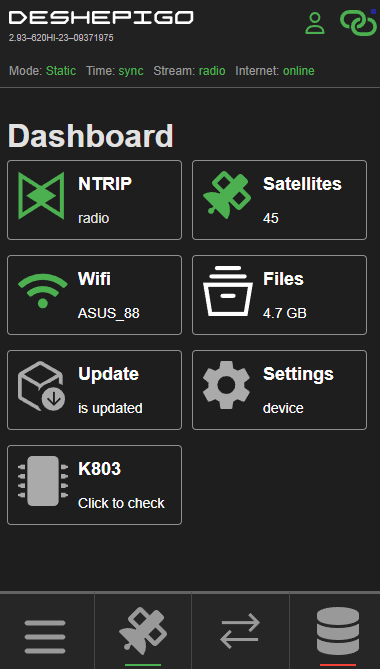
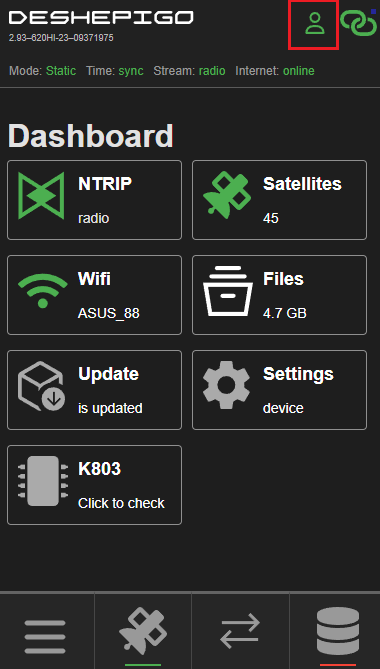
<span style="color: rgb(0, 0, 0);">На главном экране вы можете ознакомиться со статусами работы и разделами системы.</span>

<span style="color: rgb(0, 0, 0);">Описание статусов:</span>

- <span style="color: rgb(0, 0, 0);">Mode: текущий режим работы (Статика, Кинематика, Ровер).</span>
- <span style="color: rgb(0, 0, 0);">Time: sync - синхронизировано время со спутниковым, not sync - не синхронизировано.</span>
- <span style="color: rgb(0, 0, 0);">Stream: статус вещания.</span>
- <span style="color: rgb(0, 0, 0);">Internet: наличие интернет соединения.</span>

<span style="color: rgb(0, 0, 0);">Описание разделов:</span>

- <span style="color: rgb(0, 0, 0);">Ntrip: отображает выбранный поток вещания.</span>
- <span style="color: rgb(0, 0, 0);">Satellites: отображает количество спутников, которые видит приёмник. По нажатию на этот статус, вы можете перейти в раздел со спутниками.</span>
- <span style="color: rgb(0, 0, 0);">Wifi: показывает подключенную сеть. По нажатию на этот статус, вы можете перейти в раздел с Wifi.</span>
- <span style="color: rgb(0, 0, 0);">Update, Settings, Files, К803: кнопки для перехода в разделы обновления, настроек и записанных файлов.</span>

<span style="color: rgb(0, 0, 0);">Панель быстрого доступа: 4 кнопки в нижней панели позволяют мгновенно перейти к нужным разделам: Главный экран, Спутники, Режимы работы, Файлы.</span>

<span style="color: rgb(0, 0, 0);">На главном экране, сразу под логотипом, вы обнаружите информацию о версии и серийном номере вашего устройства, а также о версии прошивки модуля. (Пример со скриншота: 2.93 - версия устройства, 620HI-23 - прошивка модуля, 09371975 - серийный номер устройства.)</span>

<span style="color: rgb(0, 0, 0);">На скриншоте красным цветом отмечен значок, который свидетельствует об успешном подключении. Если этот значок окрасится в красный цвет, это означает, что подключение к DeshePiGO не удалось. В том же поле находится мигающий квадратик, сигнализирующий о передаче статусов работы. Если этот квадратик перестанет мигать, это подразумевает, что произошла какая-то ошибка.</span>

[![Снимок экрана 2024-11-28 132655.png](https://wiki.pidt.net/uploads/images/gallery/2024-11/scaled-1680-/snimok-ekrana-2024-11-28-132655.png)](https://wiki.pidt.net/uploads/images/gallery/2024-11/snimok-ekrana-2024-11-28-132655.png)

##### <span style="color: rgb(0, 0, 0);">2. Спутники</span>

<span style="color: rgb(0, 0, 0);">В разделе "Satellites" вы можете просмотреть состояние спутников в виде столбцовой диаграммы. При необходимости, вы можете использовать фильтр для отображения определенных спутниковых группировок. Чтобы перейти в этот раздел, на главном экране нажмите на статус Satellites, либо на нижней панели нажмите на вторую кнопку.</span>[ ](https://wiki.pidt.net/uploads/images/gallery/2024-02/sputniki.jpg)

<div id="bkmrk--1" style="display: flex; flex-wrap: wrap; gap: 12px; justify-content: center;">[ ![о ПО](https://wiki.pidt.net/uploads/images/gallery/2024-02/scaled-1680-/sputniki.jpg) ](https://wiki.pidt.net/uploads/images/gallery/2024-02/sputniki.jpg) [ ![XR6image](https://wiki.pidt.net/uploads/images/gallery/2024-02/scaled-1680-/sputniki1.jpg)](https://wiki.pidt.net/uploads/images/gallery/2024-02/sputniki1.jpg)</div>##### <span style="color: rgb(0, 0, 0);">3. Режимы работы приёмника</span>

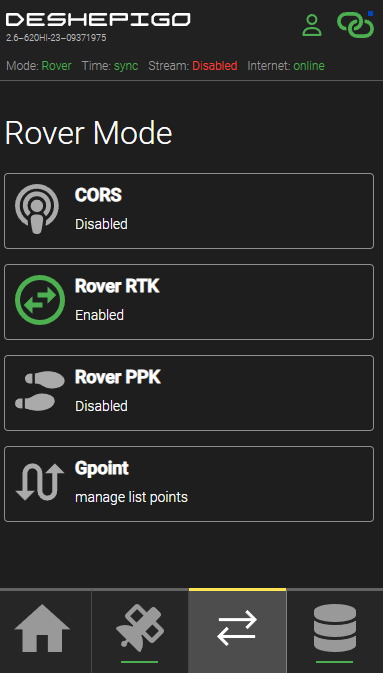
<span style="color: rgb(0, 0, 0);">Для начала записи данных статики или кинематики перейдите в раздел "Rover Mode", нажав третью кнопку на нижней панели. Здесь вы сможете активировать режимы <span style="text-decoration: underline;"><span style="color: rgb(35, 111, 161); text-decoration: underline;">[Статики ](https://wiki.pidt.net/books/pigopidata/page/rezim-static)</span></span>и <span style="text-decoration: underline;"><span style="color: rgb(35, 111, 161); text-decoration: underline;">[Кинематики](https://wiki.pidt.net/books/pigopidata/page/rezim-stopgo-kinematic)</span></span>, а также использовать приемник в качестве <span style="color: rgb(35, 111, 161);">[<span style="text-decoration: underline;">RTK Ровера</span>](https://wiki.pidt.net/books/pigopidata/page/rezim-rtk-rover-s-ispolzovaniem-radiokanala-pidali)</span>.</span>

[![Снимок экрана 2024-05-18 134628.png](https://wiki.pidt.net/uploads/images/gallery/2024-05/scaled-1680-/snimok-ekrana-2024-05-18-134628.png)](https://wiki.pidt.net/uploads/images/gallery/2024-05/snimok-ekrana-2024-05-18-134628.png)

##### <span style="color: rgb(0, 0, 0);">4. WI-FI </span>

<span style="color: rgb(0, 0, 0);">Для обновления и скачивания файлов необходимо подключаться к Wi-Fi сети. Однако скачивание файлов также возможно в режиме точки доступа. Сохраненные сети можно удалить, а также посмотреть IP-адрес, который был присвоен устройству в момент последнего подключения. На скриншоте красным цветом выделена кнопка на главном экране, по которой можно перейти в данный раздел. Как подключиться к Wi-Fi сети читайте в статье <span style="text-decoration: underline; color: rgb(35, 111, 161);">["Порядок подключения к web интерфейсу"](https://wiki.pidt.net/books/pigopidata/page/poryadok-podklyuceniya-k-web-interfeisu)</span>.</span>

<p class="callout info"><span style="color: rgb(0, 0, 0);">DeshePiGO не подключается к wifi сетям, имя которых содержат пробелы и русские буквы. Для Wi-Fi хотспота добавлена функция создания точек доступа на различных каналах, что станет особенно полезным для пользователей DJI дронов.</span></p>

<div id="bkmrk-%C2%A0" style="display: flex; flex-wrap: wrap; gap: 12px; justify-content: center;">[ ![о ПО](https://wiki.pidt.net/uploads/images/gallery/2024-11/scaled-1680-/BNtwifi.png) ](https://wiki.pidt.net/uploads/images/gallery/2024-11/BNtwifi.png) [ ![XR6image](https://wiki.pidt.net/uploads/images/gallery/2024-11/scaled-1680-/snimok-ekrana-2024-11-28-143754.png)](https://wiki.pidt.net/uploads/images/gallery/2024-11/snimok-ekrana-2024-11-28-143754.png)</div>##### <span style="color: rgb(0, 0, 0);">5. Обновление</span>

<span style="color: rgb(0, 0, 0);">В разделе “Update” вы можете обновить DeshePiGO до последней версии. При наличии новой версии web интерфейса, в разделе появиться кнопка обновления. Красным цветом выделана кнопка, по которой можно перейти в раздел с обновлениями. Порядок обновления подробно описан в статье <span style="text-decoration: underline; color: rgb(35, 111, 161);">["](https://wiki.pidt.net/books/pigopidata/page/poryadok-vklyuceniya-priyomnika)[Порядок обновления приёмника](https://wiki.pidt.net/books/pigopidata/page/poryadok-obnovleniya-deshepigo)["](https://wiki.pidt.net/books/pigopidata/page/poryadok-vklyuceniya-priyomnika)</span>.</span>

<div id="bkmrk--3" style="display: flex; flex-wrap: wrap; gap: 12px; justify-content: center;">[ ![о ПО](https://wiki.pidt.net/uploads/images/gallery/2024-11/scaled-1680-/Lj6update.png) ](https://wiki.pidt.net/uploads/images/gallery/2024-11/Lj6update.png) [ ![XR6image](https://wiki.pidt.net/uploads/images/gallery/2024-11/scaled-1680-/snimok-ekrana-2024-11-28-143932.png)](https://wiki.pidt.net/uploads/images/gallery/2024-11/snimok-ekrana-2024-11-28-143932.png)</div>##### <span style="text-align: justify;"><span style="color: rgb(0, 0, 0);">6. Настройки</span></span>

<span style="color: rgb(0, 0, 0);">Чтобы перейти в раздел с настройками нажмите кнопку "Settings" на главном экране. В разделе вы можете настроить такие параметры как:</span>

<span style="color: rgb(0, 0, 0);"><span style="text-decoration: underline;">BLE options:</span></span>

<span style="color: rgb(0, 0, 0);">Power - включает/отключает передачу данных по BLE. С помощью BLE, вы сможете подключиться к <span style="text-decoration: underline;">[7Star](https://wiki.pidt.net/books/poleznye-materialy-pofaily/page/7star-340)</span> и использовать приёмник, как PiGO Lite.</span>

<span style="text-decoration: underline;"><span style="color: rgb(0, 0, 0); text-decoration: underline;">PPP options:</span></span>

<span style="color: rgb(0, 0, 0);">Mode - включает/отключает режим PPP для работы с ГНСС-приемником без базовой станции в непосредственной близости от пользователя.  Метод PPP отличается от стандартного Single решения повышенной точностью.</span>

<span style="color: rgb(0, 0, 0);">Sorse - включает ГНСС сигналы Galileo has или Beidou b2b для получения высокоточных поправок.</span>

<span style="text-decoration: underline;"><span style="color: rgb(0, 0, 0); text-decoration: underline;">LoRa options:</span></span>

<span style="color: rgb(0, 0, 0);">Mode - активирует работу приёмника в режиме PiDali.</span>

<span style="color: rgb(0, 0, 0);">Power - настраивает мощность передачи модуля PiDali.</span>

<span style="color: rgb(0, 0, 0);">Channel - настраивает частоту передачи модуля PiDali.</span>

<span style="text-decoration: underline;"><span style="color: rgb(0, 0, 0); text-decoration: underline;">Global options:</span></span>

<span style="color: rgb(0, 0, 0);">Silent mode - отключает/включает звуковой сигнал во время записи статики.</span>

<div id="bkmrk--4" style="display: flex; flex-wrap: wrap; gap: 12px; justify-content: center;">[ ![о ПО](https://wiki.pidt.net/uploads/images/gallery/2024-11/scaled-1680-/settings.png) ](https://wiki.pidt.net/uploads/images/gallery/2024-11/settings.png) [ ![XR6image](https://wiki.pidt.net/uploads/images/gallery/2024-11/scaled-1680-/snimok-ekrana-2024-11-28-144129.png)](https://wiki.pidt.net/uploads/images/gallery/2024-11/snimok-ekrana-2024-11-28-144129.png)</div>##### <span style="color: rgb(0, 0, 0);">7. Файлы</span>

<span style="color: rgb(0, 0, 0);">В разделе "Files" вы можете скачивать файлы на ваш ПК или смартфон и удалять их с устройства. Ползунок Edit предназначен для удаления файлов. Вы можете удалять файлы выборочно, либо все сразу. Чтобы перейти в этот раздел достаточно нажать последнюю кнопку на нижней панели, либо на главном экране нажать кнопку "Files".</span>

<div id="bkmrk--5" style="display: flex; flex-wrap: wrap; gap: 12px; justify-content: center;">[ ![о ПО](https://wiki.pidt.net/uploads/images/gallery/2024-11/scaled-1680-/files.png) ](https://wiki.pidt.net/uploads/images/gallery/2024-11/files.png) [ ![XR6image](https://wiki.pidt.net/uploads/images/gallery/2024-11/scaled-1680-/snimok-ekrana-2024-11-28-144354.png)](https://wiki.pidt.net/uploads/images/gallery/2024-11/snimok-ekrana-2024-11-28-144354.png)</div>##### <span style="color: rgb(0, 0, 0);">8. Обновление модуля К803</span>

<span style="color: rgb(0, 0, 0);">В разделе "К803" вам доступны следующие возможности: просмотр текущей прошивки модуля К803 и ее обновление. Для этого достаточно выполнить простую последовательность действий. Сначала нажмите на кнопку "get updates from pidt" для просмотра новых версий модуля. Затем выберите желаемую версию и ответьте на уведомление для ее установки. Завершение обновления будет сопровождаться уведомлением об успешной установке и новым статусом прошивки. </span><span style="color: rgb(0, 0, 0);">Перед обновлением проверьте подключение к WIFI сети.</span>[ ](https://wiki.pidt.net/uploads/images/gallery/2024-11/k803.png)

<div id="bkmrk--6" style="display: flex; flex-wrap: wrap; gap: 12px; justify-content: center;">[ ![о ПО](https://wiki.pidt.net/uploads/images/gallery/2024-11/scaled-1680-/k803.png) ](https://wiki.pidt.net/uploads/images/gallery/2024-11/k803.png) [ ![XR6image](https://wiki.pidt.net/uploads/images/gallery/2024-11/scaled-1680-/snimok-ekrana-2024-11-28-144531.png)](https://wiki.pidt.net/uploads/images/gallery/2024-11/snimok-ekrana-2024-11-28-144531.png)</div><span style="color: rgb(0, 0, 0);">  
Вы можете получить дополнительную информацию, задать вопросы, а также быть в курсе последних новостей и разработок в официальном Telegram чате</span> <span style="text-decoration: underline;"><span style="color: rgb(35, 111, 161); text-decoration: underline;">[PiGo official](https://t.me/pigo_official)</span></span>. <span style="color: rgb(0, 0, 0);">Заказать DeshePiGO вы можете в Telegram боте</span> <span style="text-decoration: underline;"><span style="color: rgb(35, 111, 161); text-decoration: underline;">[PiSHOP](https://t.me/pishopbot)</span></span>.

# Порядок включения приёмника

<div id="bkmrk-%D0%9F%D0%BE%D0%B4%D0%B0%D0%B9%D1%82%D0%B5-%D0%BF%D0%B8%D1%82%D0%B0%D0%BD%D0%B8%D0%B5-%D0%B8-%D0%BF%D0%BE" style="text-align: justify;"><span style="text-decoration: underline;"><span style="color: rgb(0, 0, 0); text-decoration: underline;">1. Подайте питание и подключите антенну.</span></span></div><div id="bkmrk-%D0%9D%D0%B5-%D0%BF%D1%83%D0%B3%D0%B0%D0%B9%D1%82%D0%B5%D1%81%D1%8C%2C-%D0%BF%D0%BE%D0%BA%D0%B0-%D0%BF" style="text-align: justify;"><span style="color: rgb(0, 0, 0);">Не пугайтесь, пока приёмник загружает программное обеспечение, он не подаёт никаких признаков жизни, этот процесс может занимать от 10 до 30 секунд.</span>  
  
</div><div id="bkmrk-" style="text-align: justify;"></div><div id="bkmrk--0" style="text-align: justify;"></div><div id="bkmrk-2.-%D0%94%D0%BE%D0%B6%D0%B4%D0%B8%D1%82%D0%B5%D1%81%D1%8C-%D0%B7%D0%B2%D1%83%D0%BA%D0%BE%D0%B2%D0%BE" style="text-align: justify;"><span style="text-decoration: underline;"><span style="color: rgb(0, 0, 0); text-decoration: underline;">2. Дождитесь звукового сигнала включения.</span></span></div><div id="bkmrk-%D0%9F%D1%80%D0%B8-%D0%BF%D0%BE%D0%B4%D0%B0%D1%87%D0%B5-%D0%BF%D0%B8%D1%82%D0%B0%D0%BD%D0%B8%D1%8F%2C-" style="text-align: justify;"><span style="color: rgb(0, 0, 0);">При подаче питания, приёмник издаёт <span style="text-decoration: underline;"><span style="color: rgb(35, 111, 161); text-decoration: underline;">[звук включения приёмника](https://wiki.pidt.net/books/pigopidata/page/zvukovye-signaly#bkmrk-1.%D0%97%D0%B2%D1%83%D0%BA-%D0%B2%D0%BA%D0%BB%D1%8E%D1%87%D0%B5%D0%BD%D0%B8%D1%8F-%D0%BF%D1%80%D0%B8)</span></span>, означающий, что он включен и начал процесс инициализации. Также в момент запуска приёмника, включится подсветка управляющей кнопки.</span>  
  
</div><div id="bkmrk--1" style="text-align: justify;"></div><div id="bkmrk--2" style="text-align: justify;"></div><div id="bkmrk-3.-%D0%94%D0%BE%D0%B6%D0%B4%D0%B8%D1%82%D0%B5%D1%81%D1%8C-%D1%81%D0%B8%D0%B3%D0%BD%D0%B0%D0%BB%D0%B0" style="text-align: justify;"><span style="text-decoration: underline;"><span style="color: rgb(0, 0, 0); text-decoration: underline;">3. Дождитесь сигнала инициализации.</span></span></div><div id="bkmrk-%D0%9F%D1%80%D0%B8-%D0%BD%D0%B0%D0%BB%D0%B8%D1%87%D0%B8%D0%B8-%D0%B4%D0%BE%D1%81%D1%82%D0%B0%D1%82%D0%BE%D1%87" style="text-align: justify;"><div><span style="color: rgb(0, 0, 0);">При наличии достаточного количества спутников, приёмник завершит процесс инициализации и синхронизирует своё время со спутниковым. Окончание этого процесса сигнализируется <span style="text-decoration: underline;"><span style="color: rgb(35, 111, 161); text-decoration: underline;">[тремя короткими звуковыми сигналами](https://wiki.pidt.net/books/pigopidata/page/zvukovye-signaly#bkmrk-2.-%D0%97%D0%B2%D1%83%D0%BA-%D0%B7%D0%B0%D0%B2%D0%B5%D1%80%D1%88%D0%B5%D0%BD%D0%B8%D1%8F-%D0%B8)</span></span> с маленьким интервалом. При "холодном старте" процесс синхронизации времени может занимать около 10 минут. На главном экране web интерфейса в поле "Time" можно проверить статус синхронизации:</span></div><div>- <span style="color: rgb(0, 0, 0);">sync - синхронизировано время со спутниковым</span>
- <span style="color: rgb(0, 0, 0);">not sync - не синхронизировано</span>

</div></div><span style="color: rgb(0, 0, 0);">На скриншоте красным цветом отмечен статус "Time" и значок, который сигнализирует об успешном подключении. Если значок станет красным, это означает, что не удалось подключиться к DeshePiGO.</span>

<p class="callout info"><span style="color: rgb(0, 0, 0);">Как подключиться к web интерфейсу читайте в статье [<span style="text-decoration: underline;">"Порядок подключения к web интерфейсу"</span>](https://wiki.pidt.net/books/pigopidata/page/poryadok-podklyuceniya-k-web-interfeisu). Ознакомиться с возможностями web интерфейса вы можете в статье ["Быстрый старт!"](https://wiki.pidt.net/books/pigopidata/page/bystryi-start-3zX). </span></p>

[![sync.png](https://wiki.pidt.net/uploads/images/gallery/2024-11/scaled-1680-/sync.png)](https://wiki.pidt.net/uploads/images/gallery/2024-11/sync.png)

<div id="bkmrk-4.-%D0%94%D0%BE%D0%B6%D0%B4%D0%B8%D1%82%D0%B5%D1%81%D1%8C-%C2%AB%D0%BF%D0%BE%D0%B4%D0%BA%D0%BB%D1%8E" style="text-align: justify;"><span style="text-decoration: underline; color: rgb(0, 0, 0);">4. Дождитесь «подключение к wifi сети».</span></div><div id="bkmrk-%D0%9F%D0%BE%D1%81%D0%BB%D0%B5-%D0%BF%D0%B5%D1%80%D0%B2%D0%BE%D0%B3%D0%BE-%D0%B2%D0%BA%D0%BB%D1%8E%D1%87%D0%B5" style="text-align: justify;"><span style="color: rgb(0, 0, 0);">После первого включения приёмник создаёт точку доступа Wi-Fi и сопровождает это звуковым сигналом <span style="color: rgb(35, 111, 161);">"<span style="text-decoration: underline;">[звук успешного подключения к wifi сети"](https://wiki.pidt.net/books/pigopidata/page/zvukovye-signaly#bkmrk-%C2%A0)</span></span>. В последующей работе, этот звук будет также сопровождать успешное подключение к доступной на данный момент wifi сети. Также при 5-тикратном коротком нажатии на кнопку, принудительно создается точка доступа. Это также сопровождается звуком <span style="color: rgb(35, 111, 161);">"<span style="text-decoration: underline;">[звук успешного подключения к wifi сети"](https://wiki.pidt.net/books/pigopidata/page/zvukovye-signaly#bkmrk-%C2%A0)</span></span>. </span></div><div id="bkmrk--4" style="text-align: justify;"></div><p class="callout info"><span style="color: rgb(0, 0, 0);">Звуковые сигналы инициализации и подключение к wifi сети могут звучать в разном порядке, так как это два параллельных процесса.</span></p>

# Порядок подключения к web интерфейсу

<div id="bkmrk-1.-%D0%92%D0%BA%D0%BB%D1%8E%D1%87%D0%B8%D1%82%D0%B5-%D0%BF%D1%80%D0%B8%D1%91%D0%BC%D0%BD%D0%B8%D0%BA" style="text-align: justify;"><span style="text-decoration: underline;"><span style="color: rgb(0, 0, 0); text-decoration: underline;">1. Включите приёмник.</span></span></div><div id="bkmrk-%D0%9F%D0%BE%D1%80%D1%8F%D0%B4%D0%BE%D0%BA-%D0%B2%D0%BA%D0%BB%D1%8E%D1%87%D0%B5%D0%BD%D0%B8%D1%8F-%D0%BE%D0%BF" style="text-align: justify;"><div style="text-align: justify;"><span style="color: rgb(0, 0, 0);">Порядок включения описан в статье [<span style="text-decoration: underline; color: rgb(35, 111, 161);">"</span>](https://wiki.pidt.net/books/pigopidata/page/poryadok-vklyuceniya-priyomnika)</span>[<span style="text-decoration: underline; color: rgb(35, 111, 161);">Порядок включения приёмника</span>](https://wiki.pidt.net/books/pigopidata/page/poryadok-vklyuceniya-priyomnika)<span style="color: rgb(0, 0, 0);">[<span style="text-decoration: underline; color: rgb(35, 111, 161);">"</span>](https://wiki.pidt.net/books/pigopidata/page/poryadok-vklyuceniya-priyomnika).  
  
</span></div></div><div id="bkmrk--3" style="text-align: justify;"></div><div id="bkmrk--6" style="text-align: justify;"></div><div id="bkmrk--7" style="text-align: justify;"></div><div id="bkmrk-" style="text-align: justify;"></div><div id="bkmrk-2.-%D0%9F%D0%BE%D0%B4%D0%BA%D0%BB%D1%8E%D1%87%D0%B8%D1%82%D0%B5%D1%81%D1%8C-%D0%BA-%D1%82%D0%BE" style="text-align: justify;"><span style="text-decoration: underline;"><span style="color: rgb(0, 0, 0); text-decoration: underline;">2. Подключитесь к точке доступа. </span></span></div><div id="bkmrk-%D0%9D%D0%B0-%D1%83%D1%81%D1%82%D1%80%D0%BE%D0%B9%D1%81%D1%82%D0%B2%D0%B5%2C-%D1%81-%D0%BA%D0%BE%D1%82" style="text-align: justify;"><span style="color: rgb(0, 0, 0);">На устройстве, с которого вы хотите подключиться к веб интерфейсу, обновите список доступных wifi сетей. Среди них должна быть сеть DeshePiGOXXXX.</span></div><div id="bkmrk-%D0%9F%D0%B0%D1%80%D0%BE%D0%BB%D1%8C-%D0%BE%D1%82-%D1%82%D0%BE%D1%87%D0%BA%D0%B8-%D0%B4%D0%BE%D1%81%D1%82" style="text-align: justify;"><span style="color: rgb(0, 0, 0);">Пароль от точки доступа: *<span style="text-decoration: underline;">12345678</span>* </span></div><div id="bkmrk--8" style="text-align: justify;"></div><p class="callout info"><span style="color: rgb(0, 0, 0);">Обратите внимание, что в названии точки доступа будут указаны уникальные 4 символа, которые в дальнейшем будут использоваться для подключения к веб интерфейсу! Запомните их или сохраните.</span></p>

<div id="bkmrk-3.-%D0%9F%D0%B5%D1%80%D0%B5%D0%B9%D0%B4%D0%B8%D1%82%D0%B5-%D0%BD%D0%B0-web-" style="text-align: justify;"><span style="text-decoration: underline;"><span style="color: rgb(0, 0, 0); text-decoration: underline;">3. Перейдите на web интерфейс.</span></span></div><div id="bkmrk-%D0%98%D1%81%D0%BF%D0%BE%D0%BB%D1%8C%D0%B7%D1%83%D0%B9%D1%82%D0%B5-%D0%BF%D0%BE%D1%81%D0%BB%D0%B5%D0%B4%D0%BD%D0%B8" style="text-align: justify;"><span style="color: rgb(0, 0, 0);">Используйте последние 4 символа из имени точки доступа для перехода на web интерфейс.</span></div><div id="bkmrk-%D0%9F%D1%80%D0%B8%D0%BC%D0%B5%D1%80%3A-deshepigo1b7" style="text-align: justify;"><span style="color: rgb(0, 0, 0);">Пример: deshepigo<span style="text-decoration: underline; color: rgb(224, 62, 45);">1b78</span>.local</span></div><div id="bkmrk-%D0%95%D1%81%D0%BB%D0%B8-%D0%BF%D0%B5%D1%80%D0%B5%D1%85%D0%BE%D0%B4-%D0%BF%D0%BE-%D0%B8%D0%BC%D0%B5%D0%BD" style="text-align: justify;"><span style="color: rgb(0, 0, 0);">Если переход по имени не происходит, используйте адрес <span style="text-decoration: underline;">192.168.10.1</span> (в режиме точки доступа, DeshePiGO всегда находится на этом ip адресе).</span>  
  
</div><div id="bkmrk--9" style="text-align: justify;"></div><div id="bkmrk-4.-%D0%9F%D0%BE%D0%B4%D0%BA%D0%BB%D1%8E%D1%87%D0%B8%D1%82%D0%B5%D1%81%D1%8C-%D0%BA-wi" style="text-align: justify;"><div><div><span style="text-decoration: underline;"><span style="color: rgb(0, 0, 0); text-decoration: underline;">4. Подключитесь к Wi-Fi сети при необходимости.</span></span></div></div></div><span style="color: rgb(0, 0, 0);">Чтобы подключиться к Wi-Fi или локальной сети, выполните следующие действия:</span>

<span style="color: rgb(0, 0, 0);">1. Подключитесь к точке доступа DeshePiGO<span style="text-decoration: underline;">XXXX</span>.</span>  
<span style="color: rgb(0, 0, 0);">2. Используйте последние 4 символа из имени точки доступа для перехода на web интерфейс.</span>  
<span style="color: rgb(0, 0, 0);">3. Перейдите на вкладку Wi-Fi на главном экране. Подключитесь к вашей сети. (ниже есть скриншот с данного экрана)</span>  
<span style="color: rgb(0, 0, 0);">4. Отключитесь от точки доступа DeshePiGO<span style="text-decoration: underline;">XXXX</span> и подключитесь к вашей сети .</span>  
<span style="color: rgb(0, 0, 0);">5. Подождите, пока устройство подключится к Wi-Fi. Подключение будет сопровождаться звуковым сигналом.</span>

<span style="color: rgb(0, 0, 0);">Если вы услышите <span style="text-decoration: underline;"><span style="color: rgb(35, 111, 161); text-decoration: underline;">[звук успешного подключения к wifi сети](https://wiki.pidt.net/books/pigopidata/page/zvukovye-signaly#bkmrk-%C2%A0)</span></span>**,** то устройство подключено к Wi-Fi. Перейдите по адресу deshepigoхххх.local.</span>

<p class="callout info"><span style="color: rgb(0, 0, 0);">DeshePiGO не подключается к wifi сетям, имя которых содержат пробелы и русские буквы. Для Wi-Fi хотспота добавлена функция создания точек доступа на различных каналах, что станет особенно полезным для пользователей DJI дронов.</span>[ ](https://wiki.pidt.net/uploads/images/gallery/2024-11/Zcmwifi.png)</p>

<div id="bkmrk-%C2%A0" style="display: flex; flex-wrap: wrap; gap: 12px; justify-content: center;">[ ![о ПО](https://wiki.pidt.net/uploads/images/gallery/2024-11/scaled-1680-/Zcmwifi.png) ](https://wiki.pidt.net/uploads/images/gallery/2024-11/Zcmwifi.png) [ ![XR6image](https://wiki.pidt.net/uploads/images/gallery/2024-11/scaled-1680-/RCvsnimok-ekrana-2024-11-28-143754.png)](https://wiki.pidt.net/uploads/images/gallery/2024-11/RCvsnimok-ekrana-2024-11-28-143754.png)</div><span style="text-decoration: underline;"><span style="color: rgb(0, 0, 0); text-decoration: underline;">  
Примечание:</span></span>

<span style="color: rgb(0, 0, 0);">Если адрес deshepigo<span style="text-decoration: underline;">хххх</span>.local не работает, то перейдите по адресу вашего роутера и посмотрите какой ip адрес присвоен DeshePiGO или 5-тикратным коротким нажатием переведите DeshePiGO в состояние точки доступа, подключитесь к веб интерфейсу и перейдите в раздел Wi-Fi. В подразделе сохраненных Wi-Fi, указывается последний присвоенный в сети IP адрес, запомните его и снова подключите DeshePiGO к этой точке. Перейдите в эту сеть Wi-Fi, после этого зайдите на web интерфейс по IP адресу, запомненному ранее.</span>

<span style="color: rgb(0, 0, 0);">Если вы услышите<span style="text-decoration: underline;"><span style="color: rgb(35, 111, 161); text-decoration: underline;"> [звук ошибки соединения с wifi сетью](https://wiki.pidt.net/books/pigopidata/page/zvukovye-signaly#bkmrk-4.-%D0%97%D0%B2%D1%83%D0%BA-%D0%BE%D1%88%D0%B8%D0%B1%D0%BA%D0%B8-%D1%81%D0%BE%D0%B5%D0%B4%D0%B8)</span></span>, то устройство не подключилось к выбранной Wi-Fi сети. Вероятно, вы ошиблись при вводе пароля. Устройство автоматически перейдет в режим точки доступа, если этого не произошло, то перейдите в режим точки доступа коротко нажав пять раз на кнопку питания. Затем снова подключитесь к точке доступа DeshePiGO. Удалите сохраненную точку и заново подключитесь к нужной Wi-Fi сети.</span>

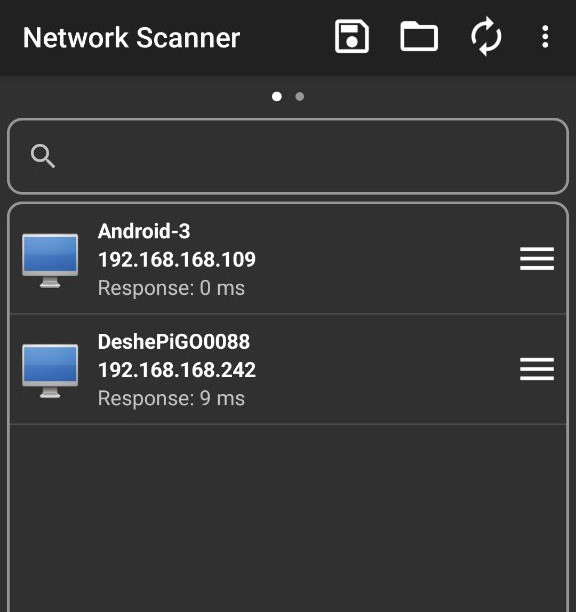
<p class="callout info"><span style="color: rgb(0, 0, 0);">Если вы не можете войти на веб интерфейс по имени deshepigo<span style="text-decoration: underline;">хххх</span>.local, воспользуйтесь программой <span style="text-decoration: underline; color: rgb(35, 111, 161);">[Network Scanne](https://play.google.com/store/apps/details?id=com.myprog.netscan)r</span><span style="color: rgb(35, 111, 161);"> <span style="color: rgb(0, 0, 0);">для отслеживания ip адреса. Пример работы программы представлен на скриншоте ниже.</span></span></span></p>

<span style="color: rgb(0, 0, 0);"><span style="color: rgb(35, 111, 161);"><span style="color: rgb(0, 0, 0);">[![1.jpg](https://wiki.pidt.net/uploads/images/gallery/2024-02/scaled-1680-/4lF1.jpg)](https://wiki.pidt.net/uploads/images/gallery/2024-02/4lF1.jpg)</span></span></span>

<p class="callout info"><span style="color: rgb(0, 0, 0);">В случае возникновения проблем поищите решение в статье [“Решение проблем”](https://wiki.pidt.net/books/pigopidata/page/resenie-problem#bkmrk-%D0%9F%D1%80%D0%BE%D0%B1%D0%BB%D0%B5%D0%BC%D1%8B-%D1%81-%D0%BF%D0%BE%D0%B4%D0%BA%D0%BB%D1%8E%D1%87%D0%B5%D0%BD).</span></p>

# Порядок обновления DeshePiGO

<span style="color: rgb(0, 0, 0);"><span style="text-decoration: underline;">1. Включите приёмник.</span>   
</span><span style="color: rgb(0, 0, 0);">Включите приемник и дождитесь звука подключения к wifi сети.</span>

<span style="color: rgb(0, 0, 0);"><span style="text-decoration: underline;">2. Подключите приемник к сети интернет.</span>  
</span><span style="color: rgb(0, 0, 0);">Если вы уже подключили приемник к сети интернет, то можете пропустить этот шаг.</span>

<span style="color: rgb(0, 0, 0);">2.1. Подключитесь к web интерфейсу по адресу deshepigoXXXX.local или по ip адресу (для точки доступа DeshePiGO это 192.168.10.1). Подробнее о подключении к web интерфейсу в статье <span style="text-decoration: underline; color: rgb(35, 111, 161);">[“Быстрый старт!”](https://wiki.pidt.net/books/pigopidata/page/bystryi-start-3zX)</span>.</span>

<span style="color: rgb(0, 0, 0);">2.2. Перейдите на вкладку wifi и подключите приемник к wifi сети, у которой есть интернет-соединение. При успешном подключении вы услышите звук успешного подключения к WIFI. Подключитесь к web интерфейсу в данной сети. Если не получается подключить обратитесь к статье <span style="text-decoration: underline;"><span style="color: rgb(35, 111, 161); text-decoration: underline;">[“Решение проблем”](https://wiki.pidt.net/books/pigopidata/page/resenie-problem#bkmrk-%D0%9F%D1%80%D0%BE%D0%B1%D0%BB%D0%B5%D0%BC%D1%8B-%D1%81-%D0%BE%D0%B1%D0%BD%D0%BE%D0%B2%D0%BB%D0%B5%D0%BD%D0%B8)</span></span>.</span>

<p class="callout info"><span style="color: rgb(0, 0, 0);">ВАЖНО! На данный момент приемник не умеет подключаться к wifi точкам, у которых есть пробелы в названии, а также русские буквы. Идеальный вариант названия сети одно слово на латинице, или цифры (Примеры “Redmi”, “SamsungS23”, “IPhone”, “WifiPoint” и.т.д).</span>  
</p>

<span style="text-decoration: underline;"><span style="color: rgb(0, 0, 0); text-decoration: underline;">3. С главного экрана web интерфейса перейдите в Update.  
</span></span><span style="color: rgb(0, 0, 0);">Если на сервере есть новая прошивка, то веб интерфейс предложит обновить ваш приемник до актуальной версии.  
  
</span><span style="color: rgb(0, 0, 0);"><span style="text-decoration: underline;">4. Обновите приемник.</span>   
</span><span style="color: rgb(0, 0, 0);">По окончании обновления приемник попросит перезагрузить его, в последней версии в той-же вкладке есть кнопка Reboot, в более ранних версиях выключите питание и подключите его заново. </span><span style="color: rgb(0, 0, 0);">Время обновления зависит от качества вашего интернета, но время обновления не может превышать 20 минут. </span><span style="color: rgb(0, 0, 0);">В случае возникновения проблем поищите решение в статье <span style="text-decoration: underline; color: rgb(35, 111, 161);">[“Решение проблем”](https://wiki.pidt.net/books/pigopidata/page/resenie-problem#bkmrk-%D0%9F%D1%80%D0%BE%D0%B1%D0%BB%D0%B5%D0%BC%D1%8B-%D1%81-%D0%BE%D0%B1%D0%BD%D0%BE%D0%B2%D0%BB%D0%B5%D0%BD%D0%B8-0)</span>.</span>

# Режим Static

<span style="color: rgb(0, 0, 0);">В данной статье будет рассматриваться работа приёмника DeshePiGO в режиме Static. </span><span style="color: rgb(0, 0, 0);">Перед чтением рекомендуется ознакомиться со статьёй <span style="text-decoration: underline;"><span style="color: rgb(35, 111, 161); text-decoration: underline;">["Быстрый старт".](https://wiki.pidt.net/books/pigopidata/page/bystryi-start-3zX)</span></span> В статье подробно описан <span style="text-decoration: underline;"><span style="color: rgb(35, 111, 161); text-decoration: underline;">[порядок включения приёмника](https://wiki.pidt.net/books/pigopidata/page/bystryi-start-gTI#bkmrk-%D0%92%D0%B7%D0%B0%D0%B8%D0%BC%D0%BE%D0%B4%D0%B5%D0%B9%D1%81%D1%82%D0%B2%D0%B8%D0%B5-%D1%81-web)</span></span> и <span style="text-decoration: underline;"><span style="color: rgb(35, 111, 161); text-decoration: underline;">[подключение к ](https://wiki.pidt.net/books/pigopidata/page/bystryi-start-gTI#bkmrk-%D0%9F%D0%BE%D1%80%D1%8F%D0%B4%D0%BE%D0%BA-%D0%BF%D0%BE%D0%B4%D0%BA%D0%BB%D1%8E%D1%87%D0%B5%D0%BD%D0%B8%D1%8F-)</span></span><span style="color: rgb(35, 111, 161);">[web интерфейсу](https://wiki.pidt.net/books/pigopidata/page/bystryi-start-gTI#bkmrk-%D0%9F%D0%BE%D1%80%D1%8F%D0%B4%D0%BE%D0%BA-%D0%BF%D0%BE%D0%B4%D0%BA%D0%BB%D1%8E%D1%87%D0%B5%D0%BD%D0%B8%D1%8F-)</span>.</span>

<span style="color: rgb(0, 0, 0);">Для управления устройством предусмотрена кнопка на нижней части антенны. При подаче питания следует обратить внимание на звуковой сигнал и подсветку кнопки. Перед началом работы необходимо выйти на открытое место для уверенного приёма ГНСС сигнала, после включения дождаться звукового сигнала о завершении процесса инициализации устройства, после чего приёмник готов к работе.</span>

##### <span style="color: rgb(0, 0, 0);">Вариант управления с помощью кнопки:</span>

1. <span style="color: rgb(0, 0, 0);">Начало записи.  
    При долгом нажатии (более 3 секунд) на кнопку, DeshePiGO начнёт издавать[ <span style="text-decoration: underline;"><span style="color: rgb(35, 111, 161); text-decoration: underline;">звук запуска статики</span></span>](https://wiki.pidt.net/books/pigopidata/page/zvukovye-signaly#bkmrk-5.-%D0%97%D0%B2%D1%83%D0%BA-%D0%B7%D0%B0%D0%BF%D1%83%D1%81%D0%BA%D0%B0-%D1%81%D1%82%D0%B0%D1%82), что означает начало записи сессии Static.  
      
    </span>
2. <span style="color: rgb(0, 0, 0);">Запись статики.  
    В процессе записи статики, приёмник должен издавать <span style="text-decoration: underline;"><span style="color: rgb(35, 111, 161); text-decoration: underline;">["звук во время записи статики/кинематики"](https://wiki.pidt.net/books/pigopidata/page/zvukovye-signaly#bkmrk-%D0%97%D0%B2%D1%83%D0%BA-%D0%B2%D0%BE-%D0%B2%D1%80%D0%B5%D0%BC%D1%8F-%D0%B7%D0%B0%D0%BF%D0%B8%D1%81%D0%B8)</span></span>.  
      
    </span>
3. <span style="color: rgb(0, 0, 0);">Конец записи.  
    Для отключения режима статики сделайте долгое нажатие (более 3 секунд) на кнопку, отключение режима будет сопровождаться <span style="text-decoration: underline;"><span style="color: rgb(35, 111, 161); text-decoration: underline;">[звуком остановки статики](https://wiki.pidt.net/books/pigopidata/page/zvukovye-signaly#bkmrk-%D0%97%D0%B2%D1%83%D0%BA-%D0%BE%D1%81%D1%82%D0%B0%D0%BD%D0%BE%D0%B2%D0%BA%D0%B8-%D1%81%D1%82%D0%B0%D1%82%D0%B8)</span></span>. Скачать файлы можно с помощью web интерфейса.</span>

##### <span style="color: rgb(0, 0, 0);">Вариант управления с помощью web интерфейса:</span>

<div id="bkmrk-1.-%D0%9F%D0%BE%D0%B4%D0%BA%D0%BB%D1%8E%D1%87%D0%B8%D1%82%D0%B5%D1%81%D1%8C-%D0%BA-%D1%82%D0%BE" style="text-align: justify;"><span style="color: rgb(0, 0, 0);">1. Подключитесь к точке доступа. </span></div><div id="bkmrk-%D0%9D%D0%B0-%D1%83%D1%81%D1%82%D1%80%D0%BE%D0%B9%D1%81%D1%82%D0%B2%D0%B5%2C-%D1%81-%D0%BA%D0%BE%D1%82" style="text-align: justify; padding-left: 40px;"><span style="color: rgb(0, 0, 0);">На устройстве, с которого вы хотите подключиться к веб интерфейсу обновите список доступных wifi сетей. Среди них должна быть сеть DeshePiGOXXXX.</span></div><div id="bkmrk-%D0%9F%D0%B0%D1%80%D0%BE%D0%BB%D1%8C-%D0%BE%D1%82-%D1%82%D0%BE%D1%87%D0%BA%D0%B8-%D0%B4%D0%BE%D1%81%D1%82" style="text-align: justify; padding-left: 40px;"><span style="color: rgb(0, 0, 0);">Пароль от точки доступа: 12345678  
  
</span></div><div id="bkmrk-" style="text-align: justify; padding-left: 40px;"></div><div id="bkmrk-2.-%D0%9F%D0%B5%D1%80%D0%B5%D0%B9%D0%B4%D0%B8%D1%82%D0%B5-%D0%BD%D0%B0-web-" style="text-align: justify;"><span style="color: rgb(0, 0, 0);">2. Перейдите на web интерфейс.</span></div><div id="bkmrk-%D0%98%D1%81%D0%BF%D0%BE%D0%BB%D1%8C%D0%B7%D1%83%D0%B9%D1%82%D0%B5-%D0%BF%D0%BE%D1%81%D0%BB%D0%B5%D0%B4%D0%BD%D0%B8" style="text-align: justify; padding-left: 40px;"><span style="color: rgb(0, 0, 0);">Используйте последние 4 символа из имени точки доступа для перехода на web интерфейс. </span></div><div id="bkmrk-%D0%9F%D1%80%D0%B8%D0%BC%D0%B5%D1%80%3A-deshepigo1b7" style="text-align: justify; padding-left: 40px;"><span style="color: rgb(0, 0, 0);">Пример: </span><span style="color: rgb(0, 0, 0);">deshepigo<span style="color: rgb(186, 55, 42);">1b78</span>.local</span></div><div id="bkmrk-%D0%95%D1%81%D0%BB%D0%B8-%D0%BF%D0%B5%D1%80%D0%B5%D1%85%D0%BE%D0%B4-%D0%BF%D0%BE-%D0%B8%D0%BC%D0%B5%D0%BD" style="text-align: justify; padding-left: 40px;"><span style="color: rgb(0, 0, 0);">Если переход по имени не происходит, используйте адрес 192.168.10.1 (в режиме точки доступа DeshePiGO всегда находится на этом ip адресе).</span></div><div id="bkmrk--0" style="text-align: justify;">  
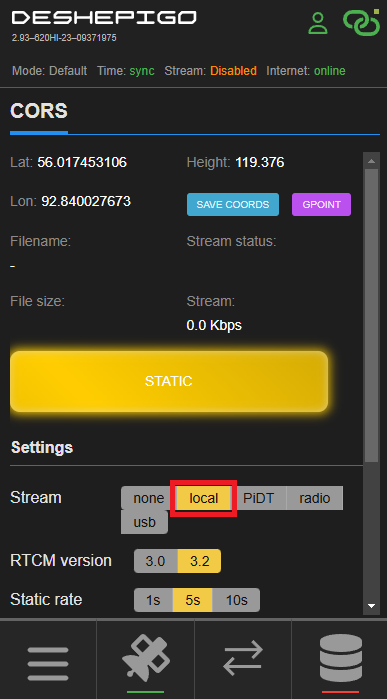
</div><div id="bkmrk-3.-%D0%9D%D0%B0%D1%87%D0%B0%D0%BB%D0%BE-%D0%B7%D0%B0%D0%BF%D0%B8%D1%81%D0%B8." style="text-align: justify;"><span style="color: rgb(0, 0, 0);">3. Начало записи.</span></div><div id="bkmrk-%D0%9F%D0%B5%D1%80%D0%B5%D0%B9%D0%B4%D0%B8%D1%82%D0%B5-%D0%B2-%D1%80%D0%B0%D0%B7%D0%B4%D0%B5%D0%BB-%C2%AB" style="text-align: justify; padding-left: 40px;"><span style="color: rgb(0, 0, 0);">Чтобы начать запись статики или кинематики, нажмите на нижней панели третью кнопку. Таким образом вы перейдёте в раздел "Rover Mode". Перейдите в раздел "CORS" и настройте параметры для записи. В данной версии вы можете настроить следующие параметры:</span></div><span style="color: rgb(0, 0, 0);"><span style="text-decoration: underline;">  
Stream Settings:</span></span>

<span style="color: rgb(0, 0, 0);">**Local Caster**- вещание на локальный кастер. Данные для подключения:  
\- хост: IP-адрес устройства DeshePiGo  
\- порт: 2101  
\- пароль и логин: 1234 / 1234  
</span><span style="color: rgb(0, 0, 0);">- точка подключения: DeshePiGO </span>

<span style="color: rgb(0, 0, 0);">**Remote Caster** - вещание на бесплатный кастер сети pidt.net. Данные для подключения:  
\- хост: pidt.net</span>  
<span style="color: rgb(0, 0, 0);">- порт: 1234 / 2101</span>  
<span style="color: rgb(0, 0, 0);">- пароль и логин: получить можно в Telegram боте <span style="text-decoration: underline;"><span style="color: rgb(35, 111, 161); text-decoration: underline;">[PiDATA user bot](https://t.me/pi2r2bot)</span></span></span>  
\- <span style="color: rgb(0, 0, 0);">точка подключения: прописывается перед началом записи в поле <span style="text-decoration: underline;">NTRIP prefix.</span>  
</span>  
<span style="color: rgb(0, 0, 0);">**Radio** - вещание в модуль <span style="text-decoration: underline;"><span style="color: rgb(35, 111, 161); text-decoration: underline;">[PiDali](https://wiki.pidt.net/books/pigopidata/page/rezim-rtk-rover-s-ispolzovaniem-radiokanala-pidali)</span></span>.  
  
**USB** - вещание в usb модем.</span>

<p class="callout info"><span style="color: rgb(0, 0, 0);">Начиная с версии DeshePiGO 2.96, появилась возможность одновременной трансляции во внешний кастер, локальный кастер, радио и на USB-устройство.</span></p>

<span style="color: rgb(0, 0, 0);"><span style="text-decoration: underline;">Other Settings:</span></span>

<span style="color: rgb(0, 0, 0);"><span style="text-decoration: underline;">RTCM version</span> - формат сообщений для передачи поправок.</span>

<span style="color: rgb(0, 0, 0);"><span style="text-decoration: underline;">Static rate</span> – интервал записи.</span>

<span style="color: rgb(0, 0, 0);"><span style="text-decoration: underline;">Cut file</span> - hазделение файлов статики по часам.</span>

<span style="color: rgb(0, 0, 0);"><span style="text-decoration: underline;">Stream rate</span> - интервал вещания поправок.</span>

<span style="color: rgb(0, 0, 0);"><span style="text-decoration: underline;">NTRIP prefix</span> - имя точки подключения.</span>

<span style="color: rgb(0, 0, 0);"><span style="text-decoration: underline;">File prefix</span> - префиксы к названию файлов статики.</span>

<span style="color: rgb(0, 0, 0);"><span style="text-decoration: underline;">Coords:</span>  
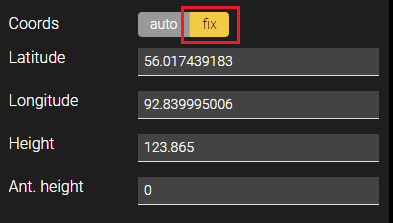
Auto - включает режим автоматического определения координат. Он может быть использован, если точность фиксированных координат не является решающим фактором.  
Fix - поля для ввода координат в wgs84 формате. Координаты можно задать с параметром компенсации высоты, например для указания высоты вешки. Высота указывается в поле <span style="text-decoration: underline;">Ant.height</span>.</span>

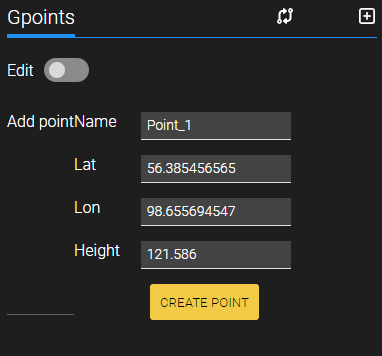
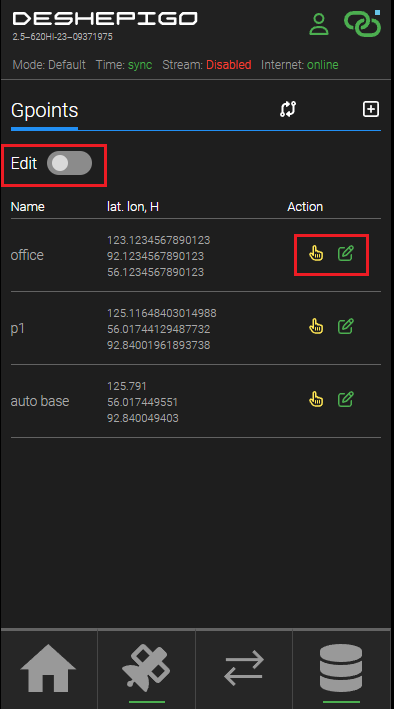
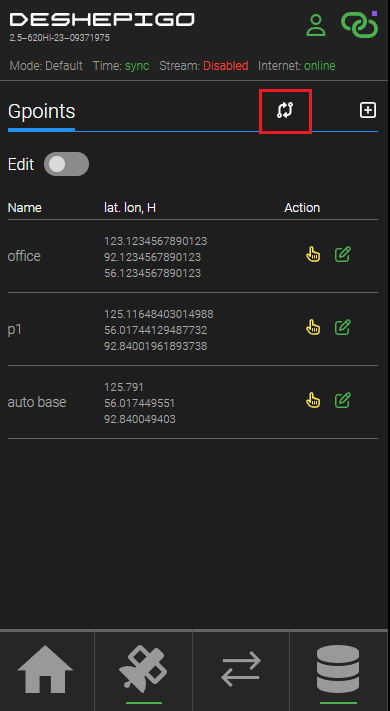
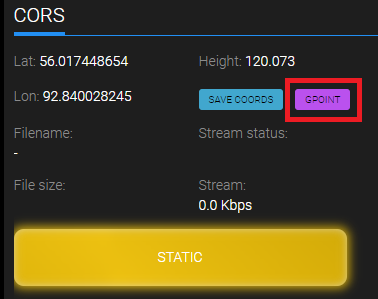
<p class="callout info"><span style="color: rgb(0, 0, 0);"><span style="vertical-align: inherit; color: rgb(0, 0, 0);"><span style="vertical-align: inherit;">В DeshePiGO доступна функция сохранения собственных координат. Подробную инструкцию по данному процессу можно найти в статье ["Добавление точек".](https://wiki.pidt.net/books/pigopidata/page/dobavlenie-tocek)</span></span></span></p>

<span style="color: rgb(0, 0, 0);">После настройки нажмите кнопку "Static" для начала записи.</span>

<div id="bkmrk--1" style="text-align: justify; padding-left: 40px;"></div><div id="bkmrk-4.-%D0%97%D0%B0%D0%BF%D0%B8%D1%81%D1%8C-%D1%81%D1%82%D0%B0%D1%82%D0%B8%D0%BA%D0%B8." style="text-align: justify;"><div id="bkmrk-%C2%A0" style="display: flex; flex-wrap: wrap; gap: 12px; justify-content: center;">[ ![о ПО](https://wiki.pidt.net/uploads/images/gallery/2024-05/scaled-1680-/snimok-ekrana-2024-05-18-141243.png) ](https://wiki.pidt.net/uploads/images/gallery/2024-05/snimok-ekrana-2024-05-18-141243.png) [ ![XR6image](https://wiki.pidt.net/uploads/images/gallery/2025-07/scaled-1680-/snimok-ekrana-2025-07-04-114836.png)](https://wiki.pidt.net/uploads/images/gallery/2025-07/snimok-ekrana-2025-07-04-114836.png)</div><span style="color: rgb(0, 0, 0);">  
4. Запись статики.</span></div><div id="bkmrk-%D0%92%D0%BE-%D0%B2%D1%80%D0%B5%D0%BC%D1%8F-%D0%B7%D0%B0%D0%BF%D0%B8%D1%81%D0%B8%2C-%D0%B2%D1%8B-" style="text-align: justify; padding-left: 40px;"><span style="color: rgb(0, 0, 0);">Во время записи, вы можете отслеживать куда отправляются поправки, размер и имя файла статики, скорость передачи поправок, а также текущие координаты, которое вещает устройство.  
  
</span></div>[![2024-05-18_14-17-07.png](https://wiki.pidt.net/uploads/images/gallery/2024-05/scaled-1680-/2024-05-18-14-17-07.png)](https://wiki.pidt.net/uploads/images/gallery/2024-05/2024-05-18-14-17-07.png)

<div id="bkmrk-5.-%D0%9A%D0%BE%D0%BD%D0%B5%D1%86-%D0%B7%D0%B0%D0%BF%D0%B8%D1%81%D0%B8." style="text-align: justify;"><span style="color: rgb(0, 0, 0);">5. Конец записи.</span></div><div id="bkmrk-%D0%94%D0%BB%D1%8F-%D0%BE%D1%82%D0%BA%D0%BB%D1%8E%D1%87%D0%B5%D0%BD%D0%B8%D1%8F-%D1%80%D0%B5%D0%B6%D0%B8%D0%BC-0" style="text-align: justify; padding-left: 40px;"><span style="color: rgb(0, 0, 0);">Для отключения режима статики нажмите кнопку "Stop". Все записанные файлы вы можете скачать в разделе “Files”. Название файла формируется из следующих данных: "годмесяцденьминутасекунда.cnb".  
</span>[ ](https://wiki.pidt.net/uploads/images/gallery/2024-02/Mskfaily.jpg)</div><div id="bkmrk--4" style="text-align: justify; padding-left: 40px;"></div><div id="bkmrk--3" style="display: flex; flex-wrap: wrap; gap: 12px; justify-content: center;">[ ![о ПО](https://wiki.pidt.net/uploads/images/gallery/2024-02/scaled-1680-/Mskfaily.jpg) ](https://wiki.pidt.net/uploads/images/gallery/2024-02/Mskfaily.jpg) [ ![XR6image](https://wiki.pidt.net/uploads/images/gallery/2024-02/scaled-1680-/faily3.jpg)](https://wiki.pidt.net/uploads/images/gallery/2024-02/faily3.jpg)  
  
  
</div><div id="bkmrk--5" style="display: flex; flex-wrap: wrap; gap: 12px; justify-content: center;"></div><div id="bkmrk--6" style="display: flex; flex-wrap: wrap; gap: 12px; justify-content: center;"></div><div id="bkmrk--7" style="display: flex; flex-wrap: wrap; gap: 12px; justify-content: center;"></div><div id="bkmrk--8" style="display: flex; flex-wrap: wrap; gap: 12px; justify-content: center;"></div><div id="bkmrk--9" style="display: flex; flex-wrap: wrap; gap: 12px; justify-content: center;"></div><div id="bkmrk--10" style="display: flex; flex-wrap: wrap; gap: 12px; justify-content: center;"></div><div id="bkmrk--11" style="display: flex; flex-wrap: wrap; gap: 12px; justify-content: center;"></div><p class="callout info"><span style="color: rgb(0, 0, 0);">В случае, перебоя питания, заново подключитесь к точке доступа DeshePiGOXXXX. После этого приёмник автоматически продолжит запись статики.  
</span></p>

<div id="bkmrk-%D0%9F%D0%BE%D1%81%D0%BB%D0%B5-%D1%82%D0%BE%D0%B3%D0%BE-%D0%BA%D0%B0%D0%BA-%D0%B2%D1%8B-%D0%BF%D0%BE-0" style="text-align: justify;"><span style="color: rgb(0, 0, 0);">После того как вы получите файлы статики, вам будут доступны разнообразные возможности для их обработки. Например, в Telegram боте [<span style="text-decoration: underline; color: rgb(35, 111, 161);">GNSS CONVBIN BOT</span>](https://wiki.pidt.net/books/telegram-boty-vd/page/gnss-convbin-bot) вы сможете конвертировать ГНСС файлы различных форматов в формат Rinex v3. Подробнее об остальных полезных ботах читайте в книге <span style="text-decoration: underline;"><span style="color: rgb(35, 111, 161); text-decoration: underline;">[«Боты Vanavara Digital»](https://wiki.pidt.net/books/telegram-boty-vd)</span></span></span></div>

# Режим StopGO Kinematic

<span style="color: rgb(0, 0, 0);">В данной статье будет рассматриваться работа приёмника DeshePiGO в режиме StopGO Kinematic. Перед чтением рекомендуется ознакомиться со статьёй</span> <span style="text-decoration: underline; color: rgb(35, 111, 161);">["Быстрый старт".](https://wiki.pidt.net/books/pigopidata/page/bystryi-start-3zX)</span> <span style="color: rgb(0, 0, 0);">В статье подробно описан [<span style="text-decoration: underline;"><span style="color: rgb(35, 111, 161);">порядок включения приёмника</span></span>](https://wiki.pidt.net/books/pigopidata/page/bystryi-start-3zX#bkmrk-%D0%92%D0%B7%D0%B0%D0%B8%D0%BC%D0%BE%D0%B4%D0%B5%D0%B9%D1%81%D1%82%D0%B2%D0%B8%D0%B5-%D1%81-web) и <span style="color: rgb(35, 111, 161);">[<span style="text-decoration: underline;">подключение к web интерфейсу</span>](https://wiki.pidt.net/books/pigopidata/page/bystryi-start-3zX#bkmrk-%D0%9F%D0%BE%D1%80%D1%8F%D0%B4%D0%BE%D0%BA-%D0%BF%D0%BE%D0%B4%D0%BA%D0%BB%D1%8E%D1%87%D0%B5%D0%BD%D0%B8%D1%8F-)</span>.</span>

<span style="color: rgb(0, 0, 0);">Для управления устройством предусмотрена кнопка на нижней части антенны. При подаче питания следует обратить внимание на звуковой сигнал и подсветку кнопки. Перед началом работы необходимо выйти на открытое место для уверенного приёма ГНСС сигнала, после включения дождаться звукового сигнала о завершении процесса инициализации устройства, после чего приёмник готов к работе.</span>

##### <span style="color: rgb(0, 0, 0);">Вариант управления с помощью кнопки:</span>

<span style="color: rgb(0, 0, 0);">1. Начало записи. </span>

<span style="color: rgb(0, 0, 0);">При нажатии коротко + долго на кнопку, устройство издаст</span> <span style="text-decoration: underline; color: rgb(35, 111, 161);">[звук запуска кинематики](https://wiki.pidt.net/books/pigopidata/page/zvukovye-signaly#bkmrk-%D0%97%D0%B2%D1%83%D0%BA-%D0%B7%D0%B0%D0%BF%D1%83%D1%81%D0%BA%D0%B0-%D0%BA%D0%B8%D0%BD%D0%B5%D0%BC%D0%B0%D1%82)</span>, <span style="color: rgb(0, 0, 0);">он означает старт записи сессии StopGO Kinematic с частотой 10 Гц.</span>

<span style="color: rgb(0, 0, 0);">2. Запись кинематики.</span>

<span style="color: rgb(0, 0, 0);">В процессе записи кинематики, приёмник должен издавать <span style="text-decoration: underline; color: rgb(35, 111, 161);">["звук во время записи статики/кинематики"](https://wiki.pidt.net/books/pigopidata/page/zvukovye-signaly#bkmrk-%D0%97%D0%B2%D1%83%D0%BA-%D0%B2%D0%BE-%D0%B2%D1%80%D0%B5%D0%BC%D1%8F-%D0%B7%D0%B0%D0%BF%D0%B8%D1%81%D0%B8)</span>. При последующих кратких нажатиях происходит сбор эпох измерений за период 5 секунд и генерация метки в выходном файле, при этом устройство издает</span> <span style="text-decoration: underline; color: rgb(35, 111, 161);">[звук записи метки](https://wiki.pidt.net/books/pigopidata/page/zvukovye-signaly#bkmrk-%D0%97%D0%B2%D1%83%D0%BA-%D0%B7%D0%B0%D0%BF%D0%B8%D1%81%D0%B8-%D0%BC%D0%B5%D1%82%D0%BA%D0%B8)</span>.

<span style="color: rgb(0, 0, 0);">3. Конец записи.</span>

<span style="color: rgb(0, 0, 0);">При нажатии коротко + долго на кнопку, устройство издаст [<span style="text-decoration: underline;"><span style="color: rgb(35, 111, 161); text-decoration: underline;">звук остановки кинематики</span></span>](https://wiki.pidt.net/books/pigopidata/page/zvukovye-signaly#bkmrk-%D0%97%D0%B2%D1%83%D0%BA-%D0%BE%D1%81%D1%82%D0%B0%D0%BD%D0%BE%D0%B2%D0%BA%D0%B8-%D0%BA%D0%B8%D0%BD%D0%B5%D0%BC) об остановке записи сессии StopGO Kinematic. Скачать файлы можно с помощью web интерфейса.</span>

##### <span style="color: rgb(0, 0, 0);">Вариант управления с помощью web интерфейса:</span>

<div id="bkmrk-1.-%D0%9F%D0%BE%D0%B4%D0%BA%D0%BB%D1%8E%D1%87%D0%B8%D1%82%D0%B5%D1%81%D1%8C-%D0%BA-%D1%82%D0%BE" style="text-align: justify;"><span style="color: rgb(0, 0, 0);">1. Подключитесь к точке доступа.  
  
</span></div><div id="bkmrk-" style="text-align: justify;"></div><div id="bkmrk-%D0%9D%D0%B0-%D1%83%D1%81%D1%82%D1%80%D0%BE%D0%B9%D1%81%D1%82%D0%B2%D0%B5%2C-%D1%81-%D0%BA%D0%BE%D1%82" style="text-align: justify; padding-left: 40px;"><span style="color: rgb(0, 0, 0);">На устройстве, с которого вы хотите подключиться к веб интерфейсу обновите список доступных wifi сетей. Среди них должна быть сеть DeshePiGOXXXX.</span></div><div id="bkmrk-%D0%9F%D0%B0%D1%80%D0%BE%D0%BB%D1%8C-%D0%BE%D1%82-%D1%82%D0%BE%D1%87%D0%BA%D0%B8-%D0%B4%D0%BE%D1%81%D1%82" style="text-align: justify; padding-left: 40px;"><span style="color: rgb(0, 0, 0);">Пароль от точки доступа: 12345678</span>  
  
</div><div id="bkmrk--0" style="text-align: justify;"></div><div id="bkmrk-2.-%D0%9F%D0%B5%D1%80%D0%B5%D0%B9%D0%B4%D0%B8%D1%82%D0%B5-%D0%BD%D0%B0-web-" style="text-align: justify;"><span style="color: rgb(0, 0, 0);">2. Перейдите на web интерфейс.  
  
</span></div><div id="bkmrk-%D0%98%D1%81%D0%BF%D0%BE%D0%BB%D1%8C%D0%B7%D1%83%D0%B9%D1%82%D0%B5-%D0%BF%D0%BE%D1%81%D0%BB%D0%B5%D0%B4%D0%BD%D0%B8" style="padding-left: 40px; text-align: justify;"><span style="color: rgb(0, 0, 0);">Используйте последние 4 символа из имени точки доступа для перехода на web интерфейс.</span></div><div id="bkmrk-%D0%9F%D1%80%D0%B8%D0%BC%D0%B5%D1%80%3A-deshepigo1b7" style="padding-left: 40px; text-align: justify;"><span style="color: rgb(0, 0, 0);">Пример: deshepigo<span style="color: rgb(186, 55, 42);">1b78</span>.local</span></div><div id="bkmrk-%D0%95%D1%81%D0%BB%D0%B8-%D0%BF%D0%B5%D1%80%D0%B5%D1%85%D0%BE%D0%B4-%D0%BF%D0%BE-%D0%B8%D0%BC%D0%B5%D0%BD" style="padding-left: 40px; text-align: justify;"><span style="color: rgb(0, 0, 0);">Если переход по имени не происходит, используйте адрес 192.168.10.1 (в режиме точки доступа DeshePiGO всегда находится на этом ip адресе).</span></div><div id="bkmrk--1" style="text-align: justify;">  
</div><div id="bkmrk-3.-%D0%9D%D0%B0%D1%87%D0%B0%D0%BB%D0%BE-%D0%B7%D0%B0%D0%BF%D0%B8%D1%81%D0%B8." style="text-align: justify;"><span style="color: rgb(0, 0, 0);">3. Начало записи.  
  
</span></div><div id="bkmrk--2" style="text-align: justify;"></div><div id="bkmrk-%D0%9F%D0%B5%D1%80%D0%B5%D0%B9%D0%B4%D0%B8%D1%82%D0%B5-%D0%B2-%D1%80%D0%B0%D0%B7%D0%B4%D0%B5%D0%BB-%22" style="text-align: justify; padding-left: 40px;"><span style="color: rgb(0, 0, 0);">Перейдите в раздел "Rover PPK" и нажмите кнопку "Stop and GO" для начала записи. Для записи метки нажмите кнопку "Point".  
  
</span></div>[![кинематика 1.jpg](https://wiki.pidt.net/uploads/images/gallery/2024-02/scaled-1680-/bEWkinematika-1.jpg)](https://wiki.pidt.net/uploads/images/gallery/2024-02/bEWkinematika-1.jpg)

<div id="bkmrk-4.-%D0%97%D0%B0%D0%BF%D0%B8%D1%81%D1%8C-%D0%BA%D0%B8%D0%BD%D0%B5%D0%BC%D0%B0%D1%82%D0%B8%D0%BA%D0%B8" style="text-align: justify;">4. <span style="color: rgb(0, 0, 0);">Запись кинематики.  
  
</span></div><div id="bkmrk--4" style="text-align: justify;"></div><div id="bkmrk-%D0%92%D0%BE-%D0%B2%D1%80%D0%B5%D0%BC%D1%8F-%D0%B7%D0%B0%D0%BF%D0%B8%D1%81%D0%B8%2C-%D0%B2%D1%8B-" style="text-align: justify; padding-left: 40px;"><span style="color: rgb(0, 0, 0);">Во время записи вы можете отслеживать имя пишущегося файла и его размер.  
  
</span></div><div id="bkmrk--5" style="text-align: justify; padding-left: 40px;"></div>[![кинематика.jpg](https://wiki.pidt.net/uploads/images/gallery/2024-02/scaled-1680-/QbLkinematika.jpg)](https://wiki.pidt.net/uploads/images/gallery/2024-02/QbLkinematika.jpg)

<div id="bkmrk-5.-%D0%9A%D0%BE%D0%BD%D0%B5%D1%86-%D0%B7%D0%B0%D0%BF%D0%B8%D1%81%D0%B8." style="text-align: justify;">5. Конец записи.  
  
</div><div id="bkmrk--7" style="text-align: justify;"></div><div id="bkmrk-%D0%94%D0%BB%D1%8F-%D0%BE%D1%82%D0%BA%D0%BB%D1%8E%D1%87%D0%B5%D0%BD%D0%B8%D1%8F-%D1%80%D0%B5%D0%B6%D0%B8%D0%BC-0" style="text-align: justify; padding-left: 40px;">Для отключения режима кинематики нажмите кнопку "Stop and GO". Все записанные файлы вы можете скачать в разделе “Files”. Название файла формируется из следующих данных: "годмесяцденьминутасекунда.cnb".  
[ ](https://wiki.pidt.net/uploads/images/gallery/2024-02/zw9faily.jpg)</div><div id="bkmrk-%C2%A0" style="display: flex; flex-wrap: wrap; gap: 12px; justify-content: center;">[ ![о ПО](https://wiki.pidt.net/uploads/images/gallery/2024-02/scaled-1680-/zw9faily.jpg) ](https://wiki.pidt.net/uploads/images/gallery/2024-02/zw9faily.jpg) [ ![XR6image](https://wiki.pidt.net/uploads/images/gallery/2024-02/scaled-1680-/EMPfaily3.jpg)](https://wiki.pidt.net/uploads/images/gallery/2024-02/EMPfaily3.jpg)</div><div id="bkmrk-%C2%A0-%C2%A0-%C2%A0-%C2%A0-%C2%A0-%C2%A0-%C2%A0-%C2%A0-%C2%A0-%C2%A0" style="text-align: justify; padding-left: 40px;"></div><div id="bkmrk--9" style="text-align: justify; padding-left: 40px;"></div><div id="bkmrk--10" style="text-align: justify; padding-left: 40px;"></div><div id="bkmrk--11" style="text-align: justify; padding-left: 40px;"></div><div id="bkmrk--12" style="text-align: justify; padding-left: 40px;"></div><div id="bkmrk--13" style="text-align: justify;"></div>

# Режим RTK rover с использованием радиоканала PiDali

<span style="color: rgb(0, 0, 0);">В данной статье будет рассматриваться работа приёмника DeshePiGO в качестве ровера. Перед чтением рекомендуется ознакомиться со статьёй [<span style="text-decoration: underline;"><span style="color: rgb(35, 111, 161); text-decoration: underline;">"Быстрый старт"</span></span>.](https://wiki.pidt.net/books/pigopidata/page/bystryi-start-3zX) В статье подробно описан <span style="text-decoration: underline;"><span style="color: rgb(35, 111, 161); text-decoration: underline;">[порядок включения приёмника](https://wiki.pidt.net/books/pigopidata/page/bystryi-start-gTI#bkmrk-%D0%92%D0%B7%D0%B0%D0%B8%D0%BC%D0%BE%D0%B4%D0%B5%D0%B9%D1%81%D1%82%D0%B2%D0%B8%D0%B5-%D1%81-web)</span></span> и <span style="text-decoration: underline;"><span style="color: rgb(35, 111, 161); text-decoration: underline;">[подключение к web интерфейсу](https://wiki.pidt.net/books/pigopidata/page/bystryi-start-gTI#bkmrk-%D0%9F%D0%BE%D1%80%D1%8F%D0%B4%D0%BE%D0%BA-%D0%BF%D0%BE%D0%B4%D0%BA%D0%BB%D1%8E%D1%87%D0%B5%D0%BD%D0%B8%D1%8F-)</span></span>.</span>

#### <span style="color: rgb(0, 0, 0);">RTK ровер с использованием радиоканала PiDali</span>

<span style="color: rgb(0, 0, 0);">Что необходимо для данного режима работы:</span>

- <span style="color: rgb(0, 0, 0);">Включить и настроить один приёмник DeshePiGO как <span style="text-decoration: underline;">[базовую станцию](https://wiki.pidt.net/books/pigopidata/page/rezim-rtk-rover#bkmrk-%D0%9F%D1%80%D0%B8%D1%91%D0%BC%D0%BD%D0%B8%D0%BA-%D0%BA%D0%B0%D0%BA-%D0%B1%D0%B0%D0%B7%D0%BE%D0%B2%D0%B0%D1%8F)</span>.</span>
- <span style="color: rgb(0, 0, 0);">Включить и настроить второй приёмник DeshePiGO как <span style="text-decoration: underline;">[ровер](https://wiki.pidt.net/books/pigopidata/page/rezim-rtk-rover#bkmrk-%D0%9F%D1%80%D0%B8%D1%91%D0%BC%D0%BD%D0%B8%D0%BA-%D0%B2-%D1%80%D0%B5%D0%B6%D0%B8%D0%BC%D0%B5-%D1%80%D0%BE)</span>.</span>
- <span style="color: rgb(0, 0, 0);">Подключить приёмник в режиме ровера к [<span style="text-decoration: underline;">7Star</span>](https://t.me/pifiles/153).</span>

##### <span style="color: rgb(0, 0, 0);">Приёмник как базовая станция</span>

<span style="text-decoration: underline;"><span style="color: rgb(0, 0, 0); text-decoration: underline;">1. Подключитесь к точке доступа.   
</span></span><span style="color: rgb(0, 0, 0);">На устройстве, с которого вы хотите подключиться к веб интерфейсу обновите список доступных wifi сетей. Среди них должна быть сеть DeshePiGOXXXX.  
</span><span style="color: rgb(0, 0, 0);">Пароль от точки доступа: 12345678</span>

<span style="text-decoration: underline;"><span style="color: rgb(0, 0, 0); text-decoration: underline;">2. Перейдите на web интерфейс.  
</span></span><span style="color: rgb(0, 0, 0);">Используйте последние 4 символа из имени точки доступа для перехода на web интерфейс.  
</span><span style="color: rgb(0, 0, 0);">Пример: deshepigo1b78.local  
</span><span style="color: rgb(0, 0, 0);">Если переход по имени не происходит, используйте адрес 192.168.10.1 (в режиме точки доступа DeshePiGO всегда находится на этом ip адресе).</span>

<span style="text-decoration: underline;"><span style="color: rgb(0, 0, 0); text-decoration: underline;">3. Настройте приёмник как базовую станцию.  
</span></span><span style="color: rgb(0, 0, 0);">Нажмите на нижней панели третью кнопку и перейдите в раздел "Cors", настройте следующие параметры:</span>

- <span style="color: rgb(0, 0, 0);">Stream: radio - вещание в модуль PiDali.</span>
- <span style="color: rgb(0, 0, 0);">RTCM version: формат сообщений для передачи поправок.</span>

<p class="callout info"><span style="color: rgb(0, 0, 0);">При выборе формата RTСМ 3.2, у вас будет доступен только интервал вещания поправок (Stream rate) в 4 секунды, в то время как остальные интервалы станут недоступными.</span></p>

- <span style="color: rgb(0, 0, 0);">Static rate: интервал записи.</span>
- <span style="color: rgb(0, 0, 0);">Stream rate: интервал вещания поправок.</span>
- <span style="color: rgb(0, 0, 0);">Coords: </span><span style="color: rgb(0, 0, 0);">Auto - включает режим автоматического определения координат. </span><span style="color: rgb(0, 0, 0);">Fix - поля для ввода координат в wgs84 формате.</span>

<span style="color: rgb(0, 0, 0);">После настройки нажмите кнопку "Static" для начала записи статики и вещания в модуль PiDali.</span>[ ](https://wiki.pidt.net/uploads/images/gallery/2024-02/pzostatika.png)

<div id="bkmrk-%C2%A0" style="display: flex; flex-wrap: wrap; gap: 12px; justify-content: center;">[ ![о ПО](https://wiki.pidt.net/uploads/images/gallery/2024-02/scaled-1680-/pzostatika.png) ](https://wiki.pidt.net/uploads/images/gallery/2024-02/pzostatika.png) [ ![XR6image](https://wiki.pidt.net/uploads/images/gallery/2024-09/scaled-1680-/snimok-ekrana-2024-09-21-141525.png)](https://wiki.pidt.net/uploads/images/gallery/2024-09/snimok-ekrana-2024-09-21-141525.png)  
  
</div><p class="callout info"><span style="color: rgb(0, 0, 0);">Как работать в этом режиме читайте в статье <span style="text-decoration: underline;">["Режим Static"](https://wiki.pidt.net/books/pigopidata/page/rezim-static)</span>.</span></p>

<span style="color: rgb(0, 0, 0);"><span style="text-decoration: underline;">4. Выберите настройки <span class="hljs-comment">PiDali</span>.</span>  
</span><span style="color: rgb(0, 0, 0);">Перейдите в раздел Settings на Главном экране web интерфейса. Выберите следующие настройки:</span>

<span style="color: rgb(0, 0, 0);">LoRa options:</span>

- <span style="color: rgb(0, 0, 0);">Power - настраивает мощность передачи модуля <span class="hljs-comment">PiDali</span>.</span>
- <span style="color: rgb(0, 0, 0);">Channel - настраивает частоту передачи модуля <span class="hljs-comment">PiDali</span>.</span>

<p class="callout info"><span style="color: rgb(0, 0, 0);">У приёмника в режиме базовой станции и режиме ровера частота передачи (Channel) должна быть одинаковой.</span></p>

<div id="bkmrk-" style="display: flex; flex-wrap: wrap; gap: 12px; justify-content: center;">[ ![о ПО](https://wiki.pidt.net/uploads/images/gallery/2024-11/qJTnastroiki.png) ](https://wiki.pidt.net/uploads/images/gallery/2024-11/qJTnastroiki.png) [ ![XR6image](https://wiki.pidt.net/uploads/images/gallery/2024-11/scaled-1680-/snimok-ekrana-2024-11-28-155008.png)](https://wiki.pidt.net/uploads/images/gallery/2024-11/snimok-ekrana-2024-11-28-155008.png)</div>##### Приёмник в режиме ровера

<span style="text-decoration: underline;"><span style="color: rgb(0, 0, 0); text-decoration: underline;">1. Подключитесь к точке доступа.   
</span></span><span style="color: rgb(0, 0, 0);">На устройстве, с которого вы хотите подключиться к веб интерфейсу обновите список доступных wifi сетей. Среди них должна быть сеть DeshePiGOXXXX.  
</span><span style="color: rgb(0, 0, 0);">Пароль от точки доступа: 12345678</span>

<span style="text-decoration: underline;"><span style="color: rgb(0, 0, 0); text-decoration: underline;">2. Перейдите на web интерфейс.  
</span></span><span style="color: rgb(0, 0, 0);">Используйте последние 4 символа из имени точки доступа для перехода на web интерфейс.  
</span><span style="color: rgb(0, 0, 0);">Пример: deshepigo1b78.local  
</span><span style="color: rgb(0, 0, 0);">Если переход по имени не происходит, используйте адрес 192.168.10.1 (в режиме точки доступа DeshePiGO всегда находится на этом ip адресе).</span>

<span style="text-decoration: underline;"><span style="color: rgb(0, 0, 0); text-decoration: underline;">4. Выберите настройки <span style="color: rgb(0, 0, 0);">PiDali</span>.</span></span>  
<span style="color: rgb(0, 0, 0);">Перейдите в раздел Settings на Главном экране web интерфейса. Выберите следующие настройки:</span>

<span style="color: rgb(0, 0, 0);">LoRa options:</span>

- <span style="color: rgb(0, 0, 0);">Power - настраивает мощность передачи модуля PiDali.</span>
- <span style="color: rgb(0, 0, 0);">Channel - настраивает частоту передачи модуля PiDali. Выберите идентичную частоту, совпадающую с частотой приемника в режиме базы.</span>

<span style="text-decoration: underline;"><span style="color: rgb(0, 0, 0); text-decoration: underline;">5. Настройте приёмник.</span></span>  
<span style="color: rgb(0, 0, 0);">Откройте раздел "Rover RTK" на нижней панели, нажав на третью кнопку. Нажмите кнопку "Rover" для получения поправок с приёмника в режиме базовой станции. Перед запуском, настройте следующие параметры:</span>

<span style="color: rgb(0, 0, 0);"><span class="hljs-comment">Укажите источник, откуда хотите получать поправки: </span></span>

- <span style="color: rgb(0, 0, 0);">RADIO - по радиоканалу (Встроенный радио модуль - PiDali).</span>

<div id="bkmrk--1" style="display: flex; flex-wrap: wrap; gap: 12px; justify-content: center;">[![о ПО](https://wiki.pidt.net/uploads/images/gallery/2024-11/scaled-1680-/snimok-ekrana-2024-11-28-165035.png) ](https://wiki.pidt.net/uploads/images/gallery/2024-11/snimok-ekrana-2024-11-28-165035.png) [ ![XR6image](https://wiki.pidt.net/uploads/images/gallery/2024-11/scaled-1680-/radio.png)](https://wiki.pidt.net/uploads/images/gallery/2024-11/radio.png)</div><span style="color: rgb(0, 0, 0);">  
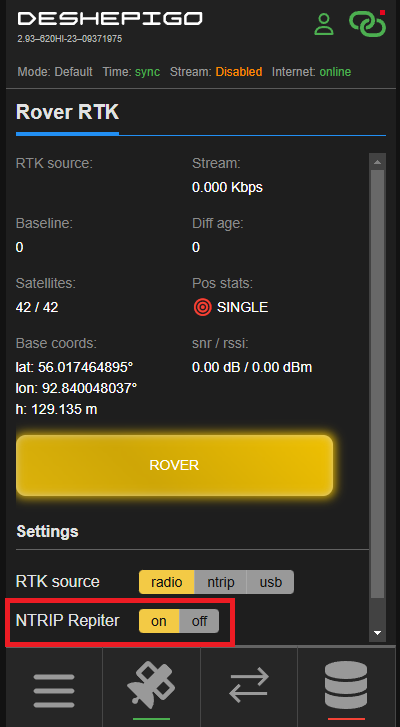
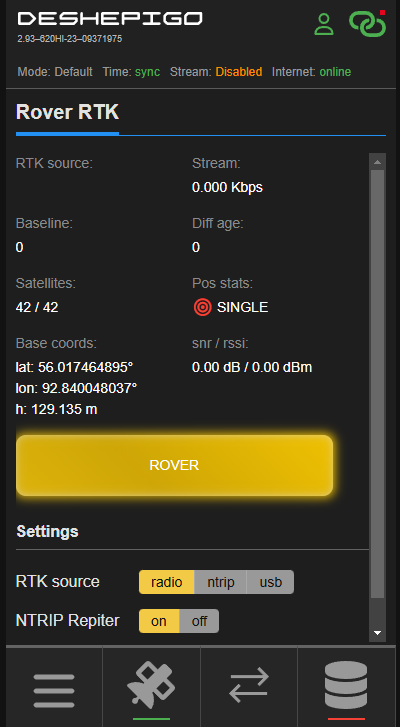
При активации кнопки "NTRIP Repiter", ровер DeshePiGO создаёт локальный кастер, позволяя РТК роверам подключаться к нему.</span>

<span style="color: rgb(0, 0, 0);">Данные для подключения к локальному кастеру:</span>

- <span style="color: rgb(0, 0, 0);">Хост: прописываем IP-адрес устройства DeshePiGo</span>
- <span style="color: rgb(0, 0, 0);">Порт: 2101.</span>
- <span style="color: rgb(0, 0, 0);">Логин и пароль: 1234 / 1234</span>
- <span style="color: rgb(0, 0, 0);">Точка подключения: DeshePiGO </span>

[![repiter.png](https://wiki.pidt.net/uploads/images/gallery/2024-11/scaled-1680-/repiter.png)](https://wiki.pidt.net/uploads/images/gallery/2024-11/repiter.png)

<span style="color: rgb(0, 0, 0);">После запуска, наблюдайте за индикатором скорости передачи данных (Stream). Когда на экране появится значение скорости, это будет указывать о начале передачи поправок с PiDali.</span>

<span style="color: rgb(0, 0, 0);">На экране также будут отображаться такие статусы как:</span>

<span style="color: rgb(0, 0, 0);"><span style="text-decoration: underline;">Baseline</span> - текущее расстояние до базовой станции.</span>

<span style="color: rgb(0, 0, 0);"><span style="text-decoration: underline;">Diff\_age</span> - время жизни поправок.</span>

<span style="color: rgb(0, 0, 0);"><span style="text-decoration: underline;">Satellites</span> - количество отслеживаемых спутников.</span>

<span style="color: rgb(0, 0, 0);"><span style="text-decoration: underline;">Pos stats</span> - <span class="hljs-comment">Статус фикса:</span>  
</span>

- <span style="color: rgb(0, 0, 0);"><span class="hljs-comment">зелёный - FIX</span></span>
- <span style="color: rgb(0, 0, 0);"><span class="hljs-comment">черный - BASE </span></span>
- <span style="color: rgb(0, 0, 0);"><span class="hljs-comment">желтый - FLOAT</span> </span>
- <span style="color: rgb(0, 0, 0);"><span class="hljs-comment">красный - SINGLE</span> </span>
- <span style="color: rgb(0, 0, 0);"><span class="hljs-comment">зелёный - PPP</span> </span>
- <span style="color: rgb(0, 0, 0);"><span class="hljs-comment">желтый - PPP\_CONVERGING</span></span>

<span style="color: rgb(0, 0, 0);"><span class="hljs-comment">SNR / RSSI - отношение сигнал шум (только в режиме PiDali), мощность принятого сигнала.</span></span>

<span style="text-decoration: underline;"><span style="color: rgb(0, 0, 0); text-decoration: underline;">6. Настройте приёмник как RTK ровер.  
</span></span><span style="color: rgb(0, 0, 0);">Перейдите в раздел Settings на Главном экране web интерфейса и включите настройку </span><span style="color: rgb(0, 0, 0);">BLE, далее подключите приёмник к приложению к [<span style="text-decoration: underline;">7Star</span>](https://t.me/pifiles/153). Как настроить приёмник в качестве ровера читайте в статье - </span>

<p class="callout info"><span style="color: rgb(0, 0, 0);">Как настроить приёмник, в качестве ровера, читайте в статье - </span> <span style="text-decoration: underline;"><span style="color: rgb(35, 111, 161); text-decoration: underline;">["Работа DeshePiGO в качестве ровера"](https://wiki.pidt.net/books/pigopidata/page/rezim-rtk-rover)</span></span>.</p>

# Работа DeshePiGO в качестве ровера

<span style="color: rgb(0, 0, 0);">В этой статье мы рассмотрим работу приемника DeshePiGO 2.9 в качестве ровера с использованием ПО 7Star.</span>

##### <span style="color: rgb(0, 0, 0);">Порядок работы</span>

<span style="color: rgb(0, 0, 0);">1. Включите приемник.</span>  
<span style="color: rgb(0, 0, 0);">Подключите антенну и питание. Дождитесь звуковых сигналов инициализации и подключения к Wi-Fi.</span>  
  
<span style="color: rgb(0, 0, 0);">2. Подключитесь к точке доступа.</span>  
<span style="color: rgb(0, 0, 0);">На вашем устройстве выберите сеть DeshePiGOXXXX (пароль: 12345678). Чтобы перейти на web интерфейс введите deshepigoXXXX.local (где XXXX - последние 4 символа из имени точки доступа) или 192.168.10.1 в адресную строку браузера.</span>

<p class="callout info"><span style="color: rgb(0, 0, 0);">Дополнительную информацию о DeshePiGO читайте в следующих статьях <span style="text-decoration: underline;">["](https://wiki.pidt.net/books/pigopidata/page/poryadok-vklyuceniya-priyomnika)[Порядок включения приёмника](https://wiki.pidt.net/books/pigopidata/page/poryadok-vklyuceniya-priyomnika)["](https://wiki.pidt.net/books/pigopidata/page/poryadok-vklyuceniya-priyomnika)</span> и <span style="text-decoration: underline;">["Порядок подключения к web интерфейсу"](https://wiki.pidt.net/books/pigopidata/page/poryadok-podklyuceniya-k-web-interfeisu).</span></span></p>

<span style="color: rgb(0, 0, 0);">3. Перейдите на веб-интерфейс и активируйте функцию BLE в настройках, либо сделайте три коротких нажатия на кнопку приёмника для активации BLE.</span>

<div id="bkmrk-%C2%A0" style="display: flex; flex-wrap: wrap; gap: 12px; justify-content: center;">[ ![о ПО](https://wiki.pidt.net/uploads/images/gallery/2024-11/scaled-1680-/fdfnastroiki.png) ](https://wiki.pidt.net/uploads/images/gallery/2024-11/fdfnastroiki.png) [ ![XR6image](https://wiki.pidt.net/uploads/images/gallery/2026-05/scaled-1680-/snimok-ekrana-2024-11-28-144129.png)](https://wiki.pidt.net/uploads/images/gallery/2026-05/snimok-ekrana-2024-11-28-144129.png)</div><span style="color: rgb(0, 0, 0);">  
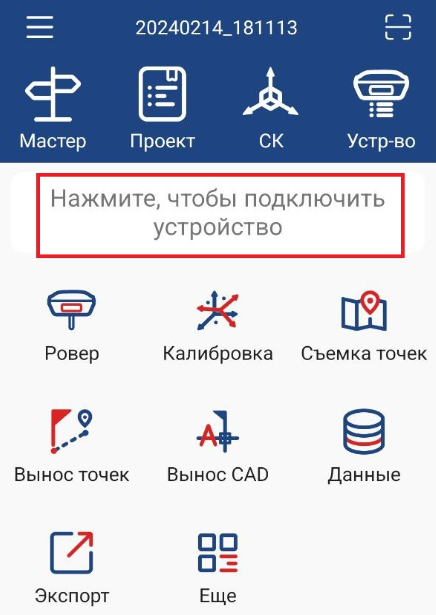
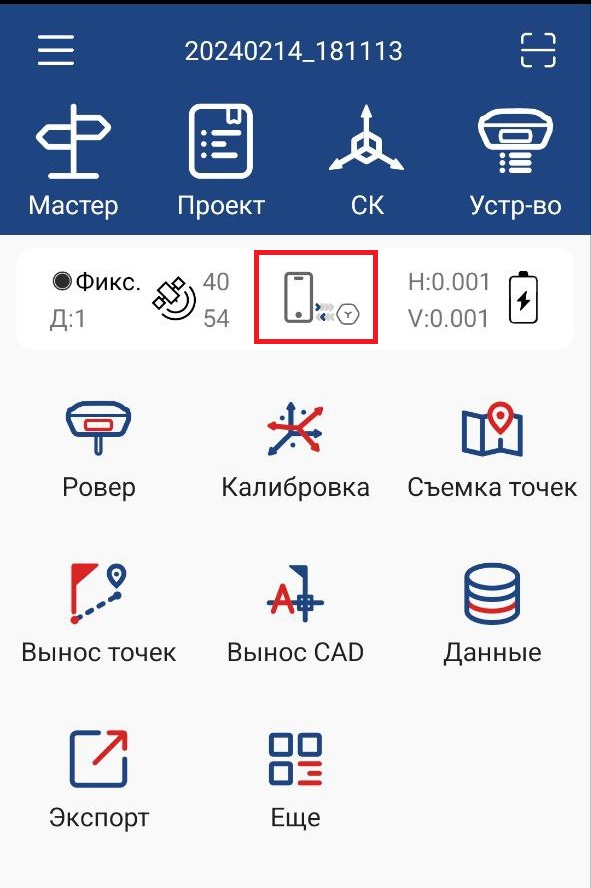
4\. Установите соединение между DeshePiGO и программой 7Star через Bluetooth (BLE).</span>

[![image.png](https://wiki.pidt.net/uploads/images/gallery/2024-09/scaled-1680-/0A1image.png)](https://wiki.pidt.net/uploads/images/gallery/2024-09/0A1image.png)

<span style="color: rgb(0, 0, 0);">5. П</span><span style="color: rgb(0, 0, 0);">роверьте, что режим Ровера отключен — в противном случае появится иконка глобуса. Если режим Ровера активирован, перейдите в раздел «Ровер» и отключите его. В момент отключения, режим Ровера должен быть выключен на DeshePiGO.</span>

[![photo_2024-09-21_13-38-39.jpg](https://wiki.pidt.net/uploads/images/gallery/2024-09/scaled-1680-/photo-2024-09-21-13-38-39.jpg)](https://wiki.pidt.net/uploads/images/gallery/2024-09/photo-2024-09-21-13-38-39.jpg)

<p class="callout info"><span style="color: rgb(0, 0, 0);">В статьях о приемниках PiGO Lite "[Быстрый старт](https://wiki.pidt.net/books/pigopidata/page/bystryi-start#bkmrk-%D0%9D%D0%B0%D1%81%D1%82%D1%80%D0%BE%D0%B9%D0%BA%D0%B0-pigo-lite)" и [<span style="text-decoration: underline;">"Сеть РТК PiDATA"</span>](https://wiki.pidt.net/books/set-rtk-pidata/page/podklyucenie-k-seti-pidata) вы сможете подробнее ознакомиться с тем, как работать с приложением 7Star и подключиться к сети РТК PiDATA.</span></p>

<span style="color: rgb(0, 0, 0);">6. Запустите режим ровера на DeshePiGO, нажав кнопку Rover. Предварительно укажите источник, откуда хотите получать поправки:</span>

- <span style="color: rgb(0, 0, 0);">RADIO - по радиоканалу (Встроенный радио модуль - <span style="text-decoration: underline;"><span style="color: rgb(35, 111, 161); text-decoration: underline;">[PiDali](https://wiki.pidt.net/books/pigopidata/page/rezim-rtk-rover-s-ispolzovaniem-radiokanala-pidali)</span></span>).</span>
- <span style="color: rgb(0, 0, 0);">NTRIP - от базовой станции (Кастер pidt.net).</span>
- <span style="color: rgb(0, 0, 0);">USB - через USB модуль (Pirat).</span>

[![Снимок экрана 2024-11-28 164530.png](https://wiki.pidt.net/uploads/images/gallery/2024-11/scaled-1680-/snimok-ekrana-2024-11-28-164530.png)](https://wiki.pidt.net/uploads/images/gallery/2024-11/snimok-ekrana-2024-11-28-164530.png)

<span style="color: rgb(0, 0, 0);">Когда приемник DeshePiGO начнет работать в режиме ровера, вы сможете сохранить полученные координаты RTK и затем использовать их в режиме базы. Для этого достаточно перейти в раздел "CORS" и нажать кнопку "save coords". Узнать, как сохранить координаты, можно в статье<span style="background-color: rgb(255, 255, 255);">[ <span style="text-decoration: underline;"><span style="color: rgb(35, 111, 161); text-decoration: underline;">«Добавление точек»</span></span>](https://wiki.pidt.net/books/pigopidata/page/dobavlenie-tocek).</span></span>

# Подключение DJI РТК дрона к DeshePiGO

<span style="color: rgb(0, 0, 0);">В современном геодезическом и картографическом мире дроны стали важным инструментом для задач, требующих точного позиционирования. Технология Real Time Kinematic (RTK) обеспечивает сантиметровую точность в реальном времени, что особенно полезно геодезистам и пилотам беспилотников, позволяя им получать критически важные данные для топографической съемки.</span>

<span style="color: rgb(0, 0, 0);">Чтобы в полной мере использовать преимущества RTK, необходимо правильно настроить DJI РТК дрон. В данной статье предоставлена подробную инструкцию, которая позволит вам успешно выполнить эту задачу.</span>

<span style="color: rgb(0, 0, 0);">Прежде чем приступить к работе, рекомендуется изучить статью о приёмнике DeshePiGO под названием [<span style="text-decoration: underline;"><span style="color: rgb(35, 111, 161); text-decoration: underline;">"Быстрый старт!"</span></span>](https://wiki.pidt.net/books/pigopidata/page/bystryi-start-3zX).</span>

#### <span style="color: rgb(0, 0, 0);">Порядок работы</span>

##### <span style="color: rgb(0, 0, 0);">Настройте приёмник DeshePiGO</span>

<span style="color: rgb(0, 0, 0);">1. Включите приемник:</span>  
<span style="color: rgb(0, 0, 0);">Подключите антенну и питание. Дождитесь звуковых сигналов инициализации и подключения к Wi-Fi.</span>  
  
<span style="color: rgb(0, 0, 0);">2. Подключитесь к точке доступа:</span>  
<span style="color: rgb(0, 0, 0);">На вашем устройстве выберите сеть DeshePiGOXXXX (пароль: 12345678). Чтобы перейти на web интерфейс введите deshepigoXXXX.local (где XXXX - последние 4 символа из имени точки доступа) или 192.168.10.1 в адресную строку браузера.</span>  
  
<span style="color: rgb(0, 0, 0);">3. Подключитесь к Wi-Fi сети (при необходимости):</span>  
<span style="color: rgb(0, 0, 0);">Выберите вашу сеть на вкладке Wi-Fi web интерфейса. Введите пароль и подтвердите подключение. Дождитесь звукового сигнала успешного подключения.</span>

<p class="callout info"><span style="color: rgb(0, 0, 0);">Порядок включения подробно описан в статье ["](https://wiki.pidt.net/books/pigopidata/page/poryadok-vklyuceniya-priyomnika)[Порядок включения приёмника](https://wiki.pidt.net/books/pigopidata/page/poryadok-vklyuceniya-priyomnika)["](https://wiki.pidt.net/books/pigopidata/page/poryadok-vklyuceniya-priyomnika). Как подключиться к web интерфейсу и Wi-FI сети читайте в статье ["Порядок подключения к web интерфейсу"](https://wiki.pidt.net/books/pigopidata/page/poryadok-podklyuceniya-k-web-interfeisu).</span></p>

<span style="color: rgb(0, 0, 0);">4. Настройте работу приёмника в качестве базовой станции.  
</span><span style="color: rgb(0, 0, 0);">Перейдите в раздел "CORS" и настройте параметры для записи. Выберите в качестве вещания локальный кастер (Stream - local). После настройки параметров нажмите кнопку "Start" для начала записи.</span>

[![Снимок экрана 2024-11-28 145243.png](https://wiki.pidt.net/uploads/images/gallery/2024-11/scaled-1680-/snimok-ekrana-2024-11-28-145243.png)](https://wiki.pidt.net/uploads/images/gallery/2024-11/snimok-ekrana-2024-11-28-145243.png)

<p class="callout info"><span style="color: rgb(0, 0, 0);">Во время записи, вы можете отслеживать куда отправляются поправки, размер и имя файла статики, скорость передачи поправок, а также текущие координаты, которое вещает устройство. Подробнее о режиме Статики читайте в статье по <span style="text-decoration: underline;">[ссылке](https://wiki.pidt.net/books/pigopidata/page/rezim-static)</span>.</span></p>

##### <span style="color: rgb(0, 0, 0);">Настройте DJI РТК дрон  
</span>

<div id="bkmrk-%D0%9F%D0%BE%D1%81%D0%BB%D0%B5-%D0%BD%D0%B0%D1%81%D1%82%D1%80%D0%BE%D0%B9%D0%BA%D0%B8-desh" style="text-align: justify;"><span style="color: rgb(0, 0, 0);">После настройки DeshePiGO перейдите в пульт управления дроном и подключитесь к локальному кастеру.</span></div><div id="bkmrk--1" style="text-align: justify;">  
</div><div id="bkmrk-1.-%D0%9F%D0%B5%D1%80%D0%B5%D0%B9%D0%B4%D0%B8%D1%82%D0%B5-%D0%B2-%D0%BF%D1%83%D0%BB%D1%8C%D1%82" style="text-align: justify;"><span style="color: rgb(0, 0, 0);">1. Перейдите в пульт управления дроном. Откройте раздел с РТК настройками и нажмите кнопку “Редактировать”.  
  
</span></div><div id="bkmrk--2" style="text-align: justify;"></div><div id="bkmrk--3" style="text-align: justify;"></div><div id="bkmrk--4"><span style="color: rgb(0, 0, 0);">[![photo_2024-07-27_10-20-33.jpg](https://wiki.pidt.net/uploads/images/gallery/2024-07/scaled-1680-/photo-2024-07-27-10-20-33.jpg)](https://wiki.pidt.net/uploads/images/gallery/2024-07/photo-2024-07-27-10-20-33.jpg)</span></div><div id="bkmrk--5" style="text-align: justify;"></div><div id="bkmrk--6" style="text-align: justify;"></div><div id="bkmrk-2.-%D0%92%D0%B2%D0%B5%D0%B4%D0%B8%D1%82%D0%B5-%D0%B4%D0%B0%D0%BD%D0%BD%D1%8B%D0%B5-%D0%B4%D0%BB" style="text-align: justify;"><span style="color: rgb(0, 0, 0);">  
2. Введите данные для подключения к локальному кастеру:</span></div>- <span style="color: rgb(0, 0, 0);">Точка крепления: DeshePiGO</span>
- <span style="color: rgb(0, 0, 0);">Пароль: 1234</span>
- <span style="color: rgb(0, 0, 0);">Аккаунт: 1234</span>
- <span style="color: rgb(0, 0, 0);">Порт: 2101</span>
- <span style="color: rgb(0, 0, 0);">NTRIP - адрес: 192.168.10.1 / присвоенный ip</span>

<div id="bkmrk-192.168.10.1---deshe" style="text-align: justify;"><span style="color: rgb(0, 0, 0);">192.168.10.1 - DeshePiGO настроена, как Hotspot (точка доступа)</span></div><div id="bkmrk-%D0%9F%D1%80%D0%B8%D1%81%D0%B2%D0%BE%D0%B5%D0%BD%D0%BD%D1%8B%D0%B9-ip---des" style="text-align: justify;"><span style="color: rgb(0, 0, 0);">Присвоенный IP - DeshePiGO и дрон подключены к одной WIFI сети. </span></div><div id="bkmrk--7" style="text-align: justify;">  
</div><p class="callout info"><span style="color: rgb(0, 0, 0);">Чтобы определить, какой IP-адрес был назначен приёмнику, вы можете зайти в настройки вашего роутера и посмотреть эту информацию, либо воспользоваться приложением [<span style="text-decoration: underline;">PiSatel</span>](https://wiki.pidt.net/books/pisatel-geodeziia-s-pigo/page/vozmoznosti-prilozeniya-pisatel#bkmrk-%D0%A1%D0%BA%D0%B0%D0%BD%D0%B5%D1%80-deshepigo) и использовать скан DeshePiGO.</span></p>

<div id="bkmrk--8"><span style="color: rgb(0, 0, 0);">[![photo_2024-07-27_10-20-31.jpg](https://wiki.pidt.net/uploads/images/gallery/2024-07/scaled-1680-/photo-2024-07-27-10-20-31.jpg)](https://wiki.pidt.net/uploads/images/gallery/2024-07/photo-2024-07-27-10-20-31.jpg)</span></div><div id="bkmrk--9" style="text-align: justify;">  
</div><div id="bkmrk-%D0%9F%D0%BE%D1%81%D0%BB%D0%B5-%D0%B2%D1%81%D0%B5%D1%85-%D0%BF%D1%80%D0%BE%D0%B4%D0%B5%D0%BB%D0%B0%D0%BD%D0%BD" style="text-align: justify;"><span style="color: rgb(0, 0, 0);">После всех проделанных шагов, дождитесь получения FIX решения — это сигнал о том, что дрон получил стабильное и точное позиционирование. Только после этого вы сможете уверенно приступить к работе с вашим DJI дроном. Обеспечив надежное соединение с базовой станцией и правильную настройку оборудования, вы гарантируете высокую точность и качество собранных данных. </span></div>

# PiFly - планировщик полётов

<span style="color: rgb(0, 0, 0);">В данной статье будет рассматриваться программа PiFly для планирования полётов.  
</span>

##### Подключение к веб-интерфейсу

<div id="bkmrk-1.-%D0%92%D0%BA%D0%BB%D1%8E%D1%87%D0%B8%D1%82%D0%B5-%D0%BF%D1%80%D0%B8%D1%91%D0%BC%D0%BD%D0%B8%D0%BA" style="text-align: justify;"><span style="color: rgb(0, 0, 0);">1. Включите приёмник DeshePiGO .</span></div><div id="bkmrk-%D0%9F%D0%BE%D1%80%D1%8F%D0%B4%D0%BE%D0%BA-%D0%B2%D0%BA%D0%BB%D1%8E%D1%87%D0%B5%D0%BD%D0%B8%D1%8F-%D0%BE%D0%BF"><div style="text-align: justify;"><span style="color: rgb(0, 0, 0);">Порядок включения описан в статье</span> <span style="text-decoration: underline;"><span style="color: rgb(35, 111, 161); text-decoration: underline;">["](https://wiki.pidt.net/books/pigopidata/page/poryadok-vklyuceniya-priyomnika)[Порядок включения приёмника](https://wiki.pidt.net/books/pigopidata/page/poryadok-vklyuceniya-priyomnika)["](https://wiki.pidt.net/books/pigopidata/page/poryadok-vklyuceniya-priyomnika)</span></span>.  
  
</div></div><div id="bkmrk--3"></div><div id="bkmrk--6"></div><div id="bkmrk--7"></div><div id="bkmrk-"></div><div id="bkmrk-2.-%D0%9F%D0%BE%D0%B4%D0%BA%D0%BB%D1%8E%D1%87%D0%B8%D1%82%D0%B5%D1%81%D1%8C-%D0%BA-%D1%82%D0%BE" style="text-align: justify;"><span style="color: rgb(0, 0, 0);">2. Подключитесь к точке доступа. </span></div><div id="bkmrk-%D0%9D%D0%B0-%D1%83%D1%81%D1%82%D1%80%D0%BE%D0%B9%D1%81%D1%82%D0%B2%D0%B5%2C-%D1%81-%D0%BA%D0%BE%D1%82" style="text-align: justify;"><span style="color: rgb(0, 0, 0);">На устройстве, с которого вы хотите подключиться к веб интерфейсу, обновите список доступных wifi сетей. Среди них должна быть сеть DeshePiGOXXXX.</span></div><div id="bkmrk-%D0%9F%D0%B0%D1%80%D0%BE%D0%BB%D1%8C-%D0%BE%D1%82-%D1%82%D0%BE%D1%87%D0%BA%D0%B8-%D0%B4%D0%BE%D1%81%D1%82" style="text-align: justify;"><span style="color: rgb(0, 0, 0);">Пароль от точки доступа: *12345678* </span></div><div id="bkmrk--8" style="text-align: justify;"></div><p class="callout info"><span style="color: rgb(0, 0, 0);">Обратите внимание, что в названии точки доступа будут указаны уникальные 4 символа, которые в дальнейшем будут использоваться для подключения к веб интерфейсу! Запомните их или сохраните.</span></p>

<div id="bkmrk-3.-%D0%9F%D0%B5%D1%80%D0%B5%D0%B9%D0%B4%D0%B8%D1%82%D0%B5-%D0%BD%D0%B0-web-" style="text-align: justify;"><span style="color: rgb(0, 0, 0);">3. Перейдите на web интерфейс.</span></div><div id="bkmrk-%D0%98%D1%81%D0%BF%D0%BE%D0%BB%D1%8C%D0%B7%D1%83%D0%B9%D1%82%D0%B5-%D0%BF%D0%BE%D1%81%D0%BB%D0%B5%D0%B4%D0%BD%D0%B8" style="text-align: justify;"><span style="color: rgb(0, 0, 0);">Используйте последние 4 символа из имени точки доступа для перехода на web интерфейс.</span></div><div id="bkmrk-%D0%9F%D1%80%D0%B8%D0%BC%D0%B5%D1%80%3A-deshepigo1b7" style="text-align: justify;"><span style="color: rgb(0, 0, 0);">Пример: deshepigo<span style="text-decoration: underline; color: rgb(224, 62, 45);">1b78</span>.local:81</span></div><div id="bkmrk-%D0%95%D1%81%D0%BB%D0%B8-%D0%BF%D0%B5%D1%80%D0%B5%D1%85%D0%BE%D0%B4-%D0%BF%D0%BE-%D0%B8%D0%BC%D0%B5%D0%BD" style="text-align: justify;">  
</div><div id="bkmrk--0">[![Screenshot_2.png](https://wiki.pidt.net/uploads/images/gallery/2024-03/scaled-1680-/screenshot-2.png)](https://wiki.pidt.net/uploads/images/gallery/2024-03/screenshot-2.png)</div>

# Добавление точек

<span style="color: rgb(0, 0, 0);">Нажмите на нижней панели третью кнопку для перехода в раздел "Rover Mode". Откройте раздел "GPoint" и нажмите на иконку "+" в верхнем углу экрана. </span>

<div id="bkmrk-%C2%A0" style="display: flex; flex-wrap: wrap; gap: 12px; justify-content: center;">[ ![о ПО](https://wiki.pidt.net/uploads/images/gallery/2024-05/scaled-1680-/snimok-ekrana-2024-05-09-160130.png) ](https://wiki.pidt.net/uploads/images/gallery/2024-05/snimok-ekrana-2024-05-09-160130.png) [ ![XR6image](https://wiki.pidt.net/uploads/images/gallery/2024-05/scaled-1680-/snimok-ekrana-2024-05-09-160212.png)](https://wiki.pidt.net/uploads/images/gallery/2024-05/snimok-ekrana-2024-05-09-160212.png)</div><span style="color: rgb(0, 0, 0);">  
Введите свои координаты и название точки в соответствующие поля. Для сохранения точки нажмите кнопку "CREATE POINT".</span>

[![Снимок экрана 2024-05-09 161445.png](https://wiki.pidt.net/uploads/images/gallery/2024-05/scaled-1680-/snimok-ekrana-2024-05-09-161445.png)](https://wiki.pidt.net/uploads/images/gallery/2024-05/snimok-ekrana-2024-05-09-161445.png)

<span style="color: rgb(0, 0, 0);">Сохраненные точки могут быть использованы в дальнейшем при вещании поправок: выберите нужную точку из списка и нажмите на иконку выбора рядом с точкой. Ваши координаты будут автоматически установлены в поля Latitude, Longitude, Height в разделе "CORS" (Статика). Для удаления точки следует активировать ползунок "Edit" и нажать на иконку корзины рядом с точкой. На скриншоте ниже красным цветом выделены кнопки для выбора, редактирования и удаления точек.</span>

[![Снимок экрана 2024-05-09 161544.png](https://wiki.pidt.net/uploads/images/gallery/2024-05/scaled-1680-/snimok-ekrana-2024-05-09-161544.png)](https://wiki.pidt.net/uploads/images/gallery/2024-05/snimok-ekrana-2024-05-09-161544.png)

<span style="color: rgb(0, 0, 0);">В DeshePiGO доступна функция синхронизации точек из других сервисов PIDT. После прохождения [<span style="text-decoration: underline; color: rgb(35, 111, 161);">авторизации</span> ](https://wiki.pidt.net/books/pigopidata/page/avtorizaciia-v-servisax-pidtnet)эта функция будет доступна. На скриншоте ниже красным цветом выделена кнопка для синхронизации точек.</span>

[![Снимок экрана 2024-05-09 162248.png](https://wiki.pidt.net/uploads/images/gallery/2024-05/scaled-1680-/snimok-ekrana-2024-05-09-162248.png)](https://wiki.pidt.net/uploads/images/gallery/2024-05/snimok-ekrana-2024-05-09-162248.png)

<span style="color: rgb(0, 0, 0);">Сохранить точку также можно напрямую в разделе "CORS" (Статика). Введите свои координаты в соответствующие поля и нажмите кнопку "SAVE COORDS", чтобы сохранить вашу точку. Кнопка выделана на скриншоте ниже.</span>[ ](https://wiki.pidt.net/uploads/images/gallery/2024-05/COusnimok-ekrana-2024-05-09-152928.png)

<div id="bkmrk--3" style="display: flex; flex-wrap: wrap; gap: 12px; justify-content: center;">[ ![о ПО](https://wiki.pidt.net/uploads/images/gallery/2024-05/scaled-1680-/COusnimok-ekrana-2024-05-09-152928.png) ](https://wiki.pidt.net/uploads/images/gallery/2024-05/COusnimok-ekrana-2024-05-09-152928.png) [ ![XR6image](https://wiki.pidt.net/uploads/images/gallery/2024-05/scaled-1680-/snimok-ekrana-2024-05-09-152900.png)](https://wiki.pidt.net/uploads/images/gallery/2024-05/snimok-ekrana-2024-05-09-152900.png)</div><span style="color: rgb(0, 0, 0);">  
Не забудьте выбрать настройку фиксированных координат для отображения дополнительных полей Lat, Lon, Height, Ant.height.</span>

[![Снимок экрана 2024-05-09 154627.png](https://wiki.pidt.net/uploads/images/gallery/2024-05/scaled-1680-/7YOsnimok-ekrana-2024-05-09-154627.png)](https://wiki.pidt.net/uploads/images/gallery/2024-05/7YOsnimok-ekrana-2024-05-09-154627.png)

<span style="color: rgb(0, 0, 0);">После сохранения вы сможете просмотреть точку в списке, нажав на кнопку "GPOINT". В этом разделе можно изменить, удалить или добавить название точки.</span>

[![Снимок экрана 2024-05-09 154937.png](https://wiki.pidt.net/uploads/images/gallery/2024-05/scaled-1680-/snimok-ekrana-2024-05-09-154937.png)](https://wiki.pidt.net/uploads/images/gallery/2024-05/snimok-ekrana-2024-05-09-154937.png)

# Авторизация в сервисах PIDT.NET

<span style="color: rgb(0, 0, 0);">Откройте раздел с аккаунтом, нажав кнопку на главном экране, выделенную на скриншоте красным цветом.</span>

[![auth.png](https://wiki.pidt.net/uploads/images/gallery/2024-11/scaled-1680-/auth.png)](https://wiki.pidt.net/uploads/images/gallery/2024-11/auth.png)

<span style="color: rgb(0, 0, 0);">Введите в соответствующие поля логин и пароль, предоставленные ботом</span><span style="color: rgb(35, 111, 161);"> <span style="text-decoration: underline;">[PiDATA User Bot](https://t.me/pi2r2bot)</span>.</span> <span style="color: rgb(0, 0, 0);">Нажмите на кнопку "SIGN IN", чтобы пройти авторизацию. </span>

[![Снимок экрана 2024-11-28 150746.png](https://wiki.pidt.net/uploads/images/gallery/2024-11/scaled-1680-/snimok-ekrana-2024-11-28-150746.png)](https://wiki.pidt.net/uploads/images/gallery/2024-11/snimok-ekrana-2024-11-28-150746.png)

<span style="color: rgb(0, 0, 0);">После этого вы получите код от бота </span><span style="text-decoration: underline;"><span style="color: rgb(35, 111, 161); text-decoration: underline;">[PiDATA User Bot](https://t.me/pi2r2bot)</span></span><span style="color: rgb(0, 0, 0);"><span style="text-decoration: underline;"><span style="color: rgb(35, 111, 161); text-decoration: underline;">,</span></span> который нужно будет ввести в соответствующее поле и отправить, нажав кнопку "VERIFY". </span><span style="color: rgb(0, 0, 0);">После успешной авторизации появится ваш профиль. </span>

[![Снимок экрана 2024-11-28 150808.png](https://wiki.pidt.net/uploads/images/gallery/2024-11/scaled-1680-/snimok-ekrana-2024-11-28-150808.png)](https://wiki.pidt.net/uploads/images/gallery/2024-11/snimok-ekrana-2024-11-28-150808.png)

<span style="color: rgb(0, 0, 0);">После прохождения авторизации будет доступна функция синхронизации точек из других сервисов PIDT. Как синхронизировать точки читайте в статье [<span style="text-decoration: underline; color: rgb(35, 111, 161);">"Добавление точек"</span>](https://wiki.pidt.net/books/pigopidata/page/dobavlenie-tocek).</span>

# Звуковые сигналы

##### <span style="color: rgb(0, 0, 0);">Звук включения приёмника</span>

<span style="color: rgb(255, 255, 255);">[<video controls="controls" height="60" poster="" width="300"><source src="https://wiki.pidt.net/attachments/24"></source></video>](https://wiki.pidt.net/attachments/24)</span>

##### Звук завершения инициализации

<span style="color: rgb(255, 255, 255);">[<video controls="controls" height="60" poster="" width="300"><source src="https://wiki.pidt.net/attachments/25"></source></video>](https://wiki.pidt.net/attachments/25)</span>

##### Звук успешного подключения к wifi сети

[<video controls="controls" height="60" width="300"><source src="https://wiki.pidt.net/attachments/26"></source></video>](https://wiki.pidt.net/attachments/26)

##### Звук ошибки соединения с wifi сетью

<span style="color: rgb(255, 255, 255);">[<video controls="controls" height="60" width="300"><source src="https://wiki.pidt.net/attachments/27"></source></video>](https://wiki.pidt.net/attachments/27)</span>

##### Звук запуска статики

<span style="color: rgb(255, 255, 255);">[<video controls="controls" height="60" width="300"><source src="https://wiki.pidt.net/attachments/28"></source></video>](https://wiki.pidt.net/attachments/28)</span>

##### Звук остановки статики 

<span style="color: rgb(255, 255, 255);">[<video controls="controls" height="60" poster="" width="300"><source src="https://wiki.pidt.net/attachments/29"></source></video>](https://wiki.pidt.net/attachments/29)</span>

##### Звук запуска кинематики

<span style="color: rgb(255, 255, 255);">[<video controls="controls" height="60" width="300"><source src="https://wiki.pidt.net/attachments/30"></source></video>](https://wiki.pidt.net/attachments/30)</span>

##### Звук остановки кинематики

<span style="color: rgb(255, 255, 255);">[<video controls="controls" height="60" poster="" width="300"><source src="https://wiki.pidt.net/attachments/32"></source></video>](https://wiki.pidt.net/attachments/32)</span>

##### Звук записи метки

<span style="color: rgb(255, 255, 255);">[<video controls="controls" height="60" width="300"><source src="https://wiki.pidt.net/attachments/33"></source></video>](https://wiki.pidt.net/attachments/33)</span>

##### Звук во время записи статики / кинематики

[<video controls="controls" height="60" width="300"><source src="https://wiki.pidt.net/attachments/34"></source></video>](https://wiki.pidt.net/attachments/34)

# Решение проблем

##### <span style="color: rgb(0, 0, 0);">Проблемы с подключением к внешней wifi сети</span>

<span style="color: rgb(0, 0, 0);">Если вы не можете подключить DeshePiGO к wifi сети проверьте следующее:</span>  
<span style="color: rgb(0, 0, 0);">• Не получается подключиться к точке доступа DeshePiGO. Коротко нажмите 5 раз на кнопку управления и попробуйте снова. Если не помогло то выключите питание и включите снова.</span>  
<span style="color: rgb(0, 0, 0);">• DeshePiGO не подключается к wifi сетям, имя которых содержат пробелы и русские буквы. Измените имя wifi точки, к которой подключаетесь. Идеальный вариант названия сети: одно слово на латинице, или цифры (Примеры “Redmi”, “SamsungS23”, “IPhone”, “WifiPoint” и.т.д).</span>  
<span style="color: rgb(0, 0, 0);">• Вероятно, вы неправильно ввели пароль. Если вы ввели неправильный пароль, то DeshePiGO издаст звук неудачного подключения к wifi сети и создаст точку доступа DeshePiGOXXXX. Подключитесь к точке доступа DeshePiGOXXXX, перейдите в раздел WIFI, удалите сохраненную точку в разделе “Сохраненные WiFi”, повторите попытку.</span>  
<span style="color: rgb(0, 0, 0);">• Попробуйте подключиться к другой wifi сети. Возможно ваша точка доступа слишком долго обрабатывает входящее соединение и DeshePiGO выдает ошибку подключения по таймауту.</span>

<p class="callout info"><span style="color: rgb(0, 0, 0);">Если вы не можете войти на веб интерфейс по имени deshepigo<span style="text-decoration: underline;">хххх</span>.local, воспользуйтесь программой <span style="text-decoration: underline; color: rgb(35, 111, 161);">[Network Scanne](https://play.google.com/store/apps/details?id=com.myprog.netscan)r</span><span style="color: rgb(35, 111, 161);"> <span style="color: rgb(0, 0, 0);">для отслеживания ip адреса. Пример работы программы представлен на скриншоте ниже.</span></span></span></p>

##### <span style="color: rgb(0, 0, 0);">[![1.jpg](https://wiki.pidt.net/uploads/images/gallery/2024-02/scaled-1680-/4lF1.jpg)](https://wiki.pidt.net/uploads/images/gallery/2024-02/4lF1.jpg)</span>

##### <span style="color: rgb(0, 0, 0);">Проблемы с обновлением устройства</span>

<span style="color: rgb(0, 0, 0);">Не выходит обновить DeshePiGO до последней версии.</span>  
<span style="color: rgb(0, 0, 0);">• В новом обновлении сменился web интерфейс, и вы не видите результат обновления. Перезагрузите устройство и проверьте версию DeshePiGO</span>  
<span style="color: rgb(0, 0, 0);">• В ходе обновления произошла ошибка. Перезагрузите устройство и попробуйте заново.</span>

##### <span style="color: rgb(0, 0, 0);">Проблемы с обновлением GNSS модуля</span>

<span style="color: rgb(0, 0, 0);">В среднем обновление K803 должно длиться около 2-5 минут. Обновление K803 не завершилось или завершилось с ошибкой. Возможные проявления: полоска обновления зависла в одном положении, в ходе обновления появилась надпись “ Update error!”.</span>  
<span style="color: rgb(0, 0, 0);">• Убедитесь, что ваш источник питания способен выдавать 1А.</span>  
<span style="color: rgb(0, 0, 0);">• Перезагрузите приемник и попробуйте снова.</span>

##### <span style="color: rgb(0, 0, 0);">Проблемы при скачивании файлов </span>

<span style="color: rgb(0, 0, 0);">При скачивании файла, браузер запрашивает подтверждение для скачивания. Выполните следующие шаги для устранения этой проблемы:  
</span>

<span style="color: rgb(0, 0, 0);">1. Перейдите на веб - интерфейс DeshePiGO.</span>

<span style="color: rgb(0, 0, 0);">2. Перейдите в настройки сайта по кнопке "Не защищено".</span>

[![Снимок экрана 2024-05-21 150913.png](https://wiki.pidt.net/uploads/images/gallery/2024-05/scaled-1680-/snimok-ekrana-2024-05-21-150913.png)](https://wiki.pidt.net/uploads/images/gallery/2024-05/snimok-ekrana-2024-05-21-150913.png)

<span style="color: rgb(0, 0, 0);">3. Разрешите доступ к настройке "Небезопасный контент", как указано на скриншоте ниже. После этого файлы будут скачиваться без подтверждения на скачивание.</span>

[![Снимок экрана 2024-05-21 150704.png](https://wiki.pidt.net/uploads/images/gallery/2024-05/scaled-1680-/snimok-ekrana-2024-05-21-150704.png)](https://wiki.pidt.net/uploads/images/gallery/2024-05/snimok-ekrana-2024-05-21-150704.png)