# PiDATA 2.0 - референсная базовая станция
# PiDATA Base station
##### **Как пользоваться?**Подключив базовую станцию к сети интернет и подав питание следует подождать 10-15 минут для обновления информации о положениях спутников.По умолчанию база автоматически определит координаты и начнет передавать RTCM3 поправки в NTRIP кастер [https://pidt.net/](https://pidt.net/) на порт *1234*. Первые две цифры кодового имени базовой станции означает регион, где она расположена. Также расположение базовой станции отображается в специальном Telegram канале, для *http://pidt.net:1234/*это [@PiDATA CORS NETWORK](https://t.me/pidatanet). Свою базу на карте вы можете увидеть по ссылке [https://pidt.net/](https://pidt.net/). Сервис показывает какую версию поправок транслирует выбранная база а также актуальную информацию по подключенным устройствам.**ВНИМАНИЕ! Автоматическое определение координат имеет метровую погрешность!**Базовая станция записывает файлы статики и каждый час в 00 минут отправляет файлы в Telegram канал выделенный для неё в момент активации. Когда данных достаточно происходит расчёт координат базовой станции и база становится уравненной.Базу можно считать уравненной если в Telegram канале у присылаемых файлов прописан ITRF.
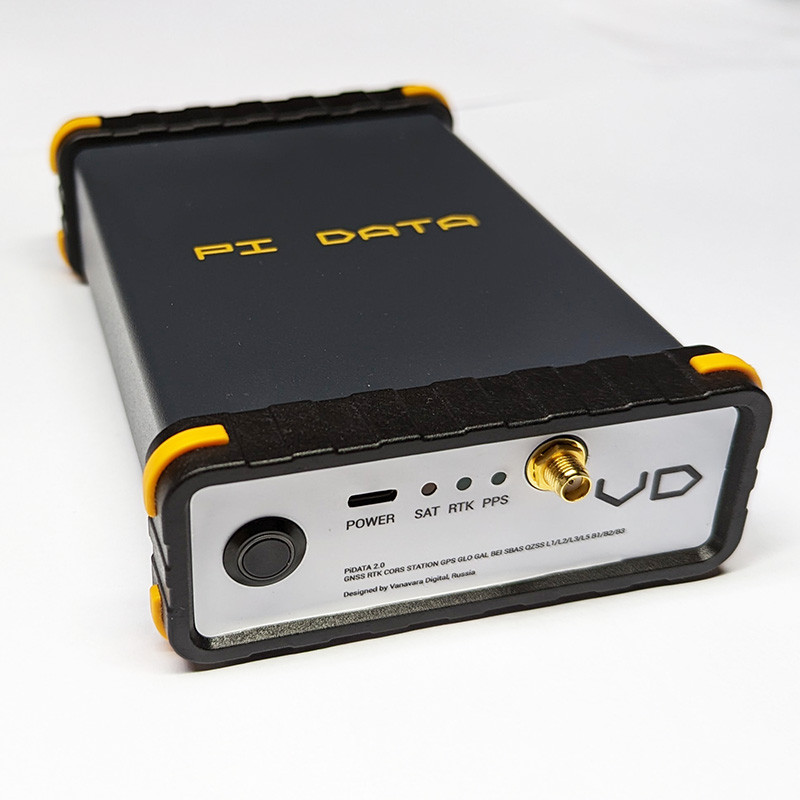
##### **Световая индикация работы базы**
[](https://wiki.pidt.net/uploads/images/gallery/2023-06/pxl-20230413-113338328.jpg)
1. Черная кнопка отвечает за включение/отключение питания базы. При запуске загорается красным цветом.
2. Индикатор SAT периодически показывает сколько спутников на данный момент обрабатывается базовой станцией (моргает столько раз сколько спутников на данный момент видит)
3. Индикатор RTK информирует о том формируются ли RTK поправки (моргает раз в секунду если поправки формируются)
4. Индикатор PPS показывает наличие синхроимпульса (нужен для внутренней работы базовой станции)
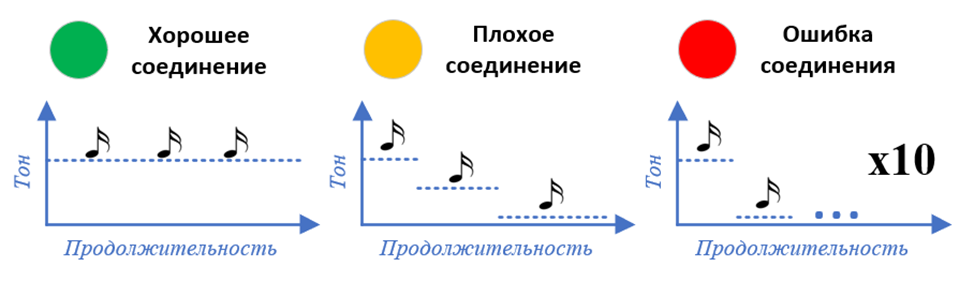
##### **Звуковая индикация**
[](https://wiki.teofly.com/uploads/images/gallery/2022-09/image-1664182789424.png)
При подаче питания, после загрузки устройства, вас поприветствует звук включения базовой станции.При наличии соединения с требующимися сетевыми узлами базовая станция будет в течение 10 минут издавать звук хорошего соединения.Если соединение плохое или вовсе отсутствует, то базовая станция будет раз в 30 секунд издавать звуки плохого соединения или звуки ошибки.При восстановлении соединения базовая станция будет в течение 10 минут издавать звуки хорошего соединения.
# Монтаж антенны
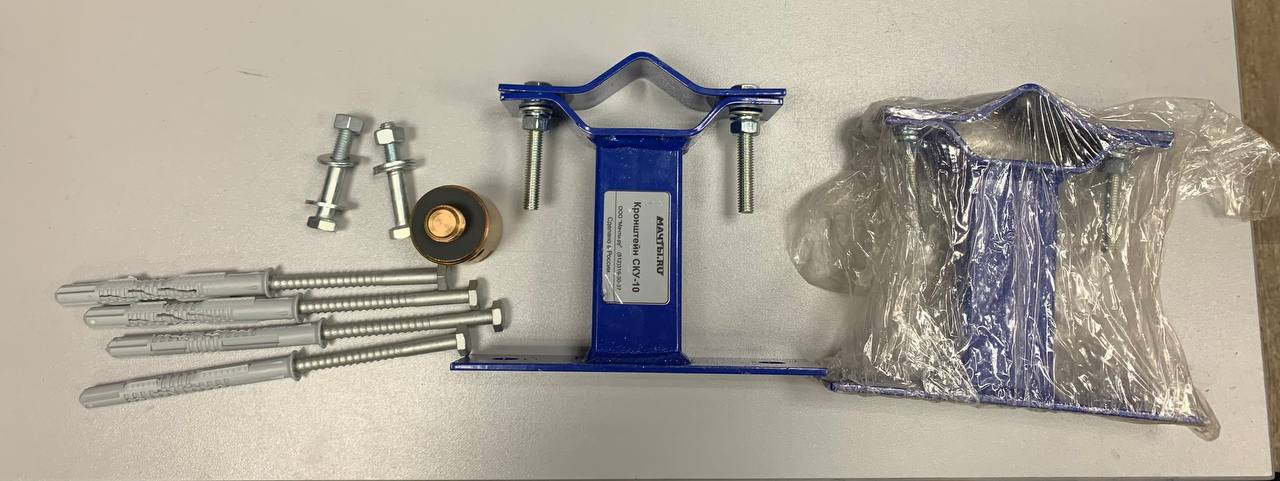
Вот такой дюбель [http://rosdubel.ru/produkcziya/dyubelnaya-texnika/dyubel-ramnyij,-fasadnyij,-dlya-stroitelnyix-lesov/dyubel-ramnyij-(fasadnyij)-s-shurupom/](http://rosdubel.ru/produkcziya/dyubelnaya-texnika/dyubel-ramnyij,-fasadnyij,-dlya-stroitelnyix-lesov/dyubel-ramnyij-(fasadnyij)-s-shurupom/)Вот такие крепления для мачты [https://www.xn--80af0abdgb8a6b.xn--p1ai/catalog/k-7008760-kronshteyn](https://www.xn--80af0abdgb8a6b.xn--p1ai/catalog/k-7008760-kronshteyn)Адаптер PiDATA с резьбой 5/8" и диаметр для 40ой квадратной трубы со стенкой 2 мм
[](https://wiki.pidt.net/uploads/images/gallery/2022-11/XiJimage.png)
# Подключение USB 4G модема
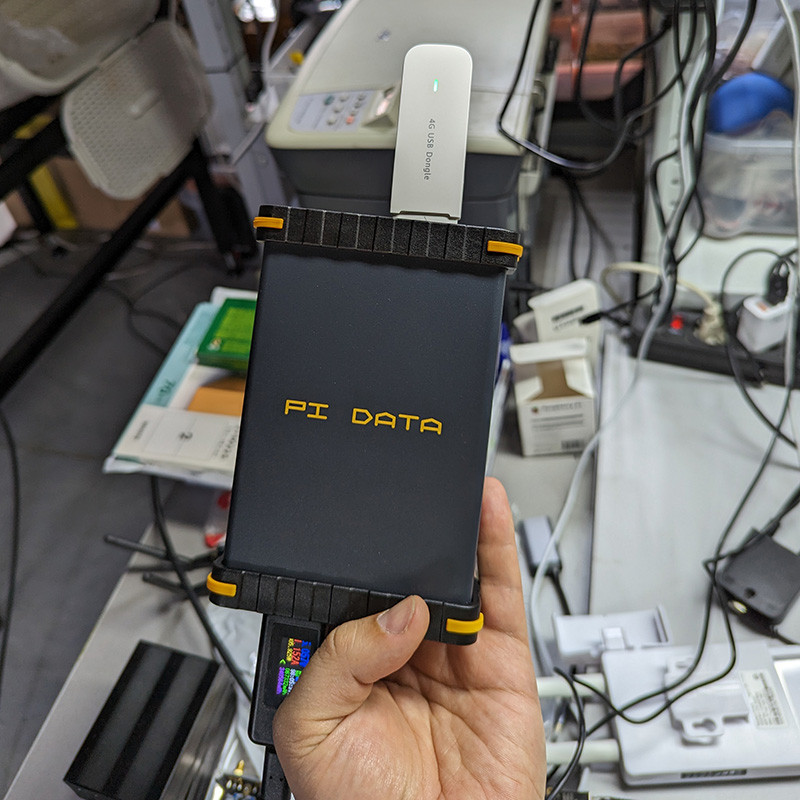
Реф станция PiDATA 2.0 поддерживает подключение USB 4G LTE модема для соединения с интернетом в качестве резервного источника, а также как и основного.На данный момент(май 2023) протестировано 2 USB 4G LTE модема:E3372-325 - производитель вроде бы Huawei, но это не точно
[](https://wiki.pidt.net/uploads/images/gallery/2023-05/ZZWmodem-2.jpg)
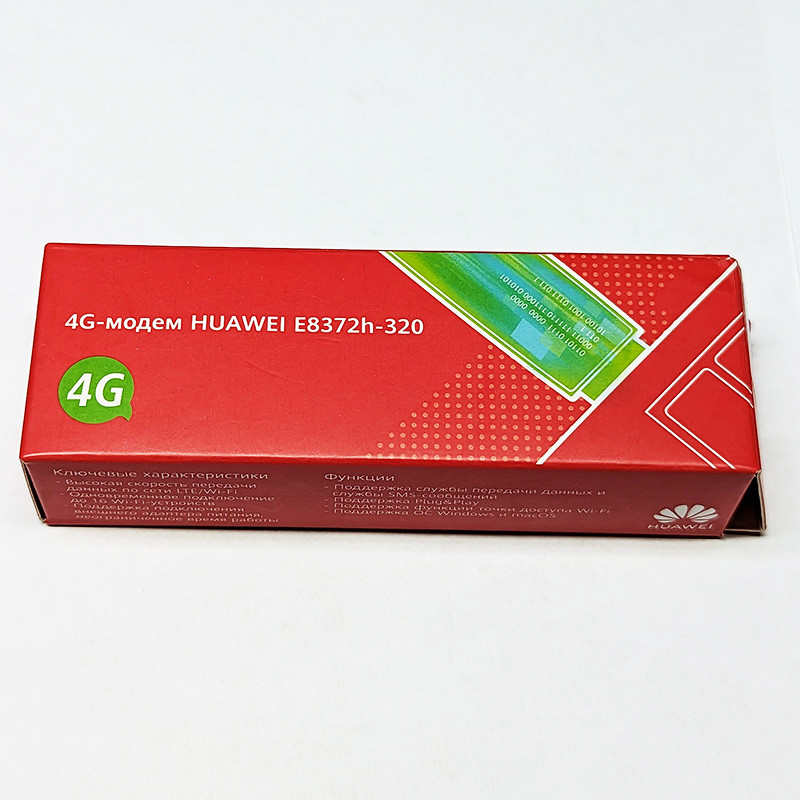
E8372h-320 Huawei
[](https://wiki.pidt.net/uploads/images/gallery/2023-05/modem-3.jpg)
##### После приобретения модема, необходимо подключить его к компу или ноутбуку. Далее зайдите в его веб интерфейс, согласно инструкции модема. Затем нужно согласиться с положениями, лицензиями и тд и **выполнить обновление прошивки модема на страничке обновлений**.После этого можно вставить модем в USB порт на задней панели PiDATA 2.0 и модем будет функционировать как резервный источник интернета, если к базе подключен Ethernet, или как основной источник интернета, если он окажется единственным в конфиге вашей Пидаты.
[](https://wiki.pidt.net/uploads/images/gallery/2023-05/modem-4.jpg)
Всем стабильного интернета и не болейте.
# Подключение PoE к PiDATA 2.0
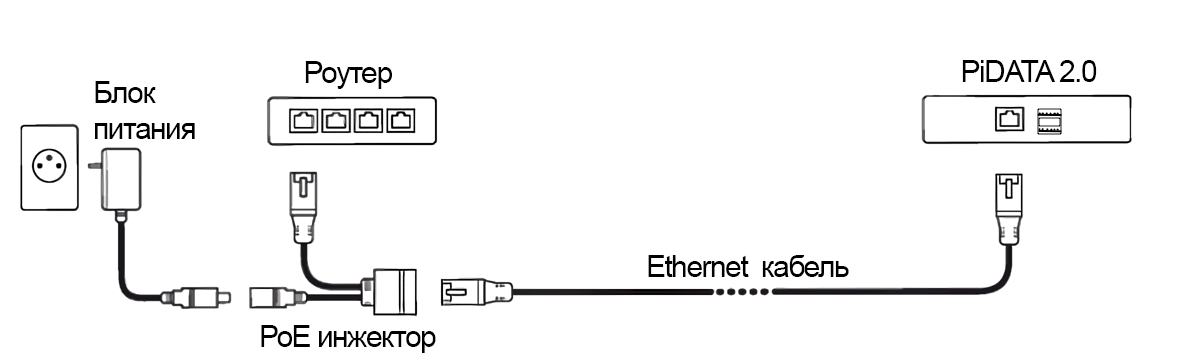
Существуют роутеры, которые не поддерживают PoE питание, необходимое для работы базовой станции PiDATA 2.0. Однако, чтобы осуществить передачу питания, можно использовать PoE инжектор, поставляемый вместе с базой. PoE инжектор – это устройство, предназначенное для передачи питания на сетевое устройство посредством кабеля "витая пара". Питание и данные передаются по сетевому кабелю одновременно.Для того чтобы подключить питание, вам потребуется:
1. Кабель от роутера без PoE питания.
2. Кабель для соединения с базовой станцией
3. ИнжекторДля того, чтобы подключить питание, нужно:
1. Подключить сетевой Ethernet кабель от роутера в разъем DATA IN
2. Подключить сетевой Ethernet кабель для соединения с базой в разъем POE OUT Пример подключения наглядно представлен на схеме ниже.
[](https://wiki.pidt.net/uploads/images/gallery/2023-08/sxema.png)
Технология PoE — это современная технология, которая предоставляет альтернативный способ подачи электропитания на сетевые устройства. Технология позволяет не протягивать большое количество проводов, а использовать один длинный Ethernet кабель. Длина Ethernet кабеля от инжектора до базовой станции может быть до 50 метров.
**Видеоинструкция**