# PiDATA Lite - базовая станция

Референсная геодезическая базовая станция, которая работает в составе сети PiDATA (https://pidt.net).

# Что такое PiDATA Lite?

<span style="color: rgb(0, 0, 0);">PiDATA Lite - уникальная референcная геодезическая базовая станция, которая работает в составе сети</span> <span style="text-decoration: underline; color: rgb(35, 111, 161);">[PiDATA](https://pidt.net)</span>. <span style="color: rgb(0, 0, 0);">Основана на лучшем ГНСС модуле в мире от компании Comnav (SinoGNSS). PiDATA Lite принимает и транслирует обсервации всех спутниковых группировок на частотах L1/L2/L5/B1/B2/B3/G!/G2/G3 и тд.</span>

##### Комплектация и индикация

<span style="color: rgb(0, 0, 0);">В стандартный комплект поставки приёмника входит:</span>

- <span style="color: rgb(0, 0, 0);">Базовая станция PiDATA Lite</span>
- <span style="color: rgb(0, 0, 0);">Источник питания Type-C, 5v</span>
- <span style="color: rgb(0, 0, 0);">Адаптер антенного кабеля SMA-TNC</span>

<span style="color: rgb(0, 0, 0);">1. Разъём USB Type-A предназначен для подключения USB устройств.</span>

<span style="color: rgb(0, 0, 0);">2. Разъём USB Type-C служит для подачи питания.</span>

<span style="color: rgb(0, 0, 0);">3. Индикатор Power показывает наличие питания на PiDATA Lite. При подаче питания загорается красным цветом.</span>

<span style="color: rgb(0, 0, 0);">4. Индикатор Satellites показывает, сколько спутников на данный момент видит приемник (периодически моргает столько раз, сколько спутников видит).</span>

<span style="color: rgb(0, 0, 0);">5. Индикатор RTK информирует о том, что формируется RTK поправки (моргает раз в секунду, если формируются).</span>

<span style="color: rgb(0, 0, 0);">6. Индикатор PPS показывает наличие синхроимпульса.</span>

<span style="color: rgb(0, 0, 0);">7. SMA разъём предназначен для подключения антенны.</span>

##### [![Снимок экрана 2024-12-18 163127.png](https://wiki.pidt.net/uploads/images/gallery/2024-12/scaled-1680-/snimok-ekrana-2024-12-18-163127.png)](https://wiki.pidt.net/uploads/images/gallery/2024-12/snimok-ekrana-2024-12-18-163127.png)<span style="color: rgb(0, 0, 0);">Способы подключения к сети</span>

<span style="color: rgb(0, 0, 0);">1. Подключение по <span style="text-decoration: underline;"><span style="color: rgb(35, 111, 161); text-decoration: underline;">[WIFI](https://wiki.pidt.net/books/pigopidata/page/poriadok-podkliuceniia-po-wi-fi)</span></span>. Настройка происходит в web интерфейсе.</span>

<span style="color: rgb(0, 0, 0);">2. Подключение с использованием <span style="text-decoration: underline;"><span style="color: rgb(35, 111, 161); text-decoration: underline;">[Ethernet-кабеля](https://wiki.pidt.net/books/pigopidata/page/poriadok-podkliuceniia-po-ethernet)</span></span> через USB-адаптер. Протестированы адаптеры Glaabit и D-Link. </span>

<span style="color: rgb(0, 0, 0);">3. Подключение с помощью<span style="text-decoration: underline;"><span style="color: rgb(35, 111, 161); text-decoration: underline;">[ USB 4G модем](https://wiki.pidt.net/books/pigopidata/page/poriadok-podkliuceniia-cerez-usb-4g-modem)</span></span>.</span>

##### <span style="color: rgb(0, 0, 0);">Файлы статики</span>

<span style="color: rgb(0, 0, 0);">PiDATA Lite каждый час формирует файл статики и отправляет его в Telegram канал, к которому привязана. Любой пользователь Telegram может скачать их с канала <span style="text-decoration: underline; color: rgb(35, 111, 161);">[PiDATA CORS NETWORK](https://t.me/pidatanet)</span> бесплатно. Для того чтобы перейти к файлам статики, следует перейти по ссылке в канал нужной базы и прописать в поиске имя файла. </span>

<p class="callout info"><span style="color: rgb(0, 0, 0);">Как работать с файлами статики читайте в статье <span style="text-decoration: underline;">["Статика сети PiDATA"](https://wiki.pidt.net/books/set-rtk-pidata/page/statika-seti-pidata)</span>.</span></p>

# Быстрый старт!

<span style="color: rgb(0, 0, 0);">В данной статье мы рассмотрим краткий обзор возможностей веб-интерфейса базовой станции PiDATA Lite. Для более глубокого понимания работы устройства, рекомендуем обратиться к статье <span style="text-decoration: underline;"><span style="color: rgb(35, 111, 161); text-decoration: underline;">[«Что такое PiDATA Lite?»](https://wiki.pidt.net/books/pigopidata/page/cto-takoe-pidata-lite)</span></span>.</span>

##### <span style="color: rgb(0, 0, 0);">Что нужно для работы базовой станции?</span>

<span style="color: rgb(0, 0, 0);">1. Антенна размещённая в месте, где открыт небосвод.  
</span><span style="color: rgb(0, 0, 0);">2. Крепление для антенны.  
</span><span style="color: rgb(0, 0, 0);">3. Кабель от антенны до места размещения базовой станции.  
</span><span style="color: rgb(0, 0, 0);">4. Постоянный и стабильный интернет.</span>

<p class="callout info"><span style="color: rgb(0, 0, 0);">PiDATA Lite не предназначена для уличного использования.</span></p>

##### <span style="color: rgb(0, 0, 0);">Подключение к устройству и веб-интерфейсу</span>

<span style="color: rgb(0, 0, 0);">1. Включите базовую станцию.</span>

<span style="color: rgb(0, 0, 0);">Подключите антенну через SMA разъём и питание с помощью Type-C кабеля. При подаче питания, устройство издаёт <span style="text-decoration: underline;"><span style="color: rgb(35, 111, 161); text-decoration: underline;">[звук включения приёмника](https://wiki.pidt.net/books/pigopidata/page/zvukovye-signaly#bkmrk-1.%D0%97%D0%B2%D1%83%D0%BA-%D0%B2%D0%BA%D0%BB%D1%8E%D1%87%D0%B5%D0%BD%D0%B8%D1%8F-%D0%BF%D1%80%D0%B8)</span></span>, означающий, что оно включено и начался процесс инициализации. Процесс завершения синхронизации времени, также будет сопровождаться <span style="text-decoration: underline;"><span style="color: rgb(35, 111, 161); text-decoration: underline;">[сигналом](https://wiki.pidt.net/books/pigopidata/page/zvukovye-signaly#bkmrk-2.-%D0%97%D0%B2%D1%83%D0%BA-%D0%B7%D0%B0%D0%B2%D0%B5%D1%80%D1%88%D0%B5%D0%BD%D0%B8%D1%8F-%D0%B8)</span></span>.</span>

<span style="color: rgb(0, 0, 0);">2. Подключитесь к веб-интерфейсу.</span>

<span style="color: rgb(0, 0, 0);">После запуска, базовая станция создаст точку доступа. На вашем устройстве появится сеть PiDataLiteXXXX. Чтобы перейти на веб-интерфейс подключитесь к сети по паролю (12345678) и введите<span style="text-decoration: underline;"> PiDataLiteXXXX.local</span> или <span style="text-decoration: underline;">192.168.10.1</span> в адресную строку браузера, где XXXХ это уникальные 4 символа для каждой PiData Lite.</span>

#### <span style="color: rgb(0, 0, 0);">Навигация по веб-интерфейсу</span>

##### <span style="color: rgb(0, 0, 0);">Главный экран</span>  


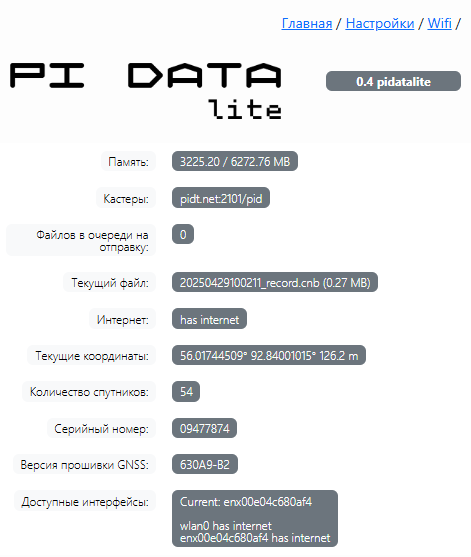
<span style="color: rgb(0, 0, 0);">На главном экране вы можете ознакомиться со статусами работы PiDATA Lite.</span>  
  
<span style="color: rgb(0, 0, 0);">Описание статусов:</span>

- <span style="color: rgb(0, 0, 0);">Память: память устройства (занятая память / вся память).</span>
- <span style="color: rgb(0, 0, 0);">Кастеры: статус работы кастера (имя кастера / имя точки доступа).</span>
- <span style="color: rgb(0, 0, 0);">Файлов в очереди на отправку: очередь на отправку файлов.</span>
- <span style="color: rgb(0, 0, 0);">Текущий файл: статус записи файла.</span>
- <span style="color: rgb(0, 0, 0);">Интернет: наличие интернет соединения (has internet / no internet).</span>
- <span style="color: rgb(0, 0, 0);">Текущие координаты: текущие координаты, которые вещает устройство.</span>
- <span style="color: rgb(0, 0, 0);">Количество спутников: количество спутников, которое видит устройство.</span>
- <span style="color: rgb(0, 0, 0);">Серийный номер: серийный номер устройства.</span>
- <span style="color: rgb(0, 0, 0);">Версия прошивки GNSS: версия модуля К803.</span>
- <span style="color: rgb(0, 0, 0);">Доступные интерфейсы: текущий интерфейс (сеть).</span>

[![Снимок экрана 2025-04-29 170352.png](https://wiki.pidt.net/uploads/images/gallery/2025-04/scaled-1680-/snimok-ekrana-2025-04-29-170352.png)](https://wiki.pidt.net/uploads/images/gallery/2025-04/snimok-ekrana-2025-04-29-170352.png)

##### <span style="color: rgb(0, 0, 0);">Настройки  
</span>

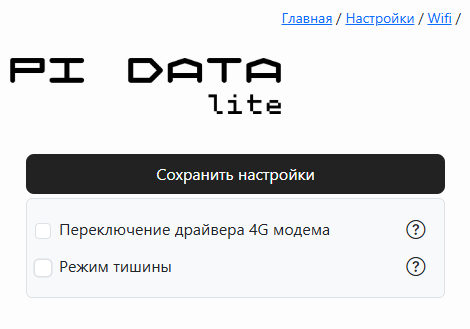
<span style="color: rgb(0, 0, 0);">В разделе настроек доступны инструменты для управления звуковыми сигналами и сетевыми интерфейсами.</span>

<span style="color: rgb(0, 0, 0);">1. Переключение драйвера 4G модема.  
</span><span style="color: rgb(0, 0, 0);">Если при подключении USB-модема вы не видите дополнительных сетевых интерфейсов (например, помимо wlan0), попробуйте активировать эту опцию. Она поможет устройству корректно распознать и использовать модем. </span>

<p class="callout warning"><span style="color: rgb(0, 0, 0);">Если ваш модем уже работает корректно, не включайте эту опцию. Используйте её только в случае необходимости.</span></p>

<span style="color: rgb(0, 0, 0);">2. Режим тишины.  
</span><span style="color: rgb(0, 0, 0);">Эта функция полностью отключает все звуковые сигналы устройства.</span>

[![Снимок экрана 2025-04-29 170413.png](https://wiki.pidt.net/uploads/images/gallery/2025-04/scaled-1680-/DjYsnimok-ekrana-2025-04-29-170413.png)](https://wiki.pidt.net/uploads/images/gallery/2025-04/DjYsnimok-ekrana-2025-04-29-170413.png)

##### <span style="color: rgb(0, 0, 0);">Сеть Wi-Fi</span>

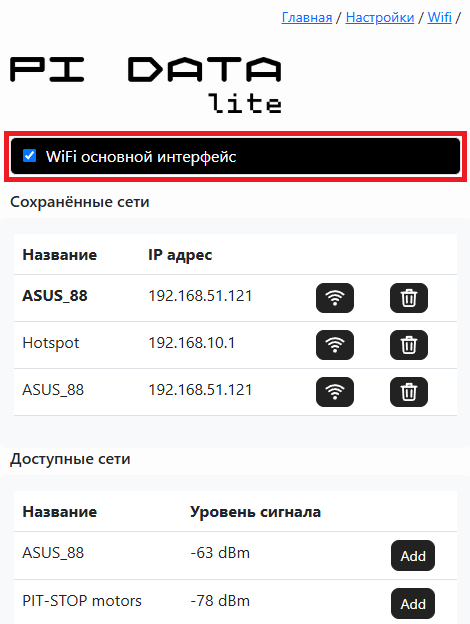
<span style="color: rgb(0, 0, 0);">В разделе Wi-Fi выполняются операции, связанные с управлением Wi-Fi сетями: подключение к сохранённым сетям, активация точки доступа, а также подключение к новым доступным сетям. Подробное описание этих функций вы найдете в статье <span style="text-decoration: underline;"><span style="color: rgb(35, 111, 161); text-decoration: underline;">[«Порядок подключения к Wi-Fi»](https://wiki.pidt.net/books/pigopidata/page/poriadok-podkliuceniia-po-wi-fi)</span></span>.</span>

[![Снимок экрана 2025-04-29 170629.png](https://wiki.pidt.net/uploads/images/gallery/2025-04/scaled-1680-/snimok-ekrana-2025-04-29-170629.png)](https://wiki.pidt.net/uploads/images/gallery/2025-04/snimok-ekrana-2025-04-29-170629.png)

# Порядок подключения по Wi-Fi

<span style="color: rgb(0, 0, 0);">В разделе WiFi выполняются операции, связанные с управлением Wi-Fi сетями: подключение к сохранённым сетям, активация точки доступа, а также подключение к новым доступным сетям.</span>

#### <span style="color: rgb(0, 0, 0);">Шаги для подключения по Wi-Fi:</span>

##### <span style="color: rgb(0, 0, 0);">Подготовка к настройке</span>

<span style="color: rgb(0, 0, 0);">Убедитесь, что ваша базовая станция PiDATA Lite включена и находится в зоне действия Wi-Fi сети, к которой вы хотите подключиться. </span>

##### <span style="color: rgb(0, 0, 0);">Доступ к веб-интерфейсу  
</span>

<span style="color: rgb(0, 0, 0);">При первом запуске PiDATA Lite активирует точку доступа. Следующие шаги помогут вам подключиться к ней:</span>

1. <span style="color: rgb(0, 0, 0);">Подключитесь к точке доступа.   
    </span><span style="color: rgb(0, 0, 0);">Данные для подключения:</span>  
    <span style="color: rgb(0, 0, 0);">*Имя точки доступа:* PiDataLiteXXXХ</span>  
    <span style="color: rgb(0, 0, 0);">*Пароль*: 12345678  
      
    </span>
2. <span style="color: rgb(0, 0, 0);">Перейдите на веб-интерфейс.  
    Введите PiDataLiteXXXX.local или 192.168.10.1 в адресную строку браузера, где XXXХ это уникальные 4 символа для каждой PiData Lite.  
    </span>

##### <span style="color: rgb(0, 0, 0);">Подключение к сети</span>

1. <span style="color: rgb(0, 0, 0);">В веб-интерфейсе перейдите в раздел настроек Wi-Fi.  
      
    </span>
2. <span style="color: rgb(0, 0, 0);">Из списка выберите необходимую Wi-Fi сеть и подключитесь к ней по кнопке "Add".  
    </span>
3. <span style="color: rgb(0, 0, 0);">Отключитесь от точки доступа PiDataLiteXXXХ и подключитесь к нужной сети.  
    </span>
4. <span style="color: rgb(0, 0, 0);">После подключения к сети, с помощью роутера или сканера найдите новый IP-адрес базы.  
      
    </span>
5. <span style="color: rgb(0, 0, 0);">Перейдите на веб-интерфейс устройства, используя новый IP.</span>

##### Проверка подключения

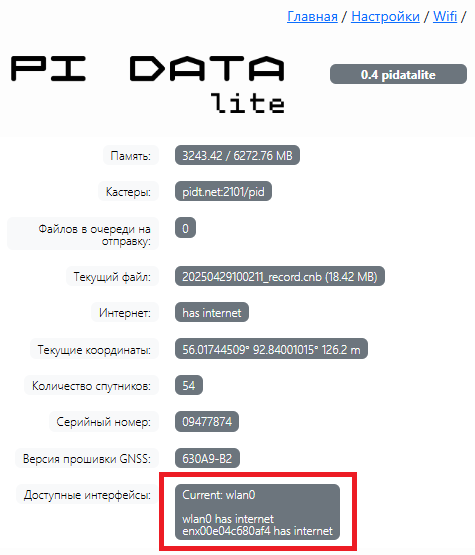
<span style="color: rgb(0, 0, 0);">Проверьте статус подключения на главном экране веб-интерфейса. Статус "wlan0 has internet" сообщает об успешном подключении к Wi-Fi сети. </span>

<p class="callout info"><span style="color: rgb(0, 0, 0);">Обратите внимание, что обновление статуса может занять некоторое время после подключения.</span></p>

[![2.png](https://wiki.pidt.net/uploads/images/gallery/2025-04/scaled-1680-/2.png)](https://wiki.pidt.net/uploads/images/gallery/2025-04/2.png)

#### <span style="color: rgb(0, 0, 0);">Приоритетность сети</span>

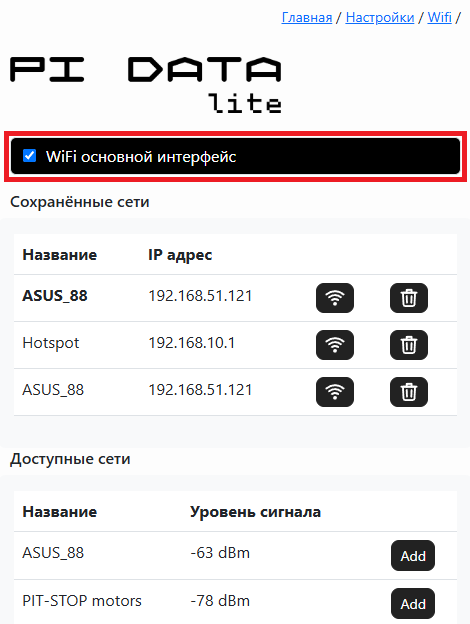
<span style="color: rgb(0, 0, 0);">Сетевое подключение становится доступным только после активации Wi-Fi с помощью кнопки "WiFi has highest priority". После первого подключения PiDATA Lite будет автоматически восстанавливать соединение с приоритетной сетью.</span>

<span style="color: rgb(0, 0, 0);">Если вы хотите обеспечить стабильную работу интернета, вы можете использовать проводное подключение в качестве резервного варианта. В такой конфигурации устройство будет получать интернет по кабелю в случае сбоя Wi-Fi. При одновременном использовании обоих типов подключения рекомендуется задать приоритет для Wi-Fi, нажав соответствующую кнопку, как показано на скриншоте ниже.</span>

[![Снимок экрана 2025-04-29 170629.png](https://wiki.pidt.net/uploads/images/gallery/2025-04/scaled-1680-/Qnlsnimok-ekrana-2025-04-29-170629.png)](https://wiki.pidt.net/uploads/images/gallery/2025-04/Qnlsnimok-ekrana-2025-04-29-170629.png)

<p class="callout info"><span style="color: rgb(0, 0, 0);">Приоритетной сетью считается сеть, к которой PiDATA Lite подключилась через веб-интерфейс. Если такой сети нету, то база будет пробовать подключаться к сохранённым сетям, соответственно если нету сохранённых, активирует точку доступа.</span></p>

# Порядок подключения по Ethernet

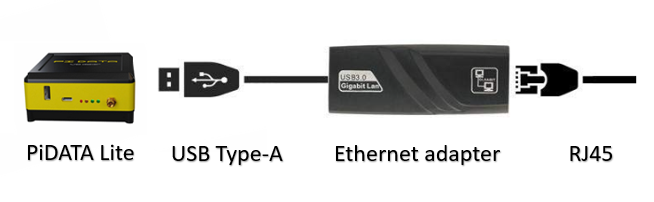
<span style="color: rgb(0, 0, 0);">Если вам требуется более стабильное и высокоскоростное подключение к сети Интернет, PiDATA Lite предлагает возможность подключения через Ethernet-кабель с использованием USB-адаптера.</span>

##### <span style="color: rgb(0, 0, 0);">Требуемое оборудование:</span>

- <span style="color: rgb(0, 0, 0);">Совместимый USB-Ethernet адаптер (протестированы модели Glaabit и D-Link).</span>
- <span style="color: rgb(0, 0, 0);">Ethernet-кабель.</span>

##### Шаги для подключения:

<span style="color: rgb(0, 0, 0);">Убедитесь, что у вас есть совместимый USB-Ethernet адаптер и Ethernet-кабель.</span>

1. <span style="color: rgb(0, 0, 0);">Подключите адаптер к USB-порту PiDATA Lite.</span>
2. <span style="color: rgb(0, 0, 0);">Подключите один конец Ethernet-кабеля к адаптеру.</span>
3. <span style="color: rgb(0, 0, 0);">Второй конец подключите к роутеру или коммутатору.</span>

[![Снимок экрана 2025-03-14 164753.png](https://wiki.pidt.net/uploads/images/gallery/2025-03/scaled-1680-/snimok-ekrana-2025-03-14-164753.png)](https://wiki.pidt.net/uploads/images/gallery/2025-03/snimok-ekrana-2025-03-14-164753.png)

<span style="color: rgb(0, 0, 0);">После подключения адаптера PiDATA Lite автоматически определит его и начнет использовать для подключения к сети. Дополнительная настройка не требуется.</span>

##### Проверка подключения

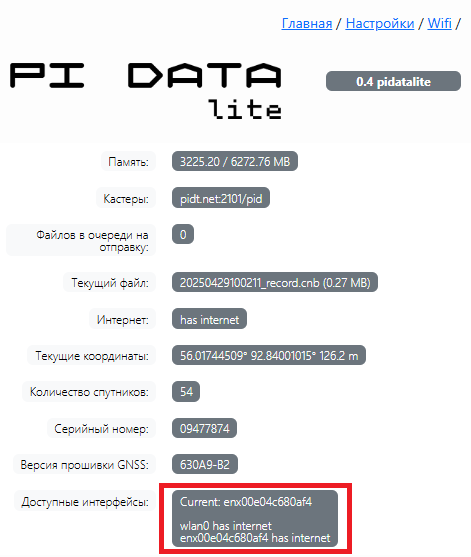
<span style="color: rgb(0, 0, 0);">Проверьте статус подключения на главном экране веб-интерфейса. Статус "enx00e04c680af4 has internet" подтверждает активное соединение через сетевой кабель.</span>

<p class="callout info"><span style="color: rgb(0, 0, 0);">Обратите внимание, что обновление статуса может занять некоторое время после подключения.</span></p>

[![1.png](https://wiki.pidt.net/uploads/images/gallery/2025-04/scaled-1680-/1.png)](https://wiki.pidt.net/uploads/images/gallery/2025-04/1.png)

<p class="callout info"><span style="color: rgb(0, 0, 0);">В статье [<span style="text-decoration: underline;">"Быстрый старт"</span>](https://wiki.pidt.net/books/pigopidata/page/cto-takoe-pidata-lite) вы можете узнать, как подключиться к веб-интерфейсу PiDATA Lite.</span></p>

# Порядок подключения через USB 4G модем

<span style="color: rgb(0, 0, 0);">Если проводной интернет или Wi-Fi недоступны, PiDATA Lite предлагает альтернативный способ подключения — использование USB 4G модема. Этот метод позволяет получить доступ к мобильной сети и подходит для работы в удаленных или труднодоступных местах.</span>

#### <span style="color: rgb(0, 0, 0);">Требуемое оборудование:</span>

1. <span style="color: rgb(0, 0, 0);">Совместимый USB 4G модем  
    Протестированы модемы:   
    \- E3372-325 Huawei Brovi (<span style="text-decoration: underline;"><span style="color: rgb(35, 111, 161); text-decoration: underline;">[https://www.dns-shop.ru/product/b304177b241fed20/3g4g-lte-modem-brovi-e3372-325/](https://www.dns-shop.ru/product/b304177b241fed20/3g4g-lte-modem-brovi-e3372-325/)</span></span>)</span>
    
    \- E8372h-320 Huawei (<span style="text-decoration: underline;"><span style="color: rgb(35, 111, 161); text-decoration: underline;">[https://www.dns-shop.ru/product/5c02b77fa6163332/4g-lte-modem-huawei-e8372h-320/](https://www.dns-shop.ru/product/5c02b77fa6163332/4g-lte-modem-huawei-e8372h-320/)</span></span>)  
    \- WKQX000001 Baseus (<span style="text-decoration: underline;"><span style="color: rgb(35, 111, 161); text-decoration: underline;">[https://www.dns-shop.ru/product/ef62ed5855e8d9cb/setevaa-karta-baseus-wkqx000001/](https://www.dns-shop.ru/product/ef62ed5855e8d9cb/setevaa-karta-baseus-wkqx000001/)</span></span>)
2. <span style="color: rgb(0, 0, 0);">SIM-карта с активированным доступом к мобильной сети.</span>

#### <span style="color: rgb(0, 0, 0);">Шаги для подключения:</span>

##### <span style="color: rgb(0, 0, 0);">Подготовка модема</span>

1. <span style="color: rgb(0, 0, 0);">Вставьте SIM-карту в USB 4G модем.</span>
2. <span style="color: rgb(0, 0, 0);">Убедитесь, что SIM-карта активирована и имеет достаточный баланс для использования мобильного интернета.</span>

##### <span style="color: rgb(0, 0, 0);">Подключение модема</span>

1. <span style="color: rgb(0, 0, 0);">Подключите USB 4G модем к USB-порту PiDATA Lite.</span>
2. <span style="color: rgb(0, 0, 0);">Устройство автоматически определит модем и начнёт процесс подключения.</span>

##### <span style="color: rgb(0, 0, 0);">Проверка подключения</span>

1. <span style="color: rgb(0, 0, 0);">Проверьте статус подключения через веб-интерфейс.</span>
2. <span style="color: rgb(0, 0, 0);">Убедитесь, что устройство получило IP-адрес от мобильной сети.</span>

<p class="callout info"><span style="color: rgb(0, 0, 0);">Если при подключении USB-модема вы не видите дополнительных сетевых интерфейсов (например, помимо wlan0), попробуйте активировать опцию "Переключение драйвера 4G модема" в Настройках. Она поможет устройству корректно распознать и использовать модем. Если ваш модем уже работает корректно, не включайте эту опцию. Используйте её только в случае необходимости.</span></p>

<div id="bkmrk--4" style="display: flex; flex-wrap: wrap; gap: 12px; justify-content: center;">[ ![о ПО](https://wiki.pidt.net/uploads/images/gallery/2025-07/scaled-1680-/ed522b9fb93d326eb8ae2644fc24f65b38580f990635d7079788137ee1c2832c-jpg.webp) ](https://wiki.pidt.net/uploads/images/gallery/2025-07/ed522b9fb93d326eb8ae2644fc24f65b38580f990635d7079788137ee1c2832c-jpg.webp) [ ![XR6image](https://wiki.pidt.net/uploads/images/gallery/2025-07/scaled-1680-/d2dfaa6cffee6e2911fa16e9e6ee63ba027267d34ff35da2bfb0d323ff83921b-jpg.webp) ](https://wiki.pidt.net/uploads/images/gallery/2025-07/d2dfaa6cffee6e2911fa16e9e6ee63ba027267d34ff35da2bfb0d323ff83921b-jpg.webp)</div><p class="callout info"><span style="color: rgb(0, 0, 0);">Ссылки на полезные статьи: <span style="text-decoration: underline;">["Быстрый старт!"](https://wiki.pidt.net/books/pigopidata/page/bystryi-start-Bf5)</span>, <span style="text-decoration: underline;">["Подключение USB 4G модема"](https://wiki.pidt.net/books/pigopidata/page/podklyucenie-usb-4g-modema)</span>.</span></p>