PiDATA
Что такое PiDATA?
PiDATA — ваша собственная референтная станция для частных RTK-сетей России!
PiDATA поддерживает приём и трансляцию обсерваций всех современных спутниковых группировок, включая GPS, GLONASS, Galileo, BeiDou. Станция работает на всех ключевых частотах: L1/L2/L5, B1/B2/B3, G1/G2/G3 и др.
Комплектация и индикация
В стандартный комплект поставки приёмника входит:
- Базовая станция PiDATA L
-
Источник питания Type-C, 5v
- Адаптер антенного кабеля SMA-TNC
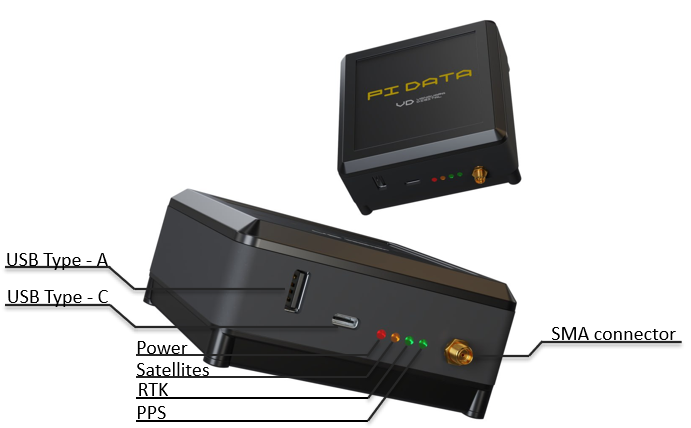
1. Разъём USB Type-A предназначен для подключения USB устройств.
2. Разъём USB Type-C служит для подачи питания.
3. Индикатор Power показывает наличие питания на PiDATA. При подаче питания загорается красным цветом.
4. Индикатор Satellites показывает, сколько спутников на данный момент видит приёмник (периодически моргает столько раз, сколько спутников видит).
5. Индикатор RTK информирует о том, что формируется RTK поправки (моргает раз в секунду, если формируются).
6. Индикатор PPS показывает наличие синхроимпульса.
7. SMA разъём предназначен для подключения антенны.
Способы подключения к сети
1. Подключение по WIFI. Настройка происходит в web интерфейсе.
2. Подключение с использованием Ethernet-кабеля через USB-адаптер. Протестированы адаптеры Glaabit и D-Link.
3. Подключение с помощью USB 4G модем.
Файлы статики
PiDATA автоматически формирует файл статики каждый час и доставляет его на ваш FTP-сервер.
Как подключиться к веб-интерфейсу и начать работу с базовой станцией — подробно рассказываем в статье «Быстрый старт!».
Быстрый старт!
Что нужно для работы базовой станции?
1. Антенна размещённая в месте, где открыт небосвод.
2. Крепление для антенны.
3. Кабель от антенны до места размещения базовой станции.
4. Постоянный и стабильный интернет.
PiDATA не предназначена для уличного использования.
Подключение к устройству и веб-интерфейсу
1. Включите базовую станцию.
Подключите антенну через SMA разъём и питание с помощью Type-C кабеля. При подаче питания, устройство издаёт звук включения приёмника, означающий, что оно включено и начался процесс инициализации. Процесс завершения синхронизации времени, также будет сопровождаться сигналом.
2. Подключитесь к веб-интерфейсу.
После запуска, базовая станция создаст точку доступа. На вашем устройстве появится сеть PiDATA_XXXX. Чтобы перейти на веб-интерфейс подключитесь к сети по паролю (12345678) и введите PiDATAXXXX.local или 192.168.10.1 в адресную строку браузера, где XXXХ это уникальные 4 символа для каждой базы.
Навигация по веб-интерфейсу
Главный экран
На главной странице вы можете ознакомиться с текущим статусом работы базовой станции. Более подробно о значениях статусов можно узнать в статье "Быстрый старт!" .
Настройки
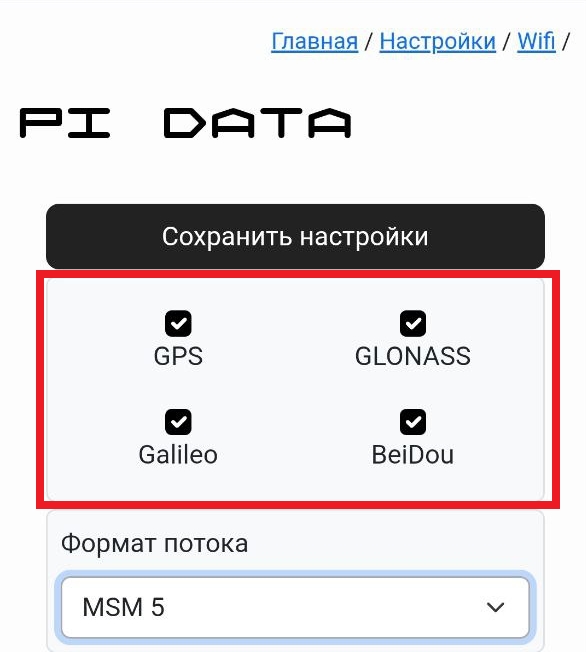
1. Выбор спутниковых систем.
- GPS (США)
- Galileo (ЕС)
- GLONASS (Россия)
- BeiDou (Китай)
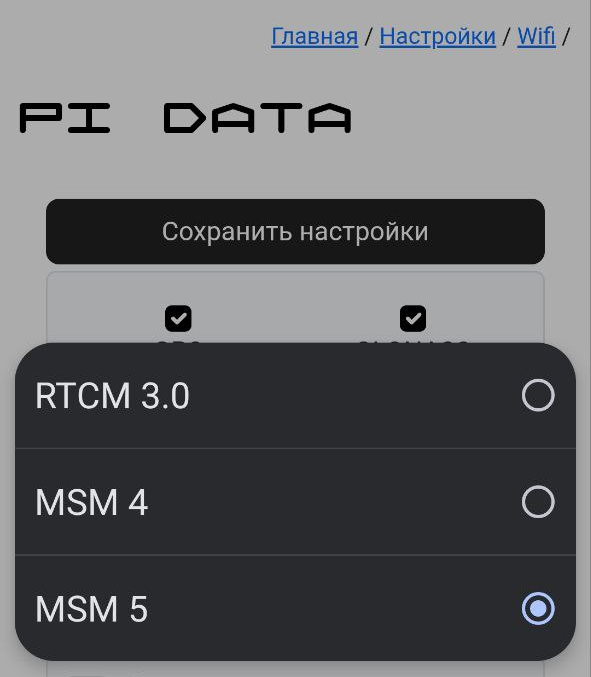
2. Формат передаваемого потока.
Доступны следующие форматы:
- RTCM 3.0 — стандартный формат поправок
- MSM 4 — компактный формат, содержащий данные обсерваций
- MSM 5 — расширенный формат, содержащий более точные данные

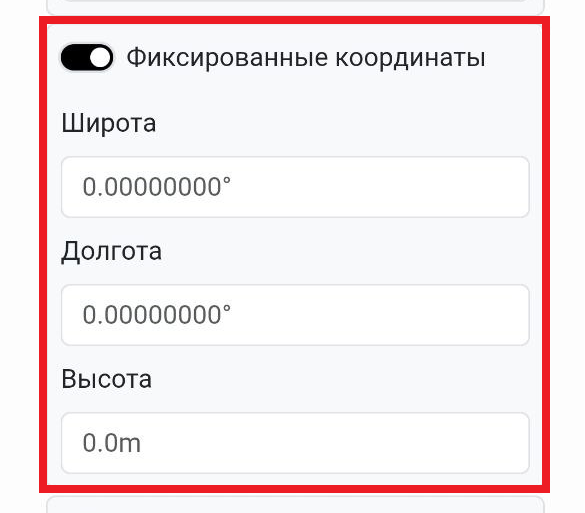
3. Установка фиксированных координат.
Здесь можно указать точные координаты базовой станции в системе WGS84.
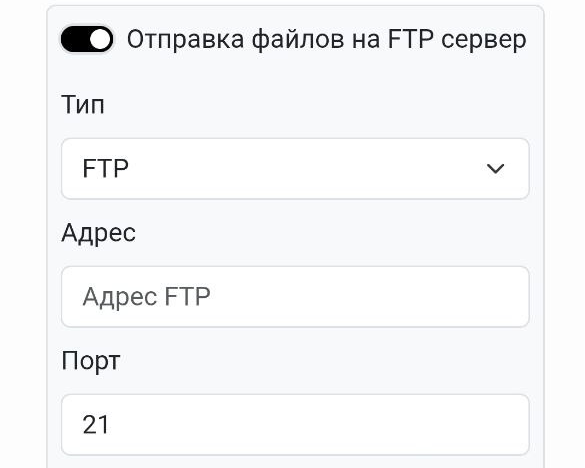
4. Настройка FTP-сервера.
Позволяет настроить подключение к удалённому серверу для хранения файлов статики:
- Тип протокола : FTP, FTPS, SFTP
- Адрес / Порт : IP-адрес или домен сервера и соответствующий порт
- Базовая папка : заранее созданная директория для хранения файлов
- Пользователь / Пароль : учётные данные для авторизации на файловом сервере
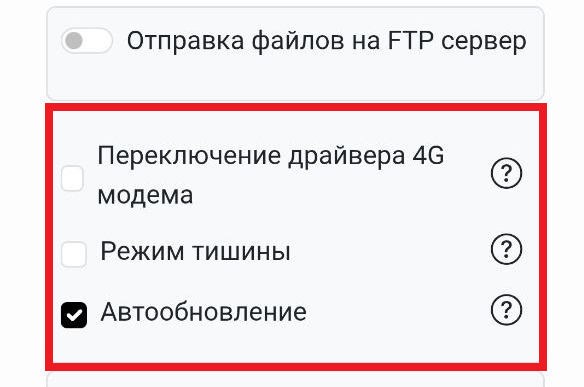
5. Системные настройки базы.
- Переключение драйвера 4G-модема
Если при подключении USB-модема вы не видите дополнительных сетевых интерфейсов (помимо wlan0), попробуйте активировать эту опцию. Она поможет устройству корректно распознать и использовать модем. Если модем уже работает корректно — не включайте эту функцию.
- Режим тишины
Эта функция полностью отключает все звуковые сигналы устройства.
- Автообновление
При включённой опции, PiDATA будет автоматически загружать и устанавливать обновления с сервера.
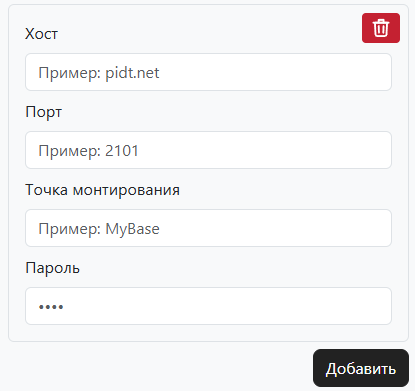
6. Настройка кастера
В этом разделе можно добавить один или несколько кастеров. Для подключения к сети pidt.net:2101 или любому другому кастеру по вашему выбору, нажмите кнопку «Добавить» и заполните поля.
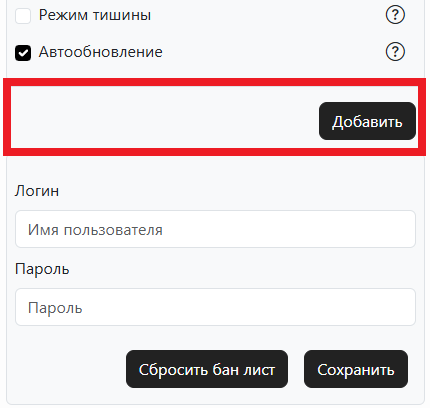
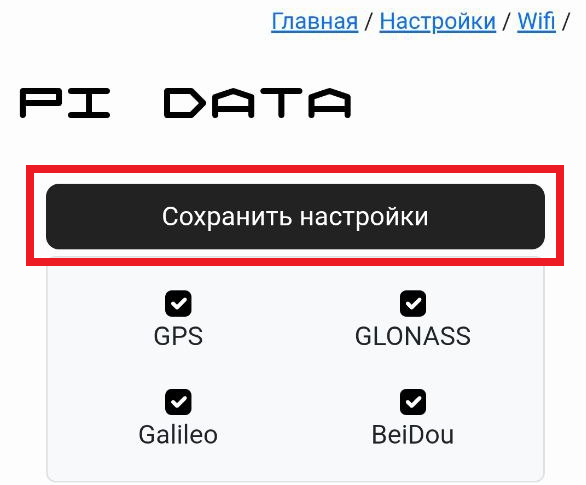
7. Сохранение настроек
После внесения всех необходимых изменений не забудьте нажать кнопку "Сохранить Настройки". Дождитесь, пока цвет кнопки изменится — это будет означать, что настройки успешно применены.
Что делать, если забыли логин или пароль от веб-интерфейса?
1. Переведите устройство в режим точки доступа. Для этого:
Сделайте недоступными для базы все известные ей источники интернет соединения. Отключите роутеры, выдерните USB модем или Ethernet адаптер. После этого PiDATA раздаст точку доступа, при подключении к которой авторизация будет отключена.
2. Перейдите в веб-интерфейс по адресу PiDATAXXXX.local. Откройте раздел "Настройки".
3. Введите новые данные и нажмите кнопку "Сохранить".
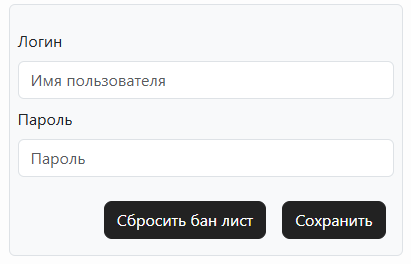
4. Если при авторизации данные введены неправильно более трёх раз, то нажмите кнопку "Сбросить бан-лист" для снятия ограничений доступа.
Как только устройство получит доступ к интернету, авторизация снова станет доступной.
При первом запуске базы, если интернет уже подключен, используйте логин pidt и пароль pidt по умолчанию.