# PiGO Lite Plus


# PiGO Lite Plus

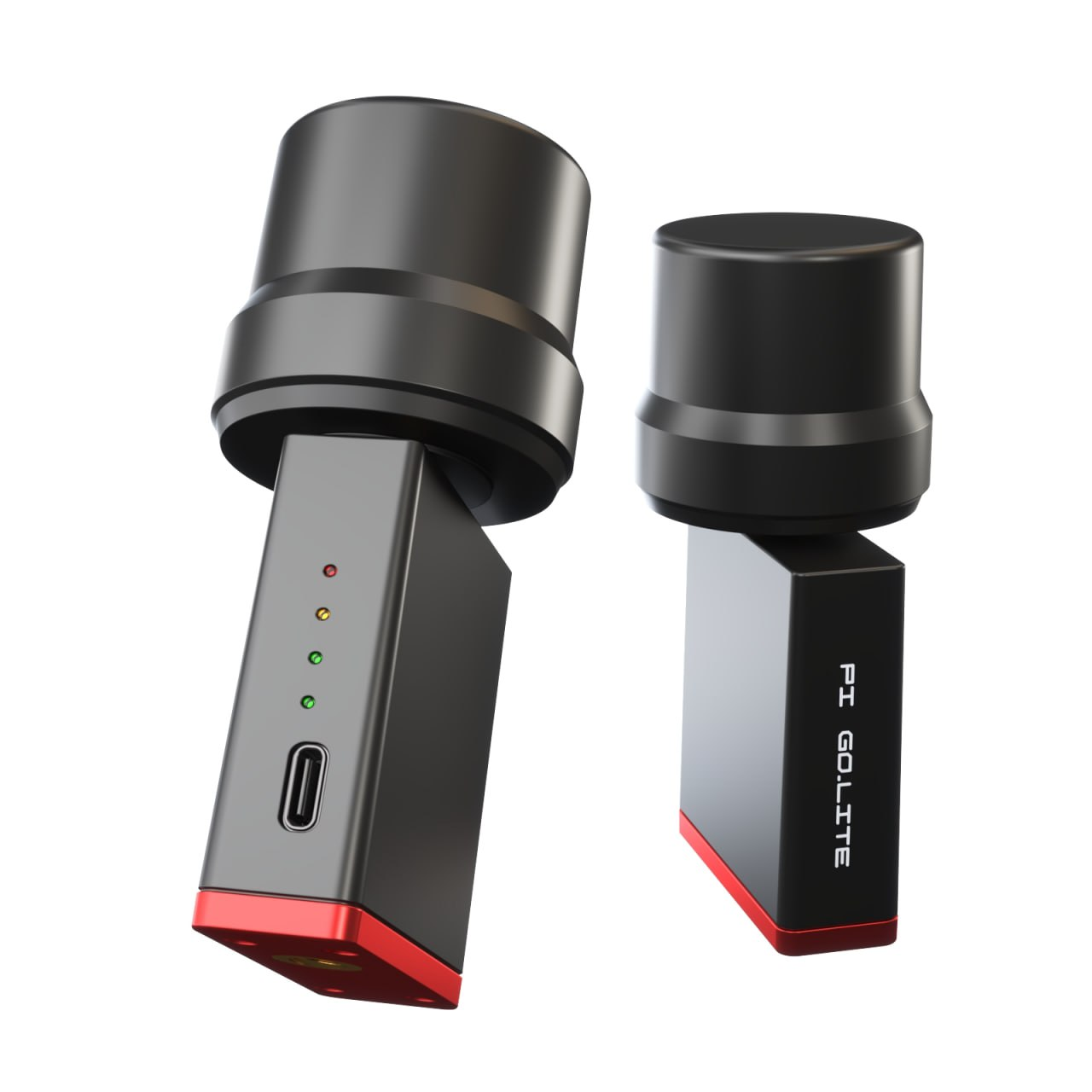
<span style="color: rgb(0, 0, 0);">PiGO Lite Plus это современный мультичастотный всесистемный ГНСС приемник от компании Vanavara Digital. Основан на современном модуле Comnav (SinoGNSS) K902.</span>

##### <span style="color: rgb(0, 0, 0);">Основные особенности PiGO Lite Plus</span>

<span style="color: rgb(0, 0, 0);">Приемник поддерживает работу исключительно с ПО <span style="text-decoration: underline;"><span style="color: rgb(35, 111, 161); text-decoration: underline;">[7Star](https://t.me/pifiles/235)</span></span> 3.1+ от компании SinoGNSS (Comnav) и ПО [<span style="text-decoration: underline;"><span style="color: rgb(35, 111, 161); text-decoration: underline;">PiSatel</span></span> ](https://wiki.pidt.net/books/pisatel-geodeziia-s-pigo)от компании Vanavara Digital. </span>

<span style="color: rgb(0, 0, 0);">Для работы в режиме РТК приемник требует подключения к базовым станциям, поддерживающим потоки MSM4 или MSM5, а также наличие созвездия Beidou B3. Надежность инициализации устройства составляет &gt;99.9%.</span>[ ](https://wiki.pidt.net/uploads/images/gallery/2025-04/2Y6image.png)

<div id="bkmrk--4" style="display: flex; flex-wrap: wrap; gap: 12px; justify-content: center;">[ ![о ПО](https://wiki.pidt.net/uploads/images/gallery/2025-04/scaled-1680-/2Y6image.png) ](https://wiki.pidt.net/uploads/images/gallery/2025-04/2Y6image.png) [ ![XR6image](https://wiki.pidt.net/uploads/images/gallery/2025-04/scaled-1680-/7iximage-1.png) ](https://wiki.pidt.net/uploads/images/gallery/2025-04/7iximage-1.png)</div>##### <span style="color: rgb(0, 0, 0);">Функциональные возможности</span>
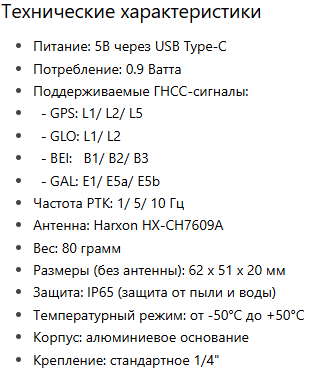
<span style="color: rgb(0, 0, 0);">PiGO Lite Plus — многофункциональное устройство, которое может быть адаптировано под различные задачи:</span>

<span style="color: rgb(0, 0, 0);">1. Работа в режиме РТК.  
</span><span style="color: rgb(0, 0, 0);">Как и его предшественник PiGO Lite, новая модель поддерживает работу в режиме реального времени.</span>

<span style="color: rgb(0, 0, 0);">2. Запись данных.  
</span><span style="color: rgb(0, 0, 0);">- Запись статических данных с частотой 1 Гц (объем памяти — 8 ГБ).   
</span><span style="color: rgb(0, 0, 0);">- Запись кинематических данных с частотой 5 Гц (объем памяти — 8 ГБ). </span>

<span style="color: rgb(0, 0, 0);">3. Инклинометр.  
</span><span style="color: rgb(0, 0, 0);">Встроенный инклинометр позволяет точно определять уровень вешки.</span>

<span style="color: rgb(0, 0, 0);">4. Подключение дополнительных устройств.  
</span><span style="color: rgb(0, 0, 0);">Поддерживается подключение устройств PiRat и PiDali через USB Type-C.</span>

<span style="color: rgb(0, 0, 0);">5. Wi-Fi для скачивания файлов   
</span><span style="color: rgb(0, 0, 0);">Встроенный Wi-Fi позволяет легко скачивать данные с внутренней памяти устройства.</span>

<span style="color: rgb(0, 0, 0);">6. PiФония.  
</span><span style="color: rgb(0, 0, 0);">Новое звуковое сопровождение, которое информирует пользователя о состоянии устройства.</span>

##### <span style="color: rgb(0, 0, 0);">Опции, которые будут доступны со временем выхода новых прошивок:</span>

<span style="color: rgb(0, 0, 0);">1. Wi-Fi для локального NTRIP-кастера. </span>  
<span style="color: rgb(0, 0, 0);">Эта функция идеально подходит для работы с дронами DJI RTK, обеспечивая стабильное соединение и передачу данных.</span>

<span style="color: rgb(0, 0, 0);">2. VD PiNedali для радиосвязи. </span>  
<span style="color: rgb(0, 0, 0);">Опция позволяет организовать связь между двумя устройствами PiGO Lite Plus на расстоянии до 200 метров.</span>

<span style="color: rgb(0, 0, 0);">3. ИНС (IMU).</span>  
<span style="color: rgb(0, 0, 0);">Модуль инерциальной навигации для учета наклонов вехи, который не требует калибровки. </span>

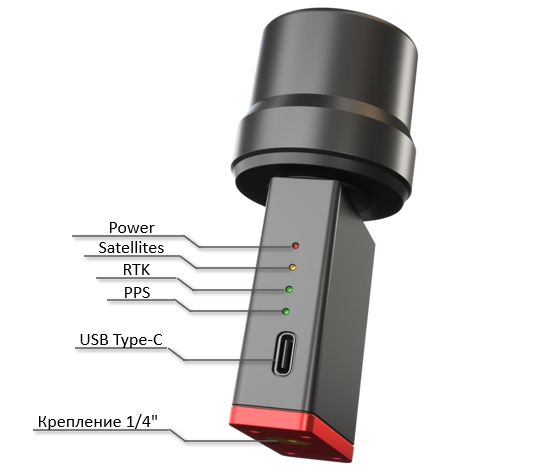
##### <span style="color: rgb(0, 0, 0);">Световая индикация</span>

<span style="color: rgb(0, 0, 0);">Взаимодействие с приёмником происходит посредством следующего:</span>

1. <span style="color: rgb(0, 0, 0);">Индикатор Power показывает наличие питания. При подаче питания загорается красным цветом.</span>
2. <span style="color: rgb(0, 0, 0);">Индикатор SAT показывает, сколько спутников на данный момент видит приемник (периодически моргает столько раз, сколько спутников видит).</span>
3. <span style="color: rgb(0, 0, 0);">Индикатор RTK информирует о том, что формируется RTK поправки (моргает раз в секунду, если формируются).</span>
4. <span style="color: rgb(0, 0, 0);">Индикатор PPS показывает наличие синхроимпульса (нужен для внутренней работы).</span>
5. <span style="color: rgb(0, 0, 0);">Разъём Type-C служит для подачи питания, а также для связи с PiGO Lite Plus по кабелю.</span>
6. <span style="color: rgb(0, 0, 0);">Крепление 1/4" - популярный крепёж, который используется во многих штативах, держателях и.т.д</span>

[![image.png](https://wiki.pidt.net/uploads/images/gallery/2025-04/scaled-1680-/fy1image.png)](https://wiki.pidt.net/uploads/images/gallery/2025-04/fy1image.png)

# Быстрый старт!

<span style="color: rgb(0, 0, 0);">PiGO Lite Plus — современный мультичастотный всесистемный ГНСС-приёмник на базе модуля Comnav K902, разработанный компанией Vanavara Digital. Устройство работает исключительно с ПО PiSatel и 7Star, поддерживает режимы статики, кинематики и РТК с надёжностью инициализации &gt;99.9%.</span>

##### <span style="color: rgb(0, 0, 0);">Способы подключения</span>

<span style="color: rgb(0, 0, 0);">Приёмник поддерживает два варианта связи с мобильным устройством:</span>

<table border="1" id="bkmrk-%D0%A2%D0%B8%D0%BF-%D0%BF%D0%BE%D0%B4%D0%BA%D0%BB%D1%8E%D1%87%D0%B5%D0%BD%D0%B8%D1%8F-%D0%9E%D0%BF%D0%B8%D1%81" style="border-collapse: collapse; width: 102.381%; height: 89.3907px;"><colgroup><col style="width: 23.4803%;"></col><col style="width: 25.1507%;"></col><col style="width: 51.369%;"></col></colgroup><tbody><tr style="height: 29.7969px;"><td class="align-center">**<span style="color: rgb(0, 0, 0);">Тип подключения</span>**</td><td class="align-center">**<span style="color: rgb(0, 0, 0);">Описание</span>**</td><td class="align-center">**<span style="color: rgb(0, 0, 0);">Особенности</span>**</td></tr><tr style="height: 29.7969px;"><td class="align-left"><span style="color: rgb(0, 0, 0);">USB Type-C</span></td><td class="align-left"><span style="color: rgb(0, 0, 0);">Проводное подключение</span></td><td style="text-align: justify;"><span style="color: rgb(0, 0, 0);">Полный функционал приложения: запись статики/кинематики, управление файлами</span></td></tr><tr style="height: 29.7969px;"><td class="align-left"><span style="color: rgb(0, 0, 0);">BLE (Bluetooth Low Energy)</span></td><td class="align-left"><span style="color: rgb(0, 0, 0);">Беспроводное подключение</span></td><td style="text-align: justify;"><span style="color: rgb(0, 0, 0);">Ограниченный функционал: запись статики и кинематики недоступна</span></td></tr></tbody></table>

##### <span style="color: rgb(0, 0, 0);">Пошаговая инструкция подключения</span>

<span style="color: rgb(0, 0, 0);">1. Подготовка</span>  
<span style="color: rgb(0, 0, 0);">- Установите приложение <span style="text-decoration: underline;"><span style="color: rgb(35, 111, 161); text-decoration: underline;">[PiSatel ](https://static.pidt.net/VD_PiSatel_1.0.9.0.apk)</span></span>на мобильное устройство</span>  
<span style="color: rgb(0, 0, 0);">- Включите приёмник PiGO Lite Plus</span>  
<span style="color: rgb(0, 0, 0);">- Активируйте Bluetooth или подготовьте USB-кабель Type-C</span>

<span style="color: rgb(0, 0, 0);">2. Установка соединения</span>  
<span style="color: rgb(0, 0, 0);">1. Запустите PiSatel → перейдите на главный экран</span>  
<span style="color: rgb(0, 0, 0);">2. Нажмите на поле статуса → кнопка «Connect»</span>  
<span style="color: rgb(0, 0, 0);">3. Выберите тип соединения: BLE или USB</span>  
<span style="color: rgb(0, 0, 0);">4. Дождитесь появления списка устройств → выберите ваш PiGO Lite Plus</span>  
<span style="color: rgb(0, 0, 0);">5. Подтвердите подключение</span>

##### <span style="color: rgb(0, 0, 0);">Настройка NTRIP для РТК</span>

<span style="color: rgb(0, 0, 0);">1. После подключения активируйте переключатель «NTRIP»</span>  
<span style="color: rgb(0, 0, 0);">2. Нажмите на кнопку настроек рядом с ползунком</span>  
<span style="color: rgb(0, 0, 0);">3. Заполните параметры кастера (пример для <span style="text-decoration: underline;"><span style="color: rgb(35, 111, 161); text-decoration: underline;">[pidt.net](https://pidt.net/)</span></span>):</span>  
<span style="color: rgb(0, 0, 0);"> *Хост: pidt.net*</span>  
<span style="color: rgb(0, 0, 0);"> *Порт: 1234 / 2101*</span>  
<span style="color: rgb(0, 0, 0);"> *Логин/пароль: получить в Telegram-боте* <span style="color: rgb(35, 111, 161);">[<span style="text-decoration: underline;">@PiDATA\_user\_bot</span>](https://t.me/pi2r2bot)</span></span>  
<span style="color: rgb(0, 0, 0);">4. Вернитесь назад → нажмите «Загрузить» → выберите базовую станцию из списка</span>  
<span style="color: rgb(0, 0, 0);">5. Запустите режим кнопкой «Start RTK»</span>

<p class="callout info"><span style="color: rgb(0, 0, 0);">Индикатор RTK на корпусе начнёт моргать раз в секунду при успешном получении поправок.</span></p>

<span style="color: rgb(0, 0, 0);"><span class="qwen-markdown-text" data-spm-anchor-id="a2ty_o01.29997172.0.i4.737b55fbwORsWS">О подключении PiGO Lite Plus к приложению </span>**<span class="qwen-markdown-text">7Star</span>**<span class="qwen-markdown-text"> читайте в статье </span><span style="text-decoration: underline;"><span style="color: rgb(35, 111, 161); text-decoration: underline;">[<span class="qwen-markdown-strong"><span class="qwen-markdown-text">«Быстрый старт»</span></span>](https://wiki.pidt.net/books/pigopidata/page/bystryi-start)</span></span><span class="qwen-markdown-text">, а подробную инструкцию по настройке приёмника через </span>**<span class="qwen-markdown-text">PiSatel</span>**</span><span class="qwen-markdown-text"><span style="color: rgb(0, 0, 0);"> вы найдёте по</span> <span style="text-decoration: underline;"><span style="color: rgb(35, 111, 161); text-decoration: underline;">[ссылке](https://wiki.pidt.net/books/pisatel-geodeziia-s-pigo/page/instrukciia-po-podkliuceniiu-k-priemniku-i-nastroike-rtk)</span></span>.</span>

# Подключение к приёмнику и настройка РТК (Инфа ДЛЯ бета ТЕСТЕРОВ)

##### <span style="color: rgb(0, 0, 0);">Подключение к приёмнику PiGO Lite Plus</span>

<span style="color: rgb(0, 0, 0);">Приёмник поддерживает два способа подключения:</span>

<span style="color: rgb(0, 0, 0);">- Проводное: через кабель USB Type-C </span>

<span style="color: rgb(0, 0, 0);">- Беспроводное: по протоколу BLE (Bluetooth Low Energy)</span>

<span style="color: rgb(0, 0, 0);">Порядок подключения:</span>

<span style="color: rgb(0, 0, 0);">1. На главном экране приложения отобразится список доступных приёмников.</span>

<span style="color: rgb(0, 0, 0);">2. Нажмите на имя нужного устройства в списке.</span>

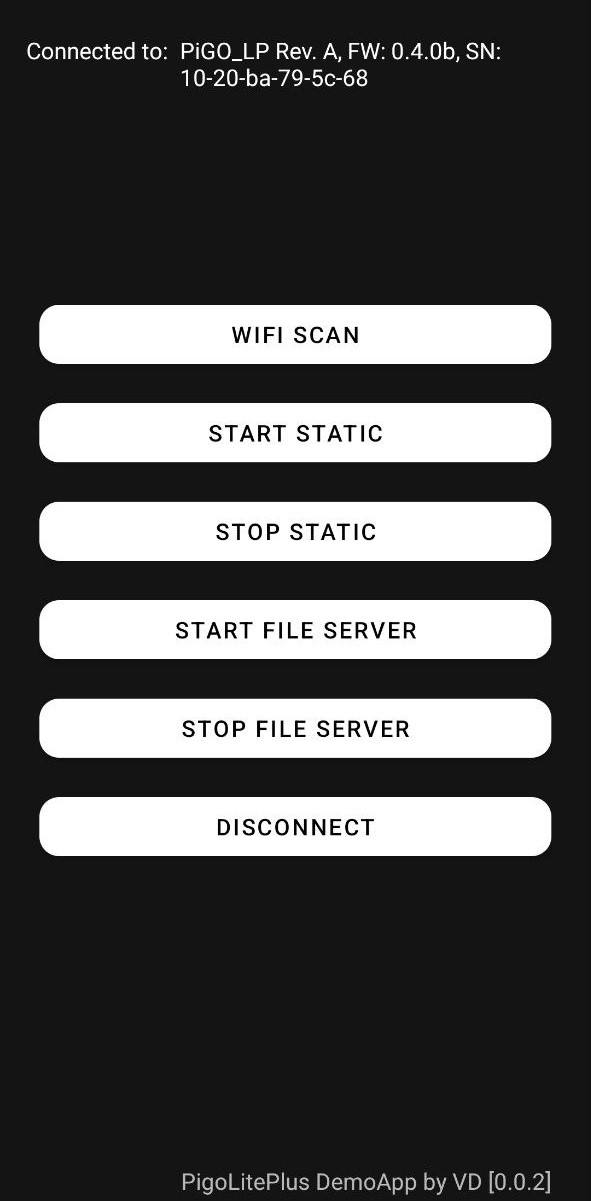
<span style="color: rgb(0, 0, 0);">3. После успешного подключения к приёмнику на экране отобразится панель управления с кнопками режимов.</span>[ ](https://wiki.pidt.net/uploads/images/gallery/2026-02/photo-2026-02-13-15-33-09.jpg)

<div id="bkmrk--4" style="display: flex; flex-wrap: wrap; gap: 12px; justify-content: center;">[ ![о ПО](https://wiki.pidt.net/uploads/images/gallery/2026-02/scaled-1680-/photo-2026-02-13-15-33-09.jpg) ](https://wiki.pidt.net/uploads/images/gallery/2026-02/photo-2026-02-13-15-33-09.jpg) [ ![XR6image](https://wiki.pidt.net/uploads/images/gallery/2026-02/scaled-1680-/QhJphoto-2026-02-13-15-33-21.jpg) ](https://wiki.pidt.net/uploads/images/gallery/2026-02/QhJphoto-2026-02-13-15-33-21.jpg)</div><span style="color: rgb(0, 0, 0);">  
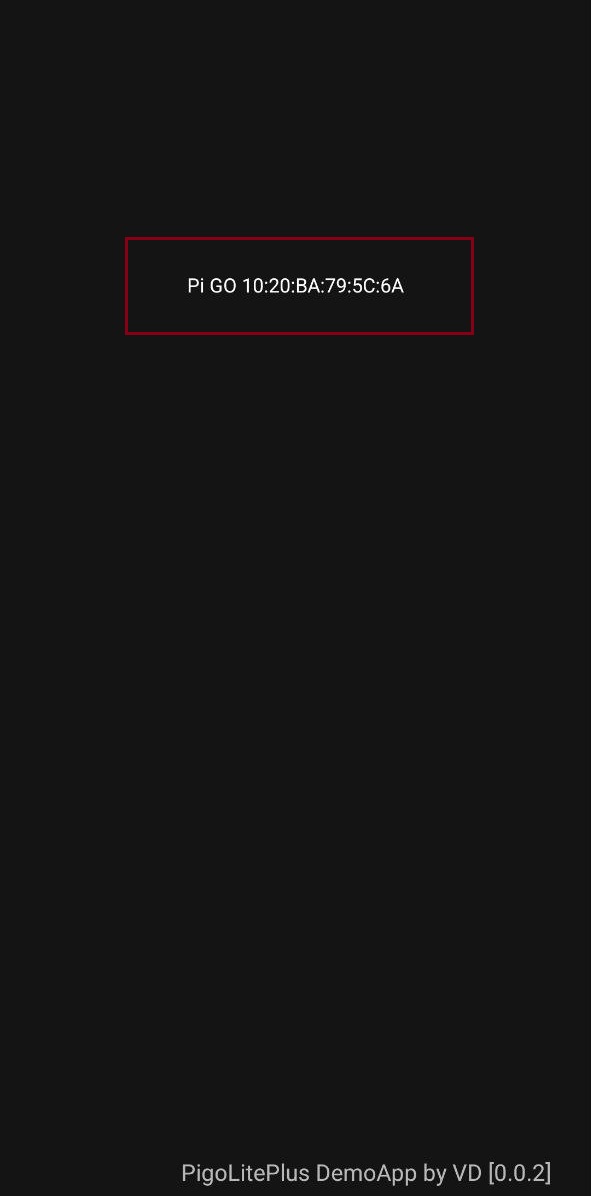
Для завершения сеанса связи нажмите кнопку Disconnect в интерфейсе приложения.</span>

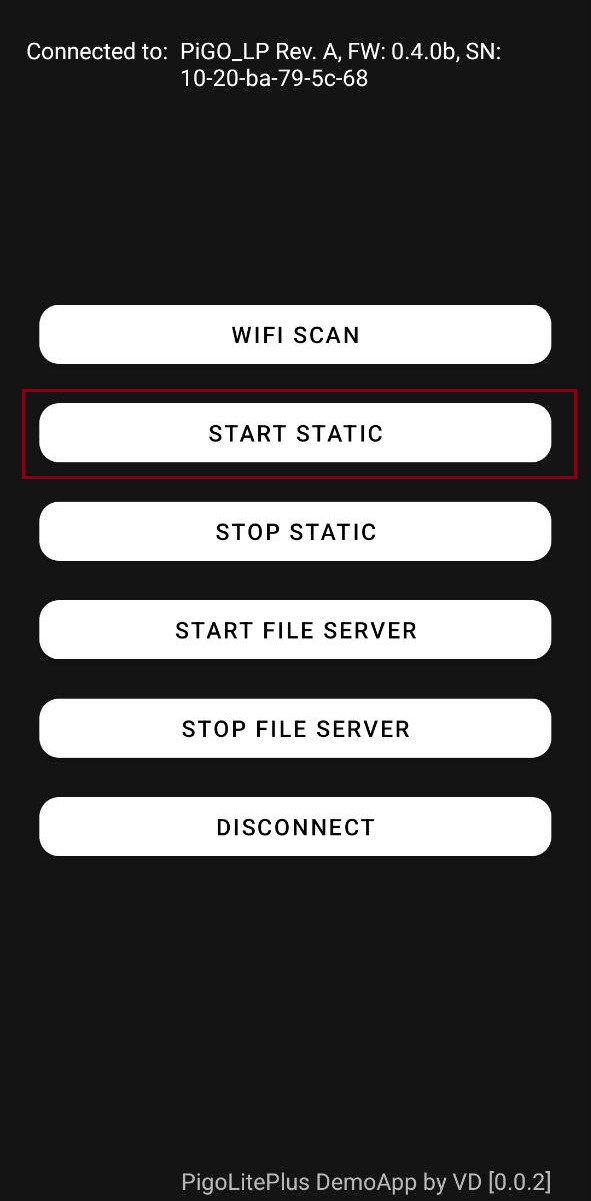
##### <span style="color: rgb(0, 0, 0);">Режим Статики</span>

1. <span style="color: rgb(0, 0, 0);">Установите приёмник в неподвижном положении на ровной поверхности.</span>
2. <span style="color: rgb(0, 0, 0);">Нажмите кнопку «Start Static» для начала записи.</span>
3. <span style="color: rgb(0, 0, 0);">Для завершения сессии нажмите «Stop Static».</span>

[![2.png](https://wiki.pidt.net/uploads/images/gallery/2026-02/scaled-1680-/2.png)](https://wiki.pidt.net/uploads/images/gallery/2026-02/2.png)

##### <span style="color: rgb(0, 0, 0);">Управление файлами через веб-интерфейс</span>

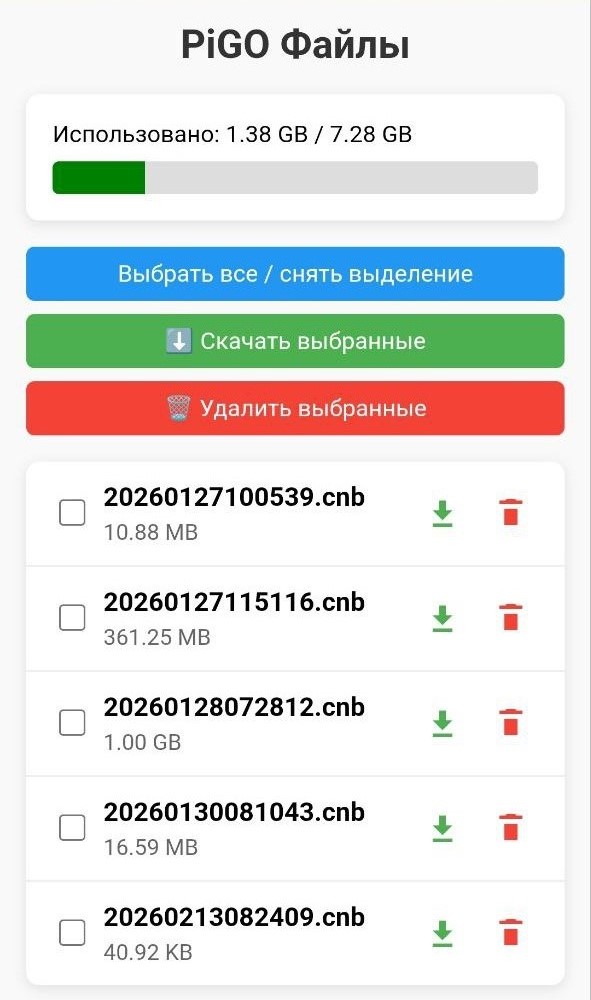
<span style="color: rgb(0, 0, 0);">Для доступа к записанным файлам статики используйте встроенный файловый сервер приёмника.</span>

<span style="color: rgb(0, 0, 0);">Пошаговая инструкция:</span>

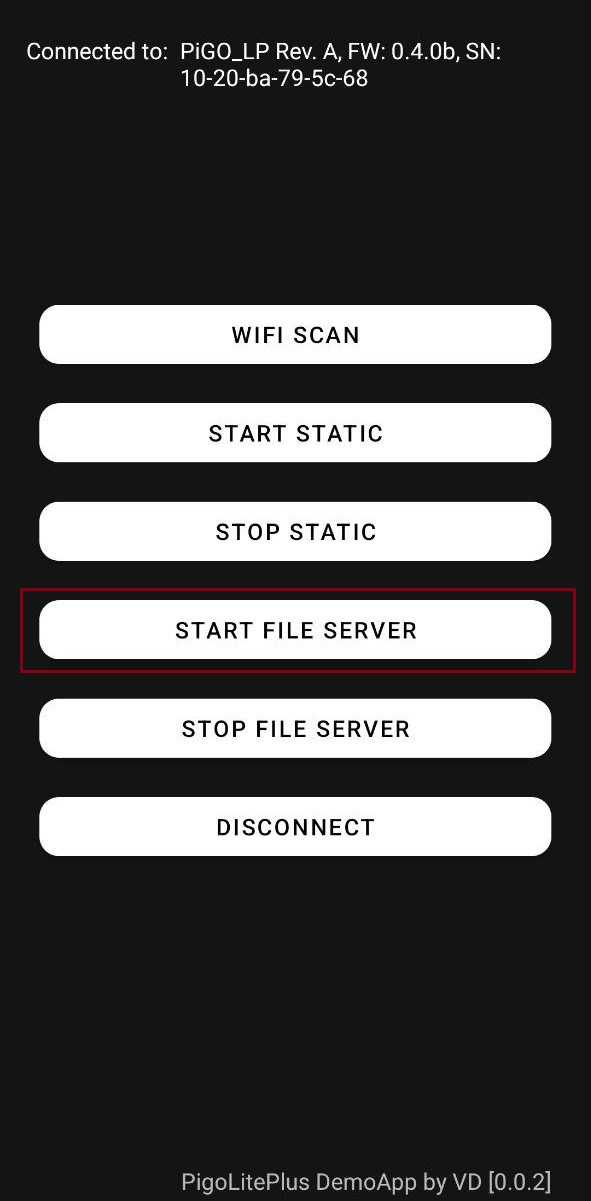
<span style="color: rgb(0, 0, 0);">1. Нажмите кнопку Start File Server на главном экране приложения.</span>

<span style="color: rgb(0, 0, 0);">2. Приёмник автоматически создаст точку доступа Wi-Fi:</span>

- <span style="color: rgb(0, 0, 0);"> Имя сети: PiGO</span>
- <span style="color: rgb(0, 0, 0);"> Пароль: 12345678</span>

<span style="color: rgb(0, 0, 0);">3. Подключитесь к этой сети с вашего смартфона, планшета или компьютера.</span>

<span style="color: rgb(0, 0, 0);">4. Откройте браузер и введите в адресную строку: http://192.168.40.1</span>

<span style="color: rgb(0, 0, 0);">5. В веб-интерфейсе вы сможете:</span>

- <span style="color: rgb(0, 0, 0);"> Просмотреть список записанных файлов</span>
- <span style="color: rgb(0, 0, 0);"> Скачать необходимые файлы</span>
- <span style="color: rgb(0, 0, 0);"> Удалить ненужные записи</span>

<span style="color: rgb(0, 0, 0);">Завершение работы: </span>

<span style="color: rgb(0, 0, 0);">После завершения операций с файлами нажмите Stop File Server, чтобы отключить точку доступа.</span>

<div id="bkmrk--1" style="display: flex; flex-wrap: wrap; gap: 12px; justify-content: center;">[![о ПО](https://wiki.pidt.net/uploads/images/gallery/2026-02/scaled-1680-/3.png) ](https://wiki.pidt.net/uploads/images/gallery/2026-02/3.png) [ ![XR6image](https://wiki.pidt.net/uploads/images/gallery/2026-03/scaled-1680-/lyWpo1photo-2026-02-13-15-33-26.jpg)](https://wiki.pidt.net/uploads/images/gallery/2026-03/lyWpo1photo-2026-02-13-15-33-26.jpg)</div>
# Обновление прошивки приёмника (Инфа ДЛЯ бета ТЕСТЕРОВ)

<span style="color: rgb(0, 0, 0);">Данное руководство поможет вам безопасно обновить прошивку GNSS-приёмника PiGO Lite Plus с помощью приложения PiGO Updater.</span>

##### <span style="color: rgb(0, 0, 0);">Предварительные требования</span>

- <span style="color: rgb(0, 0, 0);">Установленное приложение PiGO Updater на вашем мобильном устройстве;</span>
- <span style="color: rgb(0, 0, 0);">Активное подключение к интернету;</span>
- <span style="color: rgb(0, 0, 0);">Подключение приёмника PiGO к устройству (USB/Bluetooth);</span>
- <span style="color: rgb(0, 0, 0);">Доступ к Telegram для запроса приложения.</span>

##### <span style="color: rgb(0, 0, 0);">Пошаговая инструкция</span>

<span style="color: rgb(0, 0, 0);">1. Получение приложения</span>  
<span style="color: rgb(0, 0, 0);">Если у вас ещё нет приложения PiGO Updater:</span>

- <span style="color: rgb(0, 0, 0);">Откройте Telegram;</span>
- <span style="color: rgb(0, 0, 0);">Напишите <span style="text-decoration: underline; color: rgb(35, 111, 161);">[@Lidaru](https://t.me/lidaru)</span> с запросом на скачивание актуальной версии приложения;</span>
- <span style="color: rgb(0, 0, 0);">Скачайте и установите приложение.</span>

<span style="color: rgb(0, 0, 0);">2. Запуск и поиск устройства</span>

- <span style="color: rgb(0, 0, 0);">Запустите PiGO Updater;</span>
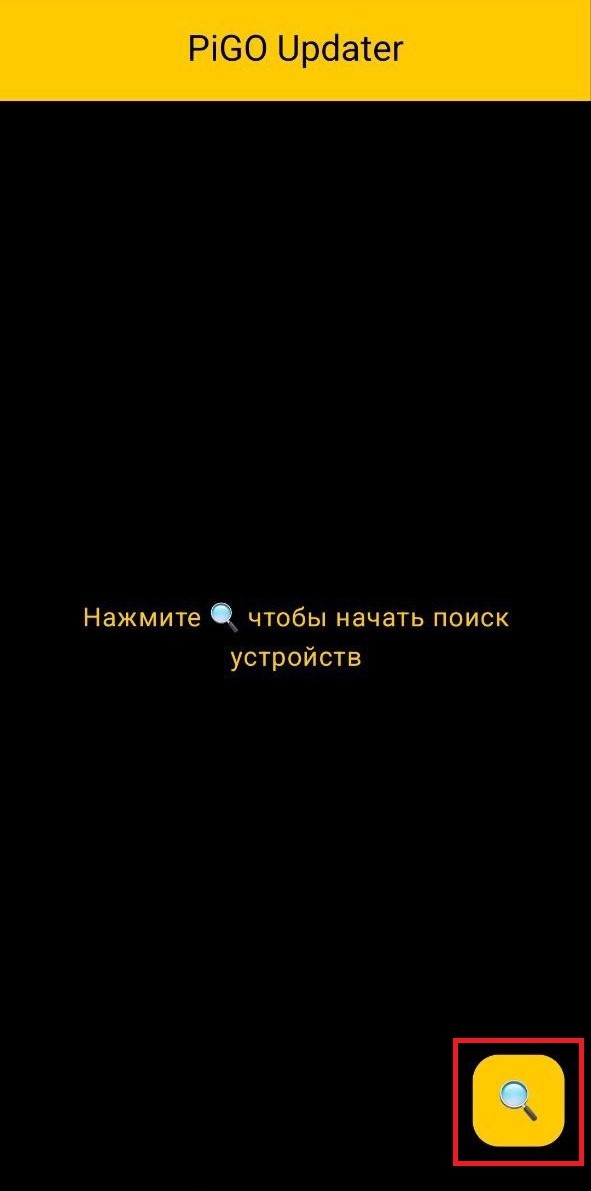
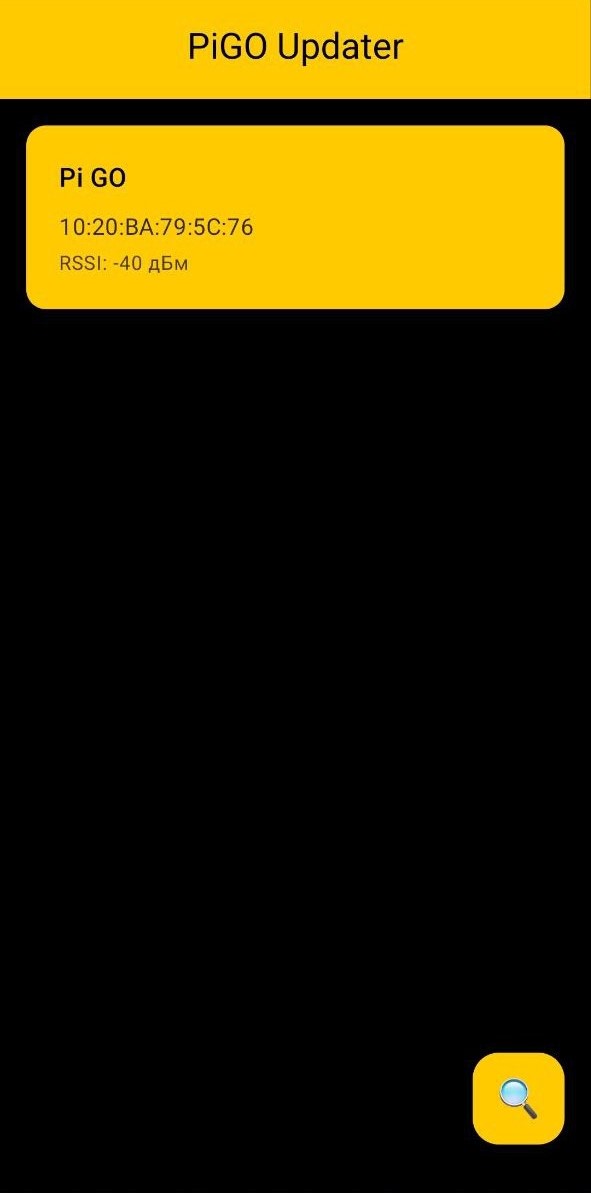
- <span style="color: rgb(0, 0, 0);">Нажмите кнопку "Поиск" (🔍) — она выделена на скриншоте в интерфейсе приложения;</span>
- <span style="color: rgb(0, 0, 0);">Дождитесь появления списка доступных приёмников.</span>
    
    <div id="bkmrk--4" style="display: flex; flex-wrap: wrap; gap: 12px; justify-content: center;">[ ![о ПО](https://wiki.pidt.net/uploads/images/gallery/2026-02/scaled-1680-/f4kphoto-2026-02-26-12-30-12.jpg) ](https://wiki.pidt.net/uploads/images/gallery/2026-02/f4kphoto-2026-02-26-12-30-12.jpg) [ ![XR6image](https://wiki.pidt.net/uploads/images/gallery/2026-02/scaled-1680-/HBxphoto-2026-02-26-12-30-09.jpg) ](https://wiki.pidt.net/uploads/images/gallery/2026-02/HBxphoto-2026-02-26-12-30-09.jpg)</div>
<span style="color: rgb(0, 0, 0);">3. Выбор приёмника</span>

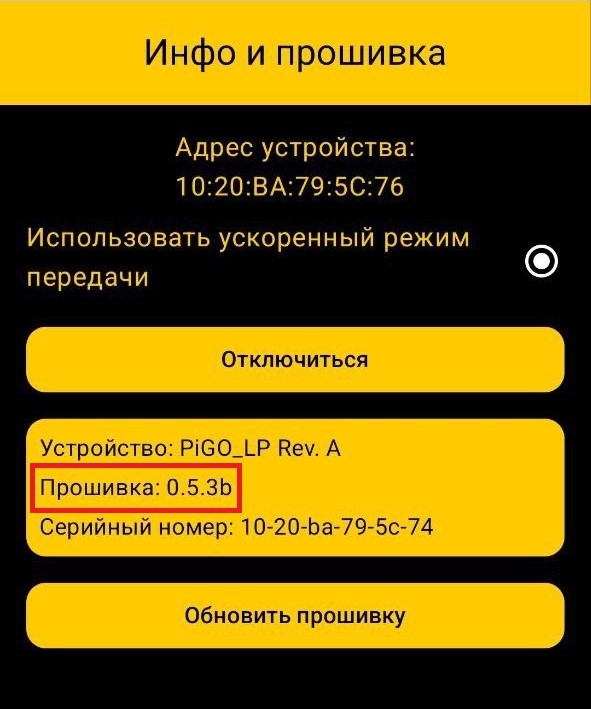
- <span style="color: rgb(0, 0, 0);">В отобразившемся списке выберите нужное устройство по названию или серийному номеру;</span>
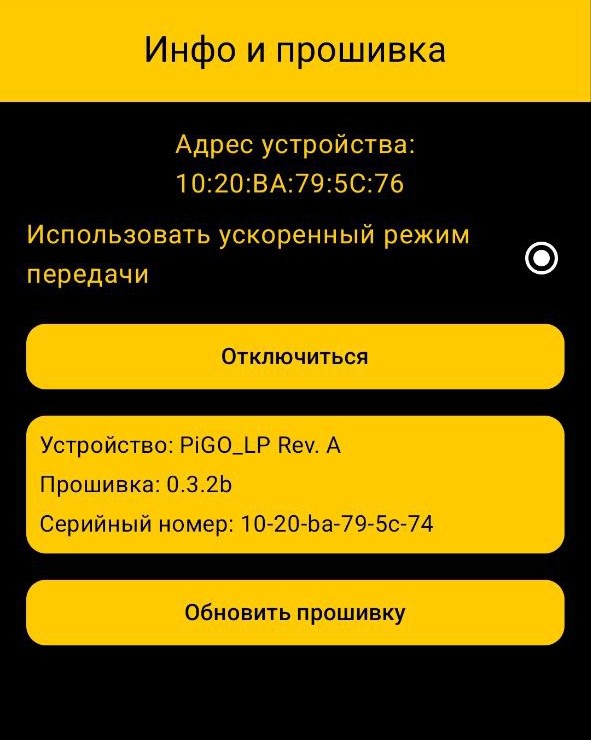
- <span style="color: rgb(0, 0, 0);">После выбора откроется окно с информацией о приёмнике:</span>  
    \<span style="color: rgb(0, 0, 0);">- Название модели;</span>  
    \<span style="color: rgb(0, 0, 0);">- Текущая версия прошивки;</span>  
    \<span style="color: rgb(0, 0, 0);">- Серийный номер.</span>

[![photo_2026-02-26_12-29-59.jpg](https://wiki.pidt.net/uploads/images/gallery/2026-02/scaled-1680-/v1Mphoto-2026-02-26-12-29-59.jpg)](https://wiki.pidt.net/uploads/images/gallery/2026-02/v1Mphoto-2026-02-26-12-29-59.jpg)

<span style="color: rgb(0, 0, 0);">4. Запуск обновления</span>

- <span style="color: rgb(0, 0, 0);">Нажмите кнопку "Обновить прошивку";</span>
- <span style="color: rgb(0, 0, 0);">Дождитесь начала загрузки и установки — процесс может занять несколько минут;</span>
- <span style="color: rgb(0, 0, 0);">Не отключайте питание и не разрывайте соединение с устройством во время обновления.</span>

##### <span style="color: rgb(0, 0, 0);">Проверка результата</span>

<span style="color: rgb(0, 0, 0);">После успешного завершения обновления:</span>

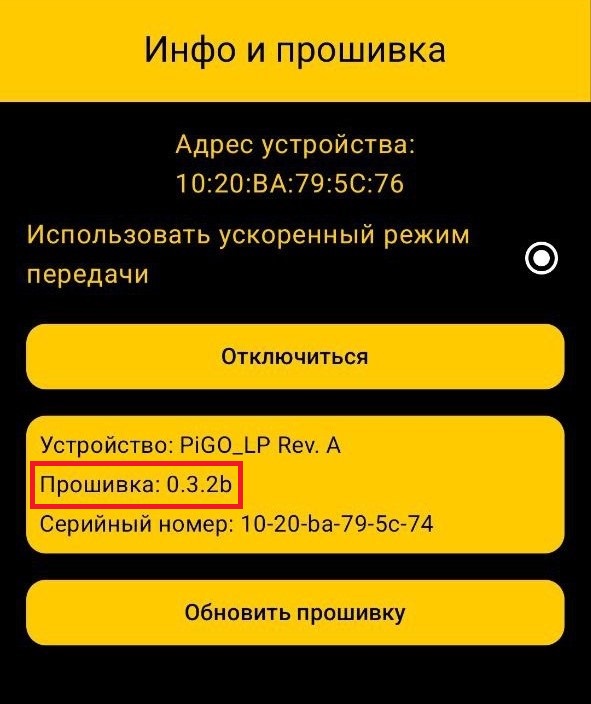
<span style="color: rgb(0, 0, 0);">- В информационном окне приёмника обновится номер версии прошивки;</span>

<span style="color: rgb(0, 0, 0);">- Если версия не изменилась сразу — не беспокойтесь: синхронизация данных может занять до 1–2 минут;</span>

<span style="color: rgb(0, 0, 0);">- Если версия не обновилась в течение 3–5 минут:</span>

1. <span style="color: rgb(0, 0, 0);">Отключитесь от устройства в приложении;</span>
2. <span style="color: rgb(0, 0, 0);">Подключитесь заново;</span>
3. <span style="color: rgb(0, 0, 0);">Проверьте информацию о прошивке повторно.</span>

<div id="bkmrk--1" style="display: flex; flex-wrap: wrap; gap: 12px; justify-content: center;">[ ![о ПО](https://wiki.pidt.net/uploads/images/gallery/2026-02/scaled-1680-/C3rphoto-2026-02-26-12-29-59.jpg) ](https://wiki.pidt.net/uploads/images/gallery/2026-02/C3rphoto-2026-02-26-12-29-59.jpg) [ ![XR6image](https://wiki.pidt.net/uploads/images/gallery/2026-02/scaled-1680-/ifbphoto-2026-02-26-12-29-52.jpg) ](https://wiki.pidt.net/uploads/images/gallery/2026-02/ifbphoto-2026-02-26-12-29-52.jpg)</div>##### <span style="color: rgb(0, 0, 0);">Устранение неполадок</span>
<span style="color: rgb(0, 0, 0);">Если обновление не начинается или зависло:</span>

- <span style="color: rgb(0, 0, 0);">Нажмите кнопку "Отключиться" в приложении;</span>
- <span style="color: rgb(0, 0, 0);">Физически отключите питание приёмника на 10–15 секунд;</span>
- <span style="color: rgb(0, 0, 0);">Подключите питание обратно и дождитесь загрузки устройства;</span>
- <span style="color: rgb(0, 0, 0);">Перезапустите приложение PiGO Updater;</span>
- <span style="color: rgb(0, 0, 0);">Подключитесь к приёмнику заново;</span>
- <span style="color: rgb(0, 0, 0);">Перед запуском обновления активируйте галочку "Использовать ускоренный режим передачи";</span>
- <span style="color: rgb(0, 0, 0);">Повторите попытку обновления.</span>