# PiGO Wing


# PiGO Wing

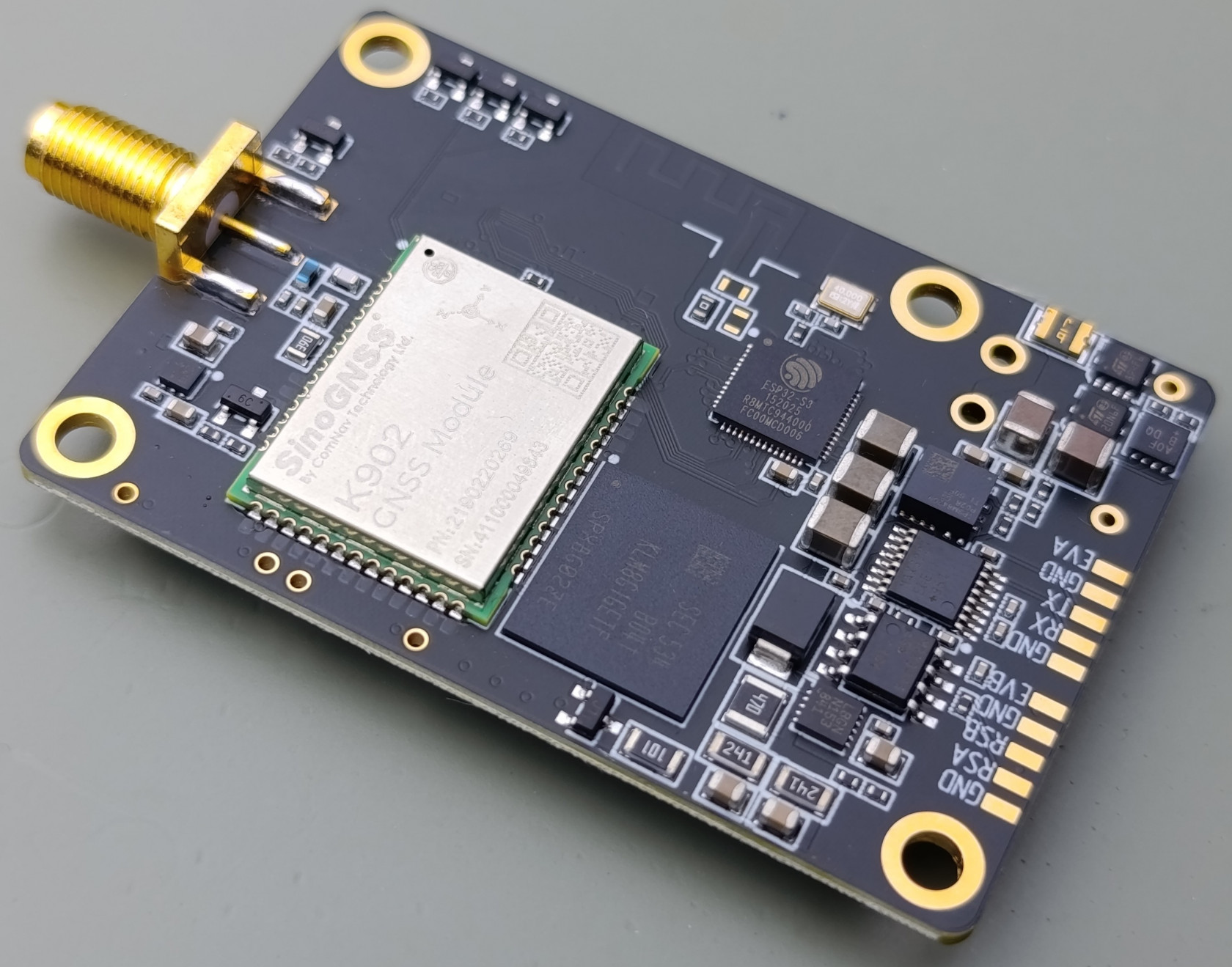
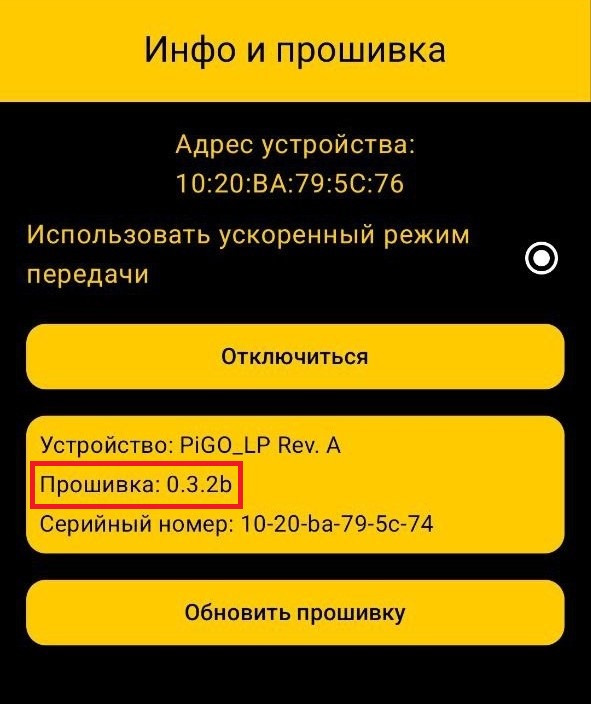
<span style="color: rgb(0, 0, 0);">Плата **PiGO Wing** представляет собой современное, компактное и энергоэффективное решение для записи высокоточных GNSS-данных в режиме кинематики. Основой платы служит передовой многочастотный GNSS-модуль **ComNav (SinoGNSS) K902**, обеспечивающий стабильный приём сигналов от всех основных спутниковых систем и высокую точность измерений. Благодаря поддержке множества GNSS-диапазонов, встроенной памяти, гибким интерфейсам связи и функции синхронизации внешних событий, PiGO Wing идеально подходит для автономной регистрации траекторий с последующей постобработкой.</span>

##### <span style="color: rgb(0, 0, 0);">Интерфейсы подключения</span>

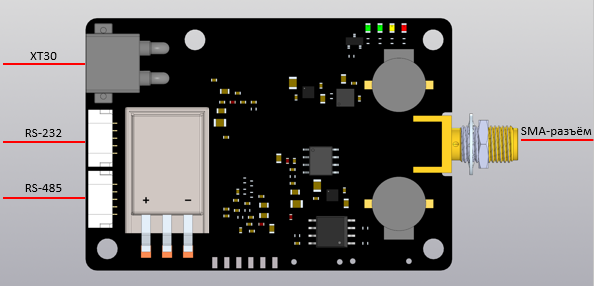
<span style="text-decoration: underline; color: rgb(0, 0, 0);">1. SMA-разъём для GNSS-антенны</span>  
<span style="color: rgb(0, 0, 0);">Плата оснащена стандартным SMA-разъёмом, что позволяет подключать внешние активные GNSS-антенны с низким уровнем шума.</span>

<span style="color: rgb(0, 0, 0);"><span style="text-decoration: underline;">2. Питание через XT30</span> </span>  
<span style="color: rgb(0, 0, 0);">Питание осуществляется через надёжный разъём XT30, поддерживающий входное напряжение от **7 В до 28 В**. <span class="qwen-markdown-text" data-spm-anchor-id="a2ty_o01.29997173.0.i6.3cca5171Oc6tMG">При типичном напряжении </span>**<span class="qwen-markdown-text">12 В</span>**<span class="qwen-markdown-text"> потребление составляет всего около </span>**<span class="qwen-markdown-text">2 Вт</span>**<span class="qwen-markdown-text">, что делает плату совместимой с большинством бортовых систем дронов, автомобилей и портативных станций.</span></span>

<span style="color: rgb(0, 0, 0);"><span style="text-decoration: underline;">3. Два JST GH 5-pin разъёма (дублированы на плате)</span> </span>  
<span style="color: rgb(0, 0, 0);">- RS-232 — для подключения к классическим устройствам, таким как камеры, контроллеры или внешние логгеры. </span>  
<span style="color: rgb(0, 0, 0);">- RS-485 — обеспечивает устойчивую передачу данных на большие расстояния.</span>

<span style="color: rgb(0, 0, 0);">Оба интерфейса оснащены **Event-контактом**, который позволяет фиксировать моменты внешних событий (например, срабатывания затвора камеры) с точной временной меткой. Эта функция особенно ценна при синхронизации GNSS-траектории со снимками, LiDAR-сканами или другими сенсорными данными.</span>

[![image.png](https://wiki.pidt.net/uploads/images/gallery/2026-01/scaled-1680-/image.png)](https://wiki.pidt.net/uploads/images/gallery/2026-01/image.png)

##### <span style="color: rgb(0, 0, 0);">Технические характеристики</span>

<span style="color: rgb(0, 0, 0);">PIGO Wing поддерживает все основные спутниковые системы:</span>  
<span style="color: rgb(0, 0, 0);">- GPS (L1, L2, L5)</span>  
<span style="color: rgb(0, 0, 0);">- GLONASS (L1, L2)</span>  
<span style="color: rgb(0, 0, 0);">- Galileo (E1, E5a, E5b)</span>  
<span style="color: rgb(0, 0, 0);">- BeiDou (B1, B2, B3)</span>  
<span style="color: rgb(0, 0, 0);">- QZSS и IRNSS</span>  
<span style="color: rgb(0, 0, 0);">- SBAS</span>

<span style="text-decoration: underline; color: rgb(0, 0, 0);">Режим PPK (Post-Processed Kinematics)</span>  
<span style="color: rgb(0, 0, 0);">Плата записывает необработанные GNSS-наблюдения с частотой **1 Гц, 5 Гц или 10 Гц**, что позволяет выполнять постобработку траектории с сантиметровой точностью. Это особенно актуально для дронов, мобильного картографирования и автономных платформ.</span>

<span style="text-decoration: underline; color: rgb(0, 0, 0);">Встроенная память — 8 ГБ</span>  
<span style="color: rgb(0, 0, 0);">Для автономной работы предусмотрено **8 ГБ** встроенной флеш-памяти, достаточной для хранения нескольких часов кинематических данных даже на максимальной частоте. </span>

<span style="text-decoration: underline; color: rgb(0, 0, 0);">IMU (инерциальный измерительный блок)</span>  
<span style="color: rgb(0, 0, 0);">Наличие IMU позволяет компенсировать кратковременные потери GNSS-сигнала (например, в тоннелях или под мостами) и улучшает качество траектории.</span>

<span style="text-decoration: underline; color: rgb(0, 0, 0);">Беспроводные интерфейсы: Wi-Fi и BLE</span>  
<span style="color: rgb(0, 0, 0);">- BLE (Bluetooth Low Energy) — используется для быстрой конфигурации устройства. </span>  
<span style="color: rgb(0, 0, 0);">- Wi-Fi — позволяет без проводов скачивать записанные файлы (RINEX, raw logs) прямо на смартфон, планшет или ноутбук. </span>

##### <span style="color: rgb(0, 0, 0);">Применение</span>

<span style="color: rgb(0, 0, 0);">PIGO Wing отлично подходит для:</span>  
<span style="color: rgb(0, 0, 0);">- Фотограмметрии с дронов — синхронизация снимков и GNSS-траектории.</span>  
<span style="color: rgb(0, 0, 0);">- Мобильного картографирования — установка на автомобили, велосипеды или рюкзаки для сбора треков.</span>  
<span style="color: rgb(0, 0, 0);">- Интеграции с LiDAR и 360° камерами — точная привязка облака точек или панорам к координатам.</span>  
<span style="color: rgb(0, 0, 0);">- Научных и промышленных проектов — где требуется автономная, надёжная и точная регистрация перемещений.</span>

<div id="bkmrk--4" style="display: flex; flex-wrap: wrap; gap: 12px; justify-content: center;">[![о ПО](https://wiki.pidt.net/uploads/images/gallery/2026-01/scaled-1680-/7sjimg-20260116-151736.jpg) ](https://wiki.pidt.net/uploads/images/gallery/2026-01/7sjimg-20260116-151736.jpg) [ ![XR6image](https://wiki.pidt.net/uploads/images/gallery/2026-01/scaled-1680-/0aLimg-20260116-151803.jpg)](https://wiki.pidt.net/uploads/images/gallery/2026-01/0aLimg-20260116-151803.jpg)</div>
# Техническая документация

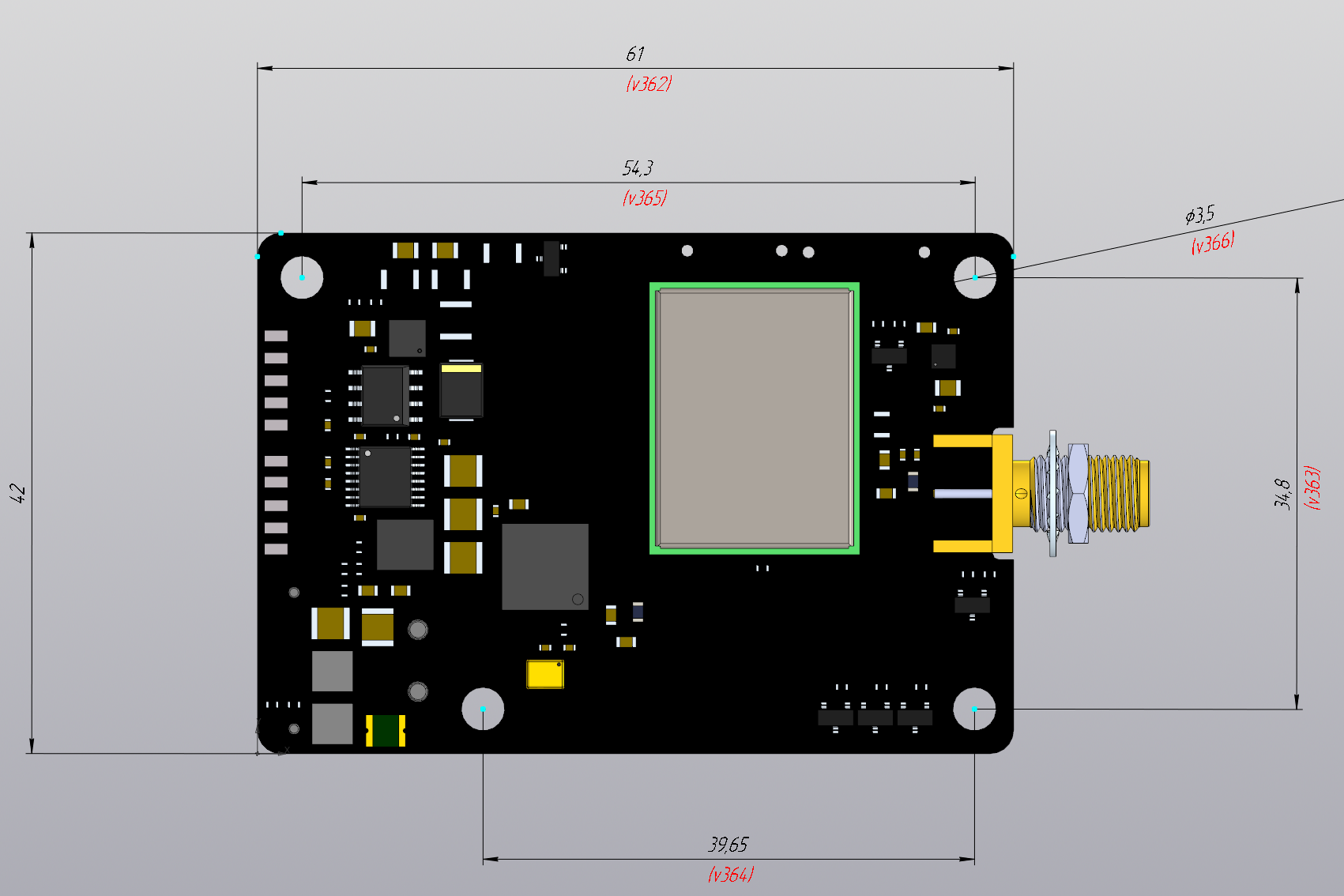
<table border="1" cellpadding="8" cellspacing="0" id="bkmrk-%D0%9A%D0%B0%D1%82%D0%B5%D0%B3%D0%BE%D1%80%D0%B8%D1%8F-%D0%A5%D0%B0%D1%80%D0%B0%D0%BA%D1%82%D0%B5%D1%80%D0%B8%D1%81" style="border-collapse: collapse; font-family: Arial, sans-serif; width: 100%; max-width: 800px;"><thead><tr style="background-color: #f2f2f2;"><th style="text-align: left; border: 1px solid rgb(204, 204, 204); padding: 10px; width: 50.0654%;"><span style="color: rgb(0, 0, 0);">Категория</span></th><th style="text-align: left; border: 1px solid rgb(204, 204, 204); padding: 10px; width: 50.0654%;"><span style="color: rgb(0, 0, 0);">Характеристика</span></th></tr></thead><tbody><tr><td style="border: 1px solid rgb(204, 204, 204); padding: 10px; vertical-align: top; width: 50.0654%;"><span style="color: rgb(0, 0, 0);">**Размеры**</span></td><td style="text-align: justify;"><div><div>42 мм × 61 мм</div></div></td></tr><tr><td style="border: 1px solid rgb(204, 204, 204); padding: 10px; vertical-align: top; width: 50.0654%;"><span style="color: rgb(0, 0, 0);">**Вес**</span></td><td style="text-align: justify;"><span style="color: rgb(0, 0, 0);">20 грамм</span></td></tr><tr><td style="border: 1px solid rgb(204, 204, 204); padding: 10px; vertical-align: top; width: 50.0654%;"><span style="color: rgb(0, 0, 0);">**GNSS-приём**</span></td><td style="text-align: justify;"><span style="color: rgb(0, 0, 0);">GPS (L1/L2/L5), GLONASS (L1/L2), Galileo (E1/E5a/E5b), BeiDou (B1/B2/B3), QZSS, IRNSS, SBAS</span></td></tr><tr><td style="border: 1px solid rgb(204, 204, 204); padding: 10px; vertical-align: top; width: 50.0654%;"><span style="color: rgb(0, 0, 0);">**Режим работы**</span></td><td style="text-align: justify;"><span style="color: rgb(0, 0, 0);">PPK (Post-Processed Kinematics)</span></td></tr><tr><td style="border: 1px solid rgb(204, 204, 204); padding: 10px; vertical-align: top; width: 50.0654%;"><span style="color: rgb(0, 0, 0);">**Частота записи**</span></td><td style="text-align: justify;"><span style="color: rgb(0, 0, 0);">1 Гц / 5 Гц / 10 Гц</span></td></tr><tr><td style="border: 1px solid rgb(204, 204, 204); padding: 10px; vertical-align: top; width: 50.0654%;"><span style="color: rgb(0, 0, 0);">**Антенна**</span></td><td style="text-align: justify;"><span style="color: rgb(0, 0, 0);">SMA-разъём для внешней активной GNSS-антенны</span></td></tr><tr><td style="border: 1px solid rgb(204, 204, 204); padding: 10px; vertical-align: top; width: 50.0654%;"><span style="color: rgb(0, 0, 0);">**Питание**</span></td><td style="text-align: justify;"><span style="color: rgb(0, 0, 0);">XT30, входное напряжение: 7–28 В, потребление ≈ 2 Вт при 12 В</span></td></tr><tr><td style="border: 1px solid rgb(204, 204, 204); padding: 10px; vertical-align: top; width: 50.0654%;"><span style="color: rgb(0, 0, 0);">**Интерфейсы**</span></td><td style="text-align: justify;"><span style="color: rgb(0, 0, 0);">Два JST GH 5-pin разъёма (дублированы на плате):</span>  
<span style="color: rgb(0, 0, 0);">• **RS-232** — для камер, контроллеров</span>  
<span style="color: rgb(0, 0, 0);">• **RS-485** — для передачи на большие расстояния</span></td></tr><tr><td style="border: 1px solid rgb(204, 204, 204); padding: 10px; vertical-align: top; width: 50.0654%;"><span style="color: rgb(0, 0, 0);">**Event-вход**</span></td><td style="text-align: justify;"><span style="color: rgb(0, 0, 0);">Да (на обоих интерфейсах — для точной временной привязки внешних событий)</span></td></tr><tr><td style="border: 1px solid rgb(204, 204, 204); padding: 10px; vertical-align: top; width: 50.0654%;"><span style="color: rgb(0, 0, 0);">**Встроенная память**</span></td><td style="text-align: justify;"><span style="color: rgb(0, 0, 0);">8 ГБ</span></td></tr><tr><td style="border: 1px solid rgb(204, 204, 204); padding: 10px; vertical-align: top; width: 50.0654%;"><span style="color: rgb(0, 0, 0);">**IMU**</span></td><td style="text-align: justify;"><span style="color: rgb(0, 0, 0);">Да (инерциальный измерительный блок для компенсации потерь GNSS и учёта углов наклона БПЛА, обеспечивая точную геопривязку центров фотоснимков)</span></td></tr><tr><td style="border: 1px solid rgb(204, 204, 204); padding: 10px; vertical-align: top; width: 50.0654%;"><span style="color: rgb(0, 0, 0);">**Беспроводная связь**</span></td><td style="text-align: justify;"><span style="color: rgb(0, 0, 0);">Wi-Fi (загрузка данных)</span>  
<span style="color: rgb(0, 0, 0);">BLE (Bluetooth Low Energy — для конфигурации устройства)</span></td></tr></tbody></table>

[![image_2026-01-19_16-35-27.png](https://wiki.pidt.net/uploads/images/gallery/2026-01/scaled-1680-/s8wimage-2026-01-19-16-35-27.png)](https://wiki.pidt.net/uploads/images/gallery/2026-01/s8wimage-2026-01-19-16-35-27.png)

# Быстрый старт!

##### <span style="color: rgb(0, 0, 0);">Подключение к приёмнику PiGO Wing</span>

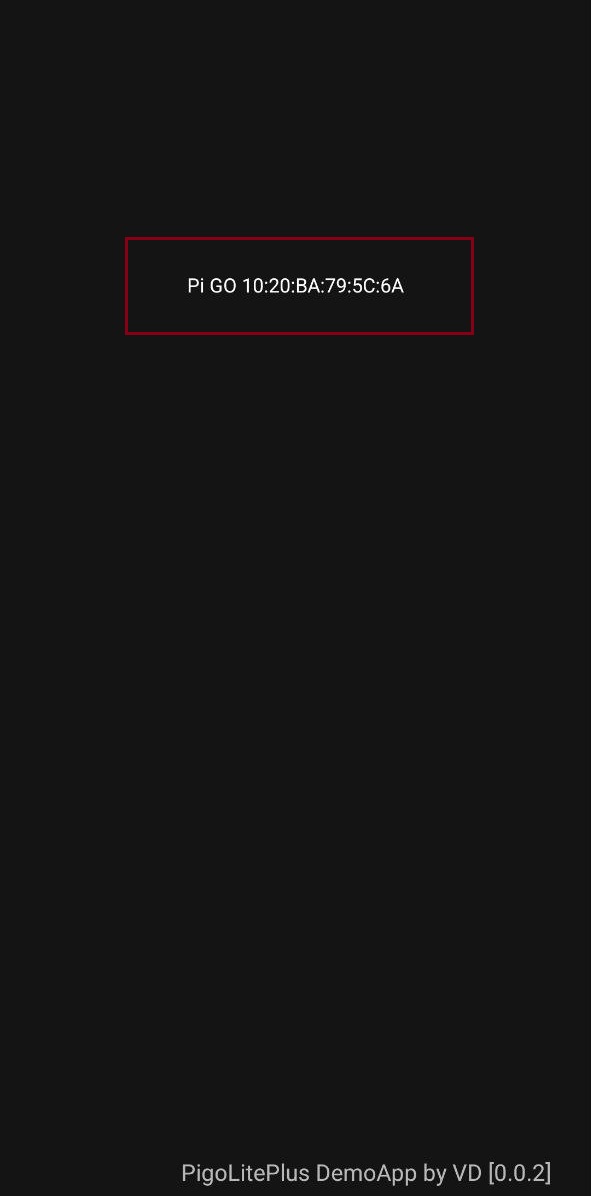
<span style="color: rgb(0, 0, 0);">Приёмник поддерживает б</span><span style="color: rgb(0, 0, 0);">еспроводное подключение по протоколу BLE (Bluetooth Low Energy).</span>

<span style="color: rgb(0, 0, 0);">Порядок подключения:</span>

<span style="color: rgb(0, 0, 0);">1. На главном экране приложения отобразится список доступных приёмников.</span>

<span style="color: rgb(0, 0, 0);">2. Нажмите на имя нужного устройства в списке.</span>

<span style="color: rgb(0, 0, 0);">3. После успешного подключения к приёмнику на экране отобразится панель управления с кнопками режимов.</span>

<div id="bkmrk--4" style="display: flex; flex-wrap: wrap; gap: 12px; justify-content: center;">[ ![о ПО](https://wiki.pidt.net/uploads/images/gallery/2026-02/scaled-1680-/photo-2026-02-13-15-33-09.jpg) ](https://wiki.pidt.net/uploads/images/gallery/2026-02/photo-2026-02-13-15-33-09.jpg) [ ![XR6image](https://wiki.pidt.net/uploads/images/gallery/2024-06/scaled-1680-/vybor-sk.jpg) ](https://wiki.pidt.net/uploads/images/gallery/2026-02/scaled-1680-/photo-2026-02-13-17-13-52.jpg)</div><span style="color: rgb(0, 0, 0);">  
Для завершения сеанса связи нажмите кнопку Disconnect в интерфейсе приложения.</span>

##### <span style="color: rgb(0, 0, 0);">Режим Кинематики </span>

1. <span style="color: rgb(0, 0, 0);">Установите приёмник в неподвижном положении на ровной поверхности.</span>
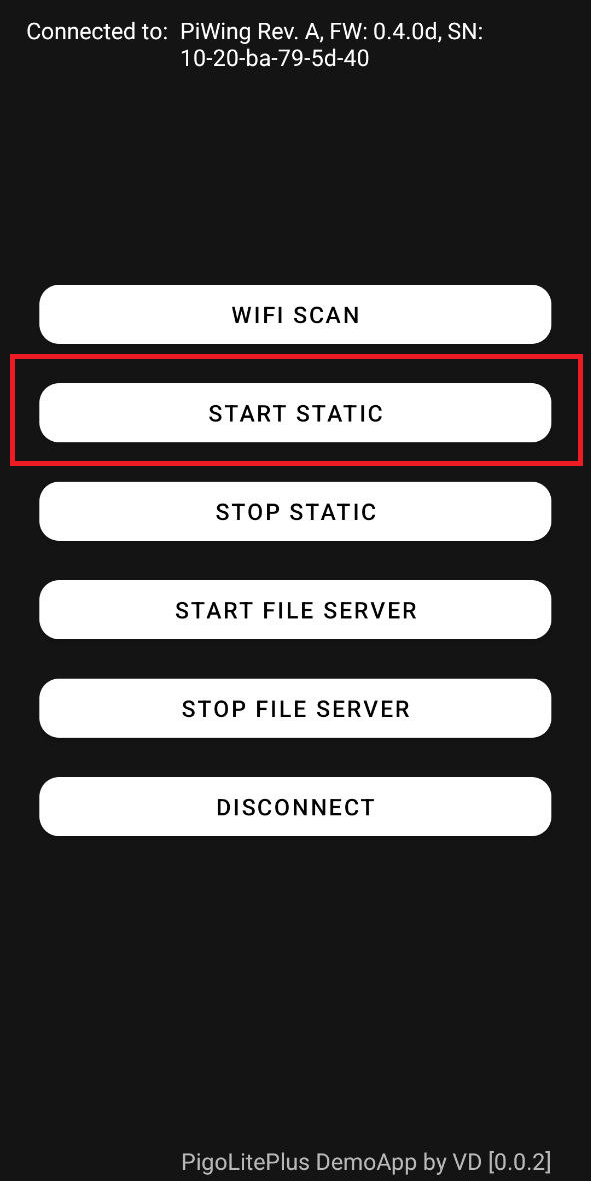
2. <span style="color: rgb(0, 0, 0);">Нажмите кнопку «Start Static» для начала записи.</span>
3. <span style="color: rgb(0, 0, 0);">Для завершения сессии нажмите «Stop Static».</span>

[![1.png](https://wiki.pidt.net/uploads/images/gallery/2026-02/scaled-1680-/1.png)](https://wiki.pidt.net/uploads/images/gallery/2026-02/1.png)

##### <span style="color: rgb(0, 0, 0);">Управление файлами через веб-интерфейс</span>

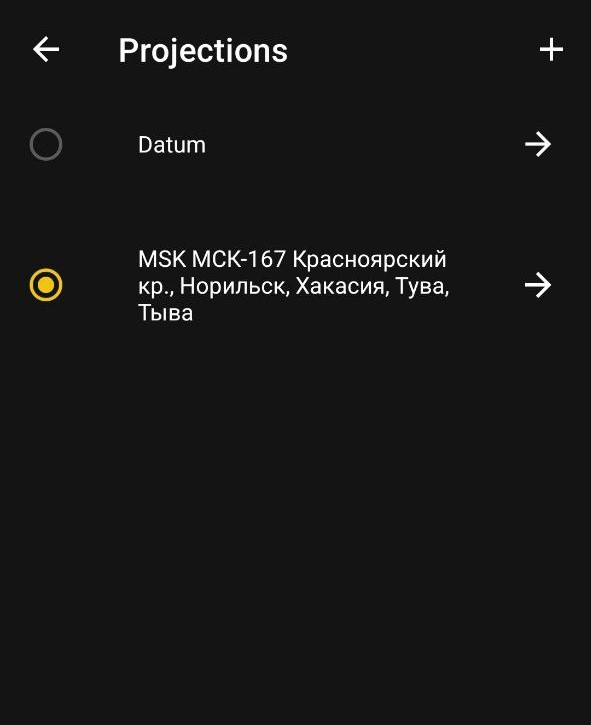
<span style="color: rgb(0, 0, 0);">Для доступа к записанным файлам используйте встроенный файловый сервер приёмника.</span>

<span style="color: rgb(0, 0, 0);">Пошаговая инструкция:</span>

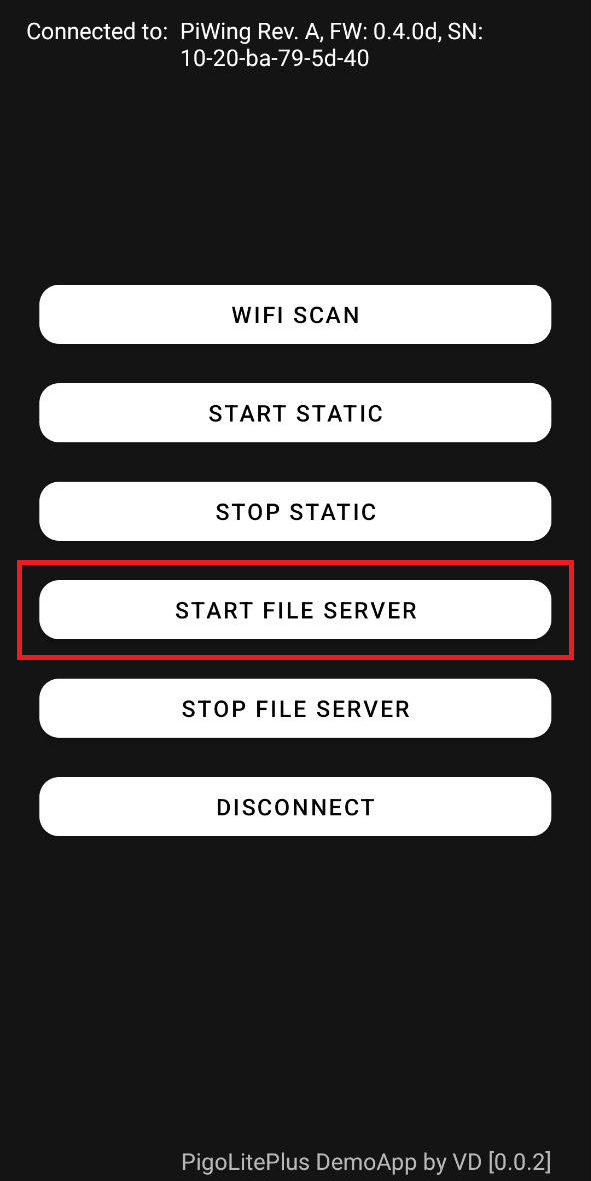
<span style="color: rgb(0, 0, 0);">1. Нажмите кнопку Start File Server на главном экране приложения.</span>

<span style="color: rgb(0, 0, 0);">2. Приёмник автоматически создаст точку доступа Wi-Fi:</span>

- <span style="color: rgb(0, 0, 0);"> Имя сети: PiGO</span>
- <span style="color: rgb(0, 0, 0);"> Пароль: 12345678</span>

<span style="color: rgb(0, 0, 0);">3. Подключитесь к этой сети с вашего смартфона, планшета или компьютера.</span>

<span style="color: rgb(0, 0, 0);">4. Откройте браузер и введите в адресную строку: http://192.168.40.1</span>

<span style="color: rgb(0, 0, 0);">5. В веб-интерфейсе вы сможете:</span>

- <span style="color: rgb(0, 0, 0);"> Просмотреть список записанных файлов</span>
- <span style="color: rgb(0, 0, 0);"> Скачать необходимые файлы</span>
- <span style="color: rgb(0, 0, 0);"> Удалить ненужные записи</span>

<span style="color: rgb(0, 0, 0);">Завершение работы: </span>

<span style="color: rgb(0, 0, 0);">После завершения операций с файлами нажмите Stop File Server, чтобы отключить точку доступа.</span>

<div id="bkmrk--1" style="display: flex; flex-wrap: wrap; gap: 12px; justify-content: center;">[![о ПО](https://wiki.pidt.net/uploads/images/gallery/2026-02/scaled-1680-/EmQ2.png) ](https://wiki.pidt.net/uploads/images/gallery/2026-02/EmQ2.png) [ ![XR6image](https://wiki.pidt.net/uploads/images/gallery/2026-03/scaled-1680-/Dlkpo1photo-2026-02-13-15-33-26.jpg) ](https://wiki.pidt.net/uploads/images/gallery/2026-03/Dlkpo1photo-2026-02-13-15-33-26.jpg)</div>
# Инструкция по обновлению прошивки приёмника

<span style="color: rgb(0, 0, 0);">Данное руководство поможет вам безопасно обновить прошивку платы PiGO Wing с помощью приложения PiGO Updater.</span>

##### <span style="color: rgb(0, 0, 0);">Предварительные требования</span>

- <span style="color: rgb(0, 0, 0);">Установленное приложение PiGO Updater на вашем мобильном устройстве;</span>
- <span style="color: rgb(0, 0, 0);">Активное подключение к интернету;</span>
- <span style="color: rgb(0, 0, 0);">Подключение приёмника PiGO к устройству (Bluetooth);</span>
- <span style="color: rgb(0, 0, 0);">Доступ к Telegram для запроса приложения.</span>

##### <span style="color: rgb(0, 0, 0);">Пошаговая инструкция</span>

<span style="color: rgb(0, 0, 0);">1. Получение приложения</span>  
<span style="color: rgb(0, 0, 0);">Если у вас ещё нет приложения PiGO Updater:</span>

- <span style="color: rgb(0, 0, 0);">Откройте Telegram;</span>
- <span style="color: rgb(0, 0, 0);">Напишите <span style="text-decoration: underline;"><span style="color: rgb(35, 111, 161); text-decoration: underline;">[@Lidaru](https://t.me/lidaru)</span></span> с запросом на скачивание актуальной версии приложения;</span>
- <span style="color: rgb(0, 0, 0);">Скачайте и установите приложение.</span>

<span style="color: rgb(0, 0, 0);">2. Запуск и поиск устройства</span>

- <span style="color: rgb(0, 0, 0);">Запустите PiGO Updater;</span>
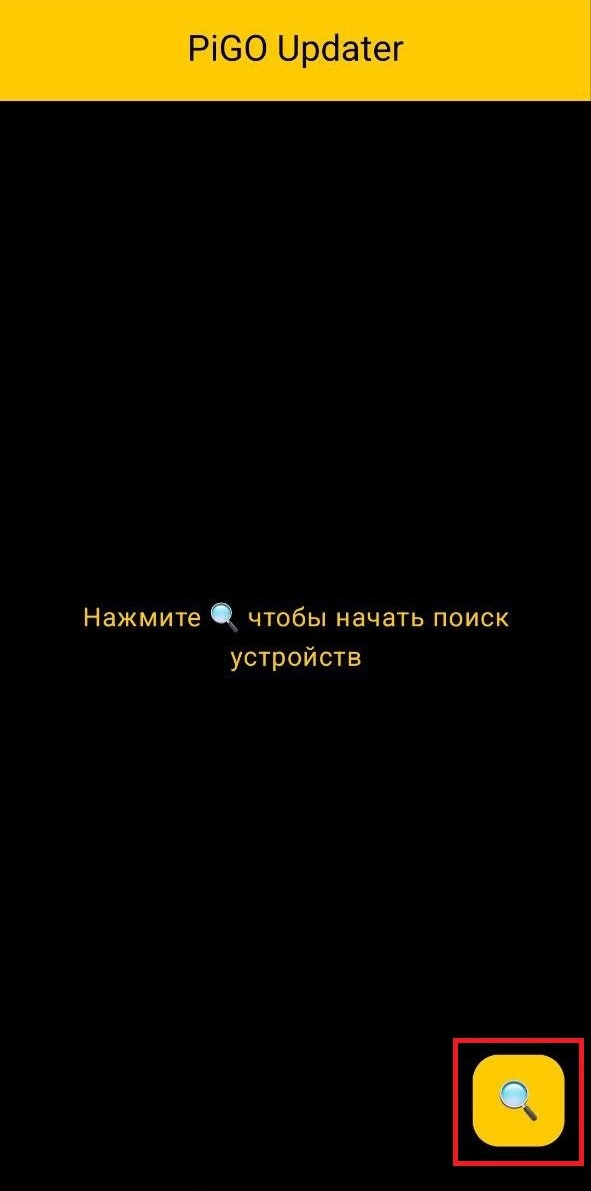
- <span style="color: rgb(0, 0, 0);">Нажмите кнопку "Поиск" (🔍) — она выделена на скриншоте в интерфейсе приложения;</span>
- <span style="color: rgb(0, 0, 0);">Дождитесь появления списка доступных приёмников.</span>

<div id="bkmrk--4" style="display: flex; flex-wrap: wrap; gap: 12px; justify-content: center;">[ ![о ПО](https://wiki.pidt.net/uploads/images/gallery/2026-02/scaled-1680-/yVgimage.png) ](https://wiki.pidt.net/uploads/images/gallery/2026-02/yVgimage.png) [ ![XR6image](https://wiki.pidt.net/uploads/images/gallery/2026-02/scaled-1680-/0L7image.png) ](https://wiki.pidt.net/uploads/images/gallery/2026-02/0L7image.png)</div><span style="color: rgb(0, 0, 0);">  
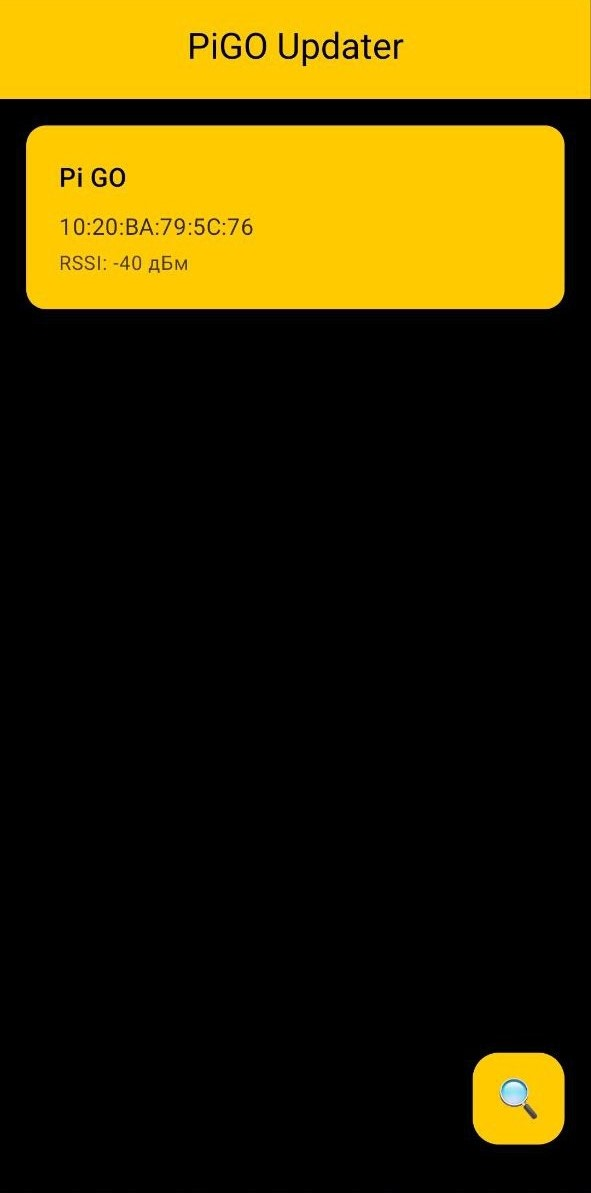
3\. Выбор приёмника</span>

- <span style="color: rgb(0, 0, 0);">В отобразившемся списке выберите нужное устройство по названию или серийному номеру;</span>
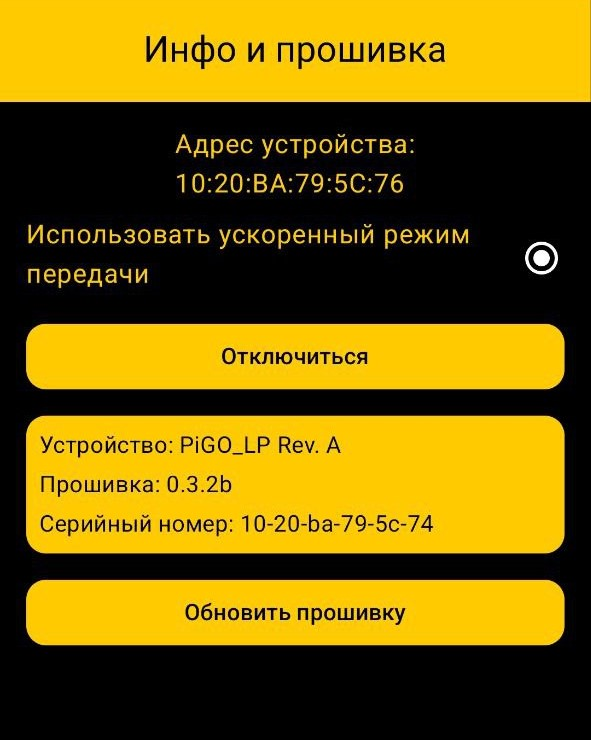
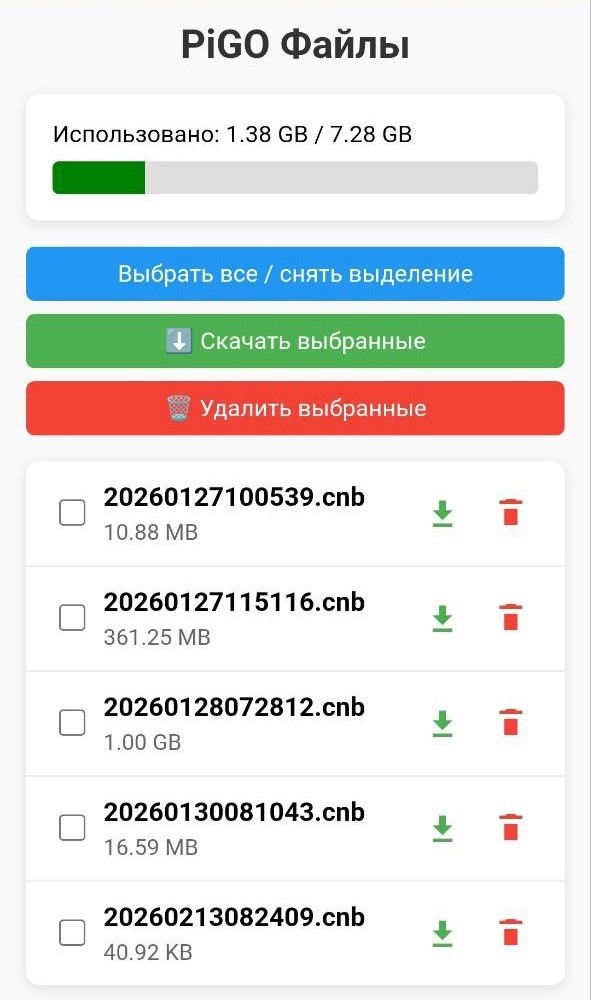
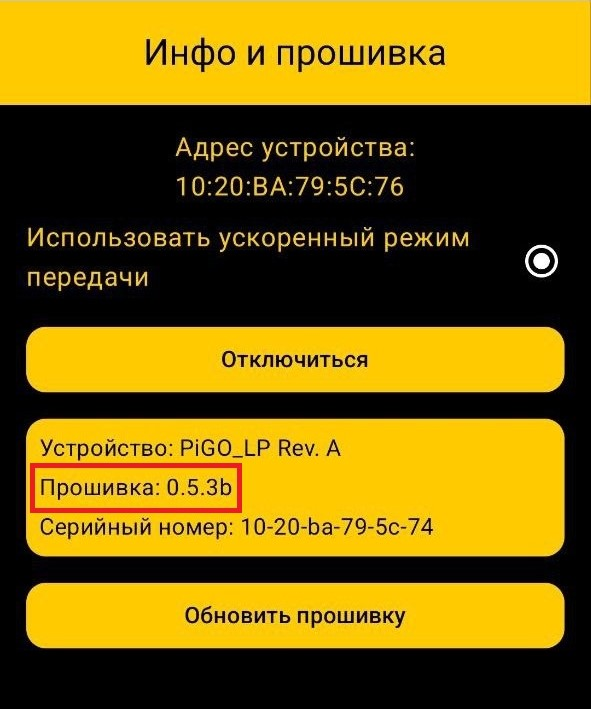
- <span style="color: rgb(0, 0, 0);">После выбора откроется окно с информацией о приёмнике:</span>  
    \<span style="color: rgb(0, 0, 0);">- Название модели;</span>  
    \<span style="color: rgb(0, 0, 0);">- Текущая версия прошивки;</span>  
    \<span style="color: rgb(0, 0, 0);">- Серийный номер.</span>

[![image.png](https://wiki.pidt.net/uploads/images/gallery/2026-02/scaled-1680-/edgimage.png)](https://wiki.pidt.net/uploads/images/gallery/2026-02/edgimage.png)

<span style="color: rgb(0, 0, 0);">4. Запуск обновления</span>

- <span style="color: rgb(0, 0, 0);">Нажмите кнопку "Обновить прошивку";</span>
- <span style="color: rgb(0, 0, 0);">Дождитесь начала загрузки и установки — процесс может занять несколько минут;</span>
- <span style="color: rgb(0, 0, 0);">Не отключайте питание и не разрывайте соединение с устройством во время обновления.</span>

##### <span style="color: rgb(0, 0, 0);">Проверка результата</span>

<span style="color: rgb(0, 0, 0);">После успешного завершения обновления:</span>

<span style="color: rgb(0, 0, 0);">- В информационном окне приёмника обновится номер версии прошивки;</span>

<span style="color: rgb(0, 0, 0);">- Если версия не изменилась сразу — не беспокойтесь: синхронизация данных может занять до 1–2 минут;</span>

<span style="color: rgb(0, 0, 0);">- Если версия не обновилась в течение 3–5 минут:</span>

1. <span style="color: rgb(0, 0, 0);">Отключитесь от устройства в приложении;</span>
2. <span style="color: rgb(0, 0, 0);">Подключитесь заново;</span>
3. <span style="color: rgb(0, 0, 0);">Проверьте информацию о прошивке повторно.</span>

<div id="bkmrk--1" style="display: flex; flex-wrap: wrap; gap: 12px; justify-content: center;">[ ![о ПО](https://wiki.pidt.net/uploads/images/gallery/2026-02/scaled-1680-/QKNimage.png) ](https://wiki.pidt.net/uploads/images/gallery/2026-02/QKNimage.png) [ ![XR6image](https://wiki.pidt.net/uploads/images/gallery/2026-02/scaled-1680-/28Kimage.png) ](https://wiki.pidt.net/uploads/images/gallery/2026-02/28Kimage.png)</div>##### <span style="color: rgb(0, 0, 0);">Устранение неполадок</span>
<span style="color: rgb(0, 0, 0);">Если обновление не начинается или зависло:</span>

- <span style="color: rgb(0, 0, 0);">Нажмите кнопку "Отключиться" в приложении;</span>
- <span style="color: rgb(0, 0, 0);">Физически отключите питание приёмника на 10–15 секунд;</span>
- <span style="color: rgb(0, 0, 0);">Подключите питание обратно и дождитесь загрузки устройства;</span>
- <span style="color: rgb(0, 0, 0);">Перезапустите приложение PiGO Updater;</span>
- <span style="color: rgb(0, 0, 0);">Подключитесь к приёмнику заново;</span>
- <span style="color: rgb(0, 0, 0);">Перед запуском обновления активируйте галочку "Использовать ускоренный режим передачи";</span>
- <span style="color: rgb(0, 0, 0);">Повторите попытку обновления.</span>