# PiGO|PiDATA

# PiGO Lite Plus


# PiGO Lite Plus

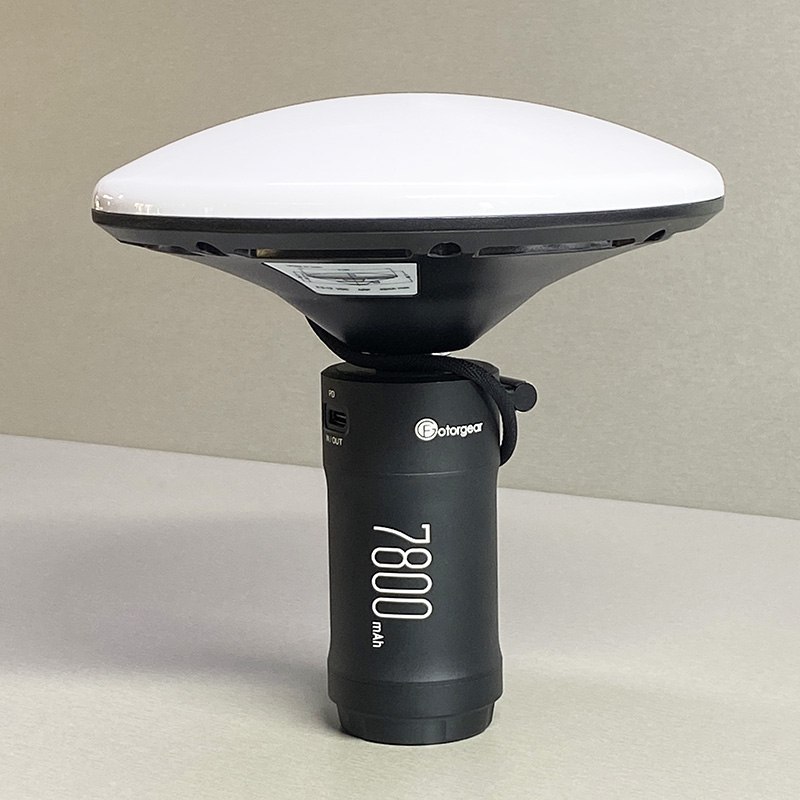
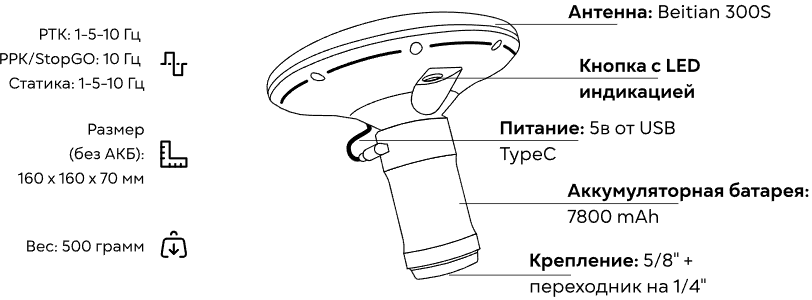
<span style="color: rgb(0, 0, 0);">PiGO Lite Plus это современный мультичастотный всесистемный ГНСС приемник от компании Vanavara Digital. Основан на современном модуле Comnav (SinoGNSS) K902.</span>

##### <span style="color: rgb(0, 0, 0);">Основные особенности PiGO Lite Plus</span>

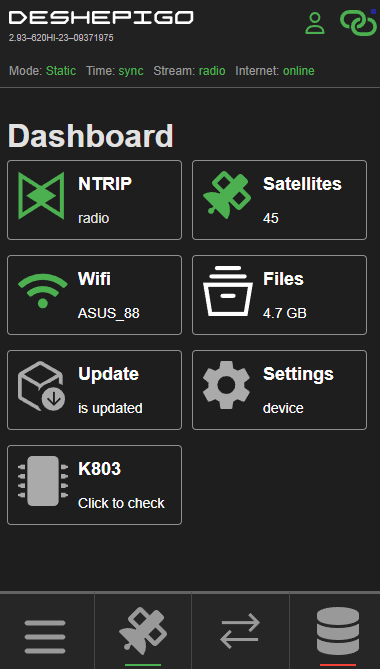
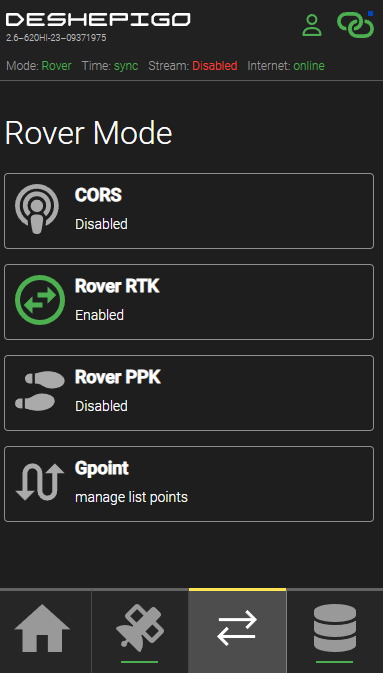
<span style="color: rgb(0, 0, 0);">Приемник поддерживает работу исключительно с ПО <span style="text-decoration: underline;"><span style="color: rgb(35, 111, 161); text-decoration: underline;">[7Star](https://t.me/pifiles/235)</span></span> 3.1+ от компании SinoGNSS (Comnav) и ПО [<span style="text-decoration: underline;"><span style="color: rgb(35, 111, 161); text-decoration: underline;">PiSatel</span></span> ](https://wiki.pidt.net/books/pisatel-geodeziia-s-pigo)от компании Vanavara Digital. </span>

<span style="color: rgb(0, 0, 0);">Для работы в режиме РТК приемник требует подключения к базовым станциям, поддерживающим потоки MSM4 или MSM5, а также наличие созвездия Beidou B3. Надежность инициализации устройства составляет &gt;99.9%.</span>[ ](https://wiki.pidt.net/uploads/images/gallery/2025-04/2Y6image.png)

<div id="bkmrk--4" style="display: flex; flex-wrap: wrap; gap: 12px; justify-content: center;">[ ![о ПО](https://wiki.pidt.net/uploads/images/gallery/2025-04/scaled-1680-/2Y6image.png) ](https://wiki.pidt.net/uploads/images/gallery/2025-04/2Y6image.png) [ ![XR6image](https://wiki.pidt.net/uploads/images/gallery/2025-04/scaled-1680-/7iximage-1.png) ](https://wiki.pidt.net/uploads/images/gallery/2025-04/7iximage-1.png)</div>##### <span style="color: rgb(0, 0, 0);">Функциональные возможности</span>

<span style="color: rgb(0, 0, 0);">PiGO Lite Plus — многофункциональное устройство, которое может быть адаптировано под различные задачи:</span>

<span style="color: rgb(0, 0, 0);">1. Работа в режиме РТК.  
</span><span style="color: rgb(0, 0, 0);">Как и его предшественник PiGO Lite, новая модель поддерживает работу в режиме реального времени.</span>

<span style="color: rgb(0, 0, 0);">2. Запись данных.  
</span><span style="color: rgb(0, 0, 0);">- Запись статических данных с частотой 1 Гц (объем памяти — 8 ГБ).   
</span><span style="color: rgb(0, 0, 0);">- Запись кинематических данных с частотой 5 Гц (объем памяти — 8 ГБ). </span>

<span style="color: rgb(0, 0, 0);">3. Инклинометр.  
</span><span style="color: rgb(0, 0, 0);">Встроенный инклинометр позволяет точно определять уровень вешки.</span>

<span style="color: rgb(0, 0, 0);">4. Подключение дополнительных устройств.  
</span><span style="color: rgb(0, 0, 0);">Поддерживается подключение устройств PiRat и PiDali через USB Type-C.</span>

<span style="color: rgb(0, 0, 0);">5. Wi-Fi для скачивания файлов   
</span><span style="color: rgb(0, 0, 0);">Встроенный Wi-Fi позволяет легко скачивать данные с внутренней памяти устройства.</span>

<span style="color: rgb(0, 0, 0);">6. PiФония.  
</span><span style="color: rgb(0, 0, 0);">Новое звуковое сопровождение, которое информирует пользователя о состоянии устройства.</span>

##### <span style="color: rgb(0, 0, 0);">Опции, которые будут доступны со временем выхода новых прошивок:</span>

<span style="color: rgb(0, 0, 0);">1. Wi-Fi для локального NTRIP-кастера. </span>  
<span style="color: rgb(0, 0, 0);">Эта функция идеально подходит для работы с дронами DJI RTK, обеспечивая стабильное соединение и передачу данных.</span>

<span style="color: rgb(0, 0, 0);">2. VD PiNedali для радиосвязи. </span>  
<span style="color: rgb(0, 0, 0);">Опция позволяет организовать связь между двумя устройствами PiGO Lite Plus на расстоянии до 200 метров.</span>

<span style="color: rgb(0, 0, 0);">3. ИНС (IMU).</span>  
<span style="color: rgb(0, 0, 0);">Модуль инерциальной навигации для учета наклонов вехи, который не требует калибровки. </span>

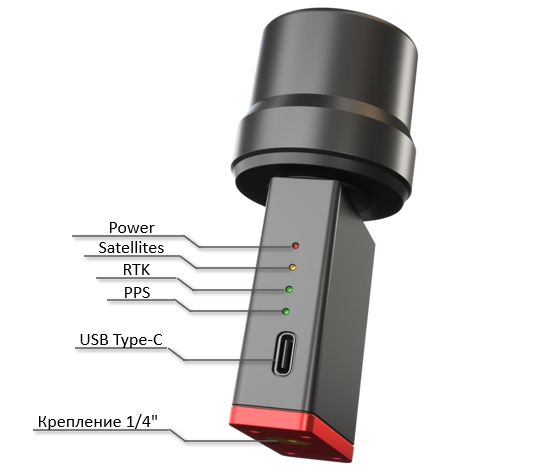
##### <span style="color: rgb(0, 0, 0);">Световая индикация</span>

<span style="color: rgb(0, 0, 0);">Взаимодействие с приёмником происходит посредством следующего:</span>

1. <span style="color: rgb(0, 0, 0);">Индикатор Power показывает наличие питания. При подаче питания загорается красным цветом.</span>
2. <span style="color: rgb(0, 0, 0);">Индикатор SAT показывает, сколько спутников на данный момент видит приемник (периодически моргает столько раз, сколько спутников видит).</span>
3. <span style="color: rgb(0, 0, 0);">Индикатор RTK информирует о том, что формируется RTK поправки (моргает раз в секунду, если формируются).</span>
4. <span style="color: rgb(0, 0, 0);">Индикатор PPS показывает наличие синхроимпульса (нужен для внутренней работы).</span>
5. <span style="color: rgb(0, 0, 0);">Разъём Type-C служит для подачи питания, а также для связи с PiGO Lite Plus по кабелю.</span>
6. <span style="color: rgb(0, 0, 0);">Крепление 1/4" - популярный крепёж, который используется во многих штативах, держателях и.т.д</span>

[![image.png](https://wiki.pidt.net/uploads/images/gallery/2025-04/scaled-1680-/fy1image.png)](https://wiki.pidt.net/uploads/images/gallery/2025-04/fy1image.png)

# Быстрый старт!

<span style="color: rgb(0, 0, 0);">PiGO Lite Plus — современный мультичастотный всесистемный ГНСС-приёмник на базе модуля Comnav K902, разработанный компанией Vanavara Digital. Устройство работает исключительно с ПО PiSatel и 7Star, поддерживает режимы статики, кинематики и РТК с надёжностью инициализации &gt;99.9%.</span>

##### <span style="color: rgb(0, 0, 0);">Способы подключения</span>

<span style="color: rgb(0, 0, 0);">Приёмник поддерживает два варианта связи с мобильным устройством:</span>

<table border="1" id="bkmrk-%D0%A2%D0%B8%D0%BF-%D0%BF%D0%BE%D0%B4%D0%BA%D0%BB%D1%8E%D1%87%D0%B5%D0%BD%D0%B8%D1%8F-%D0%9E%D0%BF%D0%B8%D1%81" style="border-collapse: collapse; width: 102.381%; height: 89.3907px;"><colgroup><col style="width: 23.4803%;"></col><col style="width: 25.1507%;"></col><col style="width: 51.369%;"></col></colgroup><tbody><tr style="height: 29.7969px;"><td class="align-center">**<span style="color: rgb(0, 0, 0);">Тип подключения</span>**</td><td class="align-center">**<span style="color: rgb(0, 0, 0);">Описание</span>**</td><td class="align-center">**<span style="color: rgb(0, 0, 0);">Особенности</span>**</td></tr><tr style="height: 29.7969px;"><td class="align-left"><span style="color: rgb(0, 0, 0);">USB Type-C</span></td><td class="align-left"><span style="color: rgb(0, 0, 0);">Проводное подключение</span></td><td style="text-align: justify;"><span style="color: rgb(0, 0, 0);">Полный функционал приложения: запись статики/кинематики, управление файлами</span></td></tr><tr style="height: 29.7969px;"><td class="align-left"><span style="color: rgb(0, 0, 0);">BLE (Bluetooth Low Energy)</span></td><td class="align-left"><span style="color: rgb(0, 0, 0);">Беспроводное подключение</span></td><td style="text-align: justify;"><span style="color: rgb(0, 0, 0);">Ограниченный функционал: запись статики и кинематики недоступна</span></td></tr></tbody></table>

##### <span style="color: rgb(0, 0, 0);">Пошаговая инструкция подключения</span>

<span style="color: rgb(0, 0, 0);">1. Подготовка</span>  
<span style="color: rgb(0, 0, 0);">- Установите приложение <span style="text-decoration: underline;"><span style="color: rgb(35, 111, 161); text-decoration: underline;">[PiSatel ](https://static.pidt.net/VD_PiSatel_1.0.9.0.apk)</span></span>на мобильное устройство</span>  
<span style="color: rgb(0, 0, 0);">- Включите приёмник PiGO Lite Plus</span>  
<span style="color: rgb(0, 0, 0);">- Активируйте Bluetooth или подготовьте USB-кабель Type-C</span>

<span style="color: rgb(0, 0, 0);">2. Установка соединения</span>  
<span style="color: rgb(0, 0, 0);">1. Запустите PiSatel → перейдите на главный экран</span>  
<span style="color: rgb(0, 0, 0);">2. Нажмите на поле статуса → кнопка «Connect»</span>  
<span style="color: rgb(0, 0, 0);">3. Выберите тип соединения: BLE или USB</span>  
<span style="color: rgb(0, 0, 0);">4. Дождитесь появления списка устройств → выберите ваш PiGO Lite Plus</span>  
<span style="color: rgb(0, 0, 0);">5. Подтвердите подключение</span>

##### <span style="color: rgb(0, 0, 0);">Настройка NTRIP для РТК</span>

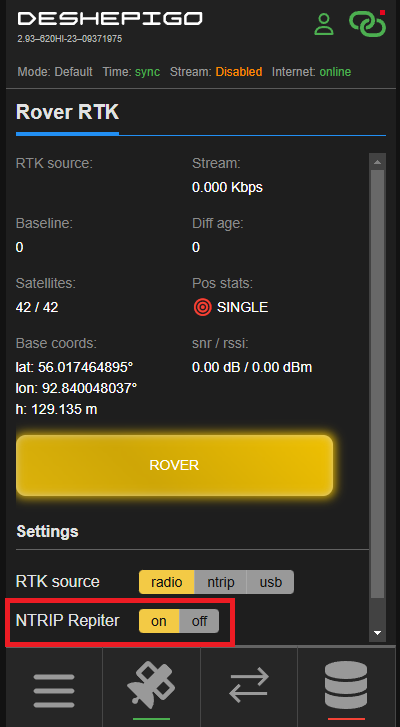
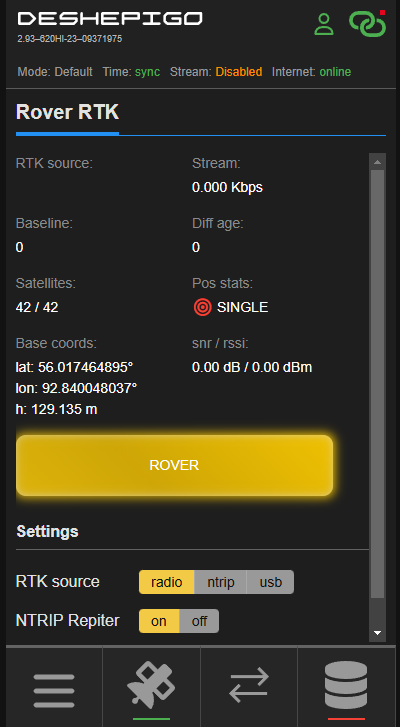
<span style="color: rgb(0, 0, 0);">1. После подключения активируйте переключатель «NTRIP»</span>  
<span style="color: rgb(0, 0, 0);">2. Нажмите на кнопку настроек рядом с ползунком</span>  
<span style="color: rgb(0, 0, 0);">3. Заполните параметры кастера (пример для <span style="text-decoration: underline;"><span style="color: rgb(35, 111, 161); text-decoration: underline;">[pidt.net](https://pidt.net/)</span></span>):</span>  
<span style="color: rgb(0, 0, 0);"> *Хост: pidt.net*</span>  
<span style="color: rgb(0, 0, 0);"> *Порт: 1234 / 2101*</span>  
<span style="color: rgb(0, 0, 0);"> *Логин/пароль: получить в Telegram-боте* <span style="color: rgb(35, 111, 161);">[<span style="text-decoration: underline;">@PiDATA\_user\_bot</span>](https://t.me/pi2r2bot)</span></span>  
<span style="color: rgb(0, 0, 0);">4. Вернитесь назад → нажмите «Загрузить» → выберите базовую станцию из списка</span>  
<span style="color: rgb(0, 0, 0);">5. Запустите режим кнопкой «Start RTK»</span>

<p class="callout info"><span style="color: rgb(0, 0, 0);">Индикатор RTK на корпусе начнёт моргать раз в секунду при успешном получении поправок.</span></p>

<span style="color: rgb(0, 0, 0);"><span class="qwen-markdown-text" data-spm-anchor-id="a2ty_o01.29997172.0.i4.737b55fbwORsWS">О подключении PiGO Lite Plus к приложению </span>**<span class="qwen-markdown-text">7Star</span>**<span class="qwen-markdown-text"> читайте в статье </span><span style="text-decoration: underline;"><span style="color: rgb(35, 111, 161); text-decoration: underline;">[<span class="qwen-markdown-strong"><span class="qwen-markdown-text">«Быстрый старт»</span></span>](https://wiki.pidt.net/books/pigopidata/page/bystryi-start)</span></span><span class="qwen-markdown-text">, а подробную инструкцию по настройке приёмника через </span>**<span class="qwen-markdown-text">PiSatel</span>**</span><span class="qwen-markdown-text"><span style="color: rgb(0, 0, 0);"> вы найдёте по</span> <span style="text-decoration: underline;"><span style="color: rgb(35, 111, 161); text-decoration: underline;">[ссылке](https://wiki.pidt.net/books/pisatel-geodeziia-s-pigo/page/instrukciia-po-podkliuceniiu-k-priemniku-i-nastroike-rtk)</span></span>.</span>

# Подключение к приёмнику и настройка РТК (Инфа ДЛЯ бета ТЕСТЕРОВ)

##### <span style="color: rgb(0, 0, 0);">Подключение к приёмнику PiGO Lite Plus</span>

<span style="color: rgb(0, 0, 0);">Приёмник поддерживает два способа подключения:</span>

<span style="color: rgb(0, 0, 0);">- Проводное: через кабель USB Type-C </span>

<span style="color: rgb(0, 0, 0);">- Беспроводное: по протоколу BLE (Bluetooth Low Energy)</span>

<span style="color: rgb(0, 0, 0);">Порядок подключения:</span>

<span style="color: rgb(0, 0, 0);">1. На главном экране приложения отобразится список доступных приёмников.</span>

<span style="color: rgb(0, 0, 0);">2. Нажмите на имя нужного устройства в списке.</span>

<span style="color: rgb(0, 0, 0);">3. После успешного подключения к приёмнику на экране отобразится панель управления с кнопками режимов.</span>[ ](https://wiki.pidt.net/uploads/images/gallery/2026-02/photo-2026-02-13-15-33-09.jpg)

<div id="bkmrk--4" style="display: flex; flex-wrap: wrap; gap: 12px; justify-content: center;">[ ![о ПО](https://wiki.pidt.net/uploads/images/gallery/2026-02/scaled-1680-/photo-2026-02-13-15-33-09.jpg) ](https://wiki.pidt.net/uploads/images/gallery/2026-02/photo-2026-02-13-15-33-09.jpg) [ ![XR6image](https://wiki.pidt.net/uploads/images/gallery/2026-02/scaled-1680-/QhJphoto-2026-02-13-15-33-21.jpg) ](https://wiki.pidt.net/uploads/images/gallery/2026-02/QhJphoto-2026-02-13-15-33-21.jpg)</div><span style="color: rgb(0, 0, 0);">  
Для завершения сеанса связи нажмите кнопку Disconnect в интерфейсе приложения.</span>

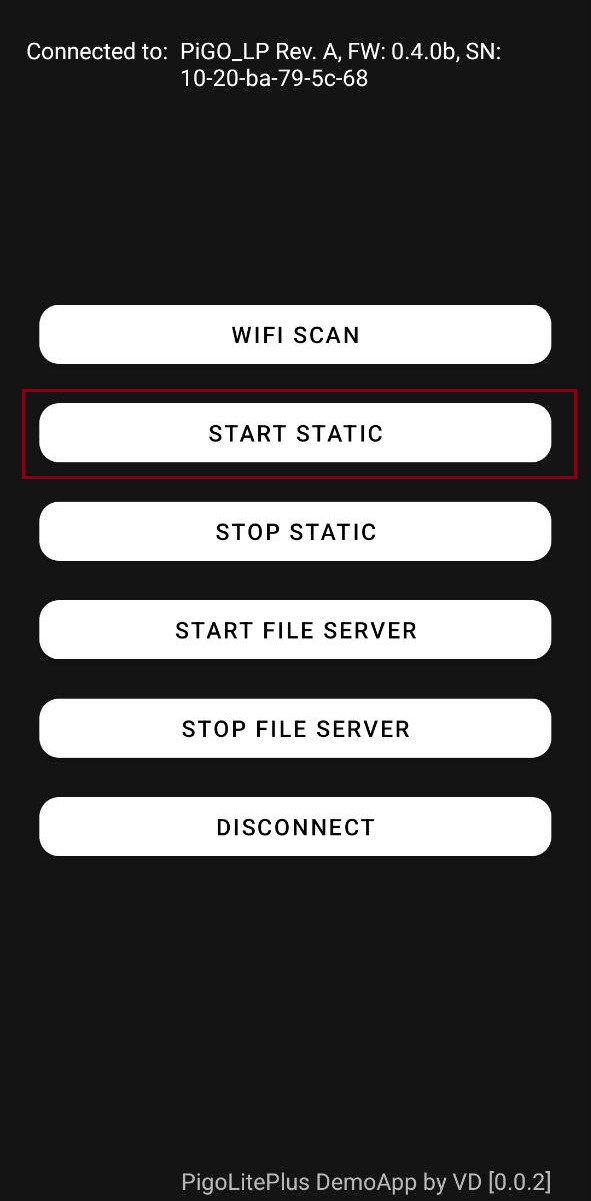
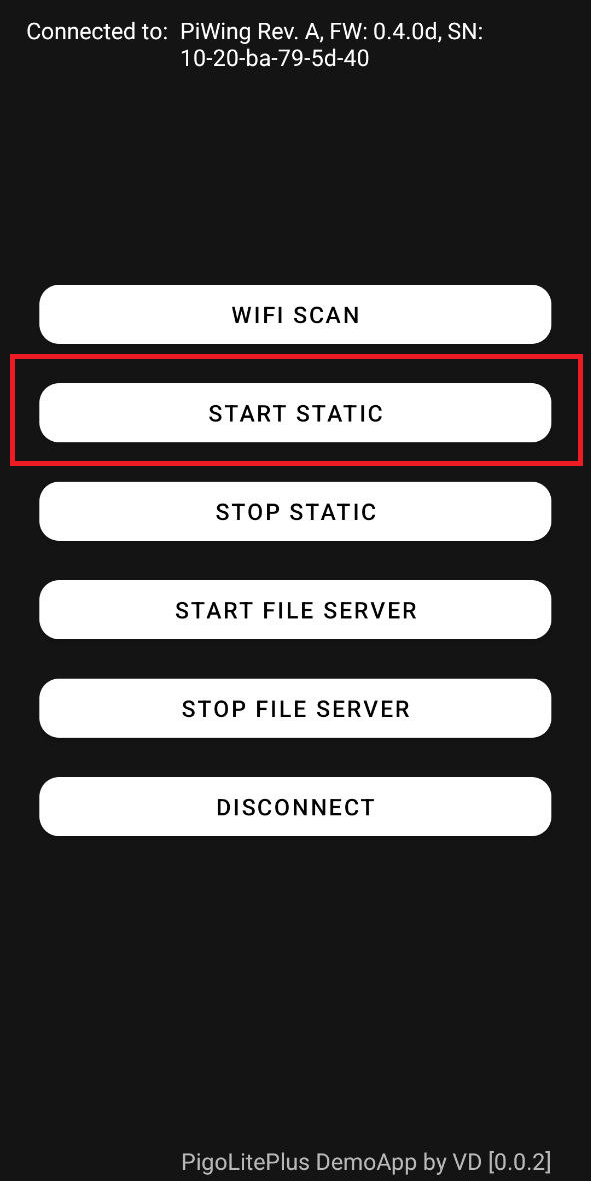
##### <span style="color: rgb(0, 0, 0);">Режим Статики</span>

1. <span style="color: rgb(0, 0, 0);">Установите приёмник в неподвижном положении на ровной поверхности.</span>
2. <span style="color: rgb(0, 0, 0);">Нажмите кнопку «Start Static» для начала записи.</span>
3. <span style="color: rgb(0, 0, 0);">Для завершения сессии нажмите «Stop Static».</span>

[![2.png](https://wiki.pidt.net/uploads/images/gallery/2026-02/scaled-1680-/2.png)](https://wiki.pidt.net/uploads/images/gallery/2026-02/2.png)

##### <span style="color: rgb(0, 0, 0);">Управление файлами через веб-интерфейс</span>

<span style="color: rgb(0, 0, 0);">Для доступа к записанным файлам статики используйте встроенный файловый сервер приёмника.</span>

<span style="color: rgb(0, 0, 0);">Пошаговая инструкция:</span>

<span style="color: rgb(0, 0, 0);">1. Нажмите кнопку Start File Server на главном экране приложения.</span>

<span style="color: rgb(0, 0, 0);">2. Приёмник автоматически создаст точку доступа Wi-Fi:</span>

- <span style="color: rgb(0, 0, 0);"> Имя сети: PiGO</span>
- <span style="color: rgb(0, 0, 0);"> Пароль: 12345678</span>

<span style="color: rgb(0, 0, 0);">3. Подключитесь к этой сети с вашего смартфона, планшета или компьютера.</span>

<span style="color: rgb(0, 0, 0);">4. Откройте браузер и введите в адресную строку: http://192.168.40.1</span>

<span style="color: rgb(0, 0, 0);">5. В веб-интерфейсе вы сможете:</span>

- <span style="color: rgb(0, 0, 0);"> Просмотреть список записанных файлов</span>
- <span style="color: rgb(0, 0, 0);"> Скачать необходимые файлы</span>
- <span style="color: rgb(0, 0, 0);"> Удалить ненужные записи</span>

<span style="color: rgb(0, 0, 0);">Завершение работы: </span>

<span style="color: rgb(0, 0, 0);">После завершения операций с файлами нажмите Stop File Server, чтобы отключить точку доступа.</span>

<div id="bkmrk--1" style="display: flex; flex-wrap: wrap; gap: 12px; justify-content: center;">[![о ПО](https://wiki.pidt.net/uploads/images/gallery/2026-02/scaled-1680-/3.png) ](https://wiki.pidt.net/uploads/images/gallery/2026-02/3.png) [ ![XR6image](https://wiki.pidt.net/uploads/images/gallery/2026-03/scaled-1680-/lyWpo1photo-2026-02-13-15-33-26.jpg)](https://wiki.pidt.net/uploads/images/gallery/2026-03/lyWpo1photo-2026-02-13-15-33-26.jpg)</div>

# Обновление прошивки приёмника (Инфа ДЛЯ бета ТЕСТЕРОВ)

<span style="color: rgb(0, 0, 0);">Данное руководство поможет вам безопасно обновить прошивку GNSS-приёмника PiGO Lite Plus с помощью приложения PiGO Updater.</span>

##### <span style="color: rgb(0, 0, 0);">Предварительные требования</span>

- <span style="color: rgb(0, 0, 0);">Установленное приложение PiGO Updater на вашем мобильном устройстве;</span>
- <span style="color: rgb(0, 0, 0);">Активное подключение к интернету;</span>
- <span style="color: rgb(0, 0, 0);">Подключение приёмника PiGO к устройству (USB/Bluetooth);</span>
- <span style="color: rgb(0, 0, 0);">Доступ к Telegram для запроса приложения.</span>

##### <span style="color: rgb(0, 0, 0);">Пошаговая инструкция</span>

<span style="color: rgb(0, 0, 0);">1. Получение приложения</span>  
<span style="color: rgb(0, 0, 0);">Если у вас ещё нет приложения PiGO Updater:</span>

- <span style="color: rgb(0, 0, 0);">Откройте Telegram;</span>
- <span style="color: rgb(0, 0, 0);">Напишите <span style="text-decoration: underline; color: rgb(35, 111, 161);">[@Lidaru](https://t.me/lidaru)</span> с запросом на скачивание актуальной версии приложения;</span>
- <span style="color: rgb(0, 0, 0);">Скачайте и установите приложение.</span>

<span style="color: rgb(0, 0, 0);">2. Запуск и поиск устройства</span>

- <span style="color: rgb(0, 0, 0);">Запустите PiGO Updater;</span>
- <span style="color: rgb(0, 0, 0);">Нажмите кнопку "Поиск" (🔍) — она выделена на скриншоте в интерфейсе приложения;</span>
- <span style="color: rgb(0, 0, 0);">Дождитесь появления списка доступных приёмников.</span>
    
    <div id="bkmrk--4" style="display: flex; flex-wrap: wrap; gap: 12px; justify-content: center;">[ ![о ПО](https://wiki.pidt.net/uploads/images/gallery/2026-02/scaled-1680-/f4kphoto-2026-02-26-12-30-12.jpg) ](https://wiki.pidt.net/uploads/images/gallery/2026-02/f4kphoto-2026-02-26-12-30-12.jpg) [ ![XR6image](https://wiki.pidt.net/uploads/images/gallery/2026-02/scaled-1680-/HBxphoto-2026-02-26-12-30-09.jpg) ](https://wiki.pidt.net/uploads/images/gallery/2026-02/HBxphoto-2026-02-26-12-30-09.jpg)</div>

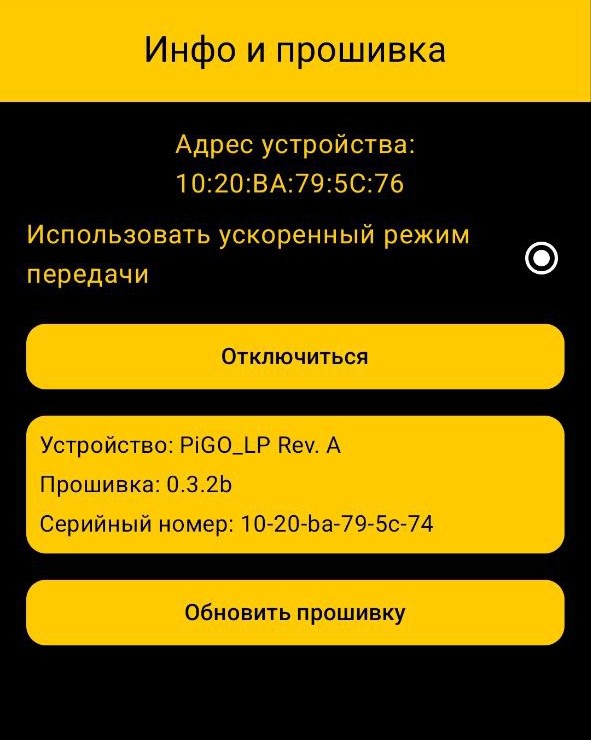
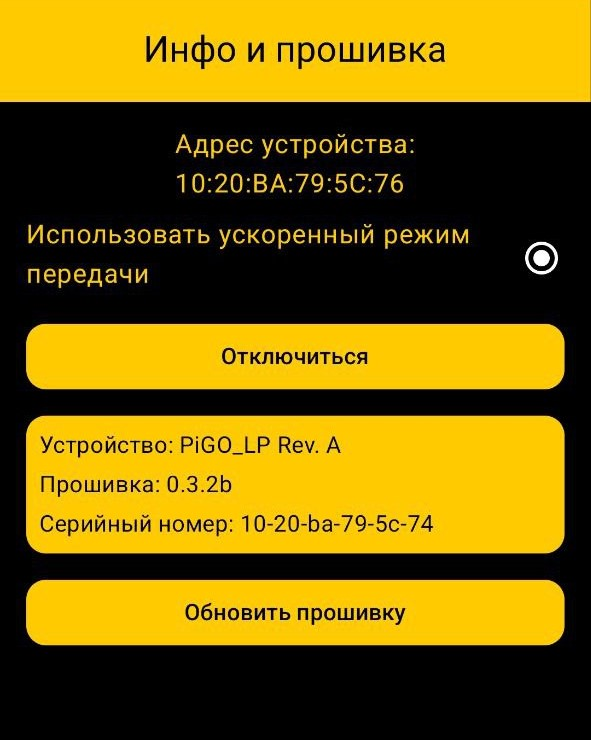
<span style="color: rgb(0, 0, 0);">3. Выбор приёмника</span>

- <span style="color: rgb(0, 0, 0);">В отобразившемся списке выберите нужное устройство по названию или серийному номеру;</span>
- <span style="color: rgb(0, 0, 0);">После выбора откроется окно с информацией о приёмнике:</span>  
    \<span style="color: rgb(0, 0, 0);">- Название модели;</span>  
    \<span style="color: rgb(0, 0, 0);">- Текущая версия прошивки;</span>  
    \<span style="color: rgb(0, 0, 0);">- Серийный номер.</span>

[![photo_2026-02-26_12-29-59.jpg](https://wiki.pidt.net/uploads/images/gallery/2026-02/scaled-1680-/v1Mphoto-2026-02-26-12-29-59.jpg)](https://wiki.pidt.net/uploads/images/gallery/2026-02/v1Mphoto-2026-02-26-12-29-59.jpg)

<span style="color: rgb(0, 0, 0);">4. Запуск обновления</span>

- <span style="color: rgb(0, 0, 0);">Нажмите кнопку "Обновить прошивку";</span>
- <span style="color: rgb(0, 0, 0);">Дождитесь начала загрузки и установки — процесс может занять несколько минут;</span>
- <span style="color: rgb(0, 0, 0);">Не отключайте питание и не разрывайте соединение с устройством во время обновления.</span>

##### <span style="color: rgb(0, 0, 0);">Проверка результата</span>

<span style="color: rgb(0, 0, 0);">После успешного завершения обновления:</span>

<span style="color: rgb(0, 0, 0);">- В информационном окне приёмника обновится номер версии прошивки;</span>

<span style="color: rgb(0, 0, 0);">- Если версия не изменилась сразу — не беспокойтесь: синхронизация данных может занять до 1–2 минут;</span>

<span style="color: rgb(0, 0, 0);">- Если версия не обновилась в течение 3–5 минут:</span>

1. <span style="color: rgb(0, 0, 0);">Отключитесь от устройства в приложении;</span>
2. <span style="color: rgb(0, 0, 0);">Подключитесь заново;</span>
3. <span style="color: rgb(0, 0, 0);">Проверьте информацию о прошивке повторно.</span>

<div id="bkmrk--1" style="display: flex; flex-wrap: wrap; gap: 12px; justify-content: center;">[ ![о ПО](https://wiki.pidt.net/uploads/images/gallery/2026-02/scaled-1680-/C3rphoto-2026-02-26-12-29-59.jpg) ](https://wiki.pidt.net/uploads/images/gallery/2026-02/C3rphoto-2026-02-26-12-29-59.jpg) [ ![XR6image](https://wiki.pidt.net/uploads/images/gallery/2026-02/scaled-1680-/ifbphoto-2026-02-26-12-29-52.jpg) ](https://wiki.pidt.net/uploads/images/gallery/2026-02/ifbphoto-2026-02-26-12-29-52.jpg)</div>##### <span style="color: rgb(0, 0, 0);">Устранение неполадок</span>

<span style="color: rgb(0, 0, 0);">Если обновление не начинается или зависло:</span>

- <span style="color: rgb(0, 0, 0);">Нажмите кнопку "Отключиться" в приложении;</span>
- <span style="color: rgb(0, 0, 0);">Физически отключите питание приёмника на 10–15 секунд;</span>
- <span style="color: rgb(0, 0, 0);">Подключите питание обратно и дождитесь загрузки устройства;</span>
- <span style="color: rgb(0, 0, 0);">Перезапустите приложение PiGO Updater;</span>
- <span style="color: rgb(0, 0, 0);">Подключитесь к приёмнику заново;</span>
- <span style="color: rgb(0, 0, 0);">Перед запуском обновления активируйте галочку "Использовать ускоренный режим передачи";</span>
- <span style="color: rgb(0, 0, 0);">Повторите попытку обновления.</span>

# PiGO Lite - ультракомпактный ГНСС


# Что такое PiGO Lite?

<span style="color: rgb(0, 0, 0);">PiGO Lite это современный мультичастотный всесистемный ГНСС приемник от компании Vanavara Digital, предназначенный для высокоточных измерений позиционирования при проведении геодезических работ.</span>

<p class="callout info"><span class="s2" style="color: rgb(0, 0, 0);">В режиме РТК приемник способен работать от базовых станций с поддержкой последних версий открытого протокола передачи поправок RTCM. Также способен брать в обработку новейшие сигналы и спутниковые группировки.</span></p>

<div id="bkmrk--4" style="display: flex; flex-wrap: wrap; gap: 12px; justify-content: center;">[ ![о ПО](https://wiki.pidt.net/uploads/images/gallery/2023-07/scaled-1680-/l2pphoto-2023-03-11-19-06-08-2.jpg) ](https://wiki.pidt.net/uploads/images/gallery/2023-07/l2pphoto-2023-03-11-19-06-08-2.jpg) [ ![XR6image](https://wiki.pidt.net/uploads/images/gallery/2023-07/scaled-1680-/VSsphoto-2023-07-18-21-43-53.jpg) ](https://wiki.pidt.net/uploads/images/gallery/2023-07/VSsphoto-2023-07-18-21-43-53.jpg)</div><span style="color: rgb(0, 0, 0);">Основан на известном модуле от компании Comnav - K803, который представляет собой мультичастотную ОЕМ-плату ГНСС с полным созвездием и модулем IMU. На базе модуля приёмник может одновременно отслеживать все имеющиеся и будущие спутниковые ГНСС сигналы, что обеспечивает высокую точность и надежность позиционирования в RTK или PPK решении.[![803_11.png](https://wiki.pidt.net/uploads/images/gallery/2023-07/scaled-1680-/803-11.png)](https://wiki.pidt.net/uploads/images/gallery/2023-07/803-11.png)</span>
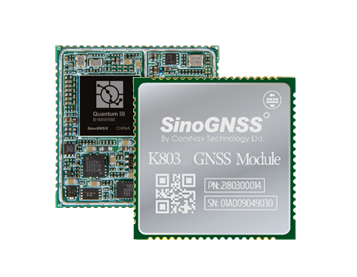
<span style="color: rgb(0, 0, 0);">Кроме того, PiGO Lite поддерживает сигналы дифференциальной коррекции SBAS (Satellite-Based Augmentation System) на частотах L1, L2 и L5. Эти сигналы позволяют улучшить точность позиционирования путем компенсации атмосферных и других искажающих факторов.</span>

<div id="bkmrk-" style="display: flex; flex-wrap: wrap; gap: 12px; justify-content: center;">[ ![о ПО](https://wiki.pidt.net/uploads/images/gallery/2023-07/scaled-1680-/untitled.png) ](https://wiki.pidt.net/uploads/images/gallery/2023-07/untitled.png) [ ![XR6image](https://wiki.pidt.net/uploads/images/gallery/2023-07/scaled-1680-/111.jpg)  ](https://wiki.pidt.net/uploads/images/gallery/2023-07/111.jpg)</div><p class="callout info"><span style="color: rgb(0, 0, 0);">Работа приемника PiGO Lite возможна с ПО [<span style="text-decoration: underline;">7Star</span>](https://t.me/pifiles/235) от компании SinoGNSS (Comnav) и ПО <span style="text-decoration: underline;">[PiSatel ](https://wiki.pidt.net/books/pisatel-geodeziia-s-pigo)</span>от компании Vanavara Digital. Подробная инструкция начала работы с PIGO Lite и 7Star находится по ссылке [<span style="text-decoration: underline;">Быстрый старт</span>!](https://wiki.pidt.net/books/pigopidata/page/bystryi-start)</span></p>

<span style="color: rgb(0, 0, 0);"><span class="s1">Устройство поддерживает все имеющиеся на данный момент спутниковые группировки (GPS, GLONASS, BEIDOU, GALILEO, QZSS, IRNS) и все частотные диапазоны (L1, L2, L3\*, L5, B1, B2, B3, E1/E5). Это обеспечивает гибкость в использовании приемника в различных регионах России и не только.</span><span class="s2"><span class="Apple-converted-space"> </span></span></span>

<span style="color: rgb(0, 0, 0);">Особенности и преимущества PiGO Lite</span>

- <span style="color: rgb(0, 0, 0);">Питание от повербанка или смартфона через Type-C</span>
- <span style="color: rgb(0, 0, 0);">2048 каналов и поддержка всех существующих и будущих ГНСС сигналов</span>
- <span style="color: rgb(0, 0, 0);">Самый лёгкий приёмник в мире, всего 70 грамм</span>
- <span style="color: rgb(0, 0, 0);">Удобное крепление: 1/4"</span>
- <span style="color: rgb(0, 0, 0);">Благодаря классу защиты IP65, PiGO Lite устойчив к пыли и влаге</span>

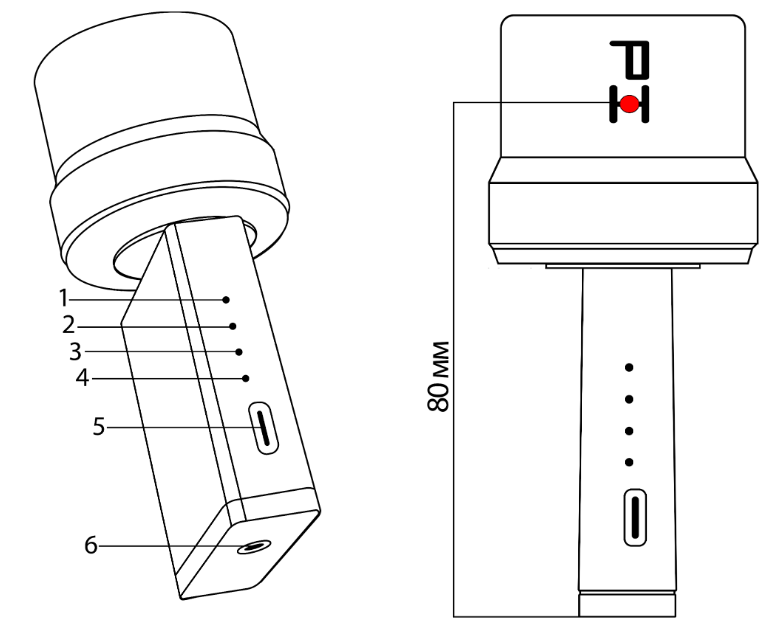
<span style="color: rgb(0, 0, 0);">Взаимодействие с приёмником происходит посредством следующего:</span>

1. <span style="color: rgb(0, 0, 0);">Индикатор Power показывает наличие питания на PiGO Lite. При подаче питания загорается красным цветом.</span>
2. <span style="color: rgb(0, 0, 0);">Индикатор SAT показывает, сколько спутников на данный момент видит приемник (периодически моргает столько раз, сколько спутников видит).</span>
3. <span style="color: rgb(0, 0, 0);">Индикатор RTK информирует о том, что формируется RTK поправки (моргает раз в секунду, если формируются).</span>
4. <span style="color: rgb(0, 0, 0);">Индикатор PPS показывает наличие синхроимпульса (нужен для внутренней работы).</span>
5. <span style="color: rgb(0, 0, 0);">Разъём Type-C служит для подачи питания, а также для связи с PiGO Lite по кабелю.</span>
6. <span style="color: rgb(0, 0, 0);">Крепление 1/4" - популярный крепёж, который используется во многих штативах, держателях и.т.д</span>
7. <span style="color: rgb(0, 0, 0);">Расстояние от низа устройства до фазового центра 80 мм.  
    </span>

[![image.png](https://wiki.pidt.net/uploads/images/gallery/2024-08/scaled-1680-/image.png)](https://wiki.pidt.net/uploads/images/gallery/2024-08/image.png)

<span style="color: rgb(0, 0, 0);">Благодаря передовым технологиям обработки сигналов приемник обеспечивает расширенный мониторинг радиочастотного спектра и улучшенную защиту от помех. Проверенная технология отслеживания спутников с малым углом возвышения.</span>

# Быстрый старт!

##### <span style="vertical-align: inherit; color: rgb(0, 0, 0);"><span style="text-align: justify;">Комплектация и индикация</span></span>

<span style="vertical-align: inherit; color: rgb(0, 0, 0);"><span style="vertical-align: inherit;">В стандартный комплект поставки приёмника PiGO Lite входит:</span></span>

- <span style="text-align: justify; color: rgb(0, 0, 0);"><span style="vertical-align: inherit;">Приёмник PiGO Lite</span></span>
- <span style="text-align: justify; color: rgb(0, 0, 0);"><span style="vertical-align: inherit;">Спиральная антенна Harxon HX-CH7609A</span></span>
- <span style="text-align: justify; color: rgb(0, 0, 0);"><span style="vertical-align: inherit;">Удобный кейс</span></span>
- <span style="text-align: justify; color: rgb(0, 0, 0);"><span style="vertical-align: inherit;">Кабель USB Type-C - USB Type-C</span></span>

<span style="vertical-align: inherit; color: rgb(0, 0, 0);"><span style="vertical-align: inherit;"> </span><span style="vertical-align: inherit;">Взаимодействие с приёмником происходит посредством следующего:</span></span>

<span style="vertical-align: inherit; color: rgb(0, 0, 0);"><span style="vertical-align: inherit;">1. Индикатор Power показывает наличие питания на PiGO Lite. </span><span style="vertical-align: inherit;">При подаче питания загорается красным цветом.  
  
</span></span><span style="vertical-align: inherit; color: rgb(0, 0, 0);"><span style="vertical-align: inherit;">2. Индикатор SAT показывает, сколько спутников на данный момент видит приемник (периодически моргает столько раз, сколько спутников видит).  
  
</span></span><span style="vertical-align: inherit; color: rgb(0, 0, 0);"><span style="vertical-align: inherit;"><span style="vertical-align: inherit; color: rgb(0, 0, 0);"><span style="vertical-align: inherit;">3. Индикатор RTK информирует о том, что формируется RTK поправки (моргает раз в секунду, если формируются).  
  
</span></span></span></span><span style="vertical-align: inherit; color: rgb(0, 0, 0);"><span style="vertical-align: inherit;">4. Индикатор PPS показывает наличие синхроимпульса (нужен для внутренней работы).  
  
</span></span><span style="vertical-align: inherit; color: rgb(0, 0, 0);"><span style="vertical-align: inherit;">5. Разъём Type-C служит для подачи питания, а также для связи с PiGO Lite по кабелю.  
  
</span></span><span style="vertical-align: inherit; color: rgb(0, 0, 0);"><span style="vertical-align: inherit;">6. Крепление 1/4" - популярный крепёж, который используется во многих штативах, держателях и.т.д.  
</span></span>

<span style="vertical-align: inherit; color: rgb(0, 0, 0);"><span style="vertical-align: inherit;"><span style="color: rgb(0, 0, 0);">7. Расстояние от низа устройства до фазового центра 80 мм.</span></span></span><span style="color: rgb(0, 0, 0);">[ ](https://wiki.pidt.net/uploads/images/gallery/2023-07/RkYd843f4ba-17a6-4ddb-af7d-49b4ba6d4043.jpeg)</span>

<div id="bkmrk--4" style="display: flex; flex-wrap: wrap; gap: 12px; justify-content: center;">[ ![о ПО](https://wiki.pidt.net/uploads/images/gallery/2024-08/scaled-1680-/pi-go-2.png) ](https://wiki.pidt.net/uploads/images/gallery/2024-08/pi-go-2.png) [ ![XR6image](https://wiki.pidt.net/uploads/images/gallery/2023-07/scaled-1680-/rvDsxema1.jpg) ](https://wiki.pidt.net/uploads/images/gallery/2023-07/RkYd843f4ba-17a6-4ddb-af7d-49b4ba6d4043.jpeg)</div>##### <span style="vertical-align: inherit; color: rgb(0, 0, 0);"><span style="vertical-align: inherit;">Настройка <span style="vertical-align: inherit;"><span style="vertical-align: inherit;"><span style="vertical-align: inherit;"><span style="vertical-align: inherit;">PiGO Lite</span></span></span></span></span></span>

<span style="color: rgb(0, 0, 0);"><span style="vertical-align: inherit;"><span style="vertical-align: inherit;"><span style="vertical-align: inherit;"><span style="vertical-align: inherit;">Прежде всего перед началом работы необходимо установить приложение</span></span> 7Star. </span><span style="vertical-align: inherit;">Ссылку на приложение можно найти в Telegram канале </span></span>[<span style="vertical-align: inherit;"><span style="vertical-align: inherit;"><span style="text-decoration: underline; color: rgb(53, 152, 219);">«Инфа и файлы PiGO PiDATA»</span></span></span>](https://t.me/pifiles/153). </span>

<p class="callout info"><span style="color: rgb(0, 0, 0);">Новые версии приложения <span style="vertical-align: inherit;"><span style="vertical-align: inherit;">7Star вы можете найти в книге<span style="color: rgb(0, 0, 0);"> </span><span style="text-decoration: underline; color: rgb(35, 111, 161);">[<span style="color: rgb(0, 0, 0); text-decoration: underline;">"Полезные материалы"</span>](https://wiki.pidt.net/books/poleznye-materialy-pofaily)</span></span></span>  
</span></p>

<span style="vertical-align: inherit; color: rgb(0, 0, 0);"><span style="vertical-align: inherit;">****<span style="vertical-align: inherit;"><span style="vertical-align: inherit;">Порядок подключения и настройки:</span></span>****</span></span>

<span style="vertical-align: inherit; color: rgb(0, 0, 0);"><span style="vertical-align: inherit;">**1. Подключение к приёмнику.**   
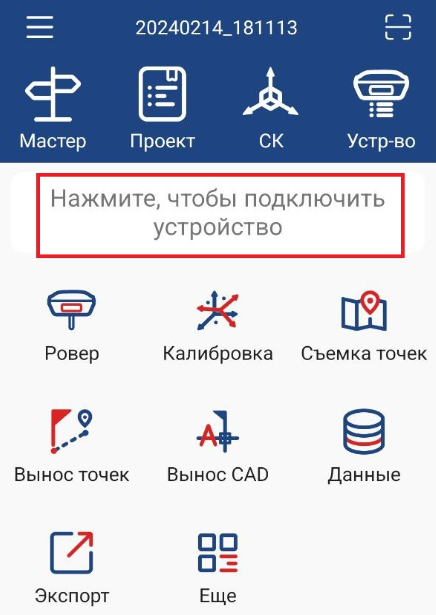
Для того чтобы подключиться переходим в раздел подключения. Для этого следует нажать на поле «Нажмите, чтобы подключить приёмник».</span></span>

[![photo_2025-03-10_11-29-26.jpg](https://wiki.pidt.net/uploads/images/gallery/2025-03/scaled-1680-/photo-2025-03-10-11-29-26.jpg)](https://wiki.pidt.net/uploads/images/gallery/2025-03/photo-2025-03-10-11-29-26.jpg)

<span style="vertical-align: inherit; color: rgb(0, 0, 0);"><span style="vertical-align: inherit;">Укажите следующие параметры для подключения:</span></span>

- <span style="vertical-align: inherit; color: rgb(0, 0, 0);"><span style="vertical-align: inherit;">Модель приёмника: RTK</span></span>
- <span style="vertical-align: inherit; color: rgb(0, 0, 0);"><span style="vertical-align: inherit;">Тип Соединения: Bluetooth / USB OTG</span></span>
- <span style="vertical-align: inherit; color: rgb(0, 0, 0);"><span style="vertical-align: inherit;">Приёмник: Pi GO</span></span>

<span style="vertical-align: inherit; color: rgb(0, 0, 0);"><span style="vertical-align: inherit;"><span style="color: rgb(0, 0, 0);">Далее перейдите в раздел поиска устройств и выберите нужный приемник для подключения.</span></span></span>

<p class="callout info"><span style="color: rgb(0, 0, 0);">Чтобы успешно установить соединение по <span style="vertical-align: inherit; color: rgb(0, 0, 0);"><span style="vertical-align: inherit;">Bluetooth</span></span>, избегайте использования функции автоподключения. </span> </p>

<div id="bkmrk--2" style="display: flex; flex-wrap: wrap; gap: 12px; justify-content: center;">[ ![о ПО](https://wiki.pidt.net/uploads/images/gallery/2025-03/scaled-1680-/photo-2025-03-10-10-53-05.jpg) ](https://wiki.pidt.net/uploads/images/gallery/2025-03/photo-2025-03-10-10-53-05.jpg) [ ![XR6image](https://wiki.pidt.net/uploads/images/gallery/2025-03/scaled-1680-/photo-2025-03-10-10-52-58.jpg) ](https://wiki.pidt.net/uploads/images/gallery/2025-03/photo-2025-03-10-10-52-58.jpg)</div><span style="vertical-align: inherit; color: rgb(0, 0, 0);"><span style="vertical-align: inherit;">  
После успешного соединения программа будет отображать режим работы приёмника, количество спутников.   
В разделе «Небо» будет отображаться расположение спутников на небосводе.</span></span>

<p class="callout info"><span style="vertical-align: inherit; color: rgb(0, 0, 0);"><span style="vertical-align: inherit;">Для доступа к полному функционалу приложения необходимо в настройках выйти из kboard режима. </span></span></p>

<span style="color: rgb(0, 0, 0);"><span style="vertical-align: inherit;"><span style="vertical-align: inherit;">**2. Установка системы координат.**  
</span></span><span style="vertical-align: inherit;"><span style="vertical-align: inherit;">Для установки системы координат переходим в Telegram канал <span style="text-decoration: underline; color: rgb(53, 152, 219);">[FIND PRJ](https://t.me/findprjbot)</span>, в строке сообщения набираем нужную зону и копируем текст, содержащий проекцию. Далее переходим в Telegram бот <span style="text-decoration: underline; color: rgb(53, 152, 219);">[PRJ to QR](https://t.me/prj2qrbot)</span>, который генерирует текст проекции в QR код. Для загрузки системы координат создаём новый проект в разделе "Проект", нажимаем «Список СК» и выбираем сканирование QR.</span></span></span>

<p class="callout info"><span style="color: rgb(0, 0, 0);">Если у вас есть собственная калибровка в EFT, вам необходимо выгрузить DAM файл из вашего контроллера. После этого отправьте файл в бот [<span style="text-decoration: underline;">PRJ to QR</span>](https://t.me/prj2qrbot). В ответ вы получите QR код для 7Star, который содержит вашу калибровку, а также информацию о наклоне плоскости для расчета высоты. Подробная инструкция находиться в книге ["Миграция из стороннего ПО"](https://wiki.pidt.net/books/migraciya-iz-storonnego-po).</span><span style="color: rgb(0, 0, 0);">[ ](https://wiki.pidt.net/uploads/images/gallery/2023-07/flUab9b05e6-a6a1-47fc-8c51-bb7e94449e6a.jpeg)</span></p>

<div id="bkmrk--3" style="display: flex; flex-wrap: wrap; gap: 12px; justify-content: center;">[ ![о ПО](https://wiki.pidt.net/uploads/images/gallery/2023-07/scaled-1680-/flUab9b05e6-a6a1-47fc-8c51-bb7e94449e6a.jpeg) ](https://wiki.pidt.net/uploads/images/gallery/2023-07/flUab9b05e6-a6a1-47fc-8c51-bb7e94449e6a.jpeg) [ ![XR6image](https://wiki.pidt.net/uploads/images/gallery/2023-07/scaled-1680-/hVb2bc1e506-bc19-4cde-b3ed-73dccdee00cf.jpeg) ](https://wiki.pidt.net/uploads/images/gallery/2023-07/hVb2bc1e506-bc19-4cde-b3ed-73dccdee00cf.jpeg)</div><span style="vertical-align: inherit; color: rgb(0, 0, 0);"><span style="vertical-align: inherit;">  
Далее переходим в раздел СК и нажимаем кнопку добавить, переходим в "Список СК" и выбираем "Сканирование QR-кода".</span></span>

<div id="bkmrk--5" style="display: flex; flex-wrap: wrap; gap: 12px; justify-content: center;">[ ![о ПО](https://wiki.pidt.net/uploads/images/gallery/2025-03/scaled-1680-/photo-2025-03-10-11-15-05.jpg) ](https://wiki.pidt.net/uploads/images/gallery/2025-03/photo-2025-03-10-11-15-05.jpg) [ ![XR6image](https://wiki.pidt.net/uploads/images/gallery/2025-03/scaled-1680-/photo-2025-03-10-11-14-57.jpg) ](https://wiki.pidt.net/uploads/images/gallery/2025-03/photo-2025-03-10-11-14-57.jpg)</div><span style="vertical-align: inherit; color: rgb(0, 0, 0);"><span style="vertical-align: inherit;">  
После загрузки системы координат поступит уведомление о необходимости загрузить [<span style="text-decoration: underline; color: rgb(53, 152, 219);">модель геоида</span> ](https://t.me/pifiles/39)для использования в проекте нормальных высот. При скачивании модели через <span style="color: rgb(0, 0, 0);">Telegram</span> канал, файл будет находится по следующему пути.</span></span>

<div id="bkmrk--6" style="display: flex; flex-wrap: wrap; gap: 12px; justify-content: center;">[ ![о ПО](https://wiki.pidt.net/uploads/images/gallery/2025-03/scaled-1680-/photo-2025-03-10-11-25-25.jpg) ](https://wiki.pidt.net/uploads/images/gallery/2025-03/photo-2025-03-10-11-25-25.jpg) [ ![XR6image](https://wiki.pidt.net/uploads/images/gallery/2025-03/scaled-1680-/photo-2025-03-10-11-26-08.jpg) ](https://wiki.pidt.net/uploads/images/gallery/2025-03/photo-2025-03-10-11-26-08.jpg)</div><span style="color: rgb(0, 0, 0);"><span style="vertical-align: inherit;"><span style="vertical-align: inherit;"> **3. Настройка соединения приёмника с RTK сетью на примере PiDATA NET.**   
</span></span><span style="vertical-align: inherit;"><span style="vertical-align: inherit;">Для соединения с сетью PiDATA\_NET переходим в раздел "Ровер" и нажимаем кнопку "Добавить". Переходим в список серверов и добавляем новую сеть. Пример ввода данных представлен на скриншоте. Для получения персонального логина и пароля необходимо пройти в Telegram бот <span style="text-decoration: underline; color: rgb(53, 152, 219);">[PiDATA user bot](https://t.me/pi2r2bot)</span> и прописать /start и /register. В поле DNS / IP адрес прописываем pidt.net, либо 159.69.143.225.</span></span></span>

<div id="bkmrk--7" style="display: flex; flex-wrap: wrap; gap: 12px; justify-content: center;">[ ![о ПО](https://wiki.pidt.net/uploads/images/gallery/2025-03/scaled-1680-/photo-2025-03-10-11-07-37.jpg) ](https://wiki.pidt.net/uploads/images/gallery/2025-03/photo-2025-03-10-11-07-37.jpg) [ ![XR6image](https://wiki.pidt.net/uploads/images/gallery/2025-03/scaled-1680-/photo-2025-03-10-11-07-31.jpg) ](https://wiki.pidt.net/uploads/images/gallery/2025-03/photo-2025-03-10-11-07-31.jpg)</div><span style="vertical-align: inherit; color: rgb(0, 0, 0);"><span style="vertical-align: inherit;"><span style="vertical-align: inherit;"><span style="vertical-align: inherit;">  
После добавления новой сети, следует добавить точку подключения. Для этого выбираем созданную сеть, далее нужно выбрать ближайшую к вам базовую станцию. Сделать это можно по адресу <span style="text-decoration: underline; color: rgb(53, 152, 219);">[pidt.net](https://pidt.net/)</span>. Прописываем полученный логин и пароль.</span></span></span></span>

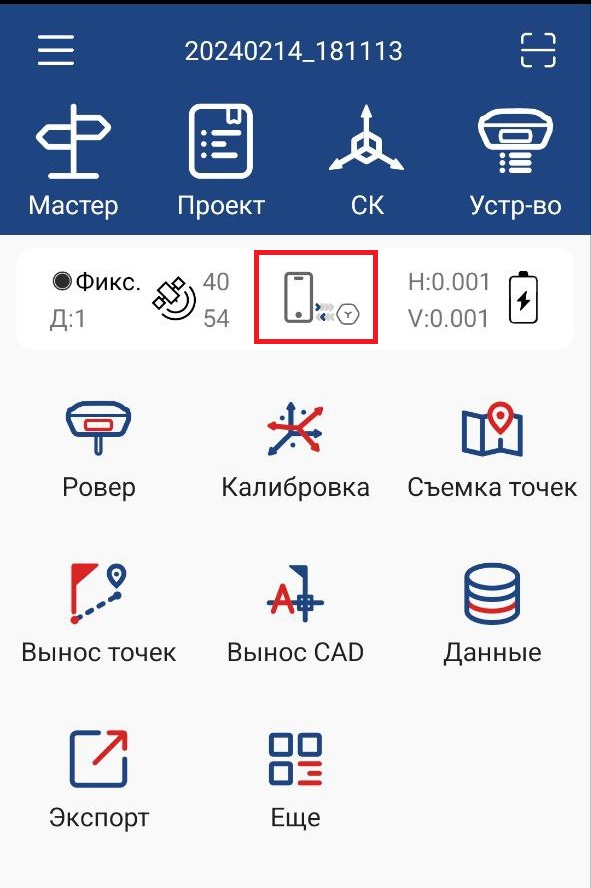
<span style="vertical-align: inherit; color: rgb(0, 0, 0);"><span style="vertical-align: inherit;"><span style="vertical-align: inherit;"><span style="vertical-align: inherit;">После добавления точки доступа необходимо нажать кнопку "Применить" </span></span>для того, чтобы убедиться в том, что приемник получает данные с базовой станции. </span></span>

<span style="vertical-align: inherit;"><span style="vertical-align: inherit;"><span style="color: rgb(0, 0, 0);">Следует обратить внимание на индикатор, стрелки должны бежать в направлении иконки мобильного устройства. Также спустя короткий промежуток времени должен измениться индикатор режима работы приемника. </span> </span></span>

<p class="callout info"><span style="vertical-align: inherit;"><span style="vertical-align: inherit;">Подробное описание подключения к сети PiDATA вы можете прочитать в статье "[Подключение к сети PiDATA](https://wiki.pidt.net/books/set-rtk-pidata/page/podklyucenie-k-seti-pidata)". </span></span></p>

# Области применения PiGO Lite

<span style="color: rgb(0, 0, 0);">PiGO Lite, также как и все семейство приемников PiGO и PiDATA, совместим с RTK-сетями, что позволяет использовать приемник для получения высокоточных координат в режиме реального времени, используя сеть стационарных базовых станций или полевую базу.</span>

<span style="color: rgb(0, 0, 0);">Рассмотрим несколько примеров использования ГНСС приёмника PiGO Lite:</span>

##### <span style="color: rgb(0, 0, 0);">Работа приёмника в RTK режиме с использованием референcной базовой станции PiDATA. </span>

<span style="color: rgb(0, 0, 0);">Что необходимо для данного режима работы:</span>

- <span style="color: rgb(0, 0, 0);">Подключить и настроить приёмник PiGO Lite в Android приложении 7Star.</span>
- <span style="color: rgb(0, 0, 0);">Выбрать ближайшую базовую станцию с помощью бесплатного NTRIP кастера сети PiDATA.</span>
- <span style="color: rgb(0, 0, 0);">Подключиться к сети PiDATA.</span>

<span style="color: rgb(0, 0, 0);">В статье <span style="color: rgb(53, 152, 219);">[<span style="text-decoration: underline;">“Быстрый старт”</span>](https://wiki.pidt.net/books/pigopidata/page/bystryi-start)</span> и <span style="text-decoration: underline; color: rgb(53, 152, 219);">[“Сеть РТК PiDATA”](https://wiki.pidt.net/books/set-rtk-pidata/page/podklyucenie-k-seti-pidata)</span> вы можете более подробно узнать как подключиться к приёмнику PiGO Lite и сети РТК PiDATA.</span>

##### <span style="color: rgb(0, 0, 0);">Работа приёмника в RTK режиме для использования в фотограмметрии.</span>

<p class="callout info"><span style="color: rgb(0, 0, 0);">Точность полученных координат на прямую зависит от Android смартфона. Будьте осторожны, проверяйте полученные данные.</span></p>

<span style="color: rgb(0, 0, 0);">Фотограмметрия - процесс определения географических координат объекта на основе его фотографии с использованием мобильного устройства на платформе Android. Функция mock (или Mock Location) в Android позволяет приложению эмулировать фиктивное местоположение устройства.</span>

<span style="color: rgb(0, 0, 0);">PiGO Lite в RTK режиме рассчитывает точные координаты и заменяет на них координаты в мобильном устройстве. После этой процедуры фотоснимок имеет точные координаты.</span>

<span style="color: rgb(0, 0, 0);">Для реализации данного режима работы необходимо выполнить следующие шаги:</span>

1. <span style="color: rgb(0, 0, 0);">Укажите 7Star, как приложение для фиктивных местоположений в режиме разработчика на Android. А также включите функцию "Включение всех измерений ГНСС" в режиме разработчика для корректной работы.</span>
2. <span style="color: rgb(0, 0, 0);">Подключите и настройте приемник PiGO Lite в приложении 7Star на вашем Android устройстве. Включите функцию "Фиктивные местоположения" в опциях приложения. </span>  
    [ ](https://wiki.pidt.net/uploads/images/gallery/2025-03/lqAphoto-2025-03-10-10-53-05.jpg)
    
    <div id="bkmrk--4" style="display: flex; flex-wrap: wrap; gap: 12px; justify-content: center;">[ ![о ПО](https://wiki.pidt.net/uploads/images/gallery/2025-03/scaled-1680-/lqAphoto-2025-03-10-10-53-05.jpg) ](https://wiki.pidt.net/uploads/images/gallery/2025-03/lqAphoto-2025-03-10-10-53-05.jpg) [ ![XR6image](https://wiki.pidt.net/uploads/images/gallery/2025-03/scaled-1680-/photo-2025-03-10-13-00-49.jpg) ](https://wiki.pidt.net/uploads/images/gallery/2025-03/photo-2025-03-10-13-00-49.jpg)</div><span style="color: rgb(0, 0, 0);">  
    </span>
3. <span style="color: rgb(0, 0, 0);">Убедитесь, что функция "Фиктивные местоположения" работает корректно. Проверить её работу можно во вкладке "фиктивные местоположения" на главном экране.  
      
    </span><div id="bkmrk-" style="display: flex; flex-wrap: wrap; gap: 12px; justify-content: center;">[ ![о ПО](https://wiki.pidt.net/uploads/images/gallery/2025-03/scaled-1680-/photo-2025-03-10-12-46-11.jpg) ](https://wiki.pidt.net/uploads/images/gallery/2025-03/photo-2025-03-10-12-46-11.jpg) [ ![XR6image](https://wiki.pidt.net/uploads/images/gallery/2025-03/scaled-1680-/photo-2025-03-10-13-11-25.jpg) ](https://wiki.pidt.net/uploads/images/gallery/2025-03/photo-2025-03-10-13-11-25.jpg)</div><span style="color: rgb(0, 0, 0);">  
    </span>
4. <span style="color: rgb(0, 0, 0);">Скачайте и установите приложение <span style="text-decoration: underline; color: rgb(53, 152, 219);">[Open Camera](https://www.google.com/url?sa=t&source=web&rct=j&opi=89978449&url=https://play.google.com/store/apps/details%3Fid%3Dnet.sourceforge.opencamera%26hl%3Dru%26gl%3DUS%26referrer%3Dutm_source%253Dgoogle%2526utm_medium%253Dorganic%2526utm_term%253Dopen%2Bcamera%26pcampaignid%3DAPPU_1_vSvSZIK3EMu4wPAPpL6d0Ac&ved=2ahUKEwjCiaOf_8yAAxVLHBAIHSRfB3oQ44QBegQIBxAJ&usg=AOvVaw1drjTz2LyAy6jL7-pC1uvJ)</span> на ваше Android устройство. Настройте местоположение в приложении и измените формат изображения, если в этом есть необходимость.   
      
    </span><div id="bkmrk--1" style="display: flex; flex-wrap: wrap; gap: 12px; justify-content: center;">[ ![о ПО](https://wiki.pidt.net/uploads/images/gallery/2023-08/scaled-1680-/64e09b80-6559-43cf-b1a3-732bc3d31409.jpeg) ](https://wiki.pidt.net/uploads/images/gallery/2023-08/fffa6976-f000-4910-8afb-6cab88973983.jpeg) [ ![XR6image](https://wiki.pidt.net/uploads/images/gallery/2023-08/scaled-1680-/fffa6976-f000-4910-8afb-6cab88973983.jpeg)  ](https://wiki.pidt.net/uploads/images/gallery/2023-08/fffa6976-f000-4910-8afb-6cab88973983.jpeg)</div>
5. <span style="color: rgb(0, 0, 0);">Сделайте снимки объекта с помощью приложения Open Camera.  
      
    </span>
6. <span style="color: rgb(0, 0, 0);">Подключите ваше Android устройство к ПК или ноутбуку с помощью USB-кабеля и передайте фото на компьютер. При передаче через USB кабель, метаданные фотоснимка сохраняются, поэтому они будут доступны после передачи.  
      
    </span>
7. <span style="color: rgb(0, 0, 0);">Полученные снимки вы можете обработать в программе Agisoft Metashape.</span>

<span style="color: rgb(0, 0, 0);">Сочетание фотограмметрии и функции moak может использоваться, например, в приложениях для создания трехмерных моделей местности на основе фотографий с мобильного устройства. В этом случае можно использовать данные GPS-координат с приёмника PiGO Lite, эмулируемые функцией moak, для определения местоположения съемки каждой фотографии. Затем эти данные могут быть использованы для создания трехмерной модели местности.</span>

##### <span style="color: rgb(0, 0, 0);">Работа приёмника в RTK режиме для получения цифровых моделей местности</span>

<span style="color: rgb(0, 0, 0);">Приложение <span style="text-decoration: underline;"><span style="color: rgb(35, 111, 161); text-decoration: underline;">[PiCap версии 1.1](https://wiki.pidt.net/books/picap)</span></span> это часть программно-аппаратного комплекса, которое совместно с приемниками **PiGO** позволяет собирать фотоматериал с привязкой центров с точностью 2-3 см. Полученные данные легко импортируются в ПО Teobox для предобработки и экспорта в проект Metashape или Pix4D. Данный продукт позволяет получать цифровые модели местности или небольших объектов с точностью 1-5 см в плане и высоте.</span>

##### <span style="color: rgb(0, 0, 0);">РТК приёмник PiGO Lite, как базовая станция.</span>

<span style="color: rgb(0, 0, 0);">С помощью программы с открытым исходным кодом PiSun CORS появилась возможность записывать статические данные и преобразовывать PiGO Lite в референcную базовую станцию. О взаимодействии PiSun с приёмником PiGO Lite можно ознакомиться в статье <span style="color: rgb(35, 111, 161);">[<span style="text-decoration: underline;">PiSun Cors</span>](https://wiki.pidt.net/books/pisun-otkrytyi-kod-dlya-pigopidata)</span>. Дополнительно, вы можете использовать приёмник в роли базовой станции с приложением Pisatel. Это приложение позволяет осуществлять запись спутниковых измерений в режимах статики и кинематики, а также передавать дифференциальные поправки на бесплатный NTRIP кастер сети pidt.net. Более подробно о работе приложения читайте в статьях <span style="text-decoration: underline;"><span style="color: rgb(35, 111, 161); text-decoration: underline;">["Режим Local NTRIP"](https://wiki.pidt.net/books/pisatel-geodeziia-s-pigo/page/rezim-local-ntrip)</span></span> и <span style="text-decoration: underline;"><span style="color: rgb(35, 111, 161); text-decoration: underline;">["Режим NTRIP"](https://wiki.pidt.net/books/pisatel-geodeziia-s-pigo/page/rezim-ntrip)</span></span>.</span>

##### <span style="color: rgb(0, 0, 0);">Отправка NMEA координат в режиме ровера.</span>

<span style="color: rgb(0, 0, 0);">Приёмник PiGO Lite в режиме ровера имеет возможность отправлять координаты NMEA на COM-порт.</span>

<span style="color: rgb(0, 0, 0);">Что необходимо для реализации данной функции:</span>

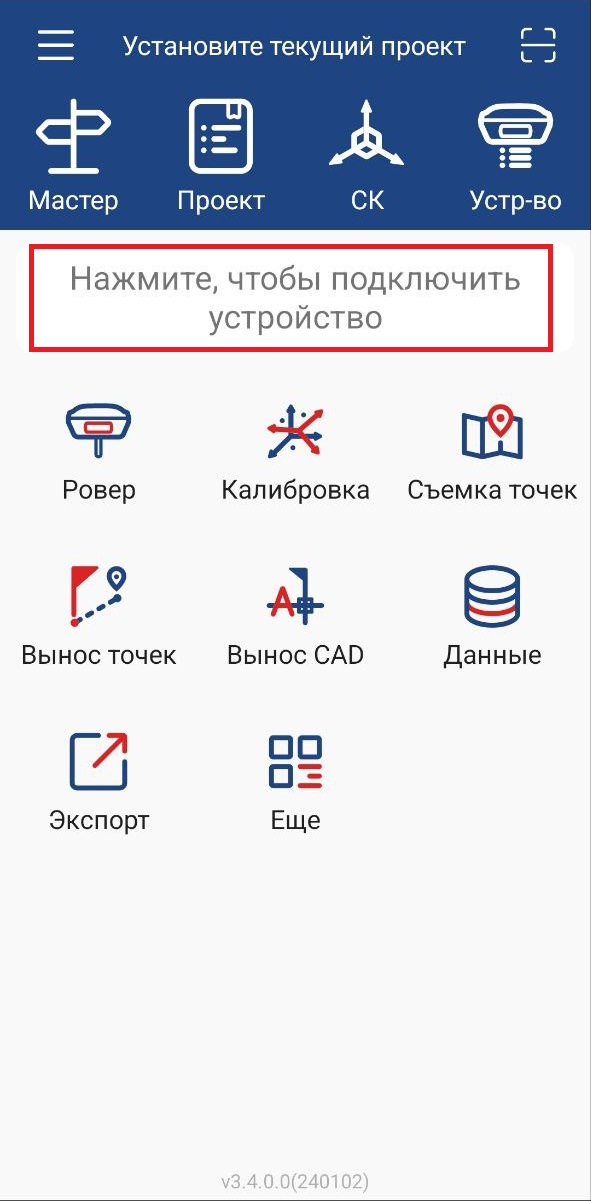
<span style="color: rgb(0, 0, 0);">1. Подключить и настроить приёмник PiGO Lite в Android приложении 7Star.  
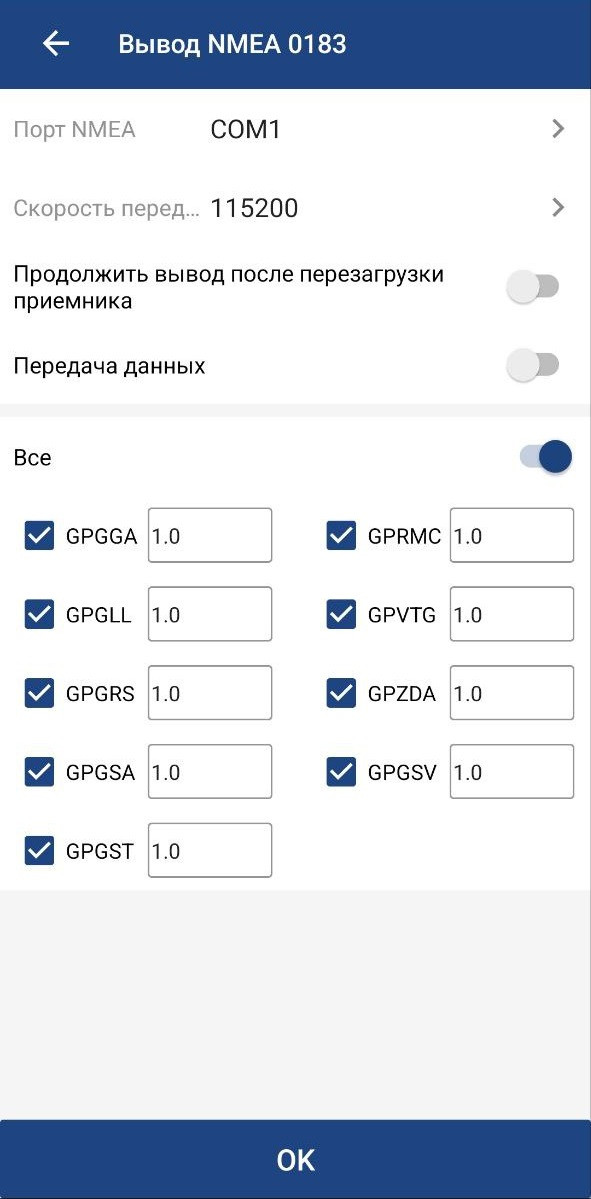
</span><span style="color: rgb(0, 0, 0);">Откройте приложение, подключите приёмник с помощью BLE к 7Star. Перейди во вкладку Ещё -&gt; Вывод NMEA.</span>[ ](https://wiki.pidt.net/uploads/images/gallery/2025-03/photo-2025-03-10-13-16-23.jpg)

<div id="bkmrk--2" style="display: flex; flex-wrap: wrap; gap: 12px; justify-content: center;">[ ![о ПО](https://wiki.pidt.net/uploads/images/gallery/2025-03/scaled-1680-/photo-2025-03-10-13-16-23.jpg) ](https://wiki.pidt.net/uploads/images/gallery/2025-03/photo-2025-03-10-13-16-23.jpg) [ ![XR6image](https://wiki.pidt.net/uploads/images/gallery/2025-03/scaled-1680-/Zibphoto-2025-03-10-13-37-19.jpg) ](https://wiki.pidt.net/uploads/images/gallery/2025-03/Zibphoto-2025-03-10-13-37-19.jpg)</div><span style="color: rgb(0, 0, 0);">  
Выберите COM-порт (COM1), скорость для передачи данных (115200) и тип сообщения NMEA (GPGGA, GPRMC и др.)  
</span><span style="color: rgb(0, 0, 0);">  
</span>[![photo_2025-03-10_13-38-07.jpg](https://wiki.pidt.net/uploads/images/gallery/2025-03/scaled-1680-/photo-2025-03-10-13-38-07.jpg)](https://wiki.pidt.net/uploads/images/gallery/2025-03/photo-2025-03-10-13-38-07.jpg)

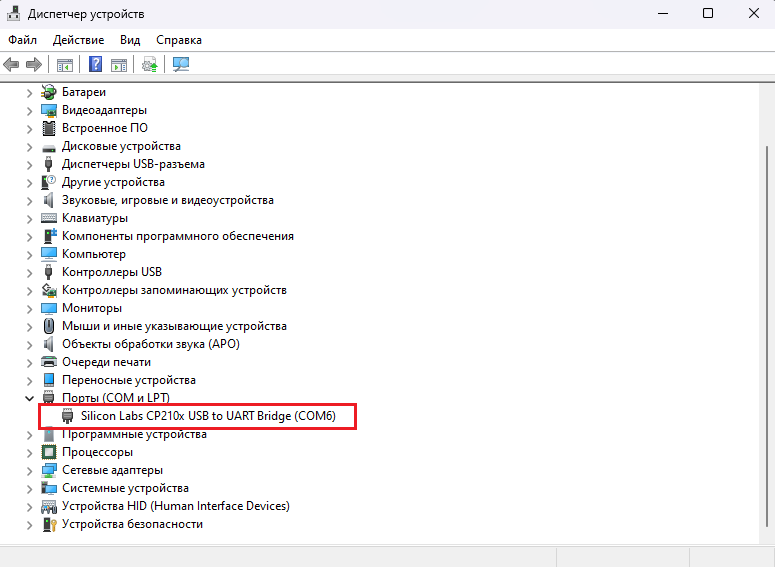
<span style="color: rgb(0, 0, 0);">2. Подключиться к COM-порту.  
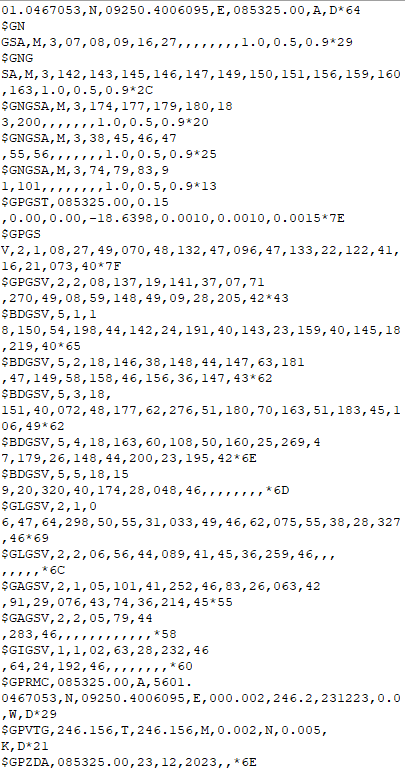
Чтобы подключить PiGO Lite к компьютеру или ноутбуку, используйте Type-C кабель. Затем вы можете использовать приемник для своих целей, например, подключиться к COM-порту с помощью стороннего программного обеспечения для получения данных с приемника. Перед подключением проверьте имя COM-порта в Диспетчере устройств. Пример полученных данных NMEA представлен на скриншоте ниже.</span>

<span style="color: rgb(0, 0, 0);"><span style="color: rgb(0, 0, 0);">[![5.png](https://wiki.pidt.net/uploads/images/gallery/2023-12/scaled-1680-/4m65.png)](https://wiki.pidt.net/uploads/images/gallery/2023-12/4m65.png)</span></span>

 **<span style="color: rgb(0, 0, 0);">Пример полученных данных с COM-порта </span><span style="color: rgb(0, 0, 0);">[![rezult.png](https://wiki.pidt.net/uploads/images/gallery/2023-12/scaled-1680-/v3Qrezult.png)](https://wiki.pidt.net/uploads/images/gallery/2023-12/v3Qrezult.png)</span>**

# PiDATA 2.0 - референсная базовая станция


# PiDATA Base station

##### <span style="color: rgb(0, 0, 0);">**Как пользоваться?**</span>

<span style="color: rgb(0, 0, 0);">Подключив базовую станцию к сети интернет и подав питание следует подождать 10-15 минут для обновления информации о положениях спутников.</span>

<span style="color: rgb(0, 0, 0);">По умолчанию база автоматически определит координаты и начнет передавать <span lang="EN-US">RTCM</span>3 поправки в <span lang="EN-US">NTRIP</span> кастер [https://pidt.net/](https://pidt.net/) на порт *1234*. Первые две цифры кодового имени базовой станции означает регион, где она расположена. Также расположение базовой станции отображается в специальном Telegram канале, для <span class="MsoHyperlink">*<span lang="EN-US">http<span lang="RU">://</span>pidt<span lang="RU">.</span>net<span lang="RU">:1234/</span></span>*</span><span class="MsoHyperlink"> </span><span class="MsoHyperlink">это [@PiDATA CORS NETWORK](https://t.me/pidatanet)</span>. Свою базу на карте вы можете увидеть по ссылке [https://pidt.net/](https://pidt.net/). Сервис показывает какую версию поправок транслирует выбранная база а также актуальную информацию по подключенным устройствам.</span>

<span class="MsoIntenseReference" style="color: rgb(0, 0, 0);">**ВНИМАНИЕ! Автоматическое определение координат имеет метровую погрешность!**</span>

<span style="color: rgb(0, 0, 0);">Базовая станция записывает файлы статики и каждый час в 00 минут отправляет файлы в Telegram канал выделенный для неё в момент активации. Когда данных достаточно происходит расчёт координат базовой станции и база становится уравненной.</span>

<span style="color: rgb(0, 0, 0);">Базу можно считать уравненной если в Telegram канале у присылаемых файлов прописан ITRF.</span>

##### **Световая индикация работы базы**

[![PXL_20230413_113338328.jpg](https://wiki.pidt.net/uploads/images/gallery/2023-06/scaled-1680-/pxl-20230413-113338328.jpg)](https://wiki.pidt.net/uploads/images/gallery/2023-06/pxl-20230413-113338328.jpg)
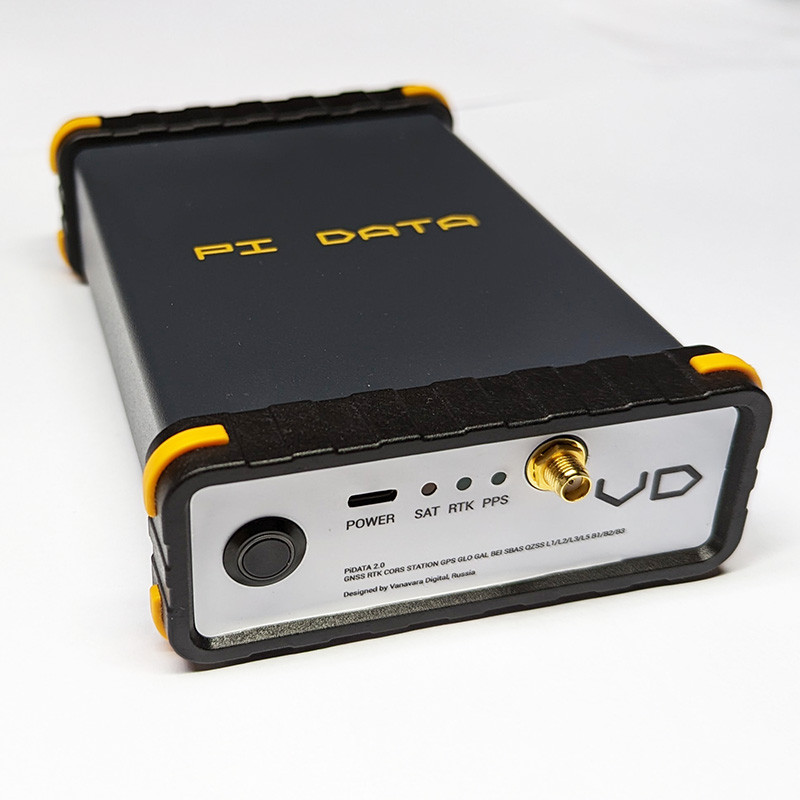
1. <span style="color: rgb(0, 0, 0);">Черная кнопка отвечает за включение/отключение питания базы. При запуске загорается красным цветом.</span>
2. <span style="color: rgb(0, 0, 0);">Индикатор SAT периодически показывает сколько спутников на данный момент обрабатывается базовой станцией (моргает столько раз сколько спутников на данный момент видит)</span>
3. <span style="color: rgb(0, 0, 0);">Индикатор RTK информирует о том формируются ли RTK поправки (моргает раз в секунду если поправки формируются)</span>
4. <span style="color: rgb(0, 0, 0);">Индикатор PPS показывает наличие синхроимпульса (нужен для внутренней работы базовой станции)</span>


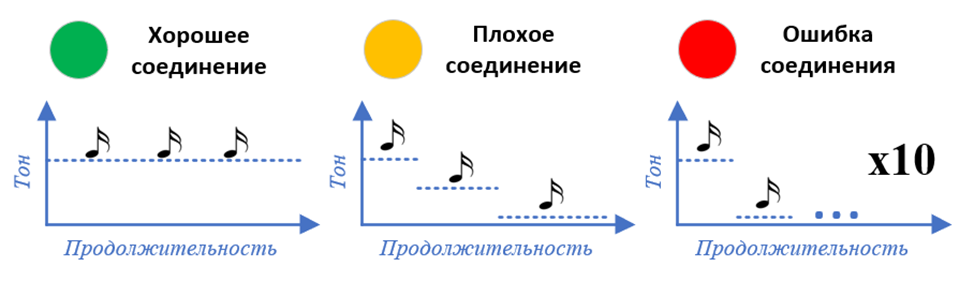
##### **Звуковая индикация**

[![image-1664182789424.png](https://wiki.teofly.com/uploads/images/gallery/2022-09/scaled-1680-/image-1664182789424.png)](https://wiki.teofly.com/uploads/images/gallery/2022-09/image-1664182789424.png)

<span style="color: rgb(0, 0, 0);">При подаче питания, после загрузки устройства, вас поприветствует звук включения базовой станции.</span>

<span style="color: rgb(0, 0, 0);">При наличии соединения с требующимися сетевыми узлами базовая станция будет в течение 10 минут издавать звук хорошего соединения.</span>

<span style="color: rgb(0, 0, 0);">Если соединение плохое или вовсе отсутствует, то базовая станция будет раз в 30 секунд издавать звуки плохого соединения или звуки ошибки.</span>

<span style="color: rgb(0, 0, 0);">При восстановлении соединения базовая станция будет в течение 10 минут издавать звуки хорошего соединения.</span>

# Монтаж антенны

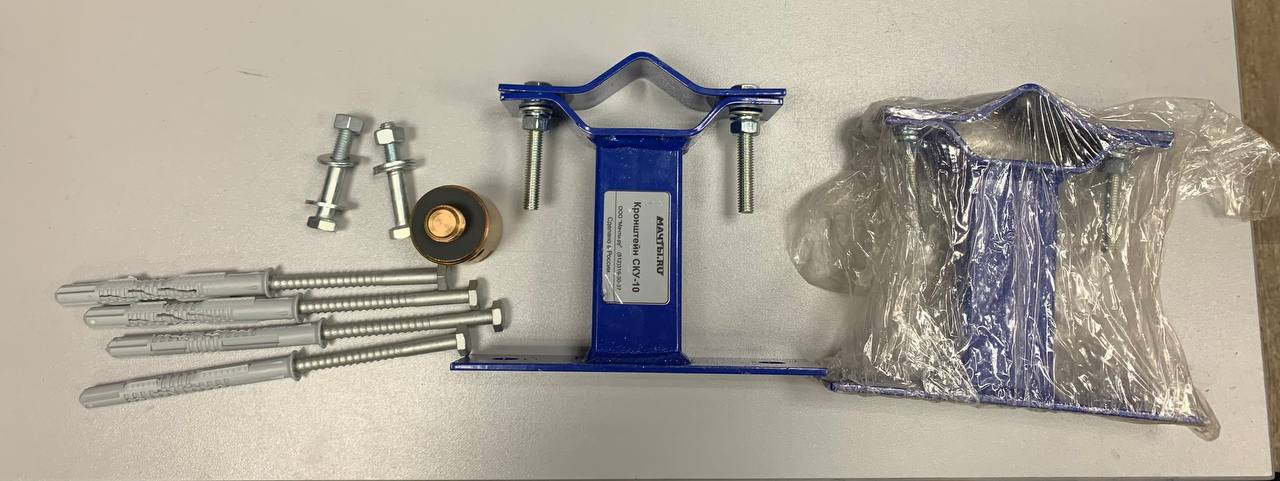
<span style="color: rgb(0, 0, 0);">Вот такой дюбель <span style="text-decoration: underline;"><span style="color: rgb(35, 111, 161); text-decoration: underline;">[http://rosdubel.ru/produkcziya/dyubelnaya-texnika/dyubel-ramnyij,-fasadnyij,-dlya-stroitelnyix-lesov/dyubel-ramnyij-(fasadnyij)-s-shurupom/](http://rosdubel.ru/produkcziya/dyubelnaya-texnika/dyubel-ramnyij,-fasadnyij,-dlya-stroitelnyix-lesov/dyubel-ramnyij-(fasadnyij)-s-shurupom/)</span></span></span>

<span style="color: rgb(0, 0, 0);">Вот такие крепления для мачты <span style="text-decoration: underline;"><span style="color: rgb(35, 111, 161); text-decoration: underline;">[https://www.xn--80af0abdgb8a6b.xn--p1ai/catalog/k-7008760-kronshteyn](https://www.xn--80af0abdgb8a6b.xn--p1ai/catalog/k-7008760-kronshteyn)</span></span></span>

<span style="color: rgb(0, 0, 0);">Адаптер PiDATA с резьбой 5/8" и диаметр для 40ой квадратной трубы со стенкой 2 мм</span>  
  
[![image.png](https://wiki.pidt.net/uploads/images/gallery/2022-11/scaled-1680-/XiJimage.png)](https://wiki.pidt.net/uploads/images/gallery/2022-11/XiJimage.png)

# Подключение USB 4G модема

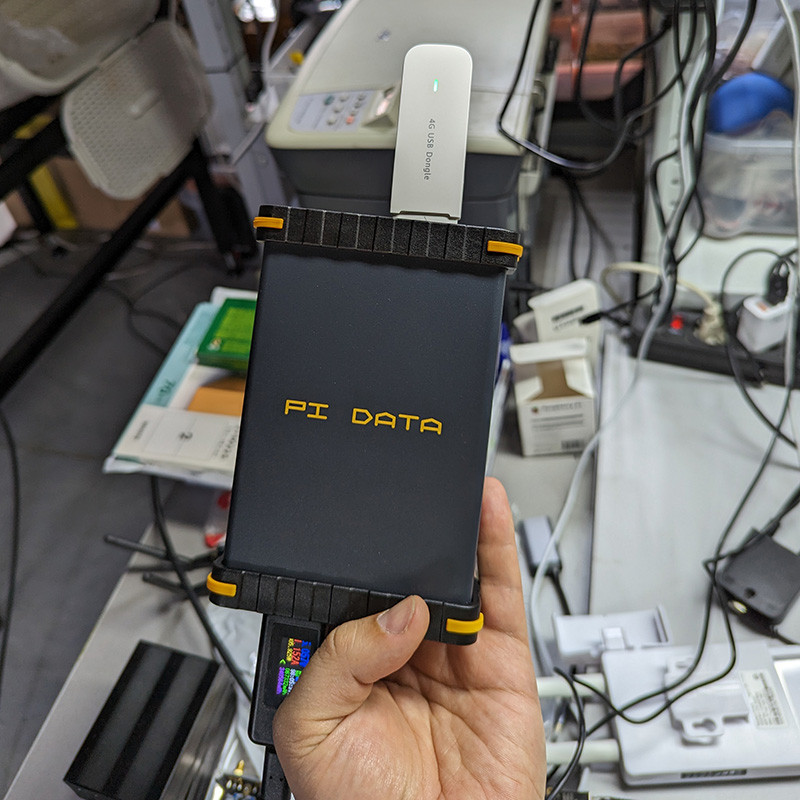
<span style="color: rgb(0, 0, 0);">Реф станция PiDATA 2.0 поддерживает подключение USB 4G LTE модема для соединения с интернетом в качестве резервного источника, а также как и основного.</span>

<span style="color: rgb(0, 0, 0);">На данный момент(май 2023) протестировано 2 USB 4G LTE модема:</span>

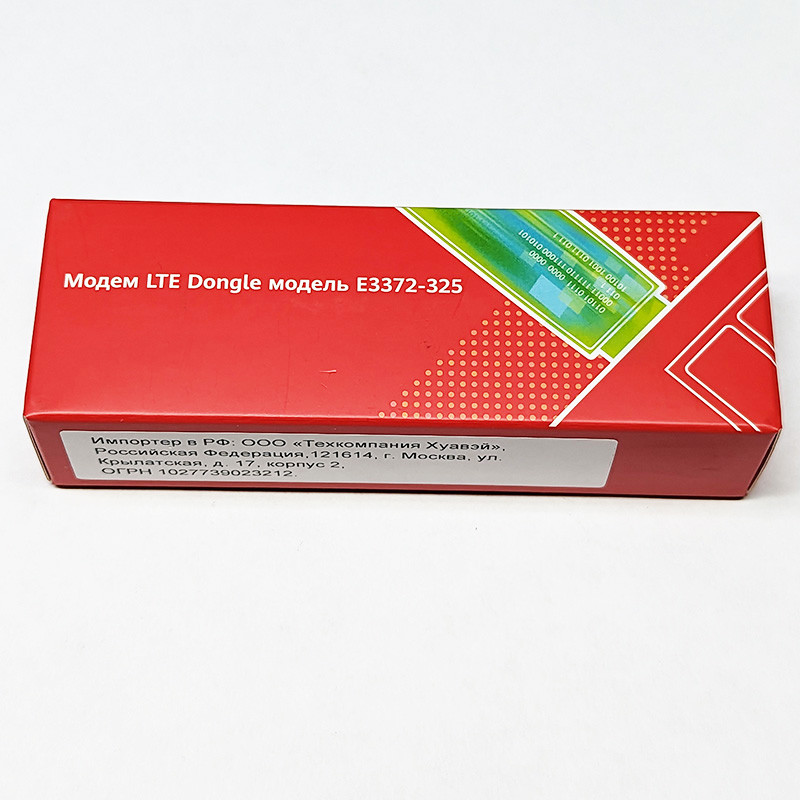
<span style="color: rgb(0, 0, 0);">E3372-325 - производитель вроде бы Huawei, но это не точно</span>

[![modem_2.jpg](https://wiki.pidt.net/uploads/images/gallery/2023-05/scaled-1680-/ZZWmodem-2.jpg)](https://wiki.pidt.net/uploads/images/gallery/2023-05/ZZWmodem-2.jpg)

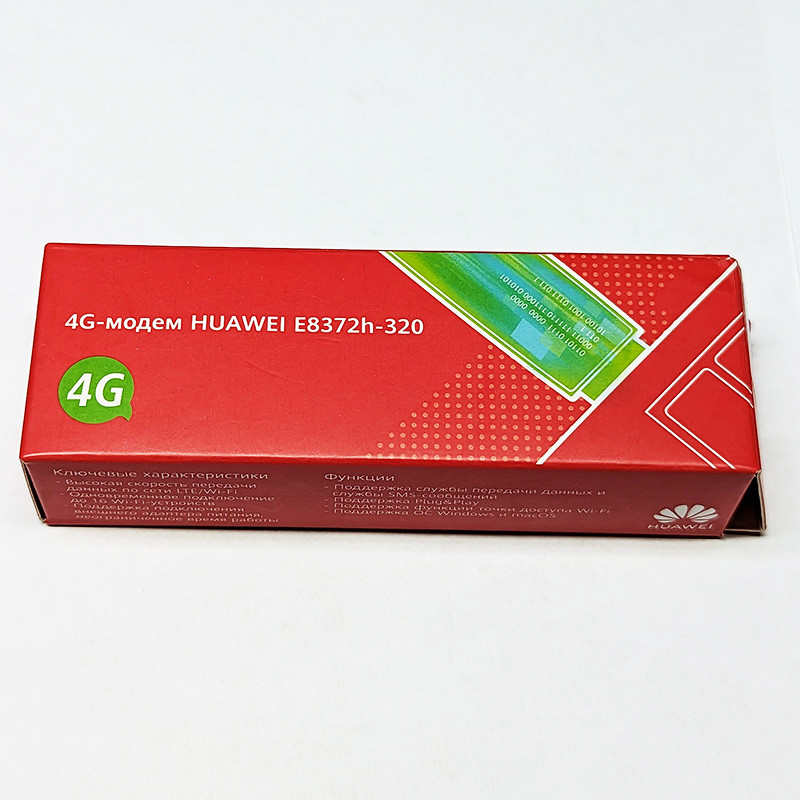
<span style="color: rgb(0, 0, 0);">E8372h-320 Huawei </span>

[![modem_3.jpg](https://wiki.pidt.net/uploads/images/gallery/2023-05/scaled-1680-/modem-3.jpg)](https://wiki.pidt.net/uploads/images/gallery/2023-05/modem-3.jpg)

##### <span style="color: rgb(0, 0, 0);">После приобретения модема, необходимо подключить его к компу или ноутбуку. Далее зайдите в его веб интерфейс, согласно инструкции модема. Затем нужно согласиться с положениями, лицензиями и тд и **выполнить обновление прошивки модема на страничке обновлений**.</span>

<span style="color: rgb(0, 0, 0);">После этого можно вставить модем в USB порт на задней панели PiDATA 2.0 и модем будет функционировать как резервный источник интернета, если к базе подключен Ethernet, или как основной источник интернета, если он окажется единственным в конфиге вашей Пидаты.</span>

[![modem_4.jpg](https://wiki.pidt.net/uploads/images/gallery/2023-05/scaled-1680-/modem-4.jpg)](https://wiki.pidt.net/uploads/images/gallery/2023-05/modem-4.jpg)

<span style="color: rgb(0, 0, 0);">Всем стабильного интернета и не болейте. </span>

# Подключение PoE к PiDATA 2.0

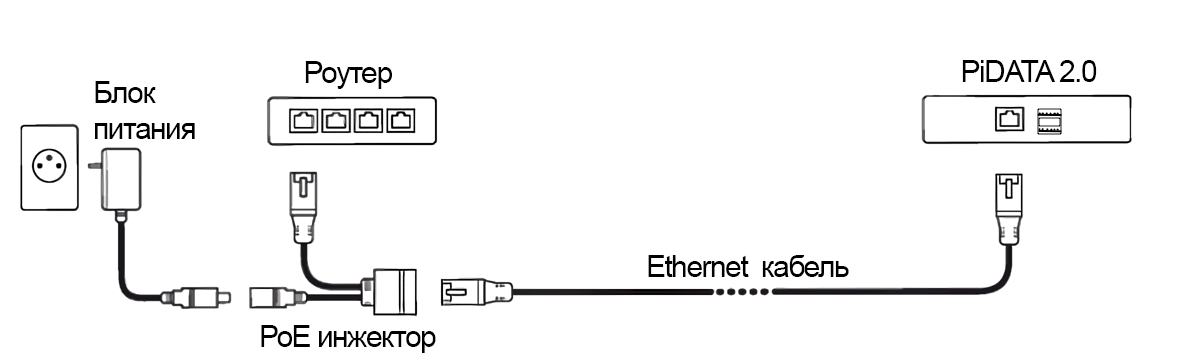
<span style="color: rgb(0, 0, 0);">Существуют роутеры, которые не поддерживают PoE питание, необходимое для работы базовой станции PiDATA 2.0. Однако, чтобы осуществить передачу питания, можно использовать PoE инжектор, поставляемый вместе с базой. PoE инжектор – это устройство, предназначенное для передачи питания на сетевое устройство посредством кабеля "витая пара". Питание и данные передаются по сетевому кабелю одновременно.</span>

<span style="color: rgb(0, 0, 0);">Для того чтобы подключить питание, вам потребуется:</span>

1. <span style="color: rgb(0, 0, 0);">Кабель от роутера без PoE питания.</span>
2. <span style="color: rgb(0, 0, 0);">Кабель для соединения с базовой станцией </span>
3. <span style="color: rgb(0, 0, 0);">Инжектор</span>

<span style="color: rgb(0, 0, 0);">Для того, чтобы подключить питание, нужно:</span>

1. <span style="color: rgb(0, 0, 0);">Подключить сетевой Ethernet кабель от роутера в разъем DATA IN</span>
2. <span style="color: rgb(0, 0, 0);">Подключить сетевой Ethernet кабель для соединения с базой в разъем POE OUT </span>

<span style="color: rgb(0, 0, 0);">Пример подключения наглядно представлен на схеме ниже.</span>

[![Схема .png](https://wiki.pidt.net/uploads/images/gallery/2023-08/scaled-1680-/sxema.png)](https://wiki.pidt.net/uploads/images/gallery/2023-08/sxema.png)

<span style="color: rgb(0, 0, 0);">Технология PoE — это современная технология, которая предоставляет альтернативный способ подачи электропитания на сетевые устройства. Технология позволяет не протягивать большое количество проводов, а использовать один длинный Ethernet кабель. Длина Ethernet кабеля от инжектора до базовой станции может быть до 50 метров.</span>

**<span style="color: rgb(0, 0, 0);">Видеоинструкция</span>**

 <video controls="controls" height="365" style="width: 742px; height: 365px;" width="742"> <source src="https://wiki.pidt.net/attachments/5"></source></video>

# PiDATA Lite - базовая станция

Референсная геодезическая базовая станция, которая работает в составе сети PiDATA (https://pidt.net).

# Что такое PiDATA Lite?

<span style="color: rgb(0, 0, 0);">PiDATA Lite - уникальная референcная геодезическая базовая станция, которая работает в составе сети</span> <span style="text-decoration: underline; color: rgb(35, 111, 161);">[PiDATA](https://pidt.net)</span>. <span style="color: rgb(0, 0, 0);">Основана на лучшем ГНСС модуле в мире от компании Comnav (SinoGNSS). PiDATA Lite принимает и транслирует обсервации всех спутниковых группировок на частотах L1/L2/L5/B1/B2/B3/G!/G2/G3 и тд.</span>

##### Комплектация и индикация

<span style="color: rgb(0, 0, 0);">В стандартный комплект поставки приёмника входит:</span>

- <span style="color: rgb(0, 0, 0);">Базовая станция PiDATA Lite</span>
- <span style="color: rgb(0, 0, 0);">Источник питания Type-C, 5v</span>
- <span style="color: rgb(0, 0, 0);">Адаптер антенного кабеля SMA-TNC</span>

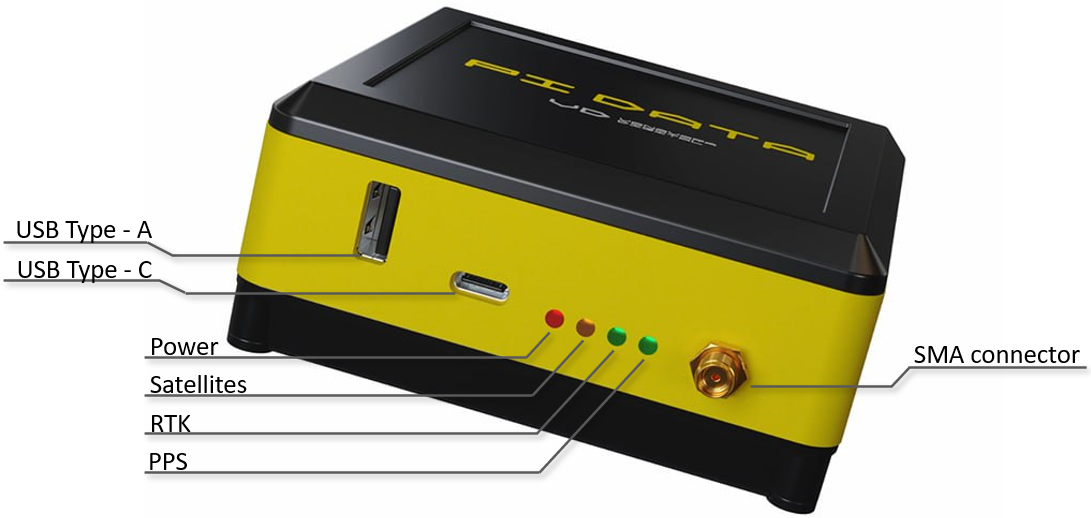
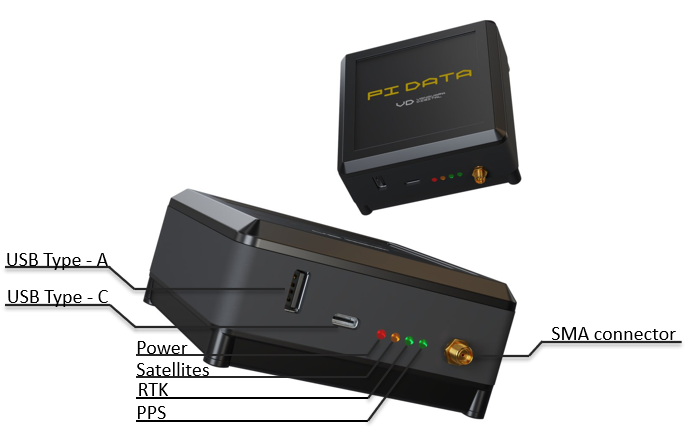
<span style="color: rgb(0, 0, 0);">1. Разъём USB Type-A предназначен для подключения USB устройств.</span>

<span style="color: rgb(0, 0, 0);">2. Разъём USB Type-C служит для подачи питания.</span>

<span style="color: rgb(0, 0, 0);">3. Индикатор Power показывает наличие питания на PiDATA Lite. При подаче питания загорается красным цветом.</span>

<span style="color: rgb(0, 0, 0);">4. Индикатор Satellites показывает, сколько спутников на данный момент видит приемник (периодически моргает столько раз, сколько спутников видит).</span>

<span style="color: rgb(0, 0, 0);">5. Индикатор RTK информирует о том, что формируется RTK поправки (моргает раз в секунду, если формируются).</span>

<span style="color: rgb(0, 0, 0);">6. Индикатор PPS показывает наличие синхроимпульса.</span>

<span style="color: rgb(0, 0, 0);">7. SMA разъём предназначен для подключения антенны.</span>

##### [![Снимок экрана 2024-12-18 163127.png](https://wiki.pidt.net/uploads/images/gallery/2024-12/scaled-1680-/snimok-ekrana-2024-12-18-163127.png)](https://wiki.pidt.net/uploads/images/gallery/2024-12/snimok-ekrana-2024-12-18-163127.png)<span style="color: rgb(0, 0, 0);">Способы подключения к сети</span>

<span style="color: rgb(0, 0, 0);">1. Подключение по <span style="text-decoration: underline;"><span style="color: rgb(35, 111, 161); text-decoration: underline;">[WIFI](https://wiki.pidt.net/books/pigopidata/page/poriadok-podkliuceniia-po-wi-fi)</span></span>. Настройка происходит в web интерфейсе.</span>

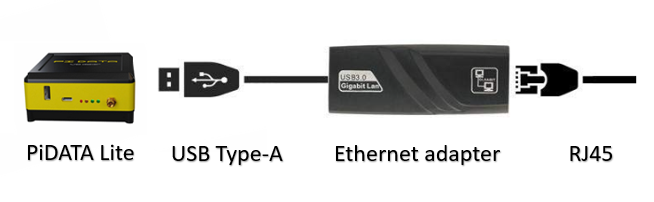
<span style="color: rgb(0, 0, 0);">2. Подключение с использованием <span style="text-decoration: underline;"><span style="color: rgb(35, 111, 161); text-decoration: underline;">[Ethernet-кабеля](https://wiki.pidt.net/books/pigopidata/page/poriadok-podkliuceniia-po-ethernet)</span></span> через USB-адаптер. Протестированы адаптеры Glaabit и D-Link. </span>

<span style="color: rgb(0, 0, 0);">3. Подключение с помощью<span style="text-decoration: underline;"><span style="color: rgb(35, 111, 161); text-decoration: underline;">[ USB 4G модем](https://wiki.pidt.net/books/pigopidata/page/poriadok-podkliuceniia-cerez-usb-4g-modem)</span></span>.</span>

##### <span style="color: rgb(0, 0, 0);">Файлы статики</span>

<span style="color: rgb(0, 0, 0);">PiDATA Lite каждый час формирует файл статики и отправляет его в Telegram канал, к которому привязана. Любой пользователь Telegram может скачать их с канала <span style="text-decoration: underline; color: rgb(35, 111, 161);">[PiDATA CORS NETWORK](https://t.me/pidatanet)</span> бесплатно. Для того чтобы перейти к файлам статики, следует перейти по ссылке в канал нужной базы и прописать в поиске имя файла. </span>

<p class="callout info"><span style="color: rgb(0, 0, 0);">Как работать с файлами статики читайте в статье <span style="text-decoration: underline;">["Статика сети PiDATA"](https://wiki.pidt.net/books/set-rtk-pidata/page/statika-seti-pidata)</span>.</span></p>

# Быстрый старт!

<span style="color: rgb(0, 0, 0);">В данной статье мы рассмотрим краткий обзор возможностей веб-интерфейса базовой станции PiDATA Lite. Для более глубокого понимания работы устройства, рекомендуем обратиться к статье <span style="text-decoration: underline;"><span style="color: rgb(35, 111, 161); text-decoration: underline;">[«Что такое PiDATA Lite?»](https://wiki.pidt.net/books/pigopidata/page/cto-takoe-pidata-lite)</span></span>.</span>

##### <span style="color: rgb(0, 0, 0);">Что нужно для работы базовой станции?</span>

<span style="color: rgb(0, 0, 0);">1. Антенна размещённая в месте, где открыт небосвод.  
</span><span style="color: rgb(0, 0, 0);">2. Крепление для антенны.  
</span><span style="color: rgb(0, 0, 0);">3. Кабель от антенны до места размещения базовой станции.  
</span><span style="color: rgb(0, 0, 0);">4. Постоянный и стабильный интернет.</span>

<p class="callout info"><span style="color: rgb(0, 0, 0);">PiDATA Lite не предназначена для уличного использования.</span></p>

##### <span style="color: rgb(0, 0, 0);">Подключение к устройству и веб-интерфейсу</span>

<span style="color: rgb(0, 0, 0);">1. Включите базовую станцию.</span>

<span style="color: rgb(0, 0, 0);">Подключите антенну через SMA разъём и питание с помощью Type-C кабеля. При подаче питания, устройство издаёт <span style="text-decoration: underline;"><span style="color: rgb(35, 111, 161); text-decoration: underline;">[звук включения приёмника](https://wiki.pidt.net/books/pigopidata/page/zvukovye-signaly#bkmrk-1.%D0%97%D0%B2%D1%83%D0%BA-%D0%B2%D0%BA%D0%BB%D1%8E%D1%87%D0%B5%D0%BD%D0%B8%D1%8F-%D0%BF%D1%80%D0%B8)</span></span>, означающий, что оно включено и начался процесс инициализации. Процесс завершения синхронизации времени, также будет сопровождаться <span style="text-decoration: underline;"><span style="color: rgb(35, 111, 161); text-decoration: underline;">[сигналом](https://wiki.pidt.net/books/pigopidata/page/zvukovye-signaly#bkmrk-2.-%D0%97%D0%B2%D1%83%D0%BA-%D0%B7%D0%B0%D0%B2%D0%B5%D1%80%D1%88%D0%B5%D0%BD%D0%B8%D1%8F-%D0%B8)</span></span>.</span>

<span style="color: rgb(0, 0, 0);">2. Подключитесь к веб-интерфейсу.</span>

<span style="color: rgb(0, 0, 0);">После запуска, базовая станция создаст точку доступа. На вашем устройстве появится сеть PiDataLiteXXXX. Чтобы перейти на веб-интерфейс подключитесь к сети по паролю (12345678) и введите<span style="text-decoration: underline;"> PiDataLiteXXXX.local</span> или <span style="text-decoration: underline;">192.168.10.1</span> в адресную строку браузера, где XXXХ это уникальные 4 символа для каждой PiData Lite.</span>

#### <span style="color: rgb(0, 0, 0);">Навигация по веб-интерфейсу</span>

##### <span style="color: rgb(0, 0, 0);">Главный экран</span>  


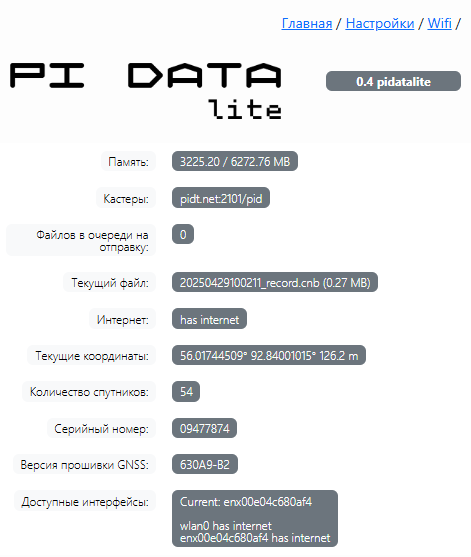
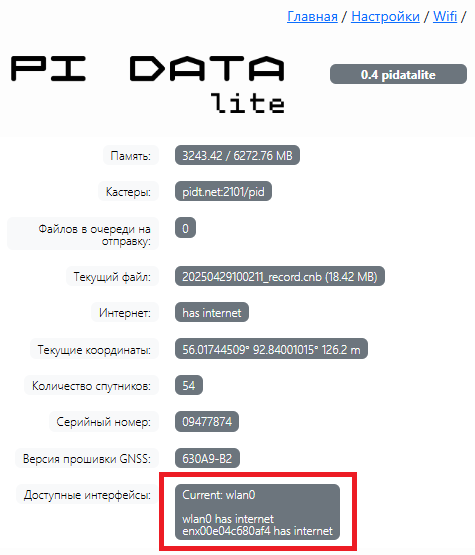
<span style="color: rgb(0, 0, 0);">На главном экране вы можете ознакомиться со статусами работы PiDATA Lite.</span>  
  
<span style="color: rgb(0, 0, 0);">Описание статусов:</span>

- <span style="color: rgb(0, 0, 0);">Память: память устройства (занятая память / вся память).</span>
- <span style="color: rgb(0, 0, 0);">Кастеры: статус работы кастера (имя кастера / имя точки доступа).</span>
- <span style="color: rgb(0, 0, 0);">Файлов в очереди на отправку: очередь на отправку файлов.</span>
- <span style="color: rgb(0, 0, 0);">Текущий файл: статус записи файла.</span>
- <span style="color: rgb(0, 0, 0);">Интернет: наличие интернет соединения (has internet / no internet).</span>
- <span style="color: rgb(0, 0, 0);">Текущие координаты: текущие координаты, которые вещает устройство.</span>
- <span style="color: rgb(0, 0, 0);">Количество спутников: количество спутников, которое видит устройство.</span>
- <span style="color: rgb(0, 0, 0);">Серийный номер: серийный номер устройства.</span>
- <span style="color: rgb(0, 0, 0);">Версия прошивки GNSS: версия модуля К803.</span>
- <span style="color: rgb(0, 0, 0);">Доступные интерфейсы: текущий интерфейс (сеть).</span>

[![Снимок экрана 2025-04-29 170352.png](https://wiki.pidt.net/uploads/images/gallery/2025-04/scaled-1680-/snimok-ekrana-2025-04-29-170352.png)](https://wiki.pidt.net/uploads/images/gallery/2025-04/snimok-ekrana-2025-04-29-170352.png)

##### <span style="color: rgb(0, 0, 0);">Настройки  
</span>

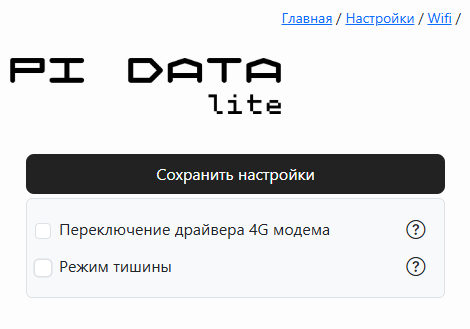
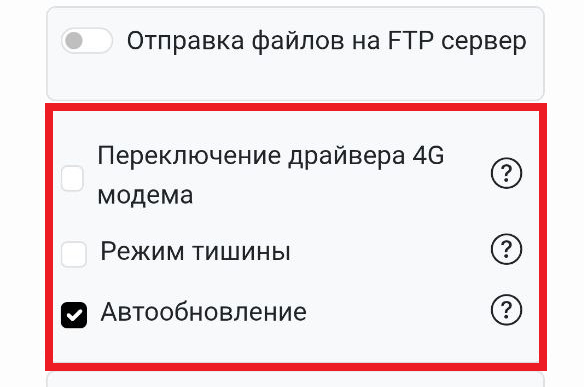
<span style="color: rgb(0, 0, 0);">В разделе настроек доступны инструменты для управления звуковыми сигналами и сетевыми интерфейсами.</span>

<span style="color: rgb(0, 0, 0);">1. Переключение драйвера 4G модема.  
</span><span style="color: rgb(0, 0, 0);">Если при подключении USB-модема вы не видите дополнительных сетевых интерфейсов (например, помимо wlan0), попробуйте активировать эту опцию. Она поможет устройству корректно распознать и использовать модем. </span>

<p class="callout warning"><span style="color: rgb(0, 0, 0);">Если ваш модем уже работает корректно, не включайте эту опцию. Используйте её только в случае необходимости.</span></p>

<span style="color: rgb(0, 0, 0);">2. Режим тишины.  
</span><span style="color: rgb(0, 0, 0);">Эта функция полностью отключает все звуковые сигналы устройства.</span>

[![Снимок экрана 2025-04-29 170413.png](https://wiki.pidt.net/uploads/images/gallery/2025-04/scaled-1680-/DjYsnimok-ekrana-2025-04-29-170413.png)](https://wiki.pidt.net/uploads/images/gallery/2025-04/DjYsnimok-ekrana-2025-04-29-170413.png)

##### <span style="color: rgb(0, 0, 0);">Сеть Wi-Fi</span>

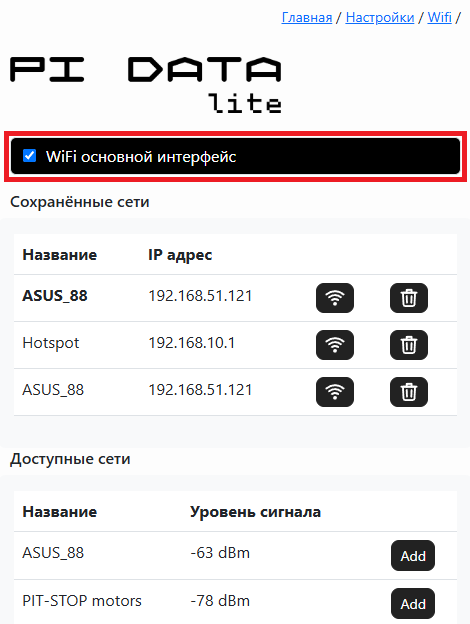
<span style="color: rgb(0, 0, 0);">В разделе Wi-Fi выполняются операции, связанные с управлением Wi-Fi сетями: подключение к сохранённым сетям, активация точки доступа, а также подключение к новым доступным сетям. Подробное описание этих функций вы найдете в статье <span style="text-decoration: underline;"><span style="color: rgb(35, 111, 161); text-decoration: underline;">[«Порядок подключения к Wi-Fi»](https://wiki.pidt.net/books/pigopidata/page/poriadok-podkliuceniia-po-wi-fi)</span></span>.</span>

[![Снимок экрана 2025-04-29 170629.png](https://wiki.pidt.net/uploads/images/gallery/2025-04/scaled-1680-/snimok-ekrana-2025-04-29-170629.png)](https://wiki.pidt.net/uploads/images/gallery/2025-04/snimok-ekrana-2025-04-29-170629.png)

# Порядок подключения по Wi-Fi

<span style="color: rgb(0, 0, 0);">В разделе WiFi выполняются операции, связанные с управлением Wi-Fi сетями: подключение к сохранённым сетям, активация точки доступа, а также подключение к новым доступным сетям.</span>

#### <span style="color: rgb(0, 0, 0);">Шаги для подключения по Wi-Fi:</span>

##### <span style="color: rgb(0, 0, 0);">Подготовка к настройке</span>

<span style="color: rgb(0, 0, 0);">Убедитесь, что ваша базовая станция PiDATA Lite включена и находится в зоне действия Wi-Fi сети, к которой вы хотите подключиться. </span>

##### <span style="color: rgb(0, 0, 0);">Доступ к веб-интерфейсу  
</span>

<span style="color: rgb(0, 0, 0);">При первом запуске PiDATA Lite активирует точку доступа. Следующие шаги помогут вам подключиться к ней:</span>

1. <span style="color: rgb(0, 0, 0);">Подключитесь к точке доступа.   
    </span><span style="color: rgb(0, 0, 0);">Данные для подключения:</span>  
    <span style="color: rgb(0, 0, 0);">*Имя точки доступа:* PiDataLiteXXXХ</span>  
    <span style="color: rgb(0, 0, 0);">*Пароль*: 12345678  
      
    </span>
2. <span style="color: rgb(0, 0, 0);">Перейдите на веб-интерфейс.  
    Введите PiDataLiteXXXX.local или 192.168.10.1 в адресную строку браузера, где XXXХ это уникальные 4 символа для каждой PiData Lite.  
    </span>

##### <span style="color: rgb(0, 0, 0);">Подключение к сети</span>

1. <span style="color: rgb(0, 0, 0);">В веб-интерфейсе перейдите в раздел настроек Wi-Fi.  
      
    </span>
2. <span style="color: rgb(0, 0, 0);">Из списка выберите необходимую Wi-Fi сеть и подключитесь к ней по кнопке "Add".  
    </span>
3. <span style="color: rgb(0, 0, 0);">Отключитесь от точки доступа PiDataLiteXXXХ и подключитесь к нужной сети.  
    </span>
4. <span style="color: rgb(0, 0, 0);">После подключения к сети, с помощью роутера или сканера найдите новый IP-адрес базы.  
      
    </span>
5. <span style="color: rgb(0, 0, 0);">Перейдите на веб-интерфейс устройства, используя новый IP.</span>

##### Проверка подключения

<span style="color: rgb(0, 0, 0);">Проверьте статус подключения на главном экране веб-интерфейса. Статус "wlan0 has internet" сообщает об успешном подключении к Wi-Fi сети. </span>

<p class="callout info"><span style="color: rgb(0, 0, 0);">Обратите внимание, что обновление статуса может занять некоторое время после подключения.</span></p>

[![2.png](https://wiki.pidt.net/uploads/images/gallery/2025-04/scaled-1680-/2.png)](https://wiki.pidt.net/uploads/images/gallery/2025-04/2.png)

#### <span style="color: rgb(0, 0, 0);">Приоритетность сети</span>

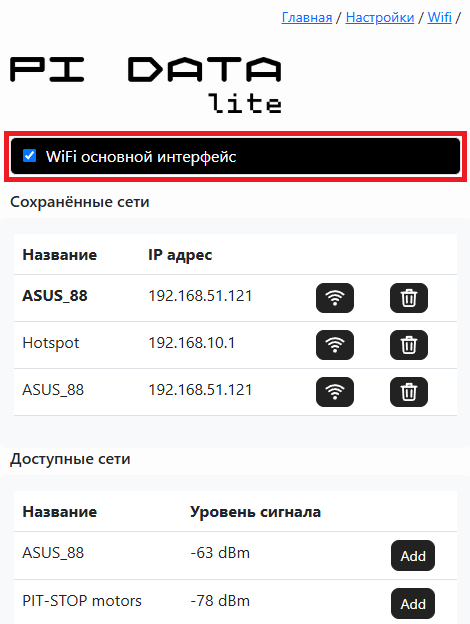
<span style="color: rgb(0, 0, 0);">Сетевое подключение становится доступным только после активации Wi-Fi с помощью кнопки "WiFi has highest priority". После первого подключения PiDATA Lite будет автоматически восстанавливать соединение с приоритетной сетью.</span>

<span style="color: rgb(0, 0, 0);">Если вы хотите обеспечить стабильную работу интернета, вы можете использовать проводное подключение в качестве резервного варианта. В такой конфигурации устройство будет получать интернет по кабелю в случае сбоя Wi-Fi. При одновременном использовании обоих типов подключения рекомендуется задать приоритет для Wi-Fi, нажав соответствующую кнопку, как показано на скриншоте ниже.</span>

[![Снимок экрана 2025-04-29 170629.png](https://wiki.pidt.net/uploads/images/gallery/2025-04/scaled-1680-/Qnlsnimok-ekrana-2025-04-29-170629.png)](https://wiki.pidt.net/uploads/images/gallery/2025-04/Qnlsnimok-ekrana-2025-04-29-170629.png)

<p class="callout info"><span style="color: rgb(0, 0, 0);">Приоритетной сетью считается сеть, к которой PiDATA Lite подключилась через веб-интерфейс. Если такой сети нету, то база будет пробовать подключаться к сохранённым сетям, соответственно если нету сохранённых, активирует точку доступа.</span></p>

# Порядок подключения по Ethernet

<span style="color: rgb(0, 0, 0);">Если вам требуется более стабильное и высокоскоростное подключение к сети Интернет, PiDATA Lite предлагает возможность подключения через Ethernet-кабель с использованием USB-адаптера.</span>

##### <span style="color: rgb(0, 0, 0);">Требуемое оборудование:</span>

- <span style="color: rgb(0, 0, 0);">Совместимый USB-Ethernet адаптер (протестированы модели Glaabit и D-Link).</span>
- <span style="color: rgb(0, 0, 0);">Ethernet-кабель.</span>

##### Шаги для подключения:

<span style="color: rgb(0, 0, 0);">Убедитесь, что у вас есть совместимый USB-Ethernet адаптер и Ethernet-кабель.</span>

1. <span style="color: rgb(0, 0, 0);">Подключите адаптер к USB-порту PiDATA Lite.</span>
2. <span style="color: rgb(0, 0, 0);">Подключите один конец Ethernet-кабеля к адаптеру.</span>
3. <span style="color: rgb(0, 0, 0);">Второй конец подключите к роутеру или коммутатору.</span>

[![Снимок экрана 2025-03-14 164753.png](https://wiki.pidt.net/uploads/images/gallery/2025-03/scaled-1680-/snimok-ekrana-2025-03-14-164753.png)](https://wiki.pidt.net/uploads/images/gallery/2025-03/snimok-ekrana-2025-03-14-164753.png)

<span style="color: rgb(0, 0, 0);">После подключения адаптера PiDATA Lite автоматически определит его и начнет использовать для подключения к сети. Дополнительная настройка не требуется.</span>

##### Проверка подключения

<span style="color: rgb(0, 0, 0);">Проверьте статус подключения на главном экране веб-интерфейса. Статус "enx00e04c680af4 has internet" подтверждает активное соединение через сетевой кабель.</span>

<p class="callout info"><span style="color: rgb(0, 0, 0);">Обратите внимание, что обновление статуса может занять некоторое время после подключения.</span></p>

[![1.png](https://wiki.pidt.net/uploads/images/gallery/2025-04/scaled-1680-/1.png)](https://wiki.pidt.net/uploads/images/gallery/2025-04/1.png)

<p class="callout info"><span style="color: rgb(0, 0, 0);">В статье [<span style="text-decoration: underline;">"Быстрый старт"</span>](https://wiki.pidt.net/books/pigopidata/page/cto-takoe-pidata-lite) вы можете узнать, как подключиться к веб-интерфейсу PiDATA Lite.</span></p>

# Порядок подключения через USB 4G модем

<span style="color: rgb(0, 0, 0);">Если проводной интернет или Wi-Fi недоступны, PiDATA Lite предлагает альтернативный способ подключения — использование USB 4G модема. Этот метод позволяет получить доступ к мобильной сети и подходит для работы в удаленных или труднодоступных местах.</span>

#### <span style="color: rgb(0, 0, 0);">Требуемое оборудование:</span>

1. <span style="color: rgb(0, 0, 0);">Совместимый USB 4G модем  
    Протестированы модемы:   
    \- E3372-325 Huawei Brovi (<span style="text-decoration: underline;"><span style="color: rgb(35, 111, 161); text-decoration: underline;">[https://www.dns-shop.ru/product/b304177b241fed20/3g4g-lte-modem-brovi-e3372-325/](https://www.dns-shop.ru/product/b304177b241fed20/3g4g-lte-modem-brovi-e3372-325/)</span></span>)</span>
    
    \- E8372h-320 Huawei (<span style="text-decoration: underline;"><span style="color: rgb(35, 111, 161); text-decoration: underline;">[https://www.dns-shop.ru/product/5c02b77fa6163332/4g-lte-modem-huawei-e8372h-320/](https://www.dns-shop.ru/product/5c02b77fa6163332/4g-lte-modem-huawei-e8372h-320/)</span></span>)  
    \- WKQX000001 Baseus (<span style="text-decoration: underline;"><span style="color: rgb(35, 111, 161); text-decoration: underline;">[https://www.dns-shop.ru/product/ef62ed5855e8d9cb/setevaa-karta-baseus-wkqx000001/](https://www.dns-shop.ru/product/ef62ed5855e8d9cb/setevaa-karta-baseus-wkqx000001/)</span></span>)
2. <span style="color: rgb(0, 0, 0);">SIM-карта с активированным доступом к мобильной сети.</span>

#### <span style="color: rgb(0, 0, 0);">Шаги для подключения:</span>

##### <span style="color: rgb(0, 0, 0);">Подготовка модема</span>

1. <span style="color: rgb(0, 0, 0);">Вставьте SIM-карту в USB 4G модем.</span>
2. <span style="color: rgb(0, 0, 0);">Убедитесь, что SIM-карта активирована и имеет достаточный баланс для использования мобильного интернета.</span>

##### <span style="color: rgb(0, 0, 0);">Подключение модема</span>

1. <span style="color: rgb(0, 0, 0);">Подключите USB 4G модем к USB-порту PiDATA Lite.</span>
2. <span style="color: rgb(0, 0, 0);">Устройство автоматически определит модем и начнёт процесс подключения.</span>

##### <span style="color: rgb(0, 0, 0);">Проверка подключения</span>

1. <span style="color: rgb(0, 0, 0);">Проверьте статус подключения через веб-интерфейс.</span>
2. <span style="color: rgb(0, 0, 0);">Убедитесь, что устройство получило IP-адрес от мобильной сети.</span>

<p class="callout info"><span style="color: rgb(0, 0, 0);">Если при подключении USB-модема вы не видите дополнительных сетевых интерфейсов (например, помимо wlan0), попробуйте активировать опцию "Переключение драйвера 4G модема" в Настройках. Она поможет устройству корректно распознать и использовать модем. Если ваш модем уже работает корректно, не включайте эту опцию. Используйте её только в случае необходимости.</span></p>

<div id="bkmrk--4" style="display: flex; flex-wrap: wrap; gap: 12px; justify-content: center;">[ ![о ПО](https://wiki.pidt.net/uploads/images/gallery/2025-07/scaled-1680-/ed522b9fb93d326eb8ae2644fc24f65b38580f990635d7079788137ee1c2832c-jpg.webp) ](https://wiki.pidt.net/uploads/images/gallery/2025-07/ed522b9fb93d326eb8ae2644fc24f65b38580f990635d7079788137ee1c2832c-jpg.webp) [ ![XR6image](https://wiki.pidt.net/uploads/images/gallery/2025-07/scaled-1680-/d2dfaa6cffee6e2911fa16e9e6ee63ba027267d34ff35da2bfb0d323ff83921b-jpg.webp) ](https://wiki.pidt.net/uploads/images/gallery/2025-07/d2dfaa6cffee6e2911fa16e9e6ee63ba027267d34ff35da2bfb0d323ff83921b-jpg.webp)</div><p class="callout info"><span style="color: rgb(0, 0, 0);">Ссылки на полезные статьи: <span style="text-decoration: underline;">["Быстрый старт!"](https://wiki.pidt.net/books/pigopidata/page/bystryi-start-Bf5)</span>, <span style="text-decoration: underline;">["Подключение USB 4G модема"](https://wiki.pidt.net/books/pigopidata/page/podklyucenie-usb-4g-modema)</span>.</span></p>

# PiDATA


# Что такое PiDATA?

<span style="color: rgb(0, 0, 0);">PiDATA — ваша собственная референтная станция для частных RTK-сетей России!</span>

<span style="color: rgb(0, 0, 0);">Компания Vanavara Digital представляет решение, созданное специально для владельцев частных сетей: компактную, мощную референтную геодезическую базовую станцию на базе передового GNSS-модуля K803 от компании Comnav (SinoGNSS).</span>

<span style="color: rgb(0, 0, 0);">PiDATA поддерживает приём и трансляцию обсерваций всех современных спутниковых группировок, включая GPS, GLONASS, Galileo, BeiDou. Станция работает на всех ключевых частотах: L1/L2/L5, B1/B2/B3, G1/G2/G3 и др.</span>

##### <span style="color: rgb(0, 0, 0);">Комплектация и индикация</span>

<span style="color: rgb(0, 0, 0);">В стандартный комплект поставки приёмника входит:</span>

- <span style="color: rgb(0, 0, 0);">Базовая станция PiDATA L</span>
- <span style="color: rgb(0, 0, 0);">Источник питания Type-C, 5v</span>
- <span style="color: rgb(0, 0, 0);">Адаптер антенного кабеля SMA-TNC</span>

<span style="color: rgb(0, 0, 0);">1. Разъём USB Type-A предназначен для подключения USB устройств.</span>

<span style="color: rgb(0, 0, 0);">2. Разъём USB Type-C служит для подачи питания.</span>

<span style="color: rgb(0, 0, 0);">3. Индикатор Power показывает наличие питания на PiDATA. При подаче питания загорается красным цветом.</span>

<span style="color: rgb(0, 0, 0);">4. Индикатор Satellites показывает, сколько спутников на данный момент видит приёмник (периодически моргает столько раз, сколько спутников видит).</span>

<span style="color: rgb(0, 0, 0);">5. Индикатор RTK информирует о том, что формируется RTK поправки (моргает раз в секунду, если формируются).</span>

<span style="color: rgb(0, 0, 0);">6. Индикатор PPS показывает наличие синхроимпульса.</span>

<span style="color: rgb(0, 0, 0);">7. SMA разъём предназначен для подключения антенны.</span>

<span style="color: rgb(0, 0, 0);">[![Снимок экрана 2025-10-17 121656.png](https://wiki.pidt.net/uploads/images/gallery/2025-10/scaled-1680-/snimok-ekrana-2025-10-17-121656.png)](https://wiki.pidt.net/uploads/images/gallery/2025-10/snimok-ekrana-2025-10-17-121656.png)</span>

##### Способы подключения к сети

<span style="color: rgb(0, 0, 0);">1. Подключение по <span style="text-decoration: underline;"><span style="color: rgb(35, 111, 161); text-decoration: underline;">[WIFI](https://wiki.pidt.net/books/pigopidata/page/poriadok-podkliuceniia-po-wi-fi)</span></span>. Настройка происходит в web интерфейсе.</span>

<span style="color: rgb(0, 0, 0);">2. Подключение с использованием<span style="color: rgb(35, 111, 161);">[ ](https://wiki.pidt.net/books/pigopidata/page/poriadok-podkliuceniia-po-ethernet)</span><span style="text-decoration: underline;"><span style="color: rgb(35, 111, 161); text-decoration: underline;">[Ethernet-кабеля](https://wiki.pidt.net/books/pigopidata/page/poriadok-podkliuceniia-po-ethernet)</span></span> через USB-адаптер. Протестированы адаптеры Glaabit и D-Link. </span>

<span style="color: rgb(0, 0, 0);">3. Подключение с помощью <span style="text-decoration: underline;"><span style="color: rgb(35, 111, 161); text-decoration: underline;">[USB 4G модем](https://wiki.pidt.net/books/pigopidata/page/poriadok-podkliuceniia-cerez-usb-4g-modem)</span></span>. </span>

##### Файлы статики

<span style="color: rgb(0, 0, 0);">PiDATA автоматически формирует файл статики каждый час и доставляет его на ваш FTP-сервер.</span>

<p class="callout info"><span style="color: rgb(0, 0, 0);">Как подключиться к веб-интерфейсу и начать работу с базовой станцией — подробно рассказываем в статье [«Быстрый старт!»](https://wiki.pidt.net/books/pigopidata/page/bystryi-start-sce).</span></p>

# Быстрый старт!

##### <span style="color: rgb(0, 0, 0);">Что нужно для работы базовой станции?</span>

<span style="color: rgb(0, 0, 0);">1. Антенна размещённая в месте, где открыт небосвод.</span>  
<span style="color: rgb(0, 0, 0);">2. Крепление для антенны.</span>  
<span style="color: rgb(0, 0, 0);">3. Кабель от антенны до места размещения базовой станции.</span>  
<span style="color: rgb(0, 0, 0);">4. Постоянный и стабильный интернет.</span>

<p class="callout info"><span style="color: rgb(0, 0, 0);">PiDATA не предназначена для уличного использования.</span></p>

#### <span style="color: rgb(0, 0, 0);">Подключение к устройству и веб-интерфейсу</span>

<span style="color: rgb(0, 0, 0);">1. Включите базовую станцию.</span>

<span style="color: rgb(0, 0, 0);">Подключите антенну через SMA разъём и питание с помощью Type-C кабеля. При подаче питания, устройство издаёт <span style="text-decoration: underline;"><span style="color: rgb(35, 111, 161); text-decoration: underline;">[звук включения приёмника](https://wiki.pidt.net/books/pigopidata/page/zvukovye-signaly#bkmrk-1.%D0%97%D0%B2%D1%83%D0%BA-%D0%B2%D0%BA%D0%BB%D1%8E%D1%87%D0%B5%D0%BD%D0%B8%D1%8F-%D0%BF%D1%80%D0%B8)</span></span>, означающий, что оно включено и начался процесс инициализации. Процесс завершения синхронизации времени, также будет сопровождаться <span style="text-decoration: underline;"><span style="color: rgb(35, 111, 161); text-decoration: underline;">[сигналом](https://wiki.pidt.net/books/pigopidata/page/zvukovye-signaly#bkmrk-2.-%D0%97%D0%B2%D1%83%D0%BA-%D0%B7%D0%B0%D0%B2%D0%B5%D1%80%D1%88%D0%B5%D0%BD%D0%B8%D1%8F-%D0%B8)</span></span>.</span>

<span style="color: rgb(0, 0, 0);">2. Подключитесь к веб-интерфейсу.</span>

<span style="color: rgb(0, 0, 0);">После запуска, базовая станция создаст точку доступа. На вашем устройстве появится сеть PiDATA\_XXXX. Чтобы перейти на веб-интерфейс подключитесь к сети по паролю (12345678) и введите PiDATAXXXX.local или 192.168.10.1 в адресную строку браузера, где XXXХ это уникальные 4 символа для каждой базы.</span>

#### <span style="color: rgb(0, 0, 0);">Навигация по веб-интерфейсу</span>

##### <span style="color: rgb(0, 0, 0);">Главный экран</span>

<span style="color: rgb(0, 0, 0);">На главной странице вы можете ознакомиться с текущим статусом работы базовой станции. Более подробно о значениях статусов можно узнать в статье <span style="text-decoration: underline;"><span style="color: rgb(35, 111, 161); text-decoration: underline;">["Быстрый старт!"](https://wiki.pidt.net/books/pigopidata/page/bystryi-start-Bf5)</span></span> .</span>

##### <span style="color: rgb(0, 0, 0);">Настройки</span>

<span style="color: rgb(0, 0, 0);">1. Выбор спутниковых систем.</span>

- <span style="color: rgb(0, 0, 0);">GPS (США)</span>
- <span style="color: rgb(0, 0, 0);">Galileo (ЕС)</span>
- <span style="color: rgb(0, 0, 0);">GLONASS (Россия)</span>
- <span style="color: rgb(0, 0, 0);">BeiDou (Китай)</span>

[![1.png](https://wiki.pidt.net/uploads/images/gallery/2025-06/scaled-1680-/TQK1.png)](https://wiki.pidt.net/uploads/images/gallery/2025-06/TQK1.png)

<span style="color: rgb(0, 0, 0);">2. Формат передаваемого потока.</span>

<span style="color: rgb(0, 0, 0);">Доступны следующие форматы:</span>

- <span style="color: rgb(0, 0, 0);">RTCM 3.0 — стандартный формат поправок</span>
- <span style="color: rgb(0, 0, 0);">MSM 4 — компактный формат, содержащий данные обсерваций</span>
- <span style="color: rgb(0, 0, 0);">MSM 5 — расширенный формат, содержащий более точные данные</span>[ ](https://wiki.pidt.net/uploads/images/gallery/2025-06/goq2.png)

<div id="bkmrk--4" style="display: flex; flex-wrap: wrap; gap: 12px; justify-content: center;">[ ![о ПО](https://wiki.pidt.net/uploads/images/gallery/2025-06/scaled-1680-/goq2.png) ](https://wiki.pidt.net/uploads/images/gallery/2025-06/goq2.png) [ ![XR6image](https://wiki.pidt.net/uploads/images/gallery/2025-06/scaled-1680-/BG63.png) ](https://wiki.pidt.net/uploads/images/gallery/2025-06/BG63.png)</div><span style="color: rgb(0, 0, 0);">  
3\. Установка фиксированных координат.</span>

<span style="color: rgb(0, 0, 0);">Здесь можно указать точные координаты базовой станции в системе WGS84.</span>

[![4.png](https://wiki.pidt.net/uploads/images/gallery/2025-06/scaled-1680-/QYU4.png)](https://wiki.pidt.net/uploads/images/gallery/2025-06/QYU4.png)

<span style="color: rgb(0, 0, 0);">4. Настройка FTP-сервера.</span>

<span style="color: rgb(0, 0, 0);">Позволяет настроить подключение к удалённому серверу для хранения файлов статики:</span>

- <span style="color: rgb(0, 0, 0);">Тип протокола : FTP, FTPS, SFTP</span>
- <span style="color: rgb(0, 0, 0);">Адрес / Порт : IP-адрес или домен сервера и соответствующий порт</span>
- <span style="color: rgb(0, 0, 0);">Базовая папка : заранее созданная директория для хранения файлов</span>
- <span style="color: rgb(0, 0, 0);">Пользователь / Пароль : учётные данные для авторизации на файловом сервере</span>

[![5.png](https://wiki.pidt.net/uploads/images/gallery/2025-06/scaled-1680-/La55.png)](https://wiki.pidt.net/uploads/images/gallery/2025-06/La55.png)

<span style="color: rgb(0, 0, 0);">5. Системные настройки базы.</span>

- <span style="color: rgb(0, 0, 0);">Переключение драйвера 4G-модема</span>

<span style="color: rgb(0, 0, 0);">Если при подключении USB-модема вы не видите дополнительных сетевых интерфейсов (помимо wlan0), попробуйте активировать эту опцию. Она поможет устройству корректно распознать и использовать модем. Если модем уже работает корректно — не включайте эту функцию.</span>

- <span style="color: rgb(0, 0, 0);">Режим тишины</span>

<span style="color: rgb(0, 0, 0);">Эта функция полностью отключает все звуковые сигналы устройства.</span>

- <span style="color: rgb(0, 0, 0);">Автообновление</span>

<span style="color: rgb(0, 0, 0);">При включённой опции, PiDATA будет автоматически загружать и устанавливать обновления с сервера.</span>

[![6.png](https://wiki.pidt.net/uploads/images/gallery/2025-06/scaled-1680-/d0k6.png)](https://wiki.pidt.net/uploads/images/gallery/2025-06/d0k6.png)

<span style="color: rgb(0, 0, 0);">6. Настройка кастера</span>

<span style="color: rgb(0, 0, 0);">В этом разделе можно добавить один или несколько кастеров. Для подключения к сети pidt.net:2101 или любому другому кастеру по вашему выбору, нажмите кнопку «Добавить» и заполните поля.</span>

<div id="bkmrk--5" style="display: flex; flex-wrap: wrap; gap: 12px; justify-content: center;">[ ![о ПО](https://wiki.pidt.net/uploads/images/gallery/2025-06/scaled-1680-/Zvw10.png) ](https://wiki.pidt.net/uploads/images/gallery/2025-06/Zvw10.png) [ ![XR6image](https://wiki.pidt.net/uploads/images/gallery/2025-06/scaled-1680-/424snimok-ekrana-2025-06-12-190430.png) ](https://wiki.pidt.net/uploads/images/gallery/2025-06/424snimok-ekrana-2025-06-12-190430.png)</div><span style="color: rgb(0, 0, 0);">  
7\. Сохранение настроек</span>

<span style="color: rgb(0, 0, 0);">После внесения всех необходимых изменений не забудьте нажать кнопку "Сохранить Настройки". Дождитесь, пока цвет кнопки изменится — это будет означать, что настройки успешно применены.</span>

[![8.png](https://wiki.pidt.net/uploads/images/gallery/2025-06/scaled-1680-/sOY8.png)](https://wiki.pidt.net/uploads/images/gallery/2025-06/sOY8.png)

#### <span style="color: rgb(0, 0, 0);">Что делать, если забыли логин или пароль от веб-интерфейса?</span>

<span style="color: rgb(0, 0, 0);">1. Переведите устройство в режим точки доступа. Для этого:</span>

<span style="color: rgb(0, 0, 0);">Сделайте недоступными для базы все известные ей источники интернет соединения. Отключите роутеры, выдерните USB модем или Ethernet адаптер. После этого PiDATA раздаст точку доступа, при подключении к которой авторизация будет отключена.</span>

<span style="color: rgb(0, 0, 0);">2. Перейдите в веб-интерфейс по адресу PiDATAXXXX.local. Откройте раздел "Настройки".</span>

<span style="color: rgb(0, 0, 0);">3. Введите новые данные и нажмите кнопку "Сохранить".</span>

[![7.png](https://wiki.pidt.net/uploads/images/gallery/2025-06/scaled-1680-/hng7.png)](https://wiki.pidt.net/uploads/images/gallery/2025-06/hng7.png)

<span style="color: rgb(0, 0, 0);">4. Если при авторизации данные введены неправильно более трёх раз, то нажмите кнопку "Сбросить бан-лист" для снятия ограничений доступа.</span>

<span style="color: rgb(0, 0, 0);">Как только устройство получит доступ к интернету, авторизация снова станет доступной.</span>

<p class="callout info"><span style="color: rgb(0, 0, 0);">При первом запуске базы, если интернет уже подключен, используйте логин *pidt* и пароль *pidt* по умолчанию.</span></p>

# DeshePiGO - мультичастотный ГНСС приёмник


# DeshePiGO - что это?

##### <span style="color: rgb(0, 0, 0);">Функционал приёмника</span>

<span style="color: rgb(0, 0, 0);">DeshePiGO это современный мультичастотный всесистемный ГНСС приемник от компании Vanavara Digital. Приемник DeshePiGO оснащён 4-х ядерным миникомпьютером с операционной системой Linux, что дает почти безграничные возможности для выполнения ваших задач. </span>

<span style="color: rgb(0, 0, 0);">Качественная патч-антенна Beitian 300S совместно с GNSS модулем K803 обеспечивают стабильный прием ГНСС сигнала даже в сложных условиях.</span>

<span style="color: rgb(0, 0, 0);">Встроенный модуль Лора обеспечивает передачу данных по радиоканалу. Мощность передатчика составляет 1 Вт, что в совокупности с технологией модуляции LoRa позволяет работать на расстояниях от 2-ух до 5-ти километров. </span>

<span style="color: rgb(0, 0, 0);">Возможности использования DeshePiGO :</span>

- <span style="color: rgb(0, 0, 0);">Работа приёмника в качестве RTK ровера;</span>
- <span style="color: rgb(0, 0, 0);">Работа приёмника в качестве PPK ровера;</span>
- <span style="color: rgb(0, 0, 0);">RTK вещание в <span style="text-decoration: underline; color: rgb(35, 111, 161);">[pidt.net](https://pidt.net/)</span>;</span>
- <span style="color: rgb(0, 0, 0);">RTK локальный кастер;</span>
- <span style="color: rgb(0, 0, 0);">Работа приёмника в качестве базовой станции.</span>

<p class="callout info">Проект находится в разработке! В статье ["Проекты от VD"](https://wiki.pidt.net/books/proekty-vanavara-digital/page/proekty-vd) вы можете отслеживать на какой стадии находится проект.</p>

![2.jpg](https://wiki.pidt.net/uploads/images/gallery/2023-12/scaled-1680-/FhO2.jpg)

##### Характеристики

<table border="1" id="bkmrk-%D0%9C%D0%B5%D1%82%D1%80%D0%BE%D0%BB%D0%BE%D0%B3%D0%B8%D1%87%D0%B5%D1%81%D0%BA%D0%B8%D0%B5-%D1%85%D0%B0%D1%80%D0%B0"><colgroup><col></col><col></col></colgroup><tbody><tr><td>Метрологические характеристики:

- РТК: 1-5-10 Гц
- PPK/StopGO: 10 Гц
- Статика: 1-5-10 Гц
- ГНСС: GPS, GLONASS, BEIDOU, GALILEO, QZSS, IRNS, SBAS
- Сигналы: L1, L2, L5, B1, B2, B3, E1/E5a/E5b

</td><td>Технические характеристики:

- Питание: 5в от USB Type-C
- Потребление: 3 ватта
- Антенна: Beitian 300S
- Вес: 500 грамм
- Размер(без АКБ): 160 x 160 x 70 мм
- Крепление: 5/8" + переходник на 1/4"

</td></tr></tbody></table>

<div id="bkmrk--4" style="display: flex; flex-wrap: wrap; gap: 12px; justify-content: center;">[![о ПО](https://wiki.pidt.net/uploads/images/gallery/2024-01/scaled-1680-/snimok-ekrana-2024-01-15-180118.png) ](https://wiki.pidt.net/uploads/images/gallery/2024-01/snimok-ekrana-2024-01-15-180118.png) [ ![snimok-ekrana-2024-01-15-175923.png](https://wiki.pidt.net/uploads/images/gallery/2024-01/scaled-1680-/Damsnimok-ekrana-2024-01-15-175923.png) ](https://wiki.pidt.net/uploads/images/gallery/2024-01/Damsnimok-ekrana-2024-01-15-175923.png)</div>##### <span style="color: rgb(0, 0, 0);">Комплектация и индикация</span>  


<span style="color: rgb(0, 0, 0);">В стандартный комплект поставки приёмника DeshePiGO входит:</span>

- <span style="color: rgb(0, 0, 0);">Приёмник DeshePiGO со встроенной патч-антенной Beitian 300S</span>
- <span style="color: rgb(0, 0, 0);">Кабель USB Type-C </span>

<span style="color: rgb(0, 0, 0);">Для управления устройством предусмотрена кнопка на нижней части антенны. При подаче питания, следует обратить внимание на звуковой сигнал и подсветку кнопки. Перед началом работы необходимо выйти на открытое место для уверенного приёма ГНСС сигнала, после включения дождаться звукового сигнала о завершении процесса инициализации устройства, после чего приёмник готов к работе. </span>

<span style="color: rgb(0, 0, 0);">Взаимодействие с приёмником происходит посредством следующего:</span>

<span style="color: rgb(0, 0, 0);">1. Короткий звуковой сигнал означает, что GNSS приёмник включен и готов к работе.</span>

<span style="color: rgb(0, 0, 0);">2. П</span><span style="color: rgb(0, 0, 0);">ри 5-тикратном коротком нажатии на кнопку, принудительно создается точка доступа. Процесс сопровождается звуковым сигналом</span> "<span style="text-decoration: underline;"><span style="color: rgb(35, 111, 161); text-decoration: underline;">[звук успешного подключения к wifi сети"](https://wiki.pidt.net/books/pigopidata/page/zvukovye-signaly#bkmrk-%C2%A0)</span></span>.

<span style="color: rgb(0, 0, 0);">3. При долгом нажатии (более 3 секунд) на кнопку, DeshePiGO начнёт издавать </span><span style="text-decoration: underline;"><span style="color: rgb(35, 111, 161); text-decoration: underline;">[звук запуска статики](https://wiki.pidt.net/books/pigopidata/page/zvukovye-signaly#bkmrk-5.-%D0%97%D0%B2%D1%83%D0%BA-%D0%B7%D0%B0%D0%BF%D1%83%D1%81%D0%BA%D0%B0-%D1%81%D1%82%D0%B0%D1%82)</span></span>, <span style="color: rgb(0, 0, 0);">что означает начало записи сессии Static. Подробнее о работе приёмника в этом режиме читайте в статье [<span style="text-decoration: underline;"><span style="color: rgb(35, 111, 161); text-decoration: underline;">"Режим Static"</span></span>.](https://wiki.pidt.net/books/pigopidata/page/rezim-static)</span>

<span style="color: rgb(0, 0, 0);">4. При нажатии коротко + долго на кнопку, устройство издаст</span> <span style="text-decoration: underline;"><span style="color: rgb(35, 111, 161); text-decoration: underline;">[звук запуска кинематики](https://wiki.pidt.net/books/pigopidata/page/zvukovye-signaly#bkmrk-%D0%97%D0%B2%D1%83%D0%BA-%D0%B7%D0%B0%D0%BF%D1%83%D1%81%D0%BA%D0%B0-%D0%BA%D0%B8%D0%BD%D0%B5%D0%BC%D0%B0%D1%82)</span></span>, <span style="color: rgb(0, 0, 0);">он означает старт записи сессии StopGO Kinematic с частотой 10 Гц. При последующих кратких нажатиях, происходит сбор эпох измерений за период 5 секунд и генерация метки в выходном файле, при этом устройство издает</span> <span style="text-decoration: underline;"><span style="color: rgb(35, 111, 161); text-decoration: underline;">[звук записи метки](https://wiki.pidt.net/books/pigopidata/page/zvukovye-signaly#bkmrk-%D0%97%D0%B2%D1%83%D0%BA-%D0%B7%D0%B0%D0%BF%D0%B8%D1%81%D0%B8-%D0%BC%D0%B5%D1%82%D0%BA%D0%B8)</span></span>. <span style="color: rgb(0, 0, 0);">Подробнее о работе приёмника в этом режиме читайте в статье <span style="text-decoration: underline; color: rgb(35, 111, 161);">["Режим StopGo Kinematic".](https://wiki.pidt.net/books/pigopidata/page/rezim-stopgo-kinematic)</span></span>

[![Снимок экрана 2024-01-15 175757.png](https://wiki.pidt.net/uploads/images/gallery/2024-01/scaled-1680-/snimok-ekrana-2024-01-15-175757.png)](https://wiki.pidt.net/uploads/images/gallery/2024-01/snimok-ekrana-2024-01-15-175757.png)

<span style="color: rgb(0, 0, 0);">DeshePiGO - это отличный выбор для тех, кто ищет мощный ГНСС приемник. Он подходит для широкого спектра работ и может быть использован для решения различных задач, таких как запись статики на пункте, полет дрона в режиме РТК, работа на объекте от полевой базовой станции. Приобрести данный продукт вы можете воспользовавшись удобным сервисом Telegram бота</span> [<span style="text-decoration: underline;"><span style="color: rgb(35, 111, 161); text-decoration: underline;">PiSHOP</span></span>](https://t.me/pishopbot).

# Порядок обновления приёмника

1. Включите приемник и дождитесь <span style="text-decoration: underline;"><span style="color: rgb(0, 0, 0); text-decoration: underline;">[<span style="color: rgb(0, 0, 0); text-decoration: underline;">звука</span> подключения к wifi сети](https://wiki.pidt.net/books/priemniki-pigopidata/page/zvukovye-signaly#bkmrk-%C2%A0)</span></span><span style="color: rgb(0, 0, 0);">.</span>
2. <span style="color: rgb(0, 0, 0);">Подключите приемник к сети интернет.</span>

<span style="color: rgb(0, 0, 0);">если вы</span>

# Быстрый старт!

<span style="color: rgb(0, 0, 0);">В данной статье рассматривается краткий обзор функциональных возможностей приемника **DeshePiGO версии 2.96**. Для более глубокого понимания работы устройства, рекомендуем ознакомиться со статьёй [<span style="text-decoration: underline; color: rgb(35, 111, 161);">"DeshePiGO - что это?"</span>](https://wiki.pidt.net/books/pigopidata/page/deshepigo-cto-eto).</span>

##### <span style="color: rgb(0, 0, 0);">Функционал web интерфейса</span>

- <span style="color: rgb(0, 0, 0);">Управление записью статики.</span>
- <span style="color: rgb(0, 0, 0);">Управление записью кинематики.</span>
- <span style="color: rgb(0, 0, 0);">Работа приёмника в качестве ровера.</span>
- <span style="color: rgb(0, 0, 0);">Подключение к Wi-Fi.</span>
- <span style="color: rgb(0, 0, 0);">Передача поправок на бесплатный кастер сети pidt.net, локальный кастер, модуль Лора.</span>
- <span style="color: rgb(0, 0, 0);">Обновление устройства.</span>
- <span style="color: rgb(0, 0, 0);">Отображение спутников.</span>
- <span style="color: rgb(0, 0, 0);">Скачивание файлов.</span>
- <span style="color: rgb(0, 0, 0);">Разделение файлов статики по часам для удобства архивации и анализа.</span>
- <span style="color: rgb(0, 0, 0);">Управление точками.</span>
- <span style="color: rgb(0, 0, 0);">Синхронизация точек с сервисами PIDT.</span>

##### <span style="color: rgb(0, 0, 0);">Подключение к </span><span style="color: rgb(0, 0, 0);">приёмнику и </span><span style="color: rgb(0, 0, 0);">веб-интерфейсу</span>

<span style="color: rgb(0, 0, 0);"><span style="text-decoration: underline;">1. Включите приемник:</span>   
Подключите антенну и питание. Дождитесь звуковых сигналов инициализации и подключения к Wi-Fi.  
</span>  
<span style="color: rgb(0, 0, 0);"><span style="text-decoration: underline;">2. Подключитесь к точке доступа:</span>   
На вашем устройстве выберите сеть DeshePiGOXXXX (пароль: 12345678). Чтобы перейти на web интерфейс введите deshepigoXXXX.local (где XXXX - последние 4 символа из имени точки доступа) или 192.168.10.1 в адресную строку браузера.  
</span>  
<span style="text-decoration: underline;"><span style="color: rgb(0, 0, 0); text-decoration: underline;">3. Подключитесь к Wi-Fi сети (при необходимости):</span></span>  
<span style="color: rgb(0, 0, 0);">Выберите вашу сеть на вкладке Wi-Fi web интерфейса. Введите пароль и подтвердите подключение. Дождитесь звукового сигнала успешного подключения.</span>

<p class="callout info"><span style="color: rgb(0, 0, 0);">Порядок включения подробно описан в статье ["](https://wiki.pidt.net/books/pigopidata/page/poryadok-vklyuceniya-priyomnika)[Порядок включения приёмника](https://wiki.pidt.net/books/pigopidata/page/poryadok-vklyuceniya-priyomnika)["](https://wiki.pidt.net/books/pigopidata/page/poryadok-vklyuceniya-priyomnika). Как подключиться к web интерфейсу читайте в статье ["Порядок подключения к web интерфейсу"](https://wiki.pidt.net/books/pigopidata/page/poryadok-podklyuceniya-k-web-interfeisu).</span></p>

#### <span style="color: rgb(0, 0, 0);">Навигация по </span><span style="color: rgb(0, 0, 0);">web интерфейсу</span>

##### <span style="color: rgb(0, 0, 0);">1. Главный экран</span>

<span style="color: rgb(0, 0, 0);">На главном экране вы можете ознакомиться со статусами работы и разделами системы.</span>

<span style="color: rgb(0, 0, 0);">Описание статусов:</span>

- <span style="color: rgb(0, 0, 0);">Mode: текущий режим работы (Статика, Кинематика, Ровер).</span>
- <span style="color: rgb(0, 0, 0);">Time: sync - синхронизировано время со спутниковым, not sync - не синхронизировано.</span>
- <span style="color: rgb(0, 0, 0);">Stream: статус вещания.</span>
- <span style="color: rgb(0, 0, 0);">Internet: наличие интернет соединения.</span>

<span style="color: rgb(0, 0, 0);">Описание разделов:</span>

- <span style="color: rgb(0, 0, 0);">Ntrip: отображает выбранный поток вещания.</span>
- <span style="color: rgb(0, 0, 0);">Satellites: отображает количество спутников, которые видит приёмник. По нажатию на этот статус, вы можете перейти в раздел со спутниками.</span>
- <span style="color: rgb(0, 0, 0);">Wifi: показывает подключенную сеть. По нажатию на этот статус, вы можете перейти в раздел с Wifi.</span>
- <span style="color: rgb(0, 0, 0);">Update, Settings, Files, К803: кнопки для перехода в разделы обновления, настроек и записанных файлов.</span>

<span style="color: rgb(0, 0, 0);">Панель быстрого доступа: 4 кнопки в нижней панели позволяют мгновенно перейти к нужным разделам: Главный экран, Спутники, Режимы работы, Файлы.</span>

<span style="color: rgb(0, 0, 0);">На главном экране, сразу под логотипом, вы обнаружите информацию о версии и серийном номере вашего устройства, а также о версии прошивки модуля. (Пример со скриншота: 2.93 - версия устройства, 620HI-23 - прошивка модуля, 09371975 - серийный номер устройства.)</span>

<span style="color: rgb(0, 0, 0);">На скриншоте красным цветом отмечен значок, который свидетельствует об успешном подключении. Если этот значок окрасится в красный цвет, это означает, что подключение к DeshePiGO не удалось. В том же поле находится мигающий квадратик, сигнализирующий о передаче статусов работы. Если этот квадратик перестанет мигать, это подразумевает, что произошла какая-то ошибка.</span>

[![Снимок экрана 2024-11-28 132655.png](https://wiki.pidt.net/uploads/images/gallery/2024-11/scaled-1680-/snimok-ekrana-2024-11-28-132655.png)](https://wiki.pidt.net/uploads/images/gallery/2024-11/snimok-ekrana-2024-11-28-132655.png)

##### <span style="color: rgb(0, 0, 0);">2. Спутники</span>

<span style="color: rgb(0, 0, 0);">В разделе "Satellites" вы можете просмотреть состояние спутников в виде столбцовой диаграммы. При необходимости, вы можете использовать фильтр для отображения определенных спутниковых группировок. Чтобы перейти в этот раздел, на главном экране нажмите на статус Satellites, либо на нижней панели нажмите на вторую кнопку.</span>[ ](https://wiki.pidt.net/uploads/images/gallery/2024-02/sputniki.jpg)

<div id="bkmrk--1" style="display: flex; flex-wrap: wrap; gap: 12px; justify-content: center;">[ ![о ПО](https://wiki.pidt.net/uploads/images/gallery/2024-02/scaled-1680-/sputniki.jpg) ](https://wiki.pidt.net/uploads/images/gallery/2024-02/sputniki.jpg) [ ![XR6image](https://wiki.pidt.net/uploads/images/gallery/2024-02/scaled-1680-/sputniki1.jpg)](https://wiki.pidt.net/uploads/images/gallery/2024-02/sputniki1.jpg)</div>##### <span style="color: rgb(0, 0, 0);">3. Режимы работы приёмника</span>

<span style="color: rgb(0, 0, 0);">Для начала записи данных статики или кинематики перейдите в раздел "Rover Mode", нажав третью кнопку на нижней панели. Здесь вы сможете активировать режимы <span style="text-decoration: underline;"><span style="color: rgb(35, 111, 161); text-decoration: underline;">[Статики ](https://wiki.pidt.net/books/pigopidata/page/rezim-static)</span></span>и <span style="text-decoration: underline;"><span style="color: rgb(35, 111, 161); text-decoration: underline;">[Кинематики](https://wiki.pidt.net/books/pigopidata/page/rezim-stopgo-kinematic)</span></span>, а также использовать приемник в качестве <span style="color: rgb(35, 111, 161);">[<span style="text-decoration: underline;">RTK Ровера</span>](https://wiki.pidt.net/books/pigopidata/page/rezim-rtk-rover-s-ispolzovaniem-radiokanala-pidali)</span>.</span>

[![Снимок экрана 2024-05-18 134628.png](https://wiki.pidt.net/uploads/images/gallery/2024-05/scaled-1680-/snimok-ekrana-2024-05-18-134628.png)](https://wiki.pidt.net/uploads/images/gallery/2024-05/snimok-ekrana-2024-05-18-134628.png)

##### <span style="color: rgb(0, 0, 0);">4. WI-FI </span>

<span style="color: rgb(0, 0, 0);">Для обновления и скачивания файлов необходимо подключаться к Wi-Fi сети. Однако скачивание файлов также возможно в режиме точки доступа. Сохраненные сети можно удалить, а также посмотреть IP-адрес, который был присвоен устройству в момент последнего подключения. На скриншоте красным цветом выделена кнопка на главном экране, по которой можно перейти в данный раздел. Как подключиться к Wi-Fi сети читайте в статье <span style="text-decoration: underline; color: rgb(35, 111, 161);">["Порядок подключения к web интерфейсу"](https://wiki.pidt.net/books/pigopidata/page/poryadok-podklyuceniya-k-web-interfeisu)</span>.</span>

<p class="callout info"><span style="color: rgb(0, 0, 0);">DeshePiGO не подключается к wifi сетям, имя которых содержат пробелы и русские буквы. Для Wi-Fi хотспота добавлена функция создания точек доступа на различных каналах, что станет особенно полезным для пользователей DJI дронов.</span></p>

<div id="bkmrk-%C2%A0" style="display: flex; flex-wrap: wrap; gap: 12px; justify-content: center;">[ ![о ПО](https://wiki.pidt.net/uploads/images/gallery/2024-11/scaled-1680-/BNtwifi.png) ](https://wiki.pidt.net/uploads/images/gallery/2024-11/BNtwifi.png) [ ![XR6image](https://wiki.pidt.net/uploads/images/gallery/2024-11/scaled-1680-/snimok-ekrana-2024-11-28-143754.png)](https://wiki.pidt.net/uploads/images/gallery/2024-11/snimok-ekrana-2024-11-28-143754.png)</div>##### <span style="color: rgb(0, 0, 0);">5. Обновление</span>

<span style="color: rgb(0, 0, 0);">В разделе “Update” вы можете обновить DeshePiGO до последней версии. При наличии новой версии web интерфейса, в разделе появиться кнопка обновления. Красным цветом выделана кнопка, по которой можно перейти в раздел с обновлениями. Порядок обновления подробно описан в статье <span style="text-decoration: underline; color: rgb(35, 111, 161);">["](https://wiki.pidt.net/books/pigopidata/page/poryadok-vklyuceniya-priyomnika)[Порядок обновления приёмника](https://wiki.pidt.net/books/pigopidata/page/poryadok-obnovleniya-deshepigo)["](https://wiki.pidt.net/books/pigopidata/page/poryadok-vklyuceniya-priyomnika)</span>.</span>

<div id="bkmrk--3" style="display: flex; flex-wrap: wrap; gap: 12px; justify-content: center;">[ ![о ПО](https://wiki.pidt.net/uploads/images/gallery/2024-11/scaled-1680-/Lj6update.png) ](https://wiki.pidt.net/uploads/images/gallery/2024-11/Lj6update.png) [ ![XR6image](https://wiki.pidt.net/uploads/images/gallery/2024-11/scaled-1680-/snimok-ekrana-2024-11-28-143932.png)](https://wiki.pidt.net/uploads/images/gallery/2024-11/snimok-ekrana-2024-11-28-143932.png)</div>##### <span style="text-align: justify;"><span style="color: rgb(0, 0, 0);">6. Настройки</span></span>

<span style="color: rgb(0, 0, 0);">Чтобы перейти в раздел с настройками нажмите кнопку "Settings" на главном экране. В разделе вы можете настроить такие параметры как:</span>

<span style="color: rgb(0, 0, 0);"><span style="text-decoration: underline;">BLE options:</span></span>

<span style="color: rgb(0, 0, 0);">Power - включает/отключает передачу данных по BLE. С помощью BLE, вы сможете подключиться к <span style="text-decoration: underline;">[7Star](https://wiki.pidt.net/books/poleznye-materialy-pofaily/page/7star-340)</span> и использовать приёмник, как PiGO Lite.</span>

<span style="text-decoration: underline;"><span style="color: rgb(0, 0, 0); text-decoration: underline;">PPP options:</span></span>

<span style="color: rgb(0, 0, 0);">Mode - включает/отключает режим PPP для работы с ГНСС-приемником без базовой станции в непосредственной близости от пользователя.  Метод PPP отличается от стандартного Single решения повышенной точностью.</span>

<span style="color: rgb(0, 0, 0);">Sorse - включает ГНСС сигналы Galileo has или Beidou b2b для получения высокоточных поправок.</span>

<span style="text-decoration: underline;"><span style="color: rgb(0, 0, 0); text-decoration: underline;">LoRa options:</span></span>

<span style="color: rgb(0, 0, 0);">Mode - активирует работу приёмника в режиме PiDali.</span>

<span style="color: rgb(0, 0, 0);">Power - настраивает мощность передачи модуля PiDali.</span>

<span style="color: rgb(0, 0, 0);">Channel - настраивает частоту передачи модуля PiDali.</span>

<span style="text-decoration: underline;"><span style="color: rgb(0, 0, 0); text-decoration: underline;">Global options:</span></span>

<span style="color: rgb(0, 0, 0);">Silent mode - отключает/включает звуковой сигнал во время записи статики.</span>

<div id="bkmrk--4" style="display: flex; flex-wrap: wrap; gap: 12px; justify-content: center;">[ ![о ПО](https://wiki.pidt.net/uploads/images/gallery/2024-11/scaled-1680-/settings.png) ](https://wiki.pidt.net/uploads/images/gallery/2024-11/settings.png) [ ![XR6image](https://wiki.pidt.net/uploads/images/gallery/2024-11/scaled-1680-/snimok-ekrana-2024-11-28-144129.png)](https://wiki.pidt.net/uploads/images/gallery/2024-11/snimok-ekrana-2024-11-28-144129.png)</div>##### <span style="color: rgb(0, 0, 0);">7. Файлы</span>

<span style="color: rgb(0, 0, 0);">В разделе "Files" вы можете скачивать файлы на ваш ПК или смартфон и удалять их с устройства. Ползунок Edit предназначен для удаления файлов. Вы можете удалять файлы выборочно, либо все сразу. Чтобы перейти в этот раздел достаточно нажать последнюю кнопку на нижней панели, либо на главном экране нажать кнопку "Files".</span>

<div id="bkmrk--5" style="display: flex; flex-wrap: wrap; gap: 12px; justify-content: center;">[ ![о ПО](https://wiki.pidt.net/uploads/images/gallery/2024-11/scaled-1680-/files.png) ](https://wiki.pidt.net/uploads/images/gallery/2024-11/files.png) [ ![XR6image](https://wiki.pidt.net/uploads/images/gallery/2024-11/scaled-1680-/snimok-ekrana-2024-11-28-144354.png)](https://wiki.pidt.net/uploads/images/gallery/2024-11/snimok-ekrana-2024-11-28-144354.png)</div>##### <span style="color: rgb(0, 0, 0);">8. Обновление модуля К803</span>

<span style="color: rgb(0, 0, 0);">В разделе "К803" вам доступны следующие возможности: просмотр текущей прошивки модуля К803 и ее обновление. Для этого достаточно выполнить простую последовательность действий. Сначала нажмите на кнопку "get updates from pidt" для просмотра новых версий модуля. Затем выберите желаемую версию и ответьте на уведомление для ее установки. Завершение обновления будет сопровождаться уведомлением об успешной установке и новым статусом прошивки. </span><span style="color: rgb(0, 0, 0);">Перед обновлением проверьте подключение к WIFI сети.</span>[ ](https://wiki.pidt.net/uploads/images/gallery/2024-11/k803.png)

<div id="bkmrk--6" style="display: flex; flex-wrap: wrap; gap: 12px; justify-content: center;">[ ![о ПО](https://wiki.pidt.net/uploads/images/gallery/2024-11/scaled-1680-/k803.png) ](https://wiki.pidt.net/uploads/images/gallery/2024-11/k803.png) [ ![XR6image](https://wiki.pidt.net/uploads/images/gallery/2024-11/scaled-1680-/snimok-ekrana-2024-11-28-144531.png)](https://wiki.pidt.net/uploads/images/gallery/2024-11/snimok-ekrana-2024-11-28-144531.png)</div><span style="color: rgb(0, 0, 0);">  
Вы можете получить дополнительную информацию, задать вопросы, а также быть в курсе последних новостей и разработок в официальном Telegram чате</span> <span style="text-decoration: underline;"><span style="color: rgb(35, 111, 161); text-decoration: underline;">[PiGo official](https://t.me/pigo_official)</span></span>. <span style="color: rgb(0, 0, 0);">Заказать DeshePiGO вы можете в Telegram боте</span> <span style="text-decoration: underline;"><span style="color: rgb(35, 111, 161); text-decoration: underline;">[PiSHOP](https://t.me/pishopbot)</span></span>.

# Порядок включения приёмника

<div id="bkmrk-%D0%9F%D0%BE%D0%B4%D0%B0%D0%B9%D1%82%D0%B5-%D0%BF%D0%B8%D1%82%D0%B0%D0%BD%D0%B8%D0%B5-%D0%B8-%D0%BF%D0%BE" style="text-align: justify;"><span style="text-decoration: underline;"><span style="color: rgb(0, 0, 0); text-decoration: underline;">1. Подайте питание и подключите антенну.</span></span></div><div id="bkmrk-%D0%9D%D0%B5-%D0%BF%D1%83%D0%B3%D0%B0%D0%B9%D1%82%D0%B5%D1%81%D1%8C%2C-%D0%BF%D0%BE%D0%BA%D0%B0-%D0%BF" style="text-align: justify;"><span style="color: rgb(0, 0, 0);">Не пугайтесь, пока приёмник загружает программное обеспечение, он не подаёт никаких признаков жизни, этот процесс может занимать от 10 до 30 секунд.</span>  
  
</div><div id="bkmrk-" style="text-align: justify;"></div><div id="bkmrk--0" style="text-align: justify;"></div><div id="bkmrk-2.-%D0%94%D0%BE%D0%B6%D0%B4%D0%B8%D1%82%D0%B5%D1%81%D1%8C-%D0%B7%D0%B2%D1%83%D0%BA%D0%BE%D0%B2%D0%BE" style="text-align: justify;"><span style="text-decoration: underline;"><span style="color: rgb(0, 0, 0); text-decoration: underline;">2. Дождитесь звукового сигнала включения.</span></span></div><div id="bkmrk-%D0%9F%D1%80%D0%B8-%D0%BF%D0%BE%D0%B4%D0%B0%D1%87%D0%B5-%D0%BF%D0%B8%D1%82%D0%B0%D0%BD%D0%B8%D1%8F%2C-" style="text-align: justify;"><span style="color: rgb(0, 0, 0);">При подаче питания, приёмник издаёт <span style="text-decoration: underline;"><span style="color: rgb(35, 111, 161); text-decoration: underline;">[звук включения приёмника](https://wiki.pidt.net/books/pigopidata/page/zvukovye-signaly#bkmrk-1.%D0%97%D0%B2%D1%83%D0%BA-%D0%B2%D0%BA%D0%BB%D1%8E%D1%87%D0%B5%D0%BD%D0%B8%D1%8F-%D0%BF%D1%80%D0%B8)</span></span>, означающий, что он включен и начал процесс инициализации. Также в момент запуска приёмника, включится подсветка управляющей кнопки.</span>  
  
</div><div id="bkmrk--1" style="text-align: justify;"></div><div id="bkmrk--2" style="text-align: justify;"></div><div id="bkmrk-3.-%D0%94%D0%BE%D0%B6%D0%B4%D0%B8%D1%82%D0%B5%D1%81%D1%8C-%D1%81%D0%B8%D0%B3%D0%BD%D0%B0%D0%BB%D0%B0" style="text-align: justify;"><span style="text-decoration: underline;"><span style="color: rgb(0, 0, 0); text-decoration: underline;">3. Дождитесь сигнала инициализации.</span></span></div><div id="bkmrk-%D0%9F%D1%80%D0%B8-%D0%BD%D0%B0%D0%BB%D0%B8%D1%87%D0%B8%D0%B8-%D0%B4%D0%BE%D1%81%D1%82%D0%B0%D1%82%D0%BE%D1%87" style="text-align: justify;"><div><span style="color: rgb(0, 0, 0);">При наличии достаточного количества спутников, приёмник завершит процесс инициализации и синхронизирует своё время со спутниковым. Окончание этого процесса сигнализируется <span style="text-decoration: underline;"><span style="color: rgb(35, 111, 161); text-decoration: underline;">[тремя короткими звуковыми сигналами](https://wiki.pidt.net/books/pigopidata/page/zvukovye-signaly#bkmrk-2.-%D0%97%D0%B2%D1%83%D0%BA-%D0%B7%D0%B0%D0%B2%D0%B5%D1%80%D1%88%D0%B5%D0%BD%D0%B8%D1%8F-%D0%B8)</span></span> с маленьким интервалом. При "холодном старте" процесс синхронизации времени может занимать около 10 минут. На главном экране web интерфейса в поле "Time" можно проверить статус синхронизации:</span></div><div>- <span style="color: rgb(0, 0, 0);">sync - синхронизировано время со спутниковым</span>
- <span style="color: rgb(0, 0, 0);">not sync - не синхронизировано</span>

</div></div><span style="color: rgb(0, 0, 0);">На скриншоте красным цветом отмечен статус "Time" и значок, который сигнализирует об успешном подключении. Если значок станет красным, это означает, что не удалось подключиться к DeshePiGO.</span>

<p class="callout info"><span style="color: rgb(0, 0, 0);">Как подключиться к web интерфейсу читайте в статье [<span style="text-decoration: underline;">"Порядок подключения к web интерфейсу"</span>](https://wiki.pidt.net/books/pigopidata/page/poryadok-podklyuceniya-k-web-interfeisu). Ознакомиться с возможностями web интерфейса вы можете в статье ["Быстрый старт!"](https://wiki.pidt.net/books/pigopidata/page/bystryi-start-3zX). </span></p>

[![sync.png](https://wiki.pidt.net/uploads/images/gallery/2024-11/scaled-1680-/sync.png)](https://wiki.pidt.net/uploads/images/gallery/2024-11/sync.png)

<div id="bkmrk-4.-%D0%94%D0%BE%D0%B6%D0%B4%D0%B8%D1%82%D0%B5%D1%81%D1%8C-%C2%AB%D0%BF%D0%BE%D0%B4%D0%BA%D0%BB%D1%8E" style="text-align: justify;"><span style="text-decoration: underline; color: rgb(0, 0, 0);">4. Дождитесь «подключение к wifi сети».</span></div><div id="bkmrk-%D0%9F%D0%BE%D1%81%D0%BB%D0%B5-%D0%BF%D0%B5%D1%80%D0%B2%D0%BE%D0%B3%D0%BE-%D0%B2%D0%BA%D0%BB%D1%8E%D1%87%D0%B5" style="text-align: justify;"><span style="color: rgb(0, 0, 0);">После первого включения приёмник создаёт точку доступа Wi-Fi и сопровождает это звуковым сигналом <span style="color: rgb(35, 111, 161);">"<span style="text-decoration: underline;">[звук успешного подключения к wifi сети"](https://wiki.pidt.net/books/pigopidata/page/zvukovye-signaly#bkmrk-%C2%A0)</span></span>. В последующей работе, этот звук будет также сопровождать успешное подключение к доступной на данный момент wifi сети. Также при 5-тикратном коротком нажатии на кнопку, принудительно создается точка доступа. Это также сопровождается звуком <span style="color: rgb(35, 111, 161);">"<span style="text-decoration: underline;">[звук успешного подключения к wifi сети"](https://wiki.pidt.net/books/pigopidata/page/zvukovye-signaly#bkmrk-%C2%A0)</span></span>. </span></div><div id="bkmrk--4" style="text-align: justify;"></div><p class="callout info"><span style="color: rgb(0, 0, 0);">Звуковые сигналы инициализации и подключение к wifi сети могут звучать в разном порядке, так как это два параллельных процесса.</span></p>

# Порядок подключения к web интерфейсу

<div id="bkmrk-1.-%D0%92%D0%BA%D0%BB%D1%8E%D1%87%D0%B8%D1%82%D0%B5-%D0%BF%D1%80%D0%B8%D1%91%D0%BC%D0%BD%D0%B8%D0%BA" style="text-align: justify;"><span style="text-decoration: underline;"><span style="color: rgb(0, 0, 0); text-decoration: underline;">1. Включите приёмник.</span></span></div><div id="bkmrk-%D0%9F%D0%BE%D1%80%D1%8F%D0%B4%D0%BE%D0%BA-%D0%B2%D0%BA%D0%BB%D1%8E%D1%87%D0%B5%D0%BD%D0%B8%D1%8F-%D0%BE%D0%BF" style="text-align: justify;"><div style="text-align: justify;"><span style="color: rgb(0, 0, 0);">Порядок включения описан в статье [<span style="text-decoration: underline; color: rgb(35, 111, 161);">"</span>](https://wiki.pidt.net/books/pigopidata/page/poryadok-vklyuceniya-priyomnika)</span>[<span style="text-decoration: underline; color: rgb(35, 111, 161);">Порядок включения приёмника</span>](https://wiki.pidt.net/books/pigopidata/page/poryadok-vklyuceniya-priyomnika)<span style="color: rgb(0, 0, 0);">[<span style="text-decoration: underline; color: rgb(35, 111, 161);">"</span>](https://wiki.pidt.net/books/pigopidata/page/poryadok-vklyuceniya-priyomnika).  
  
</span></div></div><div id="bkmrk--3" style="text-align: justify;"></div><div id="bkmrk--6" style="text-align: justify;"></div><div id="bkmrk--7" style="text-align: justify;"></div><div id="bkmrk-" style="text-align: justify;"></div><div id="bkmrk-2.-%D0%9F%D0%BE%D0%B4%D0%BA%D0%BB%D1%8E%D1%87%D0%B8%D1%82%D0%B5%D1%81%D1%8C-%D0%BA-%D1%82%D0%BE" style="text-align: justify;"><span style="text-decoration: underline;"><span style="color: rgb(0, 0, 0); text-decoration: underline;">2. Подключитесь к точке доступа. </span></span></div><div id="bkmrk-%D0%9D%D0%B0-%D1%83%D1%81%D1%82%D1%80%D0%BE%D0%B9%D1%81%D1%82%D0%B2%D0%B5%2C-%D1%81-%D0%BA%D0%BE%D1%82" style="text-align: justify;"><span style="color: rgb(0, 0, 0);">На устройстве, с которого вы хотите подключиться к веб интерфейсу, обновите список доступных wifi сетей. Среди них должна быть сеть DeshePiGOXXXX.</span></div><div id="bkmrk-%D0%9F%D0%B0%D1%80%D0%BE%D0%BB%D1%8C-%D0%BE%D1%82-%D1%82%D0%BE%D1%87%D0%BA%D0%B8-%D0%B4%D0%BE%D1%81%D1%82" style="text-align: justify;"><span style="color: rgb(0, 0, 0);">Пароль от точки доступа: *<span style="text-decoration: underline;">12345678</span>* </span></div><div id="bkmrk--8" style="text-align: justify;"></div><p class="callout info"><span style="color: rgb(0, 0, 0);">Обратите внимание, что в названии точки доступа будут указаны уникальные 4 символа, которые в дальнейшем будут использоваться для подключения к веб интерфейсу! Запомните их или сохраните.</span></p>

<div id="bkmrk-3.-%D0%9F%D0%B5%D1%80%D0%B5%D0%B9%D0%B4%D0%B8%D1%82%D0%B5-%D0%BD%D0%B0-web-" style="text-align: justify;"><span style="text-decoration: underline;"><span style="color: rgb(0, 0, 0); text-decoration: underline;">3. Перейдите на web интерфейс.</span></span></div><div id="bkmrk-%D0%98%D1%81%D0%BF%D0%BE%D0%BB%D1%8C%D0%B7%D1%83%D0%B9%D1%82%D0%B5-%D0%BF%D0%BE%D1%81%D0%BB%D0%B5%D0%B4%D0%BD%D0%B8" style="text-align: justify;"><span style="color: rgb(0, 0, 0);">Используйте последние 4 символа из имени точки доступа для перехода на web интерфейс.</span></div><div id="bkmrk-%D0%9F%D1%80%D0%B8%D0%BC%D0%B5%D1%80%3A-deshepigo1b7" style="text-align: justify;"><span style="color: rgb(0, 0, 0);">Пример: deshepigo<span style="text-decoration: underline; color: rgb(224, 62, 45);">1b78</span>.local</span></div><div id="bkmrk-%D0%95%D1%81%D0%BB%D0%B8-%D0%BF%D0%B5%D1%80%D0%B5%D1%85%D0%BE%D0%B4-%D0%BF%D0%BE-%D0%B8%D0%BC%D0%B5%D0%BD" style="text-align: justify;"><span style="color: rgb(0, 0, 0);">Если переход по имени не происходит, используйте адрес <span style="text-decoration: underline;">192.168.10.1</span> (в режиме точки доступа, DeshePiGO всегда находится на этом ip адресе).</span>  
  
</div><div id="bkmrk--9" style="text-align: justify;"></div><div id="bkmrk-4.-%D0%9F%D0%BE%D0%B4%D0%BA%D0%BB%D1%8E%D1%87%D0%B8%D1%82%D0%B5%D1%81%D1%8C-%D0%BA-wi" style="text-align: justify;"><div><div><span style="text-decoration: underline;"><span style="color: rgb(0, 0, 0); text-decoration: underline;">4. Подключитесь к Wi-Fi сети при необходимости.</span></span></div></div></div><span style="color: rgb(0, 0, 0);">Чтобы подключиться к Wi-Fi или локальной сети, выполните следующие действия:</span>

<span style="color: rgb(0, 0, 0);">1. Подключитесь к точке доступа DeshePiGO<span style="text-decoration: underline;">XXXX</span>.</span>  
<span style="color: rgb(0, 0, 0);">2. Используйте последние 4 символа из имени точки доступа для перехода на web интерфейс.</span>  
<span style="color: rgb(0, 0, 0);">3. Перейдите на вкладку Wi-Fi на главном экране. Подключитесь к вашей сети. (ниже есть скриншот с данного экрана)</span>  
<span style="color: rgb(0, 0, 0);">4. Отключитесь от точки доступа DeshePiGO<span style="text-decoration: underline;">XXXX</span> и подключитесь к вашей сети .</span>  
<span style="color: rgb(0, 0, 0);">5. Подождите, пока устройство подключится к Wi-Fi. Подключение будет сопровождаться звуковым сигналом.</span>

<span style="color: rgb(0, 0, 0);">Если вы услышите <span style="text-decoration: underline;"><span style="color: rgb(35, 111, 161); text-decoration: underline;">[звук успешного подключения к wifi сети](https://wiki.pidt.net/books/pigopidata/page/zvukovye-signaly#bkmrk-%C2%A0)</span></span>**,** то устройство подключено к Wi-Fi. Перейдите по адресу deshepigoхххх.local.</span>

<p class="callout info"><span style="color: rgb(0, 0, 0);">DeshePiGO не подключается к wifi сетям, имя которых содержат пробелы и русские буквы. Для Wi-Fi хотспота добавлена функция создания точек доступа на различных каналах, что станет особенно полезным для пользователей DJI дронов.</span>[ ](https://wiki.pidt.net/uploads/images/gallery/2024-11/Zcmwifi.png)</p>

<div id="bkmrk-%C2%A0" style="display: flex; flex-wrap: wrap; gap: 12px; justify-content: center;">[ ![о ПО](https://wiki.pidt.net/uploads/images/gallery/2024-11/scaled-1680-/Zcmwifi.png) ](https://wiki.pidt.net/uploads/images/gallery/2024-11/Zcmwifi.png) [ ![XR6image](https://wiki.pidt.net/uploads/images/gallery/2024-11/scaled-1680-/RCvsnimok-ekrana-2024-11-28-143754.png)](https://wiki.pidt.net/uploads/images/gallery/2024-11/RCvsnimok-ekrana-2024-11-28-143754.png)</div><span style="text-decoration: underline;"><span style="color: rgb(0, 0, 0); text-decoration: underline;">  
Примечание:</span></span>

<span style="color: rgb(0, 0, 0);">Если адрес deshepigo<span style="text-decoration: underline;">хххх</span>.local не работает, то перейдите по адресу вашего роутера и посмотрите какой ip адрес присвоен DeshePiGO или 5-тикратным коротким нажатием переведите DeshePiGO в состояние точки доступа, подключитесь к веб интерфейсу и перейдите в раздел Wi-Fi. В подразделе сохраненных Wi-Fi, указывается последний присвоенный в сети IP адрес, запомните его и снова подключите DeshePiGO к этой точке. Перейдите в эту сеть Wi-Fi, после этого зайдите на web интерфейс по IP адресу, запомненному ранее.</span>

<span style="color: rgb(0, 0, 0);">Если вы услышите<span style="text-decoration: underline;"><span style="color: rgb(35, 111, 161); text-decoration: underline;"> [звук ошибки соединения с wifi сетью](https://wiki.pidt.net/books/pigopidata/page/zvukovye-signaly#bkmrk-4.-%D0%97%D0%B2%D1%83%D0%BA-%D0%BE%D1%88%D0%B8%D0%B1%D0%BA%D0%B8-%D1%81%D0%BE%D0%B5%D0%B4%D0%B8)</span></span>, то устройство не подключилось к выбранной Wi-Fi сети. Вероятно, вы ошиблись при вводе пароля. Устройство автоматически перейдет в режим точки доступа, если этого не произошло, то перейдите в режим точки доступа коротко нажав пять раз на кнопку питания. Затем снова подключитесь к точке доступа DeshePiGO. Удалите сохраненную точку и заново подключитесь к нужной Wi-Fi сети.</span>

<p class="callout info"><span style="color: rgb(0, 0, 0);">Если вы не можете войти на веб интерфейс по имени deshepigo<span style="text-decoration: underline;">хххх</span>.local, воспользуйтесь программой <span style="text-decoration: underline; color: rgb(35, 111, 161);">[Network Scanne](https://play.google.com/store/apps/details?id=com.myprog.netscan)r</span><span style="color: rgb(35, 111, 161);"> <span style="color: rgb(0, 0, 0);">для отслеживания ip адреса. Пример работы программы представлен на скриншоте ниже.</span></span></span></p>

<span style="color: rgb(0, 0, 0);"><span style="color: rgb(35, 111, 161);"><span style="color: rgb(0, 0, 0);">[![1.jpg](https://wiki.pidt.net/uploads/images/gallery/2024-02/scaled-1680-/4lF1.jpg)](https://wiki.pidt.net/uploads/images/gallery/2024-02/4lF1.jpg)</span></span></span>

<p class="callout info"><span style="color: rgb(0, 0, 0);">В случае возникновения проблем поищите решение в статье [“Решение проблем”](https://wiki.pidt.net/books/pigopidata/page/resenie-problem#bkmrk-%D0%9F%D1%80%D0%BE%D0%B1%D0%BB%D0%B5%D0%BC%D1%8B-%D1%81-%D0%BF%D0%BE%D0%B4%D0%BA%D0%BB%D1%8E%D1%87%D0%B5%D0%BD).</span></p>

# Порядок обновления DeshePiGO

<span style="color: rgb(0, 0, 0);"><span style="text-decoration: underline;">1. Включите приёмник.</span>   
</span><span style="color: rgb(0, 0, 0);">Включите приемник и дождитесь звука подключения к wifi сети.</span>

<span style="color: rgb(0, 0, 0);"><span style="text-decoration: underline;">2. Подключите приемник к сети интернет.</span>  
</span><span style="color: rgb(0, 0, 0);">Если вы уже подключили приемник к сети интернет, то можете пропустить этот шаг.</span>

<span style="color: rgb(0, 0, 0);">2.1. Подключитесь к web интерфейсу по адресу deshepigoXXXX.local или по ip адресу (для точки доступа DeshePiGO это 192.168.10.1). Подробнее о подключении к web интерфейсу в статье <span style="text-decoration: underline; color: rgb(35, 111, 161);">[“Быстрый старт!”](https://wiki.pidt.net/books/pigopidata/page/bystryi-start-3zX)</span>.</span>

<span style="color: rgb(0, 0, 0);">2.2. Перейдите на вкладку wifi и подключите приемник к wifi сети, у которой есть интернет-соединение. При успешном подключении вы услышите звук успешного подключения к WIFI. Подключитесь к web интерфейсу в данной сети. Если не получается подключить обратитесь к статье <span style="text-decoration: underline;"><span style="color: rgb(35, 111, 161); text-decoration: underline;">[“Решение проблем”](https://wiki.pidt.net/books/pigopidata/page/resenie-problem#bkmrk-%D0%9F%D1%80%D0%BE%D0%B1%D0%BB%D0%B5%D0%BC%D1%8B-%D1%81-%D0%BE%D0%B1%D0%BD%D0%BE%D0%B2%D0%BB%D0%B5%D0%BD%D0%B8)</span></span>.</span>

<p class="callout info"><span style="color: rgb(0, 0, 0);">ВАЖНО! На данный момент приемник не умеет подключаться к wifi точкам, у которых есть пробелы в названии, а также русские буквы. Идеальный вариант названия сети одно слово на латинице, или цифры (Примеры “Redmi”, “SamsungS23”, “IPhone”, “WifiPoint” и.т.д).</span>  
</p>

<span style="text-decoration: underline;"><span style="color: rgb(0, 0, 0); text-decoration: underline;">3. С главного экрана web интерфейса перейдите в Update.  
</span></span><span style="color: rgb(0, 0, 0);">Если на сервере есть новая прошивка, то веб интерфейс предложит обновить ваш приемник до актуальной версии.  
  
</span><span style="color: rgb(0, 0, 0);"><span style="text-decoration: underline;">4. Обновите приемник.</span>   
</span><span style="color: rgb(0, 0, 0);">По окончании обновления приемник попросит перезагрузить его, в последней версии в той-же вкладке есть кнопка Reboot, в более ранних версиях выключите питание и подключите его заново. </span><span style="color: rgb(0, 0, 0);">Время обновления зависит от качества вашего интернета, но время обновления не может превышать 20 минут. </span><span style="color: rgb(0, 0, 0);">В случае возникновения проблем поищите решение в статье <span style="text-decoration: underline; color: rgb(35, 111, 161);">[“Решение проблем”](https://wiki.pidt.net/books/pigopidata/page/resenie-problem#bkmrk-%D0%9F%D1%80%D0%BE%D0%B1%D0%BB%D0%B5%D0%BC%D1%8B-%D1%81-%D0%BE%D0%B1%D0%BD%D0%BE%D0%B2%D0%BB%D0%B5%D0%BD%D0%B8-0)</span>.</span>

# Режим Static

<span style="color: rgb(0, 0, 0);">В данной статье будет рассматриваться работа приёмника DeshePiGO в режиме Static. </span><span style="color: rgb(0, 0, 0);">Перед чтением рекомендуется ознакомиться со статьёй <span style="text-decoration: underline;"><span style="color: rgb(35, 111, 161); text-decoration: underline;">["Быстрый старт".](https://wiki.pidt.net/books/pigopidata/page/bystryi-start-3zX)</span></span> В статье подробно описан <span style="text-decoration: underline;"><span style="color: rgb(35, 111, 161); text-decoration: underline;">[порядок включения приёмника](https://wiki.pidt.net/books/pigopidata/page/bystryi-start-gTI#bkmrk-%D0%92%D0%B7%D0%B0%D0%B8%D0%BC%D0%BE%D0%B4%D0%B5%D0%B9%D1%81%D1%82%D0%B2%D0%B8%D0%B5-%D1%81-web)</span></span> и <span style="text-decoration: underline;"><span style="color: rgb(35, 111, 161); text-decoration: underline;">[подключение к ](https://wiki.pidt.net/books/pigopidata/page/bystryi-start-gTI#bkmrk-%D0%9F%D0%BE%D1%80%D1%8F%D0%B4%D0%BE%D0%BA-%D0%BF%D0%BE%D0%B4%D0%BA%D0%BB%D1%8E%D1%87%D0%B5%D0%BD%D0%B8%D1%8F-)</span></span><span style="color: rgb(35, 111, 161);">[web интерфейсу](https://wiki.pidt.net/books/pigopidata/page/bystryi-start-gTI#bkmrk-%D0%9F%D0%BE%D1%80%D1%8F%D0%B4%D0%BE%D0%BA-%D0%BF%D0%BE%D0%B4%D0%BA%D0%BB%D1%8E%D1%87%D0%B5%D0%BD%D0%B8%D1%8F-)</span>.</span>

<span style="color: rgb(0, 0, 0);">Для управления устройством предусмотрена кнопка на нижней части антенны. При подаче питания следует обратить внимание на звуковой сигнал и подсветку кнопки. Перед началом работы необходимо выйти на открытое место для уверенного приёма ГНСС сигнала, после включения дождаться звукового сигнала о завершении процесса инициализации устройства, после чего приёмник готов к работе.</span>

##### <span style="color: rgb(0, 0, 0);">Вариант управления с помощью кнопки:</span>

1. <span style="color: rgb(0, 0, 0);">Начало записи.  
    При долгом нажатии (более 3 секунд) на кнопку, DeshePiGO начнёт издавать[ <span style="text-decoration: underline;"><span style="color: rgb(35, 111, 161); text-decoration: underline;">звук запуска статики</span></span>](https://wiki.pidt.net/books/pigopidata/page/zvukovye-signaly#bkmrk-5.-%D0%97%D0%B2%D1%83%D0%BA-%D0%B7%D0%B0%D0%BF%D1%83%D1%81%D0%BA%D0%B0-%D1%81%D1%82%D0%B0%D1%82), что означает начало записи сессии Static.  
      
    </span>
2. <span style="color: rgb(0, 0, 0);">Запись статики.  
    В процессе записи статики, приёмник должен издавать <span style="text-decoration: underline;"><span style="color: rgb(35, 111, 161); text-decoration: underline;">["звук во время записи статики/кинематики"](https://wiki.pidt.net/books/pigopidata/page/zvukovye-signaly#bkmrk-%D0%97%D0%B2%D1%83%D0%BA-%D0%B2%D0%BE-%D0%B2%D1%80%D0%B5%D0%BC%D1%8F-%D0%B7%D0%B0%D0%BF%D0%B8%D1%81%D0%B8)</span></span>.  
      
    </span>
3. <span style="color: rgb(0, 0, 0);">Конец записи.  
    Для отключения режима статики сделайте долгое нажатие (более 3 секунд) на кнопку, отключение режима будет сопровождаться <span style="text-decoration: underline;"><span style="color: rgb(35, 111, 161); text-decoration: underline;">[звуком остановки статики](https://wiki.pidt.net/books/pigopidata/page/zvukovye-signaly#bkmrk-%D0%97%D0%B2%D1%83%D0%BA-%D0%BE%D1%81%D1%82%D0%B0%D0%BD%D0%BE%D0%B2%D0%BA%D0%B8-%D1%81%D1%82%D0%B0%D1%82%D0%B8)</span></span>. Скачать файлы можно с помощью web интерфейса.</span>

##### <span style="color: rgb(0, 0, 0);">Вариант управления с помощью web интерфейса:</span>

<div id="bkmrk-1.-%D0%9F%D0%BE%D0%B4%D0%BA%D0%BB%D1%8E%D1%87%D0%B8%D1%82%D0%B5%D1%81%D1%8C-%D0%BA-%D1%82%D0%BE" style="text-align: justify;"><span style="color: rgb(0, 0, 0);">1. Подключитесь к точке доступа. </span></div><div id="bkmrk-%D0%9D%D0%B0-%D1%83%D1%81%D1%82%D1%80%D0%BE%D0%B9%D1%81%D1%82%D0%B2%D0%B5%2C-%D1%81-%D0%BA%D0%BE%D1%82" style="text-align: justify; padding-left: 40px;"><span style="color: rgb(0, 0, 0);">На устройстве, с которого вы хотите подключиться к веб интерфейсу обновите список доступных wifi сетей. Среди них должна быть сеть DeshePiGOXXXX.</span></div><div id="bkmrk-%D0%9F%D0%B0%D1%80%D0%BE%D0%BB%D1%8C-%D0%BE%D1%82-%D1%82%D0%BE%D1%87%D0%BA%D0%B8-%D0%B4%D0%BE%D1%81%D1%82" style="text-align: justify; padding-left: 40px;"><span style="color: rgb(0, 0, 0);">Пароль от точки доступа: 12345678  
  
</span></div><div id="bkmrk-" style="text-align: justify; padding-left: 40px;"></div><div id="bkmrk-2.-%D0%9F%D0%B5%D1%80%D0%B5%D0%B9%D0%B4%D0%B8%D1%82%D0%B5-%D0%BD%D0%B0-web-" style="text-align: justify;"><span style="color: rgb(0, 0, 0);">2. Перейдите на web интерфейс.</span></div><div id="bkmrk-%D0%98%D1%81%D0%BF%D0%BE%D0%BB%D1%8C%D0%B7%D1%83%D0%B9%D1%82%D0%B5-%D0%BF%D0%BE%D1%81%D0%BB%D0%B5%D0%B4%D0%BD%D0%B8" style="text-align: justify; padding-left: 40px;"><span style="color: rgb(0, 0, 0);">Используйте последние 4 символа из имени точки доступа для перехода на web интерфейс. </span></div><div id="bkmrk-%D0%9F%D1%80%D0%B8%D0%BC%D0%B5%D1%80%3A-deshepigo1b7" style="text-align: justify; padding-left: 40px;"><span style="color: rgb(0, 0, 0);">Пример: </span><span style="color: rgb(0, 0, 0);">deshepigo<span style="color: rgb(186, 55, 42);">1b78</span>.local</span></div><div id="bkmrk-%D0%95%D1%81%D0%BB%D0%B8-%D0%BF%D0%B5%D1%80%D0%B5%D1%85%D0%BE%D0%B4-%D0%BF%D0%BE-%D0%B8%D0%BC%D0%B5%D0%BD" style="text-align: justify; padding-left: 40px;"><span style="color: rgb(0, 0, 0);">Если переход по имени не происходит, используйте адрес 192.168.10.1 (в режиме точки доступа DeshePiGO всегда находится на этом ip адресе).</span></div><div id="bkmrk--0" style="text-align: justify;">  
</div><div id="bkmrk-3.-%D0%9D%D0%B0%D1%87%D0%B0%D0%BB%D0%BE-%D0%B7%D0%B0%D0%BF%D0%B8%D1%81%D0%B8." style="text-align: justify;"><span style="color: rgb(0, 0, 0);">3. Начало записи.</span></div><div id="bkmrk-%D0%9F%D0%B5%D1%80%D0%B5%D0%B9%D0%B4%D0%B8%D1%82%D0%B5-%D0%B2-%D1%80%D0%B0%D0%B7%D0%B4%D0%B5%D0%BB-%C2%AB" style="text-align: justify; padding-left: 40px;"><span style="color: rgb(0, 0, 0);">Чтобы начать запись статики или кинематики, нажмите на нижней панели третью кнопку. Таким образом вы перейдёте в раздел "Rover Mode". Перейдите в раздел "CORS" и настройте параметры для записи. В данной версии вы можете настроить следующие параметры:</span></div><span style="color: rgb(0, 0, 0);"><span style="text-decoration: underline;">  
Stream Settings:</span></span>

<span style="color: rgb(0, 0, 0);">**Local Caster**- вещание на локальный кастер. Данные для подключения:  
\- хост: IP-адрес устройства DeshePiGo  
\- порт: 2101  
\- пароль и логин: 1234 / 1234  
</span><span style="color: rgb(0, 0, 0);">- точка подключения: DeshePiGO </span>

<span style="color: rgb(0, 0, 0);">**Remote Caster** - вещание на бесплатный кастер сети pidt.net. Данные для подключения:  
\- хост: pidt.net</span>  
<span style="color: rgb(0, 0, 0);">- порт: 1234 / 2101</span>  
<span style="color: rgb(0, 0, 0);">- пароль и логин: получить можно в Telegram боте <span style="text-decoration: underline;"><span style="color: rgb(35, 111, 161); text-decoration: underline;">[PiDATA user bot](https://t.me/pi2r2bot)</span></span></span>  
\- <span style="color: rgb(0, 0, 0);">точка подключения: прописывается перед началом записи в поле <span style="text-decoration: underline;">NTRIP prefix.</span>  
</span>  
<span style="color: rgb(0, 0, 0);">**Radio** - вещание в модуль <span style="text-decoration: underline;"><span style="color: rgb(35, 111, 161); text-decoration: underline;">[PiDali](https://wiki.pidt.net/books/pigopidata/page/rezim-rtk-rover-s-ispolzovaniem-radiokanala-pidali)</span></span>.  
  
**USB** - вещание в usb модем.</span>

<p class="callout info"><span style="color: rgb(0, 0, 0);">Начиная с версии DeshePiGO 2.96, появилась возможность одновременной трансляции во внешний кастер, локальный кастер, радио и на USB-устройство.</span></p>

<span style="color: rgb(0, 0, 0);"><span style="text-decoration: underline;">Other Settings:</span></span>

<span style="color: rgb(0, 0, 0);"><span style="text-decoration: underline;">RTCM version</span> - формат сообщений для передачи поправок.</span>

<span style="color: rgb(0, 0, 0);"><span style="text-decoration: underline;">Static rate</span> – интервал записи.</span>

<span style="color: rgb(0, 0, 0);"><span style="text-decoration: underline;">Cut file</span> - hазделение файлов статики по часам.</span>

<span style="color: rgb(0, 0, 0);"><span style="text-decoration: underline;">Stream rate</span> - интервал вещания поправок.</span>

<span style="color: rgb(0, 0, 0);"><span style="text-decoration: underline;">NTRIP prefix</span> - имя точки подключения.</span>

<span style="color: rgb(0, 0, 0);"><span style="text-decoration: underline;">File prefix</span> - префиксы к названию файлов статики.</span>

<span style="color: rgb(0, 0, 0);"><span style="text-decoration: underline;">Coords:</span>  
Auto - включает режим автоматического определения координат. Он может быть использован, если точность фиксированных координат не является решающим фактором.  
Fix - поля для ввода координат в wgs84 формате. Координаты можно задать с параметром компенсации высоты, например для указания высоты вешки. Высота указывается в поле <span style="text-decoration: underline;">Ant.height</span>.</span>

<p class="callout info"><span style="color: rgb(0, 0, 0);"><span style="vertical-align: inherit; color: rgb(0, 0, 0);"><span style="vertical-align: inherit;">В DeshePiGO доступна функция сохранения собственных координат. Подробную инструкцию по данному процессу можно найти в статье ["Добавление точек".](https://wiki.pidt.net/books/pigopidata/page/dobavlenie-tocek)</span></span></span></p>

<span style="color: rgb(0, 0, 0);">После настройки нажмите кнопку "Static" для начала записи.</span>

<div id="bkmrk--1" style="text-align: justify; padding-left: 40px;"></div><div id="bkmrk-4.-%D0%97%D0%B0%D0%BF%D0%B8%D1%81%D1%8C-%D1%81%D1%82%D0%B0%D1%82%D0%B8%D0%BA%D0%B8." style="text-align: justify;"><div id="bkmrk-%C2%A0" style="display: flex; flex-wrap: wrap; gap: 12px; justify-content: center;">[ ![о ПО](https://wiki.pidt.net/uploads/images/gallery/2024-05/scaled-1680-/snimok-ekrana-2024-05-18-141243.png) ](https://wiki.pidt.net/uploads/images/gallery/2024-05/snimok-ekrana-2024-05-18-141243.png) [ ![XR6image](https://wiki.pidt.net/uploads/images/gallery/2025-07/scaled-1680-/snimok-ekrana-2025-07-04-114836.png)](https://wiki.pidt.net/uploads/images/gallery/2025-07/snimok-ekrana-2025-07-04-114836.png)</div><span style="color: rgb(0, 0, 0);">  
4. Запись статики.</span></div><div id="bkmrk-%D0%92%D0%BE-%D0%B2%D1%80%D0%B5%D0%BC%D1%8F-%D0%B7%D0%B0%D0%BF%D0%B8%D1%81%D0%B8%2C-%D0%B2%D1%8B-" style="text-align: justify; padding-left: 40px;"><span style="color: rgb(0, 0, 0);">Во время записи, вы можете отслеживать куда отправляются поправки, размер и имя файла статики, скорость передачи поправок, а также текущие координаты, которое вещает устройство.  
  
</span></div>[![2024-05-18_14-17-07.png](https://wiki.pidt.net/uploads/images/gallery/2024-05/scaled-1680-/2024-05-18-14-17-07.png)](https://wiki.pidt.net/uploads/images/gallery/2024-05/2024-05-18-14-17-07.png)

<div id="bkmrk-5.-%D0%9A%D0%BE%D0%BD%D0%B5%D1%86-%D0%B7%D0%B0%D0%BF%D0%B8%D1%81%D0%B8." style="text-align: justify;"><span style="color: rgb(0, 0, 0);">5. Конец записи.</span></div><div id="bkmrk-%D0%94%D0%BB%D1%8F-%D0%BE%D1%82%D0%BA%D0%BB%D1%8E%D1%87%D0%B5%D0%BD%D0%B8%D1%8F-%D1%80%D0%B5%D0%B6%D0%B8%D0%BC-0" style="text-align: justify; padding-left: 40px;"><span style="color: rgb(0, 0, 0);">Для отключения режима статики нажмите кнопку "Stop". Все записанные файлы вы можете скачать в разделе “Files”. Название файла формируется из следующих данных: "годмесяцденьминутасекунда.cnb".  
</span>[ ](https://wiki.pidt.net/uploads/images/gallery/2024-02/Mskfaily.jpg)</div><div id="bkmrk--4" style="text-align: justify; padding-left: 40px;"></div><div id="bkmrk--3" style="display: flex; flex-wrap: wrap; gap: 12px; justify-content: center;">[ ![о ПО](https://wiki.pidt.net/uploads/images/gallery/2024-02/scaled-1680-/Mskfaily.jpg) ](https://wiki.pidt.net/uploads/images/gallery/2024-02/Mskfaily.jpg) [ ![XR6image](https://wiki.pidt.net/uploads/images/gallery/2024-02/scaled-1680-/faily3.jpg)](https://wiki.pidt.net/uploads/images/gallery/2024-02/faily3.jpg)  
  
  
</div><div id="bkmrk--5" style="display: flex; flex-wrap: wrap; gap: 12px; justify-content: center;"></div><div id="bkmrk--6" style="display: flex; flex-wrap: wrap; gap: 12px; justify-content: center;"></div><div id="bkmrk--7" style="display: flex; flex-wrap: wrap; gap: 12px; justify-content: center;"></div><div id="bkmrk--8" style="display: flex; flex-wrap: wrap; gap: 12px; justify-content: center;"></div><div id="bkmrk--9" style="display: flex; flex-wrap: wrap; gap: 12px; justify-content: center;"></div><div id="bkmrk--10" style="display: flex; flex-wrap: wrap; gap: 12px; justify-content: center;"></div><div id="bkmrk--11" style="display: flex; flex-wrap: wrap; gap: 12px; justify-content: center;"></div><p class="callout info"><span style="color: rgb(0, 0, 0);">В случае, перебоя питания, заново подключитесь к точке доступа DeshePiGOXXXX. После этого приёмник автоматически продолжит запись статики.  
</span></p>

<div id="bkmrk-%D0%9F%D0%BE%D1%81%D0%BB%D0%B5-%D1%82%D0%BE%D0%B3%D0%BE-%D0%BA%D0%B0%D0%BA-%D0%B2%D1%8B-%D0%BF%D0%BE-0" style="text-align: justify;"><span style="color: rgb(0, 0, 0);">После того как вы получите файлы статики, вам будут доступны разнообразные возможности для их обработки. Например, в Telegram боте [<span style="text-decoration: underline; color: rgb(35, 111, 161);">GNSS CONVBIN BOT</span>](https://wiki.pidt.net/books/telegram-boty-vd/page/gnss-convbin-bot) вы сможете конвертировать ГНСС файлы различных форматов в формат Rinex v3. Подробнее об остальных полезных ботах читайте в книге <span style="text-decoration: underline;"><span style="color: rgb(35, 111, 161); text-decoration: underline;">[«Боты Vanavara Digital»](https://wiki.pidt.net/books/telegram-boty-vd)</span></span></span></div>

# Режим StopGO Kinematic

<span style="color: rgb(0, 0, 0);">В данной статье будет рассматриваться работа приёмника DeshePiGO в режиме StopGO Kinematic. Перед чтением рекомендуется ознакомиться со статьёй</span> <span style="text-decoration: underline; color: rgb(35, 111, 161);">["Быстрый старт".](https://wiki.pidt.net/books/pigopidata/page/bystryi-start-3zX)</span> <span style="color: rgb(0, 0, 0);">В статье подробно описан [<span style="text-decoration: underline;"><span style="color: rgb(35, 111, 161);">порядок включения приёмника</span></span>](https://wiki.pidt.net/books/pigopidata/page/bystryi-start-3zX#bkmrk-%D0%92%D0%B7%D0%B0%D0%B8%D0%BC%D0%BE%D0%B4%D0%B5%D0%B9%D1%81%D1%82%D0%B2%D0%B8%D0%B5-%D1%81-web) и <span style="color: rgb(35, 111, 161);">[<span style="text-decoration: underline;">подключение к web интерфейсу</span>](https://wiki.pidt.net/books/pigopidata/page/bystryi-start-3zX#bkmrk-%D0%9F%D0%BE%D1%80%D1%8F%D0%B4%D0%BE%D0%BA-%D0%BF%D0%BE%D0%B4%D0%BA%D0%BB%D1%8E%D1%87%D0%B5%D0%BD%D0%B8%D1%8F-)</span>.</span>

<span style="color: rgb(0, 0, 0);">Для управления устройством предусмотрена кнопка на нижней части антенны. При подаче питания следует обратить внимание на звуковой сигнал и подсветку кнопки. Перед началом работы необходимо выйти на открытое место для уверенного приёма ГНСС сигнала, после включения дождаться звукового сигнала о завершении процесса инициализации устройства, после чего приёмник готов к работе.</span>

##### <span style="color: rgb(0, 0, 0);">Вариант управления с помощью кнопки:</span>

<span style="color: rgb(0, 0, 0);">1. Начало записи. </span>

<span style="color: rgb(0, 0, 0);">При нажатии коротко + долго на кнопку, устройство издаст</span> <span style="text-decoration: underline; color: rgb(35, 111, 161);">[звук запуска кинематики](https://wiki.pidt.net/books/pigopidata/page/zvukovye-signaly#bkmrk-%D0%97%D0%B2%D1%83%D0%BA-%D0%B7%D0%B0%D0%BF%D1%83%D1%81%D0%BA%D0%B0-%D0%BA%D0%B8%D0%BD%D0%B5%D0%BC%D0%B0%D1%82)</span>, <span style="color: rgb(0, 0, 0);">он означает старт записи сессии StopGO Kinematic с частотой 10 Гц.</span>

<span style="color: rgb(0, 0, 0);">2. Запись кинематики.</span>

<span style="color: rgb(0, 0, 0);">В процессе записи кинематики, приёмник должен издавать <span style="text-decoration: underline; color: rgb(35, 111, 161);">["звук во время записи статики/кинематики"](https://wiki.pidt.net/books/pigopidata/page/zvukovye-signaly#bkmrk-%D0%97%D0%B2%D1%83%D0%BA-%D0%B2%D0%BE-%D0%B2%D1%80%D0%B5%D0%BC%D1%8F-%D0%B7%D0%B0%D0%BF%D0%B8%D1%81%D0%B8)</span>. При последующих кратких нажатиях происходит сбор эпох измерений за период 5 секунд и генерация метки в выходном файле, при этом устройство издает</span> <span style="text-decoration: underline; color: rgb(35, 111, 161);">[звук записи метки](https://wiki.pidt.net/books/pigopidata/page/zvukovye-signaly#bkmrk-%D0%97%D0%B2%D1%83%D0%BA-%D0%B7%D0%B0%D0%BF%D0%B8%D1%81%D0%B8-%D0%BC%D0%B5%D1%82%D0%BA%D0%B8)</span>.

<span style="color: rgb(0, 0, 0);">3. Конец записи.</span>

<span style="color: rgb(0, 0, 0);">При нажатии коротко + долго на кнопку, устройство издаст [<span style="text-decoration: underline;"><span style="color: rgb(35, 111, 161); text-decoration: underline;">звук остановки кинематики</span></span>](https://wiki.pidt.net/books/pigopidata/page/zvukovye-signaly#bkmrk-%D0%97%D0%B2%D1%83%D0%BA-%D0%BE%D1%81%D1%82%D0%B0%D0%BD%D0%BE%D0%B2%D0%BA%D0%B8-%D0%BA%D0%B8%D0%BD%D0%B5%D0%BC) об остановке записи сессии StopGO Kinematic. Скачать файлы можно с помощью web интерфейса.</span>

##### <span style="color: rgb(0, 0, 0);">Вариант управления с помощью web интерфейса:</span>

<div id="bkmrk-1.-%D0%9F%D0%BE%D0%B4%D0%BA%D0%BB%D1%8E%D1%87%D0%B8%D1%82%D0%B5%D1%81%D1%8C-%D0%BA-%D1%82%D0%BE" style="text-align: justify;"><span style="color: rgb(0, 0, 0);">1. Подключитесь к точке доступа.  
  
</span></div><div id="bkmrk-" style="text-align: justify;"></div><div id="bkmrk-%D0%9D%D0%B0-%D1%83%D1%81%D1%82%D1%80%D0%BE%D0%B9%D1%81%D1%82%D0%B2%D0%B5%2C-%D1%81-%D0%BA%D0%BE%D1%82" style="text-align: justify; padding-left: 40px;"><span style="color: rgb(0, 0, 0);">На устройстве, с которого вы хотите подключиться к веб интерфейсу обновите список доступных wifi сетей. Среди них должна быть сеть DeshePiGOXXXX.</span></div><div id="bkmrk-%D0%9F%D0%B0%D1%80%D0%BE%D0%BB%D1%8C-%D0%BE%D1%82-%D1%82%D0%BE%D1%87%D0%BA%D0%B8-%D0%B4%D0%BE%D1%81%D1%82" style="text-align: justify; padding-left: 40px;"><span style="color: rgb(0, 0, 0);">Пароль от точки доступа: 12345678</span>  
  
</div><div id="bkmrk--0" style="text-align: justify;"></div><div id="bkmrk-2.-%D0%9F%D0%B5%D1%80%D0%B5%D0%B9%D0%B4%D0%B8%D1%82%D0%B5-%D0%BD%D0%B0-web-" style="text-align: justify;"><span style="color: rgb(0, 0, 0);">2. Перейдите на web интерфейс.  
  
</span></div><div id="bkmrk-%D0%98%D1%81%D0%BF%D0%BE%D0%BB%D1%8C%D0%B7%D1%83%D0%B9%D1%82%D0%B5-%D0%BF%D0%BE%D1%81%D0%BB%D0%B5%D0%B4%D0%BD%D0%B8" style="padding-left: 40px; text-align: justify;"><span style="color: rgb(0, 0, 0);">Используйте последние 4 символа из имени точки доступа для перехода на web интерфейс.</span></div><div id="bkmrk-%D0%9F%D1%80%D0%B8%D0%BC%D0%B5%D1%80%3A-deshepigo1b7" style="padding-left: 40px; text-align: justify;"><span style="color: rgb(0, 0, 0);">Пример: deshepigo<span style="color: rgb(186, 55, 42);">1b78</span>.local</span></div><div id="bkmrk-%D0%95%D1%81%D0%BB%D0%B8-%D0%BF%D0%B5%D1%80%D0%B5%D1%85%D0%BE%D0%B4-%D0%BF%D0%BE-%D0%B8%D0%BC%D0%B5%D0%BD" style="padding-left: 40px; text-align: justify;"><span style="color: rgb(0, 0, 0);">Если переход по имени не происходит, используйте адрес 192.168.10.1 (в режиме точки доступа DeshePiGO всегда находится на этом ip адресе).</span></div><div id="bkmrk--1" style="text-align: justify;">  
</div><div id="bkmrk-3.-%D0%9D%D0%B0%D1%87%D0%B0%D0%BB%D0%BE-%D0%B7%D0%B0%D0%BF%D0%B8%D1%81%D0%B8." style="text-align: justify;"><span style="color: rgb(0, 0, 0);">3. Начало записи.  
  
</span></div><div id="bkmrk--2" style="text-align: justify;"></div><div id="bkmrk-%D0%9F%D0%B5%D1%80%D0%B5%D0%B9%D0%B4%D0%B8%D1%82%D0%B5-%D0%B2-%D1%80%D0%B0%D0%B7%D0%B4%D0%B5%D0%BB-%22" style="text-align: justify; padding-left: 40px;"><span style="color: rgb(0, 0, 0);">Перейдите в раздел "Rover PPK" и нажмите кнопку "Stop and GO" для начала записи. Для записи метки нажмите кнопку "Point".  
  
</span></div>[![кинематика 1.jpg](https://wiki.pidt.net/uploads/images/gallery/2024-02/scaled-1680-/bEWkinematika-1.jpg)](https://wiki.pidt.net/uploads/images/gallery/2024-02/bEWkinematika-1.jpg)

<div id="bkmrk-4.-%D0%97%D0%B0%D0%BF%D0%B8%D1%81%D1%8C-%D0%BA%D0%B8%D0%BD%D0%B5%D0%BC%D0%B0%D1%82%D0%B8%D0%BA%D0%B8" style="text-align: justify;">4. <span style="color: rgb(0, 0, 0);">Запись кинематики.  
  
</span></div><div id="bkmrk--4" style="text-align: justify;"></div><div id="bkmrk-%D0%92%D0%BE-%D0%B2%D1%80%D0%B5%D0%BC%D1%8F-%D0%B7%D0%B0%D0%BF%D0%B8%D1%81%D0%B8%2C-%D0%B2%D1%8B-" style="text-align: justify; padding-left: 40px;"><span style="color: rgb(0, 0, 0);">Во время записи вы можете отслеживать имя пишущегося файла и его размер.  
  
</span></div><div id="bkmrk--5" style="text-align: justify; padding-left: 40px;"></div>[![кинематика.jpg](https://wiki.pidt.net/uploads/images/gallery/2024-02/scaled-1680-/QbLkinematika.jpg)](https://wiki.pidt.net/uploads/images/gallery/2024-02/QbLkinematika.jpg)

<div id="bkmrk-5.-%D0%9A%D0%BE%D0%BD%D0%B5%D1%86-%D0%B7%D0%B0%D0%BF%D0%B8%D1%81%D0%B8." style="text-align: justify;">5. Конец записи.  
  
</div><div id="bkmrk--7" style="text-align: justify;"></div><div id="bkmrk-%D0%94%D0%BB%D1%8F-%D0%BE%D1%82%D0%BA%D0%BB%D1%8E%D1%87%D0%B5%D0%BD%D0%B8%D1%8F-%D1%80%D0%B5%D0%B6%D0%B8%D0%BC-0" style="text-align: justify; padding-left: 40px;">Для отключения режима кинематики нажмите кнопку "Stop and GO". Все записанные файлы вы можете скачать в разделе “Files”. Название файла формируется из следующих данных: "годмесяцденьминутасекунда.cnb".  
[ ](https://wiki.pidt.net/uploads/images/gallery/2024-02/zw9faily.jpg)</div><div id="bkmrk-%C2%A0" style="display: flex; flex-wrap: wrap; gap: 12px; justify-content: center;">[ ![о ПО](https://wiki.pidt.net/uploads/images/gallery/2024-02/scaled-1680-/zw9faily.jpg) ](https://wiki.pidt.net/uploads/images/gallery/2024-02/zw9faily.jpg) [ ![XR6image](https://wiki.pidt.net/uploads/images/gallery/2024-02/scaled-1680-/EMPfaily3.jpg)](https://wiki.pidt.net/uploads/images/gallery/2024-02/EMPfaily3.jpg)</div><div id="bkmrk-%C2%A0-%C2%A0-%C2%A0-%C2%A0-%C2%A0-%C2%A0-%C2%A0-%C2%A0-%C2%A0-%C2%A0" style="text-align: justify; padding-left: 40px;"></div><div id="bkmrk--9" style="text-align: justify; padding-left: 40px;"></div><div id="bkmrk--10" style="text-align: justify; padding-left: 40px;"></div><div id="bkmrk--11" style="text-align: justify; padding-left: 40px;"></div><div id="bkmrk--12" style="text-align: justify; padding-left: 40px;"></div><div id="bkmrk--13" style="text-align: justify;"></div>

# Режим RTK rover с использованием радиоканала PiDali

<span style="color: rgb(0, 0, 0);">В данной статье будет рассматриваться работа приёмника DeshePiGO в качестве ровера. Перед чтением рекомендуется ознакомиться со статьёй [<span style="text-decoration: underline;"><span style="color: rgb(35, 111, 161); text-decoration: underline;">"Быстрый старт"</span></span>.](https://wiki.pidt.net/books/pigopidata/page/bystryi-start-3zX) В статье подробно описан <span style="text-decoration: underline;"><span style="color: rgb(35, 111, 161); text-decoration: underline;">[порядок включения приёмника](https://wiki.pidt.net/books/pigopidata/page/bystryi-start-gTI#bkmrk-%D0%92%D0%B7%D0%B0%D0%B8%D0%BC%D0%BE%D0%B4%D0%B5%D0%B9%D1%81%D1%82%D0%B2%D0%B8%D0%B5-%D1%81-web)</span></span> и <span style="text-decoration: underline;"><span style="color: rgb(35, 111, 161); text-decoration: underline;">[подключение к web интерфейсу](https://wiki.pidt.net/books/pigopidata/page/bystryi-start-gTI#bkmrk-%D0%9F%D0%BE%D1%80%D1%8F%D0%B4%D0%BE%D0%BA-%D0%BF%D0%BE%D0%B4%D0%BA%D0%BB%D1%8E%D1%87%D0%B5%D0%BD%D0%B8%D1%8F-)</span></span>.</span>

#### <span style="color: rgb(0, 0, 0);">RTK ровер с использованием радиоканала PiDali</span>

<span style="color: rgb(0, 0, 0);">Что необходимо для данного режима работы:</span>

- <span style="color: rgb(0, 0, 0);">Включить и настроить один приёмник DeshePiGO как <span style="text-decoration: underline;">[базовую станцию](https://wiki.pidt.net/books/pigopidata/page/rezim-rtk-rover#bkmrk-%D0%9F%D1%80%D0%B8%D1%91%D0%BC%D0%BD%D0%B8%D0%BA-%D0%BA%D0%B0%D0%BA-%D0%B1%D0%B0%D0%B7%D0%BE%D0%B2%D0%B0%D1%8F)</span>.</span>
- <span style="color: rgb(0, 0, 0);">Включить и настроить второй приёмник DeshePiGO как <span style="text-decoration: underline;">[ровер](https://wiki.pidt.net/books/pigopidata/page/rezim-rtk-rover#bkmrk-%D0%9F%D1%80%D0%B8%D1%91%D0%BC%D0%BD%D0%B8%D0%BA-%D0%B2-%D1%80%D0%B5%D0%B6%D0%B8%D0%BC%D0%B5-%D1%80%D0%BE)</span>.</span>
- <span style="color: rgb(0, 0, 0);">Подключить приёмник в режиме ровера к [<span style="text-decoration: underline;">7Star</span>](https://t.me/pifiles/153).</span>

##### <span style="color: rgb(0, 0, 0);">Приёмник как базовая станция</span>

<span style="text-decoration: underline;"><span style="color: rgb(0, 0, 0); text-decoration: underline;">1. Подключитесь к точке доступа.   
</span></span><span style="color: rgb(0, 0, 0);">На устройстве, с которого вы хотите подключиться к веб интерфейсу обновите список доступных wifi сетей. Среди них должна быть сеть DeshePiGOXXXX.  
</span><span style="color: rgb(0, 0, 0);">Пароль от точки доступа: 12345678</span>

<span style="text-decoration: underline;"><span style="color: rgb(0, 0, 0); text-decoration: underline;">2. Перейдите на web интерфейс.  
</span></span><span style="color: rgb(0, 0, 0);">Используйте последние 4 символа из имени точки доступа для перехода на web интерфейс.  
</span><span style="color: rgb(0, 0, 0);">Пример: deshepigo1b78.local  
</span><span style="color: rgb(0, 0, 0);">Если переход по имени не происходит, используйте адрес 192.168.10.1 (в режиме точки доступа DeshePiGO всегда находится на этом ip адресе).</span>

<span style="text-decoration: underline;"><span style="color: rgb(0, 0, 0); text-decoration: underline;">3. Настройте приёмник как базовую станцию.  
</span></span><span style="color: rgb(0, 0, 0);">Нажмите на нижней панели третью кнопку и перейдите в раздел "Cors", настройте следующие параметры:</span>

- <span style="color: rgb(0, 0, 0);">Stream: radio - вещание в модуль PiDali.</span>
- <span style="color: rgb(0, 0, 0);">RTCM version: формат сообщений для передачи поправок.</span>

<p class="callout info"><span style="color: rgb(0, 0, 0);">При выборе формата RTСМ 3.2, у вас будет доступен только интервал вещания поправок (Stream rate) в 4 секунды, в то время как остальные интервалы станут недоступными.</span></p>

- <span style="color: rgb(0, 0, 0);">Static rate: интервал записи.</span>
- <span style="color: rgb(0, 0, 0);">Stream rate: интервал вещания поправок.</span>
- <span style="color: rgb(0, 0, 0);">Coords: </span><span style="color: rgb(0, 0, 0);">Auto - включает режим автоматического определения координат. </span><span style="color: rgb(0, 0, 0);">Fix - поля для ввода координат в wgs84 формате.</span>

<span style="color: rgb(0, 0, 0);">После настройки нажмите кнопку "Static" для начала записи статики и вещания в модуль PiDali.</span>[ ](https://wiki.pidt.net/uploads/images/gallery/2024-02/pzostatika.png)

<div id="bkmrk-%C2%A0" style="display: flex; flex-wrap: wrap; gap: 12px; justify-content: center;">[ ![о ПО](https://wiki.pidt.net/uploads/images/gallery/2024-02/scaled-1680-/pzostatika.png) ](https://wiki.pidt.net/uploads/images/gallery/2024-02/pzostatika.png) [ ![XR6image](https://wiki.pidt.net/uploads/images/gallery/2024-09/scaled-1680-/snimok-ekrana-2024-09-21-141525.png)](https://wiki.pidt.net/uploads/images/gallery/2024-09/snimok-ekrana-2024-09-21-141525.png)  
  
</div><p class="callout info"><span style="color: rgb(0, 0, 0);">Как работать в этом режиме читайте в статье <span style="text-decoration: underline;">["Режим Static"](https://wiki.pidt.net/books/pigopidata/page/rezim-static)</span>.</span></p>

<span style="color: rgb(0, 0, 0);"><span style="text-decoration: underline;">4. Выберите настройки <span class="hljs-comment">PiDali</span>.</span>  
</span><span style="color: rgb(0, 0, 0);">Перейдите в раздел Settings на Главном экране web интерфейса. Выберите следующие настройки:</span>

<span style="color: rgb(0, 0, 0);">LoRa options:</span>

- <span style="color: rgb(0, 0, 0);">Power - настраивает мощность передачи модуля <span class="hljs-comment">PiDali</span>.</span>
- <span style="color: rgb(0, 0, 0);">Channel - настраивает частоту передачи модуля <span class="hljs-comment">PiDali</span>.</span>

<p class="callout info"><span style="color: rgb(0, 0, 0);">У приёмника в режиме базовой станции и режиме ровера частота передачи (Channel) должна быть одинаковой.</span></p>

<div id="bkmrk-" style="display: flex; flex-wrap: wrap; gap: 12px; justify-content: center;">[ ![о ПО](https://wiki.pidt.net/uploads/images/gallery/2024-11/qJTnastroiki.png) ](https://wiki.pidt.net/uploads/images/gallery/2024-11/qJTnastroiki.png) [ ![XR6image](https://wiki.pidt.net/uploads/images/gallery/2024-11/scaled-1680-/snimok-ekrana-2024-11-28-155008.png)](https://wiki.pidt.net/uploads/images/gallery/2024-11/snimok-ekrana-2024-11-28-155008.png)</div>##### Приёмник в режиме ровера

<span style="text-decoration: underline;"><span style="color: rgb(0, 0, 0); text-decoration: underline;">1. Подключитесь к точке доступа.   
</span></span><span style="color: rgb(0, 0, 0);">На устройстве, с которого вы хотите подключиться к веб интерфейсу обновите список доступных wifi сетей. Среди них должна быть сеть DeshePiGOXXXX.  
</span><span style="color: rgb(0, 0, 0);">Пароль от точки доступа: 12345678</span>

<span style="text-decoration: underline;"><span style="color: rgb(0, 0, 0); text-decoration: underline;">2. Перейдите на web интерфейс.  
</span></span><span style="color: rgb(0, 0, 0);">Используйте последние 4 символа из имени точки доступа для перехода на web интерфейс.  
</span><span style="color: rgb(0, 0, 0);">Пример: deshepigo1b78.local  
</span><span style="color: rgb(0, 0, 0);">Если переход по имени не происходит, используйте адрес 192.168.10.1 (в режиме точки доступа DeshePiGO всегда находится на этом ip адресе).</span>

<span style="text-decoration: underline;"><span style="color: rgb(0, 0, 0); text-decoration: underline;">4. Выберите настройки <span style="color: rgb(0, 0, 0);">PiDali</span>.</span></span>  
<span style="color: rgb(0, 0, 0);">Перейдите в раздел Settings на Главном экране web интерфейса. Выберите следующие настройки:</span>

<span style="color: rgb(0, 0, 0);">LoRa options:</span>

- <span style="color: rgb(0, 0, 0);">Power - настраивает мощность передачи модуля PiDali.</span>
- <span style="color: rgb(0, 0, 0);">Channel - настраивает частоту передачи модуля PiDali. Выберите идентичную частоту, совпадающую с частотой приемника в режиме базы.</span>

<span style="text-decoration: underline;"><span style="color: rgb(0, 0, 0); text-decoration: underline;">5. Настройте приёмник.</span></span>  
<span style="color: rgb(0, 0, 0);">Откройте раздел "Rover RTK" на нижней панели, нажав на третью кнопку. Нажмите кнопку "Rover" для получения поправок с приёмника в режиме базовой станции. Перед запуском, настройте следующие параметры:</span>

<span style="color: rgb(0, 0, 0);"><span class="hljs-comment">Укажите источник, откуда хотите получать поправки: </span></span>

- <span style="color: rgb(0, 0, 0);">RADIO - по радиоканалу (Встроенный радио модуль - PiDali).</span>

<div id="bkmrk--1" style="display: flex; flex-wrap: wrap; gap: 12px; justify-content: center;">[![о ПО](https://wiki.pidt.net/uploads/images/gallery/2024-11/scaled-1680-/snimok-ekrana-2024-11-28-165035.png) ](https://wiki.pidt.net/uploads/images/gallery/2024-11/snimok-ekrana-2024-11-28-165035.png) [ ![XR6image](https://wiki.pidt.net/uploads/images/gallery/2024-11/scaled-1680-/radio.png)](https://wiki.pidt.net/uploads/images/gallery/2024-11/radio.png)</div><span style="color: rgb(0, 0, 0);">  
При активации кнопки "NTRIP Repiter", ровер DeshePiGO создаёт локальный кастер, позволяя РТК роверам подключаться к нему.</span>

<span style="color: rgb(0, 0, 0);">Данные для подключения к локальному кастеру:</span>

- <span style="color: rgb(0, 0, 0);">Хост: прописываем IP-адрес устройства DeshePiGo</span>
- <span style="color: rgb(0, 0, 0);">Порт: 2101.</span>
- <span style="color: rgb(0, 0, 0);">Логин и пароль: 1234 / 1234</span>
- <span style="color: rgb(0, 0, 0);">Точка подключения: DeshePiGO </span>

[![repiter.png](https://wiki.pidt.net/uploads/images/gallery/2024-11/scaled-1680-/repiter.png)](https://wiki.pidt.net/uploads/images/gallery/2024-11/repiter.png)

<span style="color: rgb(0, 0, 0);">После запуска, наблюдайте за индикатором скорости передачи данных (Stream). Когда на экране появится значение скорости, это будет указывать о начале передачи поправок с PiDali.</span>

<span style="color: rgb(0, 0, 0);">На экране также будут отображаться такие статусы как:</span>

<span style="color: rgb(0, 0, 0);"><span style="text-decoration: underline;">Baseline</span> - текущее расстояние до базовой станции.</span>

<span style="color: rgb(0, 0, 0);"><span style="text-decoration: underline;">Diff\_age</span> - время жизни поправок.</span>

<span style="color: rgb(0, 0, 0);"><span style="text-decoration: underline;">Satellites</span> - количество отслеживаемых спутников.</span>

<span style="color: rgb(0, 0, 0);"><span style="text-decoration: underline;">Pos stats</span> - <span class="hljs-comment">Статус фикса:</span>  
</span>

- <span style="color: rgb(0, 0, 0);"><span class="hljs-comment">зелёный - FIX</span></span>
- <span style="color: rgb(0, 0, 0);"><span class="hljs-comment">черный - BASE </span></span>
- <span style="color: rgb(0, 0, 0);"><span class="hljs-comment">желтый - FLOAT</span> </span>
- <span style="color: rgb(0, 0, 0);"><span class="hljs-comment">красный - SINGLE</span> </span>
- <span style="color: rgb(0, 0, 0);"><span class="hljs-comment">зелёный - PPP</span> </span>
- <span style="color: rgb(0, 0, 0);"><span class="hljs-comment">желтый - PPP\_CONVERGING</span></span>

<span style="color: rgb(0, 0, 0);"><span class="hljs-comment">SNR / RSSI - отношение сигнал шум (только в режиме PiDali), мощность принятого сигнала.</span></span>

<span style="text-decoration: underline;"><span style="color: rgb(0, 0, 0); text-decoration: underline;">6. Настройте приёмник как RTK ровер.  
</span></span><span style="color: rgb(0, 0, 0);">Перейдите в раздел Settings на Главном экране web интерфейса и включите настройку </span><span style="color: rgb(0, 0, 0);">BLE, далее подключите приёмник к приложению к [<span style="text-decoration: underline;">7Star</span>](https://t.me/pifiles/153). Как настроить приёмник в качестве ровера читайте в статье - </span>

<p class="callout info"><span style="color: rgb(0, 0, 0);">Как настроить приёмник, в качестве ровера, читайте в статье - </span> <span style="text-decoration: underline;"><span style="color: rgb(35, 111, 161); text-decoration: underline;">["Работа DeshePiGO в качестве ровера"](https://wiki.pidt.net/books/pigopidata/page/rezim-rtk-rover)</span></span>.</p>

# Работа DeshePiGO в качестве ровера

<span style="color: rgb(0, 0, 0);">В этой статье мы рассмотрим работу приемника DeshePiGO 2.9 в качестве ровера с использованием ПО 7Star.</span>

##### <span style="color: rgb(0, 0, 0);">Порядок работы</span>

<span style="color: rgb(0, 0, 0);">1. Включите приемник.</span>  
<span style="color: rgb(0, 0, 0);">Подключите антенну и питание. Дождитесь звуковых сигналов инициализации и подключения к Wi-Fi.</span>  
  
<span style="color: rgb(0, 0, 0);">2. Подключитесь к точке доступа.</span>  
<span style="color: rgb(0, 0, 0);">На вашем устройстве выберите сеть DeshePiGOXXXX (пароль: 12345678). Чтобы перейти на web интерфейс введите deshepigoXXXX.local (где XXXX - последние 4 символа из имени точки доступа) или 192.168.10.1 в адресную строку браузера.</span>

<p class="callout info"><span style="color: rgb(0, 0, 0);">Дополнительную информацию о DeshePiGO читайте в следующих статьях <span style="text-decoration: underline;">["](https://wiki.pidt.net/books/pigopidata/page/poryadok-vklyuceniya-priyomnika)[Порядок включения приёмника](https://wiki.pidt.net/books/pigopidata/page/poryadok-vklyuceniya-priyomnika)["](https://wiki.pidt.net/books/pigopidata/page/poryadok-vklyuceniya-priyomnika)</span> и <span style="text-decoration: underline;">["Порядок подключения к web интерфейсу"](https://wiki.pidt.net/books/pigopidata/page/poryadok-podklyuceniya-k-web-interfeisu).</span></span></p>

<span style="color: rgb(0, 0, 0);">3. Перейдите на веб-интерфейс и активируйте функцию BLE в настройках, либо сделайте три коротких нажатия на кнопку приёмника для активации BLE.</span>

<div id="bkmrk-%C2%A0" style="display: flex; flex-wrap: wrap; gap: 12px; justify-content: center;">[ ![о ПО](https://wiki.pidt.net/uploads/images/gallery/2024-11/scaled-1680-/fdfnastroiki.png) ](https://wiki.pidt.net/uploads/images/gallery/2024-11/fdfnastroiki.png) [ ![XR6image](https://wiki.pidt.net/uploads/images/gallery/2026-05/scaled-1680-/snimok-ekrana-2024-11-28-144129.png)](https://wiki.pidt.net/uploads/images/gallery/2026-05/snimok-ekrana-2024-11-28-144129.png)</div><span style="color: rgb(0, 0, 0);">  
4\. Установите соединение между DeshePiGO и программой 7Star через Bluetooth (BLE).</span>

[![image.png](https://wiki.pidt.net/uploads/images/gallery/2024-09/scaled-1680-/0A1image.png)](https://wiki.pidt.net/uploads/images/gallery/2024-09/0A1image.png)

<span style="color: rgb(0, 0, 0);">5. П</span><span style="color: rgb(0, 0, 0);">роверьте, что режим Ровера отключен — в противном случае появится иконка глобуса. Если режим Ровера активирован, перейдите в раздел «Ровер» и отключите его. В момент отключения, режим Ровера должен быть выключен на DeshePiGO.</span>

[![photo_2024-09-21_13-38-39.jpg](https://wiki.pidt.net/uploads/images/gallery/2024-09/scaled-1680-/photo-2024-09-21-13-38-39.jpg)](https://wiki.pidt.net/uploads/images/gallery/2024-09/photo-2024-09-21-13-38-39.jpg)

<p class="callout info"><span style="color: rgb(0, 0, 0);">В статьях о приемниках PiGO Lite "[Быстрый старт](https://wiki.pidt.net/books/pigopidata/page/bystryi-start#bkmrk-%D0%9D%D0%B0%D1%81%D1%82%D1%80%D0%BE%D0%B9%D0%BA%D0%B0-pigo-lite)" и [<span style="text-decoration: underline;">"Сеть РТК PiDATA"</span>](https://wiki.pidt.net/books/set-rtk-pidata/page/podklyucenie-k-seti-pidata) вы сможете подробнее ознакомиться с тем, как работать с приложением 7Star и подключиться к сети РТК PiDATA.</span></p>

<span style="color: rgb(0, 0, 0);">6. Запустите режим ровера на DeshePiGO, нажав кнопку Rover. Предварительно укажите источник, откуда хотите получать поправки:</span>

- <span style="color: rgb(0, 0, 0);">RADIO - по радиоканалу (Встроенный радио модуль - <span style="text-decoration: underline;"><span style="color: rgb(35, 111, 161); text-decoration: underline;">[PiDali](https://wiki.pidt.net/books/pigopidata/page/rezim-rtk-rover-s-ispolzovaniem-radiokanala-pidali)</span></span>).</span>
- <span style="color: rgb(0, 0, 0);">NTRIP - от базовой станции (Кастер pidt.net).</span>
- <span style="color: rgb(0, 0, 0);">USB - через USB модуль (Pirat).</span>

[![Снимок экрана 2024-11-28 164530.png](https://wiki.pidt.net/uploads/images/gallery/2024-11/scaled-1680-/snimok-ekrana-2024-11-28-164530.png)](https://wiki.pidt.net/uploads/images/gallery/2024-11/snimok-ekrana-2024-11-28-164530.png)

<span style="color: rgb(0, 0, 0);">Когда приемник DeshePiGO начнет работать в режиме ровера, вы сможете сохранить полученные координаты RTK и затем использовать их в режиме базы. Для этого достаточно перейти в раздел "CORS" и нажать кнопку "save coords". Узнать, как сохранить координаты, можно в статье<span style="background-color: rgb(255, 255, 255);">[ <span style="text-decoration: underline;"><span style="color: rgb(35, 111, 161); text-decoration: underline;">«Добавление точек»</span></span>](https://wiki.pidt.net/books/pigopidata/page/dobavlenie-tocek).</span></span>

# Подключение DJI РТК дрона к DeshePiGO

<span style="color: rgb(0, 0, 0);">В современном геодезическом и картографическом мире дроны стали важным инструментом для задач, требующих точного позиционирования. Технология Real Time Kinematic (RTK) обеспечивает сантиметровую точность в реальном времени, что особенно полезно геодезистам и пилотам беспилотников, позволяя им получать критически важные данные для топографической съемки.</span>

<span style="color: rgb(0, 0, 0);">Чтобы в полной мере использовать преимущества RTK, необходимо правильно настроить DJI РТК дрон. В данной статье предоставлена подробную инструкцию, которая позволит вам успешно выполнить эту задачу.</span>

<span style="color: rgb(0, 0, 0);">Прежде чем приступить к работе, рекомендуется изучить статью о приёмнике DeshePiGO под названием [<span style="text-decoration: underline;"><span style="color: rgb(35, 111, 161); text-decoration: underline;">"Быстрый старт!"</span></span>](https://wiki.pidt.net/books/pigopidata/page/bystryi-start-3zX).</span>

#### <span style="color: rgb(0, 0, 0);">Порядок работы</span>

##### <span style="color: rgb(0, 0, 0);">Настройте приёмник DeshePiGO</span>

<span style="color: rgb(0, 0, 0);">1. Включите приемник:</span>  
<span style="color: rgb(0, 0, 0);">Подключите антенну и питание. Дождитесь звуковых сигналов инициализации и подключения к Wi-Fi.</span>  
  
<span style="color: rgb(0, 0, 0);">2. Подключитесь к точке доступа:</span>  
<span style="color: rgb(0, 0, 0);">На вашем устройстве выберите сеть DeshePiGOXXXX (пароль: 12345678). Чтобы перейти на web интерфейс введите deshepigoXXXX.local (где XXXX - последние 4 символа из имени точки доступа) или 192.168.10.1 в адресную строку браузера.</span>  
  
<span style="color: rgb(0, 0, 0);">3. Подключитесь к Wi-Fi сети (при необходимости):</span>  
<span style="color: rgb(0, 0, 0);">Выберите вашу сеть на вкладке Wi-Fi web интерфейса. Введите пароль и подтвердите подключение. Дождитесь звукового сигнала успешного подключения.</span>

<p class="callout info"><span style="color: rgb(0, 0, 0);">Порядок включения подробно описан в статье ["](https://wiki.pidt.net/books/pigopidata/page/poryadok-vklyuceniya-priyomnika)[Порядок включения приёмника](https://wiki.pidt.net/books/pigopidata/page/poryadok-vklyuceniya-priyomnika)["](https://wiki.pidt.net/books/pigopidata/page/poryadok-vklyuceniya-priyomnika). Как подключиться к web интерфейсу и Wi-FI сети читайте в статье ["Порядок подключения к web интерфейсу"](https://wiki.pidt.net/books/pigopidata/page/poryadok-podklyuceniya-k-web-interfeisu).</span></p>

<span style="color: rgb(0, 0, 0);">4. Настройте работу приёмника в качестве базовой станции.  
</span><span style="color: rgb(0, 0, 0);">Перейдите в раздел "CORS" и настройте параметры для записи. Выберите в качестве вещания локальный кастер (Stream - local). После настройки параметров нажмите кнопку "Start" для начала записи.</span>

[![Снимок экрана 2024-11-28 145243.png](https://wiki.pidt.net/uploads/images/gallery/2024-11/scaled-1680-/snimok-ekrana-2024-11-28-145243.png)](https://wiki.pidt.net/uploads/images/gallery/2024-11/snimok-ekrana-2024-11-28-145243.png)

<p class="callout info"><span style="color: rgb(0, 0, 0);">Во время записи, вы можете отслеживать куда отправляются поправки, размер и имя файла статики, скорость передачи поправок, а также текущие координаты, которое вещает устройство. Подробнее о режиме Статики читайте в статье по <span style="text-decoration: underline;">[ссылке](https://wiki.pidt.net/books/pigopidata/page/rezim-static)</span>.</span></p>

##### <span style="color: rgb(0, 0, 0);">Настройте DJI РТК дрон  
</span>

<div id="bkmrk-%D0%9F%D0%BE%D1%81%D0%BB%D0%B5-%D0%BD%D0%B0%D1%81%D1%82%D1%80%D0%BE%D0%B9%D0%BA%D0%B8-desh" style="text-align: justify;"><span style="color: rgb(0, 0, 0);">После настройки DeshePiGO перейдите в пульт управления дроном и подключитесь к локальному кастеру.</span></div><div id="bkmrk--1" style="text-align: justify;">  
</div><div id="bkmrk-1.-%D0%9F%D0%B5%D1%80%D0%B5%D0%B9%D0%B4%D0%B8%D1%82%D0%B5-%D0%B2-%D0%BF%D1%83%D0%BB%D1%8C%D1%82" style="text-align: justify;"><span style="color: rgb(0, 0, 0);">1. Перейдите в пульт управления дроном. Откройте раздел с РТК настройками и нажмите кнопку “Редактировать”.  
  
</span></div><div id="bkmrk--2" style="text-align: justify;"></div><div id="bkmrk--3" style="text-align: justify;"></div><div id="bkmrk--4"><span style="color: rgb(0, 0, 0);">[![photo_2024-07-27_10-20-33.jpg](https://wiki.pidt.net/uploads/images/gallery/2024-07/scaled-1680-/photo-2024-07-27-10-20-33.jpg)](https://wiki.pidt.net/uploads/images/gallery/2024-07/photo-2024-07-27-10-20-33.jpg)</span></div><div id="bkmrk--5" style="text-align: justify;"></div><div id="bkmrk--6" style="text-align: justify;"></div><div id="bkmrk-2.-%D0%92%D0%B2%D0%B5%D0%B4%D0%B8%D1%82%D0%B5-%D0%B4%D0%B0%D0%BD%D0%BD%D1%8B%D0%B5-%D0%B4%D0%BB" style="text-align: justify;"><span style="color: rgb(0, 0, 0);">  
2. Введите данные для подключения к локальному кастеру:</span></div>- <span style="color: rgb(0, 0, 0);">Точка крепления: DeshePiGO</span>
- <span style="color: rgb(0, 0, 0);">Пароль: 1234</span>
- <span style="color: rgb(0, 0, 0);">Аккаунт: 1234</span>
- <span style="color: rgb(0, 0, 0);">Порт: 2101</span>
- <span style="color: rgb(0, 0, 0);">NTRIP - адрес: 192.168.10.1 / присвоенный ip</span>

<div id="bkmrk-192.168.10.1---deshe" style="text-align: justify;"><span style="color: rgb(0, 0, 0);">192.168.10.1 - DeshePiGO настроена, как Hotspot (точка доступа)</span></div><div id="bkmrk-%D0%9F%D1%80%D0%B8%D1%81%D0%B2%D0%BE%D0%B5%D0%BD%D0%BD%D1%8B%D0%B9-ip---des" style="text-align: justify;"><span style="color: rgb(0, 0, 0);">Присвоенный IP - DeshePiGO и дрон подключены к одной WIFI сети. </span></div><div id="bkmrk--7" style="text-align: justify;">  
</div><p class="callout info"><span style="color: rgb(0, 0, 0);">Чтобы определить, какой IP-адрес был назначен приёмнику, вы можете зайти в настройки вашего роутера и посмотреть эту информацию, либо воспользоваться приложением [<span style="text-decoration: underline;">PiSatel</span>](https://wiki.pidt.net/books/pisatel-geodeziia-s-pigo/page/vozmoznosti-prilozeniya-pisatel#bkmrk-%D0%A1%D0%BA%D0%B0%D0%BD%D0%B5%D1%80-deshepigo) и использовать скан DeshePiGO.</span></p>

<div id="bkmrk--8"><span style="color: rgb(0, 0, 0);">[![photo_2024-07-27_10-20-31.jpg](https://wiki.pidt.net/uploads/images/gallery/2024-07/scaled-1680-/photo-2024-07-27-10-20-31.jpg)](https://wiki.pidt.net/uploads/images/gallery/2024-07/photo-2024-07-27-10-20-31.jpg)</span></div><div id="bkmrk--9" style="text-align: justify;">  
</div><div id="bkmrk-%D0%9F%D0%BE%D1%81%D0%BB%D0%B5-%D0%B2%D1%81%D0%B5%D1%85-%D0%BF%D1%80%D0%BE%D0%B4%D0%B5%D0%BB%D0%B0%D0%BD%D0%BD" style="text-align: justify;"><span style="color: rgb(0, 0, 0);">После всех проделанных шагов, дождитесь получения FIX решения — это сигнал о том, что дрон получил стабильное и точное позиционирование. Только после этого вы сможете уверенно приступить к работе с вашим DJI дроном. Обеспечив надежное соединение с базовой станцией и правильную настройку оборудования, вы гарантируете высокую точность и качество собранных данных. </span></div>

# PiFly - планировщик полётов

<span style="color: rgb(0, 0, 0);">В данной статье будет рассматриваться программа PiFly для планирования полётов.  
</span>

##### Подключение к веб-интерфейсу

<div id="bkmrk-1.-%D0%92%D0%BA%D0%BB%D1%8E%D1%87%D0%B8%D1%82%D0%B5-%D0%BF%D1%80%D0%B8%D1%91%D0%BC%D0%BD%D0%B8%D0%BA" style="text-align: justify;"><span style="color: rgb(0, 0, 0);">1. Включите приёмник DeshePiGO .</span></div><div id="bkmrk-%D0%9F%D0%BE%D1%80%D1%8F%D0%B4%D0%BE%D0%BA-%D0%B2%D0%BA%D0%BB%D1%8E%D1%87%D0%B5%D0%BD%D0%B8%D1%8F-%D0%BE%D0%BF"><div style="text-align: justify;"><span style="color: rgb(0, 0, 0);">Порядок включения описан в статье</span> <span style="text-decoration: underline;"><span style="color: rgb(35, 111, 161); text-decoration: underline;">["](https://wiki.pidt.net/books/pigopidata/page/poryadok-vklyuceniya-priyomnika)[Порядок включения приёмника](https://wiki.pidt.net/books/pigopidata/page/poryadok-vklyuceniya-priyomnika)["](https://wiki.pidt.net/books/pigopidata/page/poryadok-vklyuceniya-priyomnika)</span></span>.  
  
</div></div><div id="bkmrk--3"></div><div id="bkmrk--6"></div><div id="bkmrk--7"></div><div id="bkmrk-"></div><div id="bkmrk-2.-%D0%9F%D0%BE%D0%B4%D0%BA%D0%BB%D1%8E%D1%87%D0%B8%D1%82%D0%B5%D1%81%D1%8C-%D0%BA-%D1%82%D0%BE" style="text-align: justify;"><span style="color: rgb(0, 0, 0);">2. Подключитесь к точке доступа. </span></div><div id="bkmrk-%D0%9D%D0%B0-%D1%83%D1%81%D1%82%D1%80%D0%BE%D0%B9%D1%81%D1%82%D0%B2%D0%B5%2C-%D1%81-%D0%BA%D0%BE%D1%82" style="text-align: justify;"><span style="color: rgb(0, 0, 0);">На устройстве, с которого вы хотите подключиться к веб интерфейсу, обновите список доступных wifi сетей. Среди них должна быть сеть DeshePiGOXXXX.</span></div><div id="bkmrk-%D0%9F%D0%B0%D1%80%D0%BE%D0%BB%D1%8C-%D0%BE%D1%82-%D1%82%D0%BE%D1%87%D0%BA%D0%B8-%D0%B4%D0%BE%D1%81%D1%82" style="text-align: justify;"><span style="color: rgb(0, 0, 0);">Пароль от точки доступа: *12345678* </span></div><div id="bkmrk--8" style="text-align: justify;"></div><p class="callout info"><span style="color: rgb(0, 0, 0);">Обратите внимание, что в названии точки доступа будут указаны уникальные 4 символа, которые в дальнейшем будут использоваться для подключения к веб интерфейсу! Запомните их или сохраните.</span></p>

<div id="bkmrk-3.-%D0%9F%D0%B5%D1%80%D0%B5%D0%B9%D0%B4%D0%B8%D1%82%D0%B5-%D0%BD%D0%B0-web-" style="text-align: justify;"><span style="color: rgb(0, 0, 0);">3. Перейдите на web интерфейс.</span></div><div id="bkmrk-%D0%98%D1%81%D0%BF%D0%BE%D0%BB%D1%8C%D0%B7%D1%83%D0%B9%D1%82%D0%B5-%D0%BF%D0%BE%D1%81%D0%BB%D0%B5%D0%B4%D0%BD%D0%B8" style="text-align: justify;"><span style="color: rgb(0, 0, 0);">Используйте последние 4 символа из имени точки доступа для перехода на web интерфейс.</span></div><div id="bkmrk-%D0%9F%D1%80%D0%B8%D0%BC%D0%B5%D1%80%3A-deshepigo1b7" style="text-align: justify;"><span style="color: rgb(0, 0, 0);">Пример: deshepigo<span style="text-decoration: underline; color: rgb(224, 62, 45);">1b78</span>.local:81</span></div><div id="bkmrk-%D0%95%D1%81%D0%BB%D0%B8-%D0%BF%D0%B5%D1%80%D0%B5%D1%85%D0%BE%D0%B4-%D0%BF%D0%BE-%D0%B8%D0%BC%D0%B5%D0%BD" style="text-align: justify;">  
</div><div id="bkmrk--0">[![Screenshot_2.png](https://wiki.pidt.net/uploads/images/gallery/2024-03/scaled-1680-/screenshot-2.png)](https://wiki.pidt.net/uploads/images/gallery/2024-03/screenshot-2.png)</div>

# Добавление точек

<span style="color: rgb(0, 0, 0);">Нажмите на нижней панели третью кнопку для перехода в раздел "Rover Mode". Откройте раздел "GPoint" и нажмите на иконку "+" в верхнем углу экрана. </span>

<div id="bkmrk-%C2%A0" style="display: flex; flex-wrap: wrap; gap: 12px; justify-content: center;">[ ![о ПО](https://wiki.pidt.net/uploads/images/gallery/2024-05/scaled-1680-/snimok-ekrana-2024-05-09-160130.png) ](https://wiki.pidt.net/uploads/images/gallery/2024-05/snimok-ekrana-2024-05-09-160130.png) [ ![XR6image](https://wiki.pidt.net/uploads/images/gallery/2024-05/scaled-1680-/snimok-ekrana-2024-05-09-160212.png)](https://wiki.pidt.net/uploads/images/gallery/2024-05/snimok-ekrana-2024-05-09-160212.png)</div><span style="color: rgb(0, 0, 0);">  
Введите свои координаты и название точки в соответствующие поля. Для сохранения точки нажмите кнопку "CREATE POINT".</span>

[![Снимок экрана 2024-05-09 161445.png](https://wiki.pidt.net/uploads/images/gallery/2024-05/scaled-1680-/snimok-ekrana-2024-05-09-161445.png)](https://wiki.pidt.net/uploads/images/gallery/2024-05/snimok-ekrana-2024-05-09-161445.png)

<span style="color: rgb(0, 0, 0);">Сохраненные точки могут быть использованы в дальнейшем при вещании поправок: выберите нужную точку из списка и нажмите на иконку выбора рядом с точкой. Ваши координаты будут автоматически установлены в поля Latitude, Longitude, Height в разделе "CORS" (Статика). Для удаления точки следует активировать ползунок "Edit" и нажать на иконку корзины рядом с точкой. На скриншоте ниже красным цветом выделены кнопки для выбора, редактирования и удаления точек.</span>

[![Снимок экрана 2024-05-09 161544.png](https://wiki.pidt.net/uploads/images/gallery/2024-05/scaled-1680-/snimok-ekrana-2024-05-09-161544.png)](https://wiki.pidt.net/uploads/images/gallery/2024-05/snimok-ekrana-2024-05-09-161544.png)

<span style="color: rgb(0, 0, 0);">В DeshePiGO доступна функция синхронизации точек из других сервисов PIDT. После прохождения [<span style="text-decoration: underline; color: rgb(35, 111, 161);">авторизации</span> ](https://wiki.pidt.net/books/pigopidata/page/avtorizaciia-v-servisax-pidtnet)эта функция будет доступна. На скриншоте ниже красным цветом выделена кнопка для синхронизации точек.</span>

[![Снимок экрана 2024-05-09 162248.png](https://wiki.pidt.net/uploads/images/gallery/2024-05/scaled-1680-/snimok-ekrana-2024-05-09-162248.png)](https://wiki.pidt.net/uploads/images/gallery/2024-05/snimok-ekrana-2024-05-09-162248.png)

<span style="color: rgb(0, 0, 0);">Сохранить точку также можно напрямую в разделе "CORS" (Статика). Введите свои координаты в соответствующие поля и нажмите кнопку "SAVE COORDS", чтобы сохранить вашу точку. Кнопка выделана на скриншоте ниже.</span>[ ](https://wiki.pidt.net/uploads/images/gallery/2024-05/COusnimok-ekrana-2024-05-09-152928.png)

<div id="bkmrk--3" style="display: flex; flex-wrap: wrap; gap: 12px; justify-content: center;">[ ![о ПО](https://wiki.pidt.net/uploads/images/gallery/2024-05/scaled-1680-/COusnimok-ekrana-2024-05-09-152928.png) ](https://wiki.pidt.net/uploads/images/gallery/2024-05/COusnimok-ekrana-2024-05-09-152928.png) [ ![XR6image](https://wiki.pidt.net/uploads/images/gallery/2024-05/scaled-1680-/snimok-ekrana-2024-05-09-152900.png)](https://wiki.pidt.net/uploads/images/gallery/2024-05/snimok-ekrana-2024-05-09-152900.png)</div><span style="color: rgb(0, 0, 0);">  
Не забудьте выбрать настройку фиксированных координат для отображения дополнительных полей Lat, Lon, Height, Ant.height.</span>

[![Снимок экрана 2024-05-09 154627.png](https://wiki.pidt.net/uploads/images/gallery/2024-05/scaled-1680-/7YOsnimok-ekrana-2024-05-09-154627.png)](https://wiki.pidt.net/uploads/images/gallery/2024-05/7YOsnimok-ekrana-2024-05-09-154627.png)

<span style="color: rgb(0, 0, 0);">После сохранения вы сможете просмотреть точку в списке, нажав на кнопку "GPOINT". В этом разделе можно изменить, удалить или добавить название точки.</span>

[![Снимок экрана 2024-05-09 154937.png](https://wiki.pidt.net/uploads/images/gallery/2024-05/scaled-1680-/snimok-ekrana-2024-05-09-154937.png)](https://wiki.pidt.net/uploads/images/gallery/2024-05/snimok-ekrana-2024-05-09-154937.png)

# Авторизация в сервисах PIDT.NET

<span style="color: rgb(0, 0, 0);">Откройте раздел с аккаунтом, нажав кнопку на главном экране, выделенную на скриншоте красным цветом.</span>

[![auth.png](https://wiki.pidt.net/uploads/images/gallery/2024-11/scaled-1680-/auth.png)](https://wiki.pidt.net/uploads/images/gallery/2024-11/auth.png)

<span style="color: rgb(0, 0, 0);">Введите в соответствующие поля логин и пароль, предоставленные ботом</span><span style="color: rgb(35, 111, 161);"> <span style="text-decoration: underline;">[PiDATA User Bot](https://t.me/pi2r2bot)</span>.</span> <span style="color: rgb(0, 0, 0);">Нажмите на кнопку "SIGN IN", чтобы пройти авторизацию. </span>

[![Снимок экрана 2024-11-28 150746.png](https://wiki.pidt.net/uploads/images/gallery/2024-11/scaled-1680-/snimok-ekrana-2024-11-28-150746.png)](https://wiki.pidt.net/uploads/images/gallery/2024-11/snimok-ekrana-2024-11-28-150746.png)

<span style="color: rgb(0, 0, 0);">После этого вы получите код от бота </span><span style="text-decoration: underline;"><span style="color: rgb(35, 111, 161); text-decoration: underline;">[PiDATA User Bot](https://t.me/pi2r2bot)</span></span><span style="color: rgb(0, 0, 0);"><span style="text-decoration: underline;"><span style="color: rgb(35, 111, 161); text-decoration: underline;">,</span></span> который нужно будет ввести в соответствующее поле и отправить, нажав кнопку "VERIFY". </span><span style="color: rgb(0, 0, 0);">После успешной авторизации появится ваш профиль. </span>

[![Снимок экрана 2024-11-28 150808.png](https://wiki.pidt.net/uploads/images/gallery/2024-11/scaled-1680-/snimok-ekrana-2024-11-28-150808.png)](https://wiki.pidt.net/uploads/images/gallery/2024-11/snimok-ekrana-2024-11-28-150808.png)

<span style="color: rgb(0, 0, 0);">После прохождения авторизации будет доступна функция синхронизации точек из других сервисов PIDT. Как синхронизировать точки читайте в статье [<span style="text-decoration: underline; color: rgb(35, 111, 161);">"Добавление точек"</span>](https://wiki.pidt.net/books/pigopidata/page/dobavlenie-tocek).</span>

# Звуковые сигналы

##### <span style="color: rgb(0, 0, 0);">Звук включения приёмника</span>

<span style="color: rgb(255, 255, 255);">[<video controls="controls" height="60" poster="" width="300"><source src="https://wiki.pidt.net/attachments/24"></source></video>](https://wiki.pidt.net/attachments/24)</span>

##### Звук завершения инициализации

<span style="color: rgb(255, 255, 255);">[<video controls="controls" height="60" poster="" width="300"><source src="https://wiki.pidt.net/attachments/25"></source></video>](https://wiki.pidt.net/attachments/25)</span>

##### Звук успешного подключения к wifi сети

[<video controls="controls" height="60" width="300"><source src="https://wiki.pidt.net/attachments/26"></source></video>](https://wiki.pidt.net/attachments/26)

##### Звук ошибки соединения с wifi сетью

<span style="color: rgb(255, 255, 255);">[<video controls="controls" height="60" width="300"><source src="https://wiki.pidt.net/attachments/27"></source></video>](https://wiki.pidt.net/attachments/27)</span>

##### Звук запуска статики

<span style="color: rgb(255, 255, 255);">[<video controls="controls" height="60" width="300"><source src="https://wiki.pidt.net/attachments/28"></source></video>](https://wiki.pidt.net/attachments/28)</span>

##### Звук остановки статики 

<span style="color: rgb(255, 255, 255);">[<video controls="controls" height="60" poster="" width="300"><source src="https://wiki.pidt.net/attachments/29"></source></video>](https://wiki.pidt.net/attachments/29)</span>

##### Звук запуска кинематики

<span style="color: rgb(255, 255, 255);">[<video controls="controls" height="60" width="300"><source src="https://wiki.pidt.net/attachments/30"></source></video>](https://wiki.pidt.net/attachments/30)</span>

##### Звук остановки кинематики

<span style="color: rgb(255, 255, 255);">[<video controls="controls" height="60" poster="" width="300"><source src="https://wiki.pidt.net/attachments/32"></source></video>](https://wiki.pidt.net/attachments/32)</span>

##### Звук записи метки

<span style="color: rgb(255, 255, 255);">[<video controls="controls" height="60" width="300"><source src="https://wiki.pidt.net/attachments/33"></source></video>](https://wiki.pidt.net/attachments/33)</span>

##### Звук во время записи статики / кинематики

[<video controls="controls" height="60" width="300"><source src="https://wiki.pidt.net/attachments/34"></source></video>](https://wiki.pidt.net/attachments/34)

# Решение проблем

##### <span style="color: rgb(0, 0, 0);">Проблемы с подключением к внешней wifi сети</span>

<span style="color: rgb(0, 0, 0);">Если вы не можете подключить DeshePiGO к wifi сети проверьте следующее:</span>  
<span style="color: rgb(0, 0, 0);">• Не получается подключиться к точке доступа DeshePiGO. Коротко нажмите 5 раз на кнопку управления и попробуйте снова. Если не помогло то выключите питание и включите снова.</span>  
<span style="color: rgb(0, 0, 0);">• DeshePiGO не подключается к wifi сетям, имя которых содержат пробелы и русские буквы. Измените имя wifi точки, к которой подключаетесь. Идеальный вариант названия сети: одно слово на латинице, или цифры (Примеры “Redmi”, “SamsungS23”, “IPhone”, “WifiPoint” и.т.д).</span>  
<span style="color: rgb(0, 0, 0);">• Вероятно, вы неправильно ввели пароль. Если вы ввели неправильный пароль, то DeshePiGO издаст звук неудачного подключения к wifi сети и создаст точку доступа DeshePiGOXXXX. Подключитесь к точке доступа DeshePiGOXXXX, перейдите в раздел WIFI, удалите сохраненную точку в разделе “Сохраненные WiFi”, повторите попытку.</span>  
<span style="color: rgb(0, 0, 0);">• Попробуйте подключиться к другой wifi сети. Возможно ваша точка доступа слишком долго обрабатывает входящее соединение и DeshePiGO выдает ошибку подключения по таймауту.</span>

<p class="callout info"><span style="color: rgb(0, 0, 0);">Если вы не можете войти на веб интерфейс по имени deshepigo<span style="text-decoration: underline;">хххх</span>.local, воспользуйтесь программой <span style="text-decoration: underline; color: rgb(35, 111, 161);">[Network Scanne](https://play.google.com/store/apps/details?id=com.myprog.netscan)r</span><span style="color: rgb(35, 111, 161);"> <span style="color: rgb(0, 0, 0);">для отслеживания ip адреса. Пример работы программы представлен на скриншоте ниже.</span></span></span></p>

##### <span style="color: rgb(0, 0, 0);">[![1.jpg](https://wiki.pidt.net/uploads/images/gallery/2024-02/scaled-1680-/4lF1.jpg)](https://wiki.pidt.net/uploads/images/gallery/2024-02/4lF1.jpg)</span>

##### <span style="color: rgb(0, 0, 0);">Проблемы с обновлением устройства</span>

<span style="color: rgb(0, 0, 0);">Не выходит обновить DeshePiGO до последней версии.</span>  
<span style="color: rgb(0, 0, 0);">• В новом обновлении сменился web интерфейс, и вы не видите результат обновления. Перезагрузите устройство и проверьте версию DeshePiGO</span>  
<span style="color: rgb(0, 0, 0);">• В ходе обновления произошла ошибка. Перезагрузите устройство и попробуйте заново.</span>

##### <span style="color: rgb(0, 0, 0);">Проблемы с обновлением GNSS модуля</span>

<span style="color: rgb(0, 0, 0);">В среднем обновление K803 должно длиться около 2-5 минут. Обновление K803 не завершилось или завершилось с ошибкой. Возможные проявления: полоска обновления зависла в одном положении, в ходе обновления появилась надпись “ Update error!”.</span>  
<span style="color: rgb(0, 0, 0);">• Убедитесь, что ваш источник питания способен выдавать 1А.</span>  
<span style="color: rgb(0, 0, 0);">• Перезагрузите приемник и попробуйте снова.</span>

##### <span style="color: rgb(0, 0, 0);">Проблемы при скачивании файлов </span>

<span style="color: rgb(0, 0, 0);">При скачивании файла, браузер запрашивает подтверждение для скачивания. Выполните следующие шаги для устранения этой проблемы:  
</span>

<span style="color: rgb(0, 0, 0);">1. Перейдите на веб - интерфейс DeshePiGO.</span>

<span style="color: rgb(0, 0, 0);">2. Перейдите в настройки сайта по кнопке "Не защищено".</span>

[![Снимок экрана 2024-05-21 150913.png](https://wiki.pidt.net/uploads/images/gallery/2024-05/scaled-1680-/snimok-ekrana-2024-05-21-150913.png)](https://wiki.pidt.net/uploads/images/gallery/2024-05/snimok-ekrana-2024-05-21-150913.png)

<span style="color: rgb(0, 0, 0);">3. Разрешите доступ к настройке "Небезопасный контент", как указано на скриншоте ниже. После этого файлы будут скачиваться без подтверждения на скачивание.</span>

[![Снимок экрана 2024-05-21 150704.png](https://wiki.pidt.net/uploads/images/gallery/2024-05/scaled-1680-/snimok-ekrana-2024-05-21-150704.png)](https://wiki.pidt.net/uploads/images/gallery/2024-05/snimok-ekrana-2024-05-21-150704.png)

# PiGO Wing


# PiGO Wing

<span style="color: rgb(0, 0, 0);">Плата **PiGO Wing** представляет собой современное, компактное и энергоэффективное решение для записи высокоточных GNSS-данных в режиме кинематики. Основой платы служит передовой многочастотный GNSS-модуль **ComNav (SinoGNSS) K902**, обеспечивающий стабильный приём сигналов от всех основных спутниковых систем и высокую точность измерений. Благодаря поддержке множества GNSS-диапазонов, встроенной памяти, гибким интерфейсам связи и функции синхронизации внешних событий, PiGO Wing идеально подходит для автономной регистрации траекторий с последующей постобработкой.</span>

##### <span style="color: rgb(0, 0, 0);">Интерфейсы подключения</span>

<span style="text-decoration: underline; color: rgb(0, 0, 0);">1. SMA-разъём для GNSS-антенны</span>  
<span style="color: rgb(0, 0, 0);">Плата оснащена стандартным SMA-разъёмом, что позволяет подключать внешние активные GNSS-антенны с низким уровнем шума.</span>

<span style="color: rgb(0, 0, 0);"><span style="text-decoration: underline;">2. Питание через XT30</span> </span>  
<span style="color: rgb(0, 0, 0);">Питание осуществляется через надёжный разъём XT30, поддерживающий входное напряжение от **7 В до 28 В**. <span class="qwen-markdown-text" data-spm-anchor-id="a2ty_o01.29997173.0.i6.3cca5171Oc6tMG">При типичном напряжении </span>**<span class="qwen-markdown-text">12 В</span>**<span class="qwen-markdown-text"> потребление составляет всего около </span>**<span class="qwen-markdown-text">2 Вт</span>**<span class="qwen-markdown-text">, что делает плату совместимой с большинством бортовых систем дронов, автомобилей и портативных станций.</span></span>

<span style="color: rgb(0, 0, 0);"><span style="text-decoration: underline;">3. Два JST GH 5-pin разъёма (дублированы на плате)</span> </span>  
<span style="color: rgb(0, 0, 0);">- RS-232 — для подключения к классическим устройствам, таким как камеры, контроллеры или внешние логгеры. </span>  
<span style="color: rgb(0, 0, 0);">- RS-485 — обеспечивает устойчивую передачу данных на большие расстояния.</span>

<span style="color: rgb(0, 0, 0);">Оба интерфейса оснащены **Event-контактом**, который позволяет фиксировать моменты внешних событий (например, срабатывания затвора камеры) с точной временной меткой. Эта функция особенно ценна при синхронизации GNSS-траектории со снимками, LiDAR-сканами или другими сенсорными данными.</span>

[![image.png](https://wiki.pidt.net/uploads/images/gallery/2026-01/scaled-1680-/image.png)](https://wiki.pidt.net/uploads/images/gallery/2026-01/image.png)

##### <span style="color: rgb(0, 0, 0);">Технические характеристики</span>

<span style="color: rgb(0, 0, 0);">PIGO Wing поддерживает все основные спутниковые системы:</span>  
<span style="color: rgb(0, 0, 0);">- GPS (L1, L2, L5)</span>  
<span style="color: rgb(0, 0, 0);">- GLONASS (L1, L2)</span>  
<span style="color: rgb(0, 0, 0);">- Galileo (E1, E5a, E5b)</span>  
<span style="color: rgb(0, 0, 0);">- BeiDou (B1, B2, B3)</span>  
<span style="color: rgb(0, 0, 0);">- QZSS и IRNSS</span>  
<span style="color: rgb(0, 0, 0);">- SBAS</span>

<span style="text-decoration: underline; color: rgb(0, 0, 0);">Режим PPK (Post-Processed Kinematics)</span>  
<span style="color: rgb(0, 0, 0);">Плата записывает необработанные GNSS-наблюдения с частотой **1 Гц, 5 Гц или 10 Гц**, что позволяет выполнять постобработку траектории с сантиметровой точностью. Это особенно актуально для дронов, мобильного картографирования и автономных платформ.</span>

<span style="text-decoration: underline; color: rgb(0, 0, 0);">Встроенная память — 8 ГБ</span>  
<span style="color: rgb(0, 0, 0);">Для автономной работы предусмотрено **8 ГБ** встроенной флеш-памяти, достаточной для хранения нескольких часов кинематических данных даже на максимальной частоте. </span>

<span style="text-decoration: underline; color: rgb(0, 0, 0);">IMU (инерциальный измерительный блок)</span>  
<span style="color: rgb(0, 0, 0);">Наличие IMU позволяет компенсировать кратковременные потери GNSS-сигнала (например, в тоннелях или под мостами) и улучшает качество траектории.</span>

<span style="text-decoration: underline; color: rgb(0, 0, 0);">Беспроводные интерфейсы: Wi-Fi и BLE</span>  
<span style="color: rgb(0, 0, 0);">- BLE (Bluetooth Low Energy) — используется для быстрой конфигурации устройства. </span>  
<span style="color: rgb(0, 0, 0);">- Wi-Fi — позволяет без проводов скачивать записанные файлы (RINEX, raw logs) прямо на смартфон, планшет или ноутбук. </span>

##### <span style="color: rgb(0, 0, 0);">Применение</span>

<span style="color: rgb(0, 0, 0);">PIGO Wing отлично подходит для:</span>  
<span style="color: rgb(0, 0, 0);">- Фотограмметрии с дронов — синхронизация снимков и GNSS-траектории.</span>  
<span style="color: rgb(0, 0, 0);">- Мобильного картографирования — установка на автомобили, велосипеды или рюкзаки для сбора треков.</span>  
<span style="color: rgb(0, 0, 0);">- Интеграции с LiDAR и 360° камерами — точная привязка облака точек или панорам к координатам.</span>  
<span style="color: rgb(0, 0, 0);">- Научных и промышленных проектов — где требуется автономная, надёжная и точная регистрация перемещений.</span>

<div id="bkmrk--4" style="display: flex; flex-wrap: wrap; gap: 12px; justify-content: center;">[![о ПО](https://wiki.pidt.net/uploads/images/gallery/2026-01/scaled-1680-/7sjimg-20260116-151736.jpg) ](https://wiki.pidt.net/uploads/images/gallery/2026-01/7sjimg-20260116-151736.jpg) [ ![XR6image](https://wiki.pidt.net/uploads/images/gallery/2026-01/scaled-1680-/0aLimg-20260116-151803.jpg)](https://wiki.pidt.net/uploads/images/gallery/2026-01/0aLimg-20260116-151803.jpg)</div>

# Техническая документация

<table border="1" cellpadding="8" cellspacing="0" id="bkmrk-%D0%9A%D0%B0%D1%82%D0%B5%D0%B3%D0%BE%D1%80%D0%B8%D1%8F-%D0%A5%D0%B0%D1%80%D0%B0%D0%BA%D1%82%D0%B5%D1%80%D0%B8%D1%81" style="border-collapse: collapse; font-family: Arial, sans-serif; width: 100%; max-width: 800px;"><thead><tr style="background-color: #f2f2f2;"><th style="text-align: left; border: 1px solid rgb(204, 204, 204); padding: 10px; width: 50.0654%;"><span style="color: rgb(0, 0, 0);">Категория</span></th><th style="text-align: left; border: 1px solid rgb(204, 204, 204); padding: 10px; width: 50.0654%;"><span style="color: rgb(0, 0, 0);">Характеристика</span></th></tr></thead><tbody><tr><td style="border: 1px solid rgb(204, 204, 204); padding: 10px; vertical-align: top; width: 50.0654%;"><span style="color: rgb(0, 0, 0);">**Размеры**</span></td><td style="text-align: justify;"><div><div>42 мм × 61 мм</div></div></td></tr><tr><td style="border: 1px solid rgb(204, 204, 204); padding: 10px; vertical-align: top; width: 50.0654%;"><span style="color: rgb(0, 0, 0);">**Вес**</span></td><td style="text-align: justify;"><span style="color: rgb(0, 0, 0);">20 грамм</span></td></tr><tr><td style="border: 1px solid rgb(204, 204, 204); padding: 10px; vertical-align: top; width: 50.0654%;"><span style="color: rgb(0, 0, 0);">**GNSS-приём**</span></td><td style="text-align: justify;"><span style="color: rgb(0, 0, 0);">GPS (L1/L2/L5), GLONASS (L1/L2), Galileo (E1/E5a/E5b), BeiDou (B1/B2/B3), QZSS, IRNSS, SBAS</span></td></tr><tr><td style="border: 1px solid rgb(204, 204, 204); padding: 10px; vertical-align: top; width: 50.0654%;"><span style="color: rgb(0, 0, 0);">**Режим работы**</span></td><td style="text-align: justify;"><span style="color: rgb(0, 0, 0);">PPK (Post-Processed Kinematics)</span></td></tr><tr><td style="border: 1px solid rgb(204, 204, 204); padding: 10px; vertical-align: top; width: 50.0654%;"><span style="color: rgb(0, 0, 0);">**Частота записи**</span></td><td style="text-align: justify;"><span style="color: rgb(0, 0, 0);">1 Гц / 5 Гц / 10 Гц</span></td></tr><tr><td style="border: 1px solid rgb(204, 204, 204); padding: 10px; vertical-align: top; width: 50.0654%;"><span style="color: rgb(0, 0, 0);">**Антенна**</span></td><td style="text-align: justify;"><span style="color: rgb(0, 0, 0);">SMA-разъём для внешней активной GNSS-антенны</span></td></tr><tr><td style="border: 1px solid rgb(204, 204, 204); padding: 10px; vertical-align: top; width: 50.0654%;"><span style="color: rgb(0, 0, 0);">**Питание**</span></td><td style="text-align: justify;"><span style="color: rgb(0, 0, 0);">XT30, входное напряжение: 7–28 В, потребление ≈ 2 Вт при 12 В</span></td></tr><tr><td style="border: 1px solid rgb(204, 204, 204); padding: 10px; vertical-align: top; width: 50.0654%;"><span style="color: rgb(0, 0, 0);">**Интерфейсы**</span></td><td style="text-align: justify;"><span style="color: rgb(0, 0, 0);">Два JST GH 5-pin разъёма (дублированы на плате):</span>  
<span style="color: rgb(0, 0, 0);">• **RS-232** — для камер, контроллеров</span>  
<span style="color: rgb(0, 0, 0);">• **RS-485** — для передачи на большие расстояния</span></td></tr><tr><td style="border: 1px solid rgb(204, 204, 204); padding: 10px; vertical-align: top; width: 50.0654%;"><span style="color: rgb(0, 0, 0);">**Event-вход**</span></td><td style="text-align: justify;"><span style="color: rgb(0, 0, 0);">Да (на обоих интерфейсах — для точной временной привязки внешних событий)</span></td></tr><tr><td style="border: 1px solid rgb(204, 204, 204); padding: 10px; vertical-align: top; width: 50.0654%;"><span style="color: rgb(0, 0, 0);">**Встроенная память**</span></td><td style="text-align: justify;"><span style="color: rgb(0, 0, 0);">8 ГБ</span></td></tr><tr><td style="border: 1px solid rgb(204, 204, 204); padding: 10px; vertical-align: top; width: 50.0654%;"><span style="color: rgb(0, 0, 0);">**IMU**</span></td><td style="text-align: justify;"><span style="color: rgb(0, 0, 0);">Да (инерциальный измерительный блок для компенсации потерь GNSS и учёта углов наклона БПЛА, обеспечивая точную геопривязку центров фотоснимков)</span></td></tr><tr><td style="border: 1px solid rgb(204, 204, 204); padding: 10px; vertical-align: top; width: 50.0654%;"><span style="color: rgb(0, 0, 0);">**Беспроводная связь**</span></td><td style="text-align: justify;"><span style="color: rgb(0, 0, 0);">Wi-Fi (загрузка данных)</span>  
<span style="color: rgb(0, 0, 0);">BLE (Bluetooth Low Energy — для конфигурации устройства)</span></td></tr></tbody></table>

[![image_2026-01-19_16-35-27.png](https://wiki.pidt.net/uploads/images/gallery/2026-01/scaled-1680-/s8wimage-2026-01-19-16-35-27.png)](https://wiki.pidt.net/uploads/images/gallery/2026-01/s8wimage-2026-01-19-16-35-27.png)

# Быстрый старт!

##### <span style="color: rgb(0, 0, 0);">Подключение к приёмнику PiGO Wing</span>

<span style="color: rgb(0, 0, 0);">Приёмник поддерживает б</span><span style="color: rgb(0, 0, 0);">еспроводное подключение по протоколу BLE (Bluetooth Low Energy).</span>

<span style="color: rgb(0, 0, 0);">Порядок подключения:</span>

<span style="color: rgb(0, 0, 0);">1. На главном экране приложения отобразится список доступных приёмников.</span>

<span style="color: rgb(0, 0, 0);">2. Нажмите на имя нужного устройства в списке.</span>

<span style="color: rgb(0, 0, 0);">3. После успешного подключения к приёмнику на экране отобразится панель управления с кнопками режимов.</span>

<div id="bkmrk--4" style="display: flex; flex-wrap: wrap; gap: 12px; justify-content: center;">[ ![о ПО](https://wiki.pidt.net/uploads/images/gallery/2026-02/scaled-1680-/photo-2026-02-13-15-33-09.jpg) ](https://wiki.pidt.net/uploads/images/gallery/2026-02/photo-2026-02-13-15-33-09.jpg) [ ![XR6image](https://wiki.pidt.net/uploads/images/gallery/2024-06/scaled-1680-/vybor-sk.jpg) ](https://wiki.pidt.net/uploads/images/gallery/2026-02/scaled-1680-/photo-2026-02-13-17-13-52.jpg)</div><span style="color: rgb(0, 0, 0);">  
Для завершения сеанса связи нажмите кнопку Disconnect в интерфейсе приложения.</span>

##### <span style="color: rgb(0, 0, 0);">Режим Кинематики </span>

1. <span style="color: rgb(0, 0, 0);">Установите приёмник в неподвижном положении на ровной поверхности.</span>
2. <span style="color: rgb(0, 0, 0);">Нажмите кнопку «Start Static» для начала записи.</span>
3. <span style="color: rgb(0, 0, 0);">Для завершения сессии нажмите «Stop Static».</span>

[![1.png](https://wiki.pidt.net/uploads/images/gallery/2026-02/scaled-1680-/1.png)](https://wiki.pidt.net/uploads/images/gallery/2026-02/1.png)

##### <span style="color: rgb(0, 0, 0);">Управление файлами через веб-интерфейс</span>

<span style="color: rgb(0, 0, 0);">Для доступа к записанным файлам используйте встроенный файловый сервер приёмника.</span>

<span style="color: rgb(0, 0, 0);">Пошаговая инструкция:</span>

<span style="color: rgb(0, 0, 0);">1. Нажмите кнопку Start File Server на главном экране приложения.</span>

<span style="color: rgb(0, 0, 0);">2. Приёмник автоматически создаст точку доступа Wi-Fi:</span>

- <span style="color: rgb(0, 0, 0);"> Имя сети: PiGO</span>
- <span style="color: rgb(0, 0, 0);"> Пароль: 12345678</span>

<span style="color: rgb(0, 0, 0);">3. Подключитесь к этой сети с вашего смартфона, планшета или компьютера.</span>

<span style="color: rgb(0, 0, 0);">4. Откройте браузер и введите в адресную строку: http://192.168.40.1</span>

<span style="color: rgb(0, 0, 0);">5. В веб-интерфейсе вы сможете:</span>

- <span style="color: rgb(0, 0, 0);"> Просмотреть список записанных файлов</span>
- <span style="color: rgb(0, 0, 0);"> Скачать необходимые файлы</span>
- <span style="color: rgb(0, 0, 0);"> Удалить ненужные записи</span>

<span style="color: rgb(0, 0, 0);">Завершение работы: </span>

<span style="color: rgb(0, 0, 0);">После завершения операций с файлами нажмите Stop File Server, чтобы отключить точку доступа.</span>

<div id="bkmrk--1" style="display: flex; flex-wrap: wrap; gap: 12px; justify-content: center;">[![о ПО](https://wiki.pidt.net/uploads/images/gallery/2026-02/scaled-1680-/EmQ2.png) ](https://wiki.pidt.net/uploads/images/gallery/2026-02/EmQ2.png) [ ![XR6image](https://wiki.pidt.net/uploads/images/gallery/2026-03/scaled-1680-/Dlkpo1photo-2026-02-13-15-33-26.jpg) ](https://wiki.pidt.net/uploads/images/gallery/2026-03/Dlkpo1photo-2026-02-13-15-33-26.jpg)</div>

# Инструкция по обновлению прошивки приёмника

<span style="color: rgb(0, 0, 0);">Данное руководство поможет вам безопасно обновить прошивку платы PiGO Wing с помощью приложения PiGO Updater.</span>

##### <span style="color: rgb(0, 0, 0);">Предварительные требования</span>

- <span style="color: rgb(0, 0, 0);">Установленное приложение PiGO Updater на вашем мобильном устройстве;</span>
- <span style="color: rgb(0, 0, 0);">Активное подключение к интернету;</span>
- <span style="color: rgb(0, 0, 0);">Подключение приёмника PiGO к устройству (Bluetooth);</span>
- <span style="color: rgb(0, 0, 0);">Доступ к Telegram для запроса приложения.</span>

##### <span style="color: rgb(0, 0, 0);">Пошаговая инструкция</span>

<span style="color: rgb(0, 0, 0);">1. Получение приложения</span>  
<span style="color: rgb(0, 0, 0);">Если у вас ещё нет приложения PiGO Updater:</span>

- <span style="color: rgb(0, 0, 0);">Откройте Telegram;</span>
- <span style="color: rgb(0, 0, 0);">Напишите <span style="text-decoration: underline;"><span style="color: rgb(35, 111, 161); text-decoration: underline;">[@Lidaru](https://t.me/lidaru)</span></span> с запросом на скачивание актуальной версии приложения;</span>
- <span style="color: rgb(0, 0, 0);">Скачайте и установите приложение.</span>

<span style="color: rgb(0, 0, 0);">2. Запуск и поиск устройства</span>

- <span style="color: rgb(0, 0, 0);">Запустите PiGO Updater;</span>
- <span style="color: rgb(0, 0, 0);">Нажмите кнопку "Поиск" (🔍) — она выделена на скриншоте в интерфейсе приложения;</span>
- <span style="color: rgb(0, 0, 0);">Дождитесь появления списка доступных приёмников.</span>

<div id="bkmrk--4" style="display: flex; flex-wrap: wrap; gap: 12px; justify-content: center;">[ ![о ПО](https://wiki.pidt.net/uploads/images/gallery/2026-02/scaled-1680-/yVgimage.png) ](https://wiki.pidt.net/uploads/images/gallery/2026-02/yVgimage.png) [ ![XR6image](https://wiki.pidt.net/uploads/images/gallery/2026-02/scaled-1680-/0L7image.png) ](https://wiki.pidt.net/uploads/images/gallery/2026-02/0L7image.png)</div><span style="color: rgb(0, 0, 0);">  
3\. Выбор приёмника</span>

- <span style="color: rgb(0, 0, 0);">В отобразившемся списке выберите нужное устройство по названию или серийному номеру;</span>
- <span style="color: rgb(0, 0, 0);">После выбора откроется окно с информацией о приёмнике:</span>  
    \<span style="color: rgb(0, 0, 0);">- Название модели;</span>  
    \<span style="color: rgb(0, 0, 0);">- Текущая версия прошивки;</span>  
    \<span style="color: rgb(0, 0, 0);">- Серийный номер.</span>

[![image.png](https://wiki.pidt.net/uploads/images/gallery/2026-02/scaled-1680-/edgimage.png)](https://wiki.pidt.net/uploads/images/gallery/2026-02/edgimage.png)

<span style="color: rgb(0, 0, 0);">4. Запуск обновления</span>

- <span style="color: rgb(0, 0, 0);">Нажмите кнопку "Обновить прошивку";</span>
- <span style="color: rgb(0, 0, 0);">Дождитесь начала загрузки и установки — процесс может занять несколько минут;</span>
- <span style="color: rgb(0, 0, 0);">Не отключайте питание и не разрывайте соединение с устройством во время обновления.</span>

##### <span style="color: rgb(0, 0, 0);">Проверка результата</span>

<span style="color: rgb(0, 0, 0);">После успешного завершения обновления:</span>

<span style="color: rgb(0, 0, 0);">- В информационном окне приёмника обновится номер версии прошивки;</span>

<span style="color: rgb(0, 0, 0);">- Если версия не изменилась сразу — не беспокойтесь: синхронизация данных может занять до 1–2 минут;</span>

<span style="color: rgb(0, 0, 0);">- Если версия не обновилась в течение 3–5 минут:</span>

1. <span style="color: rgb(0, 0, 0);">Отключитесь от устройства в приложении;</span>
2. <span style="color: rgb(0, 0, 0);">Подключитесь заново;</span>
3. <span style="color: rgb(0, 0, 0);">Проверьте информацию о прошивке повторно.</span>

<div id="bkmrk--1" style="display: flex; flex-wrap: wrap; gap: 12px; justify-content: center;">[ ![о ПО](https://wiki.pidt.net/uploads/images/gallery/2026-02/scaled-1680-/QKNimage.png) ](https://wiki.pidt.net/uploads/images/gallery/2026-02/QKNimage.png) [ ![XR6image](https://wiki.pidt.net/uploads/images/gallery/2026-02/scaled-1680-/28Kimage.png) ](https://wiki.pidt.net/uploads/images/gallery/2026-02/28Kimage.png)</div>##### <span style="color: rgb(0, 0, 0);">Устранение неполадок</span>

<span style="color: rgb(0, 0, 0);">Если обновление не начинается или зависло:</span>

- <span style="color: rgb(0, 0, 0);">Нажмите кнопку "Отключиться" в приложении;</span>
- <span style="color: rgb(0, 0, 0);">Физически отключите питание приёмника на 10–15 секунд;</span>
- <span style="color: rgb(0, 0, 0);">Подключите питание обратно и дождитесь загрузки устройства;</span>
- <span style="color: rgb(0, 0, 0);">Перезапустите приложение PiGO Updater;</span>
- <span style="color: rgb(0, 0, 0);">Подключитесь к приёмнику заново;</span>
- <span style="color: rgb(0, 0, 0);">Перед запуском обновления активируйте галочку "Использовать ускоренный режим передачи";</span>
- <span style="color: rgb(0, 0, 0);">Повторите попытку обновления.</span>