# Быстрый старт!

<span style="color: rgb(0, 0, 0);">В данной статье мы рассмотрим краткий обзор возможностей веб-интерфейса базовой станции PiDATA Lite. Для более глубокого понимания работы устройства, рекомендуем обратиться к статье <span style="text-decoration: underline;"><span style="color: rgb(35, 111, 161); text-decoration: underline;">[«Что такое PiDATA Lite?»](https://wiki.pidt.net/books/pigopidata/page/cto-takoe-pidata-lite)</span></span>.</span>

##### <span style="color: rgb(0, 0, 0);">Что нужно для работы базовой станции?</span>

<span style="color: rgb(0, 0, 0);">1. Антенна размещённая в месте, где открыт небосвод.  
</span><span style="color: rgb(0, 0, 0);">2. Крепление для антенны.  
</span><span style="color: rgb(0, 0, 0);">3. Кабель от антенны до места размещения базовой станции.  
</span><span style="color: rgb(0, 0, 0);">4. Постоянный и стабильный интернет.</span>

<p class="callout info"><span style="color: rgb(0, 0, 0);">PiDATA Lite не предназначена для уличного использования.</span></p>

##### <span style="color: rgb(0, 0, 0);">Подключение к устройству и веб-интерфейсу</span>

<span style="color: rgb(0, 0, 0);">1. Включите базовую станцию.</span>

<span style="color: rgb(0, 0, 0);">Подключите антенну через SMA разъём и питание с помощью Type-C кабеля. При подаче питания, устройство издаёт <span style="text-decoration: underline;"><span style="color: rgb(35, 111, 161); text-decoration: underline;">[звук включения приёмника](https://wiki.pidt.net/books/pigopidata/page/zvukovye-signaly#bkmrk-1.%D0%97%D0%B2%D1%83%D0%BA-%D0%B2%D0%BA%D0%BB%D1%8E%D1%87%D0%B5%D0%BD%D0%B8%D1%8F-%D0%BF%D1%80%D0%B8)</span></span>, означающий, что оно включено и начался процесс инициализации. Процесс завершения синхронизации времени, также будет сопровождаться <span style="text-decoration: underline;"><span style="color: rgb(35, 111, 161); text-decoration: underline;">[сигналом](https://wiki.pidt.net/books/pigopidata/page/zvukovye-signaly#bkmrk-2.-%D0%97%D0%B2%D1%83%D0%BA-%D0%B7%D0%B0%D0%B2%D0%B5%D1%80%D1%88%D0%B5%D0%BD%D0%B8%D1%8F-%D0%B8)</span></span>.</span>

<span style="color: rgb(0, 0, 0);">2. Подключитесь к веб-интерфейсу.</span>

<span style="color: rgb(0, 0, 0);">После запуска, базовая станция создаст точку доступа. На вашем устройстве появится сеть PiDataLiteXXXX. Чтобы перейти на веб-интерфейс подключитесь к сети по паролю (12345678) и введите<span style="text-decoration: underline;"> PiDataLiteXXXX.local</span> или <span style="text-decoration: underline;">192.168.10.1</span> в адресную строку браузера, где XXXХ это уникальные 4 символа для каждой PiData Lite.</span>

#### <span style="color: rgb(0, 0, 0);">Навигация по веб-интерфейсу</span>

##### <span style="color: rgb(0, 0, 0);">Главный экран</span>  


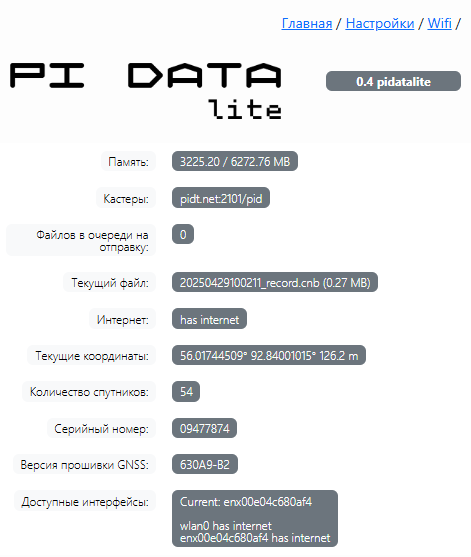
<span style="color: rgb(0, 0, 0);">На главном экране вы можете ознакомиться со статусами работы PiDATA Lite.</span>  
  
<span style="color: rgb(0, 0, 0);">Описание статусов:</span>

- <span style="color: rgb(0, 0, 0);">Память: память устройства (занятая память / вся память).</span>
- <span style="color: rgb(0, 0, 0);">Кастеры: статус работы кастера (имя кастера / имя точки доступа).</span>
- <span style="color: rgb(0, 0, 0);">Файлов в очереди на отправку: очередь на отправку файлов.</span>
- <span style="color: rgb(0, 0, 0);">Текущий файл: статус записи файла.</span>
- <span style="color: rgb(0, 0, 0);">Интернет: наличие интернет соединения (has internet / no internet).</span>
- <span style="color: rgb(0, 0, 0);">Текущие координаты: текущие координаты, которые вещает устройство.</span>
- <span style="color: rgb(0, 0, 0);">Количество спутников: количество спутников, которое видит устройство.</span>
- <span style="color: rgb(0, 0, 0);">Серийный номер: серийный номер устройства.</span>
- <span style="color: rgb(0, 0, 0);">Версия прошивки GNSS: версия модуля К803.</span>
- <span style="color: rgb(0, 0, 0);">Доступные интерфейсы: текущий интерфейс (сеть).</span>

[![Снимок экрана 2025-04-29 170352.png](https://wiki.pidt.net/uploads/images/gallery/2025-04/scaled-1680-/snimok-ekrana-2025-04-29-170352.png)](https://wiki.pidt.net/uploads/images/gallery/2025-04/snimok-ekrana-2025-04-29-170352.png)

##### <span style="color: rgb(0, 0, 0);">Настройки  
</span>

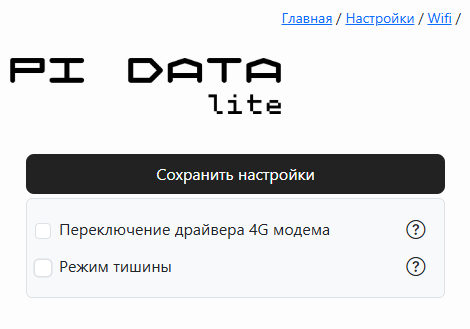
<span style="color: rgb(0, 0, 0);">В разделе настроек доступны инструменты для управления звуковыми сигналами и сетевыми интерфейсами.</span>

<span style="color: rgb(0, 0, 0);">1. Переключение драйвера 4G модема.  
</span><span style="color: rgb(0, 0, 0);">Если при подключении USB-модема вы не видите дополнительных сетевых интерфейсов (например, помимо wlan0), попробуйте активировать эту опцию. Она поможет устройству корректно распознать и использовать модем. </span>

<p class="callout warning"><span style="color: rgb(0, 0, 0);">Если ваш модем уже работает корректно, не включайте эту опцию. Используйте её только в случае необходимости.</span></p>

<span style="color: rgb(0, 0, 0);">2. Режим тишины.  
</span><span style="color: rgb(0, 0, 0);">Эта функция полностью отключает все звуковые сигналы устройства.</span>

[![Снимок экрана 2025-04-29 170413.png](https://wiki.pidt.net/uploads/images/gallery/2025-04/scaled-1680-/DjYsnimok-ekrana-2025-04-29-170413.png)](https://wiki.pidt.net/uploads/images/gallery/2025-04/DjYsnimok-ekrana-2025-04-29-170413.png)

##### <span style="color: rgb(0, 0, 0);">Сеть Wi-Fi</span>

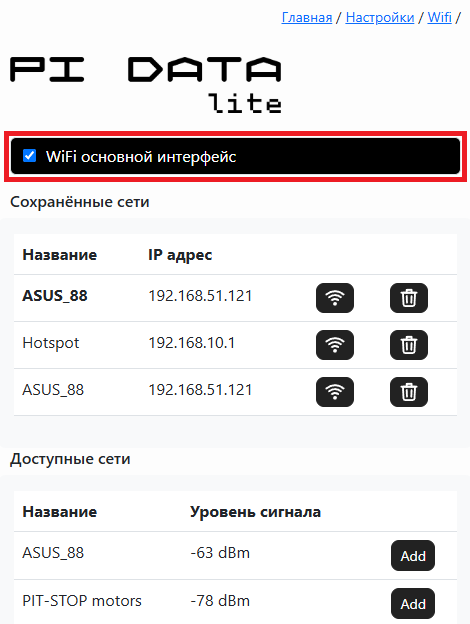
<span style="color: rgb(0, 0, 0);">В разделе Wi-Fi выполняются операции, связанные с управлением Wi-Fi сетями: подключение к сохранённым сетям, активация точки доступа, а также подключение к новым доступным сетям. Подробное описание этих функций вы найдете в статье <span style="text-decoration: underline;"><span style="color: rgb(35, 111, 161); text-decoration: underline;">[«Порядок подключения к Wi-Fi»](https://wiki.pidt.net/books/pigopidata/page/poriadok-podkliuceniia-po-wi-fi)</span></span>.</span>

[![Снимок экрана 2025-04-29 170629.png](https://wiki.pidt.net/uploads/images/gallery/2025-04/scaled-1680-/snimok-ekrana-2025-04-29-170629.png)](https://wiki.pidt.net/uploads/images/gallery/2025-04/snimok-ekrana-2025-04-29-170629.png)