# Быстрый старт!
##### Что нужно для работы базовой станции?
1. Антенна размещённая в месте, где открыт небосвод.
2. Крепление для антенны.
3. Кабель от антенны до места размещения базовой станции.
4. Постоянный и стабильный интернет.
PiDATA не предназначена для уличного использования.
#### Подключение к устройству и веб-интерфейсу
1. Включите базовую станцию.
Подключите антенну через SMA разъём и питание с помощью Type-C кабеля. При подаче питания, устройство издаёт [звук включения приёмника](https://wiki.pidt.net/books/pigopidata/page/zvukovye-signaly#bkmrk-1.%D0%97%D0%B2%D1%83%D0%BA-%D0%B2%D0%BA%D0%BB%D1%8E%D1%87%D0%B5%D0%BD%D0%B8%D1%8F-%D0%BF%D1%80%D0%B8), означающий, что оно включено и начался процесс инициализации. Процесс завершения синхронизации времени, также будет сопровождаться [сигналом](https://wiki.pidt.net/books/pigopidata/page/zvukovye-signaly#bkmrk-2.-%D0%97%D0%B2%D1%83%D0%BA-%D0%B7%D0%B0%D0%B2%D0%B5%D1%80%D1%88%D0%B5%D0%BD%D0%B8%D1%8F-%D0%B8).
2. Подключитесь к веб-интерфейсу.
После запуска, базовая станция создаст точку доступа. На вашем устройстве появится сеть PiDATA\_XXXX. Чтобы перейти на веб-интерфейс подключитесь к сети по паролю (12345678) и введите PiDATAXXXX.local или 192.168.10.1 в адресную строку браузера, где XXXХ это уникальные 4 символа для каждой базы.
#### Навигация по веб-интерфейсу
##### Главный экран
На главной странице вы можете ознакомиться с текущим статусом работы базовой станции. Более подробно о значениях статусов можно узнать в статье ["Быстрый старт!"](https://wiki.pidt.net/books/pigopidata/page/bystryi-start-Bf5) .
##### Настройки
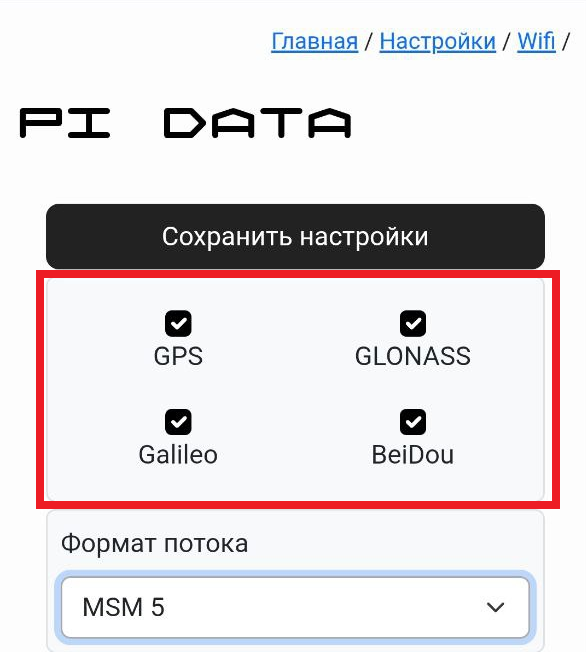
1. Выбор спутниковых систем.
- GPS (США)
- Galileo (ЕС)
- GLONASS (Россия)
- BeiDou (Китай)
[](https://wiki.pidt.net/uploads/images/gallery/2025-06/TQK1.png)
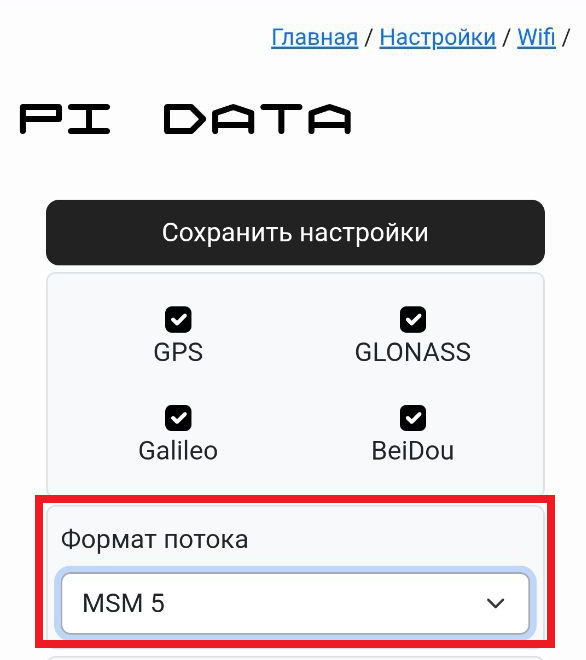
2. Формат передаваемого потока.
Доступны следующие форматы:
- RTCM 3.0 — стандартный формат поправок
- MSM 4 — компактный формат, содержащий данные обсерваций
- MSM 5 — расширенный формат, содержащий более точные данные[ ](https://wiki.pidt.net/uploads/images/gallery/2025-06/goq2.png)
[  ](https://wiki.pidt.net/uploads/images/gallery/2025-06/goq2.png) [ 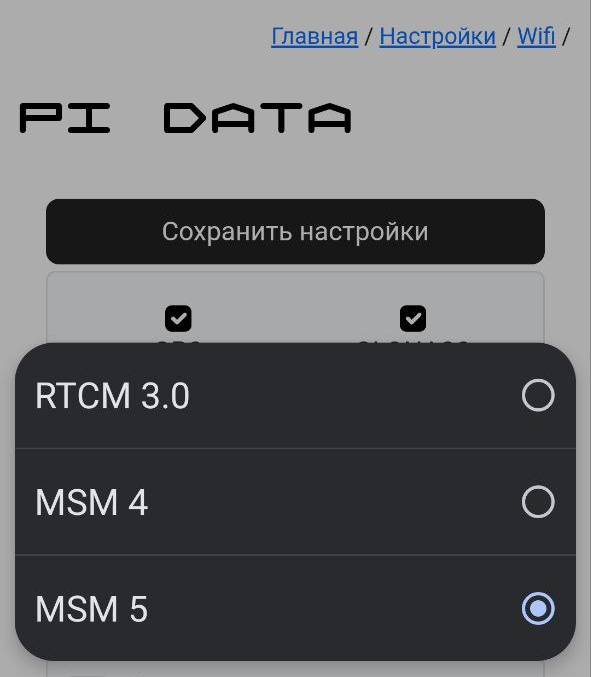 ](https://wiki.pidt.net/uploads/images/gallery/2025-06/BG63.png)
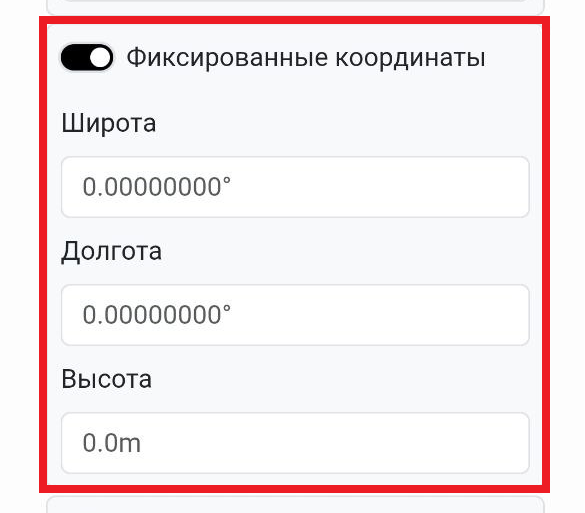
3\. Установка фиксированных координат.
Здесь можно указать точные координаты базовой станции в системе WGS84.
[](https://wiki.pidt.net/uploads/images/gallery/2025-06/QYU4.png)
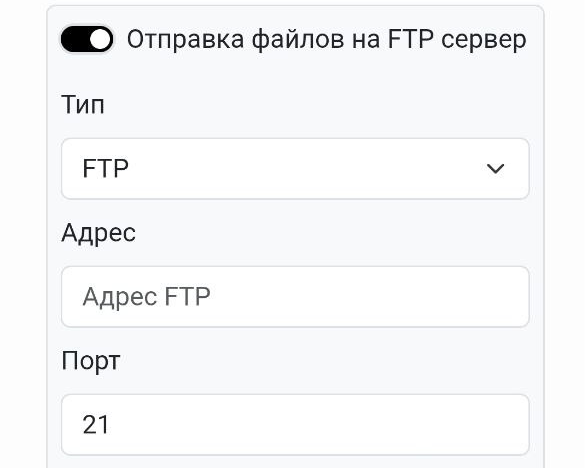
4. Настройка FTP-сервера.
Позволяет настроить подключение к удалённому серверу для хранения файлов статики:
- Тип протокола : FTP, FTPS, SFTP
- Адрес / Порт : IP-адрес или домен сервера и соответствующий порт
- Базовая папка : заранее созданная директория для хранения файлов
- Пользователь / Пароль : учётные данные для авторизации на файловом сервере
[](https://wiki.pidt.net/uploads/images/gallery/2025-06/La55.png)
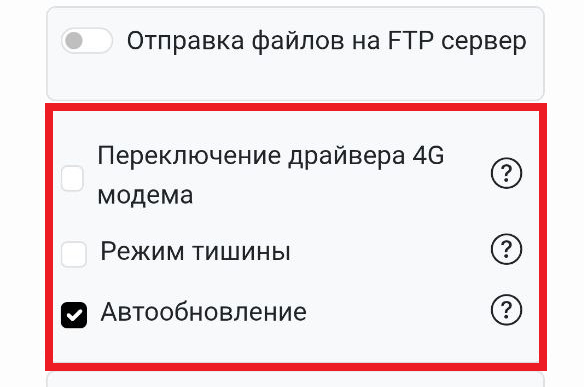
5. Системные настройки базы.
- Переключение драйвера 4G-модема
Если при подключении USB-модема вы не видите дополнительных сетевых интерфейсов (помимо wlan0), попробуйте активировать эту опцию. Она поможет устройству корректно распознать и использовать модем. Если модем уже работает корректно — не включайте эту функцию.
- Режим тишины
Эта функция полностью отключает все звуковые сигналы устройства.
- Автообновление
При включённой опции, PiDATA будет автоматически загружать и устанавливать обновления с сервера.
[](https://wiki.pidt.net/uploads/images/gallery/2025-06/d0k6.png)
6. Настройка кастера
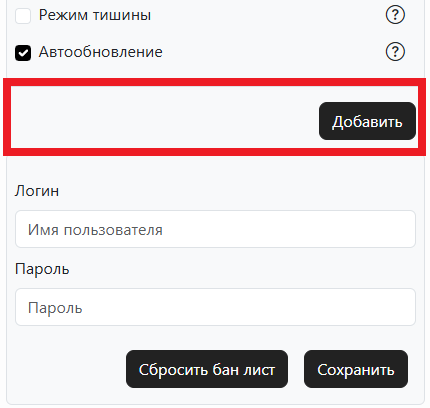
В этом разделе можно добавить один или несколько кастеров. Для подключения к сети pidt.net:2101 или любому другому кастеру по вашему выбору, нажмите кнопку «Добавить» и заполните поля.
[  ](https://wiki.pidt.net/uploads/images/gallery/2025-06/Zvw10.png) [ 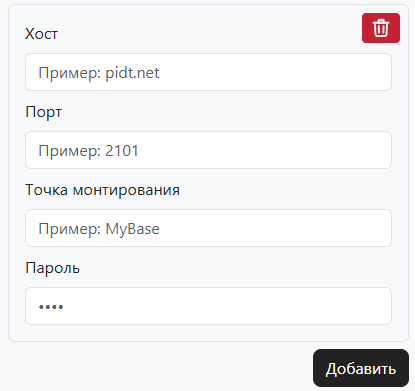 ](https://wiki.pidt.net/uploads/images/gallery/2025-06/424snimok-ekrana-2025-06-12-190430.png)
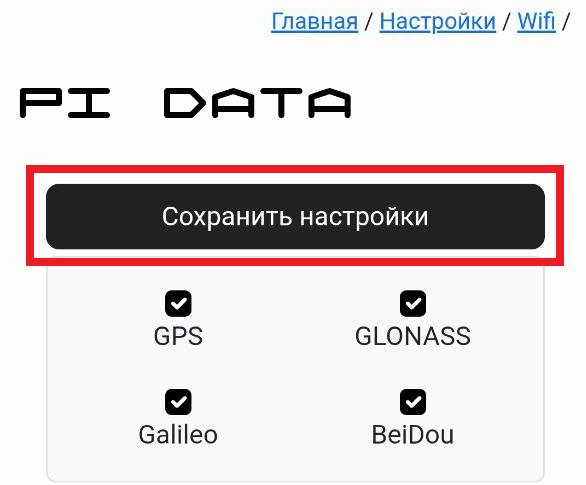
7\. Сохранение настроек
После внесения всех необходимых изменений не забудьте нажать кнопку "Сохранить Настройки". Дождитесь, пока цвет кнопки изменится — это будет означать, что настройки успешно применены.
[](https://wiki.pidt.net/uploads/images/gallery/2025-06/sOY8.png)
#### Что делать, если забыли логин или пароль от веб-интерфейса?
1. Переведите устройство в режим точки доступа. Для этого:
Сделайте недоступными для базы все известные ей источники интернет соединения. Отключите роутеры, выдерните USB модем или Ethernet адаптер. После этого PiDATA раздаст точку доступа, при подключении к которой авторизация будет отключена.
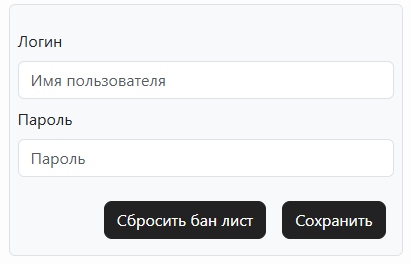
2. Перейдите в веб-интерфейс по адресу PiDATAXXXX.local. Откройте раздел "Настройки".
3. Введите новые данные и нажмите кнопку "Сохранить".
[](https://wiki.pidt.net/uploads/images/gallery/2025-06/hng7.png)
4. Если при авторизации данные введены неправильно более трёх раз, то нажмите кнопку "Сбросить бан-лист" для снятия ограничений доступа.
Как только устройство получит доступ к интернету, авторизация снова станет доступной.
При первом запуске базы, если интернет уже подключен, используйте логин *pidt* и пароль *pidt* по умолчанию.