# Быстрый старт!

##### <span style="vertical-align: inherit; color: rgb(0, 0, 0);"><span style="text-align: justify;">Комплектация и индикация</span></span>

<span style="vertical-align: inherit; color: rgb(0, 0, 0);"><span style="vertical-align: inherit;">В стандартный комплект поставки приёмника PiGO Lite входит:</span></span>

- <span style="text-align: justify; color: rgb(0, 0, 0);"><span style="vertical-align: inherit;">Приёмник PiGO Lite</span></span>
- <span style="text-align: justify; color: rgb(0, 0, 0);"><span style="vertical-align: inherit;">Спиральная антенна Harxon HX-CH7609A</span></span>
- <span style="text-align: justify; color: rgb(0, 0, 0);"><span style="vertical-align: inherit;">Удобный кейс</span></span>
- <span style="text-align: justify; color: rgb(0, 0, 0);"><span style="vertical-align: inherit;">Кабель USB Type-C - USB Type-C</span></span>

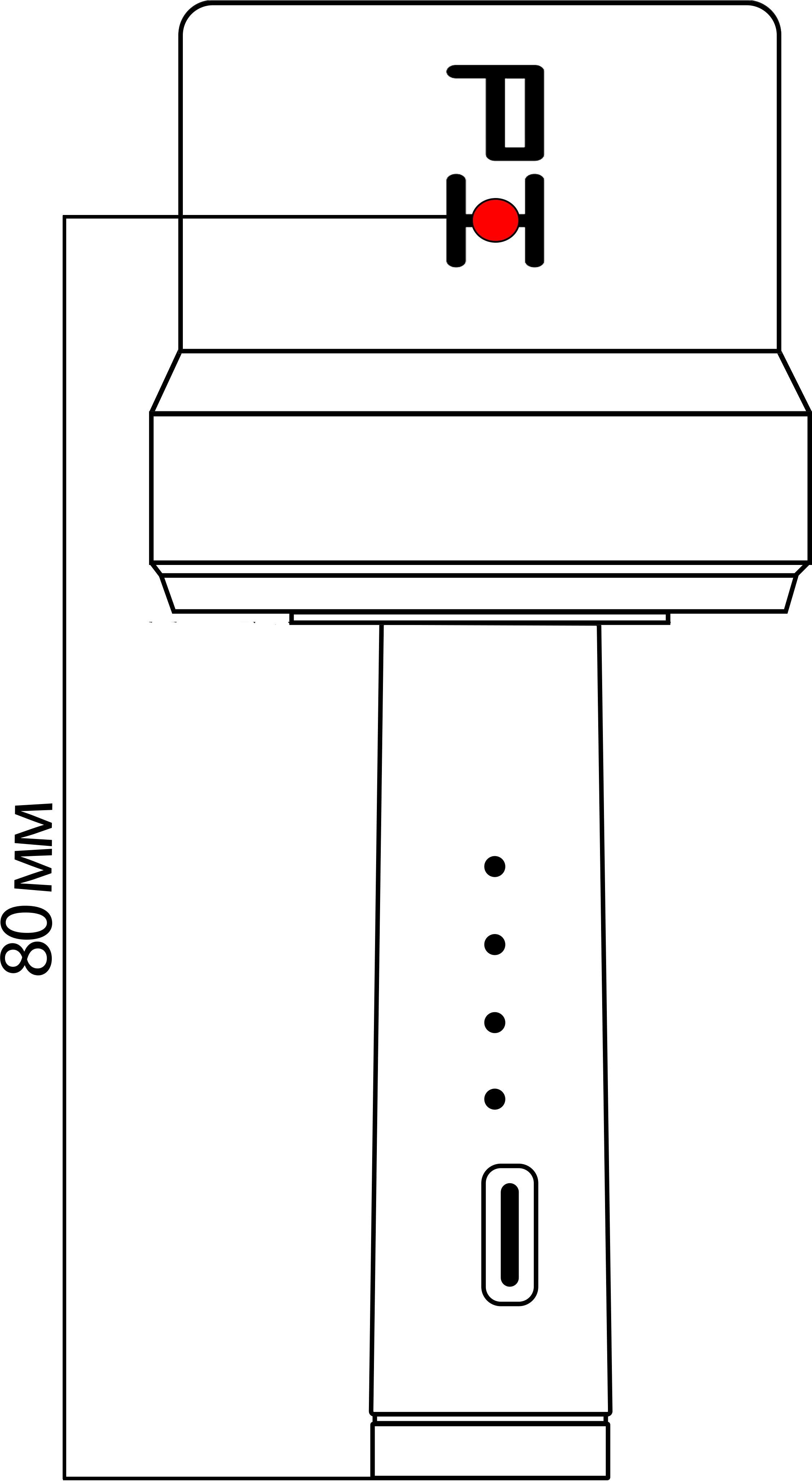
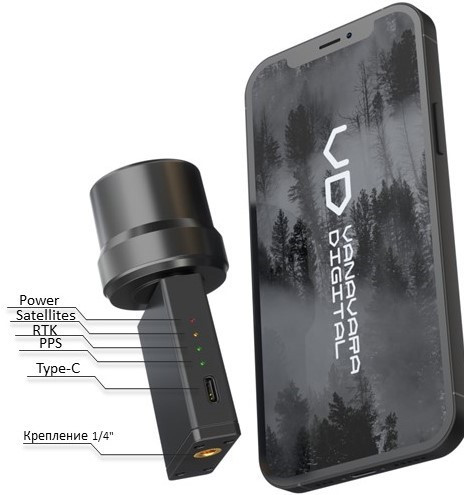
<span style="vertical-align: inherit; color: rgb(0, 0, 0);"><span style="vertical-align: inherit;"> </span><span style="vertical-align: inherit;">Взаимодействие с приёмником происходит посредством следующего:</span></span>

<span style="vertical-align: inherit; color: rgb(0, 0, 0);"><span style="vertical-align: inherit;">1. Индикатор Power показывает наличие питания на PiGO Lite. </span><span style="vertical-align: inherit;">При подаче питания загорается красным цветом.  
  
</span></span><span style="vertical-align: inherit; color: rgb(0, 0, 0);"><span style="vertical-align: inherit;">2. Индикатор SAT показывает, сколько спутников на данный момент видит приемник (периодически моргает столько раз, сколько спутников видит).  
  
</span></span><span style="vertical-align: inherit; color: rgb(0, 0, 0);"><span style="vertical-align: inherit;"><span style="vertical-align: inherit; color: rgb(0, 0, 0);"><span style="vertical-align: inherit;">3. Индикатор RTK информирует о том, что формируется RTK поправки (моргает раз в секунду, если формируются).  
  
</span></span></span></span><span style="vertical-align: inherit; color: rgb(0, 0, 0);"><span style="vertical-align: inherit;">4. Индикатор PPS показывает наличие синхроимпульса (нужен для внутренней работы).  
  
</span></span><span style="vertical-align: inherit; color: rgb(0, 0, 0);"><span style="vertical-align: inherit;">5. Разъём Type-C служит для подачи питания, а также для связи с PiGO Lite по кабелю.  
  
</span></span><span style="vertical-align: inherit; color: rgb(0, 0, 0);"><span style="vertical-align: inherit;">6. Крепление 1/4" - популярный крепёж, который используется во многих штативах, держателях и.т.д.  
</span></span>

<span style="vertical-align: inherit; color: rgb(0, 0, 0);"><span style="vertical-align: inherit;"><span style="color: rgb(0, 0, 0);">7. Расстояние от низа устройства до фазового центра 80 мм.</span></span></span><span style="color: rgb(0, 0, 0);">[ ](https://wiki.pidt.net/uploads/images/gallery/2023-07/RkYd843f4ba-17a6-4ddb-af7d-49b4ba6d4043.jpeg)</span>

<div id="bkmrk--4" style="display: flex; flex-wrap: wrap; gap: 12px; justify-content: center;">[ ![о ПО](https://wiki.pidt.net/uploads/images/gallery/2024-08/scaled-1680-/pi-go-2.png) ](https://wiki.pidt.net/uploads/images/gallery/2024-08/pi-go-2.png) [ ![XR6image](https://wiki.pidt.net/uploads/images/gallery/2023-07/scaled-1680-/rvDsxema1.jpg) ](https://wiki.pidt.net/uploads/images/gallery/2023-07/RkYd843f4ba-17a6-4ddb-af7d-49b4ba6d4043.jpeg)</div>##### <span style="vertical-align: inherit; color: rgb(0, 0, 0);"><span style="vertical-align: inherit;">Настройка <span style="vertical-align: inherit;"><span style="vertical-align: inherit;"><span style="vertical-align: inherit;"><span style="vertical-align: inherit;">PiGO Lite</span></span></span></span></span></span>
<span style="color: rgb(0, 0, 0);"><span style="vertical-align: inherit;"><span style="vertical-align: inherit;"><span style="vertical-align: inherit;"><span style="vertical-align: inherit;">Прежде всего перед началом работы необходимо установить приложение</span></span> 7Star. </span><span style="vertical-align: inherit;">Ссылку на приложение можно найти в Telegram канале </span></span>[<span style="vertical-align: inherit;"><span style="vertical-align: inherit;"><span style="text-decoration: underline; color: rgb(53, 152, 219);">«Инфа и файлы PiGO PiDATA»</span></span></span>](https://t.me/pifiles/153). </span>

<p class="callout info"><span style="color: rgb(0, 0, 0);">Новые версии приложения <span style="vertical-align: inherit;"><span style="vertical-align: inherit;">7Star вы можете найти в книге<span style="color: rgb(0, 0, 0);"> </span><span style="text-decoration: underline; color: rgb(35, 111, 161);">[<span style="color: rgb(0, 0, 0); text-decoration: underline;">"Полезные материалы"</span>](https://wiki.pidt.net/books/poleznye-materialy-pofaily)</span></span></span>  
</span></p>

<span style="vertical-align: inherit; color: rgb(0, 0, 0);"><span style="vertical-align: inherit;">****<span style="vertical-align: inherit;"><span style="vertical-align: inherit;">Порядок подключения и настройки:</span></span>****</span></span>

<span style="vertical-align: inherit; color: rgb(0, 0, 0);"><span style="vertical-align: inherit;">**1. Подключение к приёмнику.**   
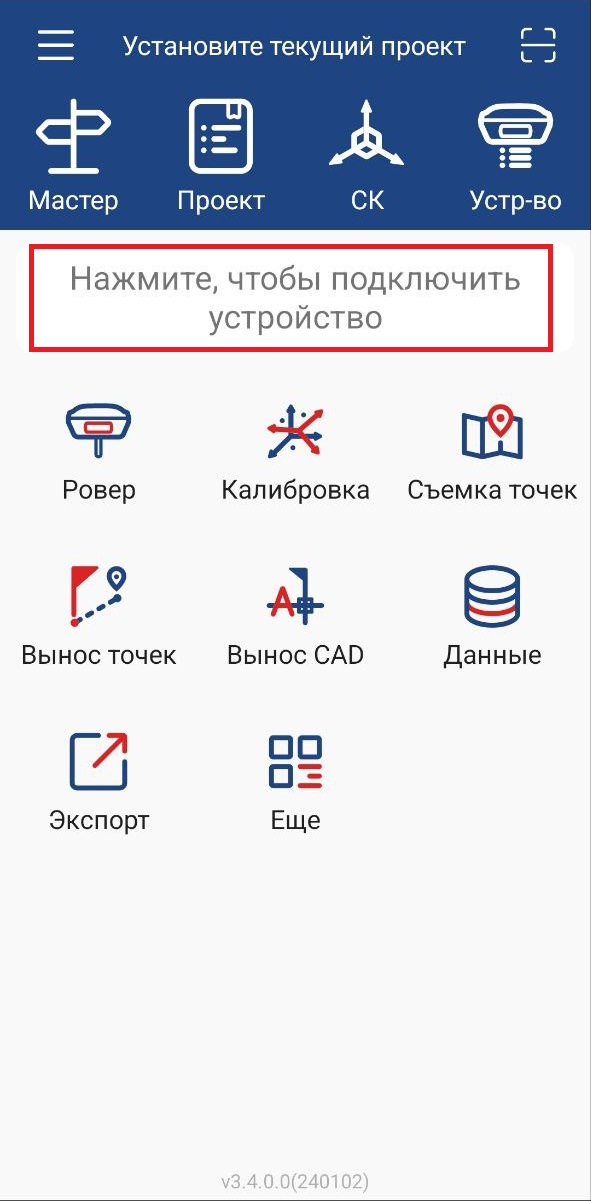
Для того чтобы подключиться переходим в раздел подключения. Для этого следует нажать на поле «Нажмите, чтобы подключить приёмник».</span></span>

[![photo_2025-03-10_11-29-26.jpg](https://wiki.pidt.net/uploads/images/gallery/2025-03/scaled-1680-/photo-2025-03-10-11-29-26.jpg)](https://wiki.pidt.net/uploads/images/gallery/2025-03/photo-2025-03-10-11-29-26.jpg)

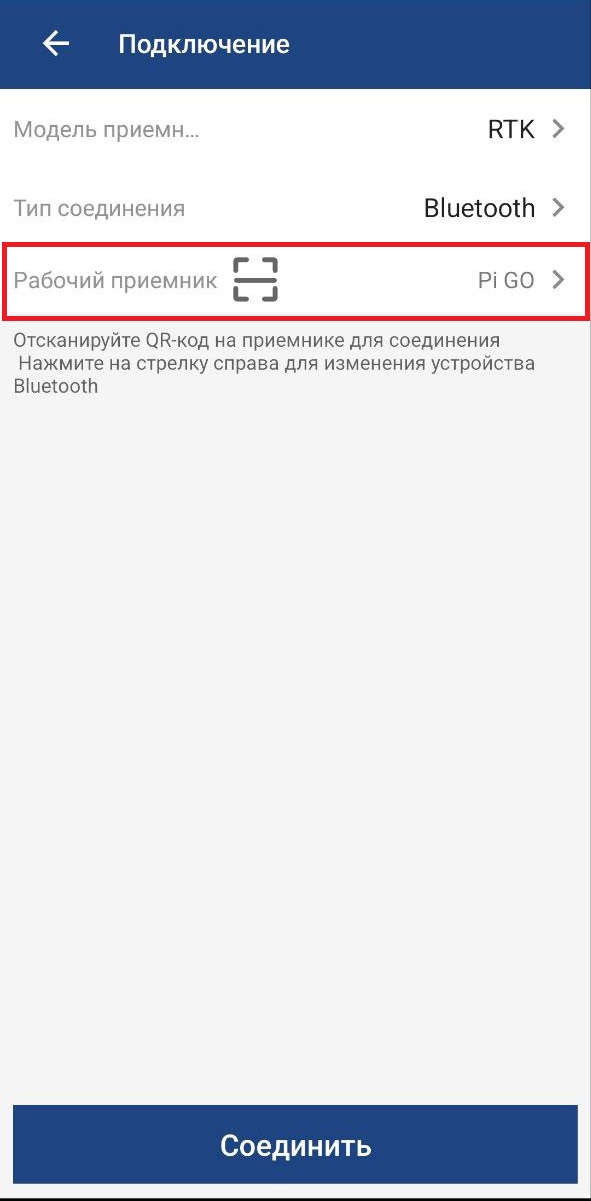
<span style="vertical-align: inherit; color: rgb(0, 0, 0);"><span style="vertical-align: inherit;">Укажите следующие параметры для подключения:</span></span>

- <span style="vertical-align: inherit; color: rgb(0, 0, 0);"><span style="vertical-align: inherit;">Модель приёмника: RTK</span></span>
- <span style="vertical-align: inherit; color: rgb(0, 0, 0);"><span style="vertical-align: inherit;">Тип Соединения: Bluetooth / USB OTG</span></span>
- <span style="vertical-align: inherit; color: rgb(0, 0, 0);"><span style="vertical-align: inherit;">Приёмник: Pi GO</span></span>

<span style="vertical-align: inherit; color: rgb(0, 0, 0);"><span style="vertical-align: inherit;"><span style="color: rgb(0, 0, 0);">Далее перейдите в раздел поиска устройств и выберите нужный приемник для подключения.</span></span></span>

<p class="callout info"><span style="color: rgb(0, 0, 0);">Чтобы успешно установить соединение по <span style="vertical-align: inherit; color: rgb(0, 0, 0);"><span style="vertical-align: inherit;">Bluetooth</span></span>, избегайте использования функции автоподключения. </span> </p>

<div id="bkmrk--2" style="display: flex; flex-wrap: wrap; gap: 12px; justify-content: center;">[ ![о ПО](https://wiki.pidt.net/uploads/images/gallery/2025-03/scaled-1680-/photo-2025-03-10-10-53-05.jpg) ](https://wiki.pidt.net/uploads/images/gallery/2025-03/photo-2025-03-10-10-53-05.jpg) [ ![XR6image](https://wiki.pidt.net/uploads/images/gallery/2025-03/scaled-1680-/photo-2025-03-10-10-52-58.jpg) ](https://wiki.pidt.net/uploads/images/gallery/2025-03/photo-2025-03-10-10-52-58.jpg)</div><span style="vertical-align: inherit; color: rgb(0, 0, 0);"><span style="vertical-align: inherit;">  
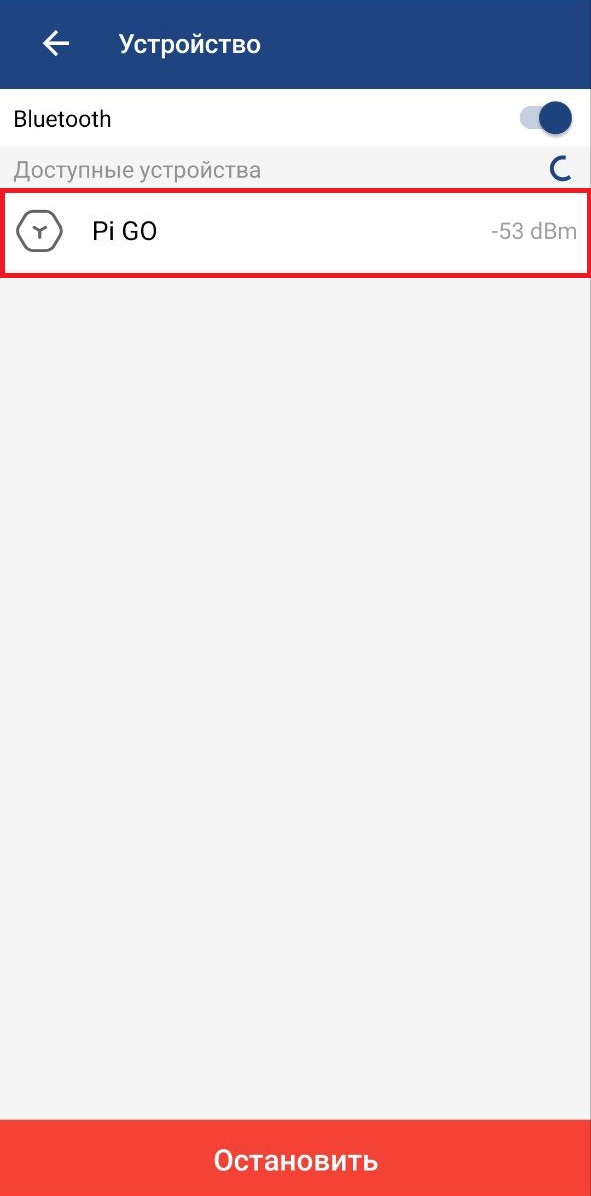
После успешного соединения программа будет отображать режим работы приёмника, количество спутников.   
В разделе «Небо» будет отображаться расположение спутников на небосводе.</span></span>

<p class="callout info"><span style="vertical-align: inherit; color: rgb(0, 0, 0);"><span style="vertical-align: inherit;">Для доступа к полному функционалу приложения необходимо в настройках выйти из kboard режима. </span></span></p>

<span style="color: rgb(0, 0, 0);"><span style="vertical-align: inherit;"><span style="vertical-align: inherit;">**2. Установка системы координат.**  
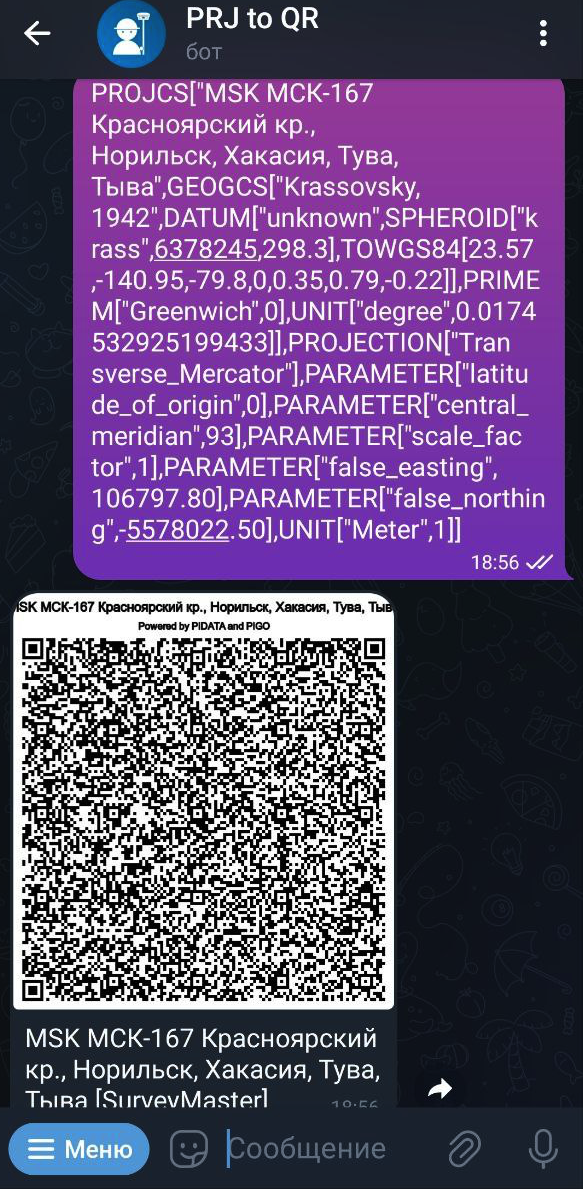
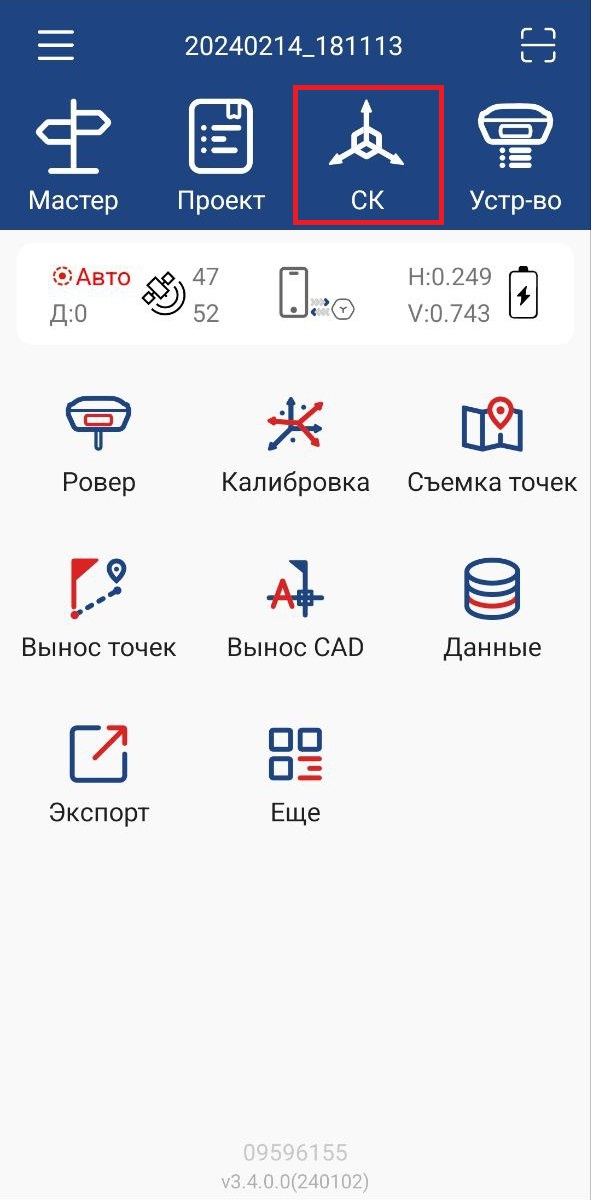
</span></span><span style="vertical-align: inherit;"><span style="vertical-align: inherit;">Для установки системы координат переходим в Telegram канал <span style="text-decoration: underline; color: rgb(53, 152, 219);">[FIND PRJ](https://t.me/findprjbot)</span>, в строке сообщения набираем нужную зону и копируем текст, содержащий проекцию. Далее переходим в Telegram бот <span style="text-decoration: underline; color: rgb(53, 152, 219);">[PRJ to QR](https://t.me/prj2qrbot)</span>, который генерирует текст проекции в QR код. Для загрузки системы координат создаём новый проект в разделе "Проект", нажимаем «Список СК» и выбираем сканирование QR.</span></span></span>

<p class="callout info"><span style="color: rgb(0, 0, 0);">Если у вас есть собственная калибровка в EFT, вам необходимо выгрузить DAM файл из вашего контроллера. После этого отправьте файл в бот [<span style="text-decoration: underline;">PRJ to QR</span>](https://t.me/prj2qrbot). В ответ вы получите QR код для 7Star, который содержит вашу калибровку, а также информацию о наклоне плоскости для расчета высоты. Подробная инструкция находиться в книге ["Миграция из стороннего ПО"](https://wiki.pidt.net/books/migraciya-iz-storonnego-po).</span><span style="color: rgb(0, 0, 0);">[ ](https://wiki.pidt.net/uploads/images/gallery/2023-07/flUab9b05e6-a6a1-47fc-8c51-bb7e94449e6a.jpeg)</span></p>

<div id="bkmrk--3" style="display: flex; flex-wrap: wrap; gap: 12px; justify-content: center;">[ ![о ПО](https://wiki.pidt.net/uploads/images/gallery/2023-07/scaled-1680-/flUab9b05e6-a6a1-47fc-8c51-bb7e94449e6a.jpeg) ](https://wiki.pidt.net/uploads/images/gallery/2023-07/flUab9b05e6-a6a1-47fc-8c51-bb7e94449e6a.jpeg) [ ![XR6image](https://wiki.pidt.net/uploads/images/gallery/2023-07/scaled-1680-/hVb2bc1e506-bc19-4cde-b3ed-73dccdee00cf.jpeg) ](https://wiki.pidt.net/uploads/images/gallery/2023-07/hVb2bc1e506-bc19-4cde-b3ed-73dccdee00cf.jpeg)</div><span style="vertical-align: inherit; color: rgb(0, 0, 0);"><span style="vertical-align: inherit;">  
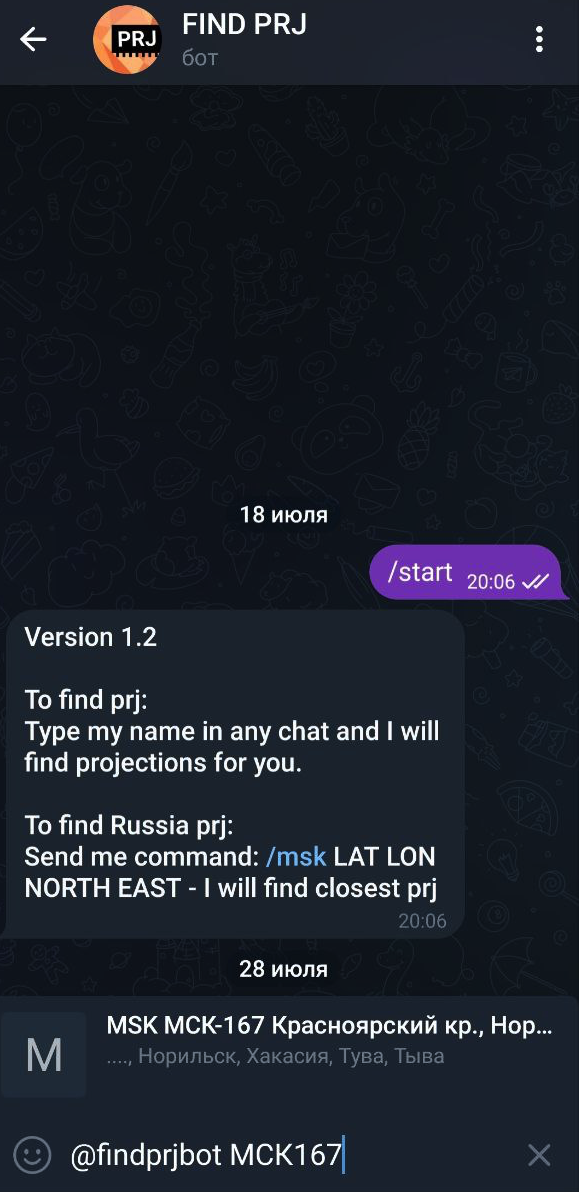
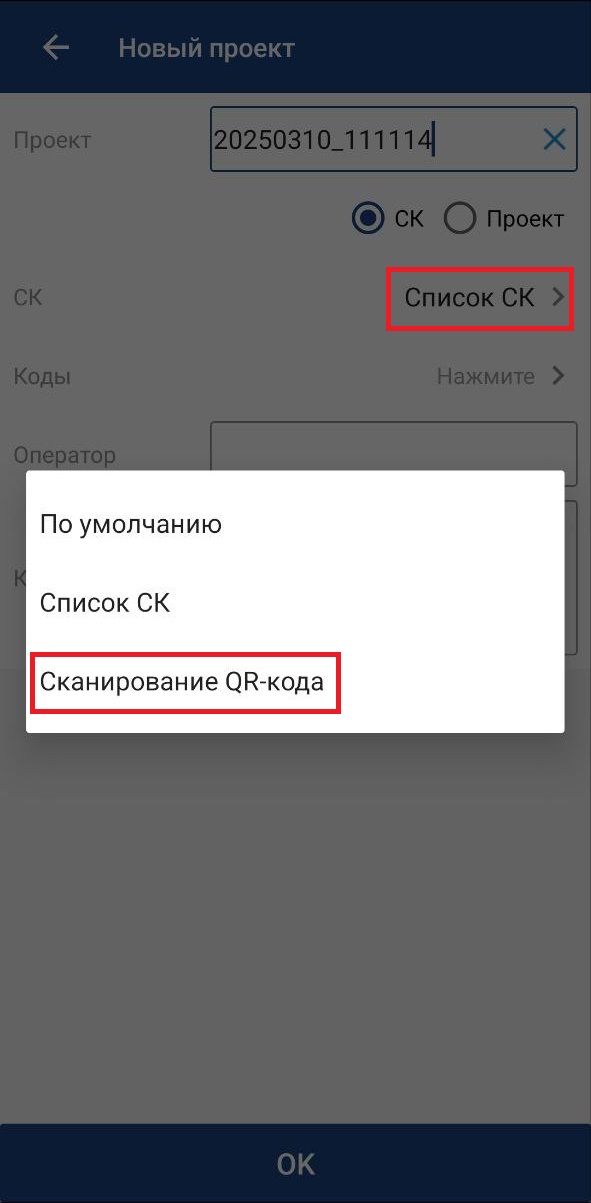
Далее переходим в раздел СК и нажимаем кнопку добавить, переходим в "Список СК" и выбираем "Сканирование QR-кода".</span></span>

<div id="bkmrk--5" style="display: flex; flex-wrap: wrap; gap: 12px; justify-content: center;">[ ![о ПО](https://wiki.pidt.net/uploads/images/gallery/2025-03/scaled-1680-/photo-2025-03-10-11-15-05.jpg) ](https://wiki.pidt.net/uploads/images/gallery/2025-03/photo-2025-03-10-11-15-05.jpg) [ ![XR6image](https://wiki.pidt.net/uploads/images/gallery/2025-03/scaled-1680-/photo-2025-03-10-11-14-57.jpg) ](https://wiki.pidt.net/uploads/images/gallery/2025-03/photo-2025-03-10-11-14-57.jpg)</div><span style="vertical-align: inherit; color: rgb(0, 0, 0);"><span style="vertical-align: inherit;">  
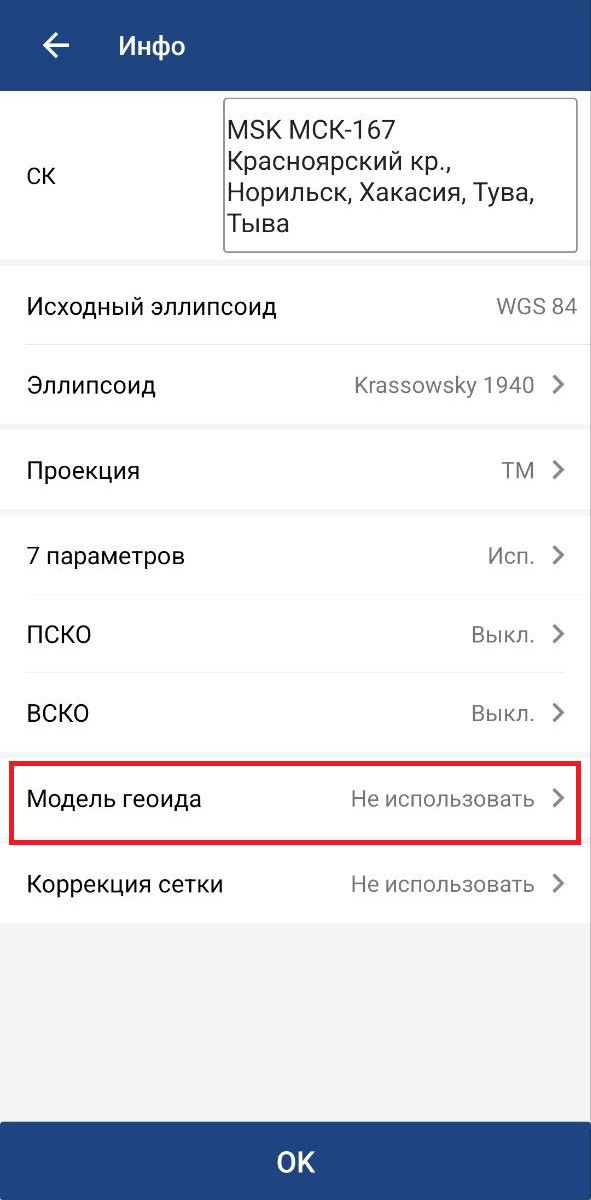
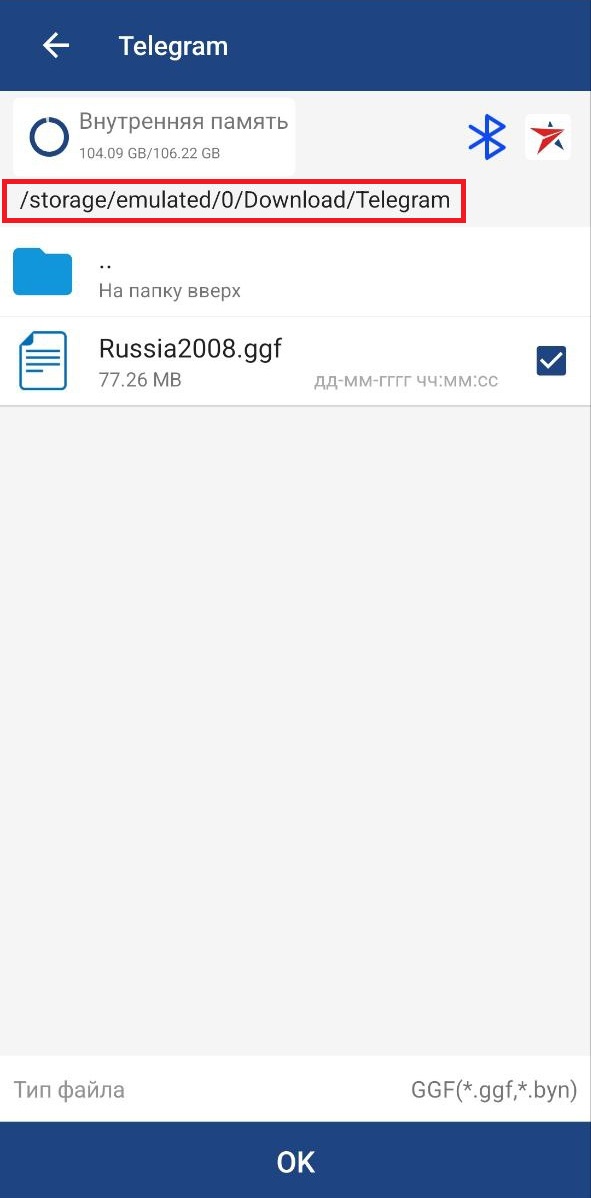
После загрузки системы координат поступит уведомление о необходимости загрузить [<span style="text-decoration: underline; color: rgb(53, 152, 219);">модель геоида</span> ](https://t.me/pifiles/39)для использования в проекте нормальных высот. При скачивании модели через <span style="color: rgb(0, 0, 0);">Telegram</span> канал, файл будет находится по следующему пути.</span></span>

<div id="bkmrk--6" style="display: flex; flex-wrap: wrap; gap: 12px; justify-content: center;">[ ![о ПО](https://wiki.pidt.net/uploads/images/gallery/2025-03/scaled-1680-/photo-2025-03-10-11-25-25.jpg) ](https://wiki.pidt.net/uploads/images/gallery/2025-03/photo-2025-03-10-11-25-25.jpg) [ ![XR6image](https://wiki.pidt.net/uploads/images/gallery/2025-03/scaled-1680-/photo-2025-03-10-11-26-08.jpg) ](https://wiki.pidt.net/uploads/images/gallery/2025-03/photo-2025-03-10-11-26-08.jpg)</div><span style="color: rgb(0, 0, 0);"><span style="vertical-align: inherit;"><span style="vertical-align: inherit;"> **3. Настройка соединения приёмника с RTK сетью на примере PiDATA NET.**   
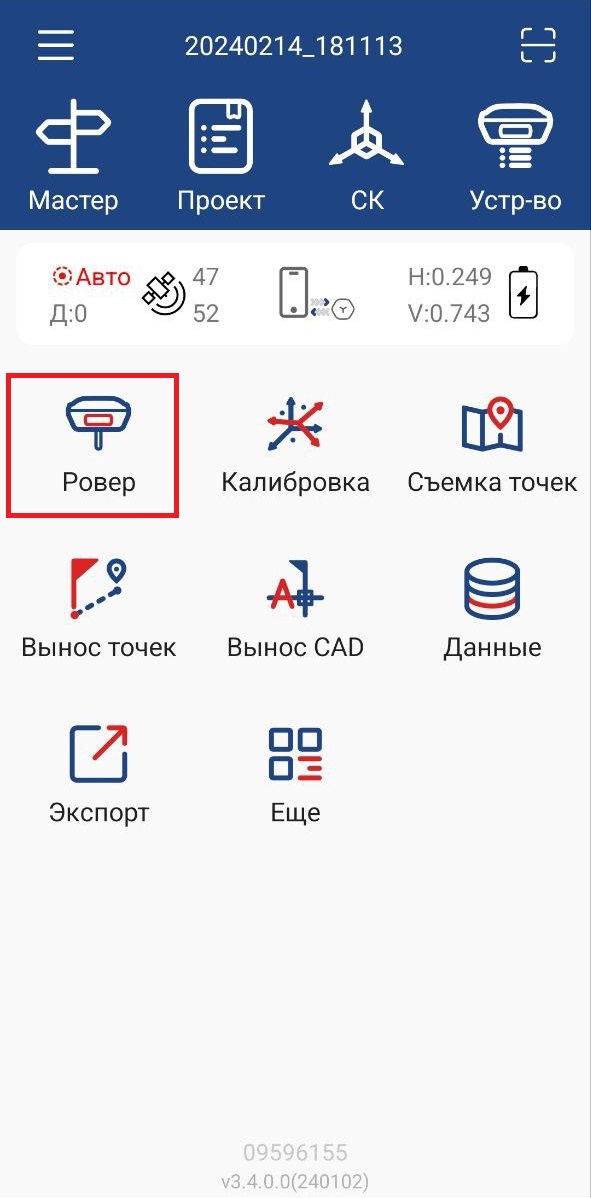
</span></span><span style="vertical-align: inherit;"><span style="vertical-align: inherit;">Для соединения с сетью PiDATA\_NET переходим в раздел "Ровер" и нажимаем кнопку "Добавить". Переходим в список серверов и добавляем новую сеть. Пример ввода данных представлен на скриншоте. Для получения персонального логина и пароля необходимо пройти в Telegram бот <span style="text-decoration: underline; color: rgb(53, 152, 219);">[PiDATA user bot](https://t.me/pi2r2bot)</span> и прописать /start и /register. В поле DNS / IP адрес прописываем pidt.net, либо 159.69.143.225.</span></span></span>

<div id="bkmrk--7" style="display: flex; flex-wrap: wrap; gap: 12px; justify-content: center;">[ ![о ПО](https://wiki.pidt.net/uploads/images/gallery/2025-03/scaled-1680-/photo-2025-03-10-11-07-37.jpg) ](https://wiki.pidt.net/uploads/images/gallery/2025-03/photo-2025-03-10-11-07-37.jpg) [ ![XR6image](https://wiki.pidt.net/uploads/images/gallery/2025-03/scaled-1680-/photo-2025-03-10-11-07-31.jpg) ](https://wiki.pidt.net/uploads/images/gallery/2025-03/photo-2025-03-10-11-07-31.jpg)</div><span style="vertical-align: inherit; color: rgb(0, 0, 0);"><span style="vertical-align: inherit;"><span style="vertical-align: inherit;"><span style="vertical-align: inherit;">  
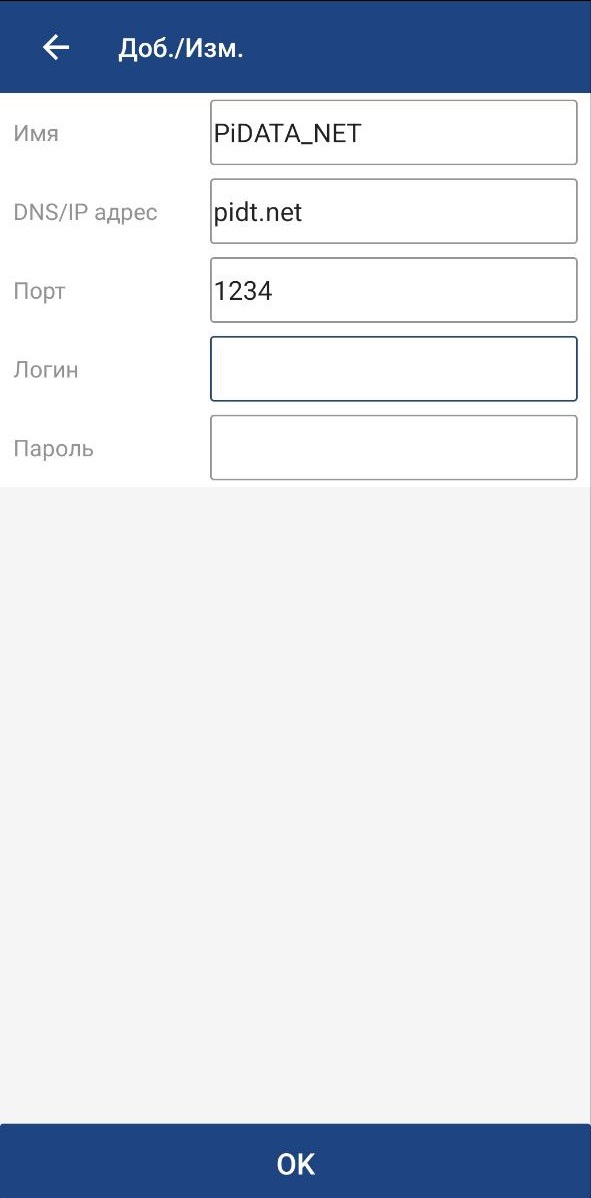
После добавления новой сети, следует добавить точку подключения. Для этого выбираем созданную сеть, далее нужно выбрать ближайшую к вам базовую станцию. Сделать это можно по адресу <span style="text-decoration: underline; color: rgb(53, 152, 219);">[pidt.net](https://pidt.net/)</span>. Прописываем полученный логин и пароль.</span></span></span></span>

<span style="vertical-align: inherit; color: rgb(0, 0, 0);"><span style="vertical-align: inherit;"><span style="vertical-align: inherit;"><span style="vertical-align: inherit;">После добавления точки доступа необходимо нажать кнопку "Применить" </span></span>для того, чтобы убедиться в том, что приемник получает данные с базовой станции. </span></span>

<span style="vertical-align: inherit;"><span style="vertical-align: inherit;"><span style="color: rgb(0, 0, 0);">Следует обратить внимание на индикатор, стрелки должны бежать в направлении иконки мобильного устройства. Также спустя короткий промежуток времени должен измениться индикатор режима работы приемника. </span> </span></span>

<p class="callout info"><span style="vertical-align: inherit;"><span style="vertical-align: inherit;">Подробное описание подключения к сети PiDATA вы можете прочитать в статье "[Подключение к сети PiDATA](https://wiki.pidt.net/books/set-rtk-pidata/page/podklyucenie-k-seti-pidata)". </span></span></p>