# Добавление точек
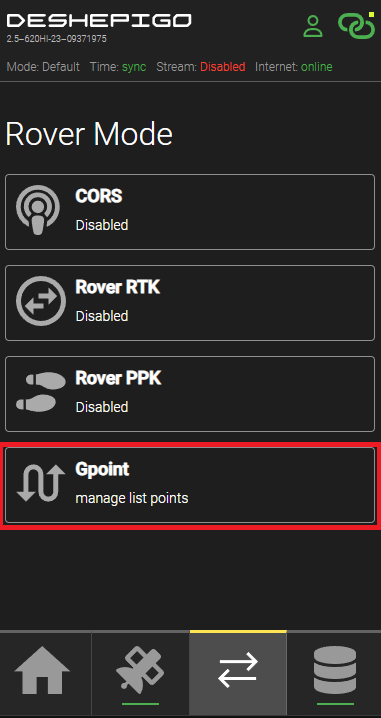
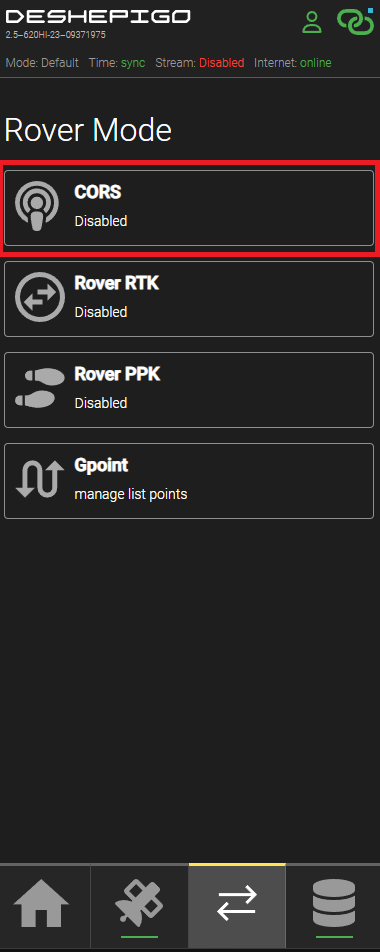
Нажмите на нижней панели третью кнопку для перехода в раздел "Rover Mode". Откройте раздел "GPoint" и нажмите на иконку "+" в верхнем углу экрана.
[  ](https://wiki.pidt.net/uploads/images/gallery/2024-05/snimok-ekrana-2024-05-09-160130.png) [ 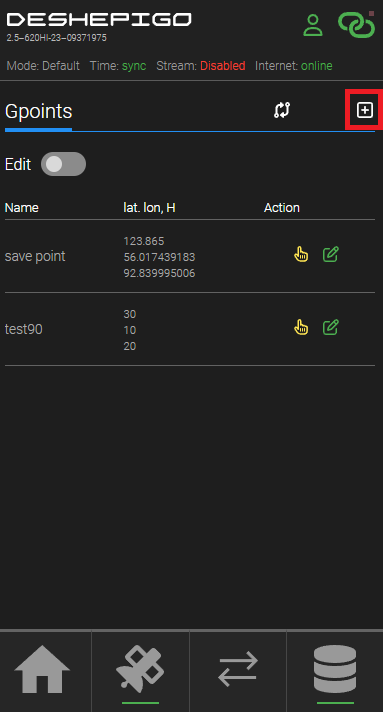](https://wiki.pidt.net/uploads/images/gallery/2024-05/snimok-ekrana-2024-05-09-160212.png)
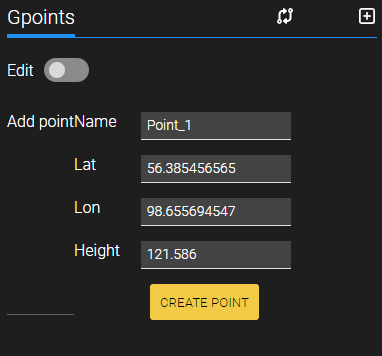
Введите свои координаты и название точки в соответствующие поля. Для сохранения точки нажмите кнопку "CREATE POINT".
[](https://wiki.pidt.net/uploads/images/gallery/2024-05/snimok-ekrana-2024-05-09-161445.png)
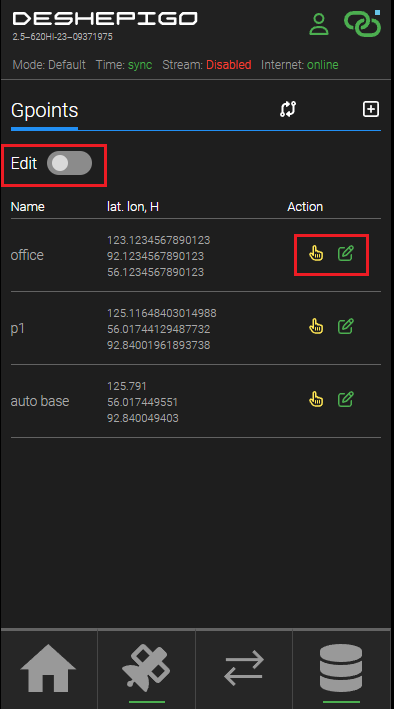
Сохраненные точки могут быть использованы в дальнейшем при вещании поправок: выберите нужную точку из списка и нажмите на иконку выбора рядом с точкой. Ваши координаты будут автоматически установлены в поля Latitude, Longitude, Height в разделе "CORS" (Статика). Для удаления точки следует активировать ползунок "Edit" и нажать на иконку корзины рядом с точкой. На скриншоте ниже красным цветом выделены кнопки для выбора, редактирования и удаления точек.
[](https://wiki.pidt.net/uploads/images/gallery/2024-05/snimok-ekrana-2024-05-09-161544.png)
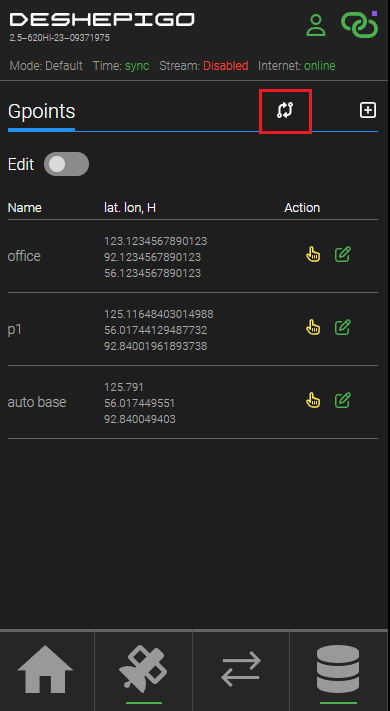
В DeshePiGO доступна функция синхронизации точек из других сервисов PIDT. После прохождения [авторизации ](https://wiki.pidt.net/books/pigopidata/page/avtorizaciia-v-servisax-pidtnet)эта функция будет доступна. На скриншоте ниже красным цветом выделена кнопка для синхронизации точек.
[](https://wiki.pidt.net/uploads/images/gallery/2024-05/snimok-ekrana-2024-05-09-162248.png)
Сохранить точку также можно напрямую в разделе "CORS" (Статика). Введите свои координаты в соответствующие поля и нажмите кнопку "SAVE COORDS", чтобы сохранить вашу точку. Кнопка выделана на скриншоте ниже.[ ](https://wiki.pidt.net/uploads/images/gallery/2024-05/COusnimok-ekrana-2024-05-09-152928.png)
[  ](https://wiki.pidt.net/uploads/images/gallery/2024-05/COusnimok-ekrana-2024-05-09-152928.png) [ 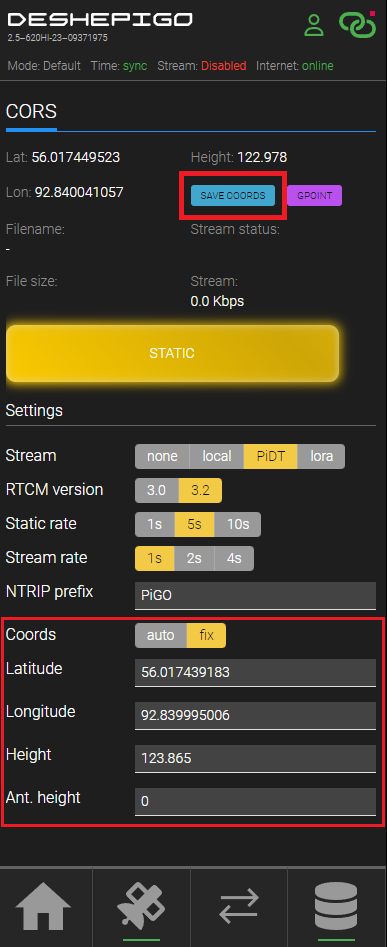](https://wiki.pidt.net/uploads/images/gallery/2024-05/snimok-ekrana-2024-05-09-152900.png)
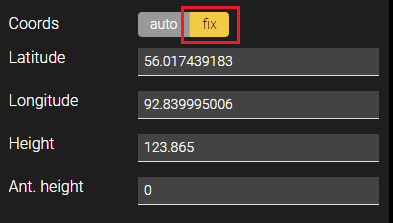
Не забудьте выбрать настройку фиксированных координат для отображения дополнительных полей Lat, Lon, Height, Ant.height.
[](https://wiki.pidt.net/uploads/images/gallery/2024-05/7YOsnimok-ekrana-2024-05-09-154627.png)
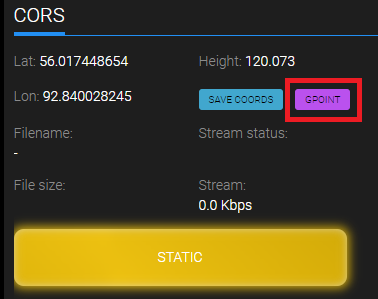
После сохранения вы сможете просмотреть точку в списке, нажав на кнопку "GPOINT". В этом разделе можно изменить, удалить или добавить название точки.
[](https://wiki.pidt.net/uploads/images/gallery/2024-05/snimok-ekrana-2024-05-09-154937.png)