# Инструкция по обновлению прошивки приёмника

<span style="color: rgb(0, 0, 0);">Данное руководство поможет вам безопасно обновить прошивку платы PiGO Wing с помощью приложения PiGO Updater.</span>

##### <span style="color: rgb(0, 0, 0);">Предварительные требования</span>

- <span style="color: rgb(0, 0, 0);">Установленное приложение PiGO Updater на вашем мобильном устройстве;</span>
- <span style="color: rgb(0, 0, 0);">Активное подключение к интернету;</span>
- <span style="color: rgb(0, 0, 0);">Подключение приёмника PiGO к устройству (Bluetooth);</span>
- <span style="color: rgb(0, 0, 0);">Доступ к Telegram для запроса приложения.</span>

##### <span style="color: rgb(0, 0, 0);">Пошаговая инструкция</span>

<span style="color: rgb(0, 0, 0);">1. Получение приложения</span>  
<span style="color: rgb(0, 0, 0);">Если у вас ещё нет приложения PiGO Updater:</span>

- <span style="color: rgb(0, 0, 0);">Откройте Telegram;</span>
- <span style="color: rgb(0, 0, 0);">Напишите <span style="text-decoration: underline;"><span style="color: rgb(35, 111, 161); text-decoration: underline;">[@Lidaru](https://t.me/lidaru)</span></span> с запросом на скачивание актуальной версии приложения;</span>
- <span style="color: rgb(0, 0, 0);">Скачайте и установите приложение.</span>

<span style="color: rgb(0, 0, 0);">2. Запуск и поиск устройства</span>

- <span style="color: rgb(0, 0, 0);">Запустите PiGO Updater;</span>
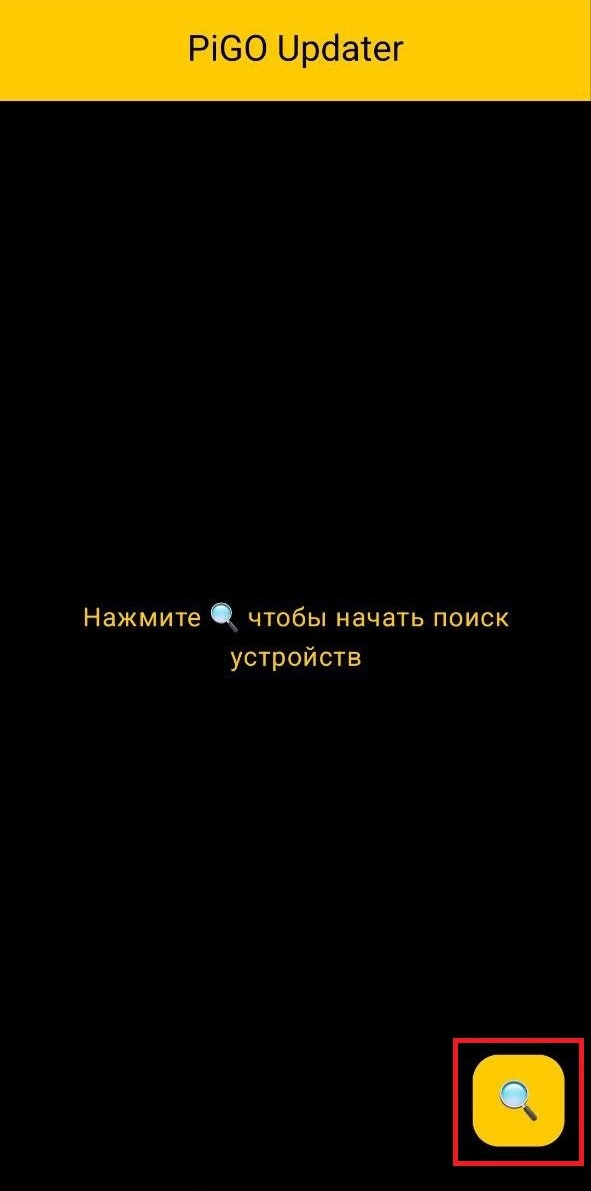
- <span style="color: rgb(0, 0, 0);">Нажмите кнопку "Поиск" (🔍) — она выделена на скриншоте в интерфейсе приложения;</span>
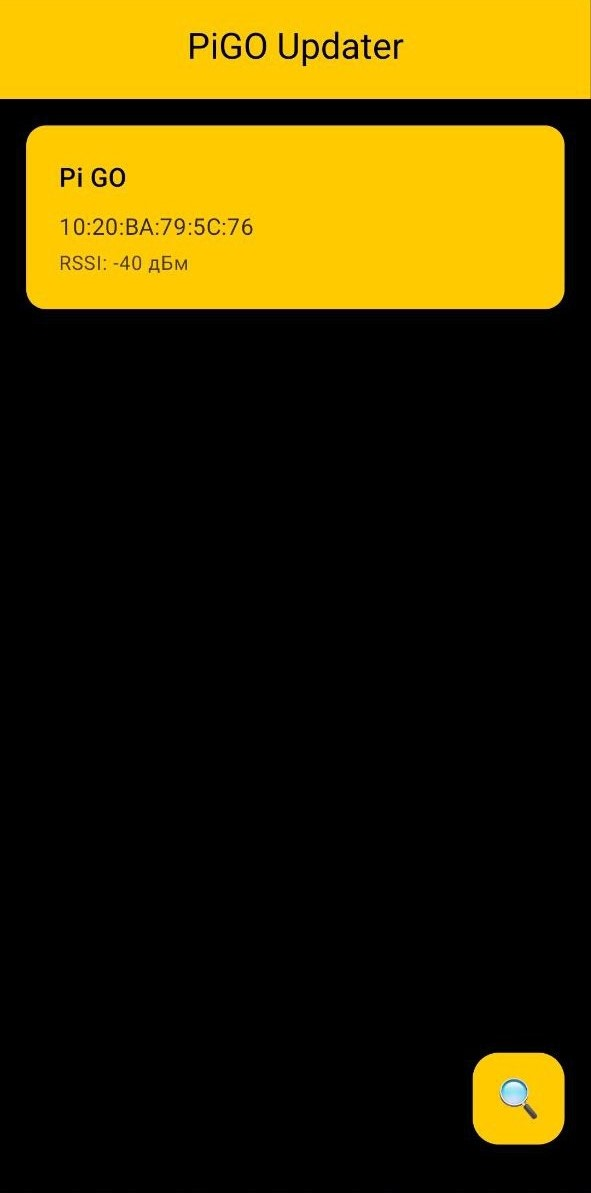
- <span style="color: rgb(0, 0, 0);">Дождитесь появления списка доступных приёмников.</span>

<div id="bkmrk--4" style="display: flex; flex-wrap: wrap; gap: 12px; justify-content: center;">[ ![о ПО](https://wiki.pidt.net/uploads/images/gallery/2026-02/scaled-1680-/yVgimage.png) ](https://wiki.pidt.net/uploads/images/gallery/2026-02/yVgimage.png) [ ![XR6image](https://wiki.pidt.net/uploads/images/gallery/2026-02/scaled-1680-/0L7image.png) ](https://wiki.pidt.net/uploads/images/gallery/2026-02/0L7image.png)</div><span style="color: rgb(0, 0, 0);">  
3\. Выбор приёмника</span>

- <span style="color: rgb(0, 0, 0);">В отобразившемся списке выберите нужное устройство по названию или серийному номеру;</span>
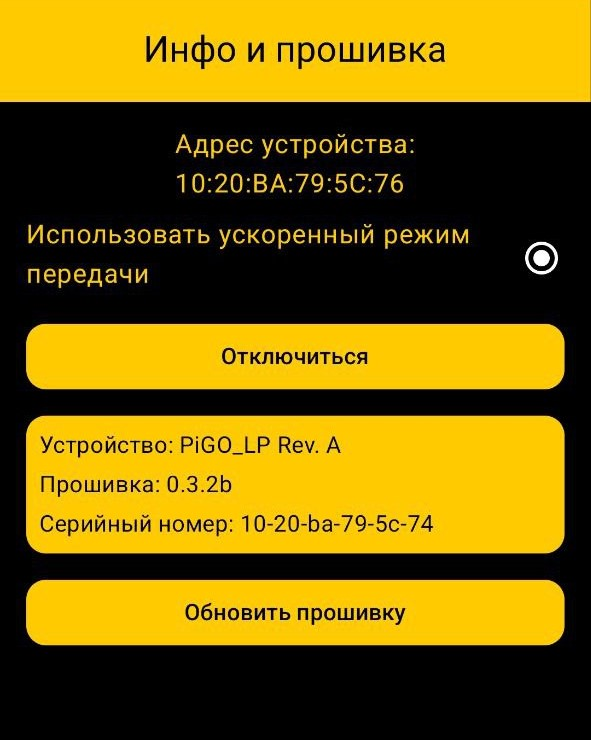
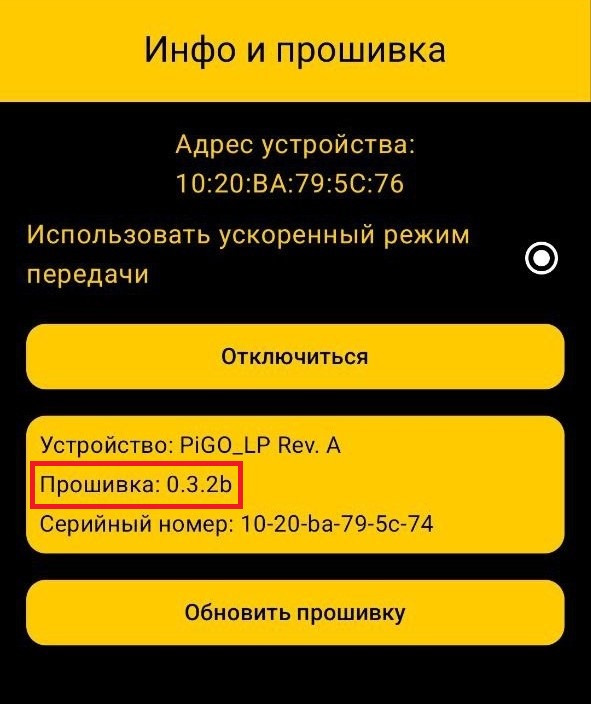
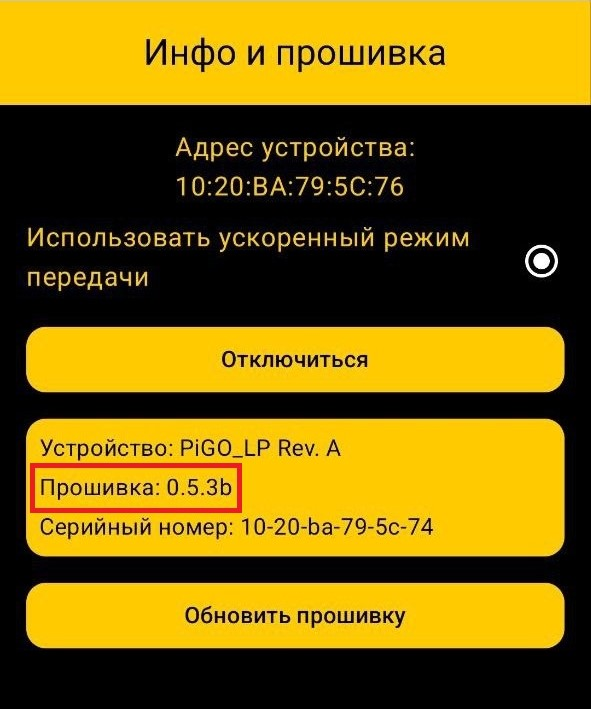
- <span style="color: rgb(0, 0, 0);">После выбора откроется окно с информацией о приёмнике:</span>  
    \<span style="color: rgb(0, 0, 0);">- Название модели;</span>  
    \<span style="color: rgb(0, 0, 0);">- Текущая версия прошивки;</span>  
    \<span style="color: rgb(0, 0, 0);">- Серийный номер.</span>

[![image.png](https://wiki.pidt.net/uploads/images/gallery/2026-02/scaled-1680-/edgimage.png)](https://wiki.pidt.net/uploads/images/gallery/2026-02/edgimage.png)

<span style="color: rgb(0, 0, 0);">4. Запуск обновления</span>

- <span style="color: rgb(0, 0, 0);">Нажмите кнопку "Обновить прошивку";</span>
- <span style="color: rgb(0, 0, 0);">Дождитесь начала загрузки и установки — процесс может занять несколько минут;</span>
- <span style="color: rgb(0, 0, 0);">Не отключайте питание и не разрывайте соединение с устройством во время обновления.</span>

##### <span style="color: rgb(0, 0, 0);">Проверка результата</span>

<span style="color: rgb(0, 0, 0);">После успешного завершения обновления:</span>

<span style="color: rgb(0, 0, 0);">- В информационном окне приёмника обновится номер версии прошивки;</span>

<span style="color: rgb(0, 0, 0);">- Если версия не изменилась сразу — не беспокойтесь: синхронизация данных может занять до 1–2 минут;</span>

<span style="color: rgb(0, 0, 0);">- Если версия не обновилась в течение 3–5 минут:</span>

1. <span style="color: rgb(0, 0, 0);">Отключитесь от устройства в приложении;</span>
2. <span style="color: rgb(0, 0, 0);">Подключитесь заново;</span>
3. <span style="color: rgb(0, 0, 0);">Проверьте информацию о прошивке повторно.</span>

<div id="bkmrk--1" style="display: flex; flex-wrap: wrap; gap: 12px; justify-content: center;">[ ![о ПО](https://wiki.pidt.net/uploads/images/gallery/2026-02/scaled-1680-/QKNimage.png) ](https://wiki.pidt.net/uploads/images/gallery/2026-02/QKNimage.png) [ ![XR6image](https://wiki.pidt.net/uploads/images/gallery/2026-02/scaled-1680-/28Kimage.png) ](https://wiki.pidt.net/uploads/images/gallery/2026-02/28Kimage.png)</div>##### <span style="color: rgb(0, 0, 0);">Устранение неполадок</span>
<span style="color: rgb(0, 0, 0);">Если обновление не начинается или зависло:</span>

- <span style="color: rgb(0, 0, 0);">Нажмите кнопку "Отключиться" в приложении;</span>
- <span style="color: rgb(0, 0, 0);">Физически отключите питание приёмника на 10–15 секунд;</span>
- <span style="color: rgb(0, 0, 0);">Подключите питание обратно и дождитесь загрузки устройства;</span>
- <span style="color: rgb(0, 0, 0);">Перезапустите приложение PiGO Updater;</span>
- <span style="color: rgb(0, 0, 0);">Подключитесь к приёмнику заново;</span>
- <span style="color: rgb(0, 0, 0);">Перед запуском обновления активируйте галочку "Использовать ускоренный режим передачи";</span>
- <span style="color: rgb(0, 0, 0);">Повторите попытку обновления.</span>