# Области применения PiGO Lite
PiGO Lite, также как и все семейство приемников PiGO и PiDATA, совместим с RTK-сетями, что позволяет использовать приемник для получения высокоточных координат в режиме реального времени, используя сеть стационарных базовых станций или полевую базу.
Рассмотрим несколько примеров использования ГНСС приёмника PiGO Lite:
##### Работа приёмника в RTK режиме с использованием референcной базовой станции PiDATA.
Что необходимо для данного режима работы:
- Подключить и настроить приёмник PiGO Lite в Android приложении 7Star.
- Выбрать ближайшую базовую станцию с помощью бесплатного NTRIP кастера сети PiDATA.
- Подключиться к сети PiDATA.
В статье [“Быстрый старт”](https://wiki.pidt.net/books/pigopidata/page/bystryi-start) и [“Сеть РТК PiDATA”](https://wiki.pidt.net/books/set-rtk-pidata/page/podklyucenie-k-seti-pidata) вы можете более подробно узнать как подключиться к приёмнику PiGO Lite и сети РТК PiDATA.
##### Работа приёмника в RTK режиме для использования в фотограмметрии.
Точность полученных координат на прямую зависит от Android смартфона. Будьте осторожны, проверяйте полученные данные.
Фотограмметрия - процесс определения географических координат объекта на основе его фотографии с использованием мобильного устройства на платформе Android. Функция mock (или Mock Location) в Android позволяет приложению эмулировать фиктивное местоположение устройства.
PiGO Lite в RTK режиме рассчитывает точные координаты и заменяет на них координаты в мобильном устройстве. После этой процедуры фотоснимок имеет точные координаты.
Для реализации данного режима работы необходимо выполнить следующие шаги:
1. Укажите 7Star, как приложение для фиктивных местоположений в режиме разработчика на Android. А также включите функцию "Включение всех измерений ГНСС" в режиме разработчика для корректной работы.
2. Подключите и настройте приемник PiGO Lite в приложении 7Star на вашем Android устройстве. Включите функцию "Фиктивные местоположения" в опциях приложения.
[ ](https://wiki.pidt.net/uploads/images/gallery/2025-03/lqAphoto-2025-03-10-10-53-05.jpg)
[ 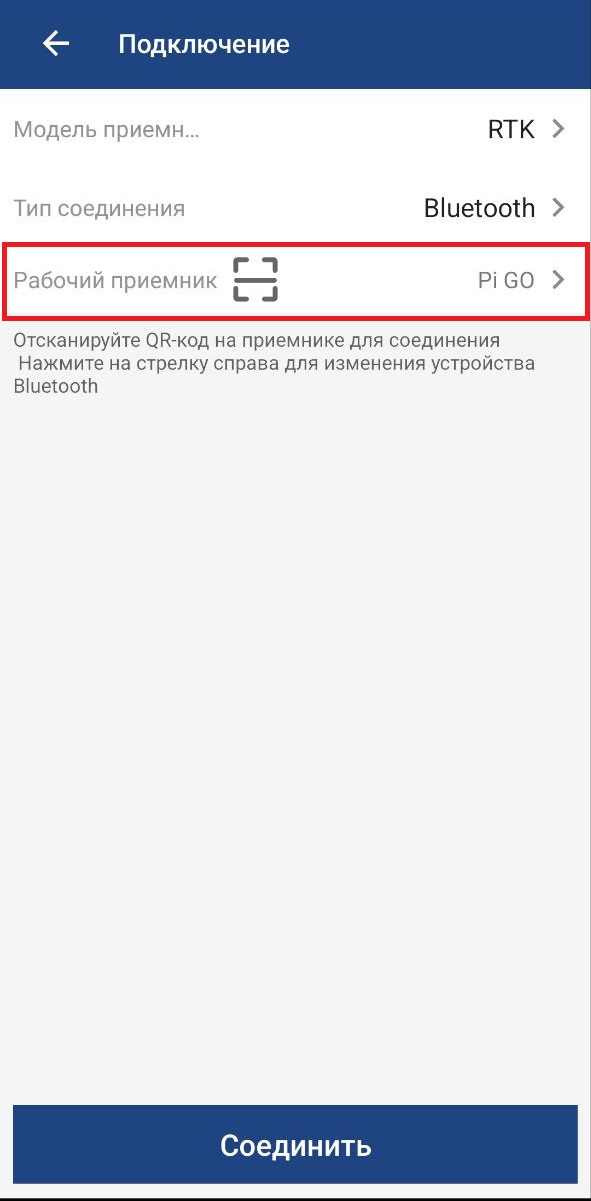 ](https://wiki.pidt.net/uploads/images/gallery/2025-03/lqAphoto-2025-03-10-10-53-05.jpg) [ 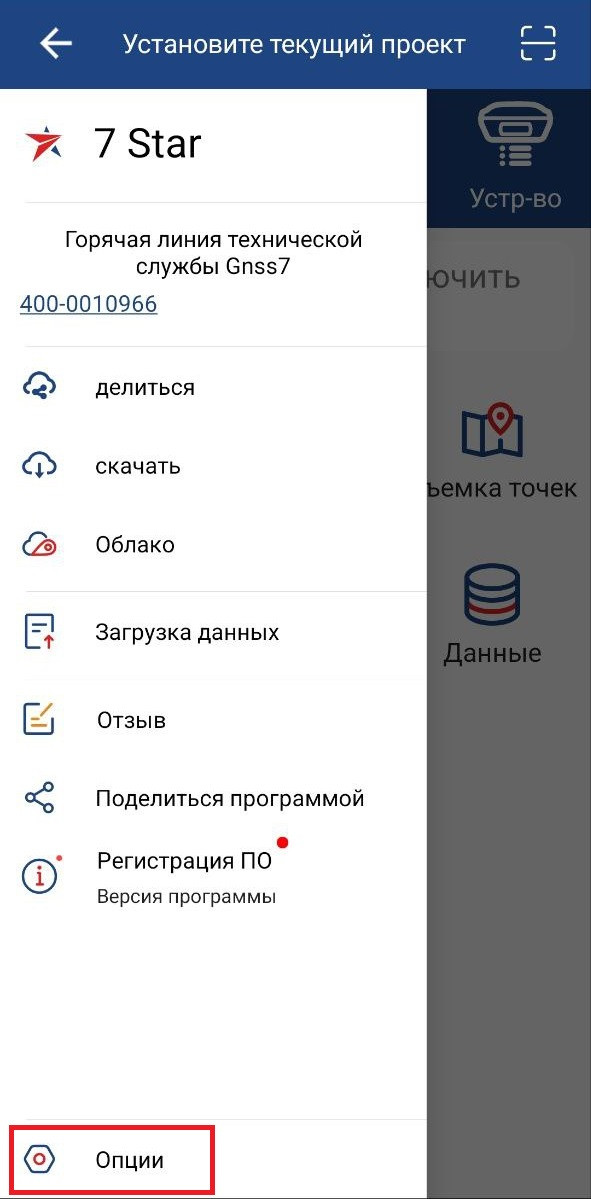 ](https://wiki.pidt.net/uploads/images/gallery/2025-03/photo-2025-03-10-13-00-49.jpg)
3. Убедитесь, что функция "Фиктивные местоположения" работает корректно. Проверить её работу можно во вкладке "фиктивные местоположения" на главном экране.
[ 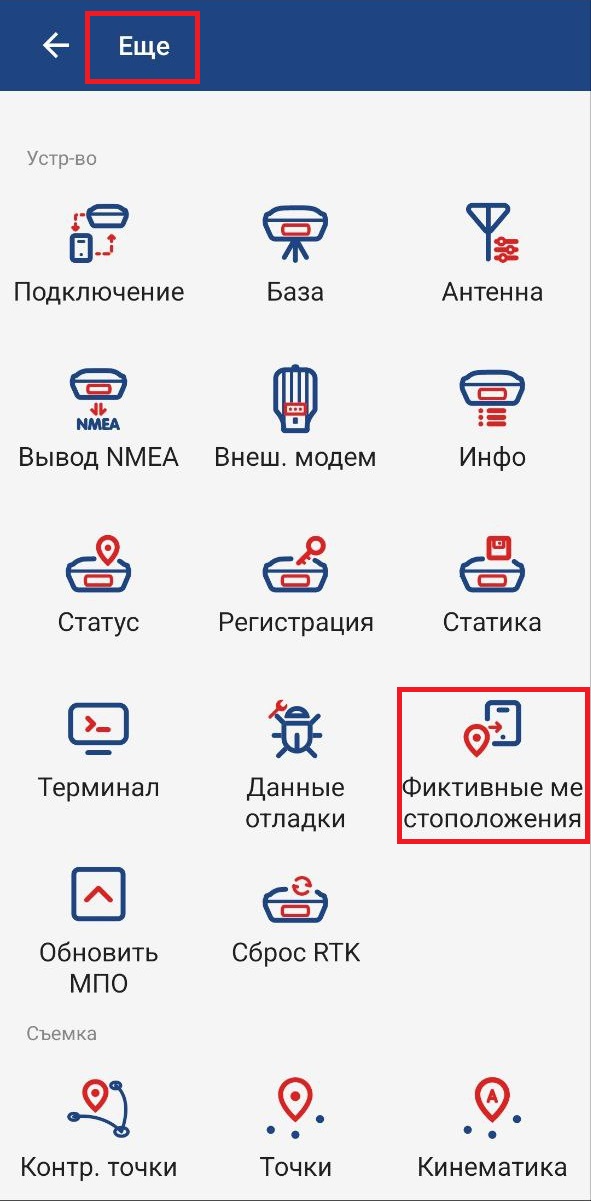 ](https://wiki.pidt.net/uploads/images/gallery/2025-03/photo-2025-03-10-12-46-11.jpg) [ 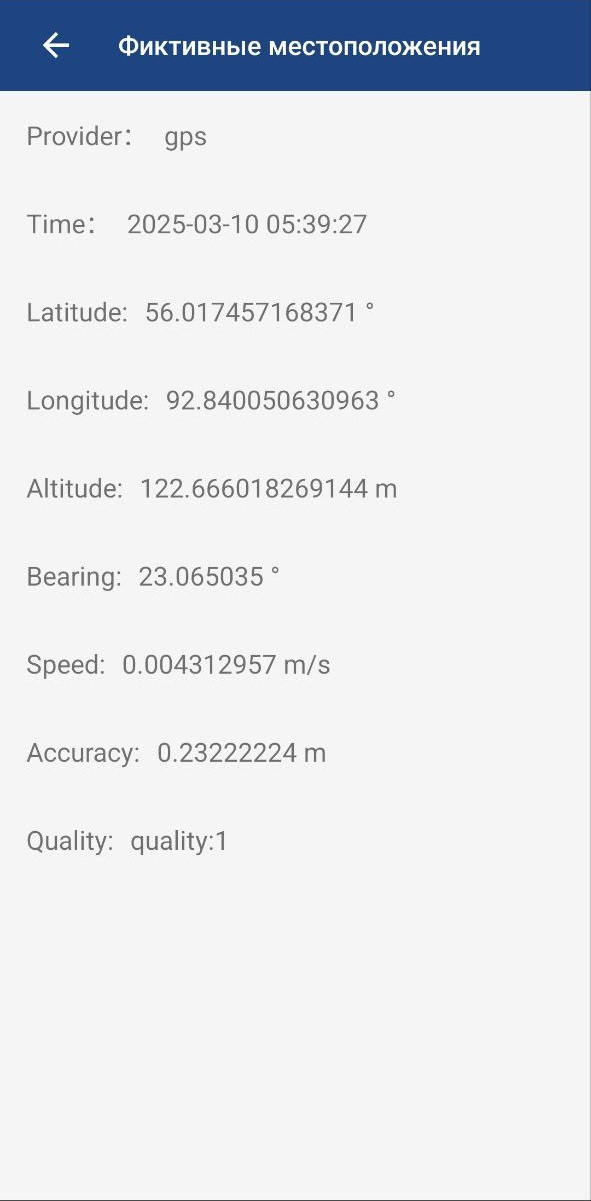 ](https://wiki.pidt.net/uploads/images/gallery/2025-03/photo-2025-03-10-13-11-25.jpg)
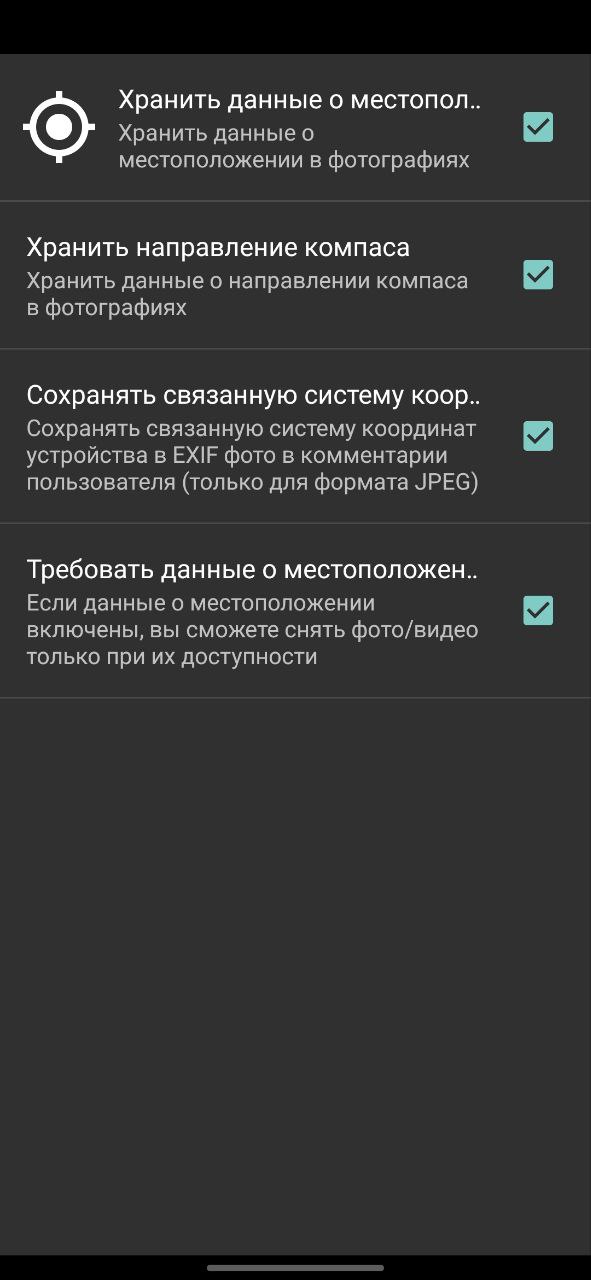
4. Скачайте и установите приложение [Open Camera](https://www.google.com/url?sa=t&source=web&rct=j&opi=89978449&url=https://play.google.com/store/apps/details%3Fid%3Dnet.sourceforge.opencamera%26hl%3Dru%26gl%3DUS%26referrer%3Dutm_source%253Dgoogle%2526utm_medium%253Dorganic%2526utm_term%253Dopen%2Bcamera%26pcampaignid%3DAPPU_1_vSvSZIK3EMu4wPAPpL6d0Ac&ved=2ahUKEwjCiaOf_8yAAxVLHBAIHSRfB3oQ44QBegQIBxAJ&usg=AOvVaw1drjTz2LyAy6jL7-pC1uvJ) на ваше Android устройство. Настройте местоположение в приложении и измените формат изображения, если в этом есть необходимость.
[  ](https://wiki.pidt.net/uploads/images/gallery/2023-08/fffa6976-f000-4910-8afb-6cab88973983.jpeg) [ 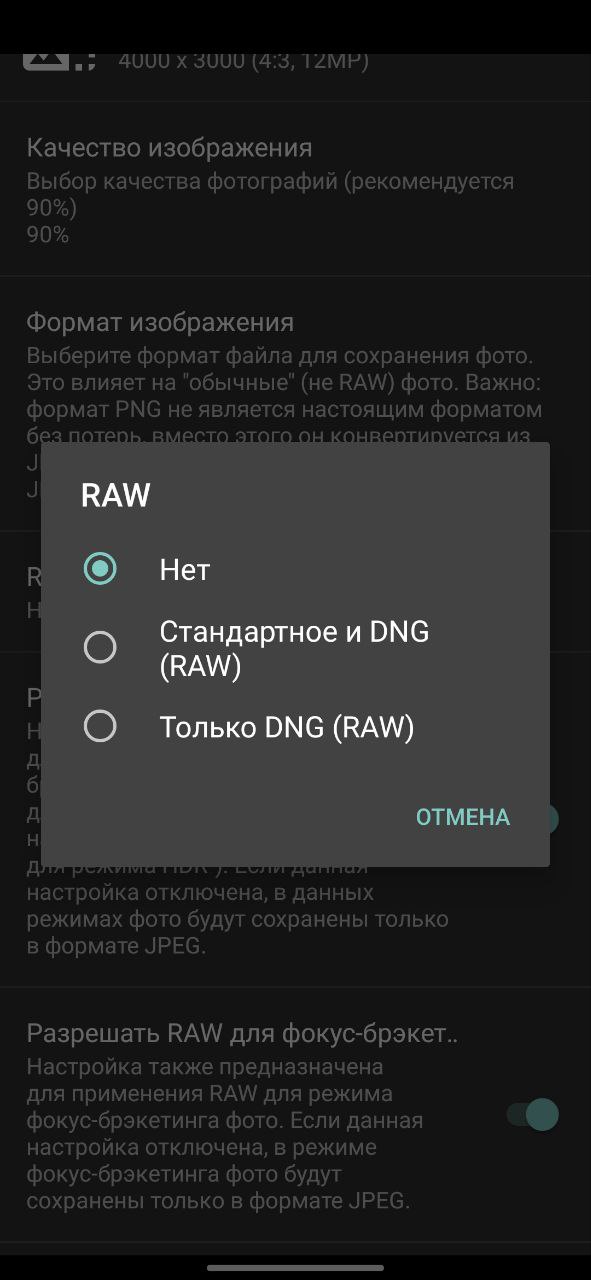 ](https://wiki.pidt.net/uploads/images/gallery/2023-08/fffa6976-f000-4910-8afb-6cab88973983.jpeg)
5. Сделайте снимки объекта с помощью приложения Open Camera.
6. Подключите ваше Android устройство к ПК или ноутбуку с помощью USB-кабеля и передайте фото на компьютер. При передаче через USB кабель, метаданные фотоснимка сохраняются, поэтому они будут доступны после передачи.
7. Полученные снимки вы можете обработать в программе Agisoft Metashape.
Сочетание фотограмметрии и функции moak может использоваться, например, в приложениях для создания трехмерных моделей местности на основе фотографий с мобильного устройства. В этом случае можно использовать данные GPS-координат с приёмника PiGO Lite, эмулируемые функцией moak, для определения местоположения съемки каждой фотографии. Затем эти данные могут быть использованы для создания трехмерной модели местности.
##### Работа приёмника в RTK режиме для получения цифровых моделей местности
Приложение [PiCap версии 1.1](https://wiki.pidt.net/books/picap) это часть программно-аппаратного комплекса, которое совместно с приемниками **PiGO** позволяет собирать фотоматериал с привязкой центров с точностью 2-3 см. Полученные данные легко импортируются в ПО Teobox для предобработки и экспорта в проект Metashape или Pix4D. Данный продукт позволяет получать цифровые модели местности или небольших объектов с точностью 1-5 см в плане и высоте.
##### РТК приёмник PiGO Lite, как базовая станция.
С помощью программы с открытым исходным кодом PiSun CORS появилась возможность записывать статические данные и преобразовывать PiGO Lite в референcную базовую станцию. О взаимодействии PiSun с приёмником PiGO Lite можно ознакомиться в статье [PiSun Cors](https://wiki.pidt.net/books/pisun-otkrytyi-kod-dlya-pigopidata). Дополнительно, вы можете использовать приёмник в роли базовой станции с приложением Pisatel. Это приложение позволяет осуществлять запись спутниковых измерений в режимах статики и кинематики, а также передавать дифференциальные поправки на бесплатный NTRIP кастер сети pidt.net. Более подробно о работе приложения читайте в статьях ["Режим Local NTRIP"](https://wiki.pidt.net/books/pisatel-geodeziia-s-pigo/page/rezim-local-ntrip) и ["Режим NTRIP"](https://wiki.pidt.net/books/pisatel-geodeziia-s-pigo/page/rezim-ntrip).
##### Отправка NMEA координат в режиме ровера.
Приёмник PiGO Lite в режиме ровера имеет возможность отправлять координаты NMEA на COM-порт.
Что необходимо для реализации данной функции:
1. Подключить и настроить приёмник PiGO Lite в Android приложении 7Star.
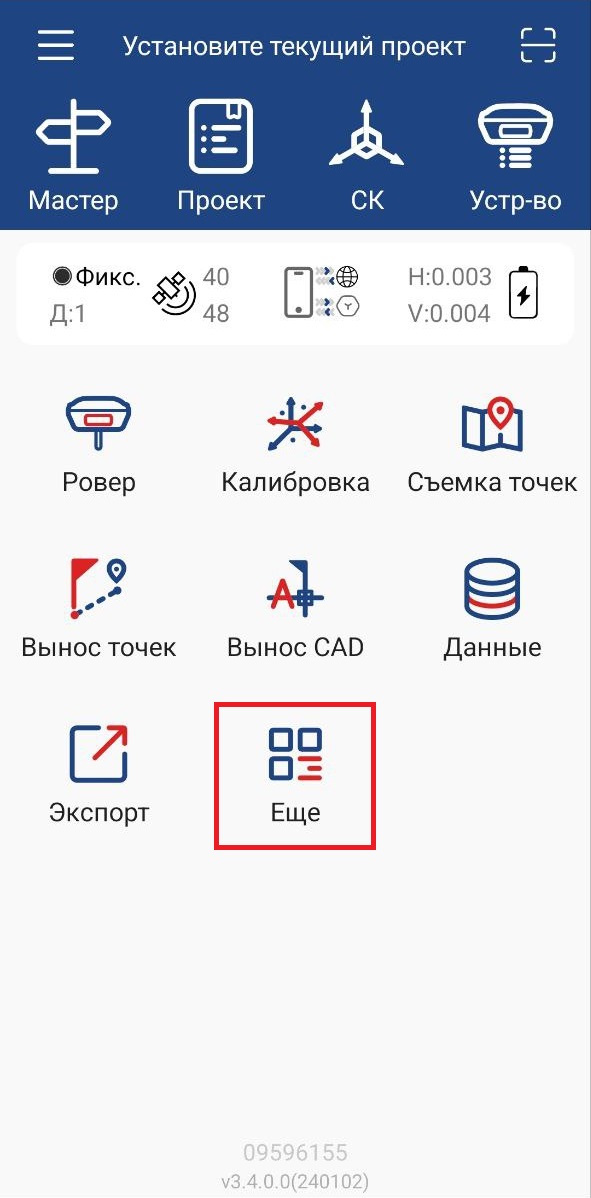
Откройте приложение, подключите приёмник с помощью BLE к 7Star. Перейди во вкладку Ещё -> Вывод NMEA.[ ](https://wiki.pidt.net/uploads/images/gallery/2025-03/photo-2025-03-10-13-16-23.jpg)
[  ](https://wiki.pidt.net/uploads/images/gallery/2025-03/photo-2025-03-10-13-16-23.jpg) [ 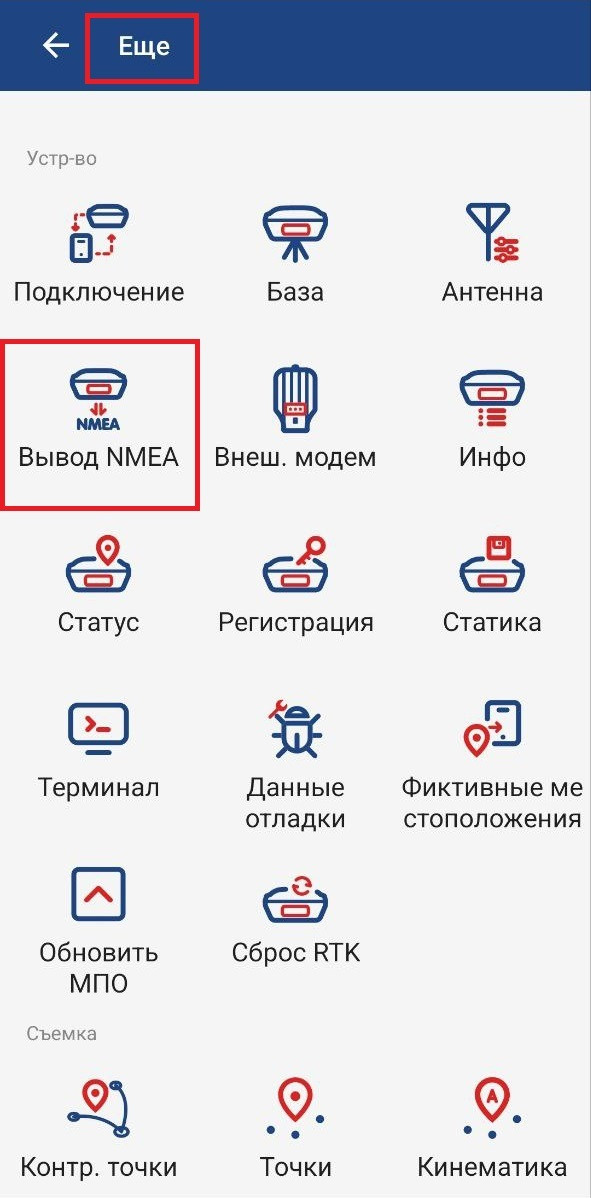 ](https://wiki.pidt.net/uploads/images/gallery/2025-03/Zibphoto-2025-03-10-13-37-19.jpg)
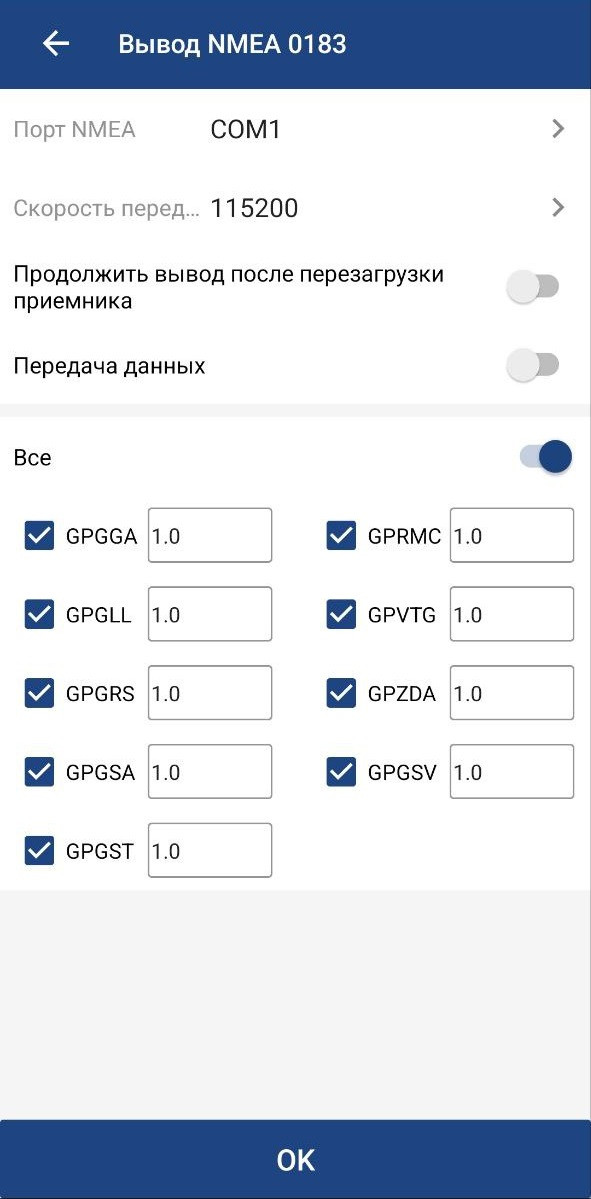
Выберите COM-порт (COM1), скорость для передачи данных (115200) и тип сообщения NMEA (GPGGA, GPRMC и др.)
[](https://wiki.pidt.net/uploads/images/gallery/2025-03/photo-2025-03-10-13-38-07.jpg)
2. Подключиться к COM-порту.
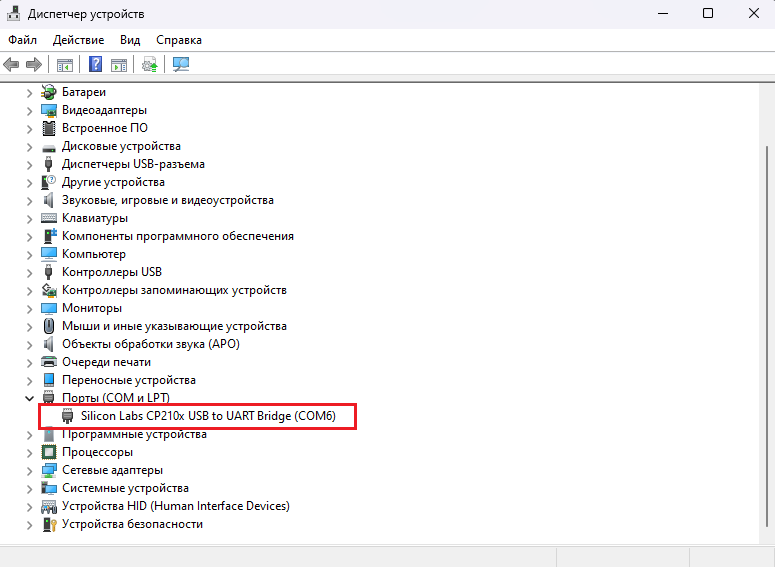
Чтобы подключить PiGO Lite к компьютеру или ноутбуку, используйте Type-C кабель. Затем вы можете использовать приемник для своих целей, например, подключиться к COM-порту с помощью стороннего программного обеспечения для получения данных с приемника. Перед подключением проверьте имя COM-порта в Диспетчере устройств. Пример полученных данных NMEA представлен на скриншоте ниже.
[](https://wiki.pidt.net/uploads/images/gallery/2023-12/4m65.png)
**Пример полученных данных с COM-порта [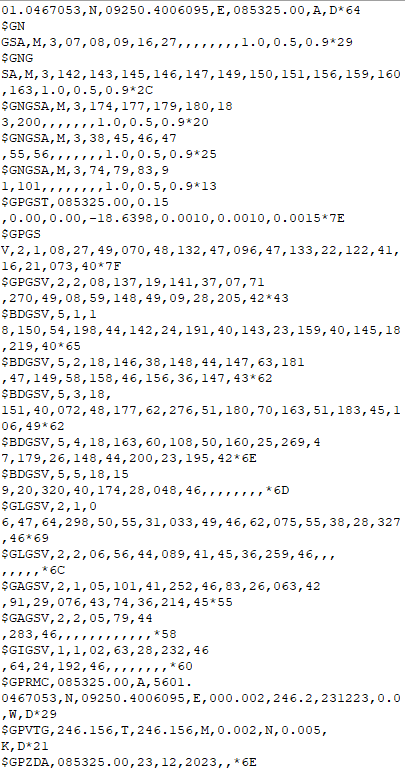](https://wiki.pidt.net/uploads/images/gallery/2023-12/v3Qrezult.png)**