# Подключение к приёмнику и настройка РТК (Инфа ДЛЯ бета ТЕСТЕРОВ)
##### Подключение к приёмнику PiGO Lite Plus
Приёмник поддерживает два способа подключения:
- Проводное: через кабель USB Type-C
- Беспроводное: по протоколу BLE (Bluetooth Low Energy)
Порядок подключения:
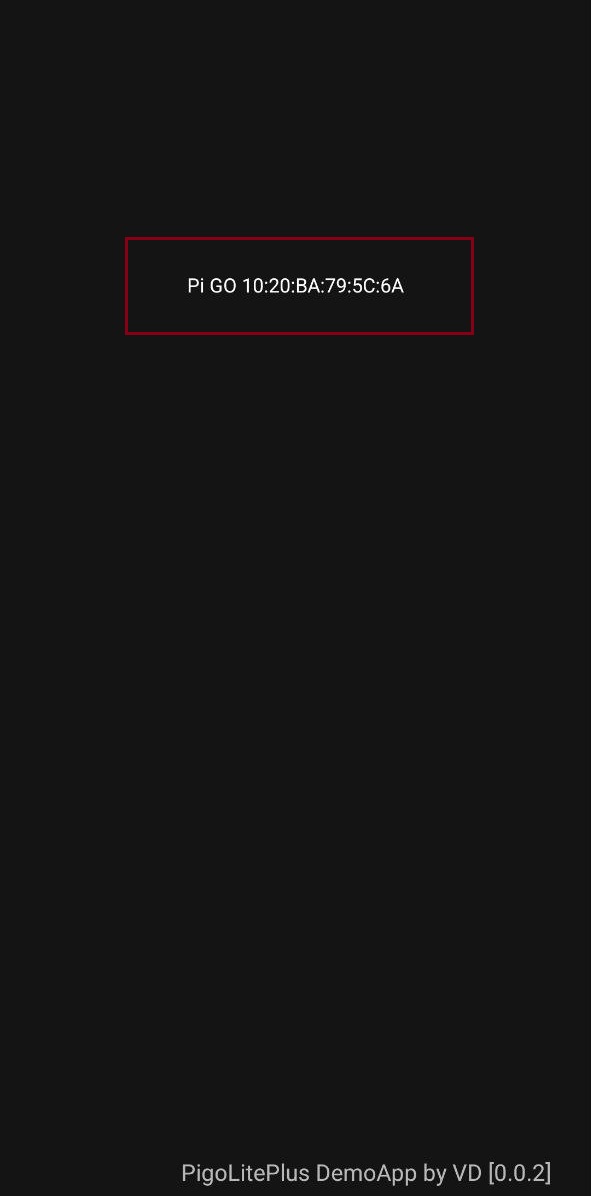
1. На главном экране приложения отобразится список доступных приёмников.
2. Нажмите на имя нужного устройства в списке.
3. После успешного подключения к приёмнику на экране отобразится панель управления с кнопками режимов.[ ](https://wiki.pidt.net/uploads/images/gallery/2026-02/photo-2026-02-13-15-33-09.jpg)
[  ](https://wiki.pidt.net/uploads/images/gallery/2026-02/photo-2026-02-13-15-33-09.jpg) [ 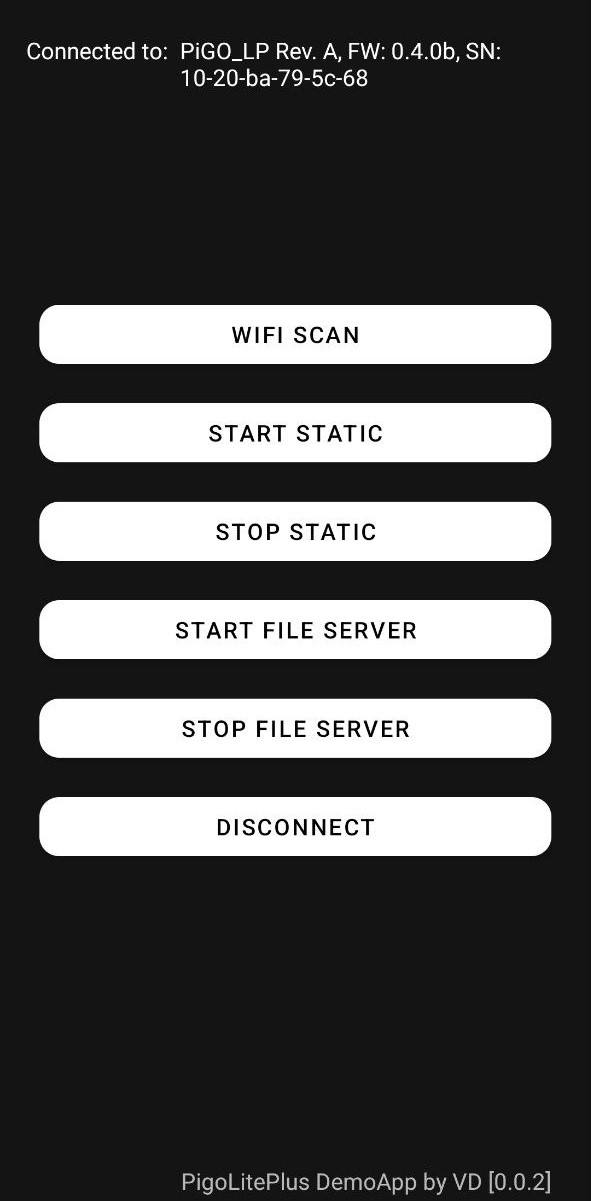 ](https://wiki.pidt.net/uploads/images/gallery/2026-02/QhJphoto-2026-02-13-15-33-21.jpg)
Для завершения сеанса связи нажмите кнопку Disconnect в интерфейсе приложения.
##### Режим Статики
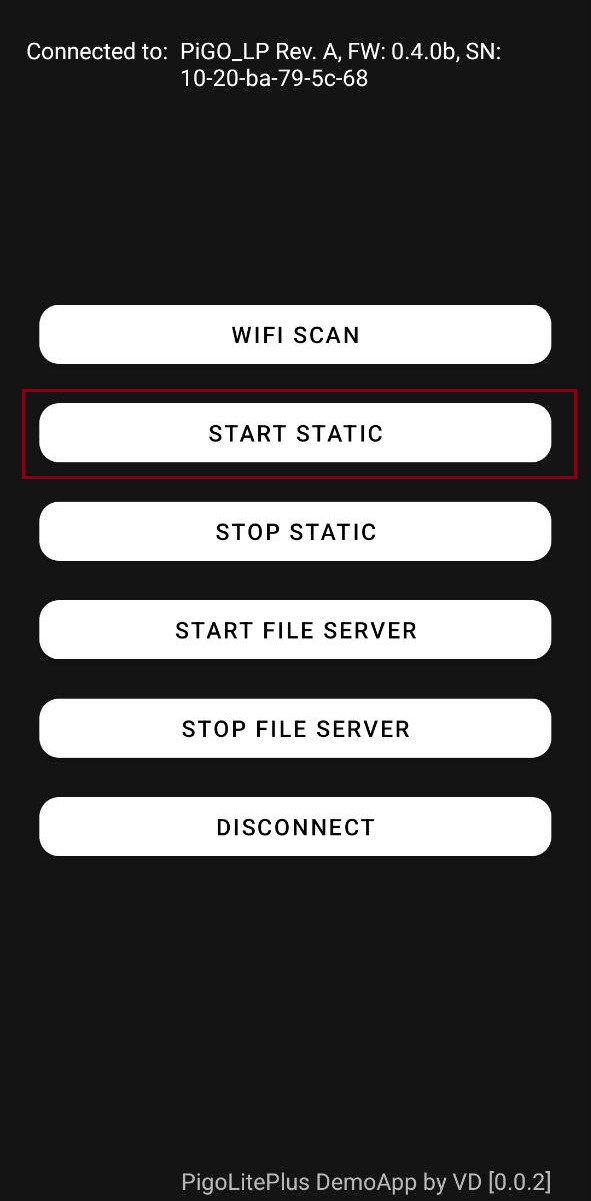
1. Установите приёмник в неподвижном положении на ровной поверхности.
2. Нажмите кнопку «Start Static» для начала записи.
3. Для завершения сессии нажмите «Stop Static».
[](https://wiki.pidt.net/uploads/images/gallery/2026-02/2.png)
##### Управление файлами через веб-интерфейс
Для доступа к записанным файлам статики используйте встроенный файловый сервер приёмника.
Пошаговая инструкция:
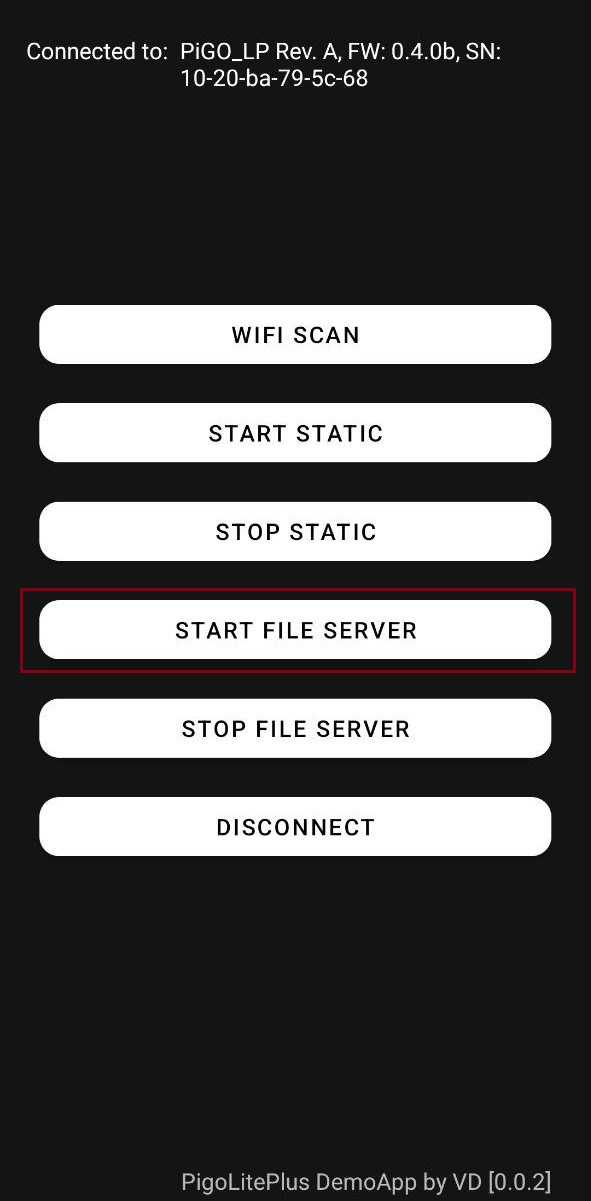
1. Нажмите кнопку Start File Server на главном экране приложения.
2. Приёмник автоматически создаст точку доступа Wi-Fi:
- Имя сети: PiGO
- Пароль: 12345678
3. Подключитесь к этой сети с вашего смартфона, планшета или компьютера.
4. Откройте браузер и введите в адресную строку: http://192.168.40.1
5. В веб-интерфейсе вы сможете:
- Просмотреть список записанных файлов
- Скачать необходимые файлы
- Удалить ненужные записи
Завершение работы:
После завершения операций с файлами нажмите Stop File Server, чтобы отключить точку доступа.
[ ](https://wiki.pidt.net/uploads/images/gallery/2026-02/3.png) [ 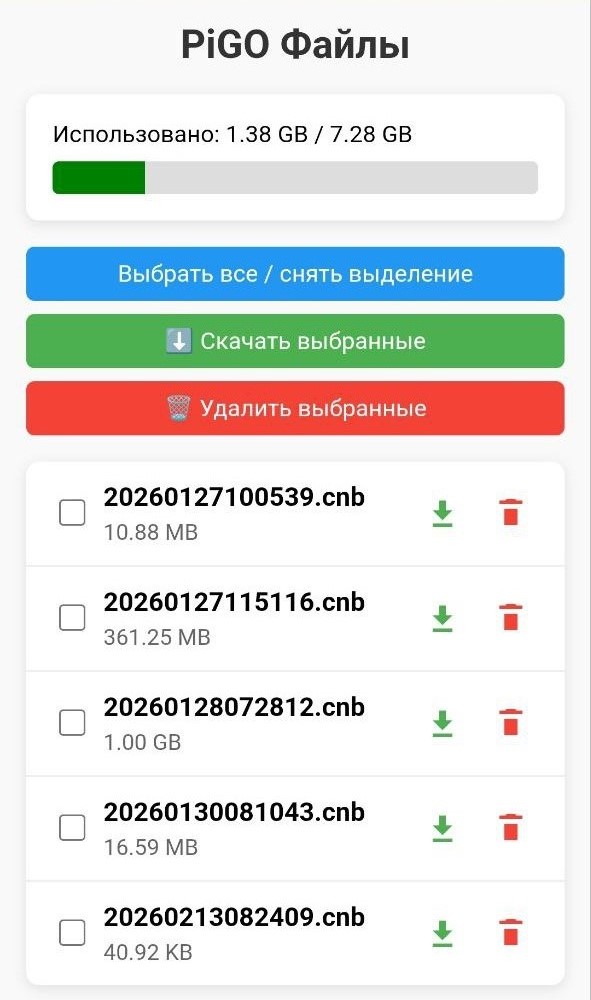](https://wiki.pidt.net/uploads/images/gallery/2026-03/lyWpo1photo-2026-02-13-15-33-26.jpg)