# Подключение USB 4G модема
Реф станция PiDATA 2.0 поддерживает подключение USB 4G LTE модема для соединения с интернетом в качестве резервного источника, а также как и основного.
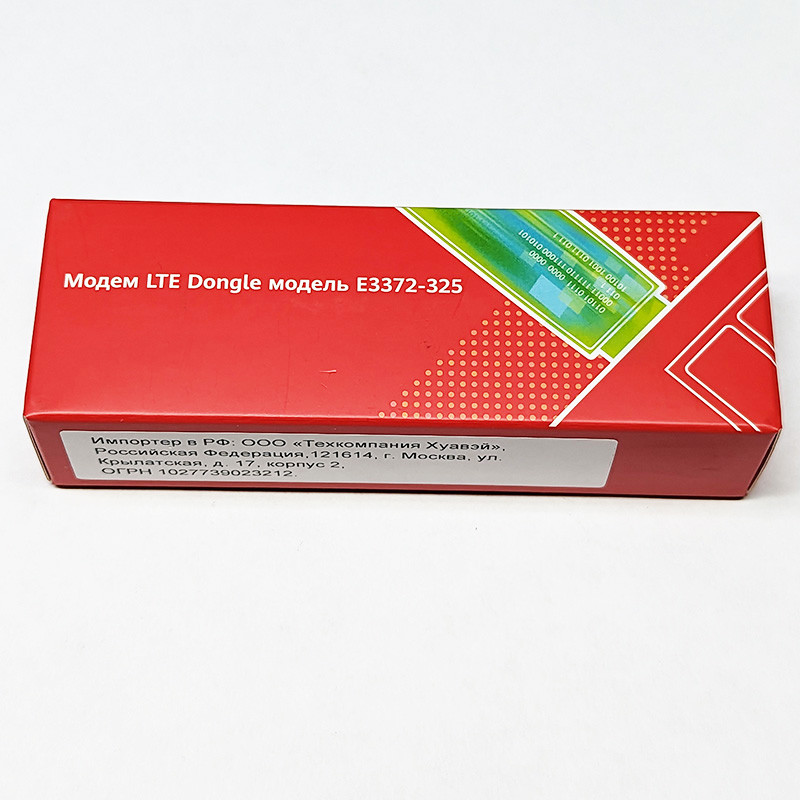
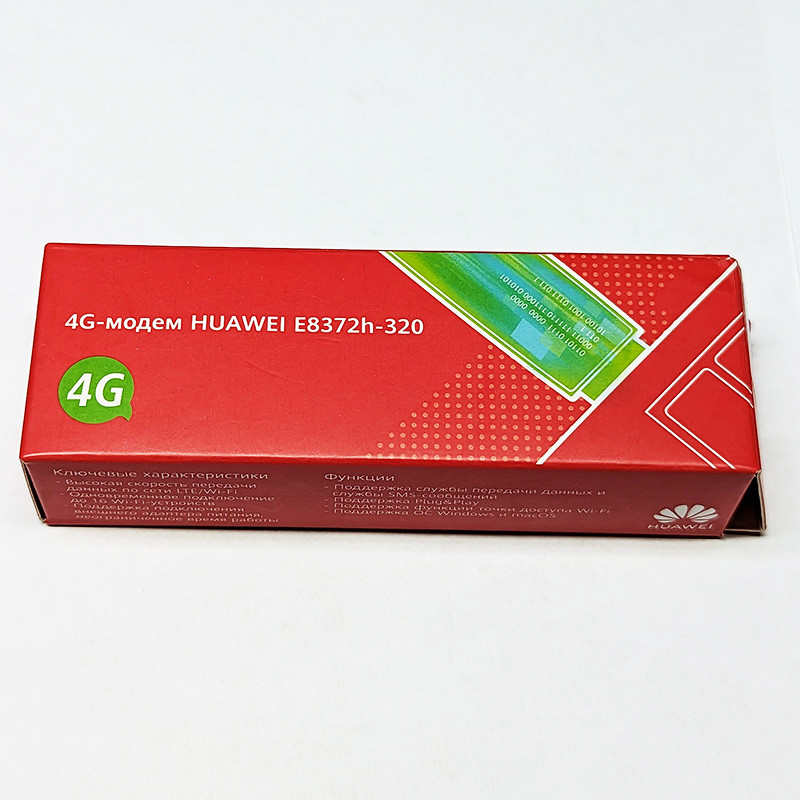
На данный момент(май 2023) протестировано 2 USB 4G LTE модема:
E3372-325 - производитель вроде бы Huawei, но это не точно
[](https://wiki.pidt.net/uploads/images/gallery/2023-05/ZZWmodem-2.jpg)
E8372h-320 Huawei
[](https://wiki.pidt.net/uploads/images/gallery/2023-05/modem-3.jpg)
##### После приобретения модема, необходимо подключить его к компу или ноутбуку. Далее зайдите в его веб интерфейс, согласно инструкции модема. Затем нужно согласиться с положениями, лицензиями и тд и **выполнить обновление прошивки модема на страничке обновлений**.
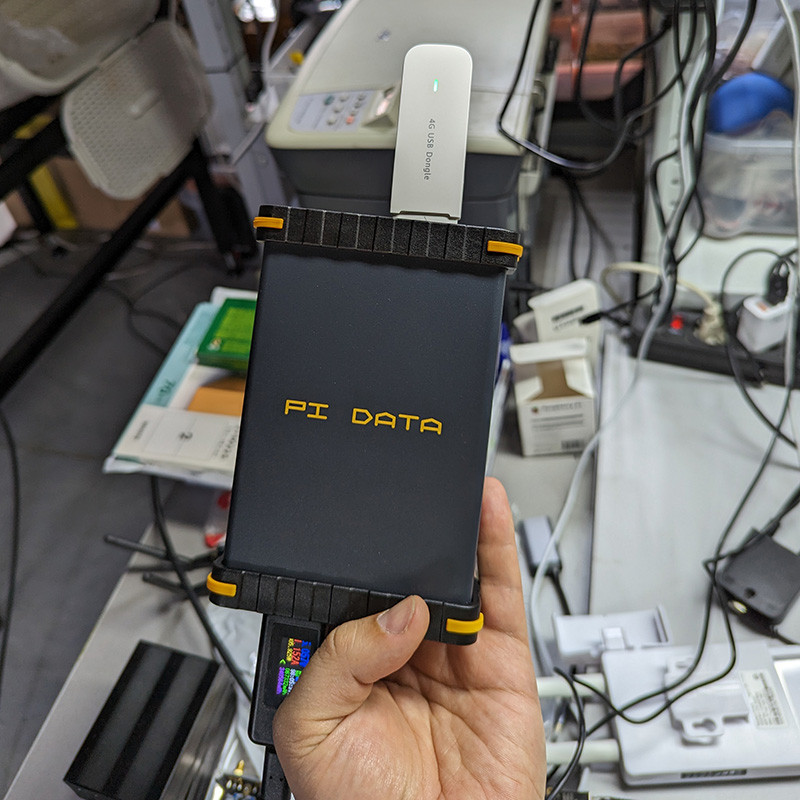
После этого можно вставить модем в USB порт на задней панели PiDATA 2.0 и модем будет функционировать как резервный источник интернета, если к базе подключен Ethernet, или как основной источник интернета, если он окажется единственным в конфиге вашей Пидаты.
[](https://wiki.pidt.net/uploads/images/gallery/2023-05/modem-4.jpg)
Всем стабильного интернета и не болейте.