# Порядок подключения через USB 4G модем
Если проводной интернет или Wi-Fi недоступны, PiDATA Lite предлагает альтернативный способ подключения — использование USB 4G модема. Этот метод позволяет получить доступ к мобильной сети и подходит для работы в удаленных или труднодоступных местах.
#### Требуемое оборудование:
1. Совместимый USB 4G модем
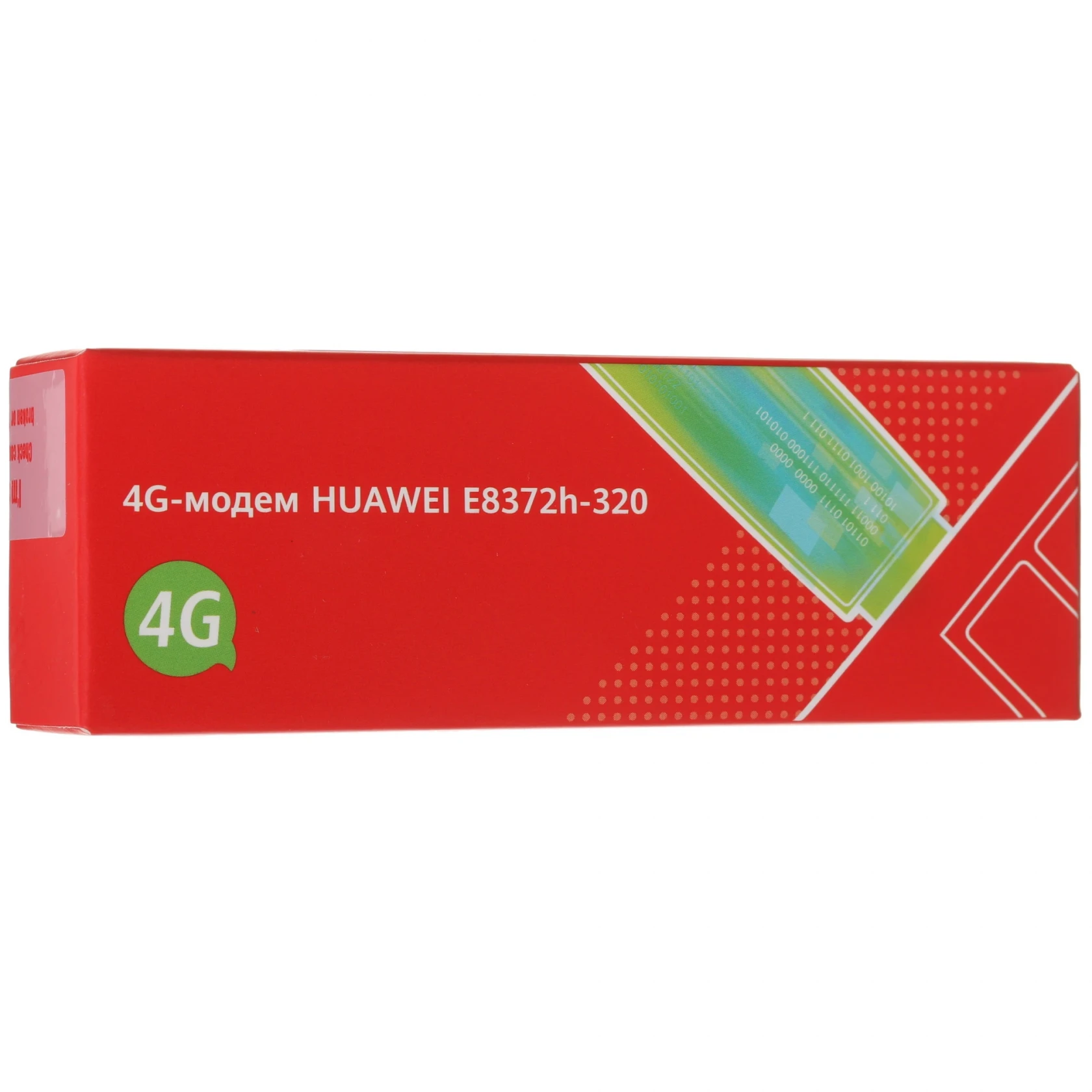
Протестированы модемы:
\- E3372-325 Huawei Brovi ([https://www.dns-shop.ru/product/b304177b241fed20/3g4g-lte-modem-brovi-e3372-325/](https://www.dns-shop.ru/product/b304177b241fed20/3g4g-lte-modem-brovi-e3372-325/))
\- E8372h-320 Huawei ([https://www.dns-shop.ru/product/5c02b77fa6163332/4g-lte-modem-huawei-e8372h-320/](https://www.dns-shop.ru/product/5c02b77fa6163332/4g-lte-modem-huawei-e8372h-320/))
\- WKQX000001 Baseus ([https://www.dns-shop.ru/product/ef62ed5855e8d9cb/setevaa-karta-baseus-wkqx000001/](https://www.dns-shop.ru/product/ef62ed5855e8d9cb/setevaa-karta-baseus-wkqx000001/))
2. SIM-карта с активированным доступом к мобильной сети.
#### Шаги для подключения:
##### Подготовка модема
1. Вставьте SIM-карту в USB 4G модем.
2. Убедитесь, что SIM-карта активирована и имеет достаточный баланс для использования мобильного интернета.
##### Подключение модема
1. Подключите USB 4G модем к USB-порту PiDATA Lite.
2. Устройство автоматически определит модем и начнёт процесс подключения.
##### Проверка подключения
1. Проверьте статус подключения через веб-интерфейс.
2. Убедитесь, что устройство получило IP-адрес от мобильной сети.
Если при подключении USB-модема вы не видите дополнительных сетевых интерфейсов (например, помимо wlan0), попробуйте активировать опцию "Переключение драйвера 4G модема" в Настройках. Она поможет устройству корректно распознать и использовать модем. Если ваш модем уже работает корректно, не включайте эту опцию. Используйте её только в случае необходимости.
[  ](https://wiki.pidt.net/uploads/images/gallery/2025-07/ed522b9fb93d326eb8ae2644fc24f65b38580f990635d7079788137ee1c2832c-jpg.webp) [ 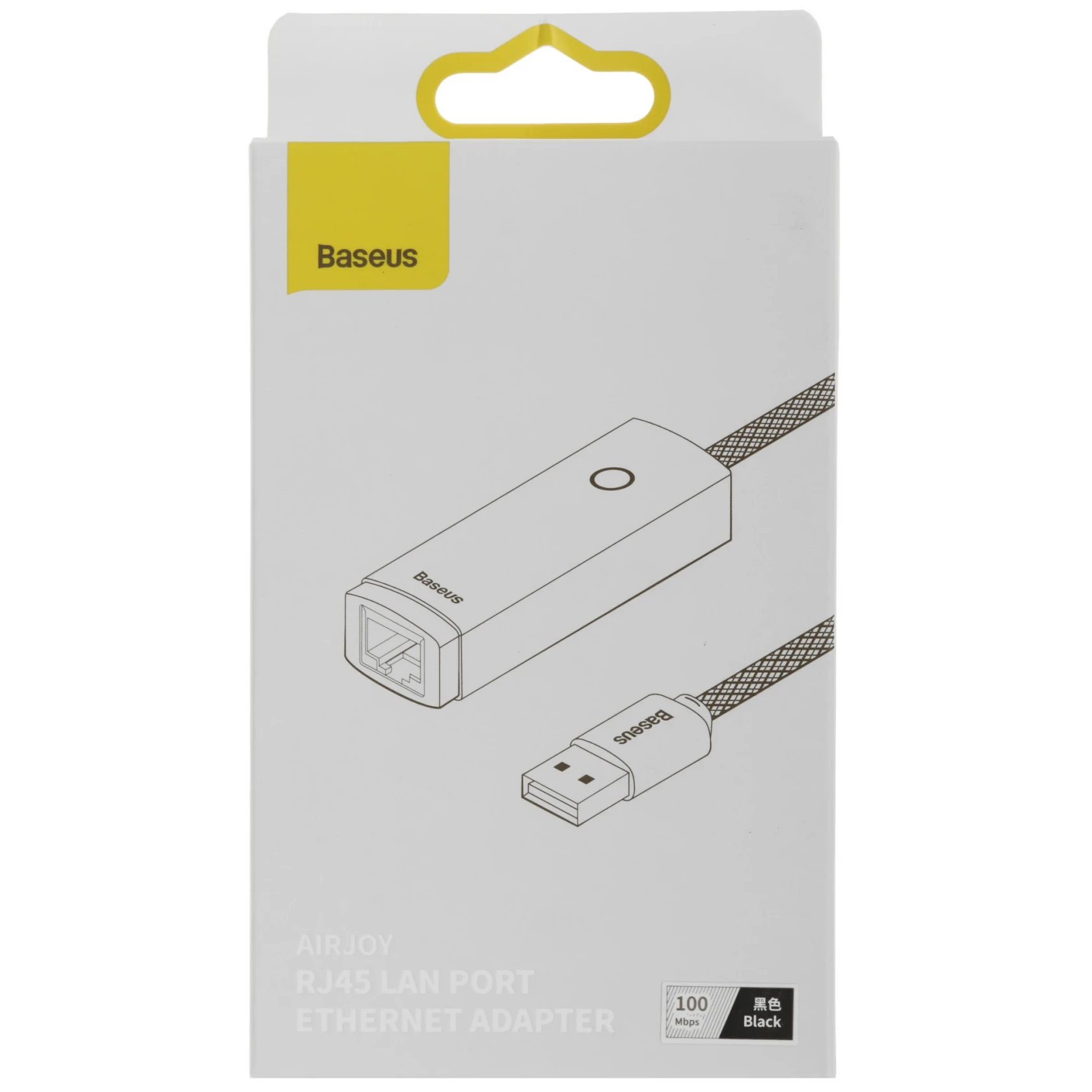 ](https://wiki.pidt.net/uploads/images/gallery/2025-07/d2dfaa6cffee6e2911fa16e9e6ee63ba027267d34ff35da2bfb0d323ff83921b-jpg.webp)
Ссылки на полезные статьи: ["Быстрый старт!"](https://wiki.pidt.net/books/pigopidata/page/bystryi-start-Bf5), ["Подключение USB 4G модема"](https://wiki.pidt.net/books/pigopidata/page/podklyucenie-usb-4g-modema).