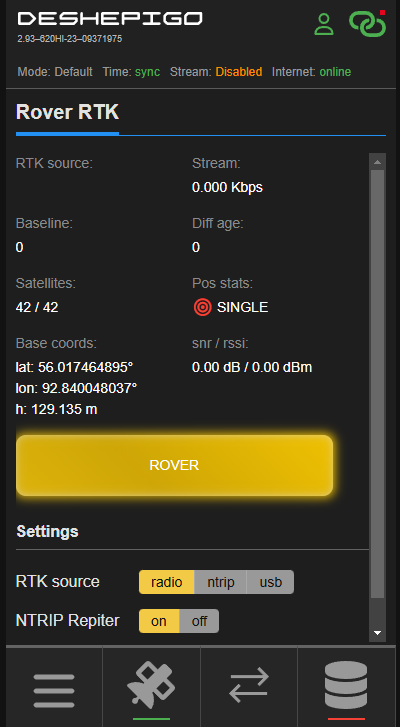
# Работа DeshePiGO в качестве ровера

<span style="color: rgb(0, 0, 0);">В этой статье мы рассмотрим работу приемника DeshePiGO 2.9 в качестве ровера с использованием ПО 7Star.</span>

##### <span style="color: rgb(0, 0, 0);">Порядок работы</span>

<span style="color: rgb(0, 0, 0);">1. Включите приемник.</span>  
<span style="color: rgb(0, 0, 0);">Подключите антенну и питание. Дождитесь звуковых сигналов инициализации и подключения к Wi-Fi.</span>  
  
<span style="color: rgb(0, 0, 0);">2. Подключитесь к точке доступа.</span>  
<span style="color: rgb(0, 0, 0);">На вашем устройстве выберите сеть DeshePiGOXXXX (пароль: 12345678). Чтобы перейти на web интерфейс введите deshepigoXXXX.local (где XXXX - последние 4 символа из имени точки доступа) или 192.168.10.1 в адресную строку браузера.</span>

<p class="callout info"><span style="color: rgb(0, 0, 0);">Дополнительную информацию о DeshePiGO читайте в следующих статьях <span style="text-decoration: underline;">["](https://wiki.pidt.net/books/pigopidata/page/poryadok-vklyuceniya-priyomnika)[Порядок включения приёмника](https://wiki.pidt.net/books/pigopidata/page/poryadok-vklyuceniya-priyomnika)["](https://wiki.pidt.net/books/pigopidata/page/poryadok-vklyuceniya-priyomnika)</span> и <span style="text-decoration: underline;">["Порядок подключения к web интерфейсу"](https://wiki.pidt.net/books/pigopidata/page/poryadok-podklyuceniya-k-web-interfeisu).</span></span></p>

<span style="color: rgb(0, 0, 0);">3. Перейдите на веб-интерфейс и активируйте функцию BLE в настройках, либо сделайте три коротких нажатия на кнопку приёмника для активации BLE.</span>

<div id="bkmrk-%C2%A0" style="display: flex; flex-wrap: wrap; gap: 12px; justify-content: center;">[ ![о ПО](https://wiki.pidt.net/uploads/images/gallery/2024-11/scaled-1680-/fdfnastroiki.png) ](https://wiki.pidt.net/uploads/images/gallery/2024-11/fdfnastroiki.png) [ ![XR6image](https://wiki.pidt.net/uploads/images/gallery/2026-05/scaled-1680-/snimok-ekrana-2024-11-28-144129.png)](https://wiki.pidt.net/uploads/images/gallery/2026-05/snimok-ekrana-2024-11-28-144129.png)</div><span style="color: rgb(0, 0, 0);">  
4\. Установите соединение между DeshePiGO и программой 7Star через Bluetooth (BLE).</span>

[![image.png](https://wiki.pidt.net/uploads/images/gallery/2024-09/scaled-1680-/0A1image.png)](https://wiki.pidt.net/uploads/images/gallery/2024-09/0A1image.png)

<span style="color: rgb(0, 0, 0);">5. П</span><span style="color: rgb(0, 0, 0);">роверьте, что режим Ровера отключен — в противном случае появится иконка глобуса. Если режим Ровера активирован, перейдите в раздел «Ровер» и отключите его. В момент отключения, режим Ровера должен быть выключен на DeshePiGO.</span>

[![photo_2024-09-21_13-38-39.jpg](https://wiki.pidt.net/uploads/images/gallery/2024-09/scaled-1680-/photo-2024-09-21-13-38-39.jpg)](https://wiki.pidt.net/uploads/images/gallery/2024-09/photo-2024-09-21-13-38-39.jpg)

<p class="callout info"><span style="color: rgb(0, 0, 0);">В статьях о приемниках PiGO Lite "[Быстрый старт](https://wiki.pidt.net/books/pigopidata/page/bystryi-start#bkmrk-%D0%9D%D0%B0%D1%81%D1%82%D1%80%D0%BE%D0%B9%D0%BA%D0%B0-pigo-lite)" и [<span style="text-decoration: underline;">"Сеть РТК PiDATA"</span>](https://wiki.pidt.net/books/set-rtk-pidata/page/podklyucenie-k-seti-pidata) вы сможете подробнее ознакомиться с тем, как работать с приложением 7Star и подключиться к сети РТК PiDATA.</span></p>

<span style="color: rgb(0, 0, 0);">6. Запустите режим ровера на DeshePiGO, нажав кнопку Rover. Предварительно укажите источник, откуда хотите получать поправки:</span>

- <span style="color: rgb(0, 0, 0);">RADIO - по радиоканалу (Встроенный радио модуль - <span style="text-decoration: underline;"><span style="color: rgb(35, 111, 161); text-decoration: underline;">[PiDali](https://wiki.pidt.net/books/pigopidata/page/rezim-rtk-rover-s-ispolzovaniem-radiokanala-pidali)</span></span>).</span>
- <span style="color: rgb(0, 0, 0);">NTRIP - от базовой станции (Кастер pidt.net).</span>
- <span style="color: rgb(0, 0, 0);">USB - через USB модуль (Pirat).</span>

[![Снимок экрана 2024-11-28 164530.png](https://wiki.pidt.net/uploads/images/gallery/2024-11/scaled-1680-/snimok-ekrana-2024-11-28-164530.png)](https://wiki.pidt.net/uploads/images/gallery/2024-11/snimok-ekrana-2024-11-28-164530.png)

<span style="color: rgb(0, 0, 0);">Когда приемник DeshePiGO начнет работать в режиме ровера, вы сможете сохранить полученные координаты RTK и затем использовать их в режиме базы. Для этого достаточно перейти в раздел "CORS" и нажать кнопку "save coords". Узнать, как сохранить координаты, можно в статье<span style="background-color: rgb(255, 255, 255);">[ <span style="text-decoration: underline;"><span style="color: rgb(35, 111, 161); text-decoration: underline;">«Добавление точек»</span></span>](https://wiki.pidt.net/books/pigopidata/page/dobavlenie-tocek).</span></span>