# Быстрый старт!
##### Включение и подключение к веб-интерфейсу
Включите устройство: подключите антенну и питание. При подаче питания, устройство издаёт [звук включения приёмника](https://wiki.pidt.net/books/pigopidata/page/zvukovye-signaly#bkmrk-1.%D0%97%D0%B2%D1%83%D0%BA-%D0%B2%D0%BA%D0%BB%D1%8E%D1%87%D0%B5%D0%BD%D0%B8%D1%8F-%D0%BF%D1%80%D0%B8), означающий, что оно включено и начало процесс инициализации. Окончание процесса синхронизации времени, также будет сопровождаться [сигналом](https://wiki.pidt.net/books/pigopidata/page/zvukovye-signaly#bkmrk-2.-%D0%97%D0%B2%D1%83%D0%BA-%D0%B7%D0%B0%D0%B2%D0%B5%D1%80%D1%88%D0%B5%D0%BD%D0%B8%D1%8F-%D0%B8).
##### Вариант управления с помощью веб интерфейса
Подключитесь к точке доступа:
На вашем устройстве выберите сеть PiHaloXXXX (пароль: 12345678). Чтобы перейти на web интерфейс введите pihaloXXXX.local или 192.168.10.1 в адресную строку браузера.
Начало записи
Для активации РТК режима нажмите на кнопку "Start РТК". Перед этим введите следующие данные:
- Interval Recording (ms) - интервал РТК поправок.
- NTRIP Host - адрес кастера.
- Mountpoint - точка подключения (базовая станция).
- Username/Password - логин и пароль от бота [PiDATA User Bot](https://t.me/pi2r2bot).
- Port - порт.
Не забудьте сохранить введенные данные, нажав кнопку "Save".
[  ](https://wiki.pidt.net/uploads/images/gallery/2024-10/snimok-ekrana-2024-10-05-124026.png) [ 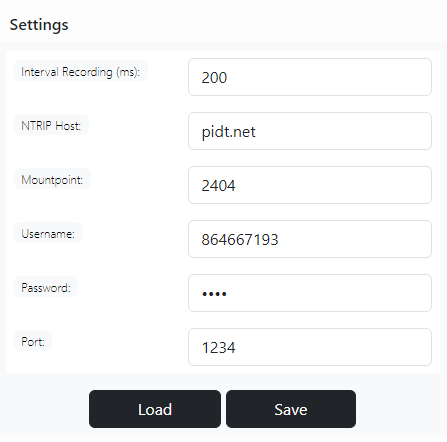 ](https://wiki.pidt.net/uploads/images/gallery/2024-10/snimok-ekrana-2024-10-05-124046.png)
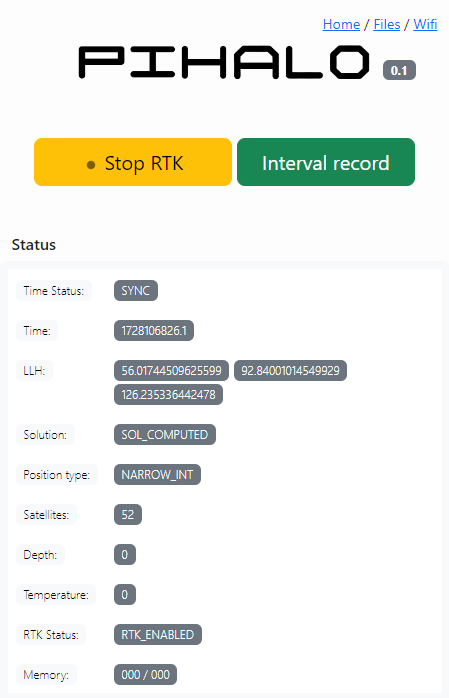
Для начала записи данных, просто нажмите на кнопку "Interval Record". В процессе записи вы сможете следить за статусом решения, размером файла и другими важными параметрами. Процесс записи будет сопровождаться звуковым сигналом.
- Time Status - sync - синхронизировано время со спутниковым, not sync - не синхронизировано.
- Time - GPS время.
- LLH - координаты.
- Solution - статус решения.
- Position type - тип решения. (NARROW\_INT - фиксированное решение)
- Satellites - количество спутников.
- Deph - глубина.
- Temperature - температура.
- File - название файла.
- Size - размер файла.[ ](https://wiki.pidt.net/uploads/images/gallery/2024-02/snimok-ekrana-2024-02-09-183912.png)
- Memory - информация о памяти.
Конец записи
Чтобы завершить запись, нажмите кнопку "Stop record". Выключить РТК режим можно по кнопке "Stop RTK".
##### Скачать файлы
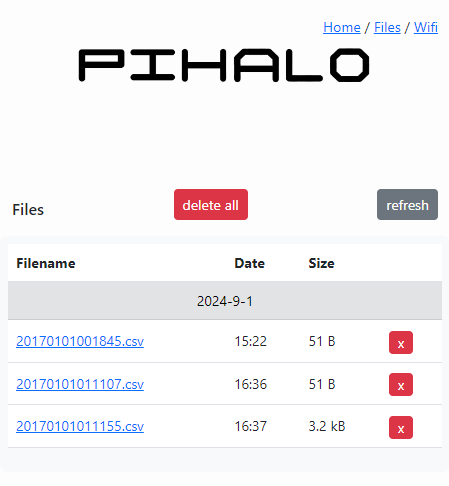
В разделе Files находятся записанные файлы с названием "годмесяцденьминутасекунда.cnb". Файлы можно скачать и удалить напрямую с WEB интерфейса.
[](https://wiki.pidt.net/uploads/images/gallery/2024-10/snimok-ekrana-2024-10-05-124100.png)
##### WI-FI
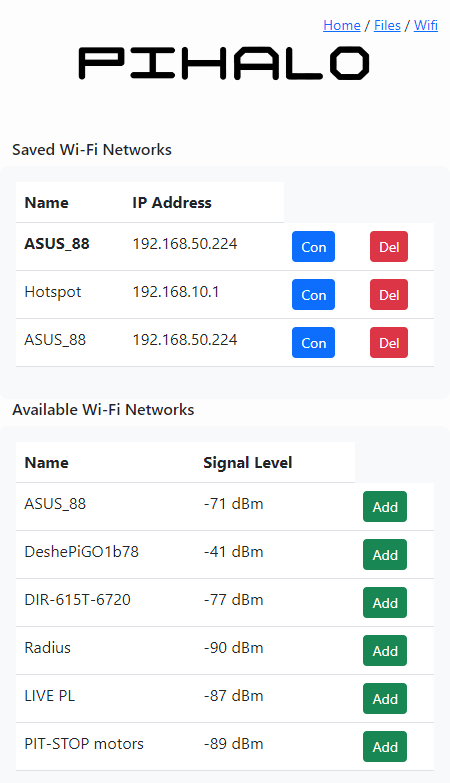
Чтобы подключиться к Wi-Fi или локальной сети, выполните следующие действия:
1. Подключитесь к точке доступа PiHaloXXXX.
2. Используйте последние 4 символа из имени точки доступа для перехода на web интерфейс.
3. Перейдите на вкладку Wi-Fi на главном экране. Подключитесь к вашей сети. (ниже есть скриншот с данного экрана)
4. Отключитесь от точки доступа PiHaloGOXXXX и подключитесь к вашей сети .
5. Подождите, пока устройство подключится к Wi-Fi. Подключение будет сопровождаться звуковым сигналом.
Если вы услышите [звук успешного подключения к wifi сети](https://wiki.pidt.net/books/pigopidata/page/zvukovye-signaly#bkmrk-%C2%A0)**,** то устройство подключено к Wi-Fi. Перейдите по адресу pihaloхххх.local. При последующих запусках PiHalo будет автоматически подключаться к ближайшей из сохранённых сетей.
[](https://wiki.pidt.net/uploads/images/gallery/2024-10/snimok-ekrana-2024-10-05-124125.png)