Точки: съёмка, хранение, управление
Управление точками
В данном разделе описан порядок добавления, редактирования и управления точками в приложении PiSatel.
Добавление точек
Шаг 1: Перейдите в раздел Points.
Откройте существующий проект или создайте новый в разделе Projects . После этого в интерфейсе проекта станет доступна вкладка Points.
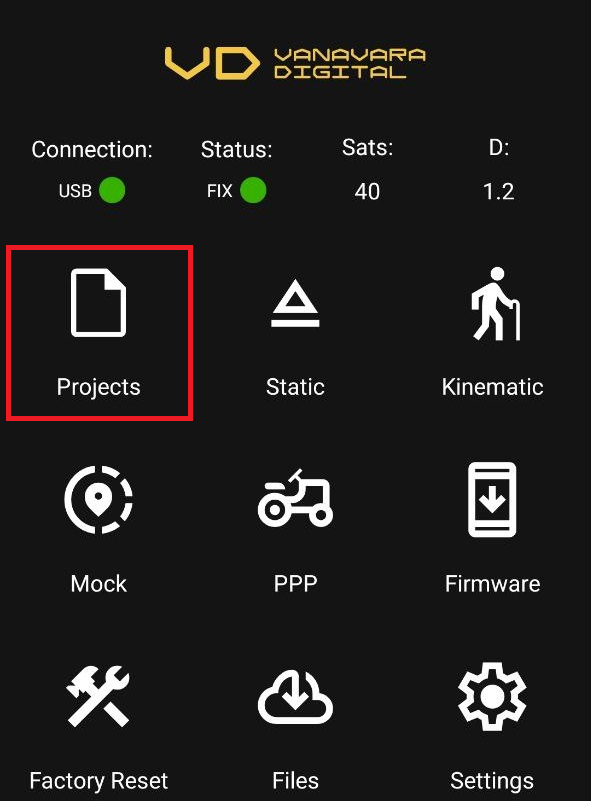
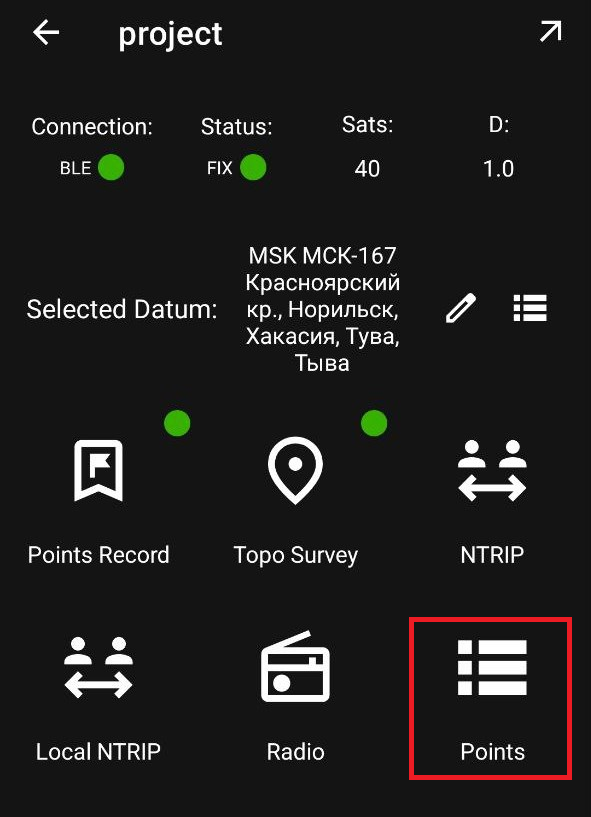
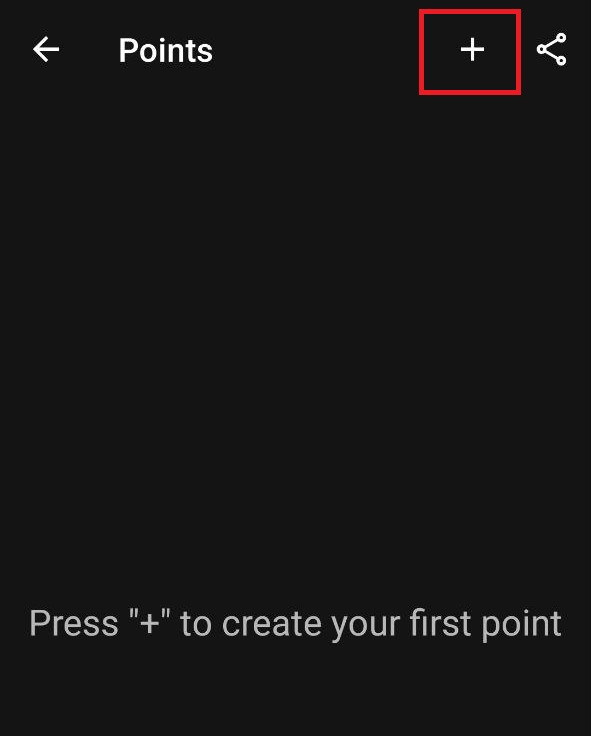
Шаг 2: Добавьте новую точку.
1. Нажмите на символ «+» в правом верхнем углу экрана.
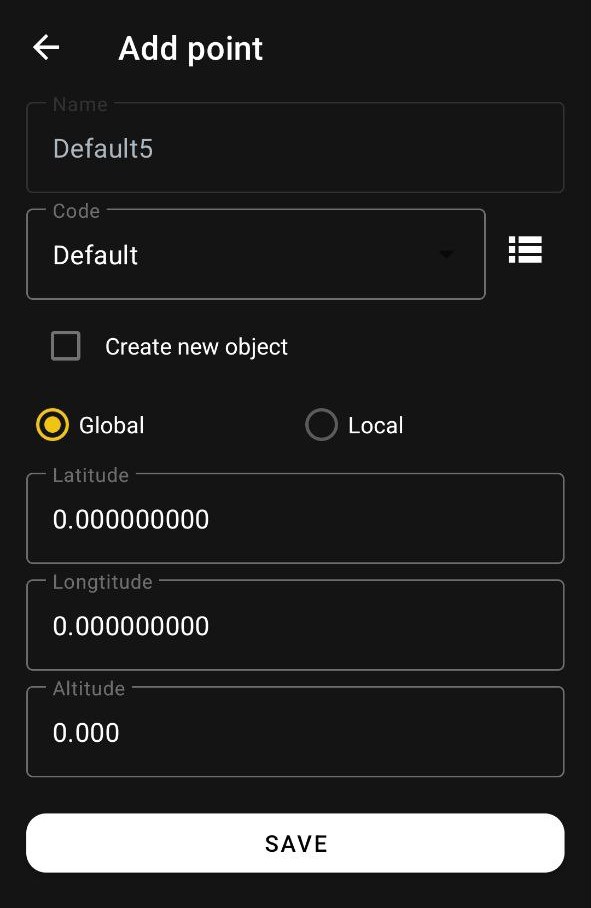
2. Заполните параметры точки.
3. Выберите формат координат:
- Global - глобальные координаты (WGS84)
- Local - локальные координаты
4. Введите координаты.
5. Нажмите кнопку “SAVE” для сохранения.
Сохранённая точка добавится в общий список и станет доступна для экспорта.
Редактирование точек
1. Нажмите на нужную точку в списке.
2. Откроется окно с подробной информацией о точке.
- Географические координаты (Lat, Lon, Alt)
- Проекционные координаты (East, North, Height)
- Дату и время создания (Created at)
- Снимок точки
3. Доступные действия:
В окне информации о точке доступны следующие операции:
- Редактировать данные точки
- Добавить снимок к точке
- Удалить точку
- Копировать точку в буфер обмен
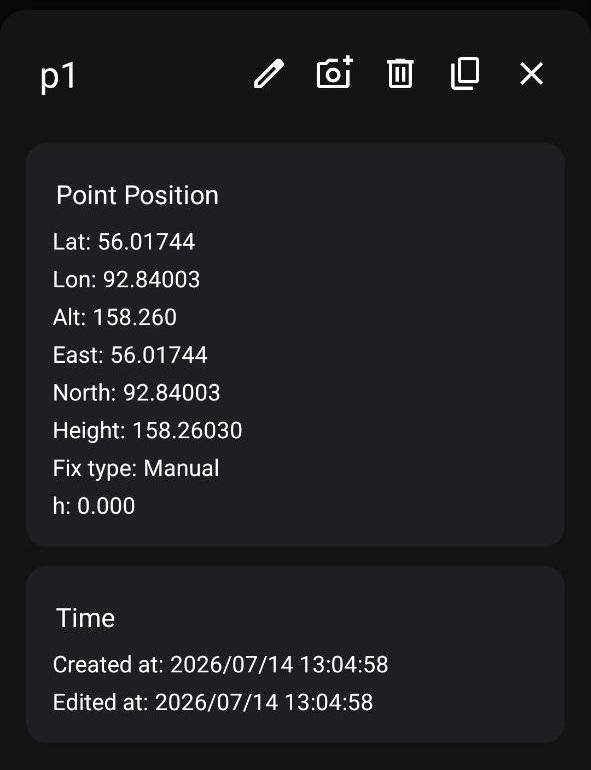
Для применения точки достаточно выбрать её в общем списке. Приложение также поддерживает множественное удаление. Для этого выделите необходимые точки — после выделения в верхней части списка появится значок корзины, позволяющий удалить выбранные элементы одновременно.
Topo Survey: Режим топографической съемки
Данная инструкция описывает процесс работы с модулем топографической съёмки.
Подготовка к работе
Перед началом съёмки точек убедитесь, что:
-
Приёмник подключён (индикатор “Connection” горит зелёным)
-
Получен статус “FIX” (индикатор “Status” горит зелёным)
-
Достаточное количество спутников
Запуск режима съёмки
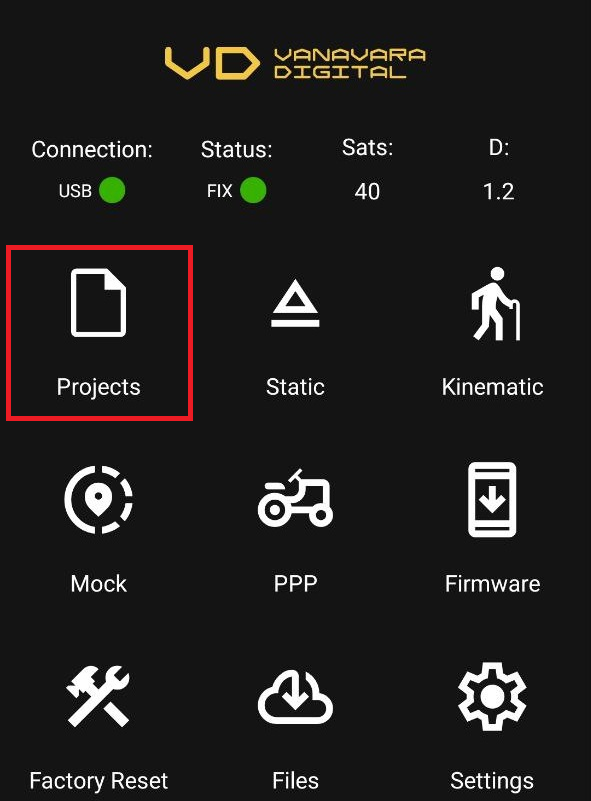
- Откройте раздел "Projects".
- Создайте новый проект или откройте существующий.
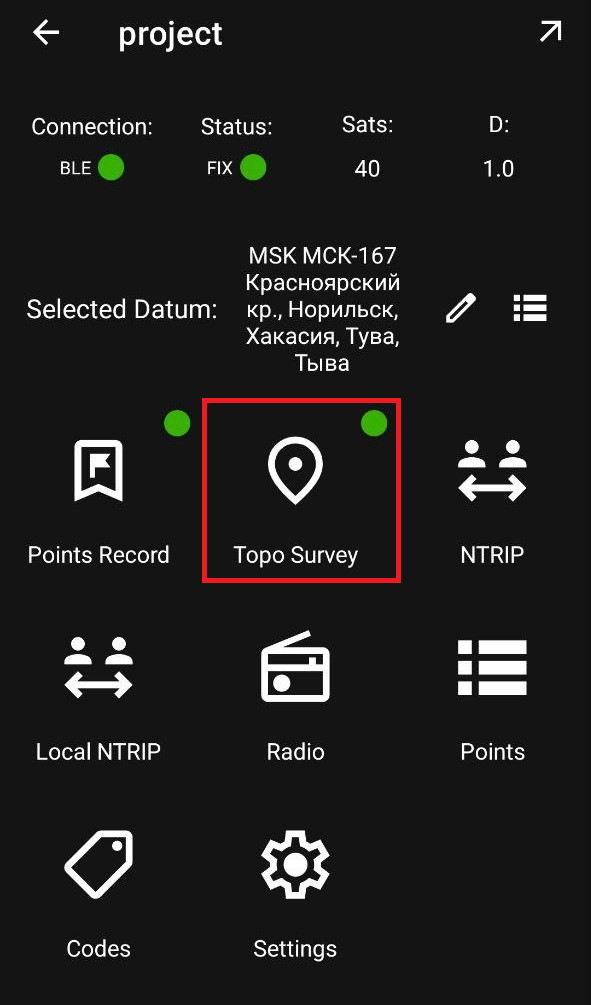
- Перейдите во вкладку "Topo Survey". Опция станет доступной автоматически после выбора проекта.
Настройка параметров (Project Settings)
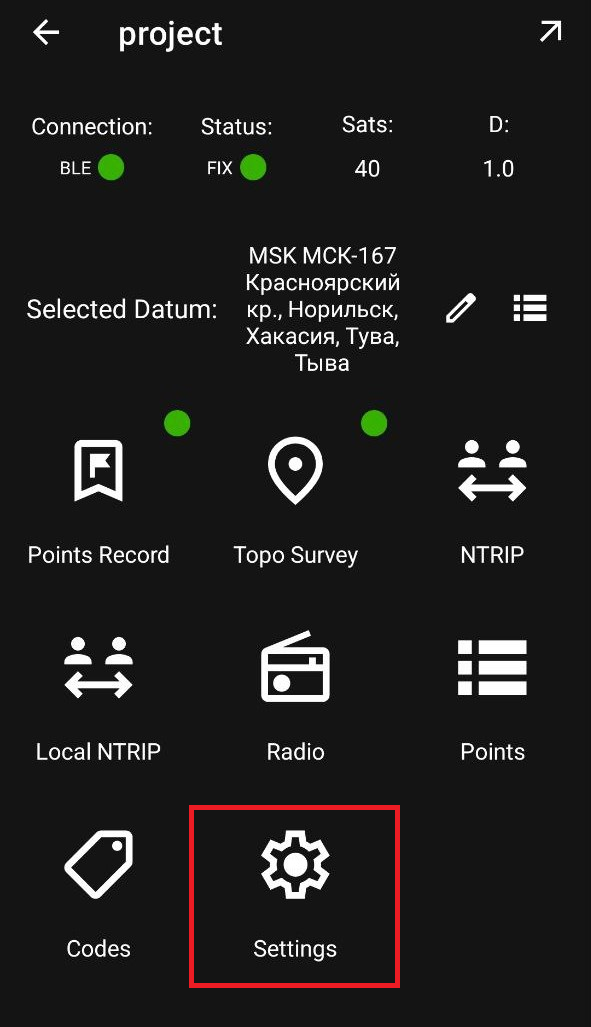
Перед началом записи точек рекомендуется проверить настройки во вкладке "Project Settings", чтобы данные записывались корректно:
-
Project Name: Имя текущего проекта
-
Point record time: Интервал автоматической записи точек
-
Photo after point record: Возможность прикрепления фото к точке
-
Photo after record duration: Задержка перед съемкой фото после записи точки
-
Code style: Стиль отображения кодов объектов
-
Record point on long code click: Запись точки при долгом нажатии на код
-
Project Ant h: Высота антенны приёмника
-
Capture allowed: Допустимое качество решения для записи
Процесс съёмки
Когда настройки проверены, а статус «FIX» получен, можно приступать к работе на местности.
- Запись точки: Нажмите на центральную кнопку для записи точки.
- Фотофиксация: Сразу после записи координат появится кнопка камеры. Нажмите её, чтобы сделать привязанное к точке фото.
- Настройки: масштабирование карты, фокусировка камеры на точке и отображение базовых станций.
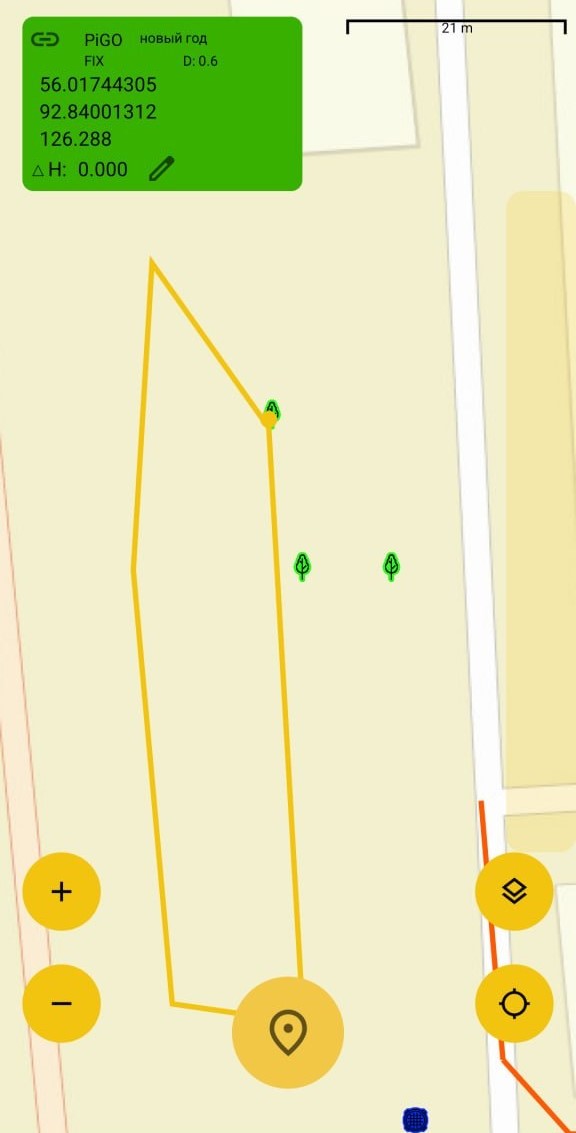
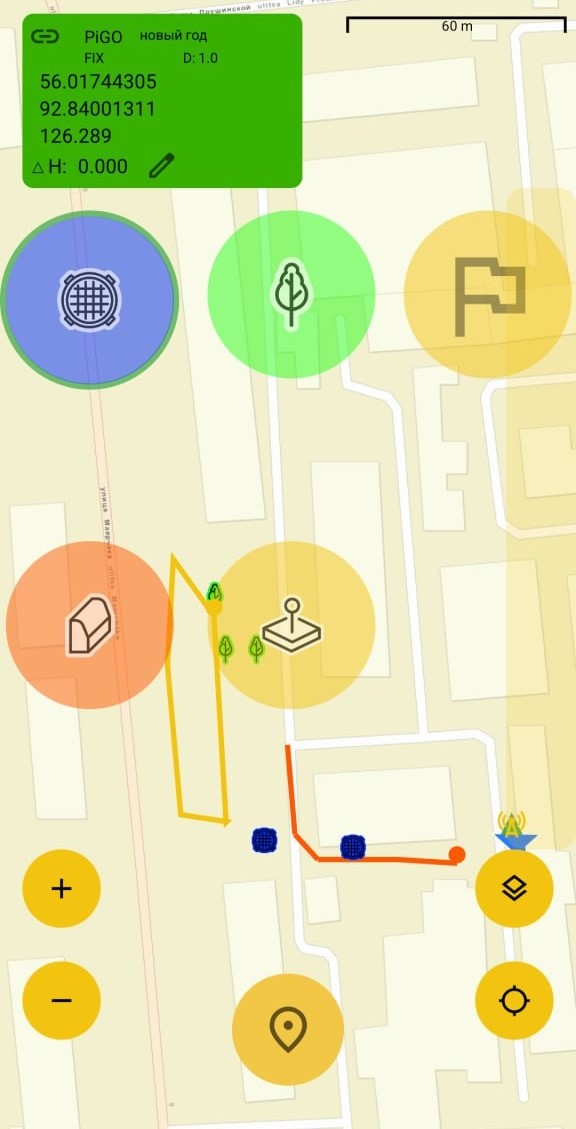
Points Record: Режим записи точек
Пошаговая инструкция по работе с режимом записи точек в приложении PiSatel.
Подготовка к работе
Перед началом записи точек убедитесь, что:
- Приёмник подключён (индикатор “Connection” горит зелёным)
- Получен статус “FIX” (индикатор “Status” горит зелёным)
- Достаточное количество спутников
Создание проекта и начало записи
Шаг 1: Перейдите во вкладку Points Record
Откройте существующий проект или создайте новый в разделе Projects - опция Points Record появится автоматически.
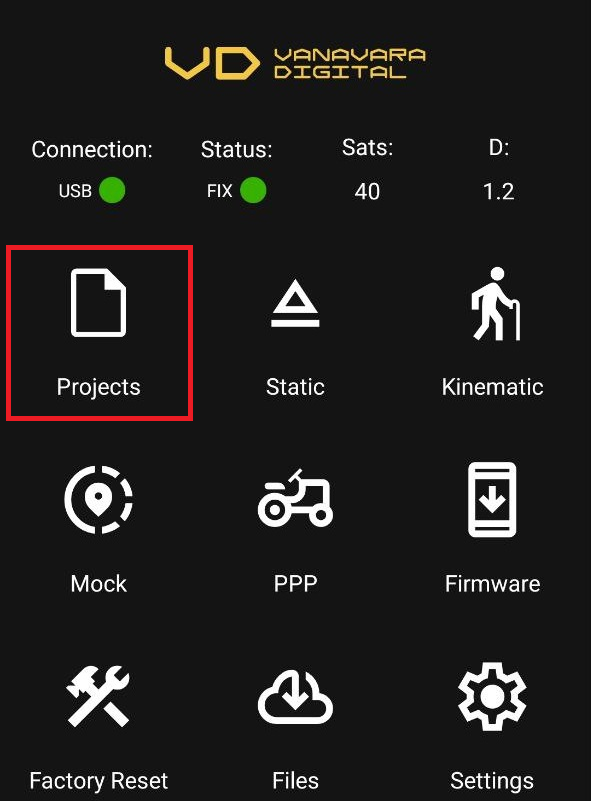
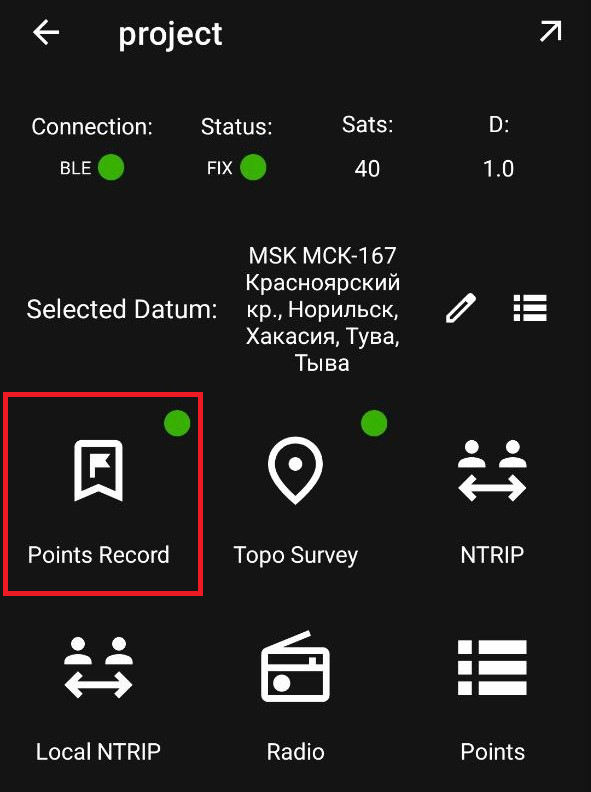
Шаг 2: Настройте параметры точки
Перед началом записи необходимо настроить параметры:
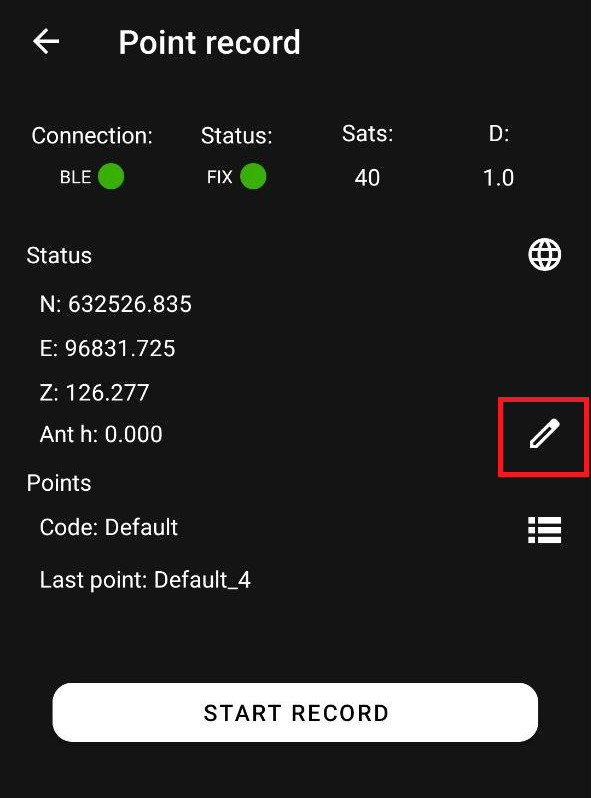
Высота антенны (Ant h):
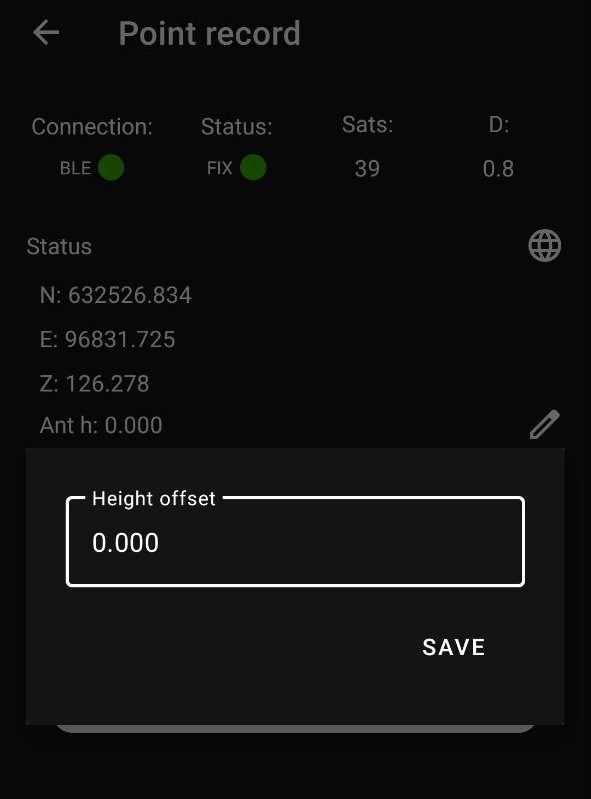
- Нажмите на иконку карандаша рядом с полем “Ant h”
- Введите значение высоты offset (смещение по высоте)
- Нажмите “SAVE” для сохранения
Код точки:
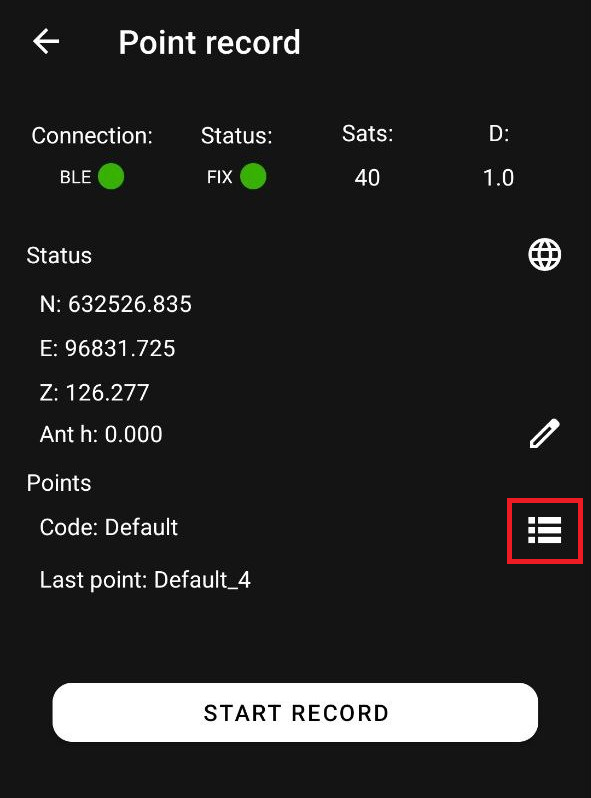
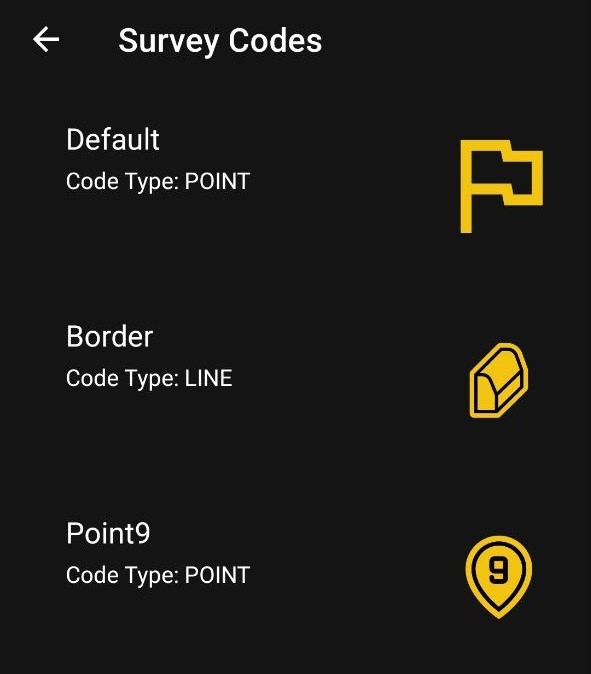
- В разделе “Points” укажите код точки в поле “Code”
- По умолчанию установлено значение “Default”
- Код используется для идентификации точек при отображении на карте
Шаг 3: Начните запись
Нажмите кнопку “START RECORD” для начала записи точек.