# PiSatel - геодезия с PiGO
# Возможности приложения PiSatel
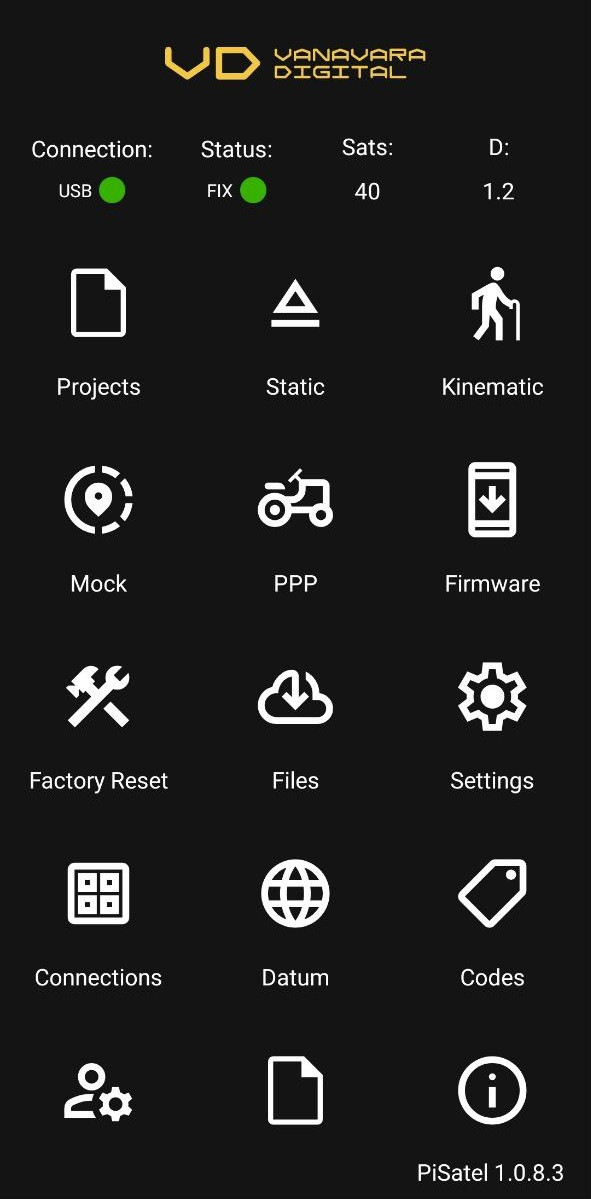
Приложение **Pisatel\_beta\_1.1**, разработанное компанией Vanavara Digital, предназначено для работы с ГНСС приемниками PiGO. Это программное обеспечение позволяет осуществлять запись спутниковых измерений в режимах статики и кинематики, а также передавать дифференциальные поправки на бесплатный NTRIP кастер сети pidt.net.
ПО разработано под Андроид и его можно скачать по ссылке [PiSatel\_beta 1.1](https://t.me/pifiles/789), все выпущенные версии приложения можно посмотреть [здесь](https://wiki.pidt.net/books/poleznye-materialy-pofaily/chapter/pisatel-prilozenie-dlya-priyomnikov-pigo).
[](https://wiki.pidt.net/uploads/images/gallery/2026-02/glavnaia.jpg)
**Ключевые возможности программы:**
1. **Запись данных в режиме статики:** Запись данных даже при выключенном экране устройства.
2. **Запись данных в режиме кинематики:** Поддерживается запись данных с частотой 5 Гц, время GNSS синхронизируется со временем Android.
3. **NTRIP вещание:** Позволяет передавать RTCM поправки в кастер pidt.net или на локальный кастер, а также использовать PiGO Lite как базовую станцию.
4. **Моделирование данных (Mock - РТК подмена координат):** Идеально подходит для ГИС приложений, батиметрии, предусмотрена работа в режиме РТК и PPP.
5. **Настройка режима РРР:** Возможность включать и выключать режим РРР и выбирать поставщика поправок: Galileo HAS или Beidou B2b.
6. **Обновление модуля Comnav K803: **Возможность обновлять устройства на модуле Comnav K803.
7. **Настройка формата:** Возможность выбора формата градусов координат.
8. **Добавление точек и РТК сетей: **Добавление, удаление и редактирование точек и РТК сетей.
9. **Съёмка и запись точек.**
##### **Режимы работы приложения:**
##### Режим Статики
В данном режиме происходит запись спутниковых измерений в файл формата CNB. Подробнее о режиме читайте в статье ["Режим Static"](https://wiki.pidt.net/books/pisatel-geodeziia-s-pigo/page/rezim-static).[ ](https://wiki.pidt.net/uploads/images/gallery/2024-03/BRJstatik-1.jpg)
##### Режим Кинематики
В режиме кинематики приложение записывает спутниковые измерения, при этом приемник может находиться в движении. Полученный файл может быть использован в последующей обработке методом PPK. Как работать в этом режиме читайте в статье ["Режим ](https://wiki.pidt.net/books/pisatel-geodeziia-s-pigo/page/rezim-kinematic)[Kinematic"](https://wiki.pidt.net/books/pisatel-geodeziia-s-pigo/page/rezim-kinematic).[ ](https://wiki.pidt.net/uploads/images/gallery/2024-02/2.jpg)
##### Режим NTRIP
В этом режиме вы можете отправлять дифференциальные поправки с устройства на бесплатный кастер сети pidt.net, а также использовать PiGO Lite как референсную базовую станцию. Дополнительную информацию о режиме можно найти в статье ["Режим NTRIP"](https://wiki.pidt.net/books/pisatel-geodeziia-s-pigo/page/rezim-ntrip).
##### Режим Local NTRIP
В режиме Local NTRIP можно подключить приёмник в качестве базовой станции в локальной сети для передачи поправок с помощью протокола NTRIP. Один из сценариев использования — полёты дронов в режиме РТК. Если вас интересует больше подробностей о режиме, обратитесь к статье ["Local NTRIP"](https://wiki.pidt.net/books/pisatel-geodeziia-s-pigo/page/rezim-local-ntrip).
##### Режим Mock
Режим Mock позволяет подменить данные о расположении вашего телефона на точные координаты, полученные с приемника PiGO. В статье о режиме [ "Moсk Locations"](https://wiki.pidt.net/books/pisatel-geodeziia-s-pigo/page/rezim-fiktivnogo-mestopolozeniya-mosk-locations) можно узнать более подробную информацию.
##### Режим Radio
Режим [Radio](https://wiki.pidt.net/books/pisatel-geodeziia-s-pigo/page/rezim-radio) позволяет настроить PiGO Lite в режиме базовой станции для передачи поправок по радиоканалу.
##### **Настройки приложения:**
##### Настройка PPP
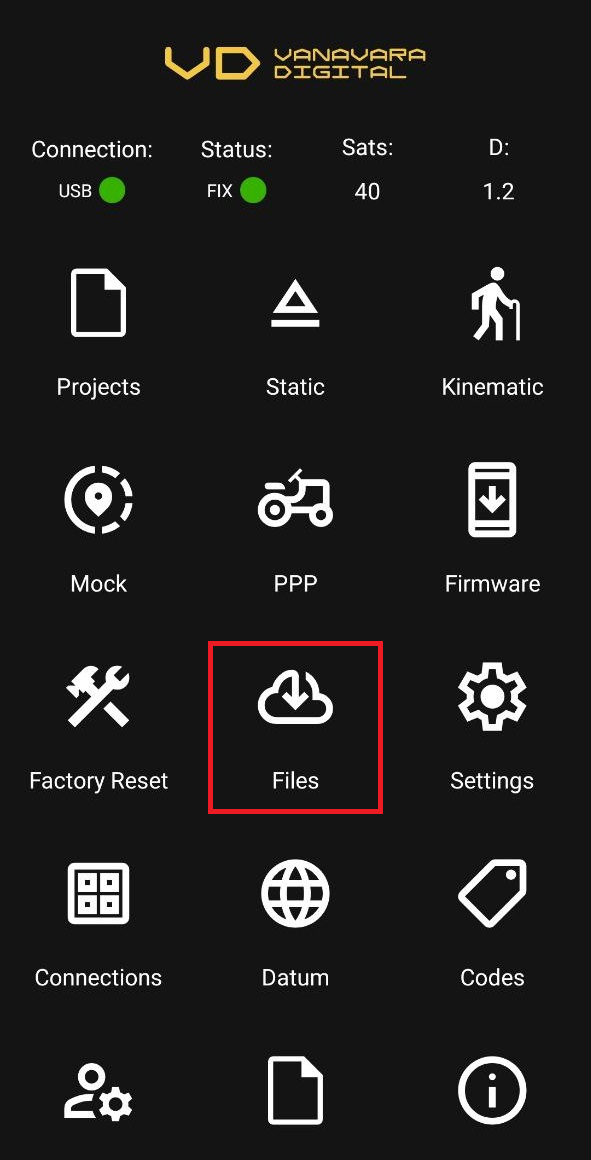
PPP режим даёт возможность работать с ГНСС-приемником без базовой станции в непосредственной близости от пользователя. Метод PPP отличается от стандартного Single решения повышенной точностью. Данный режим используется для получения высокоточных поправок с помощью ГНСС сигналов Galileo HAS и Beidou B2b.
[  ](https://wiki.pidt.net/uploads/images/gallery/2026-03/EWGfaily.png) [ 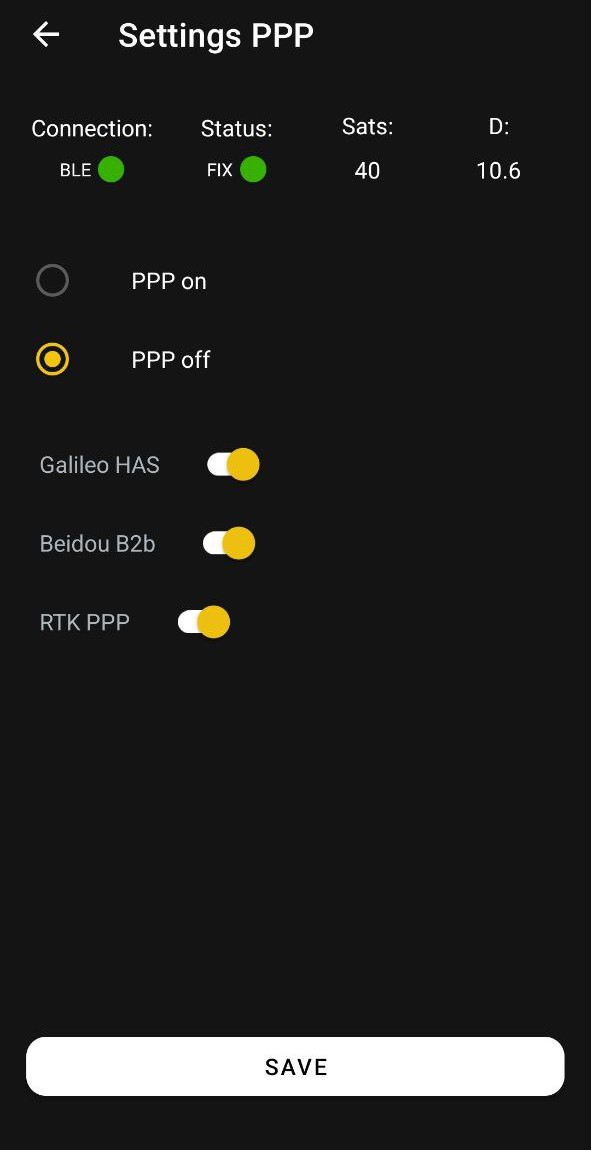 ](https://wiki.pidt.net/uploads/images/gallery/2026-03/scaled-1680-/photo-2026-03-02-13-42-04.jpg)
##### Обновление модуля К803
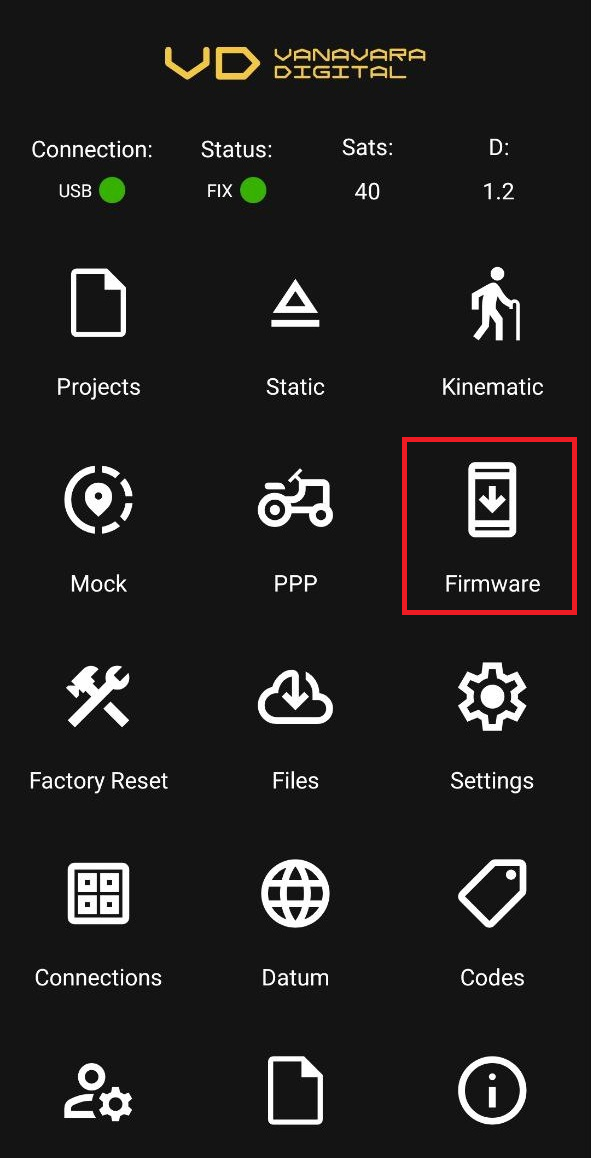
В разделе "Firmware" вам доступны следующие возможности: просмотр текущей прошивки модуля К803 и ее обновление. Для этого достаточно выполнить простую последовательность действий. Выберите желаемую версию прошивки и нажмите кнопку "install firmware" для ее установки. Чтобы убедиться, что модуль успешно обновлен, вернитесь в раздел "Firmware" и обратите внимание на статус "Current FW".
[  ](https://wiki.pidt.net/uploads/images/gallery/2026-03/prosivka.png) [ 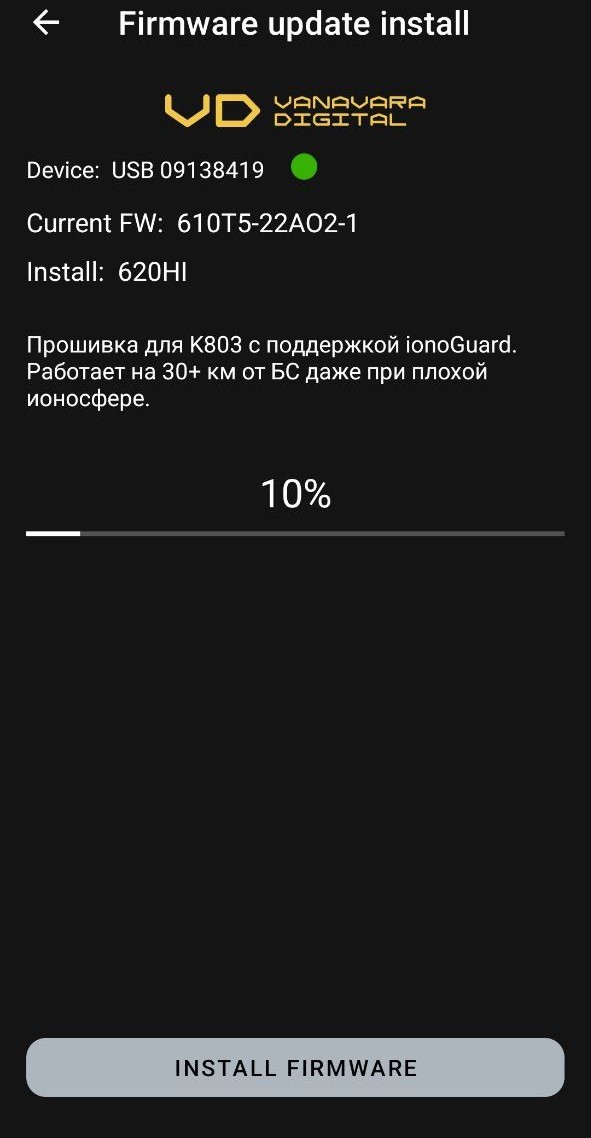 ](https://wiki.pidt.net/uploads/images/gallery/2026-03/7355.jpg)
##### Сброс настроек
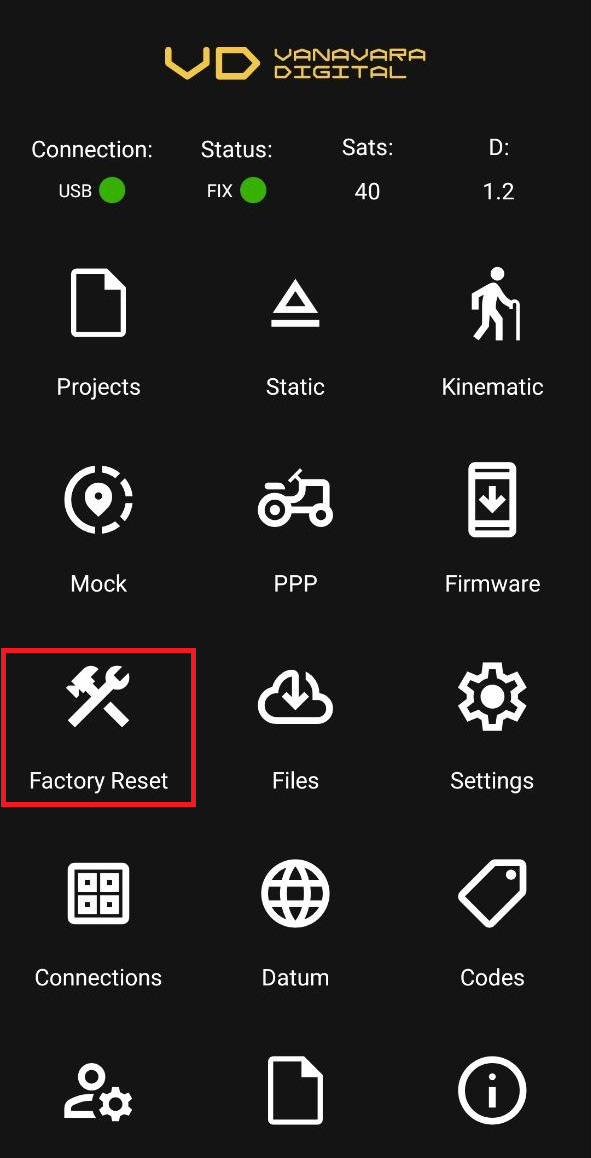
В разделе "Factory Reset" вам доступна функция сброса устройства к его изначальным заводским настройкам, путем нажатия на кнопку "reset".
[  ](https://wiki.pidt.net/uploads/images/gallery/2026-03/reset.png) [ 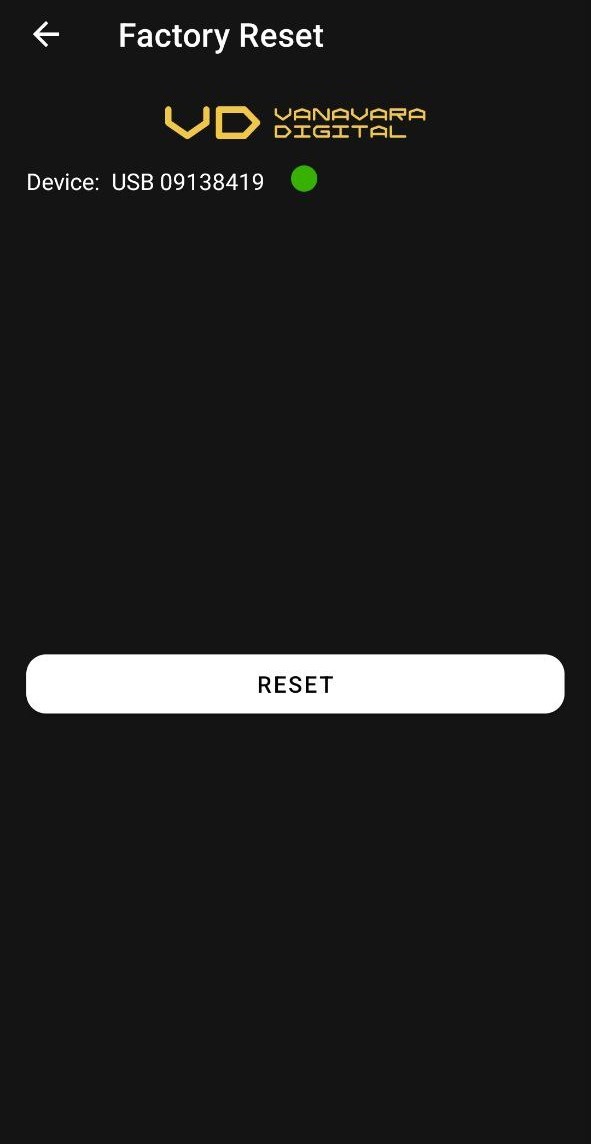 ](https://wiki.pidt.net/uploads/images/gallery/2026-03/3.jpg)
##### Работа с файлами
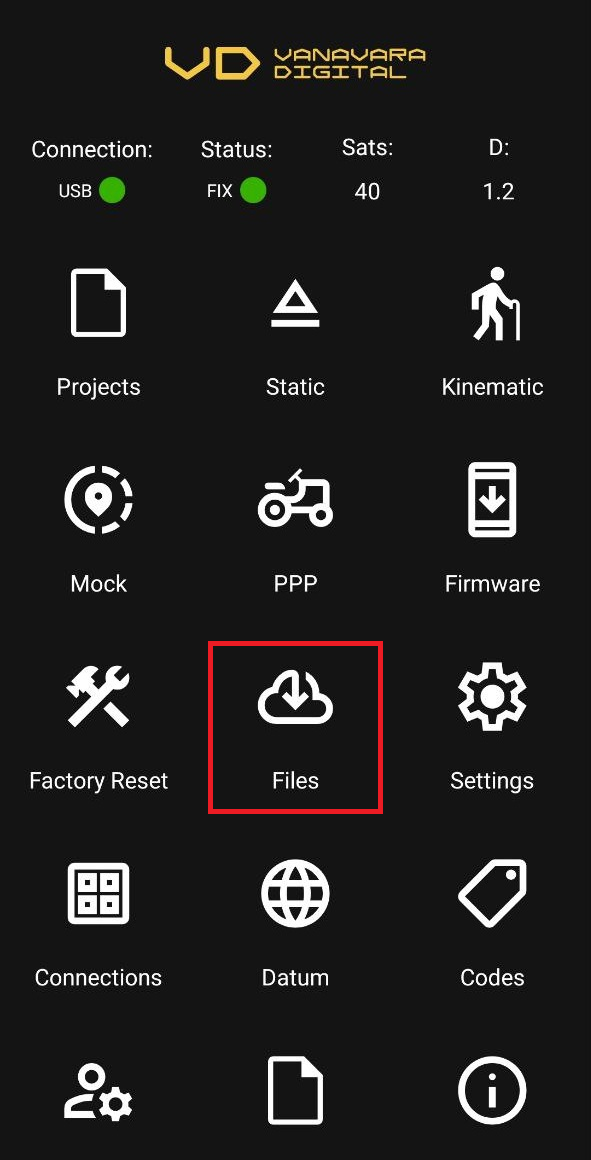
В приложении раздел "Files" предоставляет возможность работать с файлами статики и кинематики. Длительное нажатие на файл позволяет отправить или удалить его.
[  ](https://wiki.pidt.net/uploads/images/gallery/2026-03/FZhfaily.png) [ 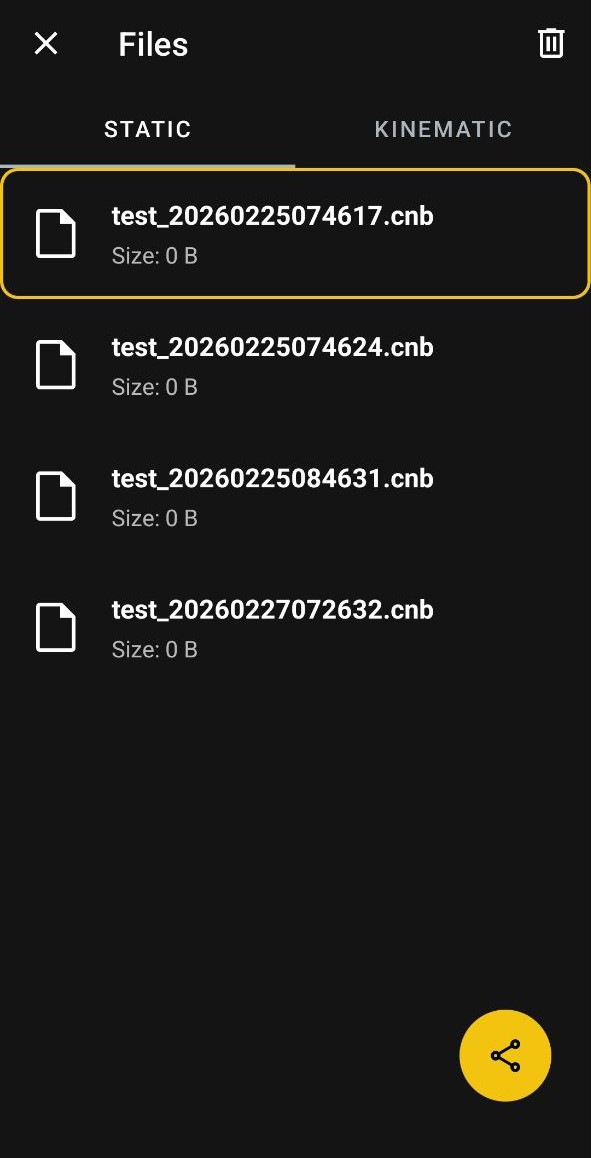 ](https://wiki.pidt.net/uploads/images/gallery/2026-03/photo-2026-03-02-13-14-29.jpg)
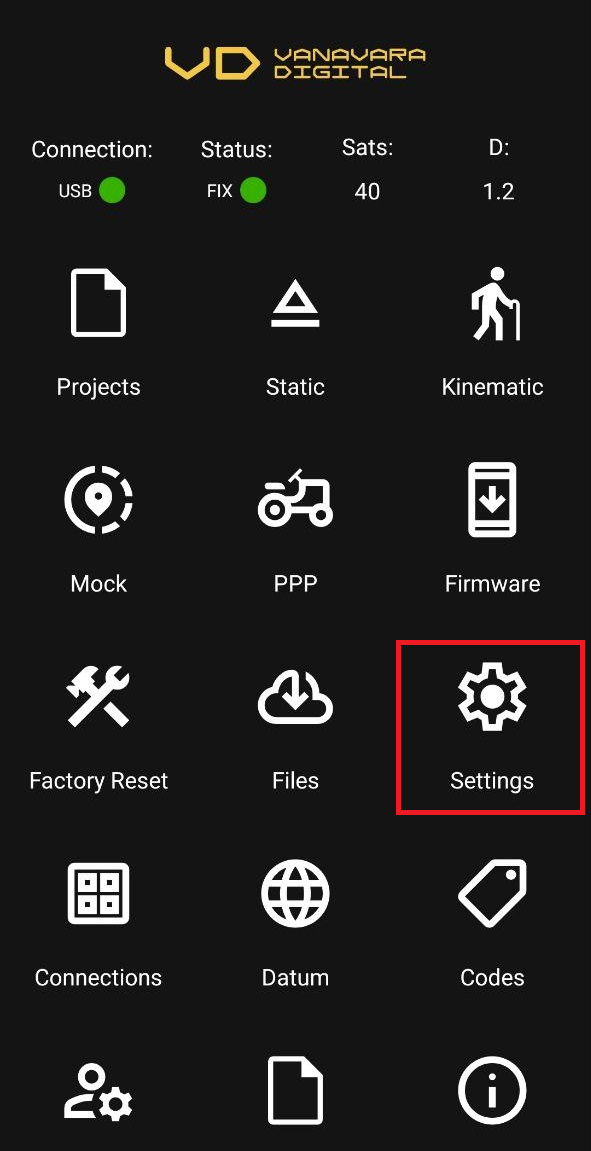
##### Настройки
В разделе есть возможность выбрать следующие настройки:
- Формат координат (Градусы / Десятичные градусы)
- Модель геоида[ ](https://t.me/pifiles/39)для использования в проекте нормальных высот
- Параметры для съёмки точек
[  ](https://wiki.pidt.net/uploads/images/gallery/2026-03/wSCsettings.png) [ 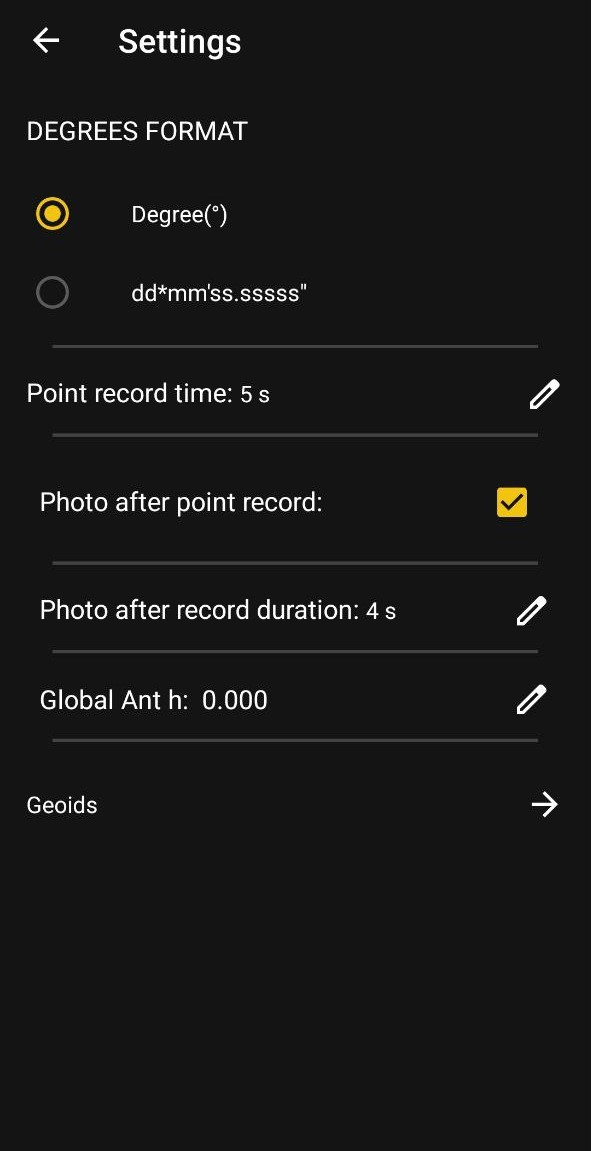 ](https://wiki.pidt.net/uploads/images/gallery/2026-03/photo-2026-03-02-13-05-50.jpg)
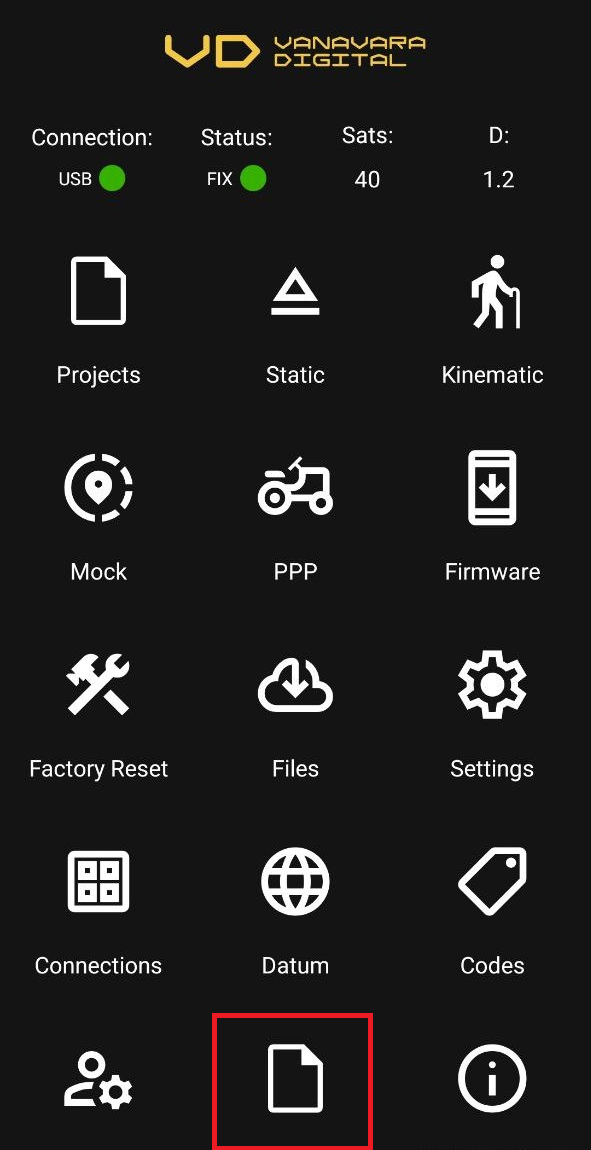
##### Сканер DeshePiGO
В разделе "DeshePiGO Scanner" вы сможете обнаружить приемники DeshePiGO и подключиться к ним. При нажатии кнопки, выделенной на скриншоте, вы будете перенаправлены на веб-интерфейс DeshePiGO. Как работать с приёмниками DeshePiGO, читайте в статье ["Быстрый старт!".](https://wiki.pidt.net/books/pigopidata/page/bystryi-start-3zX)
[  ](https://wiki.pidt.net/uploads/images/gallery/2026-03/skanner.png) [ 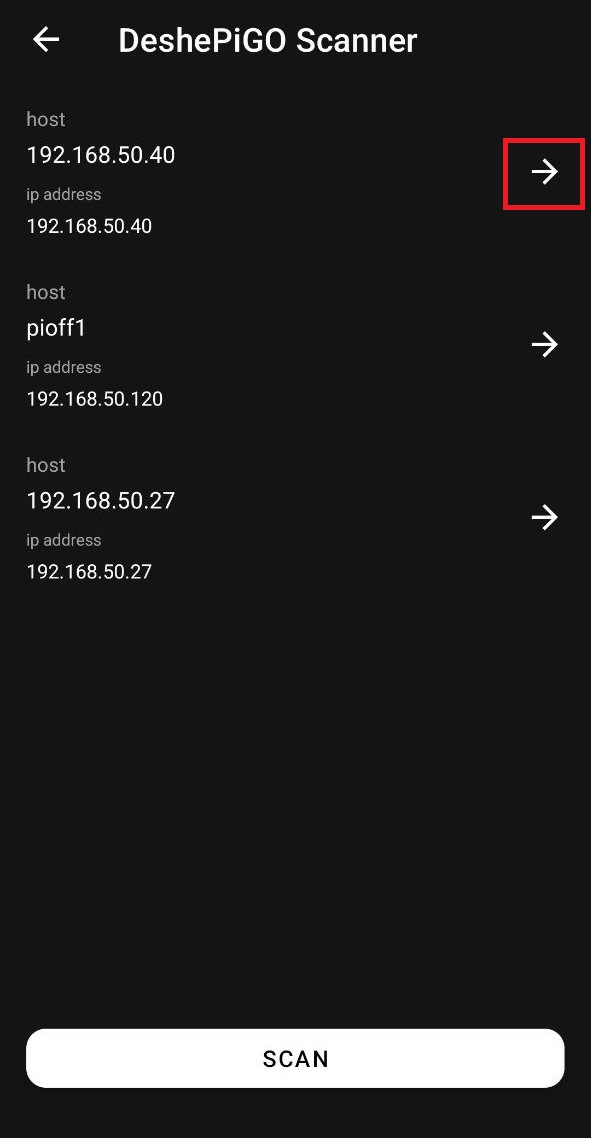 ](https://wiki.pidt.net/uploads/images/gallery/2026-03/image.png)
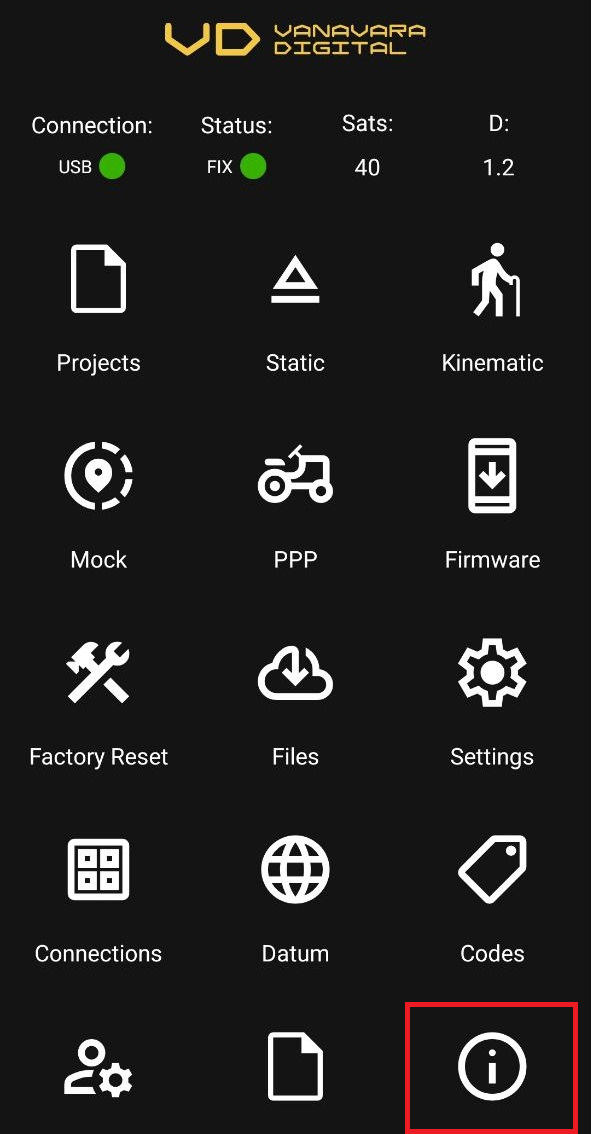
##### Обновление приложения
В разделе "About us" у вас есть возможность обновить приложение PiSatel до самой свежей версии. Проверить наличие новых обновлений можно, нажав на кнопку "check app updates".
[  ](https://wiki.pidt.net/uploads/images/gallery/2026-02/T4mo-po.png) [ 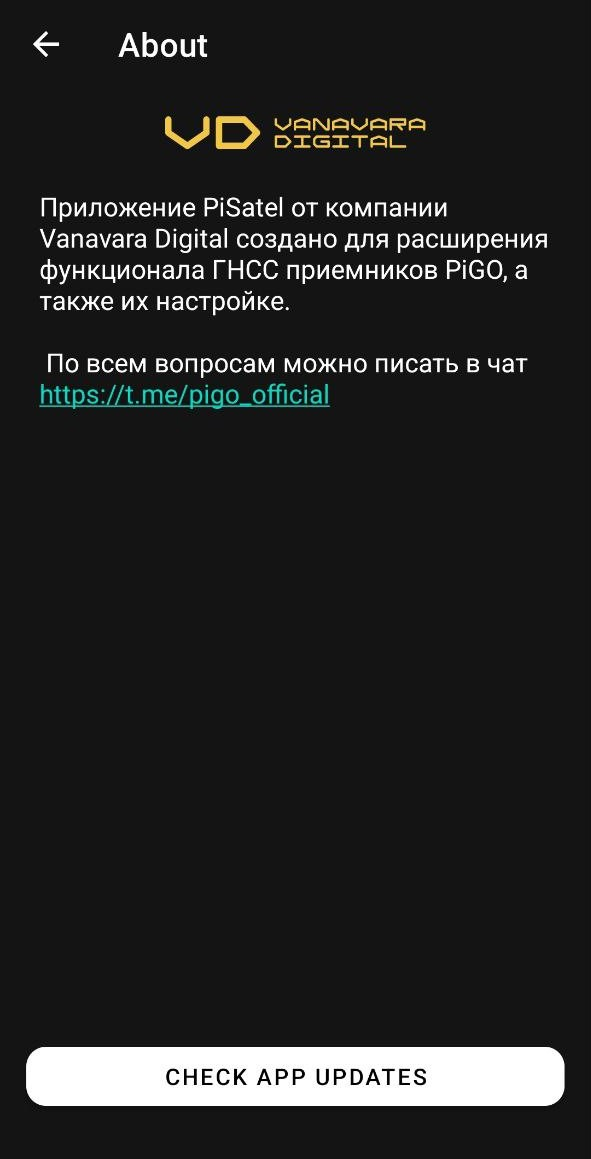 ](https://wiki.pidt.net/uploads/images/gallery/2026-02/RLCxr6image.png)
Приложение PiSatel от компании Vanavara Digital представляет собой мощный инструмент для расширения возможностей ГНСС приемников PiGO. Обеспечивая запись спутниковых измерений в различных режимах и передачу дифференциальных поправок на NTRIP кастер, оно демонстрирует высокий уровень функциональности и удобства использования, делая процесс навигации более точным и эффективным.
[](https://wiki.pidt.net/uploads/images/gallery/2023-11/screenshot-20231121-181035-pisatel.jpg)
# Инструкция по подключению к приёмнику и настройке RTK
Данное руководство описывает процесс подключения мобильного устройства к приёмнику, а также настройку получения поправок через NTRIP-кастер для работы в режиме RTK.
##### Подключение к приёмнику
Для начала работы необходимо установить соединение между приложением и оборудованием.
1. Запустите приложение [PiSatel ](https://t.me/pifiles/789)и перейдите на главный экран.
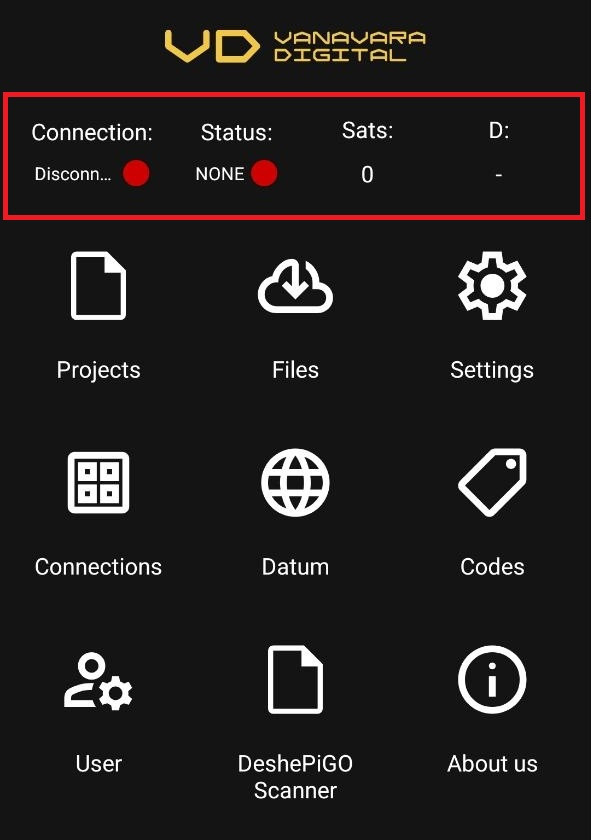
2. Нажмите на поле статуса подключения.
[](https://wiki.pidt.net/uploads/images/gallery/2026-06/photo-2026-06-23-13-35-22.jpg)
3. В открывшемся меню выберите тип соединения: BLE (Bluetooth) или USB.
[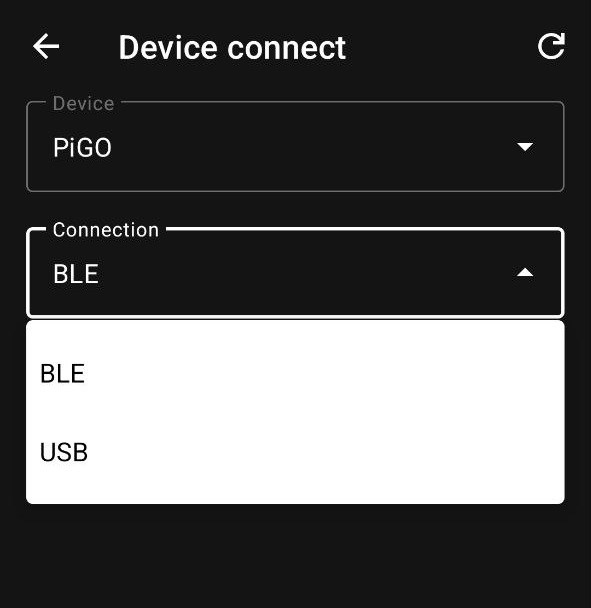](https://wiki.pidt.net/uploads/images/gallery/2026-02/sFLphoto-2026-02-25-16-17-30.jpg)
4. Дождитесь отображения списка доступных устройств. Выберите свой приёмник и нажмите на него, чтобы установить соединение. Для быстрого поиска приёмников PiGO воспользуйтесь фильтром.
[ 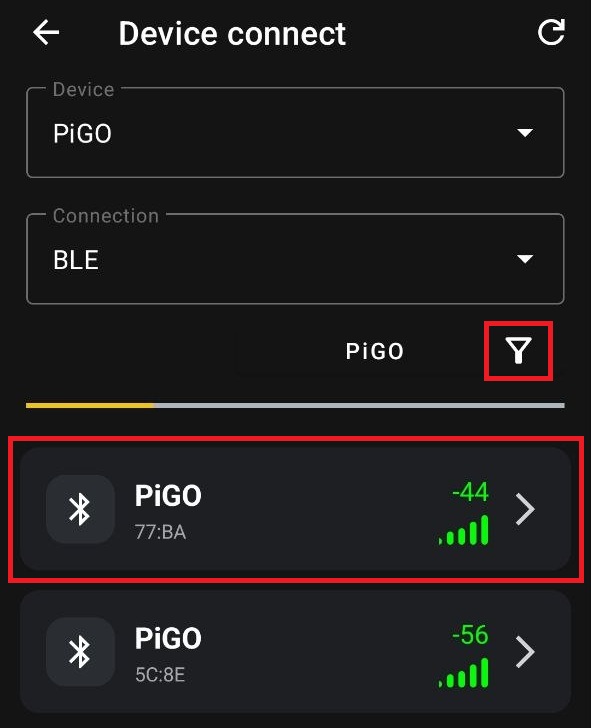 ](https://wiki.pidt.net/uploads/images/gallery/2026-06/ovZphoto-2026-06-22-17-51-03.jpg) [ 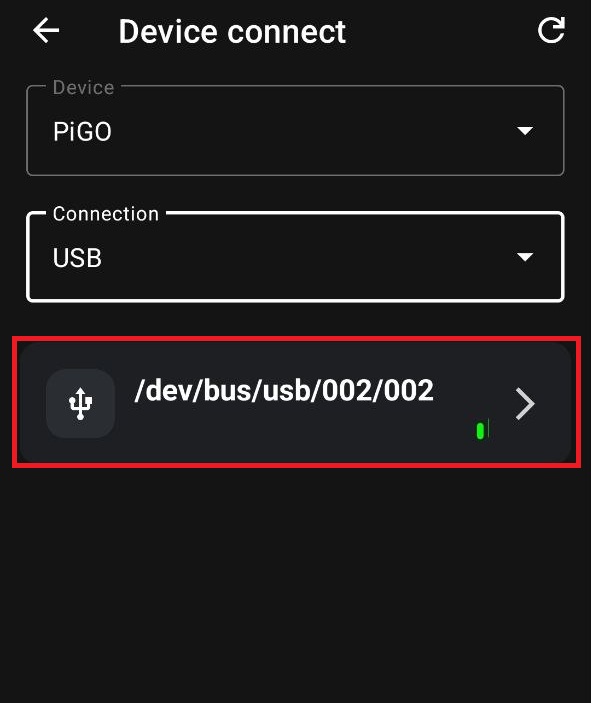 ](https://wiki.pidt.net/uploads/images/gallery/2026-06/photo-2026-06-22-17-51-04.jpg)
##### Настройка подключения к NTRIP-кастеру
Для получения дифференциальных поправок и работы в режиме RTK необходимо настроить подключение к NTRIP-кастеру.
1. После успешного подключения к приёмнику откроется окно приложения, содержащее информацию о состоянии устройства: количество спутников, тип решения, возраст поправок, серийный номер и версию прошивки. Перейдите в раздел **NTRIP**.
[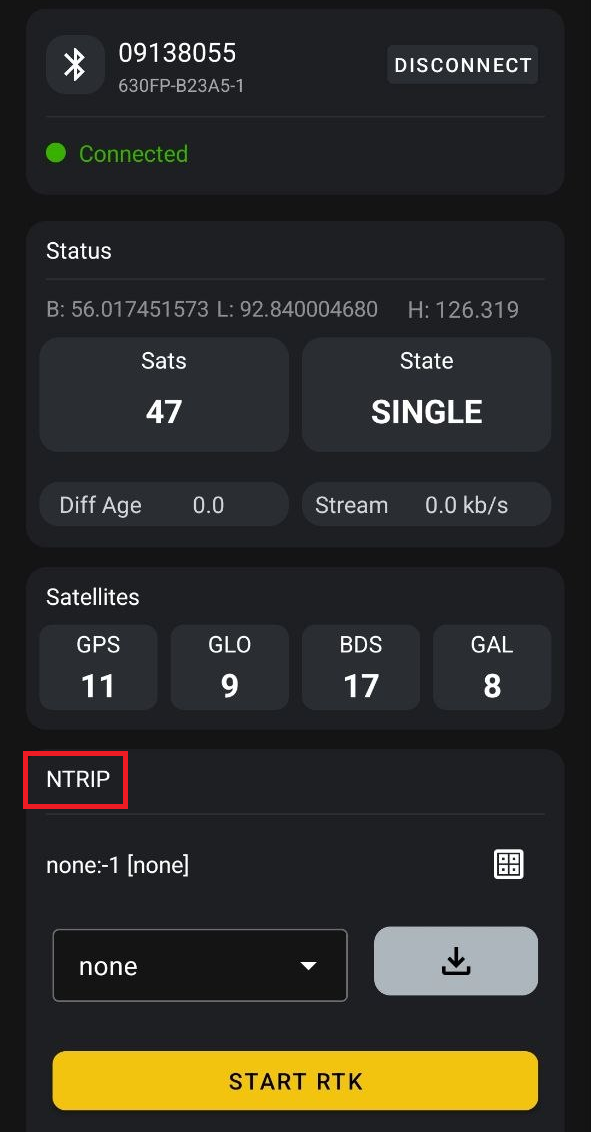](https://wiki.pidt.net/uploads/images/gallery/2026-06/1.png)
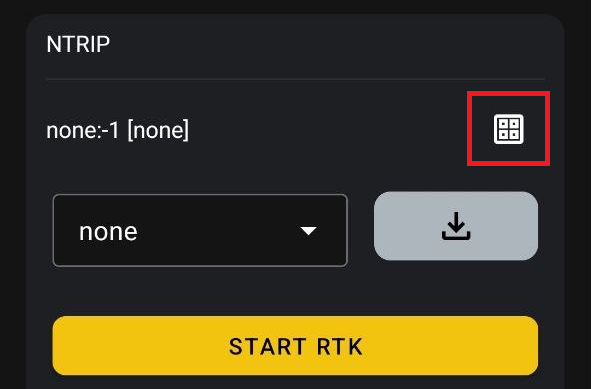
2. Нажмите кнопку, отмеченную на рисунке, чтобы открыть окно настройки параметров подключения.
[](https://wiki.pidt.net/uploads/images/gallery/2026-06/2.png)
3. Введите данные для подключения к сети RTK. В качестве примера можно использовать сервис **pidt.net**:
- **Хост:** `pidt.net`;
- **Порт:** `1234` или `2101`;
- **Имя пользователя и пароль:** предоставляются через Telegram-бот [PiDATA User Bot](https://t.me/pi2r2bot).
Подробное описание процесса добавления нового кастера приведено в статье [«Настройка RTK-подключения»](https://wiki.pidt.net/books/pisatel-geodeziia-s-pigo/page/nastroika-rtk-podkliuceniia).
4. После ввода параметров вернитесь на предыдущий экран с помощью кнопки **«Назад»**.
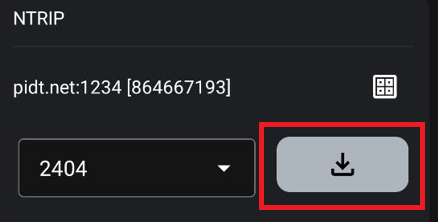
5. Нажмите кнопку **«Загрузить»** и выберите из списка требуемую базовую станцию (mountpoint).
[](https://wiki.pidt.net/uploads/images/gallery/2026-06/snimok-ekrana-2026-06-23-135553.png)
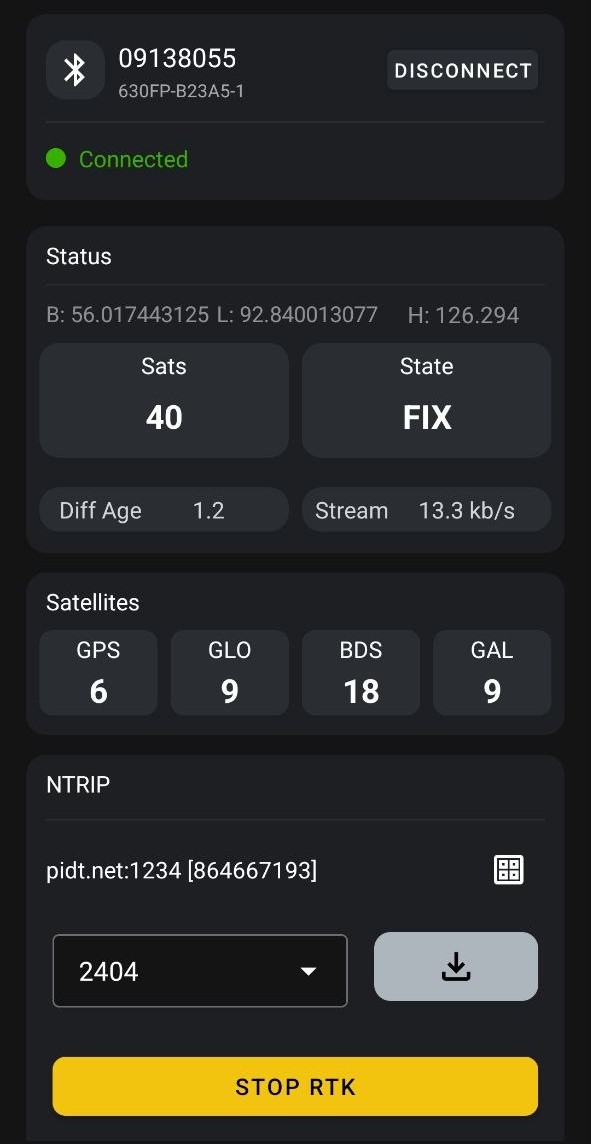
6. Для запуска приёма RTK-поправок нажмите кнопку **Start RTK**.
7. После успешного подключения убедитесь, что в поле **State** отображается режим **FLOAT** или **FIX**, что свидетельствует о корректном получении поправок и работе приёмника в режиме RTK.
[](https://wiki.pidt.net/uploads/images/gallery/2026-06/photo-2026-06-22-17-51-03-3.jpg)
Важное ограничение!
Обратите внимание на особенности работы при разных типах подключения:
При подключении через USB: Доступен полный функционал приложения.
При подключении через BLE: Функции записи [статики](https://wiki.pidt.net/books/pisatel-geodeziia-s-pigo/page/rezim-static) и [кинематики](https://wiki.pidt.net/books/pisatel-geodeziia-s-pigo/page/rezim-kinematic) будут недоступны.
# Руководство по созданию и управлению проектами
##### Предварительные требования
Перед созданием проекта убедитесь, что выполнены следующие условия:
- Приложение установлено: На вашем мобильном устройстве установлена актуальная версия [PiSatel](https://t.me/pifiles/723);
- Подключение выполнено: Установлено соединение между устройством и GNSS-приёмником;
- RTK настроен: При необходимости настроено RTK-соединение для получения точных координат.
Подробная инструкция по подключению и настройке RTK доступна в статье ["Инструкция по подключению к приёмнику и настройке RTK"](https://wiki.pidt.net/books/pisatel-geodeziia-s-pigo/page/instrukciia-po-podkliuceniiu-k-priemniku-i-nastroike-rtk).
##### Создание нового проекта
Шаг 1. Запуск и навигация
- Откройте приложение “PiSatel”;
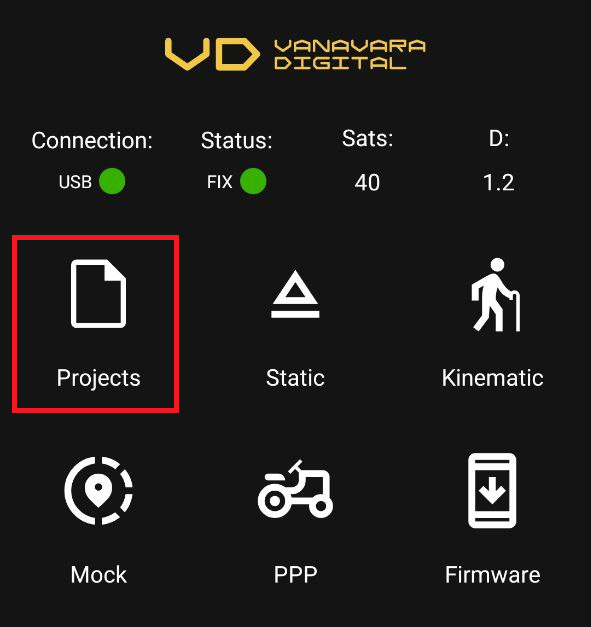
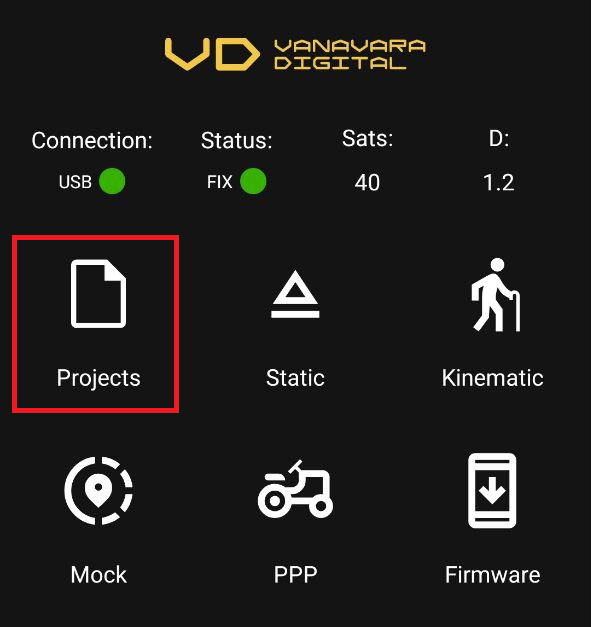
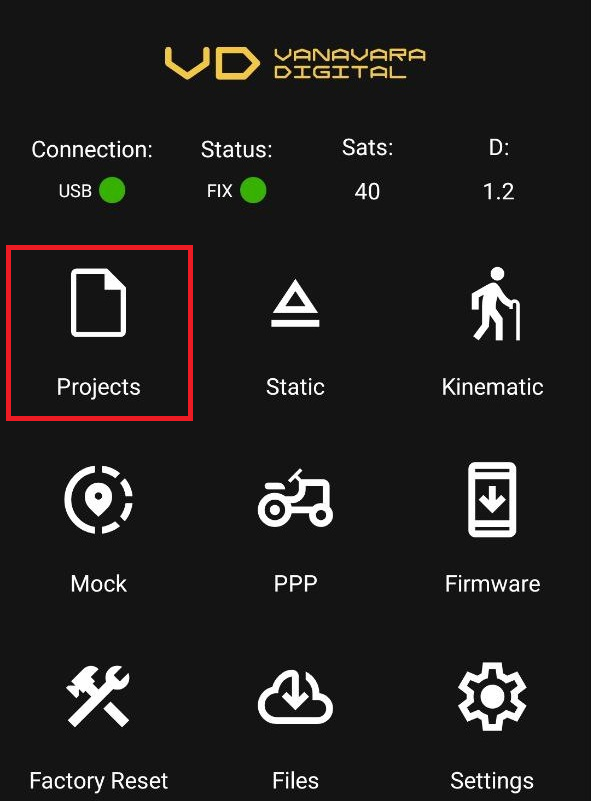
- В главном меню перейдите во вкладку “Projects”.
[](https://wiki.pidt.net/uploads/images/gallery/2026-02/jOpproject.png)
Шаг 2. Добавление проекта
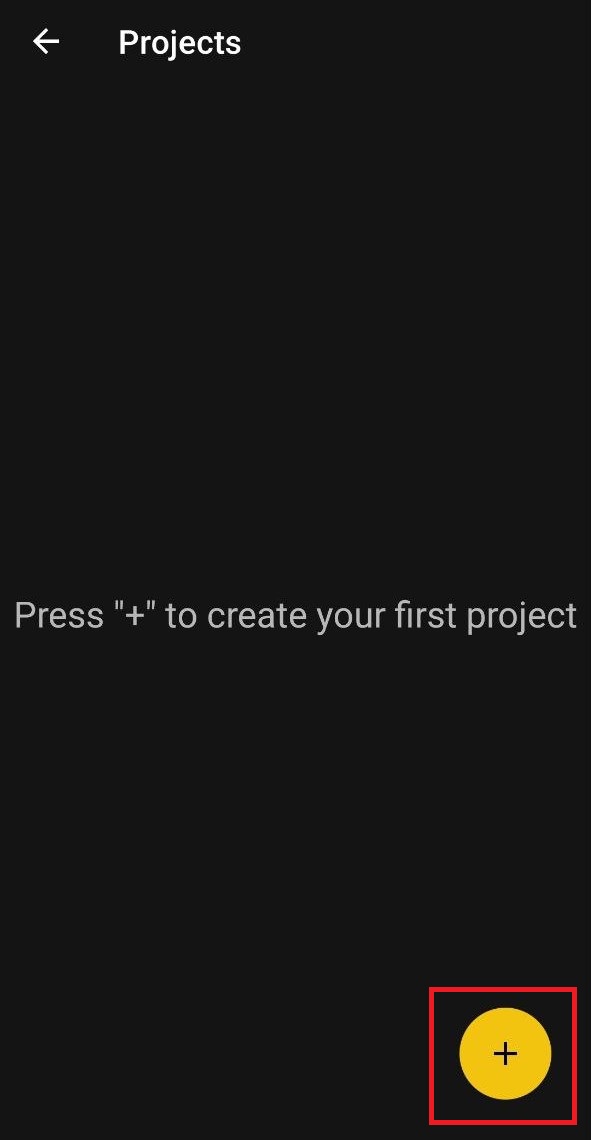
- Нажмите кнопку “+” для создания нового проекта;
- В открывшемся окне введите “Имя проекта”;
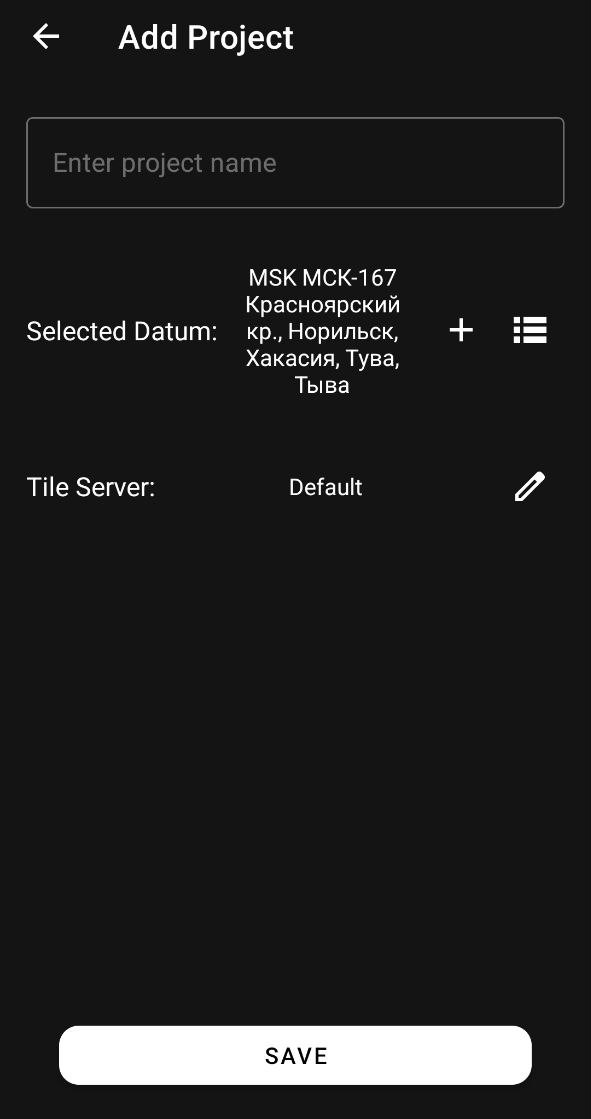
- Выберите “Систему координат” (Selected Datum).
[  ](https://wiki.pidt.net/uploads/images/gallery/2026-02/photo-2026-02-26-16-39-42.jpg) [ 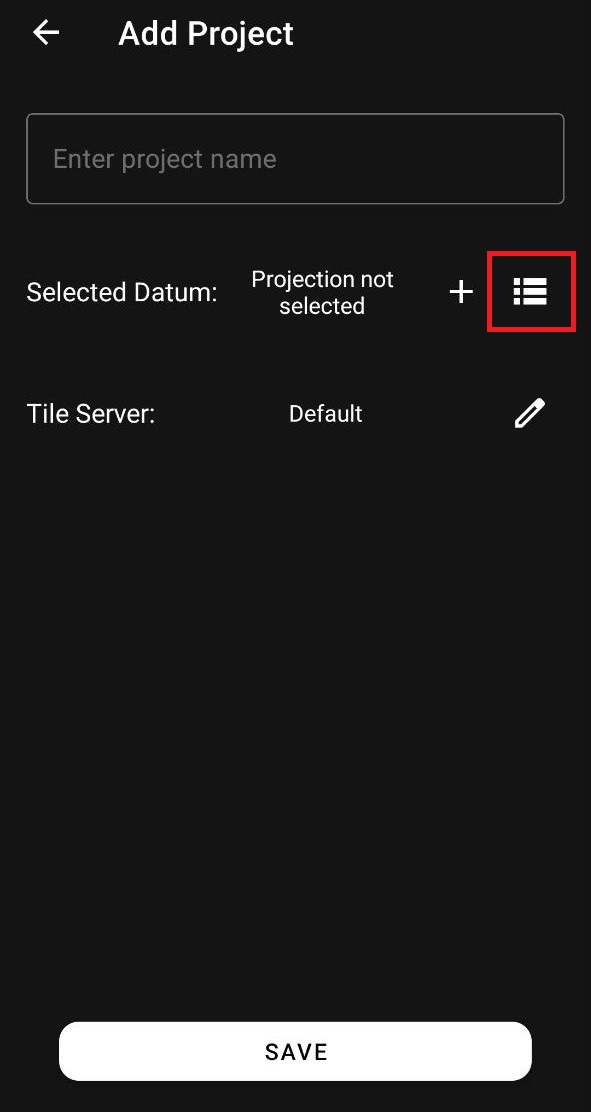](https://wiki.pidt.net/uploads/images/gallery/2026-02/photo-2026-02-26-16-39-51.jpg)
Выбор правильной системы координат критически важен для точности измерений. Инструкция по добавлению и настройке систем координат доступна в статье [“Системы координат и калибровки”](https://wiki.pidt.net/books/pisatel-geodeziia-s-pigo/page/sistemy-koordinat-i-kalibrovki).
Шаг 3. Сохранение
- Нажмите кнопку “Save”;
- После сохранения приложение автоматически перейдет в интерфейс созданного проекта.
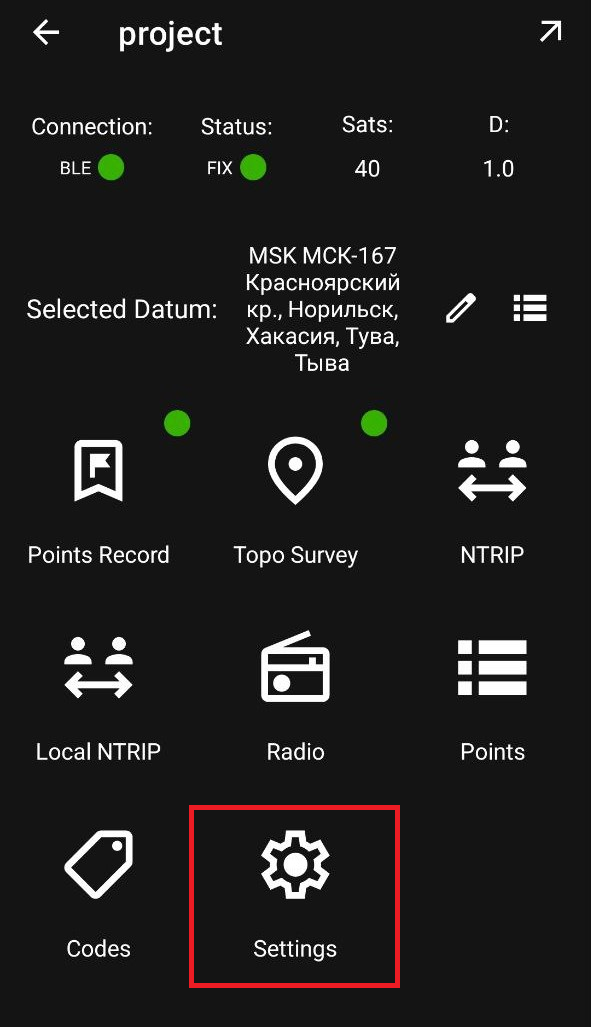
После создания проекта вам становится доступен набор инструментов для работы с данными. В нижней панели отображаются следующие режимы и настройки:
- Points Record: Режим записи точек
- Topo Survey: Режим топографической съемки
- [NTRIP](https://wiki.pidt.net/books/pisatel-geodeziia-s-pigo/page/rezim-ntrip): Настройки подключения к NTRIP-серверу
- [Local NTRIP](https://wiki.pidt.net/books/pisatel-geodeziia-s-pigo/page/rezim-local-ntrip): Настройки локального NTRIP-сервера
- [Radio](https://wiki.pidt.net/books/pisatel-geodeziia-s-pigo/page/rezim-radio): Настройки радиоканала (UHF)
- [Points](https://wiki.pidt.net/books/pisatel-geodeziia-s-pigo/page/upravlenie-tockami): Просмотр и управление сохраненными точками
- Codes: Управление кодами объектов[ ](https://wiki.pidt.net/uploads/images/gallery/2026-02/Dujphoto-2026-02-26-16-39-55.jpg)
[  ](https://wiki.pidt.net/uploads/images/gallery/2026-02/Dujphoto-2026-02-26-16-39-55.jpg) [ 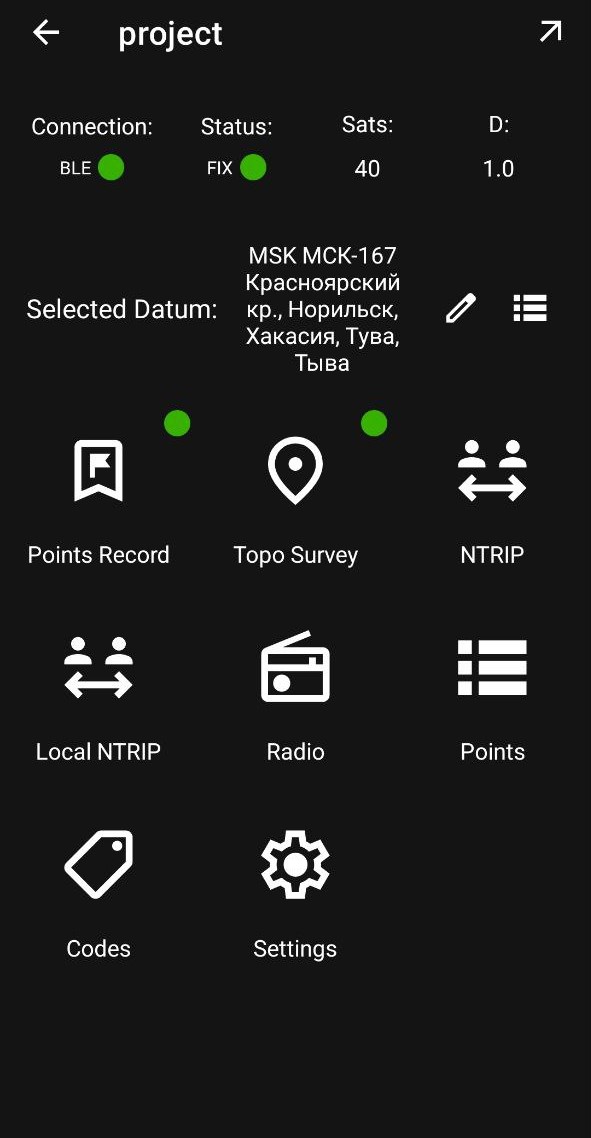 ](https://wiki.pidt.net/uploads/images/gallery/2026-02/photo-2026-02-26-17-59-40.jpg)
##### Настройки проекта
Во вкладке Project Settings доступны следующие параметры:
- Project Name: Имя текущего проекта
- Point record time: Интервал автоматической записи точек
- Photo after point record: Возможность прикрепления фото к точке
- Photo after record duration: Задержка перед съемкой фото после записи точки
- Code style: Стиль отображения кодов объектов
- Record point on long code click: Запись точки при долгом нажатии на код
- Project Ant h: Высота антенны приёмника над точкой
- Capture allowed: Допустимое качество решения для записи[ ](https://wiki.pidt.net/uploads/images/gallery/2026-02/settings.png)
[  ](https://wiki.pidt.net/uploads/images/gallery/2026-02/settings.png) [ 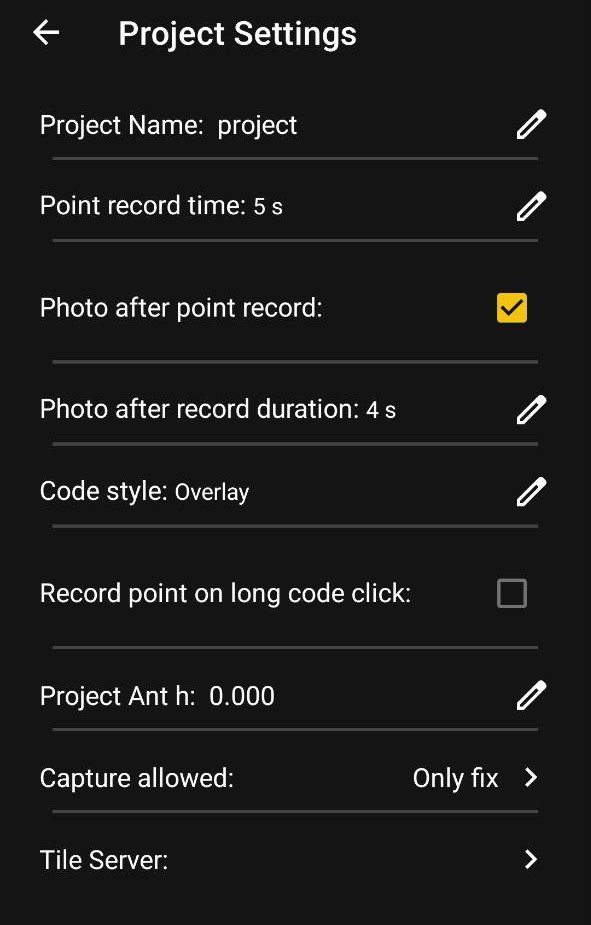 ](https://wiki.pidt.net/uploads/images/gallery/2026-02/photo-2026-02-26-16-56-39.jpg)
##### Управление проектам
Просмотр проектов
При открытии вкладки Projects отображается список всех созданных вами проектов. Вы можете переключаться между ними для продолжения работы.
Удаление проекта
Для удаления ненужного проекта:
1. Перейдите во вкладку Projects;
2. Удерживайте нажатие на нужном проекте в списке;
3. Подтвердите удаление в появившемся диалоговом окне.
# Режимы работы приложения PiSatel
# Режим Static
##### Режим Статики
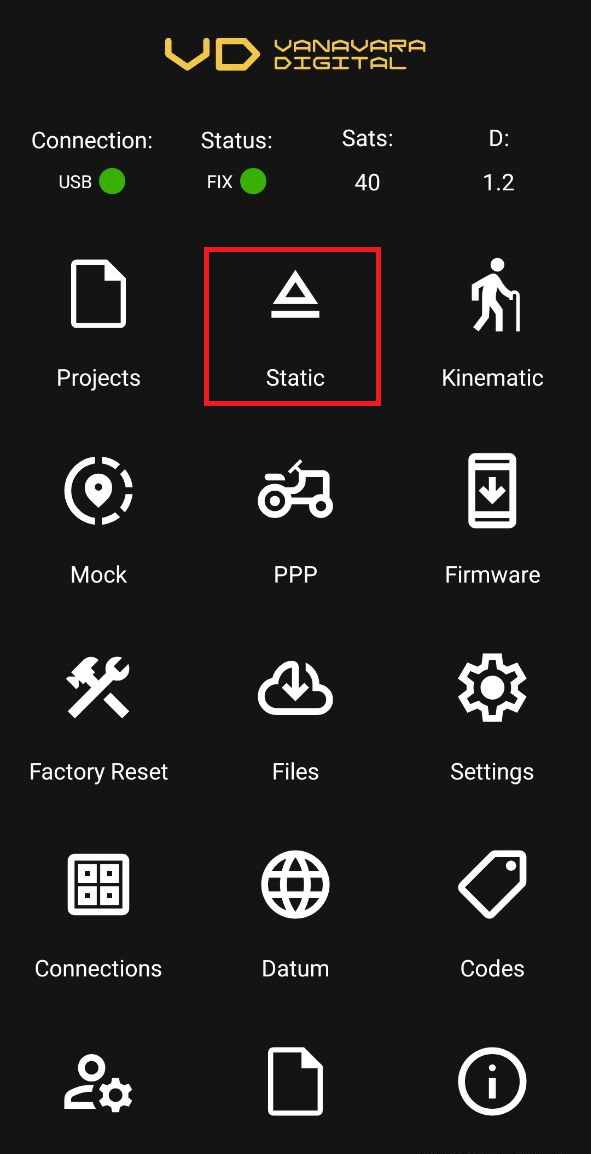
В данном режиме происходит запись спутниковых измерений в файл формата CNB. Приемник должен находиться в неподвижном состоянии. Для того чтобы начать запись данных, перейдите в раздел “Static” на главном экране. На скриншоте красным цветом выделена вкладка этого раздела.
Режим доступен при подключении к приёмнику через USB-соединение! Подробнее - в статье ["Инструкция по подключению к приёмнику и настройке RTK"](https://wiki.pidt.net/books/pisatel-geodeziia-s-pigo/page/instrukciia-po-podkliuceniiu-k-priemniku-i-nastroike-rtk).
[](https://wiki.pidt.net/uploads/images/gallery/2026-02/static.png)
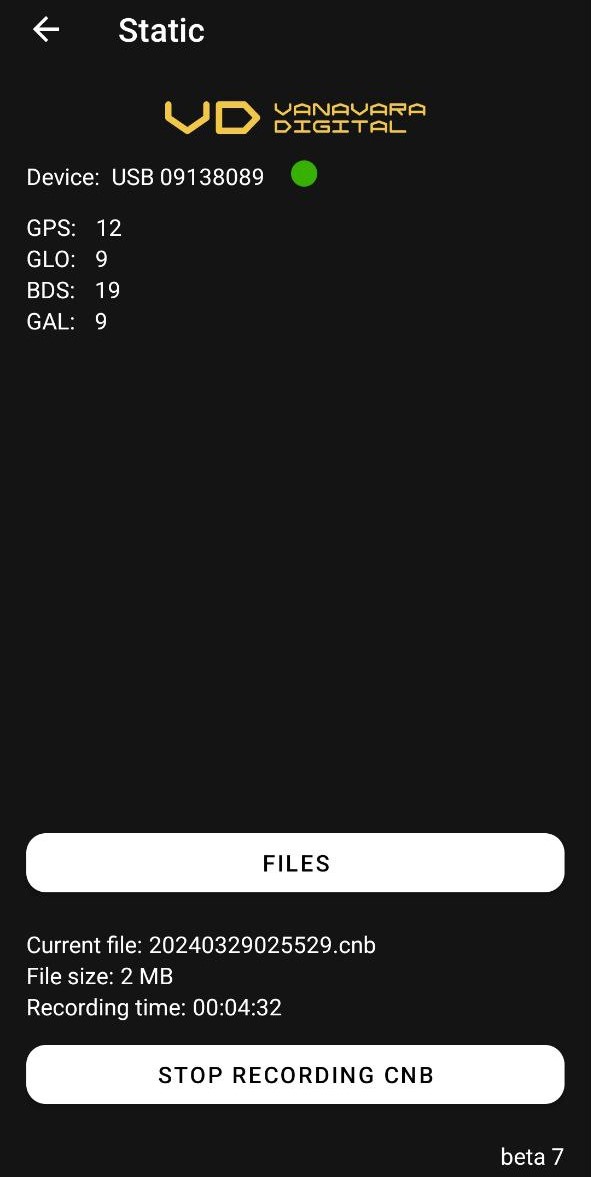
Для записи статики нажмите кнопку "start recording CNB". После запуска на экране отобразится информация о количестве спутников в различных спутниковых группировках.
[
](https://wiki.pidt.net/uploads/images/gallery/2024-03/statik-2.jpg)
В процессе записи будут отображаться наименование файла, размер, время записи, а также серийный номер устройства. Файлы можно посмотреть в разделе “files” и отправить их в телеграмм.
Как работать с файлами статики вы можете узнать в книге [Боты Vanavara Digital](https://wiki.pidt.net/books/telegram-boty-vd).
# Режим Kinematic
В режиме кинематики приложение записывает спутниковые измерения, при этом приемник может находиться в движении. Полученный файл может быть использован в последующей обработке методом PPK. Для работы с этим режимом, перейдите во вкладку "Kinematic" на главном экране.
Режим доступен при подключении к приёмнику через USB-соединение! Подробнее - в статье ["Инструкция по подключению к приёмнику и настройке RTK"](https://wiki.pidt.net/books/pisatel-geodeziia-s-pigo/page/instrukciia-po-podkliuceniiu-k-priemniku-i-nastroike-rtk).
[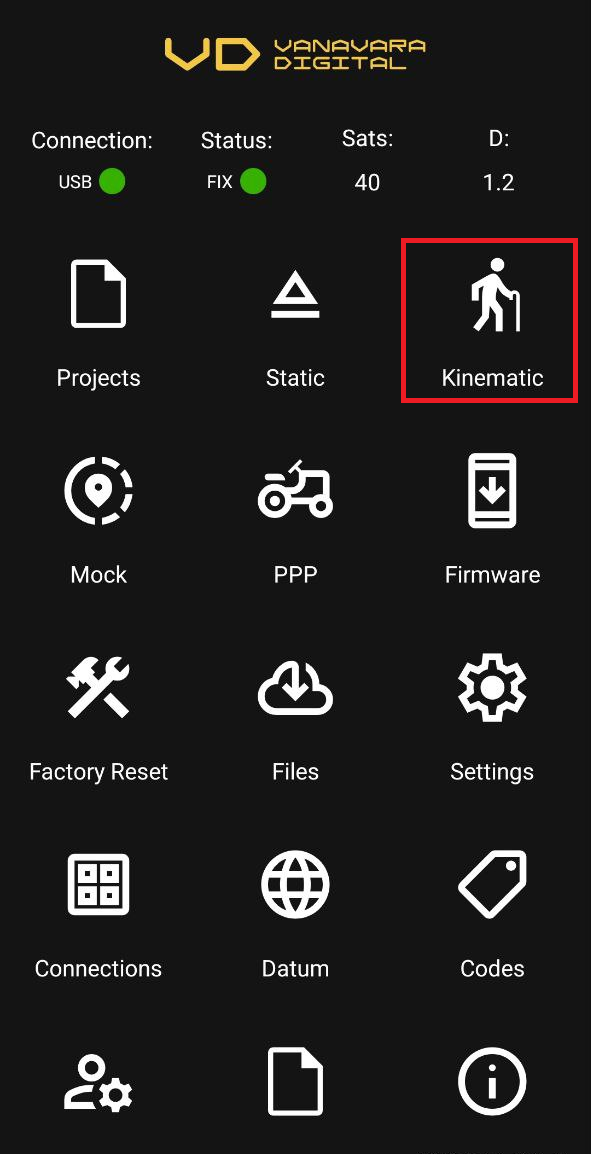](https://wiki.pidt.net/uploads/images/gallery/2026-02/kinematic.png)
Для начала записи нажмите кнопку "start recording kinematics".
[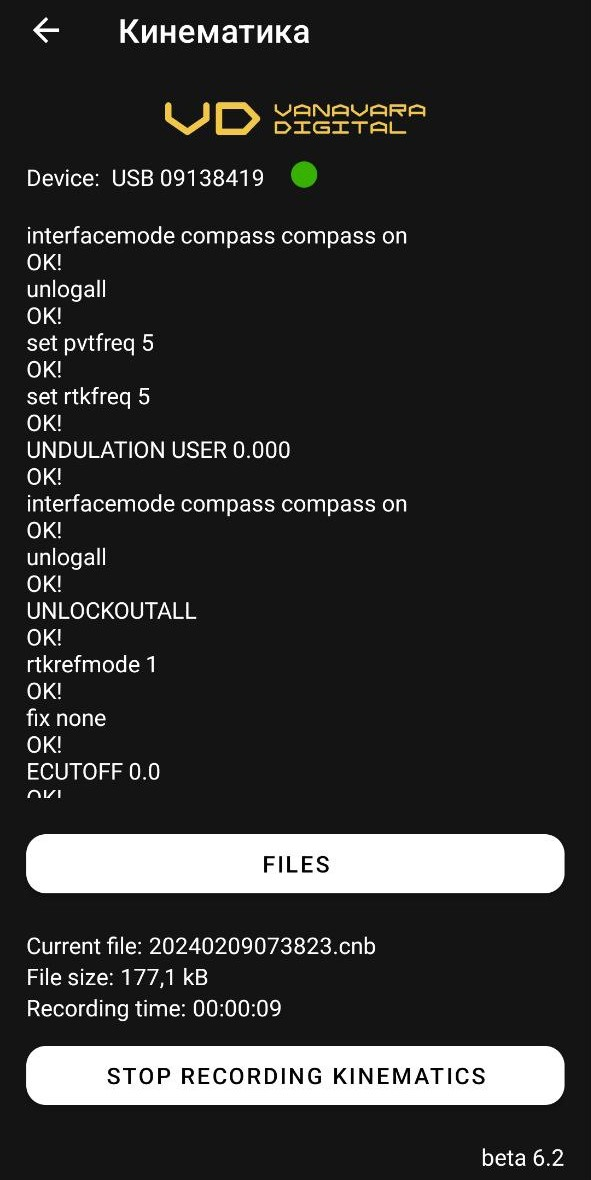](https://wiki.pidt.net/uploads/images/gallery/2026-02/uvlimage.png)
В процессе записи будут отображаться наименование файла, размер, время записи, а также серийный номер устройства. После остановки записи, вы можете просмотреть ваши файлы в разделе “files”.
# Режим NTRIP
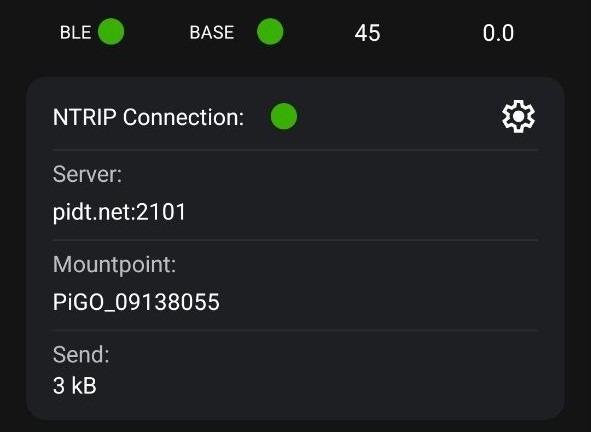
Режим NTRIP обеспечивает передачу дифференциальных поправок с устройства на бесплатный кастер сети pidt.net и позволяет использовать PiGO Lite в качестве базовой станции.
Режим NTRIP активируется в настройках проекта. Откройте существующий проект или создайте новый в разделе [**Projects** ](https://wiki.pidt.net/books/pisatel-geodeziia-s-pigo/page/rukovodstvo-po-sozdaniiu-i-upravleniiu-proektami)- опция NTRIP появится автоматически.[ ](https://wiki.pidt.net/uploads/images/gallery/2026-02/uuLproject.png)
[  ](https://wiki.pidt.net/uploads/images/gallery/2026-02/uuLproject.png) [ 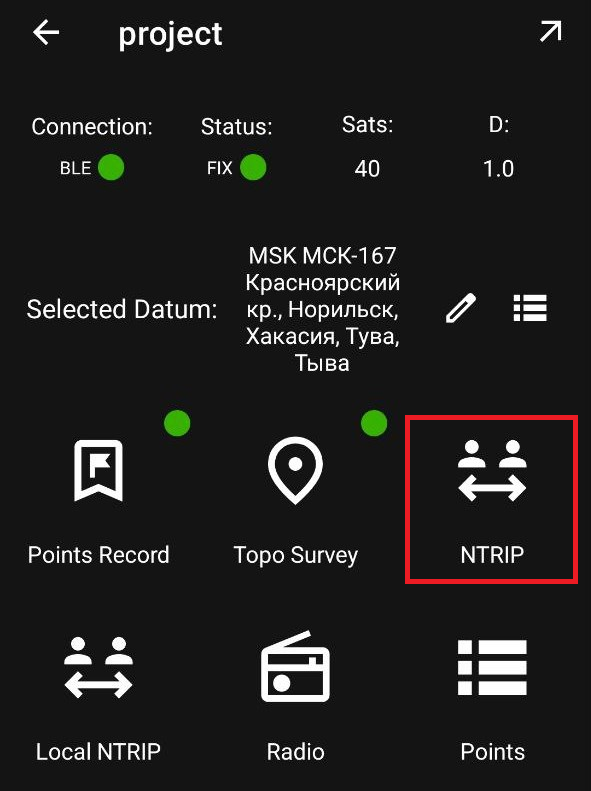 ](https://wiki.pidt.net/uploads/images/gallery/2026-02/ntrip.png)
Для начала передачи поправок нажмите кнопку **Start Streaming**. При подключении устройства по USB станет доступна кнопка **Start Recording** для записи статики.
[](https://wiki.pidt.net/uploads/images/gallery/2026-06/ntrip1.jpg)
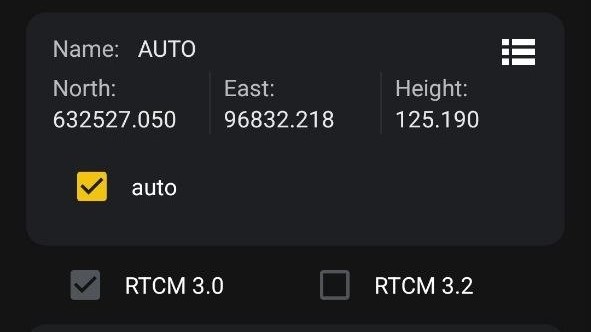
**Перед началом работы, вы можете выбрать следующие параметры:**
1. Координаты.
Координаты устанавливаются автоматически, если точность фиксированных координат является решающим фактором, то вам необходимо снять галочку с “auto” и добавить новую точку в разделе [Points](https://wiki.pidt.net/books/pisatel-geodeziia-s-pigo/page/upravlenie-tockami).
2. Формат для RTCM.
RTCM 3.0 - упрощённый формат сообщений для передачи поправок, который позволяет уменьшить объём передаваемых данных (используется при ограниченном канале связи или для поддержки старых приемников).
RTCM 3.2 - расширенный формат сообщений, который поддерживает передачу более точных спутниковых измерений, а также все имеющиеся спутниковые группировки.
[](https://wiki.pidt.net/uploads/images/gallery/2026-06/ntrip.jpg)
Подробнее о работе с бесплатным NTRIP кастером вы можете узнать в книге [“Сеть РТК PiDATA”](https://wiki.pidt.net/books/set-rtk-pidata).
# Режим Local NTRIP
В режиме Local NTRIP можно подключить приёмник в качестве базовой станции в локальной сети для передачи поправок с помощью протокола NTRIP. Один из сценариев использования - полёты дронов в режиме РТК. Для активации этого режима можно использовать два приёмника: один настроить как базовую станцию (локальный кастер) с помощью приложения PiSatel, второй - как ровер с помощью приложения [7Star](https://t.me/pifiles/153).
Локальный кастер и ровер должны находиться в одной сети!
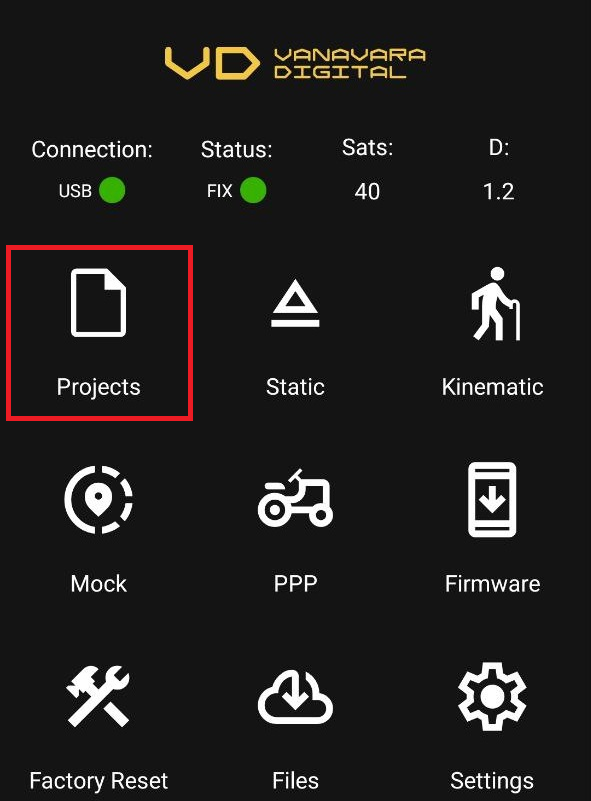
Режим Local NTRIP активируется в настройках проекта. Откройте существующий проект или создайте новый в разделе [**Projects** ](https://wiki.pidt.net/books/pisatel-geodeziia-s-pigo/page/rukovodstvo-po-sozdaniiu-i-upravleniiu-proektami)- опция Local NTRIP появится автоматически.[ ](https://wiki.pidt.net/uploads/images/gallery/2026-02/DRhproject.png)
[  ](https://wiki.pidt.net/uploads/images/gallery/2026-02/DRhproject.png) [ 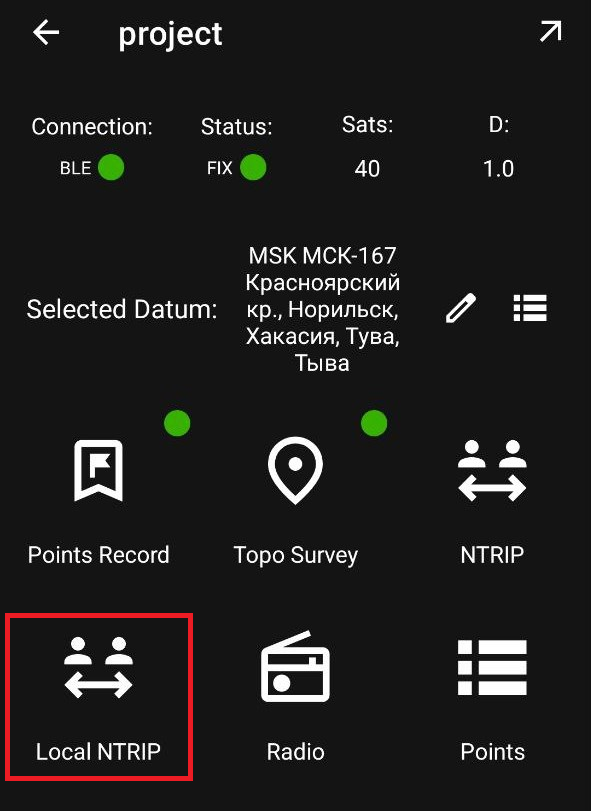 ](https://wiki.pidt.net/uploads/images/gallery/2026-02/localntrip.png)
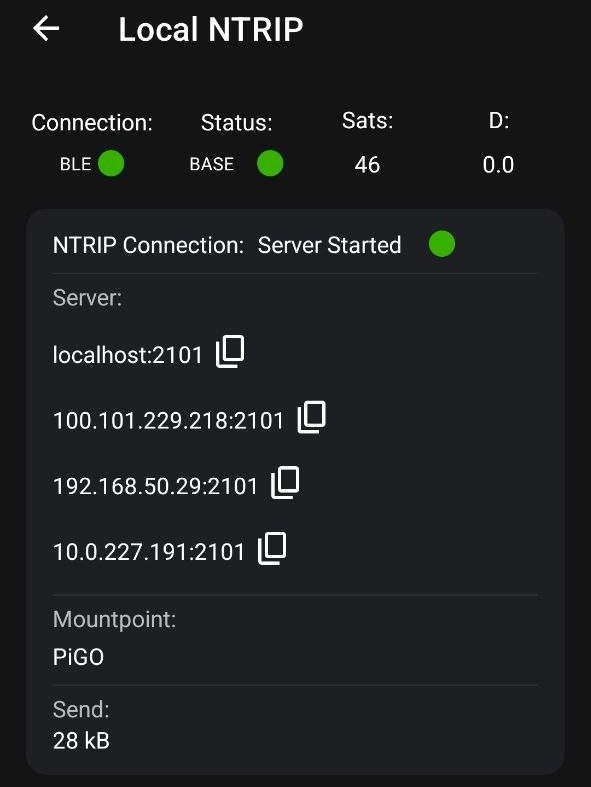
Для начала передачи поправок нажмите кнопку **Start NTRIP**. При подключении устройства по USB станет доступна кнопка **Start Recording** для записи статики.
[](https://wiki.pidt.net/uploads/images/gallery/2026-06/photo-8-2026-06-22-17-52-531.png)
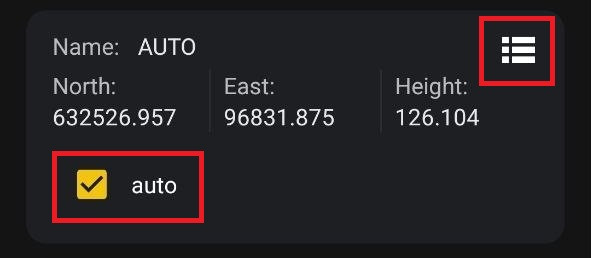
Координаты устанавливаются автоматически, если точность фиксированных координат является решающим фактором, то вам необходимо снять галочку с “auto” и добавить новую точку в разделе [Points](https://wiki.pidt.net/books/pisatel-geodeziia-s-pigo/page/upravlenie-tockami). Сохранить точку можно по кнопке рядом с координатами.
[](https://wiki.pidt.net/uploads/images/gallery/2026-06/RDAphoto-8-2026-06-22-17-52-53.jpg)
Чтобы подключить ровер к локальному кастеру, перейдите в 7Star в раздел "Ровер" и нажмите кнопку "Добавить". Введите данные для подключения и запросите список базовых станций кнопкой "Загрузить".
Данные для подключения:
- Хост: прописываем IP-адрес из приложения PiSatel.
- Порт: 2101.
- Логин и пароль: любые (например, 1234, проверка авторизации не требуется).
- Точка подключения: PIGO.
В статье ["Быстрый старт"](https://wiki.pidt.net/books/pigopidata/page/bystryi-start) вы можете узнать, как подключить приёмник в качестве ровера в приложении 7Star.
# Режим Radio
Небольшая инструкция, как с помощью ПО PiSatel настроить PiGO Lite в режиме базовой станции для передачи поправок по радиоканалу.
Что необходимо для данного режима работы:
- PiGO Lite в режиме базовой станции
- PiRat в режиме передачи
##### Порядок работы:
##### Настройте приёмник PiGO Lite, как базовую станцию.
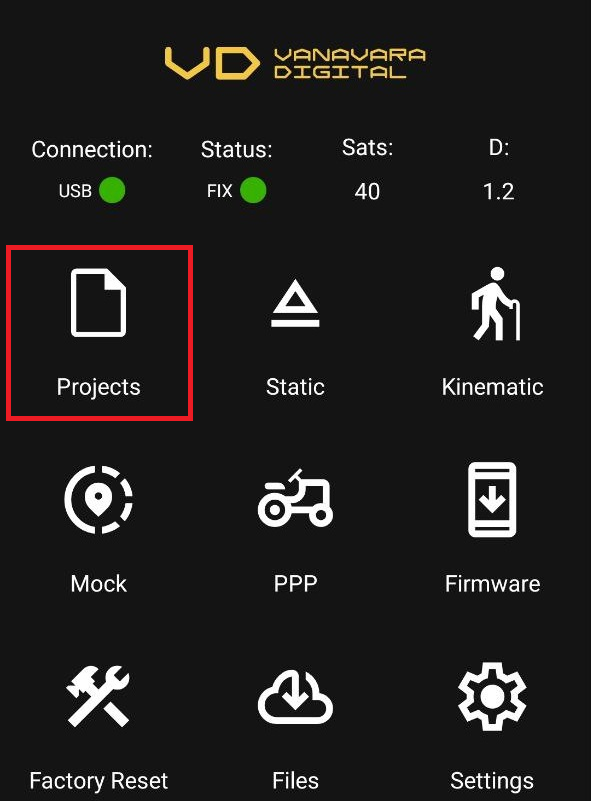
Режим Radio активируется в настройках проекта. Откройте существующий проект или создайте новый в разделе [**Projects** ](https://wiki.pidt.net/books/pisatel-geodeziia-s-pigo/page/rukovodstvo-po-sozdaniiu-i-upravleniiu-proektami)- опция Radio появится автоматически.
[  ](https://wiki.pidt.net/uploads/images/gallery/2026-02/Kwbproject.png) [ 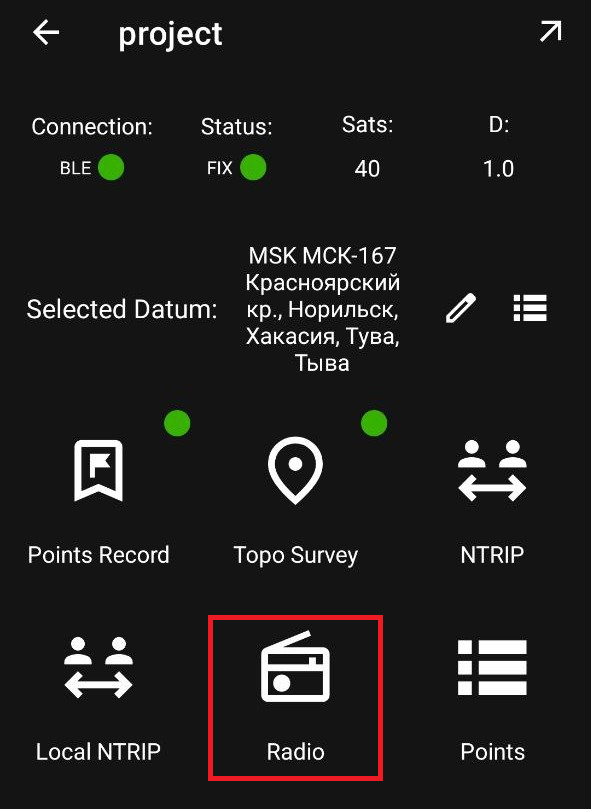 ](https://wiki.pidt.net/uploads/images/gallery/2026-02/sFhradio.png)
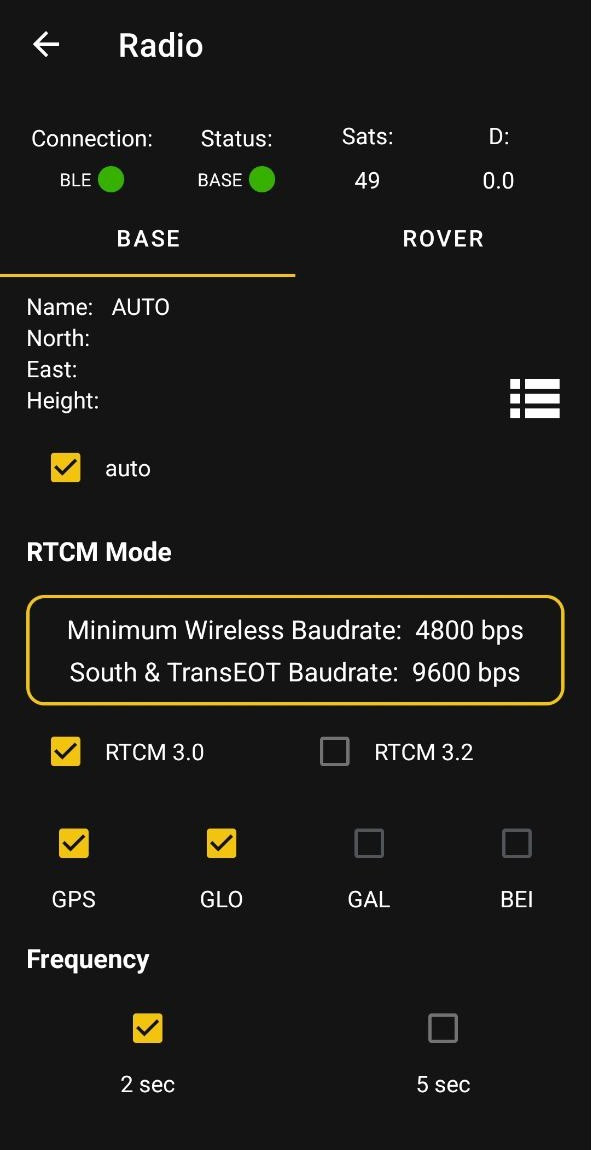
Выберите необходимые настройки:
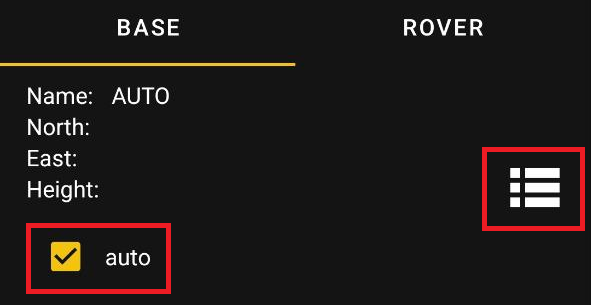
1. Настройка координат:
Координаты устанавливаются автоматически, если точность фиксированных координат является решающим фактором, то вам необходимо снять галочку с “auto” и добавить новую точку в разделе [Points](https://wiki.pidt.net/books/pisatel-geodeziia-s-pigo/page/upravlenie-tockami).
[](https://wiki.pidt.net/uploads/images/gallery/2026-02/koordinaty.png)
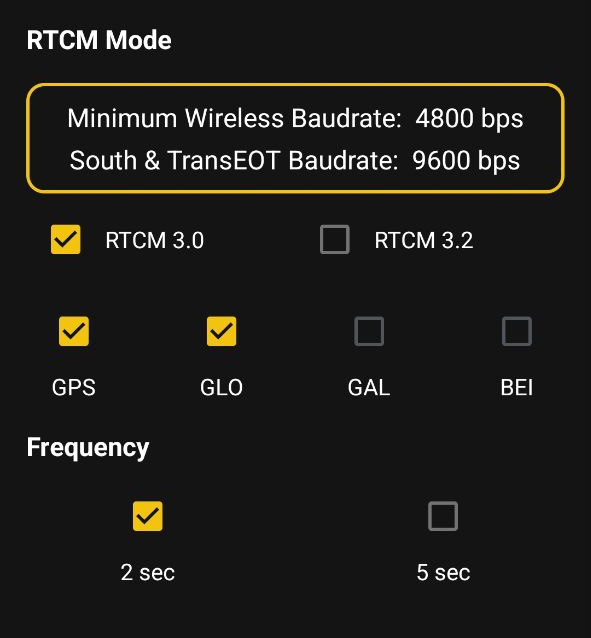
2. Настройка формата RTCM:
RTCM 3.0 - упрощённый формат сообщений для передачи поправок, который позволяет уменьшить объём передаваемых данных (используется при ограниченном канале связи или для поддержки старых приемников).
RTCM 3.2 - расширенный формат сообщений, который поддерживает передачу более точных спутниковых измерений, а также все имеющиеся спутниковые группировки.
GPS, GLO, GAL, BEI : выберите спутниковую группировку.
Frequency - выберите дискретность вещания поправок.
[](https://wiki.pidt.net/uploads/images/gallery/2026-02/rtcm.png)
3. Нажмите кнопку “Set” для установки настроек.
[](https://wiki.pidt.net/uploads/images/gallery/2026-02/radio1.jpg)
##### Настройте PiRat в режиме передачи.
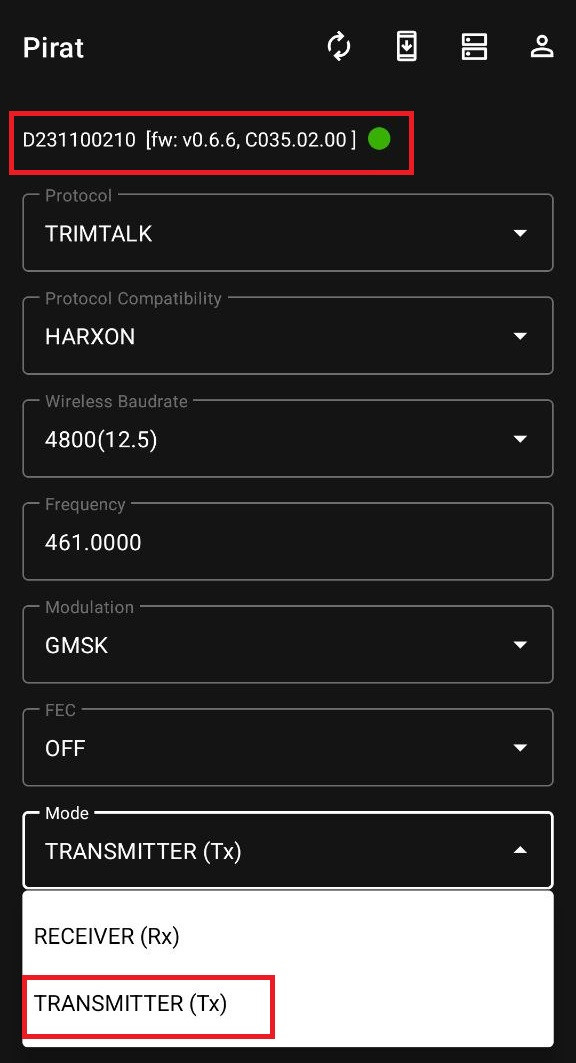
Подключите приёмник PiRat и настройте его на передачу, как показано на скриншоте. Затем сохраните выбранные настройки.
[](https://wiki.pidt.net/uploads/images/gallery/2024-12/2d510.jpg)
О работе приёмника УКВ PiRat можно ознакомиться в статьях ["PiRat в качестве базовой станции"](https://wiki.pidt.net/books/ukv-svyaz-pirat/page/rabota-priemnika-pirat-v-kacestve-bazovoi-stancii) и ["PiRat в качестве ровера"](https://wiki.pidt.net/books/ukv-svyaz-pirat/page/rabota-priemnika-pirat-v-kacestve-rovera).
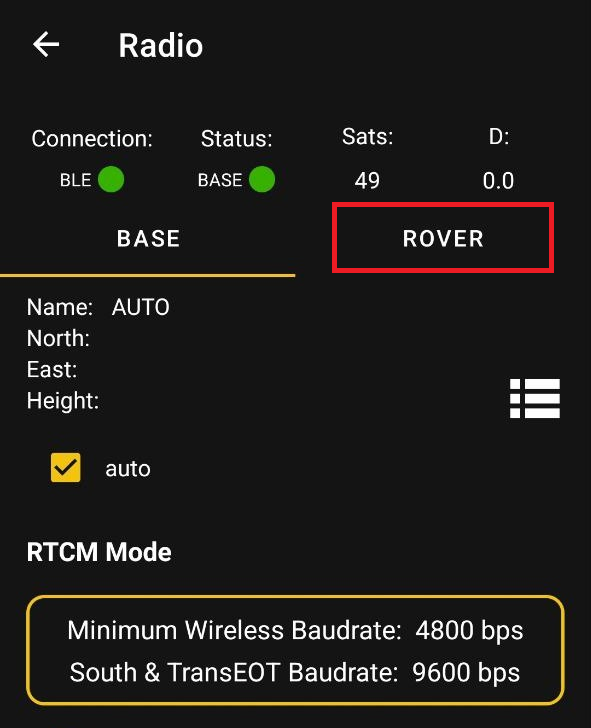
Для того, чтобы перевести PiGO Lite в режим ровера перейдите во вкладку "Rover" и активируйте настройки по кнопке "set receive mode". Убедитесь, что статус приёмника обновился. Если изменений нет, переподключитесь к устройству.[ ](https://wiki.pidt.net/uploads/images/gallery/2026-02/rover.png)
[  ](https://wiki.pidt.net/uploads/images/gallery/2026-02/rover.png) [ 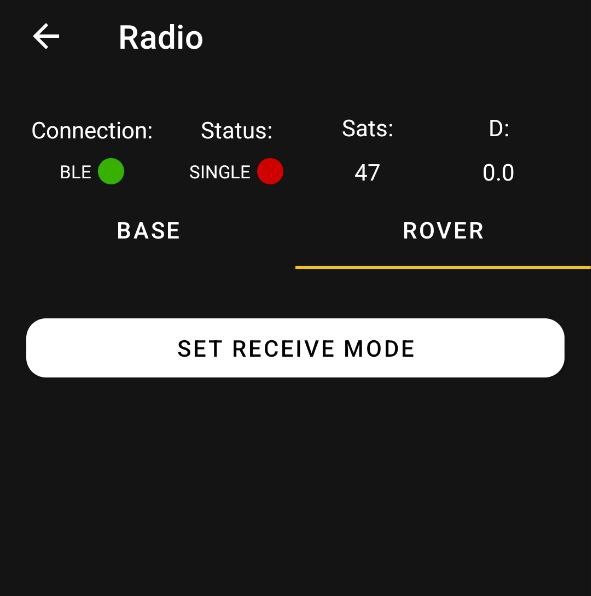](https://wiki.pidt.net/uploads/images/gallery/2026-02/radio2.jpg)
# Режим фиктивного местоположения - Moсk Locations
*Mock Locations* - это режим, позволяющий приложению PiSatel эмулировать GPS-координаты устройства. Данная функция подменяет реальные данные о местоположении, полученные от GPS-модуля и сотовой сети, на координаты, транслируемые приёмником PiSatel.
Режим полезен для тестирования приложений, проверки геозависимого функционала и отладки ПО без физического перемещения устройства.
##### Предварительные требования
- Установлено приложение PiSatel;
- Выполнено сопряжение мобильного устройства с GNSS-приёмником;
- Настроено RTK-соединение (при необходимости).
Подробная инструкция по подключению и настройке RTK доступна в статье ["Инструкция по подключению к приёмнику и настройке RTK"](https://wiki.pidt.net/books/pisatel-geodeziia-s-pigo/page/instrukciia-po-podkliuceniiu-k-priemniku-i-nastroike-rtk).
##### Пошаговая настройка режима Mock
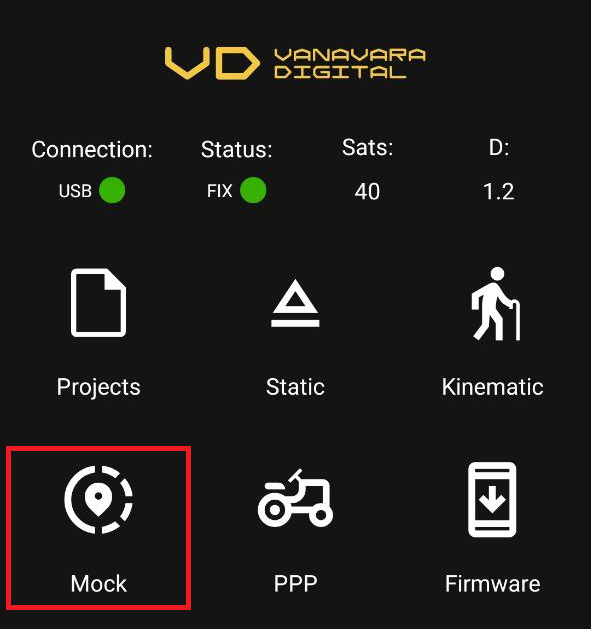
1. Запустите приложение PiSatel и перейдите во вкладку Mock на главном экране.
[](https://wiki.pidt.net/uploads/images/gallery/2026-02/VLcmock.png)
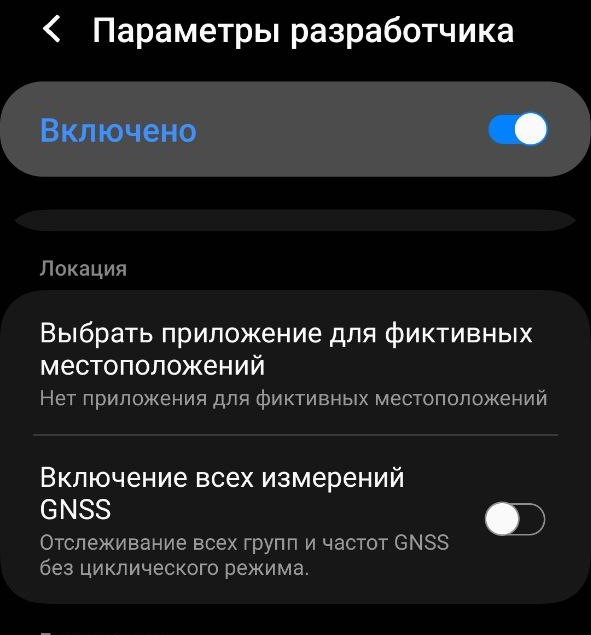
2. Настройка прав доступа
При первом входе в режим Mock необходимо предоставить приложению специальные разрешения:
1. Включите режим разработчика на вашем мобильном устройстве (если ещё не включён);
2. В настройках для разработчиков найдите пункт "Фиктивные местоположения" (Mock Locations) и активируйте его;
3. В появившемся системном уведомлении подтвердите переход в настройки;
4. В списке приложений для эмуляции местоположения выберите PiSatel.[ ](https://wiki.pidt.net/uploads/images/gallery/2026-02/VLcmock.png)
[](https://wiki.pidt.net/uploads/images/gallery/2026-02/HnT9.jpeg)
При переходе во вкладку Mock приложение автоматически запросит включение этой настройки. Следуйте подсказкам на экране.
3. Запуск эмуляции
- После настройки прав доступа нажмите кнопку "Start";
- Дождитесь появления системного уведомления об активации фиктивного местоположения.
4. Мониторинг параметров
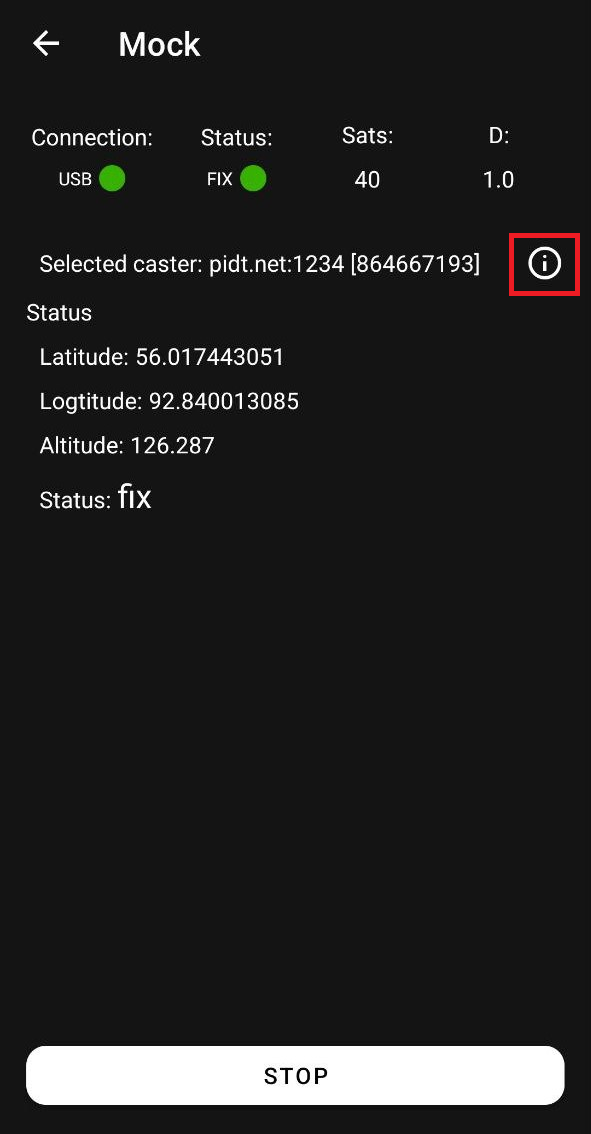
После успешного запуска режима на экране отобразятся:
- Фиктивные координаты
- Статус решения
Точность координат, дистанцию от базовой станции (Distance) и принимаемые пакеты (Received) вы можете просмотреть, нажав на кнопку, выделенную на скриншоте ниже.
[](https://wiki.pidt.net/uploads/images/gallery/2026-02/photo-2026-02-25-18-56-42.png)
Если настройка “фиктивное местоположение” выключена, режим будет не активен!
Для того чтобы проверить корректно ли работает подмена координат, вы можете перейти в ГИС приложение и проверить местоположение. В режиме Mоcк вы увидите очень точное местоположение на карте. В статье [Области применения PiGO Lite](https://wiki.pidt.net/books/pigopidata/page/oblasti-primeneniya-pigo-lite) вы можете прочитать как использовать подмену координат в фотограмметрии.
# Точки: съёмка, хранение, управление
# Управление точками
В данном разделе описан порядок добавления, редактирования и управления точками в приложении **PiSatel**.
##### Добавление точек
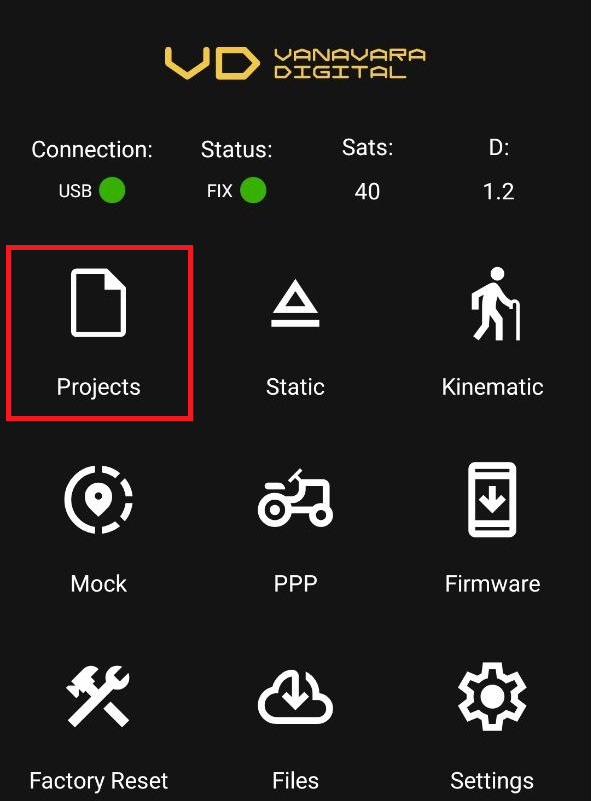
Шаг 1: Перейдите в раздел Points.
Откройте существующий проект или создайте новый в разделе [Projects .](https://wiki.pidt.net/books/pisatel-geodeziia-s-pigo/page/rukovodstvo-po-sozdaniiu-i-upravleniiu-proektami) После этого в интерфейсе проекта станет доступна вкладка **Points**.
[  ](https://wiki.pidt.net/uploads/images/gallery/2026-02/EzTproject.png) [ 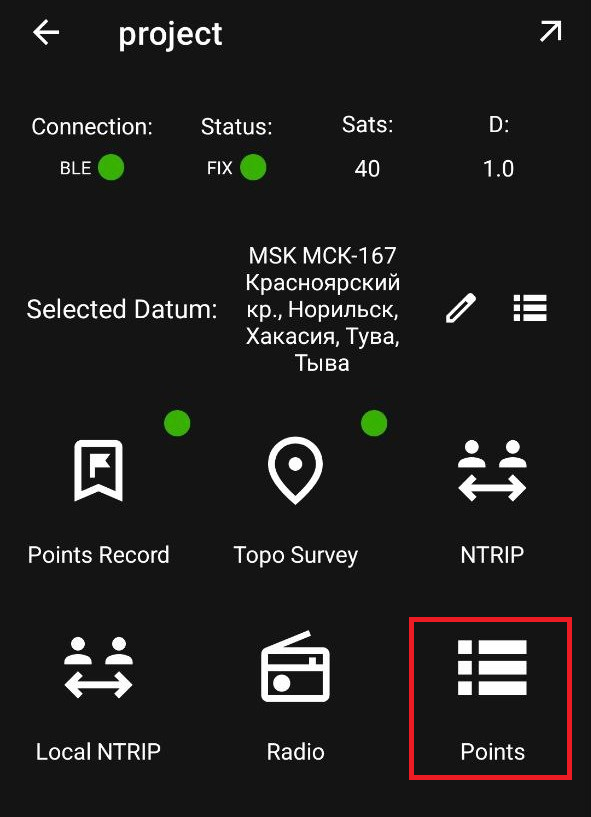 ](https://wiki.pidt.net/uploads/images/gallery/2026-02/umfpoints.png)
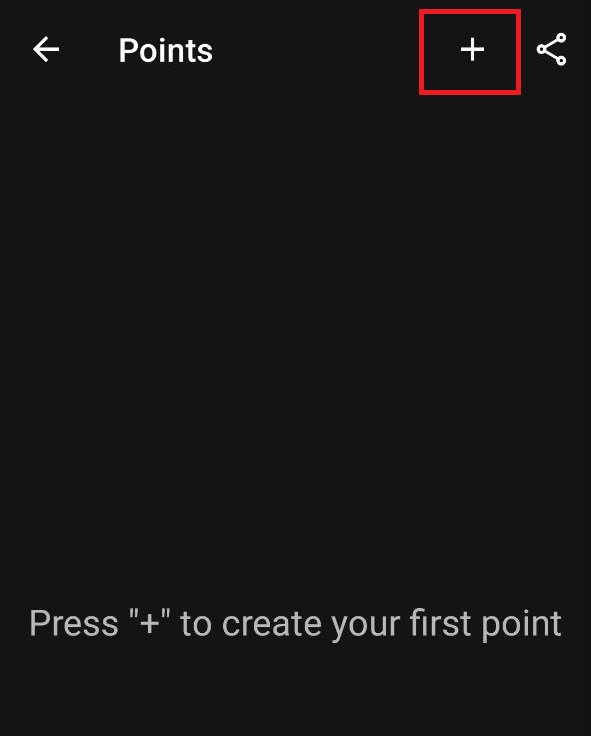
Шаг 2: Добавьте новую точку.
1. Нажмите на символ «+» в правом верхнем углу экрана.
2. Заполните параметры точки.
3. Выберите формат координат:
- Global - глобальные координаты (WGS84)
- Local - локальные координаты
4. Введите координаты.
5. Нажмите кнопку “SAVE” для сохранения.
Сохранённая точка добавится в общий список и станет доступна для экспорта.
[  ](https://wiki.pidt.net/uploads/images/gallery/2026-06/YfGimage.png) [ 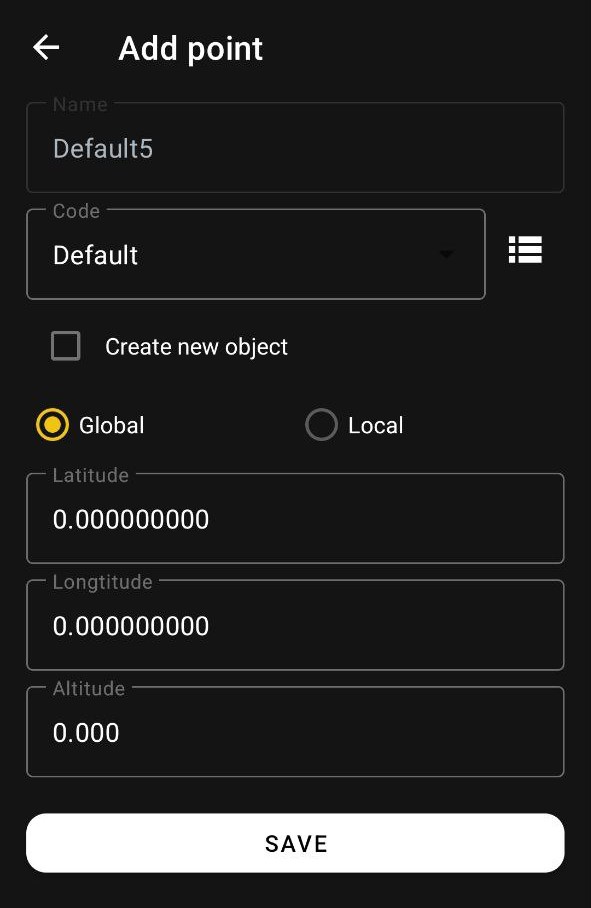 ](https://wiki.pidt.net/uploads/images/gallery/2026-06/photo-2026-02-27-17-24-31.jpg)
##### Редактирование точек
1. Нажмите на нужную точку в списке.
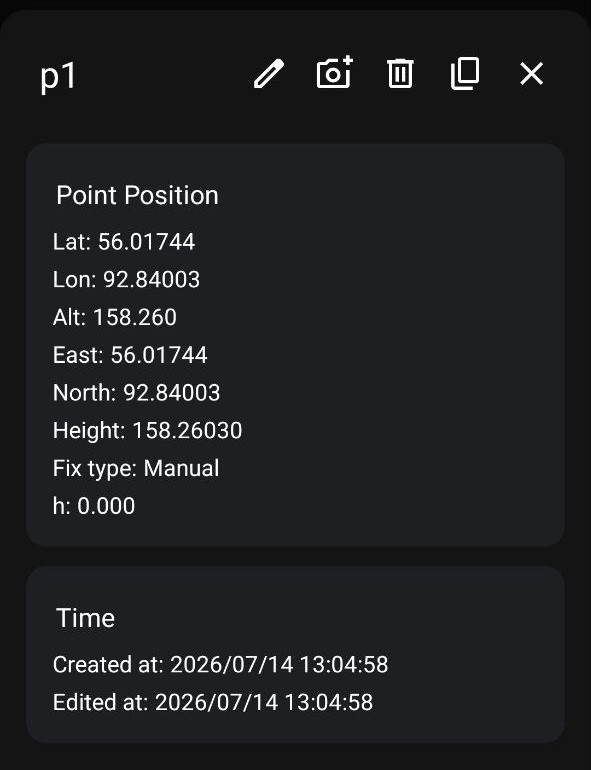
2. Откроется окно с подробной информацией о точке.
- Географические координаты (Lat, Lon, Alt)
- Проекционные координаты (East, North, Height)
- Дату и время создания (Created at)
- Снимок точки
3. Доступные действия:
В окне информации о точке доступны следующие операции:
- Редактировать данные точки
- Добавить снимок к точке
- Удалить точку
- Копировать точку в буфер обмен
[](https://wiki.pidt.net/uploads/images/gallery/2026-07/photo-2026-07-14-13-17-12.jpg)
# Topo Survey: Режим топографической съемки
Данная инструкция описывает процесс работы с модулем топографической съёмки.
##### Подготовка к работе
Перед началом съёмки точек убедитесь, что:
- Приёмник подключён (индикатор “Connection” горит зелёным)
- Получен статус “FIX” (индикатор “Status” горит зелёным)
- Достаточное количество спутников
##### Запуск режима съёмки
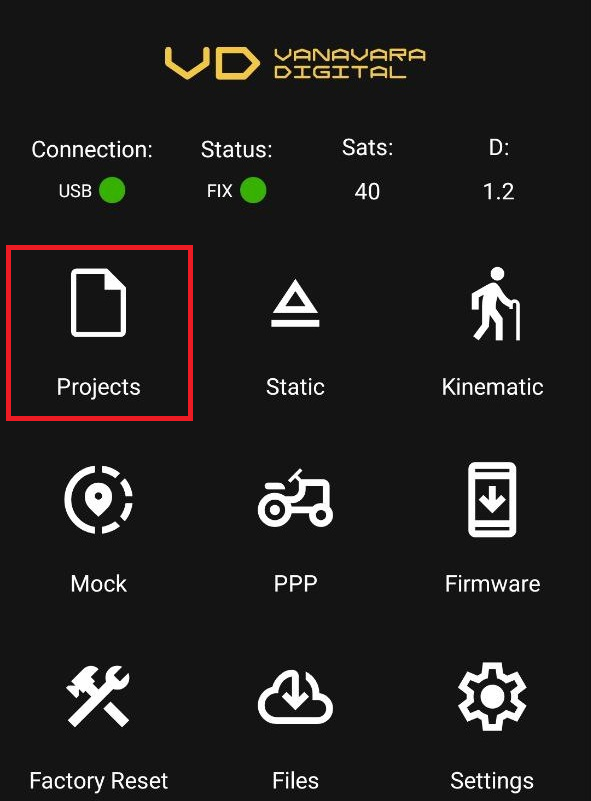
1. Откройте раздел "Projects".
2. Создайте новый проект или откройте существующий.
3. Перейдите во вкладку "Topo Survey". Опция станет доступной автоматически после выбора проекта.
[  ](https://wiki.pidt.net/uploads/images/gallery/2026-03/project.png) [ 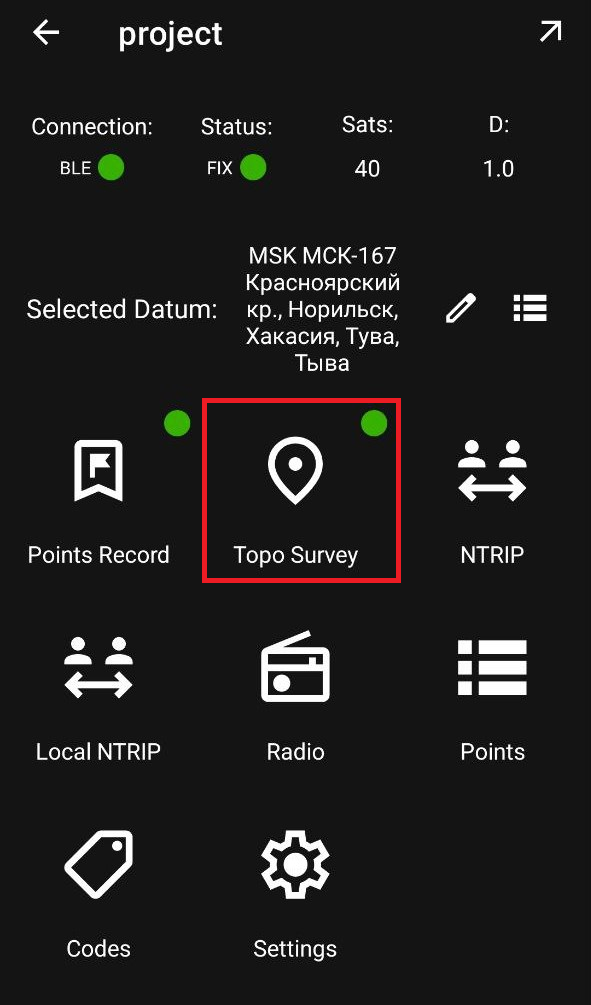](https://wiki.pidt.net/uploads/images/gallery/2026-03/photo-2026-02-26-17-59-40.png)
##### Настройка параметров (Project Settings)
Перед началом записи точек рекомендуется проверить настройки во вкладке "Project Settings", чтобы данные записывались корректно:
- Project Name: Имя текущего проекта
- Point record time: Интервал автоматической записи точек
- Photo after point record: Возможность прикрепления фото к точке
- Photo after record duration: Задержка перед съемкой фото после записи точки
- Code style: Стиль отображения кодов объектов
- Record point on long code click: Запись точки при долгом нажатии на код
- Project Ant h: Высота антенны приёмника
- Capture allowed: Допустимое качество решения для записи
[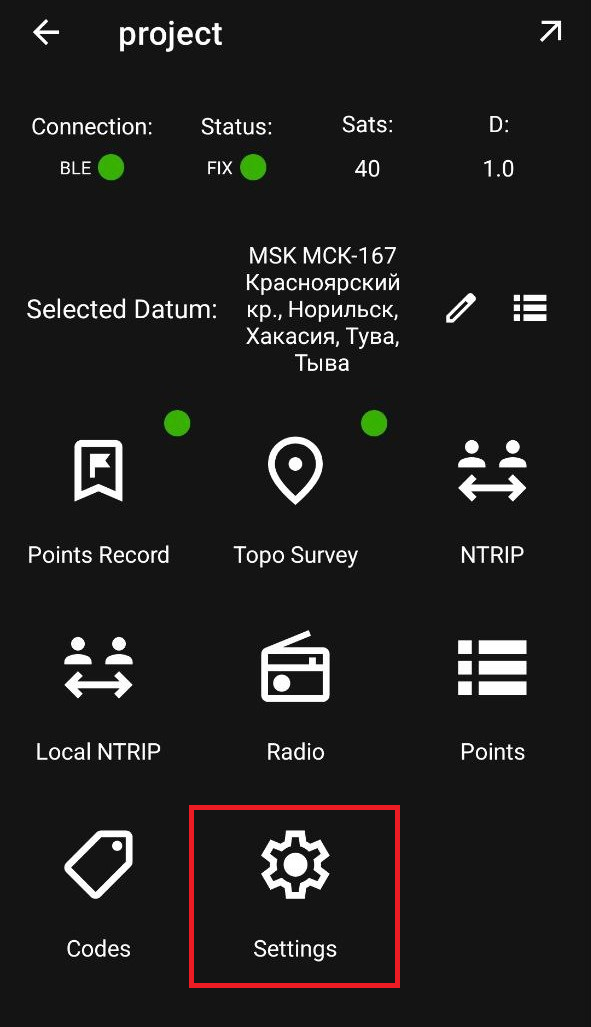](https://wiki.pidt.net/uploads/images/gallery/2026-03/1kTimage.png)
##### Процесс съёмки
Когда настройки проверены, а статус «FIX» получен, можно приступать к работе на местности.
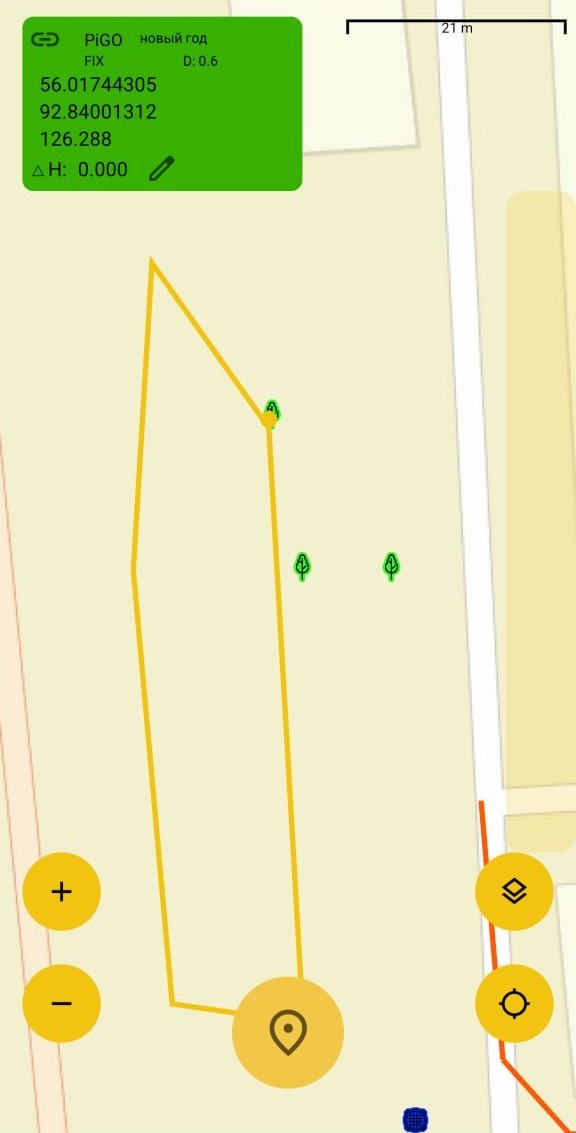
1. Запись точки: Нажмите на центральную кнопку для записи точки.
2. Фотофиксация: Сразу после записи координат появится кнопка камеры. Нажмите её, чтобы сделать привязанное к точке фото.
3. Настройки: масштабирование карты, фокусировка камеры на точке и отображение базовых станций.
[  ](https://wiki.pidt.net/uploads/images/gallery/2026-03/photo-2026-02-27-17-26-32.jpg) [ 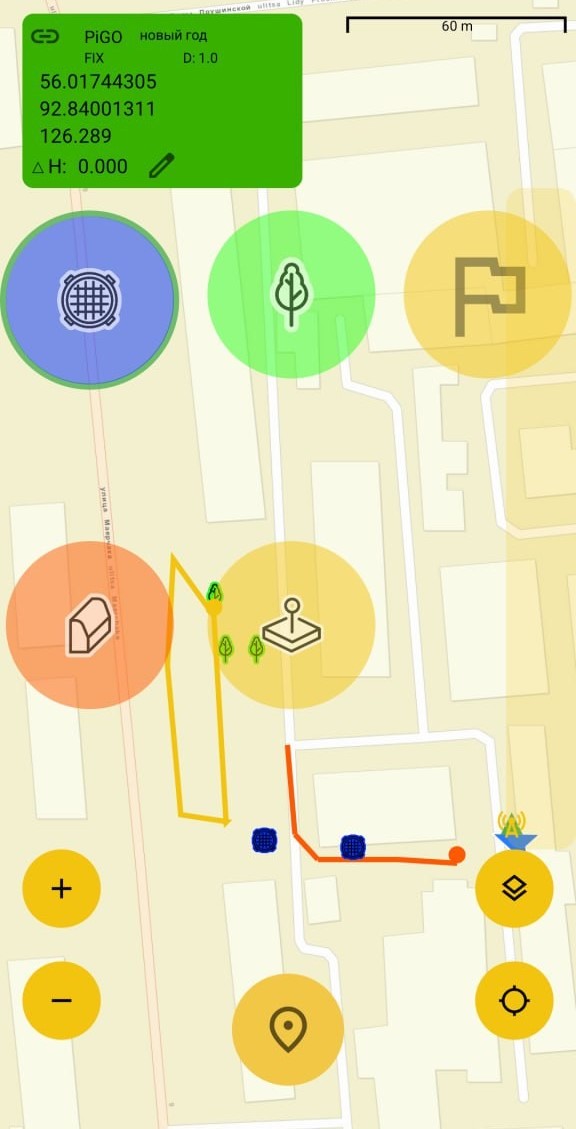](https://wiki.pidt.net/uploads/images/gallery/2026-03/tKYphoto-2026-02-27-17-25-06.jpg)
# Points Record: Режим записи точек
Пошаговая инструкция по работе с режимом записи точек в приложении PiSatel.
##### Подготовка к работе
Перед началом записи точек убедитесь, что:
- Приёмник подключён (индикатор “Connection” горит зелёным)
- Получен статус “FIX” (индикатор “Status” горит зелёным)
- Достаточное количество спутников
##### Создание проекта и начало записи
Шаг 1: Перейдите во вкладку Points Record
Откройте существующий проект или создайте новый в разделе [**Projects** ](https://wiki.pidt.net/books/pisatel-geodeziia-s-pigo/page/rukovodstvo-po-sozdaniiu-i-upravleniiu-proektami)- опция Points Record появится автоматически.[ ](https://wiki.pidt.net/uploads/images/gallery/2026-02/Po3project.png)
[  ](https://wiki.pidt.net/uploads/images/gallery/2026-02/Po3project.png) [ 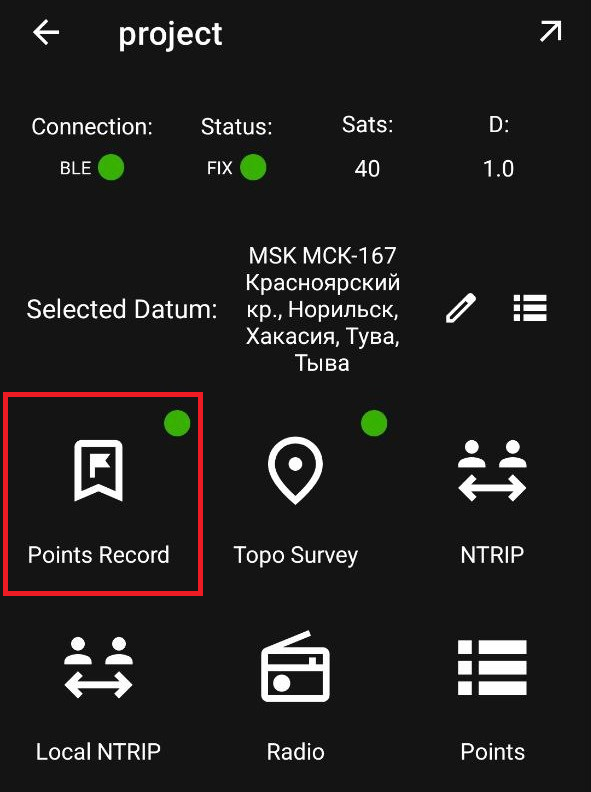 ](https://wiki.pidt.net/uploads/images/gallery/2026-02/1W5photo-2026-02-26-17-59-40.png)
Шаг 2: Настройте параметры точки
Перед началом записи необходимо настроить параметры:
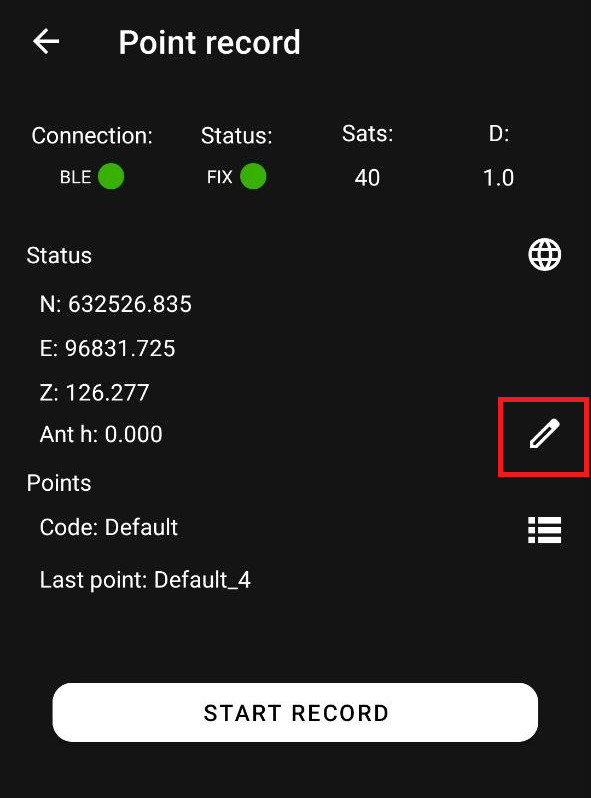
Высота антенны (Ant h):
1. Нажмите на иконку карандаша рядом с полем “Ant h”
2. Введите значение высоты offset (смещение по высоте)
3. Нажмите “SAVE” для сохранения[ ](https://wiki.pidt.net/uploads/images/gallery/2026-02/h.png)
[  ](https://wiki.pidt.net/uploads/images/gallery/2026-02/h.png) [ 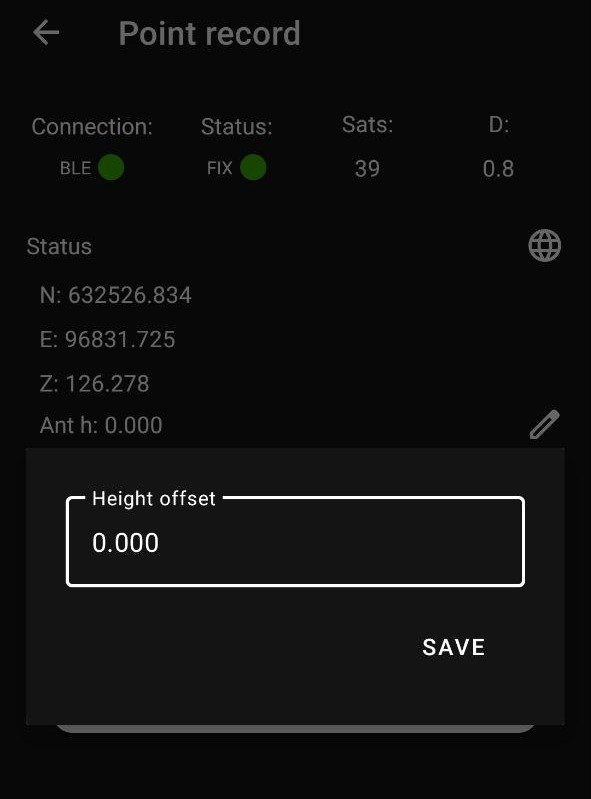 ](https://wiki.pidt.net/uploads/images/gallery/2026-02/photo-2026-02-27-17-23-49.jpg)
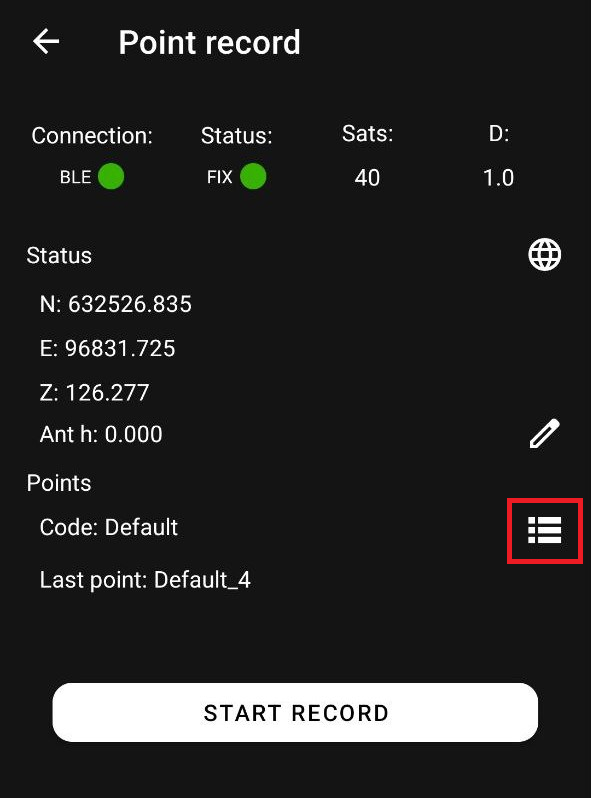
Код точки:
1. В разделе “Points” укажите код точки в поле “Code”
2. По умолчанию установлено значение “Default”
3. Код используется для идентификации точек при отображении на карте
[  ](https://wiki.pidt.net/uploads/images/gallery/2026-02/knopka-code.png) [ 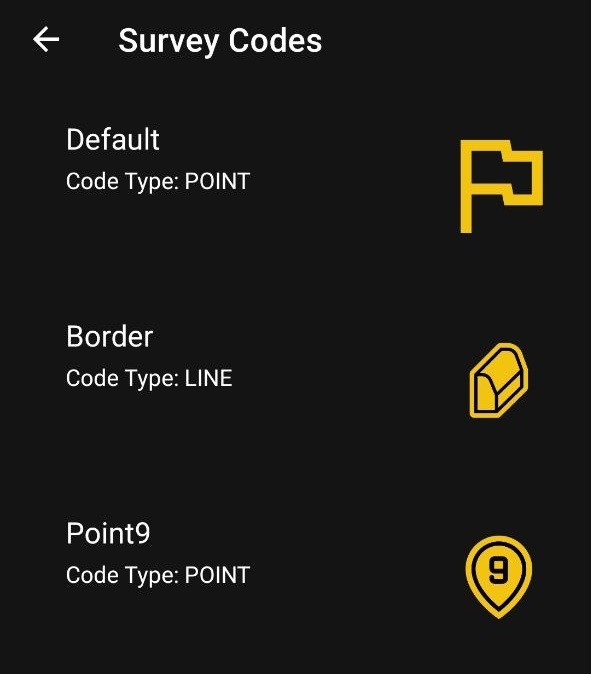 ](https://wiki.pidt.net/uploads/images/gallery/2026-02/photo-2026-02-27-17-24-07.jpg)
Шаг 3: Начните запись
Нажмите кнопку “START RECORD” для начала записи точек.
# Настройка RTK подключения
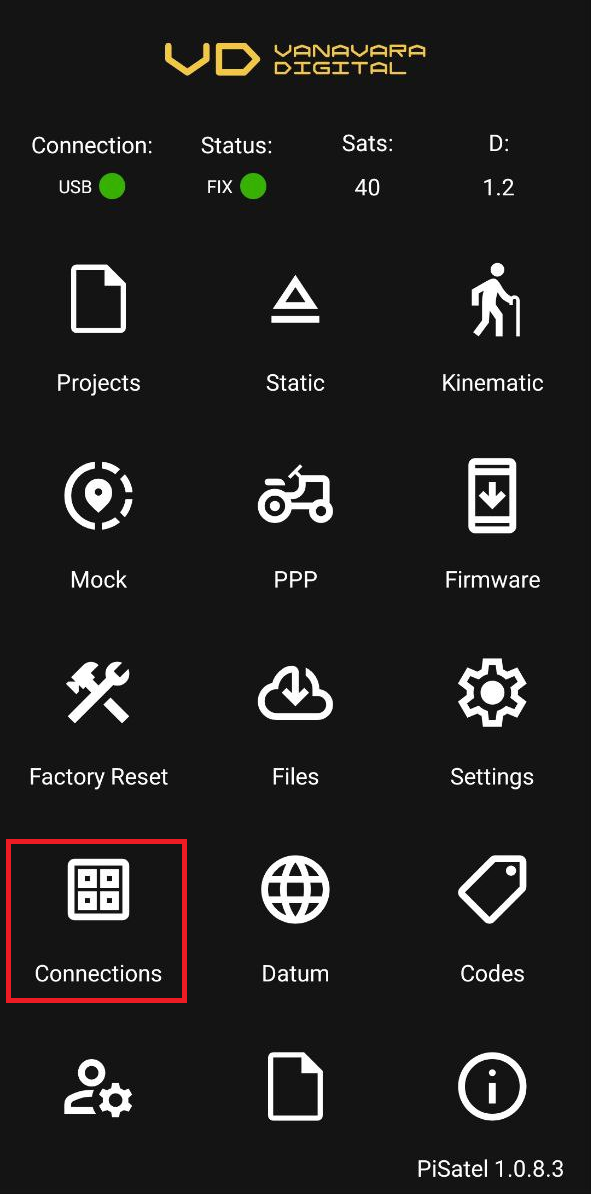
Чтобы внести данные о сети РТК, перейдите в раздел Connections. На скриншоте красным цветом выделен этот раздел. Нажмите на символ "+" в правом верхнем углу, введите данные и нажмите кнопку "save".[ ](https://wiki.pidt.net/uploads/images/gallery/2026-02/connections.png)
[  ](https://wiki.pidt.net/uploads/images/gallery/2026-02/connections.png) [ 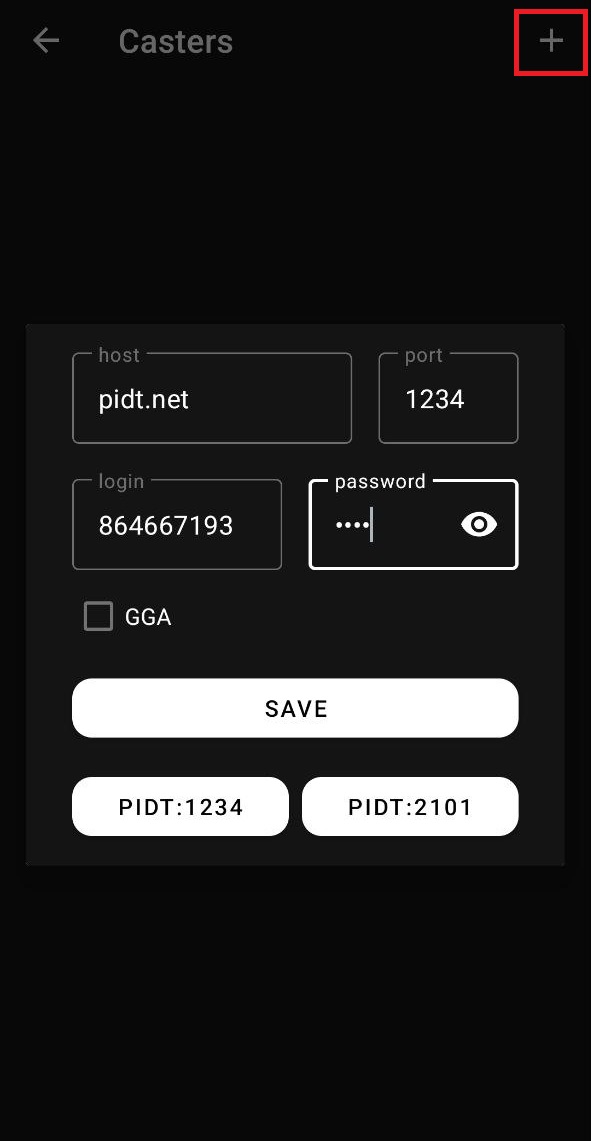 ](https://wiki.pidt.net/uploads/images/gallery/2026-02/photo-2026-02-26-11-12-31.jpg)
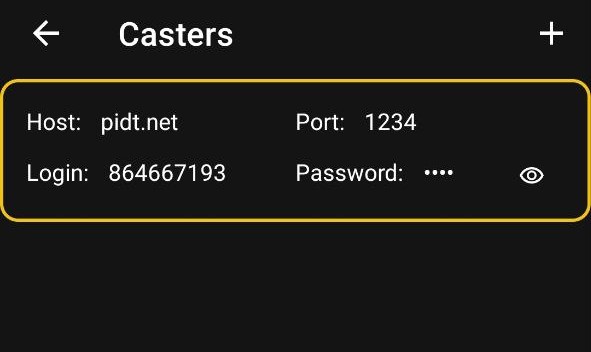
После сохранения, выберите определённую сеть и она будет автоматически добавлена в соответствующие поля.
[](https://wiki.pidt.net/uploads/images/gallery/2024-03/YSEkaster2.jpg)
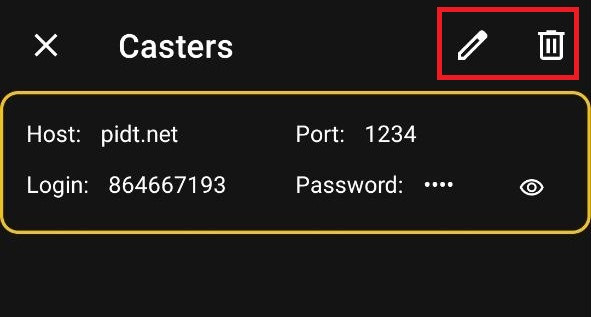
Для внесения изменений или удаления данных необходимо удерживать долгое нажатие на выбранной сети. После этого в правом верхнем углу появятся опции редактирования и удаления.
[](https://wiki.pidt.net/uploads/images/gallery/2024-03/T5Fkaster3.jpg)
Воспользоваться сохранённой сетью можно в режиме [Moсk Locations](https://wiki.pidt.net/books/pisatel-geodeziia-s-pigo/page/rezim-fiktivnogo-mestopolozeniya-mosk-locations).
# Системы координат и калибровки
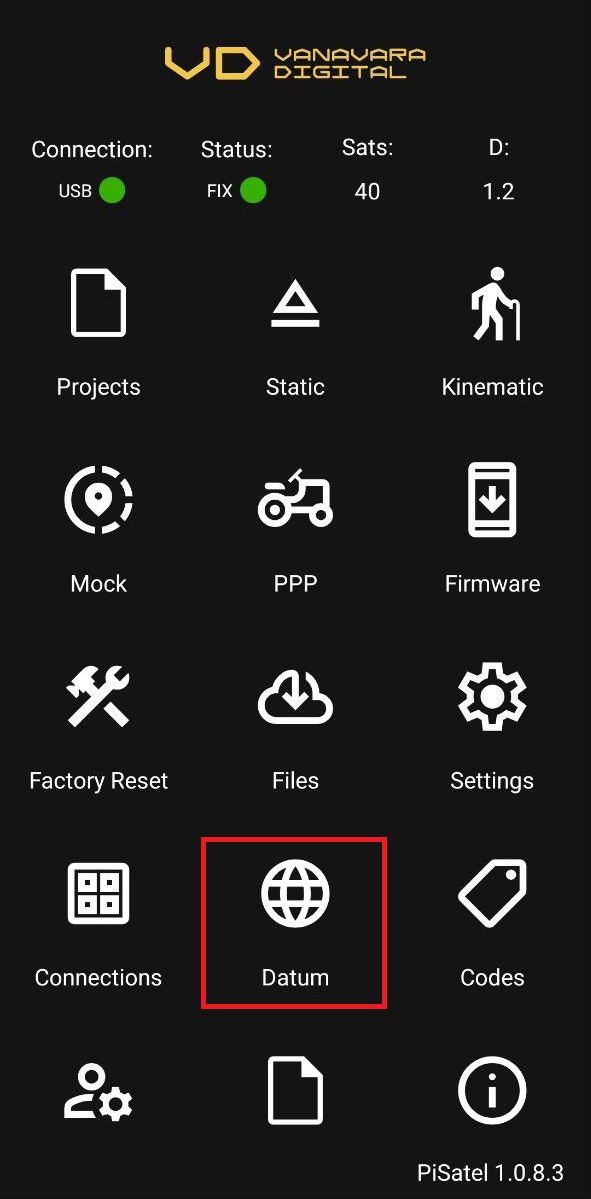
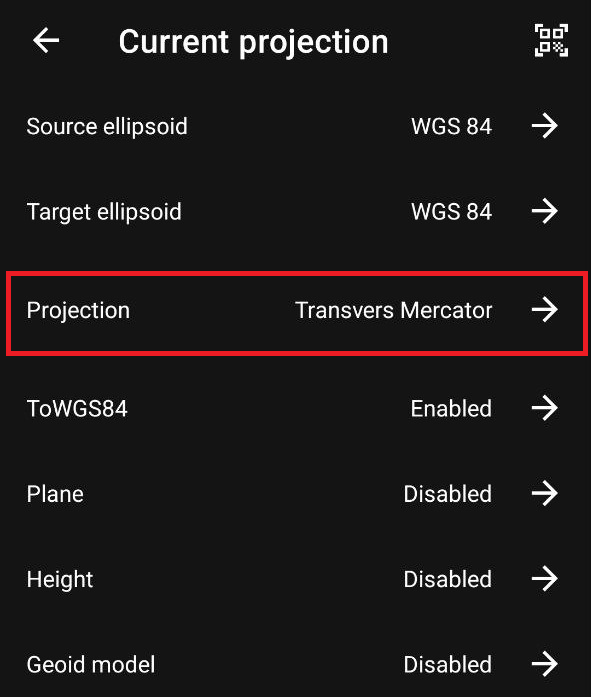
В разделе Datum выполняются операции связанные с созданием и управлением системами координат и их параметрами. Раздел состоит из следующих блоков:
- Datum - Имя системы координат
- Source ellipsoid - Исходный эллипсоид
- Target ellipsoid - Целевой эллипсоид
- Projection - Параметры проекции
- ToWGS84 - Пользовательский datum
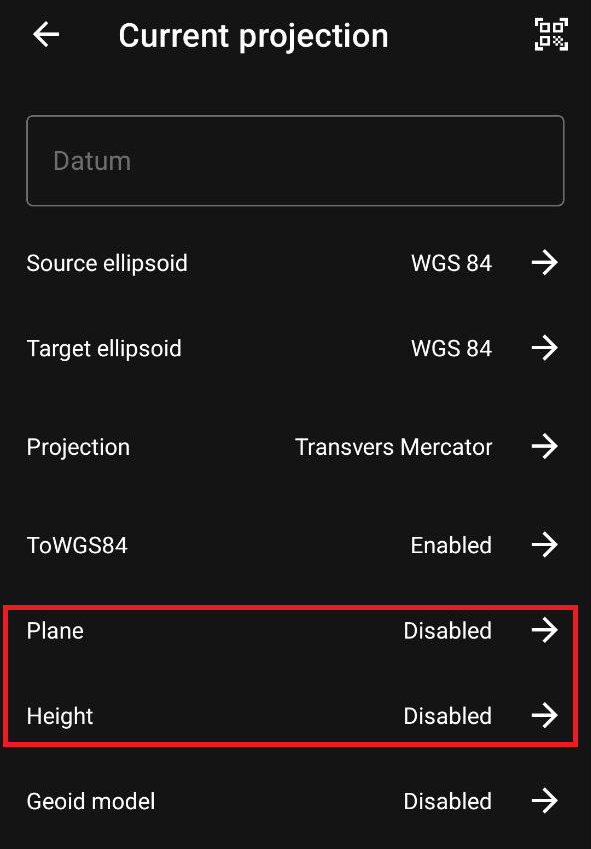
- Plane - Калибровка в плане
- Height - Калибровка по высоте
- Geoid model - Модель геоида
На скриншоте красным цветом выделена кнопка для перехода в раздел Datum.
[](https://wiki.pidt.net/uploads/images/gallery/2026-02/datum.png)
#### Порядок установки системы координат
##### Установка системы координат вручную
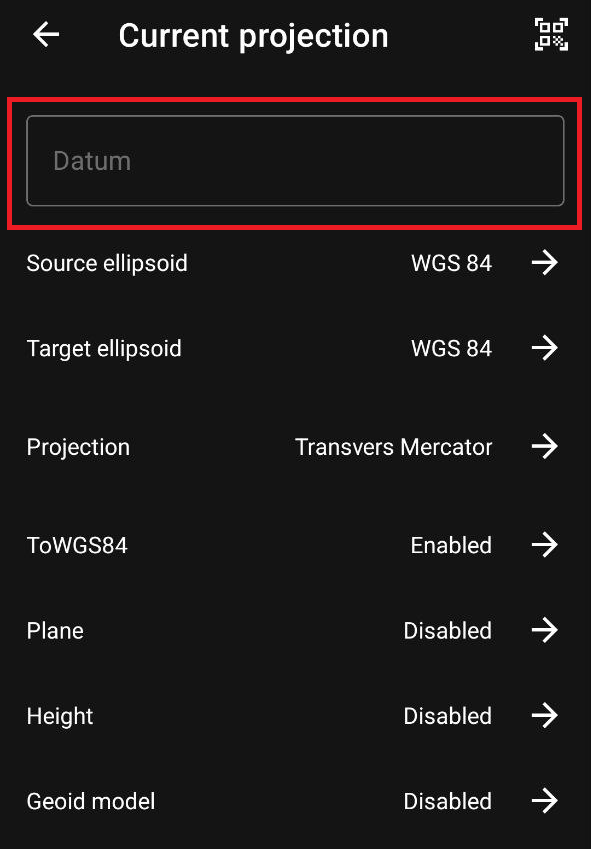
1. Укажите имя системы координат и выберите эллипсоид.[ ](https://wiki.pidt.net/uploads/images/gallery/2024-06/NLzimia.png)
[  ](https://wiki.pidt.net/uploads/images/gallery/2024-06/NLzimia.png) [ 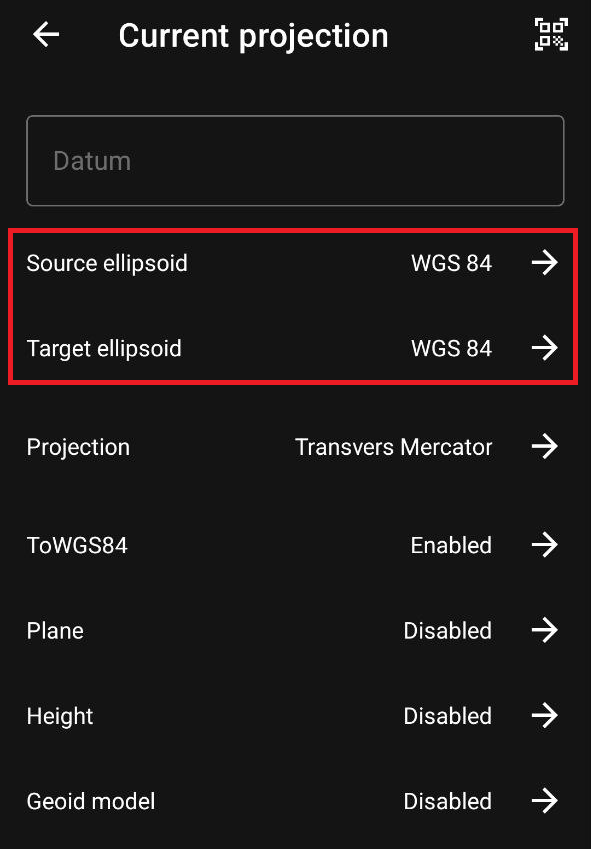 ](https://wiki.pidt.net/uploads/images/gallery/2024-06/IA6elipsoid.png)
2\. Настройте параметры проекции и пользовательский datum.[ ](https://wiki.pidt.net/uploads/images/gallery/2024-06/Ioiproekciia.png)
[  ](https://wiki.pidt.net/uploads/images/gallery/2024-06/Ioiproekciia.png) [ 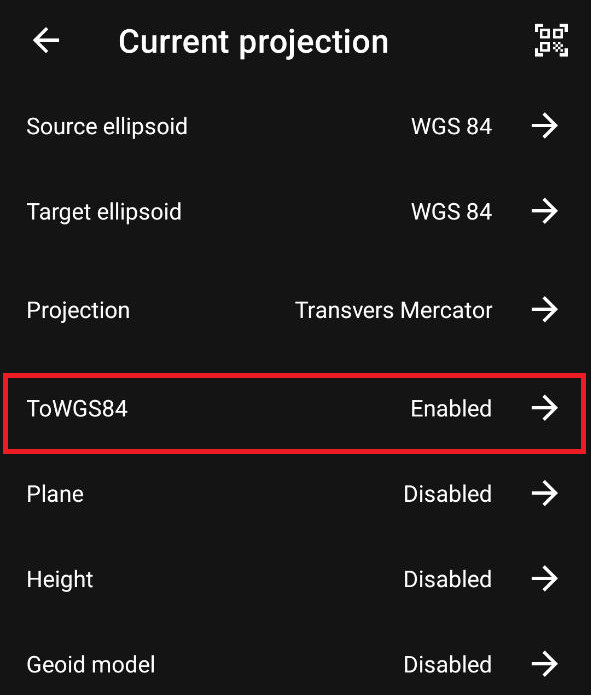 ](https://wiki.pidt.net/uploads/images/gallery/2024-06/polzovatelskii-datum.png)
3\. Настройте калибровку в плане и по высоте. Загрузите модель геоида для приведения эллипсоидальной высоты к нормальной.[ ](https://wiki.pidt.net/uploads/images/gallery/2024-06/Patkalibrovka.png)
[  ](https://wiki.pidt.net/uploads/images/gallery/2024-06/Patkalibrovka.png) [ 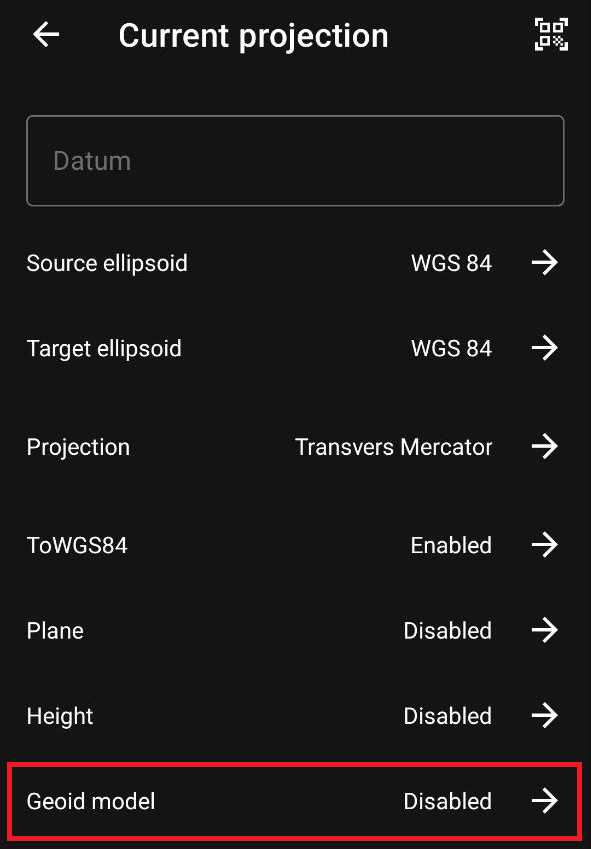 ](https://wiki.pidt.net/uploads/images/gallery/2024-06/satgeoid.png)
##### Импорт системы координат
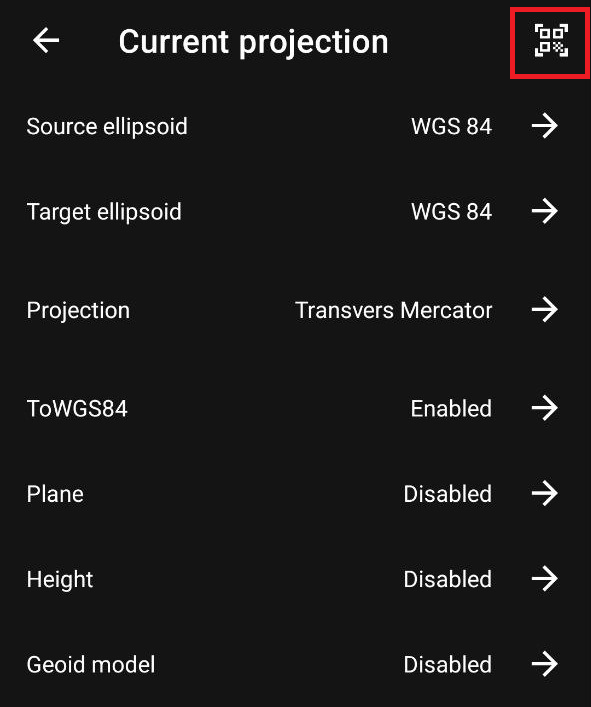
Для установки системы координат переходим в Telegram бота [PRJ to QR](https://t.me/prj2qrbot), в строке сообщения пишем: @findprjbot МСК и выбираем нужную зону. В ответ бот отправит QR код, содержащий информация о вашей СК и калибровке для расчета высоты. Для загрузки системы координат в PiSatel, откройте камеру в правом верхнем углу экрана и наведите на QR код.
[](https://wiki.pidt.net/uploads/images/gallery/2024-06/Ey7photo-2024-06-22-16-41-26.png)
Как загрузить систему координат из стороннего ПО читайте в книге [“Миграция из стороннего ПО”](https://wiki.pidt.net/books/migraciya-iz-storonnego-po).
##### Тестирование
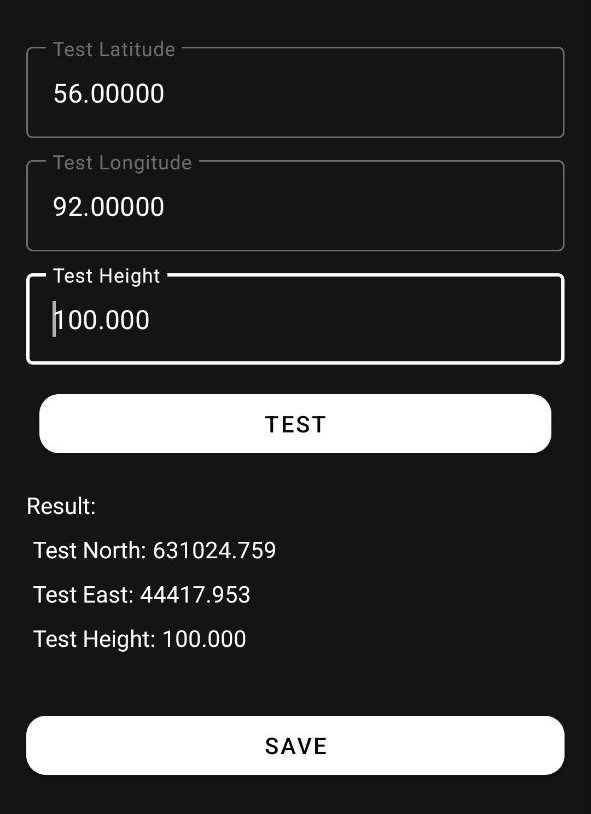
После того, как вы настроили систему координат, убедитесь, что PiSatel корректно показывает локальные координаты точки, проведя тестовую проверку при помощи кнопки "Test". В случае правильного отображения координат, сохраните установленную систему координат. Добавленные системы координат будут представлены в этом же разделе. Выберите необходимую систему координат из списка для дальнейшего пользования.[ ](https://wiki.pidt.net/uploads/images/gallery/2024-06/cM3test.jpg)
[  ](https://wiki.pidt.net/uploads/images/gallery/2024-06/cM3test.jpg) [ 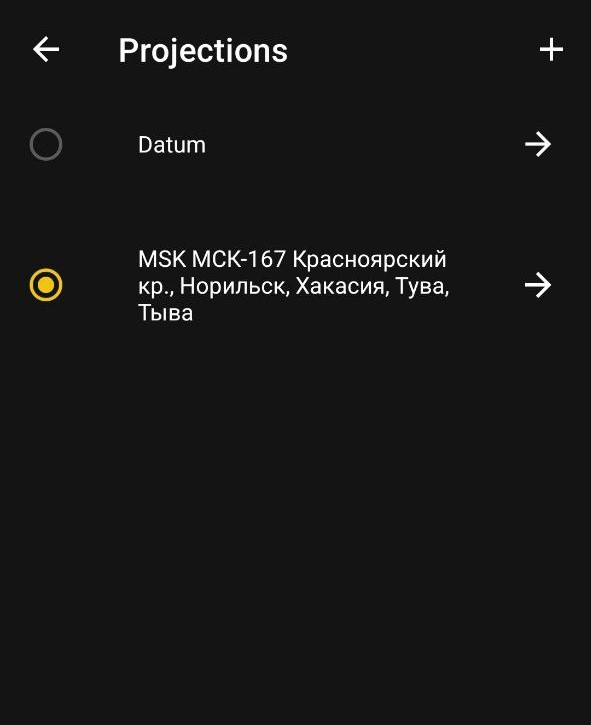](https://wiki.pidt.net/uploads/images/gallery/2024-06/vybor-sk.jpg)
# Авторизация в сервисах PIDT.NET
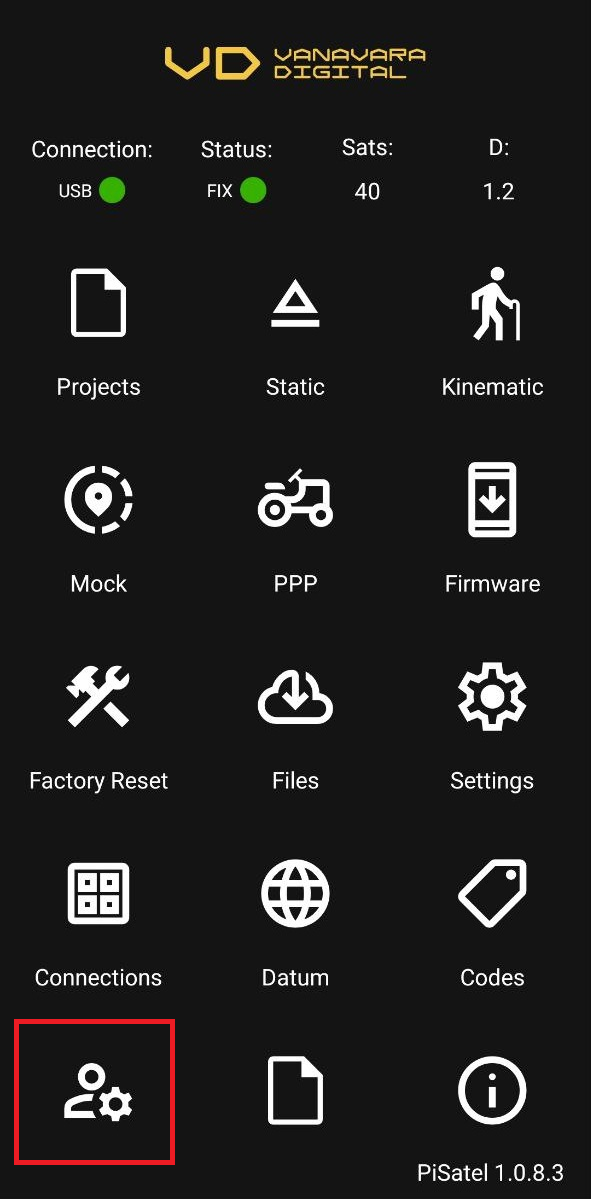
Откройте главный экран и перейдите в раздел "User" для прохождения авторизации. Кнопка для перехода в этот раздел выделена на скриншоте ниже.
[](https://wiki.pidt.net/uploads/images/gallery/2026-02/auth.png)
Введите в соответствующие поля логин и пароль от бота [PiDATA User Bot](https://t.me/pi2r2bot) и нажмите кнопку "Sign IN". Далее вы получите код от бота [PiDATA User Bot](https://t.me/pi2r2bot), который нужно будет ввести в поле и отправить. После успешной авторизации появится ваш профиль. [ ](https://wiki.pidt.net/uploads/images/gallery/2024-06/photo-2024-06-21-17-18-33.jpg)
[ 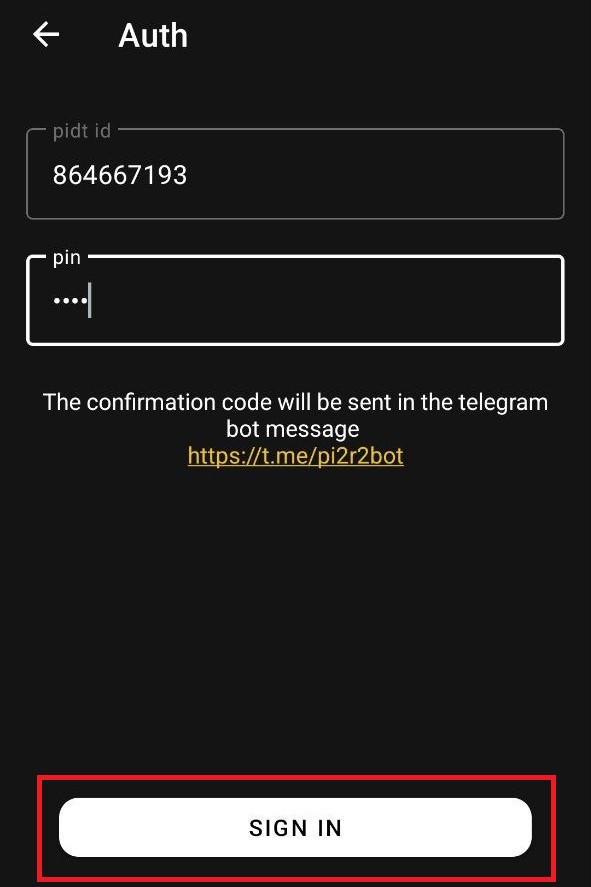 ](https://wiki.pidt.net/uploads/images/gallery/2024-06/photo-2024-06-21-17-18-33.jpg) [ 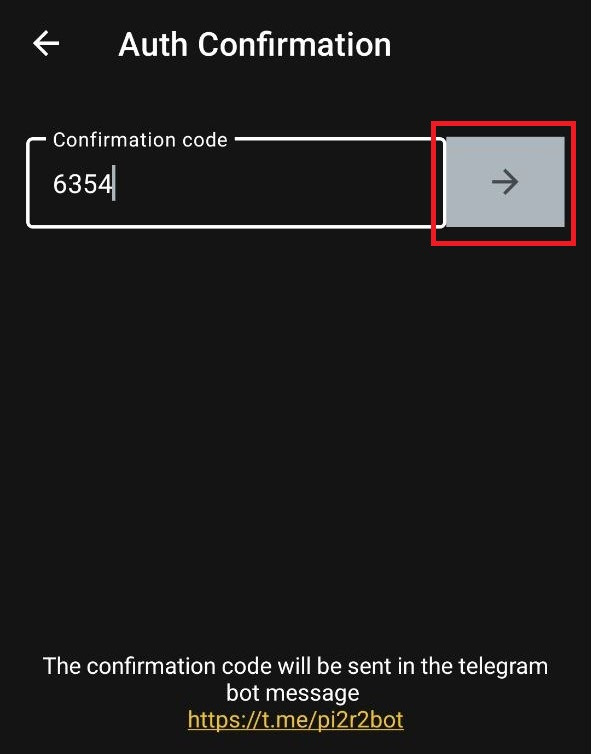 ](https://wiki.pidt.net/uploads/images/gallery/2024-06/photo-2024-06-21-17-16-24-2.jpg)
После прохождения авторизации будет доступна функция синхронизации точек. Как использовать собственные точки в приложение PiSatel читайте в статье [“Управление точками”](https://wiki.pidt.net/books/pisatel-geodeziia-s-pigo/page/upravlenie-tockami).