# Авторизация в сервисах PIDT.NET
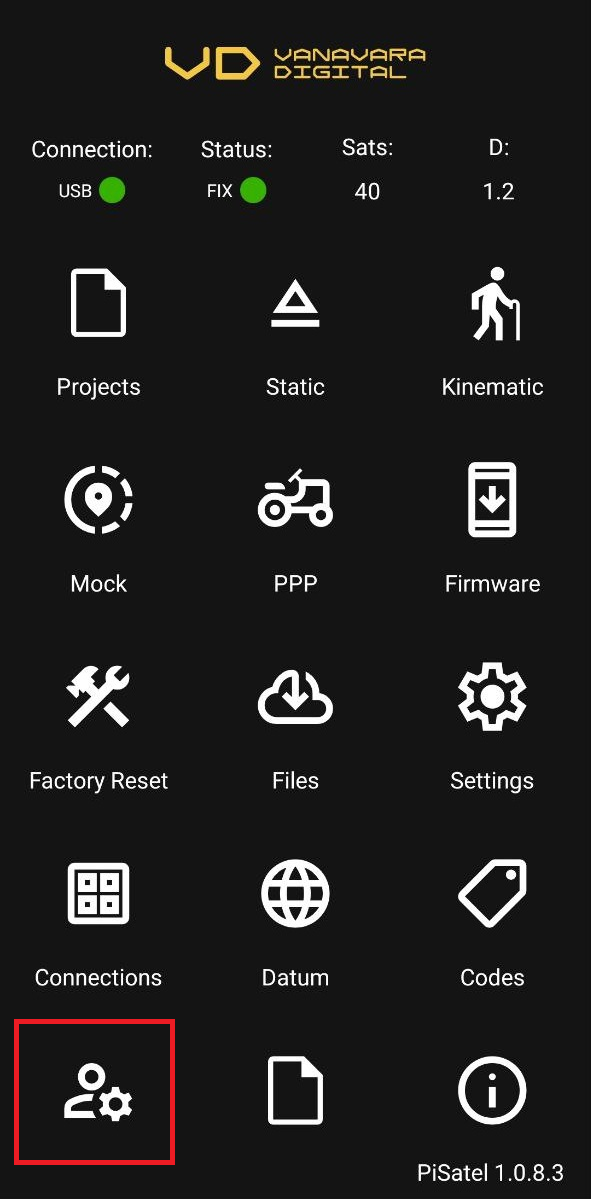
Откройте главный экран и перейдите в раздел "User" для прохождения авторизации. Кнопка для перехода в этот раздел выделена на скриншоте ниже.
[](https://wiki.pidt.net/uploads/images/gallery/2026-02/auth.png)
Введите в соответствующие поля логин и пароль от бота [PiDATA User Bot](https://t.me/pi2r2bot) и нажмите кнопку "Sign IN". Далее вы получите код от бота [PiDATA User Bot](https://t.me/pi2r2bot), который нужно будет ввести в поле и отправить. После успешной авторизации появится ваш профиль. [ ](https://wiki.pidt.net/uploads/images/gallery/2024-06/photo-2024-06-21-17-18-33.jpg)
[ 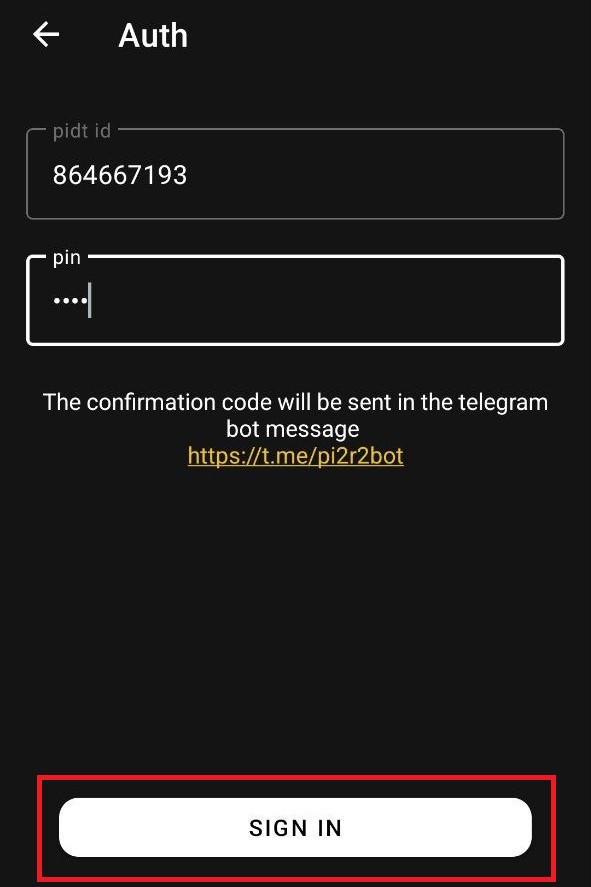 ](https://wiki.pidt.net/uploads/images/gallery/2024-06/photo-2024-06-21-17-18-33.jpg) [ 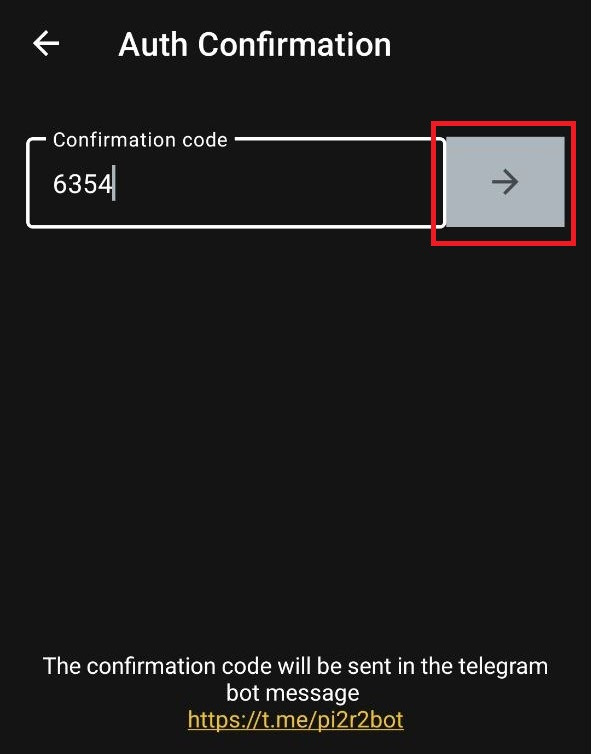 ](https://wiki.pidt.net/uploads/images/gallery/2024-06/photo-2024-06-21-17-16-24-2.jpg)
После прохождения авторизации будет доступна функция синхронизации точек. Как использовать собственные точки в приложение PiSatel читайте в статье [“Управление точками”](https://wiki.pidt.net/books/pisatel-geodeziia-s-pigo/page/upravlenie-tockami).