# Настройка RTK подключения
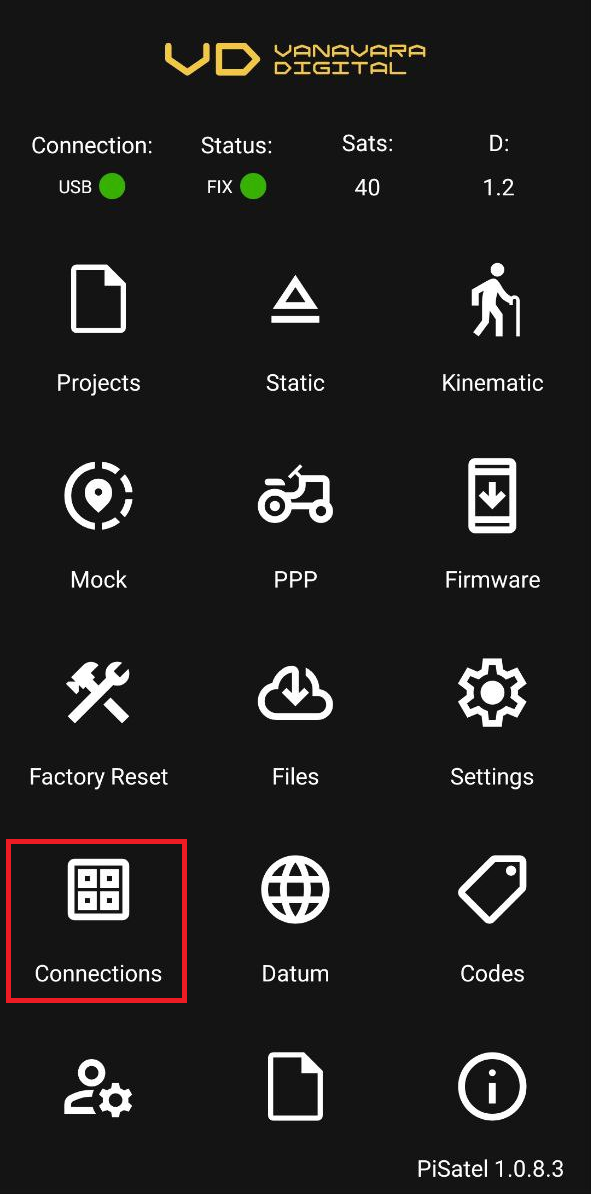
Чтобы внести данные о сети РТК, перейдите в раздел Connections. На скриншоте красным цветом выделен этот раздел. Нажмите на символ "+" в правом верхнем углу, введите данные и нажмите кнопку "save".[ ](https://wiki.pidt.net/uploads/images/gallery/2026-02/connections.png)
[  ](https://wiki.pidt.net/uploads/images/gallery/2026-02/connections.png) [ 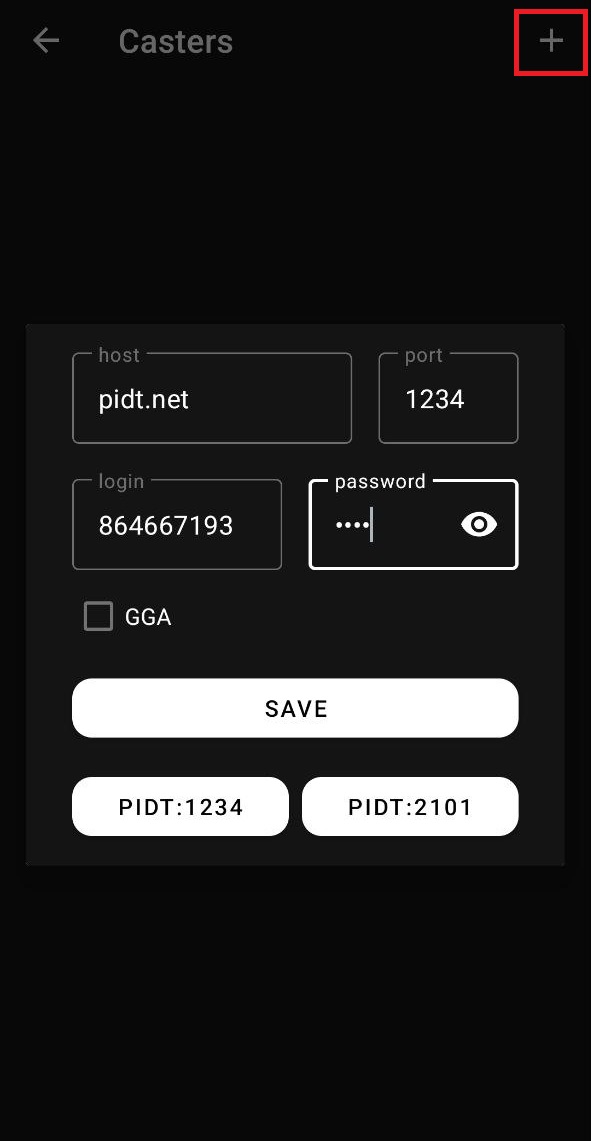 ](https://wiki.pidt.net/uploads/images/gallery/2026-02/photo-2026-02-26-11-12-31.jpg)
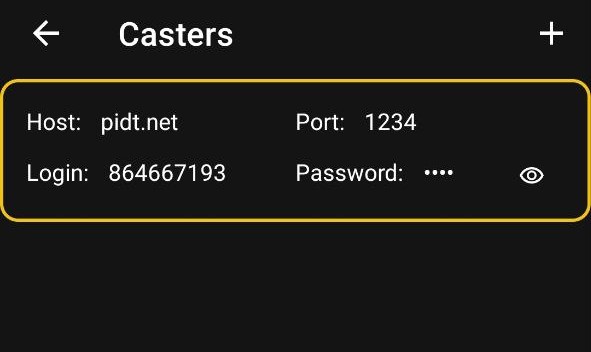
После сохранения, выберите определённую сеть и она будет автоматически добавлена в соответствующие поля.
[](https://wiki.pidt.net/uploads/images/gallery/2024-03/YSEkaster2.jpg)
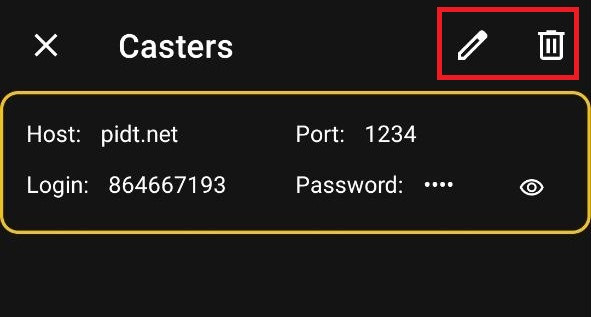
Для внесения изменений или удаления данных необходимо удерживать долгое нажатие на выбранной сети. После этого в правом верхнем углу появятся опции редактирования и удаления.
[](https://wiki.pidt.net/uploads/images/gallery/2024-03/T5Fkaster3.jpg)
Воспользоваться сохранённой сетью можно в режиме [Moсk Locations](https://wiki.pidt.net/books/pisatel-geodeziia-s-pigo/page/rezim-fiktivnogo-mestopolozeniya-mosk-locations).