# Points Record: Режим записи точек

<span style="color: rgb(0, 0, 0);">Пошаговая инструкция по работе с режимом записи точек в приложении PiSatel.</span>

##### <span style="color: rgb(0, 0, 0);">Подготовка к работе</span>

<span style="color: rgb(0, 0, 0);">Перед началом записи точек убедитесь, что:</span>

- <span style="color: rgb(0, 0, 0);">Приёмник подключён (индикатор “Connection” горит зелёным)</span>
- <span style="color: rgb(0, 0, 0);">Получен статус “FIX” (индикатор “Status” горит зелёным)</span>
- <span style="color: rgb(0, 0, 0);">Достаточное количество спутников </span>

##### <span style="color: rgb(0, 0, 0);">Создание проекта и начало записи</span>

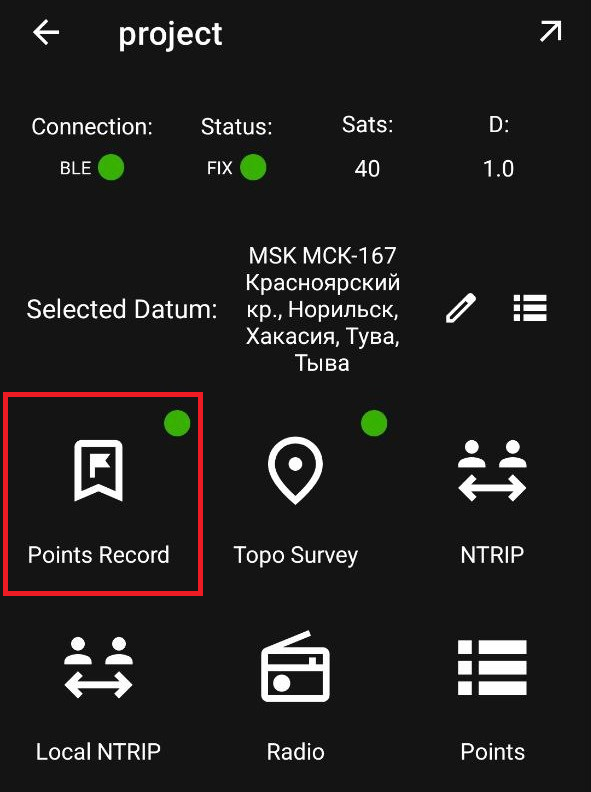
<span style="color: rgb(0, 0, 0);">Шаг 1: Перейдите во вкладку Points Record</span>

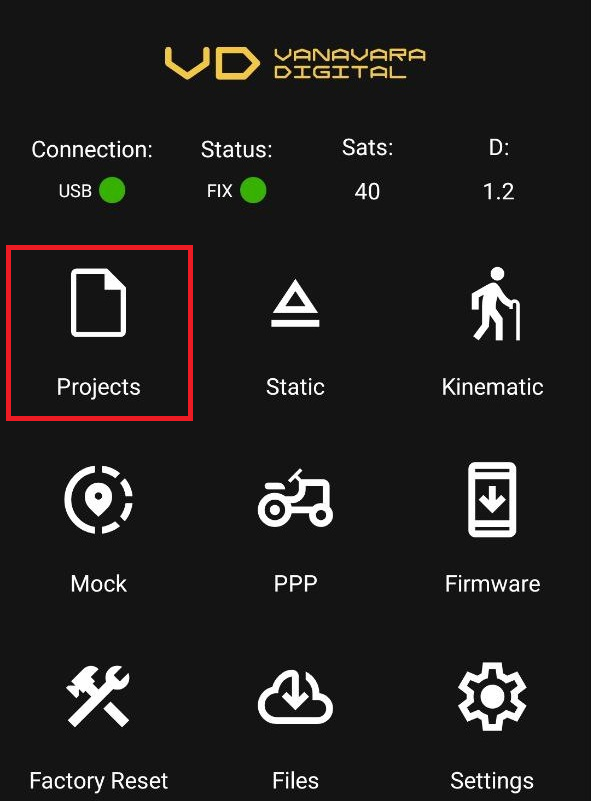
<span style="color: rgb(0, 0, 0);"><span class="qwen-markdown-text" data-spm-anchor-id="a2ty_o01.29997173.0.i9.3dfb5171vvMafD">Откройте существующий проект или создайте новый в разделе </span>[<span style="text-decoration: underline;"><span style="color: rgb(35, 111, 161); text-decoration: underline;">**Projects**</span></span> ](https://wiki.pidt.net/books/pisatel-geodeziia-s-pigo/page/rukovodstvo-po-sozdaniiu-i-upravleniiu-proektami)- опция Points Record появится автоматически.</span>[ ](https://wiki.pidt.net/uploads/images/gallery/2026-02/Po3project.png)

<div id="bkmrk-" style="display: flex; flex-wrap: wrap; gap: 12px; justify-content: center;">[ ![о ПО](https://wiki.pidt.net/uploads/images/gallery/2026-02/scaled-1680-/Po3project.png) ](https://wiki.pidt.net/uploads/images/gallery/2026-02/Po3project.png) [ ![XR6image](https://wiki.pidt.net/uploads/images/gallery/2026-02/scaled-1680-/1W5photo-2026-02-26-17-59-40.png) ](https://wiki.pidt.net/uploads/images/gallery/2026-02/1W5photo-2026-02-26-17-59-40.png)</div><span style="color: rgb(0, 0, 0);">  
Шаг 2: Настройте параметры точки</span>

<span style="color: rgb(0, 0, 0);">Перед началом записи необходимо настроить параметры:</span>

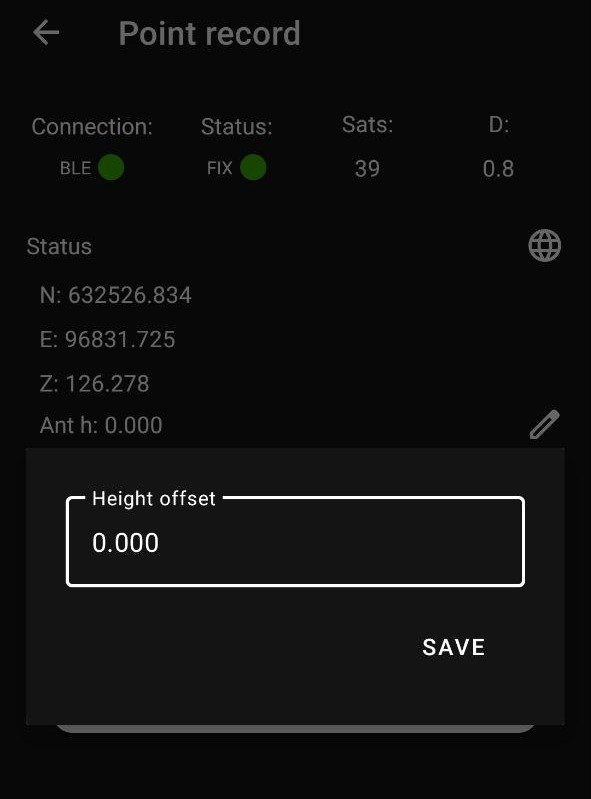
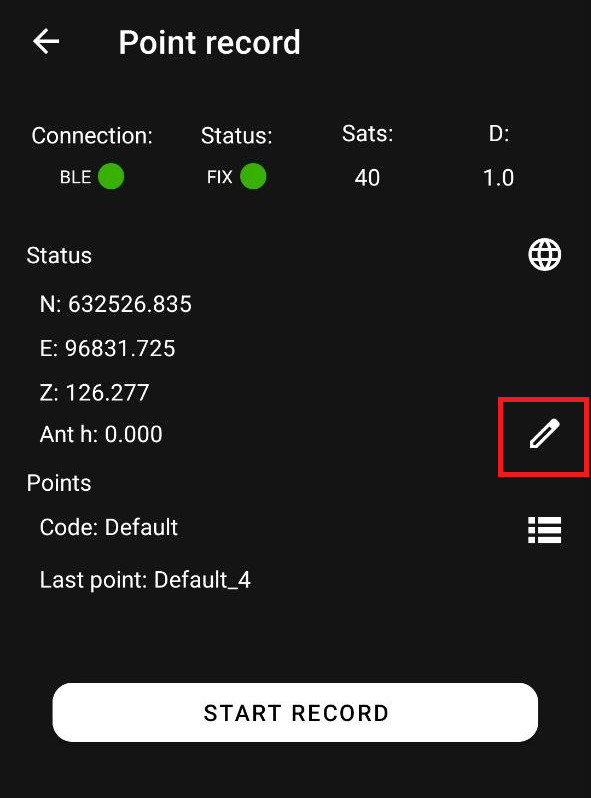
<span style="color: rgb(0, 0, 0);">Высота антенны (Ant h):</span>

1. <span style="color: rgb(0, 0, 0);">Нажмите на иконку карандаша рядом с полем “Ant h”</span>
2. <span style="color: rgb(0, 0, 0);">Введите значение высоты offset (смещение по высоте)</span>
3. <span style="color: rgb(0, 0, 0);">Нажмите “SAVE” для сохранения</span>[ ](https://wiki.pidt.net/uploads/images/gallery/2026-02/h.png)

<div id="bkmrk--1" style="display: flex; flex-wrap: wrap; gap: 12px; justify-content: center;">[ ![о ПО](https://wiki.pidt.net/uploads/images/gallery/2026-02/scaled-1680-/h.png) ](https://wiki.pidt.net/uploads/images/gallery/2026-02/h.png) [ ![XR6image](https://wiki.pidt.net/uploads/images/gallery/2026-02/scaled-1680-/photo-2026-02-27-17-23-49.jpg) ](https://wiki.pidt.net/uploads/images/gallery/2026-02/photo-2026-02-27-17-23-49.jpg)</div><span style="color: rgb(0, 0, 0);">  
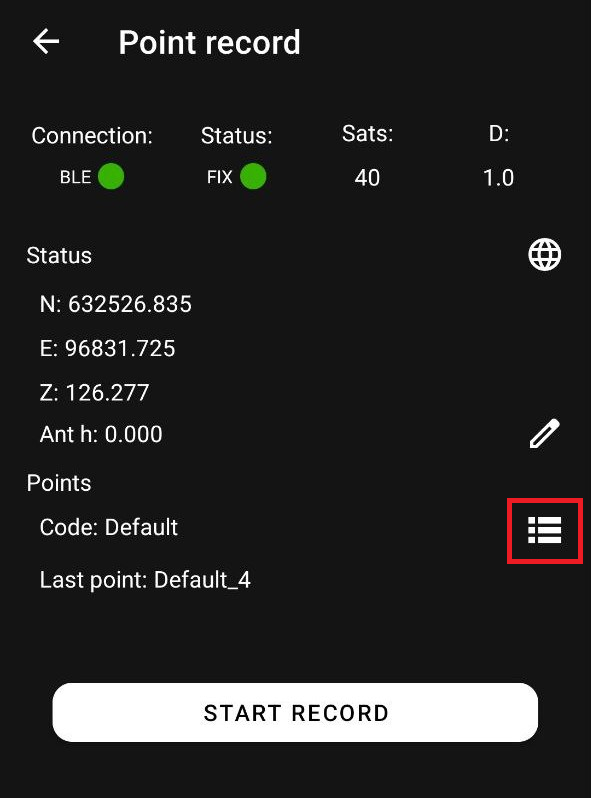
Код точки:</span>

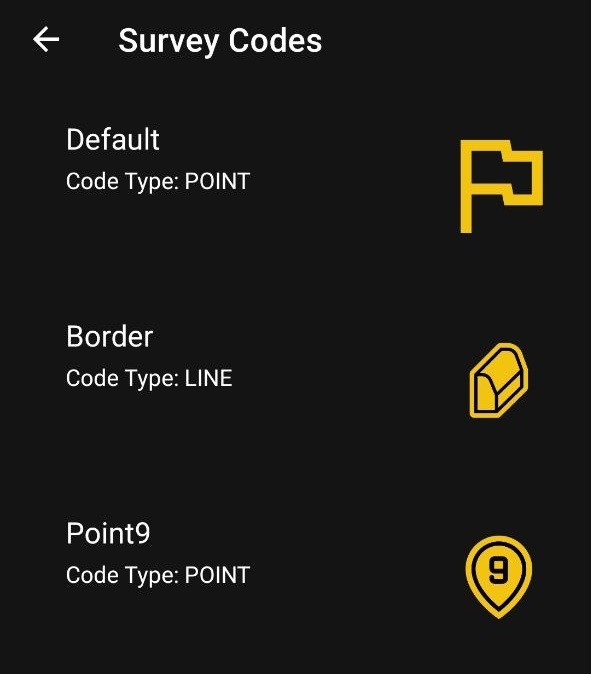
1. <span style="color: rgb(0, 0, 0);">В разделе “Points” укажите код точки в поле “Code”</span>
2. <span style="color: rgb(0, 0, 0);">По умолчанию установлено значение “Default”</span>
3. <span style="color: rgb(0, 0, 0);">Код используется для идентификации точек при отображении на карте</span>

<div id="bkmrk--2" style="display: flex; flex-wrap: wrap; gap: 12px; justify-content: center;">[ ![о ПО](https://wiki.pidt.net/uploads/images/gallery/2026-02/scaled-1680-/knopka-code.png) ](https://wiki.pidt.net/uploads/images/gallery/2026-02/knopka-code.png) [ ![XR6image](https://wiki.pidt.net/uploads/images/gallery/2026-02/scaled-1680-/photo-2026-02-27-17-24-07.jpg) ](https://wiki.pidt.net/uploads/images/gallery/2026-02/photo-2026-02-27-17-24-07.jpg)</div><span style="color: rgb(0, 0, 0);">  
Шаг 3: Начните запись</span>

<span style="color: rgb(0, 0, 0);">Нажмите кнопку “START RECORD” для начала записи точек.</span>