# Режим Kinematic

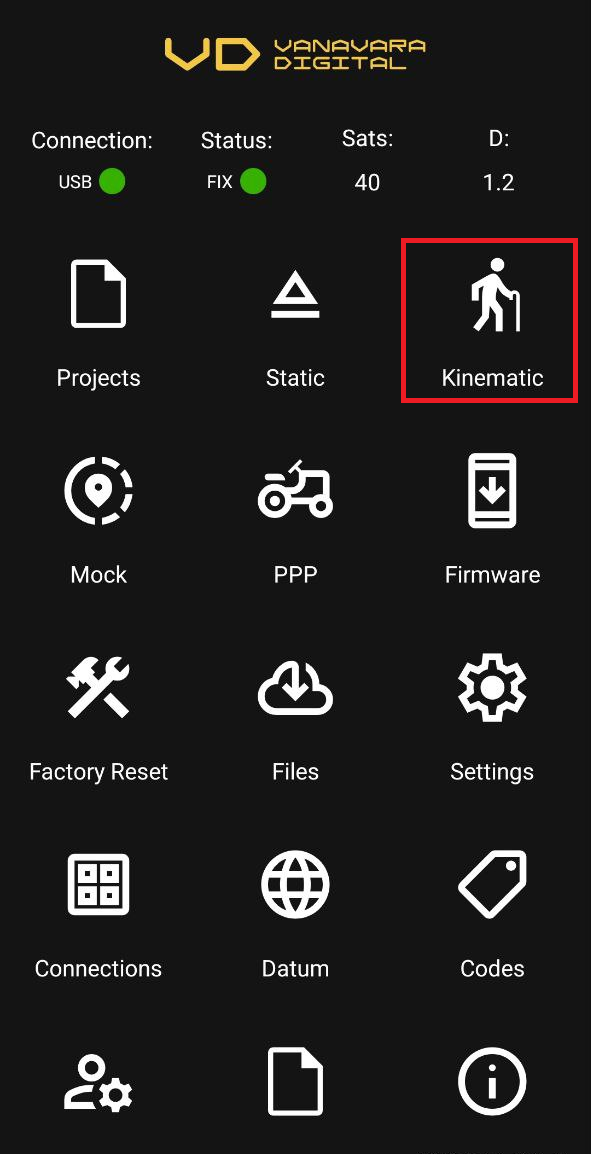
<span style="color: rgb(0, 0, 0);">В режиме кинематики приложение записывает спутниковые измерения, при этом приемник может находиться в движении. Полученный файл может быть использован в последующей обработке методом PPK. Для работы с этим режимом, перейдите во вкладку "Kinematic" на главном экране.  
</span>

<p class="callout info"><span style="color: rgb(0, 0, 0);"><span class="qwen-markdown-text">Режим доступен </span><span class="qwen-markdown-strong"><span class="qwen-markdown-text" data-spm-anchor-id="a2ty_o01.29997173.0.i15.57db5171NCgjP4">при подключении</span></span><span class="qwen-markdown-text"> к приёмнику через USB-соединение! Подробнее - в статье [<span style="text-decoration: underline;">"Инструкция по подключению к приёмнику и настройке RTK"</span>](https://wiki.pidt.net/books/pisatel-geodeziia-s-pigo/page/instrukciia-po-podkliuceniiu-k-priemniku-i-nastroike-rtk).</span></span></p>

[![kinematic.png](https://wiki.pidt.net/uploads/images/gallery/2026-02/scaled-1680-/kinematic.png)](https://wiki.pidt.net/uploads/images/gallery/2026-02/kinematic.png)

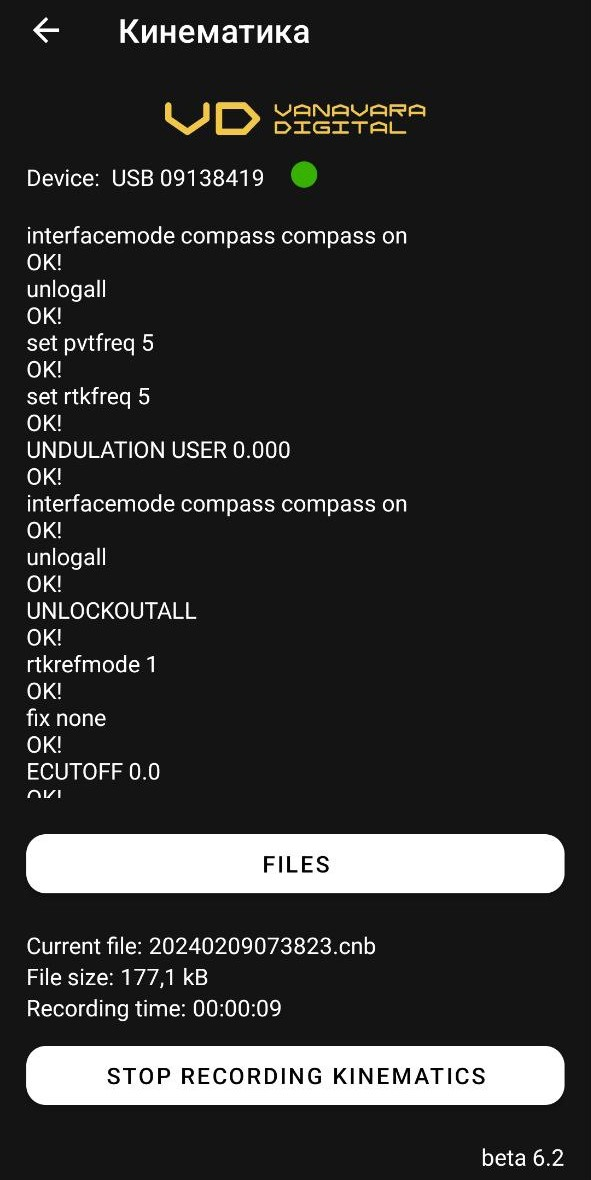
<span style="color: rgb(0, 0, 0);">Для начала записи нажмите кнопку "start recording kinematics".</span>

[![image.png](https://wiki.pidt.net/uploads/images/gallery/2026-02/scaled-1680-/uvlimage.png)](https://wiki.pidt.net/uploads/images/gallery/2026-02/uvlimage.png)

<span style="color: rgb(0, 0, 0);">В процессе записи будут отображаться наименование файла, размер, время записи, а также серийный номер устройства. После остановки записи, вы можете просмотреть ваши файлы в разделе “files”.</span>