# Режим NTRIP

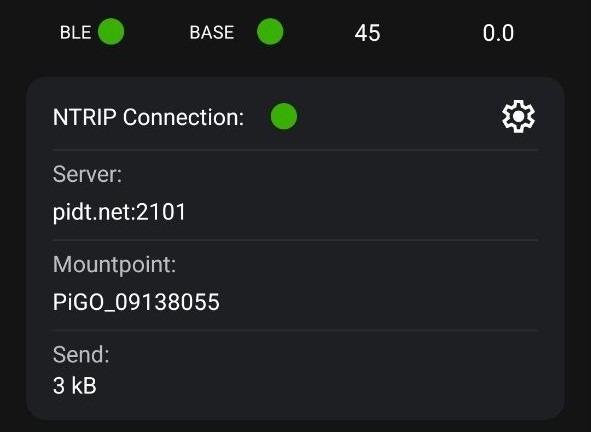
<span style="color: rgb(0, 0, 0);"><span class="qwen-markdown-text">Режим NTRIP обеспечивает передачу дифференциальных поправок с устройства на бесплатный кастер сети pidt.net и позволяет использовать PiGO Lite в качестве базовой станции. </span></span>

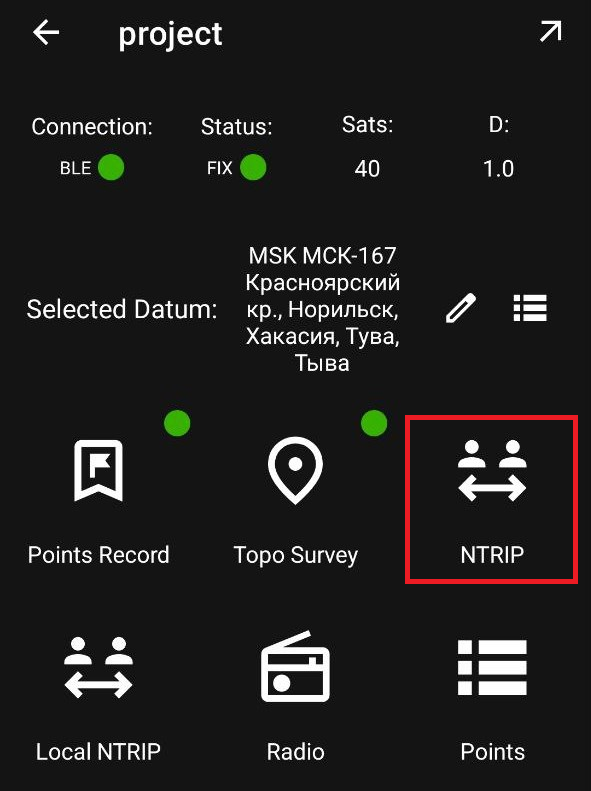
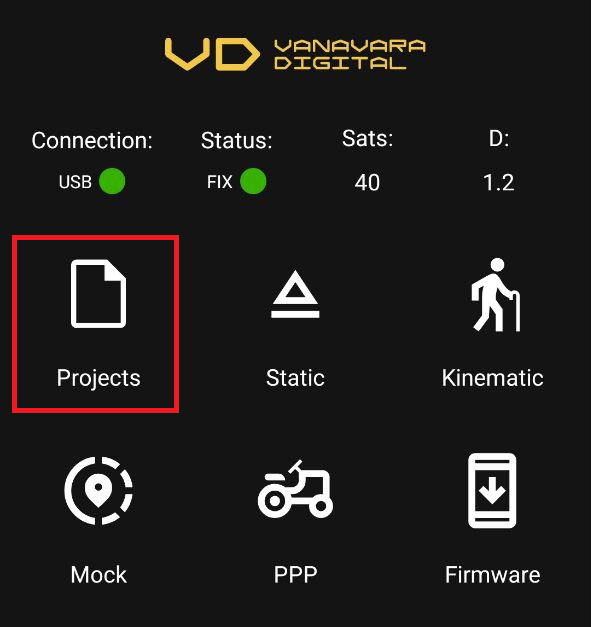
<span style="color: rgb(0, 0, 0);"><span class="qwen-markdown-text"><span class="qwen-markdown-text" data-spm-anchor-id="a2ty_o01.29997173.0.i9.3dfb5171vvMafD">Режим NTRIP активируется в настройках проекта. Откройте существующий проект или создайте новый в разделе </span>[<span style="text-decoration: underline;"><span style="color: rgb(35, 111, 161); text-decoration: underline;">**Projects**</span></span> ](https://wiki.pidt.net/books/pisatel-geodeziia-s-pigo/page/rukovodstvo-po-sozdaniiu-i-upravleniiu-proektami)- опция <span class="qwen-markdown-strong">NTRIP</span> появится автоматически.</span></span>[ ](https://wiki.pidt.net/uploads/images/gallery/2026-02/uuLproject.png)

<div id="bkmrk-" style="display: flex; flex-wrap: wrap; gap: 12px; justify-content: center;">[ ![о ПО](https://wiki.pidt.net/uploads/images/gallery/2026-02/scaled-1680-/uuLproject.png) ](https://wiki.pidt.net/uploads/images/gallery/2026-02/uuLproject.png) [ ![XR6image](https://wiki.pidt.net/uploads/images/gallery/2026-02/scaled-1680-/ntrip.png) ](https://wiki.pidt.net/uploads/images/gallery/2026-02/ntrip.png)</div><span style="color: rgb(0, 0, 0);">  
Чтобы начать передачу поправок нажмите “start streaming”. Если у вас есть необходимость одновременно писать файл, то нажмите кнопку "start recording".</span>

[![photo_2026-02-25_18-58-11.jpg](https://wiki.pidt.net/uploads/images/gallery/2026-02/scaled-1680-/0kEphoto-2026-02-25-18-58-11.jpg)](https://wiki.pidt.net/uploads/images/gallery/2026-02/0kEphoto-2026-02-25-18-58-11.jpg)

**<span style="color: rgb(0, 0, 0);">Перед началом работы, вы можете выбрать следующие параметры:</span>**

<span style="color: rgb(0, 0, 0);"><span style="text-decoration: underline;">1. Формат для RTCM</span>.</span>

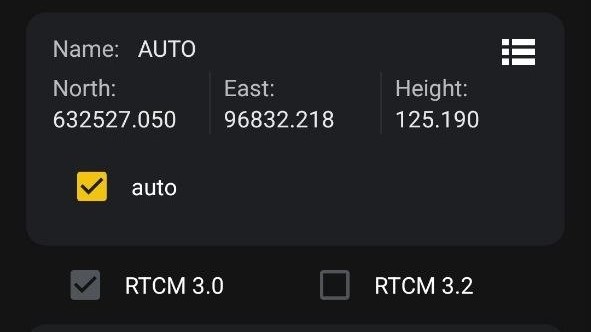
<span style="color: rgb(0, 0, 0);">RTCM 3.0 - упрощённый формат сообщений для передачи поправок, который позволяет уменьшить объём передаваемых данных (используется при ограниченном канале связи или для поддержки старых приемников).</span>

<span style="color: rgb(0, 0, 0);">RTCM 3.2 - расширенный формат сообщений, который поддерживает передачу более точных спутниковых измерений, а также все имеющиеся спутниковые группировки.</span>

[![формат.png](https://wiki.pidt.net/uploads/images/gallery/2024-03/scaled-1680-/format.png)](https://wiki.pidt.net/uploads/images/gallery/2024-03/format.png)

<span style="text-decoration: underline;"><span style="color: rgb(0, 0, 0); text-decoration: underline;">2. Координаты.</span></span>

<span style="color: rgb(0, 0, 0);">Координаты устанавливаются автоматически, если точность фиксированных координат является решающим фактором, то вам необходимо снять галочку с <span style="text-decoration: underline;">“auto”</span> и добавить новую точку в разделе <span style="text-decoration: underline;"><span style="color: rgb(35, 111, 161); text-decoration: underline;">[Points](https://wiki.pidt.net/books/pisatel-geodeziia-s-pigo/page/upravlenie-tockami)</span></span>.</span>

[![авто.png](https://wiki.pidt.net/uploads/images/gallery/2024-03/scaled-1680-/43tavto.png)](https://wiki.pidt.net/uploads/images/gallery/2024-03/43tavto.png)

<span style="color: rgb(0, 0, 0);">Сохранить точку можно по кнопке рядом с координатами.</span>

[![photo_2026-02-27_14-27-42.jpg](https://wiki.pidt.net/uploads/images/gallery/2026-02/scaled-1680-/photo-2026-02-27-14-27-42.jpg)](https://wiki.pidt.net/uploads/images/gallery/2026-02/photo-2026-02-27-14-27-42.jpg)

<p class="callout info"><span style="color: rgb(0, 0, 0);">Подробнее о работе с бесплатным NTRIP кастером вы можете узнать в книге <span style="text-decoration: underline;">[“Сеть РТК PiDATA”](https://wiki.pidt.net/books/set-rtk-pidata).</span></span></p>