# Системы координат и калибровки
В разделе Datum выполняются операции связанные с созданием и управлением системами координат и их параметрами. Раздел состоит из следующих блоков:
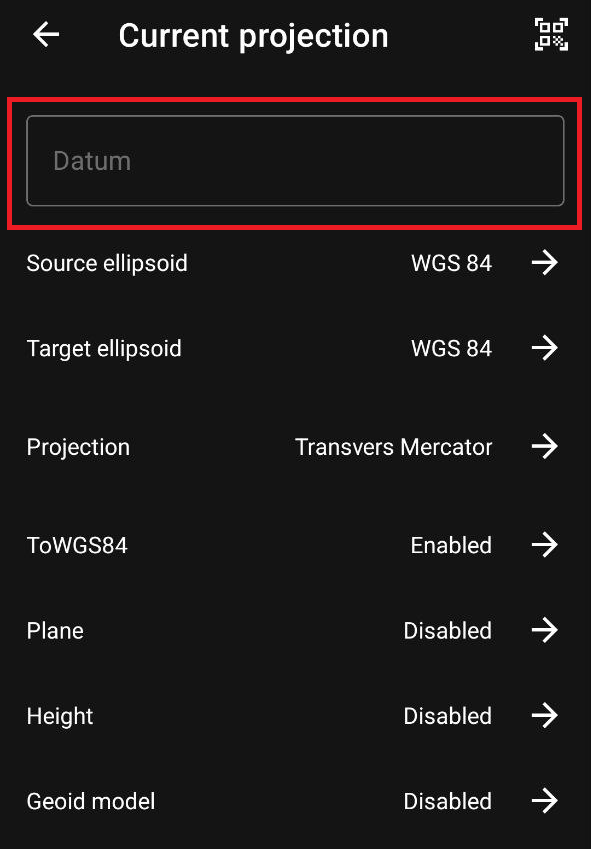
- Datum - Имя системы координат
- Source ellipsoid - Исходный эллипсоид
- Target ellipsoid - Целевой эллипсоид
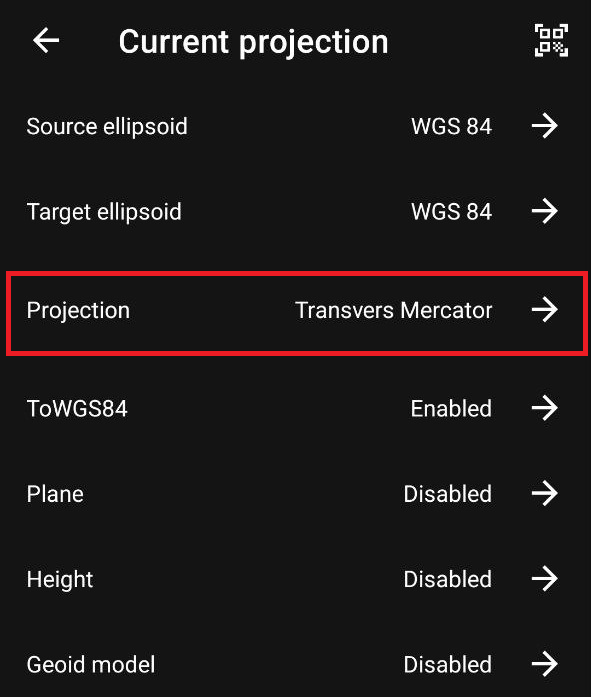
- Projection - Параметры проекции
- ToWGS84 - Пользовательский datum
- Plane - Калибровка в плане
- Height - Калибровка по высоте
- Geoid model - Модель геоида
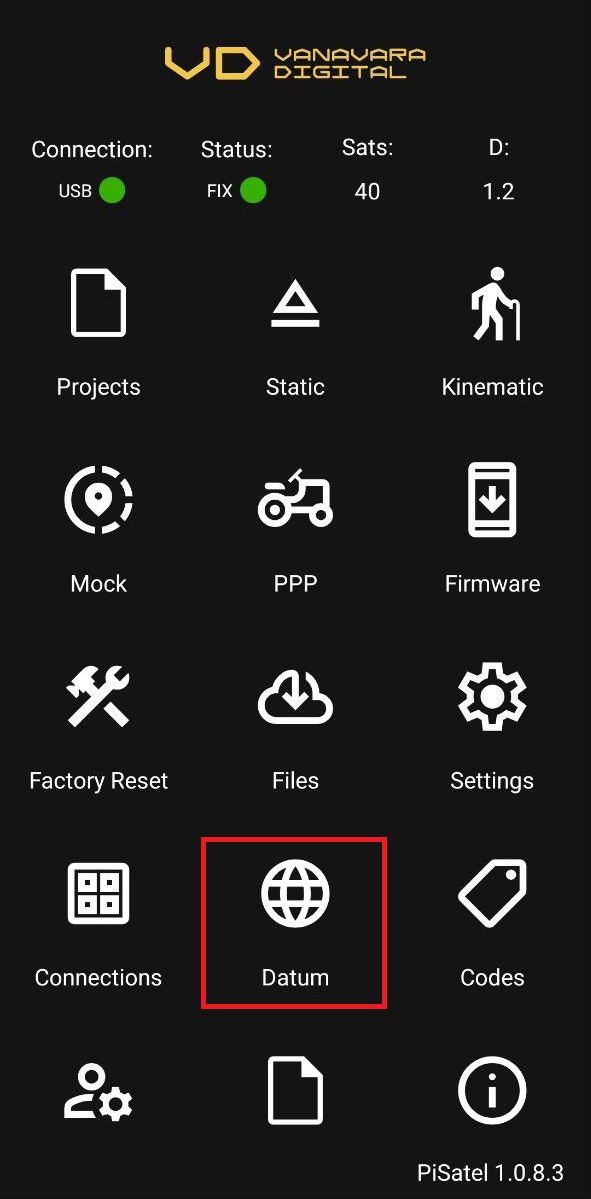
На скриншоте красным цветом выделена кнопка для перехода в раздел Datum.
[](https://wiki.pidt.net/uploads/images/gallery/2026-02/datum.png)
#### Порядок установки системы координат
##### Установка системы координат вручную
1. Укажите имя системы координат и выберите эллипсоид.[ ](https://wiki.pidt.net/uploads/images/gallery/2024-06/NLzimia.png)
[  ](https://wiki.pidt.net/uploads/images/gallery/2024-06/NLzimia.png) [ 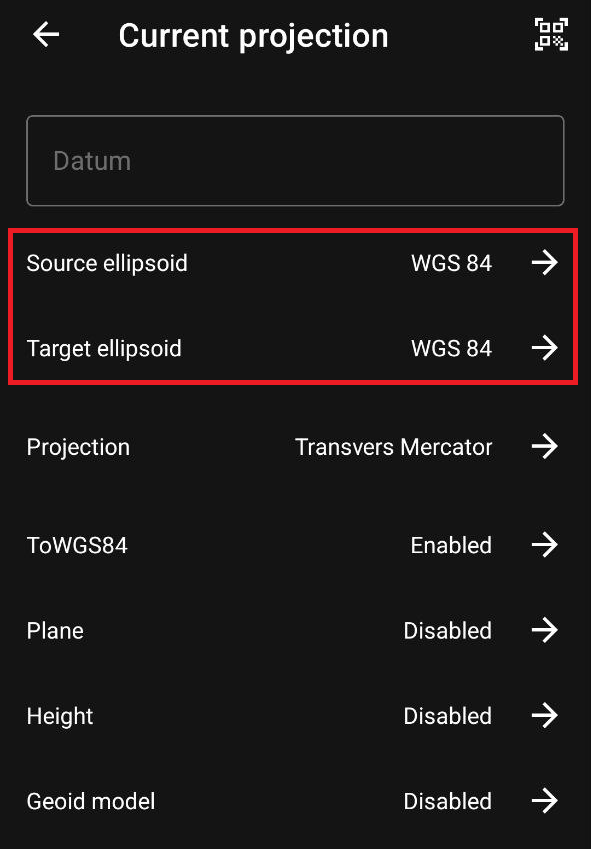 ](https://wiki.pidt.net/uploads/images/gallery/2024-06/IA6elipsoid.png)
2\. Настройте параметры проекции и пользовательский datum.[ ](https://wiki.pidt.net/uploads/images/gallery/2024-06/Ioiproekciia.png)
[  ](https://wiki.pidt.net/uploads/images/gallery/2024-06/Ioiproekciia.png) [ 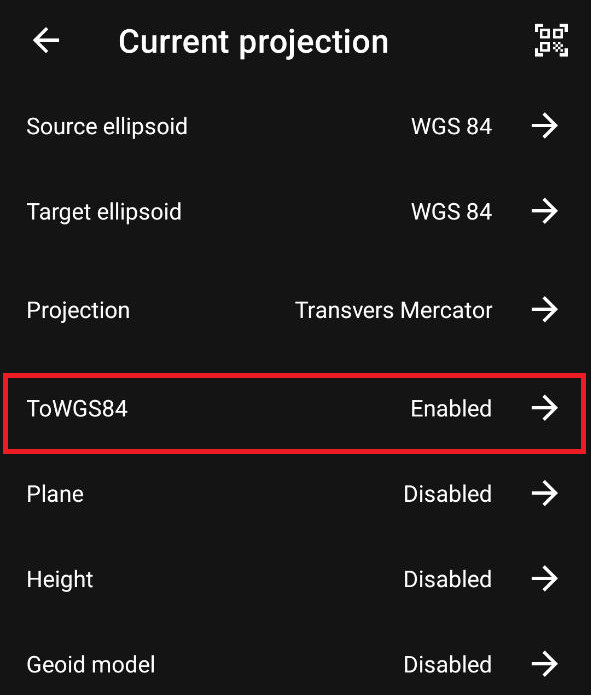 ](https://wiki.pidt.net/uploads/images/gallery/2024-06/polzovatelskii-datum.png)
3\. Настройте калибровку в плане и по высоте. Загрузите модель геоида для приведения эллипсоидальной высоты к нормальной.[ ](https://wiki.pidt.net/uploads/images/gallery/2024-06/Patkalibrovka.png)
[ 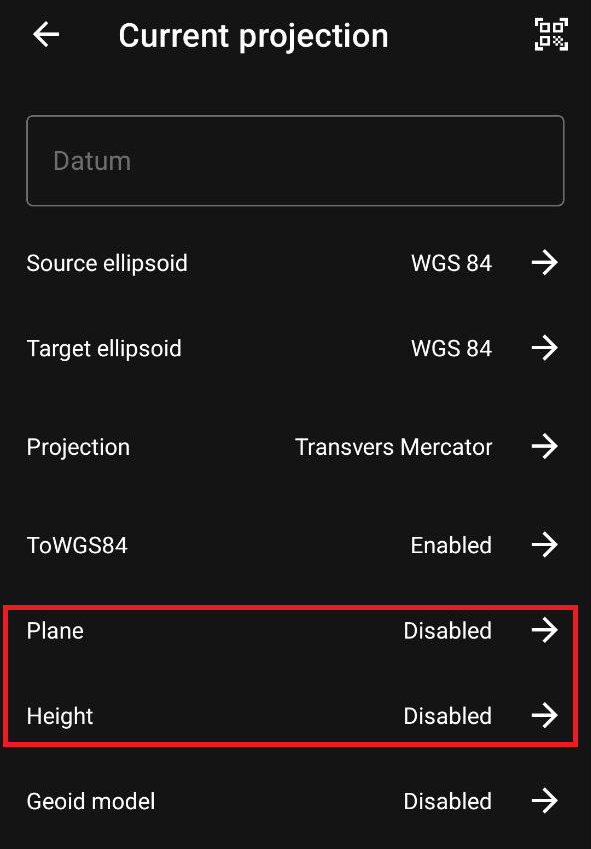 ](https://wiki.pidt.net/uploads/images/gallery/2024-06/Patkalibrovka.png) [ 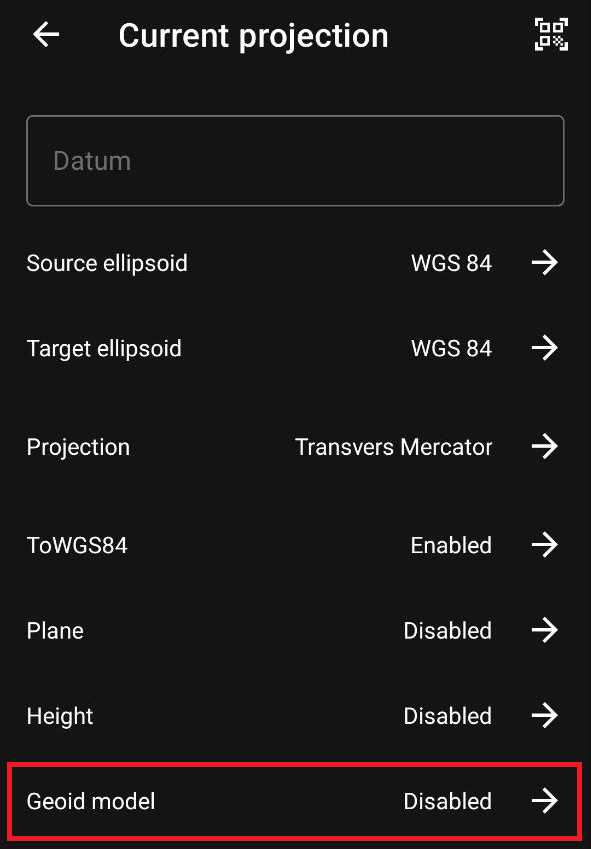 ](https://wiki.pidt.net/uploads/images/gallery/2024-06/satgeoid.png)
##### Импорт системы координат
Для установки системы координат переходим в Telegram бота [PRJ to QR](https://t.me/prj2qrbot), в строке сообщения пишем: @findprjbot МСК и выбираем нужную зону. В ответ бот отправит QR код, содержащий информация о вашей СК и калибровке для расчета высоты. Для загрузки системы координат в PiSatel, откройте камеру в правом верхнем углу экрана и наведите на QR код.
[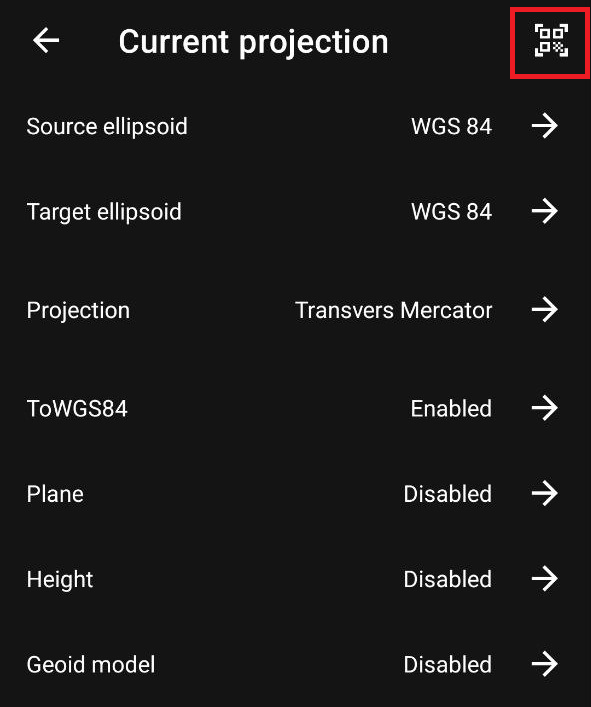](https://wiki.pidt.net/uploads/images/gallery/2024-06/Ey7photo-2024-06-22-16-41-26.png)
Как загрузить систему координат из стороннего ПО читайте в книге [“Миграция из стороннего ПО”](https://wiki.pidt.net/books/migraciya-iz-storonnego-po).
##### Тестирование
После того, как вы настроили систему координат, убедитесь, что PiSatel корректно показывает локальные координаты точки, проведя тестовую проверку при помощи кнопки "Test". В случае правильного отображения координат, сохраните установленную систему координат. Добавленные системы координат будут представлены в этом же разделе. Выберите необходимую систему координат из списка для дальнейшего пользования.[ ](https://wiki.pidt.net/uploads/images/gallery/2024-06/cM3test.jpg)
[ 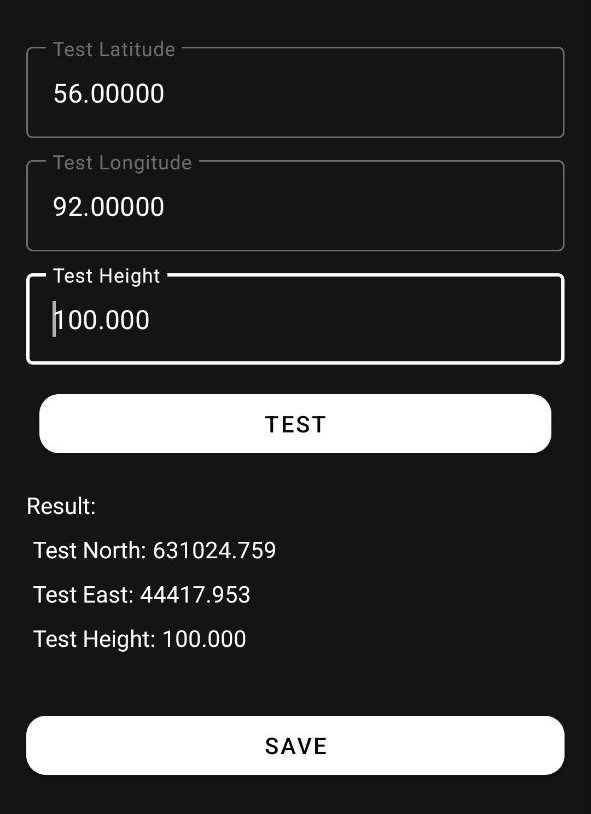 ](https://wiki.pidt.net/uploads/images/gallery/2024-06/cM3test.jpg) [ 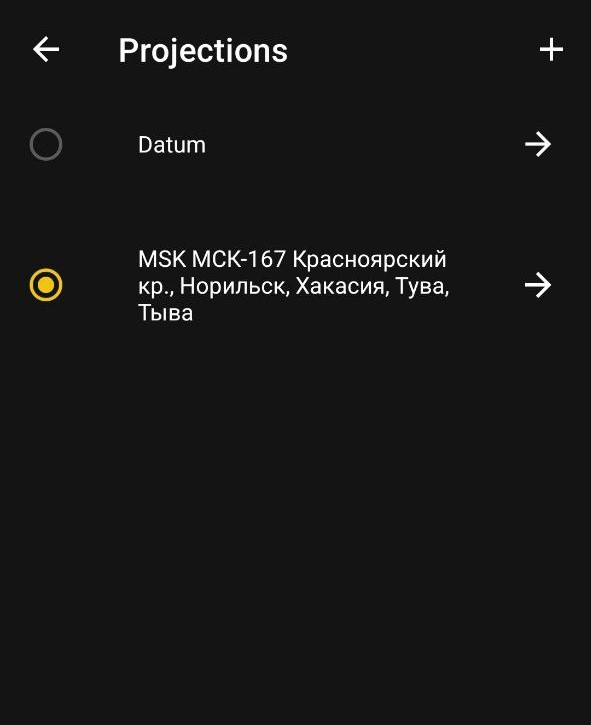](https://wiki.pidt.net/uploads/images/gallery/2024-06/vybor-sk.jpg)