# Topo Survey: Режим топографической съемки
Данная инструкция описывает процесс работы с модулем топографической съёмки.
##### Подготовка к работе
Перед началом съёмки точек убедитесь, что:
- Приёмник подключён (индикатор “Connection” горит зелёным)
- Получен статус “FIX” (индикатор “Status” горит зелёным)
- Достаточное количество спутников
##### Запуск режима съёмки
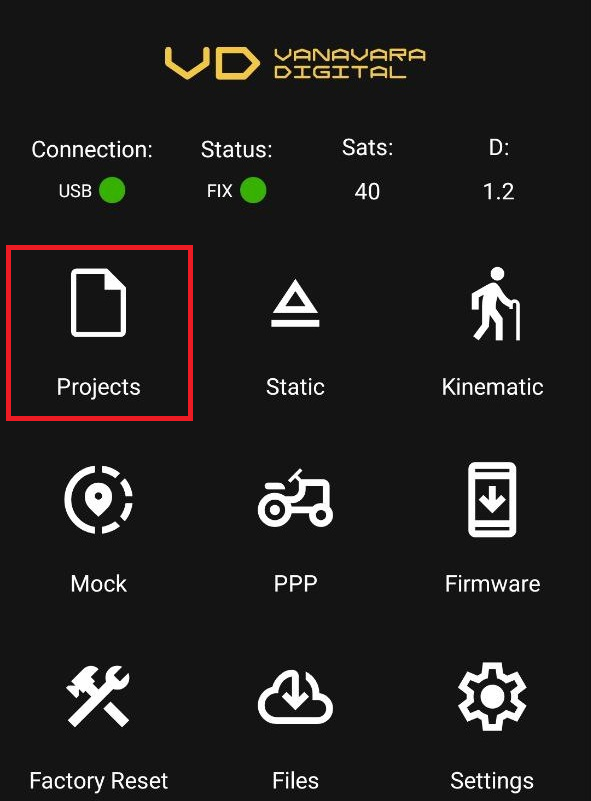
1. Откройте раздел "Projects".
2. Создайте новый проект или откройте существующий.
3. Перейдите во вкладку "Topo Survey". Опция станет доступной автоматически после выбора проекта.
[  ](https://wiki.pidt.net/uploads/images/gallery/2026-03/project.png) [ 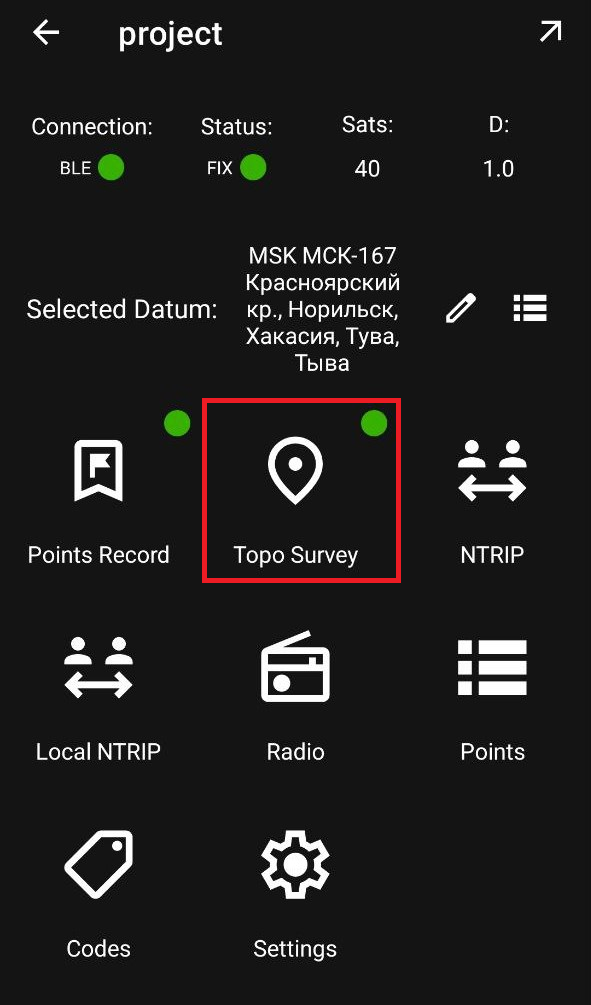](https://wiki.pidt.net/uploads/images/gallery/2026-03/photo-2026-02-26-17-59-40.png)
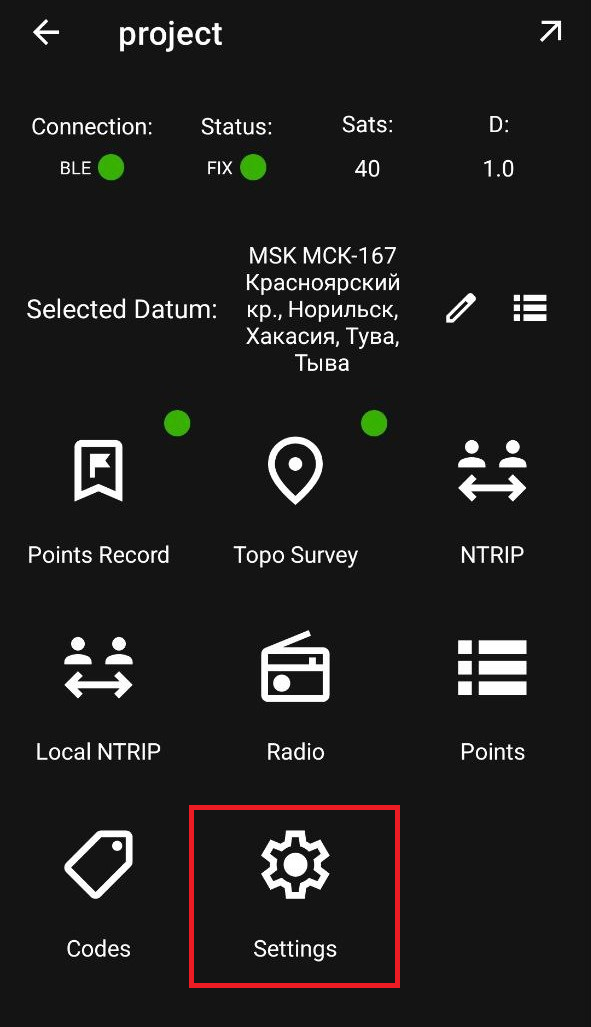
##### Настройка параметров (Project Settings)
Перед началом записи точек рекомендуется проверить настройки во вкладке "Project Settings", чтобы данные записывались корректно:
- Project Name: Имя текущего проекта
- Point record time: Интервал автоматической записи точек
- Photo after point record: Возможность прикрепления фото к точке
- Photo after record duration: Задержка перед съемкой фото после записи точки
- Code style: Стиль отображения кодов объектов
- Record point on long code click: Запись точки при долгом нажатии на код
- Project Ant h: Высота антенны приёмника
- Capture allowed: Допустимое качество решения для записи
[](https://wiki.pidt.net/uploads/images/gallery/2026-03/1kTimage.png)
##### Процесс съёмки
Когда настройки проверены, а статус «FIX» получен, можно приступать к работе на местности.
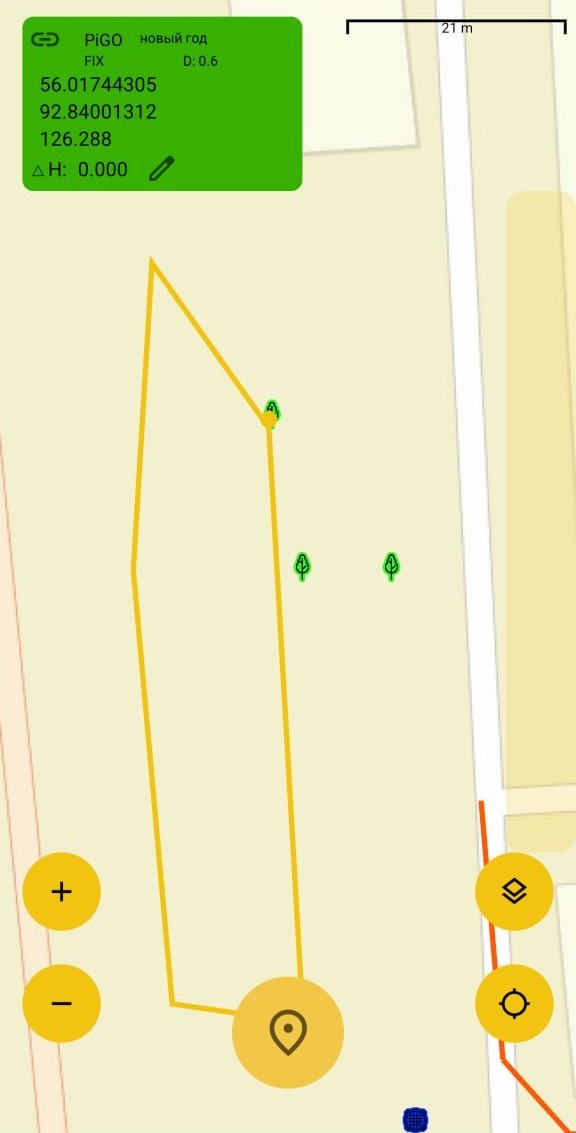
1. Запись точки: Нажмите на центральную кнопку для записи точки.
2. Фотофиксация: Сразу после записи координат появится кнопка камеры. Нажмите её, чтобы сделать привязанное к точке фото.
3. Настройки: масштабирование карты, фокусировка камеры на точке и отображение базовых станций.
[  ](https://wiki.pidt.net/uploads/images/gallery/2026-03/photo-2026-02-27-17-26-32.jpg) [ 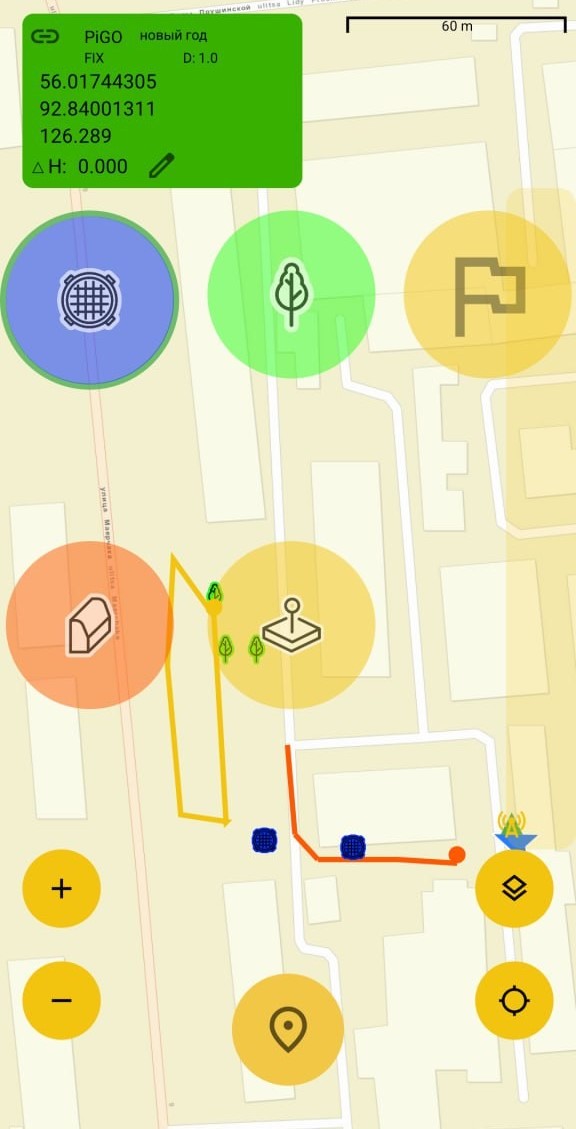](https://wiki.pidt.net/uploads/images/gallery/2026-03/tKYphoto-2026-02-27-17-25-06.jpg)