# Управление точками

<span style="color: rgb(0, 0, 0);">Пошаговое руководство по добавлению, редактированию и управлению точками в приложении PiSatel.</span>

##### <span style="color: rgb(0, 0, 0);">Добавление точек </span>

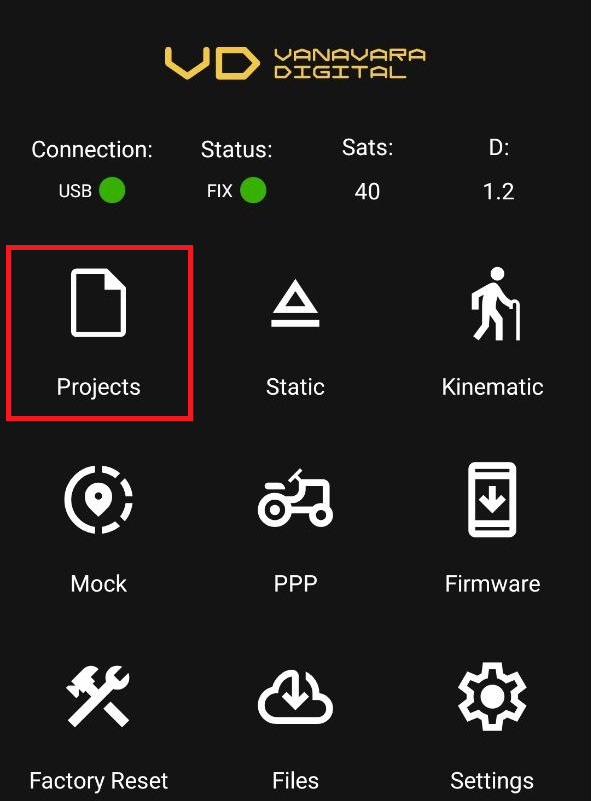
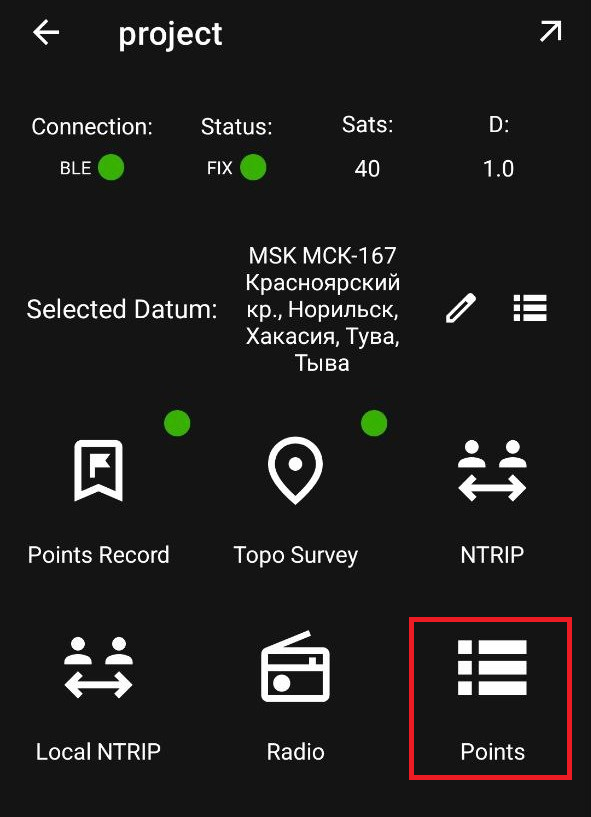
<span style="color: rgb(0, 0, 0);">Шаг 1: Перейдите во вкладку Points.</span>

<span style="color: rgb(0, 0, 0);">Откройте существующий проект или создайте новый в разделе <span style="text-decoration: underline;"><span style="color: rgb(35, 111, 161); text-decoration: underline;">[Projects ](https://wiki.pidt.net/books/pisatel-geodeziia-s-pigo/page/rukovodstvo-po-sozdaniiu-i-upravleniiu-proektami)</span></span>- раздел Points появится в интерфейсе проекта.</span>[ ](https://wiki.pidt.net/uploads/images/gallery/2026-02/EzTproject.png)

<div id="bkmrk-" style="display: flex; flex-wrap: wrap; gap: 12px; justify-content: center;">[ ![о ПО](https://wiki.pidt.net/uploads/images/gallery/2026-02/scaled-1680-/EzTproject.png) ](https://wiki.pidt.net/uploads/images/gallery/2026-02/EzTproject.png) [ ![XR6image](https://wiki.pidt.net/uploads/images/gallery/2026-02/scaled-1680-/umfpoints.png) ](https://wiki.pidt.net/uploads/images/gallery/2026-02/umfpoints.png)</div><span style="color: rgb(0, 0, 0);">  
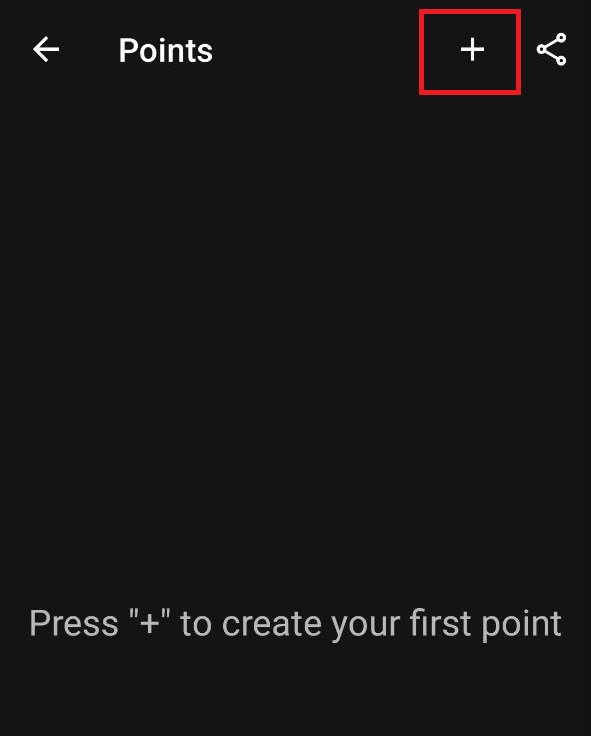
Шаг 2: Добавьте новую точку.</span>

<span style="color: rgb(0, 0, 0);">1. Нажмите на символ «+» в правом верхнем углу экрана.</span>

[![photo_2026-02-27_19-20-24.jpg](https://wiki.pidt.net/uploads/images/gallery/2026-02/scaled-1680-/photo-2026-02-27-19-20-24.jpg)](https://wiki.pidt.net/uploads/images/gallery/2026-02/photo-2026-02-27-19-20-24.jpg)

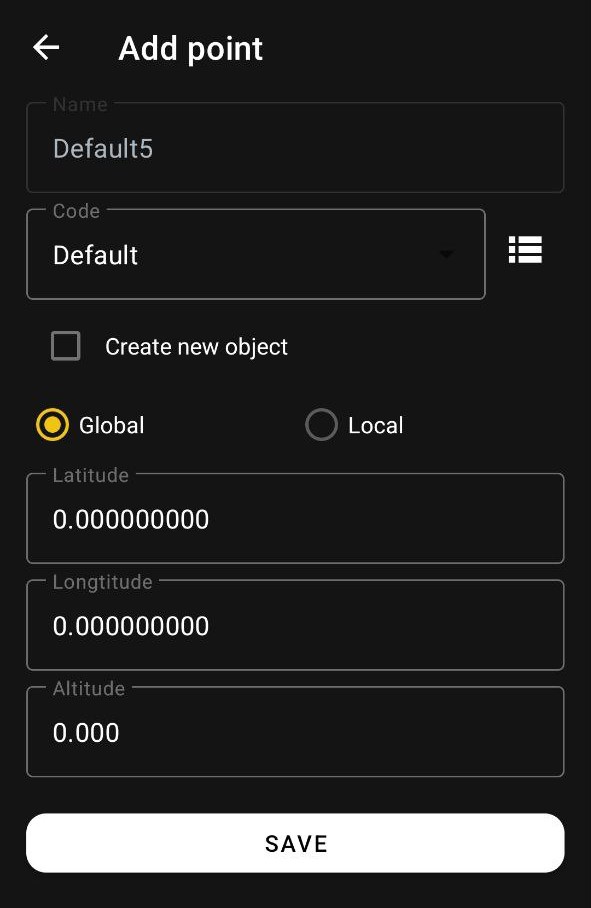
<span style="color: rgb(0, 0, 0);">2. Заполните параметры точки.</span>

<span style="color: rgb(0, 0, 0);">3. Выберите формат координат:</span>

- <span style="color: rgb(0, 0, 0);">Global - глобальные координаты (WGS84)</span>
- <span style="color: rgb(0, 0, 0);">Local - локальные координаты</span>

<span style="color: rgb(0, 0, 0);">4. Введите координаты.</span>

<span style="color: rgb(0, 0, 0);">5. Нажмите кнопку “SAVE” для сохранения. Сохранённая точка добавится в общий список и станет доступна для экспорта.</span>

[![photo_2026-02-27_17-24-31.jpg](https://wiki.pidt.net/uploads/images/gallery/2026-02/scaled-1680-/photo-2026-02-27-17-24-31.jpg)](https://wiki.pidt.net/uploads/images/gallery/2026-02/photo-2026-02-27-17-24-31.jpg)

##### <span style="color: rgb(0, 0, 0);">Редактирование точек</span>

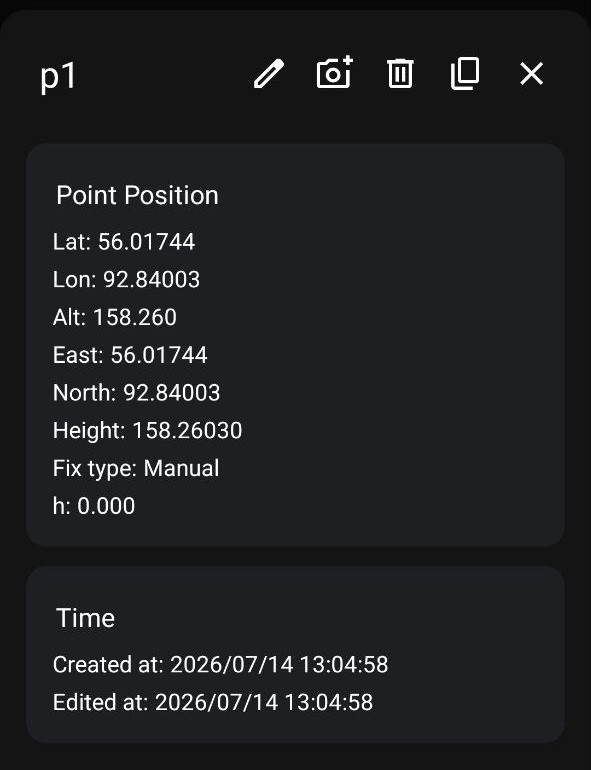
<span style="color: rgb(0, 0, 0);">1. Нажмите на нужную точку в списке.</span>

<span style="color: rgb(0, 0, 0);">2. Откроется окно с подробной информацией о точке, включающее:</span>

- <span style="color: rgb(0, 0, 0);">Географические координаты (Lat, Lon, Alt)</span>
- <span style="color: rgb(0, 0, 0);">Проекционные координаты (East, North, Height)</span>
- <span style="color: rgb(0, 0, 0);">Координаты базовой станции </span>
- <span style="color: rgb(0, 0, 0);">Дату и время создания (Created at)</span>
- <span style="color: rgb(0, 0, 0);">Снимок точки</span>

<span style="color: rgb(0, 0, 0);">3. Доступные действия:</span>

- <span style="color: rgb(0, 0, 0);">Редактировать данные точки</span>
- <span style="color: rgb(0, 0, 0);">Добавить снимок к точке</span>
- <span style="color: rgb(0, 0, 0);">Установить точку в качестве базовой для дальнейшего использования</span>

[![photo_2026-02-27_17-24-48.jpg](https://wiki.pidt.net/uploads/images/gallery/2026-02/scaled-1680-/photo-2026-02-27-17-24-48.jpg)](https://wiki.pidt.net/uploads/images/gallery/2026-02/photo-2026-02-27-17-24-48.jpg)

##### <span style="color: rgb(0, 0, 0);">Удаление точек</span>

1. <span style="color: rgb(0, 0, 0);">Выберите точку из списка</span>
2. <span style="color: rgb(0, 0, 0);">Удерживайте нажатие на точке</span>
3. <span style="color: rgb(0, 0, 0);">В правом верхнем углу появится кнопка “Корзина”</span>
4. <span style="color: rgb(0, 0, 0);">Нажмите на кнопку для удаления</span>

[![photo_2026-02-27_19-20-31.jpg](https://wiki.pidt.net/uploads/images/gallery/2026-02/scaled-1680-/photo-2026-02-27-19-20-31.jpg)](https://wiki.pidt.net/uploads/images/gallery/2026-02/photo-2026-02-27-19-20-31.jpg)