# Быстрый старт!

<span style="color: rgb(0, 0, 0);">В данной статье пойдет речь про использование сканера PiSlam, про тонкости работы с ним а также про элементы управления.</span>

<span style="color: rgb(0, 0, 0);">При подаче питания устройство издаст звуковой сигнал и создаст точку доступа под названием **PiSLAMOME**. Подключаемся к ней, пароль: <span style="text-decoration: underline;">12345678</span>. Далее переходим в веб браузер и заходим на веб интерфейс, адрес - **192.168.10.1**. Попадаем на веб интерфейс управления: </span>[ ](https://wiki.pidt.net/uploads/images/gallery/2025-08/BFhglavnoe-okno.png)

<div id="bkmrk-%C2%A0" style="display: flex; flex-wrap: wrap; gap: 12px; justify-content: center;">[ ![о ПО](https://wiki.pidt.net/uploads/images/gallery/2025-08/scaled-1680-/BFhglavnoe-okno.png) ](https://wiki.pidt.net/uploads/images/gallery/2025-08/BFhglavnoe-okno.png) [ ![XR6image](https://wiki.pidt.net/uploads/images/gallery/2025-08/scaled-1680-/nSZknopki.png)](https://wiki.pidt.net/uploads/images/gallery/2025-08/nSZknopki.png)</div>#####   
Опции доступные на главном экране:  


<span style="color: rgb(0, 0, 0);">1. Запуск мотора лидара.</span>

<span style="color: rgb(0, 0, 0);">Запускает мотор.</span>

<span style="color: rgb(0, 0, 0);">2. Остановка мотора.</span>

<span style="color: rgb(0, 0, 0);">Отключает мотор.</span>

<span style="color: rgb(0, 0, 0);">3. Запись файла.</span>

<span style="color: rgb(0, 0, 0);">Запускает мотор, начинает сканировать.</span>

<span style="color: rgb(0, 0, 0);">4. Остановка записи файла.</span>

<span style="color: rgb(0, 0, 0);">Отключает мотор и заканчивает сканировать.</span>

<span style="color: rgb(0, 0, 0);">5. Чувствительный режим.</span>

<span style="color: rgb(0, 0, 0);">Включает режим повышенной чувствительности. Нужен для сканирования слабо отражающих объектов, например угля.</span>

<p class="callout warning align-left"><span style="color: rgb(0, 0, 0);">**ОСТОРОЖНО!** Эта опция в обычных условиях увеличивает количество шумов.</span></p>

<span style="color: rgb(0, 0, 0);">6. Обычный режим.</span>

<span style="color: rgb(0, 0, 0);">Выключает режим повышенной чувствительности.</span>

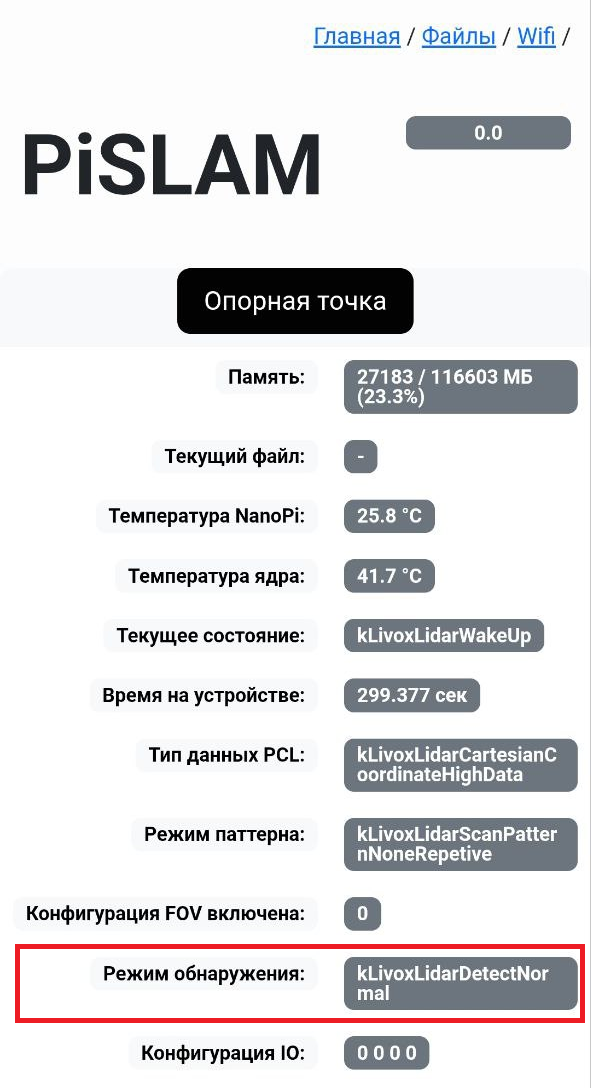
<span style="color: rgb(0, 0, 0);">Текущий активный режим отображается в статусе «режим обнаружения» на главном экране. </span>

- <span style="color: rgb(0, 0, 0);">kLivoxLidarDetectNormal - обычный режим</span>
- <span style="color: rgb(0, 0, 0);">kLivoxLidarDetectSensitive - чувствительный режим</span>

[![режим обнаружения.png](https://wiki.pidt.net/uploads/images/gallery/2025-08/scaled-1680-/rezim-obnaruzeniia.png)](https://wiki.pidt.net/uploads/images/gallery/2025-08/rezim-obnaruzeniia.png)

##### Запуск сканирования

<span style="color: rgb(0, 0, 0);">Нажмите кнопку «Начать запись» — это запустит одновременно запись данных и мотор лидара. Сканирование начнётся автоматически.</span>

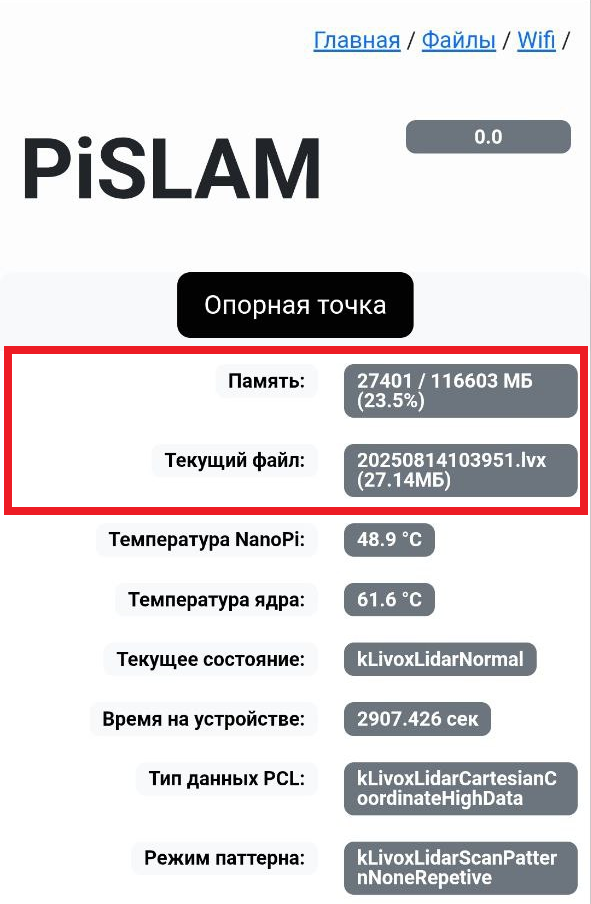
<p class="callout warning"><span style="color: rgb(0, 0, 0);">Обязательно проверьте что файл начал писаться! Старт можно считать успешным если на главном экране:</span>  
<span style="color: rgb(0, 0, 0);">1. Отобразилось название файла и его размер.</span>  
<span style="color: rgb(0, 0, 0);">2. Значения занятой памяти увеличиваются.</span></p>

[![запись файла.png](https://wiki.pidt.net/uploads/images/gallery/2025-08/scaled-1680-/zapis-faila.png)](https://wiki.pidt.net/uploads/images/gallery/2025-08/zapis-faila.png)

##### <span style="color: rgb(0, 0, 0);">Тонкости сканирования:</span>  


<span style="color: rgb(0, 0, 0);">1. После нажатия на кнопку «Начать запись» сканер должен не менее 10 секунд находиться в неподвижном состоянии. Это требуется для улучшения позиционирования сканера в пространстве.</span>  
<span style="color: rgb(0, 0, 0);">  
2\. Сканер не любит резких движений. Старайтесь избежать сильной тряски, не бегайте и не прыгайте со сканером.</span>  
<span style="color: rgb(0, 0, 0);">  
3\. Не оставляйте сканер без объектов сканирования во время записи. Если вокруг сканера нет точек - то есть вероятность что алгоритм обработки не справится с вашими данными. Направьте сканер на землю и переходите к следующему объекту.</span>  
<span style="color: rgb(0, 0, 0);">  
4\. Не сканируйте большие движущиеся объекты. Если рядом с вами проезжает автобус или другая большая машина - остановитесь и подождите пока она проедет. Одновременное движение испортит ваш скан.</span>  
<span style="color: rgb(0, 0, 0);">  
5\. Закольцовывание не требуется.  
</span>

##### <span style="color: rgb(0, 0, 0);">Скачивание файлов:</span>

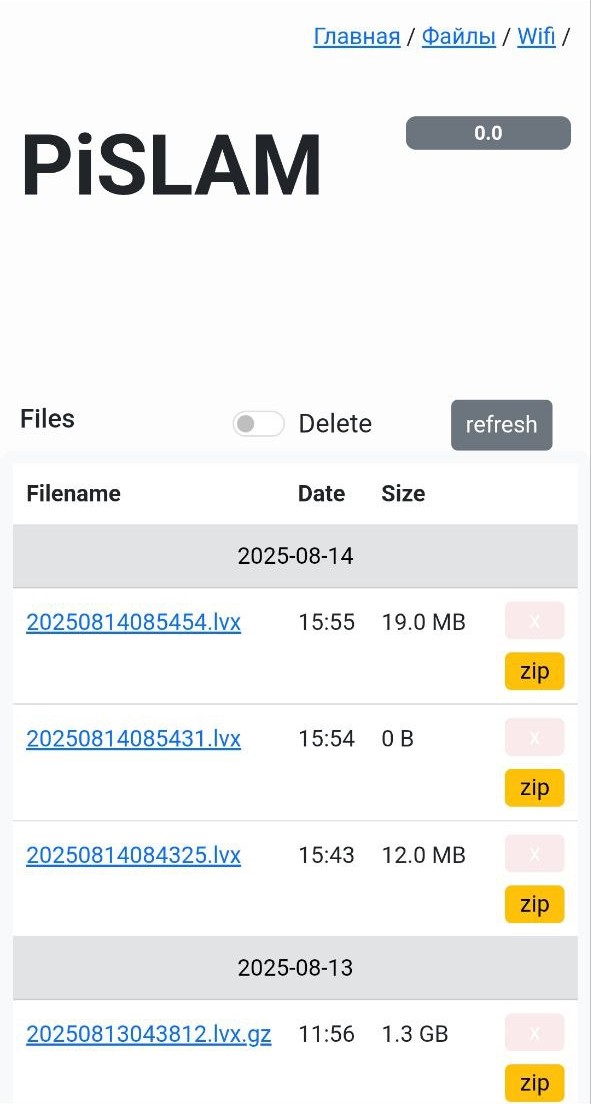
<span style="color: rgb(0, 0, 0);">Вы отсканировали объект и теперь нужно скачать файлы сканов. Для этого переходим во вкладку "Файлы". Вот так она выглядит:</span>

[![файлы.jpg](https://wiki.pidt.net/uploads/images/gallery/2025-08/scaled-1680-/faily.jpg)](https://wiki.pidt.net/uploads/images/gallery/2025-08/faily.jpg)

<span style="color: rgb(0, 0, 0);">Для того чтобы скачать файлы вам нужно:</span>

<span style="color: rgb(0, 0, 0);">1. Для удобства скачивания, предусмотрена опция архивирования данных - желтая кнопка напротив каждого файла. Процесс не быстрый, но можно архивировать сразу несколько файлов. Refresh нажимать постоянно не нужно, список сам обновляется.</span>  
  
<span style="color: rgb(0, 0, 0);">2. После окончания архивирования в списке появятся новые файлы: filename.zip. Скачать их можно нажав на название файла. (если браузер не начинает скачивание сразу, жалуясь на то что файл может быть небезопасным, правой кнопкой нажимаем на файл и нажимаем сохранить).</span>  
  
<span style="color: rgb(0, 0, 0);">3. Для удаления файлов нажмите на ползунок Delete. Напротив каждого файла станет доступна кнопка удаления. </span>

### УДАЧНЫХ СКАНОВ!