# Инструкция по эксплуатации beta версии сканера PiSLAM

<span style="color: rgb(0, 0, 0);">Данная инструкция предназначена для обеспечения корректного и высококачественного сканирования при использовании сканера **PiSlam**. Следуя рекомендациям, вы сможете минимизировать ошибки позиционирования и повысить точность получаемых данных.</span>

##### <span style="color: rgb(0, 0, 0);">Требования к процессу сканирования</span>

<span style="color: rgb(0, 0, 0);">1. Стабильное начало записи</span>

<span style="color: rgb(0, 0, 0);">После нажатия кнопки «Начать запись» удерживайте сканер неподвижно как минимум 15 секунд — независимо от наличия опознавательных меток. Это обеспечит более точное позиционирование устройства в пространстве.</span>

<span style="color: rgb(0, 0, 0);">2. Плавные движения</span>

<span style="color: rgb(0, 0, 0);">Избегайте резких движений, тряски, бега или прыжков во время сканирования. Сканер чувствителен к динамическим нагрузкам — плавное и равномерное перемещение способствует более стабильному построению облака точек.</span>

<span style="color: rgb(0, 0, 0);">3. Постоянное наличие объектов в поле зрения</span>

<span style="color: rgb(0, 0, 0);">Не допускайте длительного отсутствия объектов в зоне сканирования. Пустые пространства (например, при направлении сканера в небо) могут привести к потере ориентации алгоритма. Рекомендуется направлять сканер на землю или близлежащие поверхности при переходе между объектами.</span>

<span style="color: rgb(0, 0, 0);">4. Сканирование в условиях движения крупных объектов</span>

<span style="color: rgb(0, 0, 0);">Избегайте сканирования при проезде крупногабаритного транспорта (автобусы, грузовики и т.п.). Одновременное движение сканера и крупного объекта может исказить результат. Остановитесь и дождитесь, пока объект покинет зону сканирования.</span>

<span style="color: rgb(0, 0, 0);">5. Закольцовывание траектории</span>

<span style="color: rgb(0, 0, 0);">Возвращение в начальную точку (закольцовывание) не требуется — система не зависит от замкнутой траектории.</span>

<span style="color: rgb(0, 0, 0);">6. Точка начала скана - всегда является опорной</span>

<span style="color: rgb(0, 0, 0);">При начале сканирования всегда нужно ставить опорную точку в начале скана.</span>

<span style="color: rgb(0, 0, 0);">7. Количество координат опорных точек должно совпадать с количеством нажатий на кнопку "опорная точка"</span>

<span style="color: rgb(0, 0, 0);">Каждое нажатие на кнопку "опорная точка" должно сопровождаться координатами, где это нажатие было совершено, ни больше ни меньше.</span>

<span style="color: rgb(0, 0, 0);">8. Стоять на месте установки опорной точки нельзя более 10 секунд. Подходя к опорной точке, убедитесь что у приёмника есть фиксированное решение. </span>

<span style="color: rgb(0, 0, 0);">НЕПРАВИЛЬНЫЙ Пример: перед тем, как вы хотели поставить опорную точку, потерялся фикс на приёмнике. Вы ставите сканер и ждёте фикс, после его появления вы ставите точку и идёте дальше (итого секунд 20-30 на месте установки опорной точки).</span>

<span style="color: rgb(0, 0, 0);">ПРАВИЛЬНЫЙ Пример: потерялся фикс перед тем, как вы хотите поставить опорную точку. Вы должны дождаться фикса, пройти НЕ МЕНЬШЕ двух метров в сторону, поставить опорную точку, пойти дальше.</span>

##### <span style="color: rgb(0, 0, 0);">Выбор положения лидара</span>

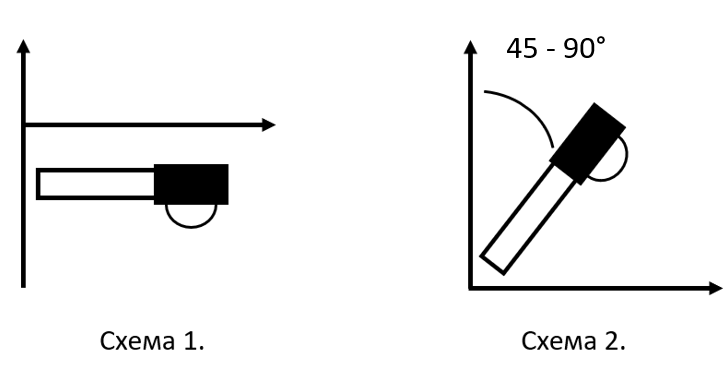
<p class="callout info"><span style="color: rgb(0, 0, 0);">Ручка лидара должна располагаться сзади по направлению движения оператора. Это предотвращает появление «шлейфа» — артефактов, вызванных засветкой самого оператора в облаке точек. Правильное положение лидара обеспечивает корректную работу цилиндрической модели фильтрации шумов.</span></p>

<span style="color: rgb(0, 0, 0);">Схема 1 — положение сканера при съёмке рельефа. Высота объектов до 5 метров.</span>

<span style="color: rgb(0, 0, 0);">Схема 2 — положение сканера при съёмке вертикальных объектов. Высота объектов до 15 метров.</span>

[![image.png](https://wiki.pidt.net/uploads/images/gallery/2025-10/scaled-1680-/0AAimage.png)](https://wiki.pidt.net/uploads/images/gallery/2025-10/0AAimage.png)

##### <span style="color: rgb(0, 0, 0);">Использование опознавательных знаков (опознаков)</span>

<span style="color: rgb(0, 0, 0);">Для повышения точности и надёжности результатов рекомендуется заранее спланировать маршрут и разместить контрольные и опорные знаки.</span>

<span style="color: rgb(0, 0, 0);">Опорные знаки служат основой для геометрической привязки и коррекции траектории сканирования.</span>

<span style="color: rgb(0, 0, 0);">Требования:</span>

<span style="color: rgb(0, 0, 0);">1. Количество опорных знаков— не менее 6. Опорный знак это точка, на которую нужно установить сканер и зафиксировать его без движения на 6+ секунд.</span>

<span style="color: rgb(0, 0, 0);">2. Максимальное расстояние между соседними опорными знаками — 40 метров (по траектории движения).</span>

<span style="color: rgb(0, 0, 0);">3. Не размещайте опознаки слишком близко друг к другу — это может привести к эффекту "задвоения" точек, если опоззнаки закоординированы с ошибкой или сканер установлен на них со смещением.</span>

<p class="callout info"><span style="color: rgb(0, 0, 0);">Важно: система PiSlam сильно зависит от опорных знаков. Их неправильное размещение может существенно повлиять на качество скана. </span></p>

<span style="color: rgb(0, 0, 0);">Контрольные знаки используются для последующей проверки точности полученных данных. Контрольным знаком может быть любая точка, хорошо различимая в облаке, например, автомобильный знак, лежащий на земле.</span>

<span style="color: rgb(0, 0, 0);">Рекомендации:</span>

<span style="color: rgb(0, 0, 0);">1. В качестве контрольных знаков предпочтительно использовать дорожные знаки — они хорошо выделяются по интенсивности в готовом облаке точек.</span>

<span style="color: rgb(0, 0, 0);">2. Для эффективного контроля точности, размещайте контрольные знаки между опорными, особенно в зонах с высокой сложностью рельефа или застройки.</span>

##### <span style="color: rgb(0, 0, 0);">Схемы размещения опознаков и траектории движения</span>

- <span style="color: rgb(0, 0, 0);">Опорные знаки(О) </span>

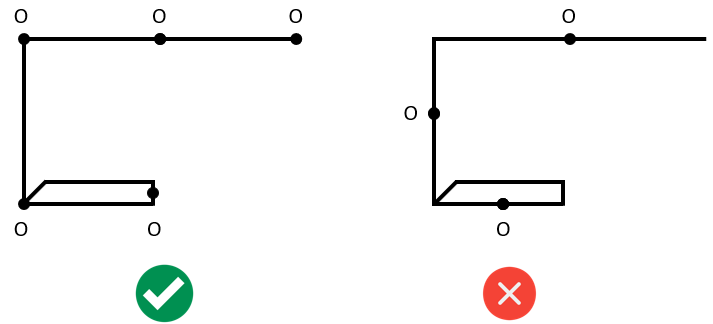
**<span style="color: rgb(0, 0, 0);">Схема 1. Петля без опорного знака</span>**

<span style="color: rgb(0, 0, 0);">Небольшая петля в траектории (вне зоны видимости в 35 метров от других опознаков), не зафиксированная опорным знаком, может привести к значительной ошибке в этой петле.</span>

<span style="color: rgb(0, 0, 0);"><span style="text-decoration: underline;">Решение:</span> размещайте опорные знаки в каждой петле или возвратной части маршрута, а также в крайних точках сканируемой области.</span>

[![image.png](https://wiki.pidt.net/uploads/images/gallery/2025-08/scaled-1680-/DECimage.png)](https://wiki.pidt.net/uploads/images/gallery/2025-08/DECimage.png)

<span style="color: rgb(0, 0, 0);">Рисунок к схеме 1</span>

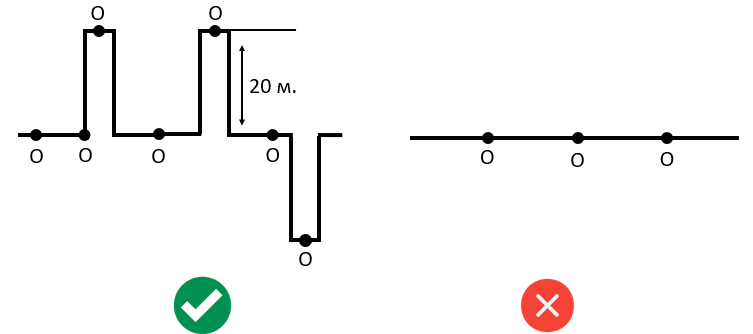
**<span style="color: rgb(0, 0, 0);">Схема 2. Линейное размещение опознаков</span>**

<span style="color: rgb(0, 0, 0);">Не располагайте опорные знаки в одну линию. Это приведет к скручиванию результирующего скана.</span>

<span style="color: rgb(0, 0, 0);"><span style="text-decoration: underline;">Решение:</span> при сканировании линейных объектов (дороги, трассы) делайте отходы в сторону (рекомендуемая длина — 20 метров) с установкой опорных знаков.</span>

[![image.png](https://wiki.pidt.net/uploads/images/gallery/2025-08/scaled-1680-/P88image.png)](https://wiki.pidt.net/uploads/images/gallery/2025-08/P88image.png)

<span style="color: rgb(0, 0, 0);">Рисунок к схеме 2</span>

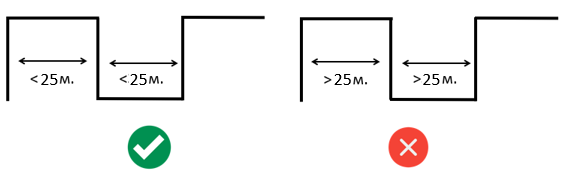
**<span style="color: rgb(0, 0, 0);">Схема 3. Галсы (проходы туда-обратно)</span>**

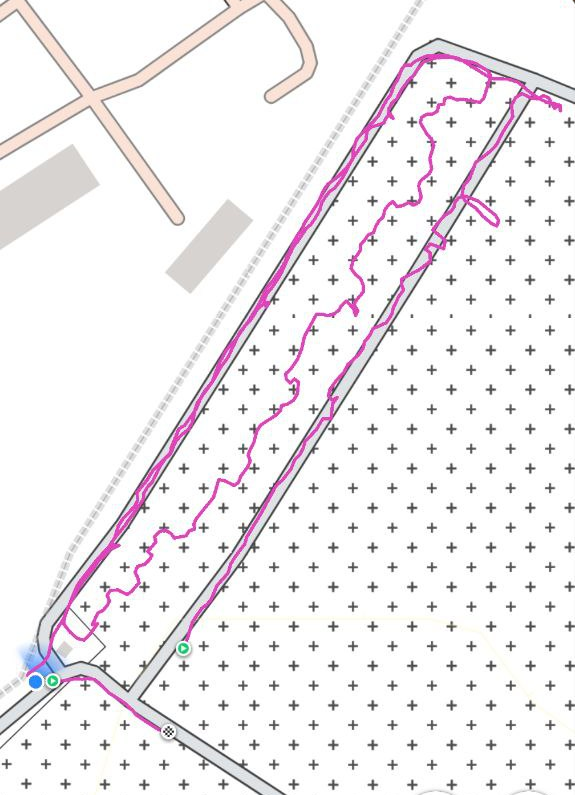
<span style="color: rgb(0, 0, 0);">Расстояние между параллельными галсами не должно превышать 25 метров. При большом удалении возможно образование зон с низкой плотностью точек и потерей детализации.</span>

[![image.png](https://wiki.pidt.net/uploads/images/gallery/2026-03/scaled-1680-/lCYimage.png)](https://wiki.pidt.net/uploads/images/gallery/2026-03/lCYimage.png)

<span style="color: rgb(0, 0, 0);">Рисунок к схеме 3</span>

**<span style="color: rgb(0, 0, 0);">Схема 4. Петля вне зоны видимости</span>**

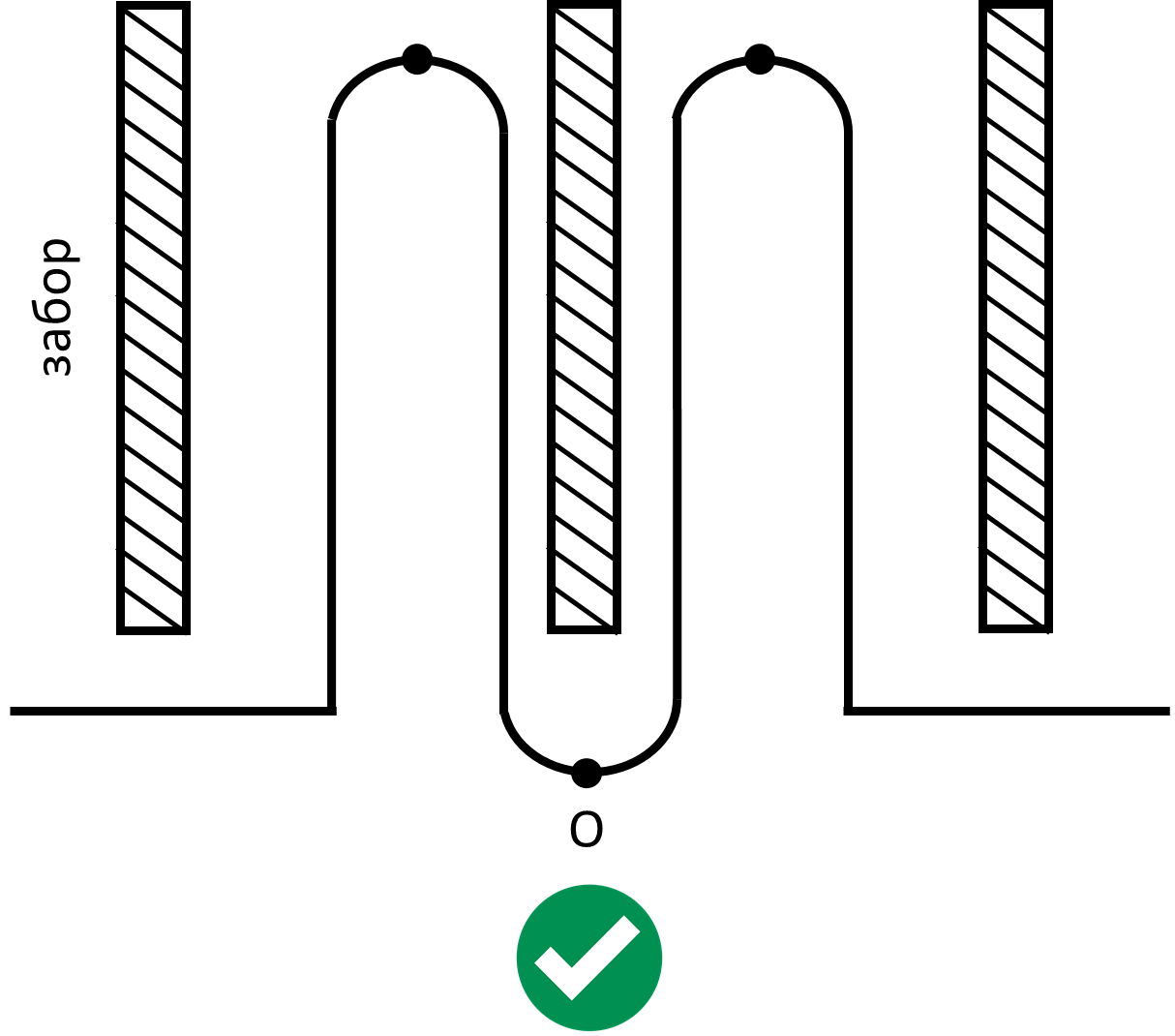
<span style="color: rgb(0, 0, 0);">Если между двумя участками траектории, образующими петли, отсутствует прямая видимость (например, из-за ограждения), система не сможет корректно установить пространственную связь между ними.</span>

<span style="color: rgb(0, 0, 0);"><span style="text-decoration: underline;">Решение:</span> в каждом из замкнутых участков (петель), разделённых препятствием, обязательно устанавливайте опорные знаки. </span>
<span style="color: rgb(0, 0, 0);">![](https://wiki.pidt.net/uploads/images/gallery/2025-08/embedded-image-mmnaqycr.png)</span>

<span style="color: rgb(0, 0, 0);">Рисунок к схеме 4</span>

**ТАК НЕЛЬЗЯ !!!!!!!!!!!!!!!!**

[![image.png](https://wiki.pidt.net/uploads/images/gallery/2025-09/scaled-1680-/image.png)](https://wiki.pidt.net/uploads/images/gallery/2025-09/image.png)

**ТАК СУПЕР !!!!!!!!!!!!!!!!!!**

[![image.png](https://wiki.pidt.net/uploads/images/gallery/2025-09/scaled-1680-/IvCimage.png)](https://wiki.pidt.net/uploads/images/gallery/2025-09/IvCimage.png)
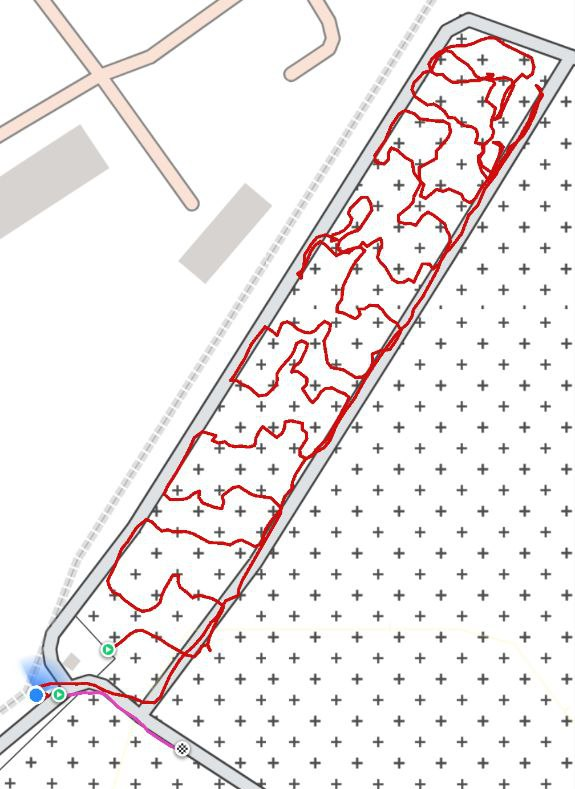
<span style="color: rgb(0, 0, 0);">Соблюдение данных рекомендаций позволит получить качественное, точное и надёжное облако точек даже на этапе использования бета-версии сканера PiSlam. </span><span style="color: rgb(0, 0, 0);">Обратите особое внимание на подготовку маршрута и размещение опознаков — это ключевые факторы успеха сканирования.</span>