# PiSun - открытый код для PiGO|PiDATA

# Области применения PiSun

<span style="color: rgb(0, 0, 0);">**PiSun CORS** - это программа с открытым исходным кодом, которая позволяет записывать статические данные и преобразовывать PiGo Lite в референcную базовую станцию. Рассмотрим несколько сценариев взаимодействия PiSun с приёмником PiGO Lite.</span>

##### <span style="color: rgb(0, 0, 0);">**Работа от референcной базовой станции в локальной сети без доступа к интернету.** </span>

<span style="color: rgb(0, 0, 0);">В этом сценарии будут использованы два PiGO Lite приёмника, андроид-устройство с установленным приложением 7Star и ноутбук с предварительно загруженной программой PiSun.</span>

**<span style="color: rgb(0, 0, 0);">Для реализации данного режима работы необходимо выполнить следующие шаги:</span>**

1. <span style="color: rgb(0, 0, 0);">Убедитесь, что на вашем ноутбуке установлена программа PiSun и сопутствующие драйвера. (программа - <span style="text-decoration: underline;"><span style="color: rgb(53, 152, 219); text-decoration: underline;">[PiSun CORS](https://gitlab.com/piall1/pisun/-/releases)</span></span><span style="color: rgb(53, 152, 219);">[<span style="color: rgb(0, 0, 0);">)</span>](https://gitlab.com/piall1/pisun/-/blob/master/releases/drivers/CP210x_Windows_Drivers.zip?ref_type=heads)  
      
    </span></span>
2. <span style="color: rgb(0, 0, 0);">Настройте точку доступа сети.  
      
    </span>
3. <span style="color: rgb(0, 0, 0);">Один из приемников подключите к ноутбуку и настройте его как базовую станцию (локальный кастер) с помощью программы PiSun. Для этого достаточно указать выбор вещания Local NTRIP.  
      
    </span>
4. <span style="color: rgb(0, 0, 0);">Настройте второй PiGO Lite как ровер через приложение 7Star на вашем андроид-устройстве. (настройка PiGO Lite в статье [<span style="text-decoration: underline;"><span style="background-color: rgb(255, 255, 255); color: rgb(53, 152, 219);">"Быстрый старт"</span></span>](https://wiki.pidt.net/books/pigopidata/page/bystryi-start))  
      
    </span>
5. <span style="color: rgb(0, 0, 0);">Подключите ровер к локальному кастеру, который вы создали с помощью PiSun. Перейдите в раздел "Ровер" и нажмите кнопку "Добавить". Вписываем данные для подключения и запрашиваем список базовых станций кнопкой “загрузить”.</span>

**<span style="color: rgb(0, 0, 0);">Данные для подключения:</span>**

- <span style="color: rgb(0, 0, 0);">**хост** - прописываем ip из консоли программы PiSun</span>
- <span style="color: rgb(0, 0, 0);">**порт** - 2101</span>
- <span style="color: rgb(0, 0, 0);">**логин и пароль** - 1234</span>
- <span style="color: rgb(0, 0, 0);">**точка подключения** - PH</span>

<span style="color: rgb(0, 0, 0);">На рисунке ниже пример создания локального кастера при помощи программы PiSun. Красной линией показан пример ip адреса, который является хостом в локальной сети.</span>

[![Снимок экрана 2023-11-02 115631.png](https://wiki.pidt.net/uploads/images/gallery/2023-11/scaled-1680-/7nDsnimok-ekrana-2023-11-02-115631.png)](https://wiki.pidt.net/uploads/images/gallery/2023-11/7nDsnimok-ekrana-2023-11-02-115631.png)

##### <span style="color: rgb(0, 0, 0);">**Работа от референcной базовой станции через сеть интернет.**</span>

<span style="color: rgb(0, 0, 0);">В этом сценарии будут использованы два PiGO Lite приемника, андроид-устройство с установленным приложением 7Star и ноутбук с предварительно загруженной программой PiSun.</span>

**<span style="color: rgb(0, 0, 0);">Для реализации данного режима работы необходимо выполнить следующие шаги:</span>**

1. <span style="color: rgb(0, 0, 0);">Убедитесь, что на вашем ноутбуке установлена программа PiSun и сопутствующие драйвера. (программа - <span style="text-decoration: underline;"><span style="color: rgb(53, 152, 219); text-decoration: underline;">[PiSun CORS](https://gitlab.com/piall1/pisun/-/tree/master/releases?ref_type=heads)</span></span><span style="color: rgb(53, 152, 219);"><span style="color: rgb(0, 0, 0);">, драйвер -</span> [<span style="text-decoration: underline;"><span style="color: rgb(53, 152, 219); text-decoration: underline;">driver cp210x</span></span>](https://gitlab.com/piall1/pisun/-/blob/master/releases/drivers/CP210x_Windows_Drivers.zip?ref_type=heads)</span>)  
      
    </span>
2. <span style="color: rgb(0, 0, 0);">Подключите один из приёмник к ноутбуку и настройте его как базовую станцию в бесплатный NTRIP кастер сети PiDATA. Для этого в программе PiSun достаточно указать выбор вещания pidt.net:2101.  
      
    </span>
3. <span style="color: rgb(0, 0, 0);">Второй PiGO Lite c помощью 7Star подключаем к точке подключения к кастеру через интернет. </span>

**<span style="color: rgb(0, 0, 0);">Данные для подключения:</span>**

- <span style="color: rgb(0, 0, 0);">**хост** - [<span style="text-decoration: underline;"><span style="color: rgb(53, 152, 219);">pidt.net</span></span>](https://pidt.net/) / ip - 159.69.143.225</span>
- <span style="color: rgb(0, 0, 0);">**порт** - 2101</span>
- <span style="color: rgb(0, 0, 0);">**логин и пароль** - получить логин и пароль можно в Telegram боте [<span style="text-decoration: underline;"><span style="color: rgb(53, 152, 219);">PiDATA user bot</span></span>](https://t.me/pi2r2bot)<span style="color: rgb(53, 152, 219);"><span style="color: rgb(0, 0, 0);">.</span> <span style="color: rgb(0, 0, 0);">(Подробнее о подключении к сети вы можете прочитать в книге [<span style="text-decoration: underline; background-color: rgb(255, 255, 255); color: rgb(53, 152, 219);">"Сеть РТК PiDATA"</span>](https://wiki.pidt.net/books/set-rtk-pidata))</span></span></span>
- <span style="color: rgb(0, 0, 0);">**точка подключения** - точка подключения будет отображаться в строке Ntrip status</span>

<span style="color: rgb(0, 0, 0);">На рисунке ниже пример работы базовый станции при помощи программы PiSun. Красной линией показан пример точки подключения.</span>

[![a8c22d73-d700-45f4-8932-b8a9a6980b95.png](https://wiki.pidt.net/uploads/images/gallery/2023-11/scaled-1680-/rhFa8c22d73-d700-45f4-8932-b8a9a6980b95.png)](https://wiki.pidt.net/uploads/images/gallery/2023-11/rhFa8c22d73-d700-45f4-8932-b8a9a6980b95.png)

<span style="vertical-align: inherit;"><span style="vertical-align: inherit;"><span style="color: rgb(0, 0, 0);">Вы можете получить дополнительную информацию, задать вопросы, а также быть в курсе последних новостей и разработок в официальном Telegram чате [<span style="text-decoration: underline;"><span style="color: rgb(35, 111, 161);">PiSUN открытый код для PiGO</span></span>](https://t.me/pisunchat).</span></span></span>

# Поддержать проект. Донат.

<span style="color: rgb(0, 0, 0);">Поддержать проект можно по ссылке</span> <span style="text-decoration: underline;">[https://yoomoney.ru/fundraise/213faQJbprU.230727](https://yoomoney.ru/fundraise/213faQJbprU.230727)</span>

<span style="color: rgb(0, 0, 0);">Если вам нужны какие то специфические задачи, то наш программист Полина с радостью встроит их в ПО PiSun - для этого нужно задонатить побольше денег и написать Lidaru в Telegram свои потребности.</span>

<video controls="controls" height="600" poster="" width="400"><source src="https://wiki.pidt.net/attachments/1"></source></video>

[![image.png](https://wiki.pidt.net/uploads/images/gallery/2023-07/scaled-1680-/gZkimage.png)](https://wiki.pidt.net/uploads/images/gallery/2023-07/gZkimage.png)

# PiSun CORS


# PiSun CORS

<span style="color: rgb(0, 0, 0);"><span style="vertical-align: inherit;"><span style="vertical-align: inherit;">Программа PiSun CORS с открытым исходным кодом позволяет записывать статику и преобразовывать PiGo Lite в референcную базовую станцию. </span></span>Программа писалась и тестировалась на операционной системе Windows 10 с установленным пакетом для разработки Python 3.</span>

<span style="vertical-align: inherit;"><span style="vertical-align: inherit;"><span style="color: rgb(0, 0, 0);">Исходные файлы программы можно скачать по ссылке</span> </span></span><span style="text-decoration: underline; color: rgb(53, 152, 219);">[<span style="vertical-align: inherit;"><span style="vertical-align: inherit;">PiSun CORS</span></span>](https://gitlab.com/piall1/pisun)</span><span style="vertical-align: inherit;"><span style="vertical-align: inherit;"><span style="color: rgb(53, 152, 219);">.</span> </span><span style="vertical-align: inherit;"><span style="color: rgb(0, 0, 0);">Скачать программу можно по ссылке</span> </span></span><span style="text-decoration: underline; color: rgb(53, 152, 219);">[PiSun CORS](https://gitlab.com/piall1/pisun/-/releases)</span>.

<p class="callout info"><span style="color: rgb(0, 0, 0);">Для обеспечения стабильной работы программы, рекомендуется добавить все компоненты в исключения Браундмауэра. Это позволит приложению корректно функционировать и обмениваться данными сети без препятствий, обеспечивая полноценное взаимодействие с другими устройствами.</span></p>

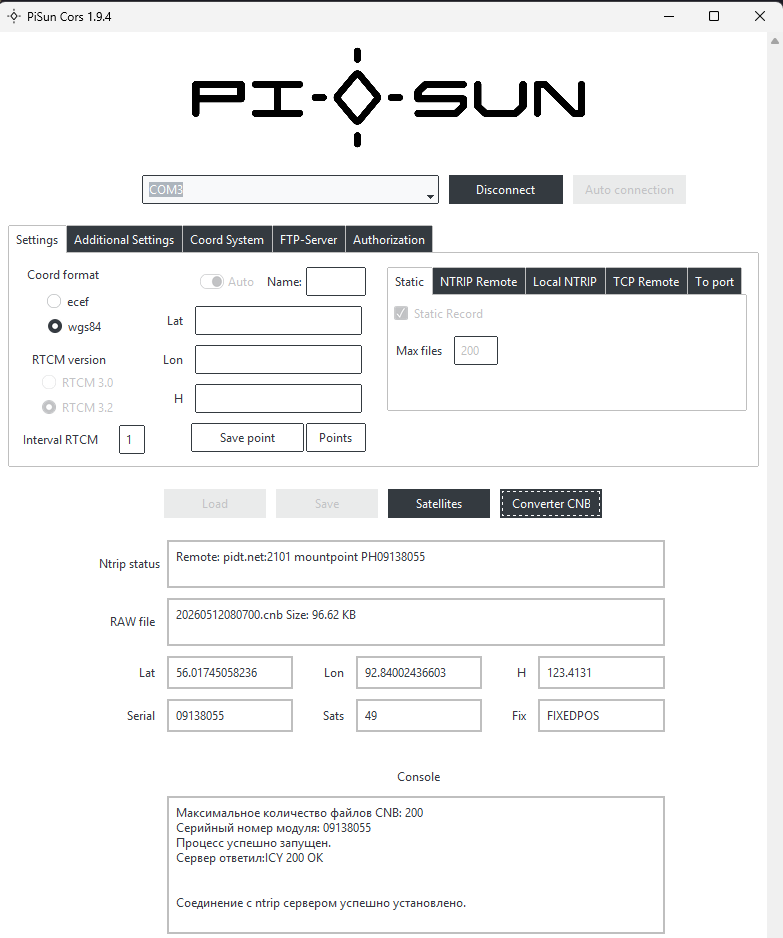
[![Снимок экрана 2024-11-22 173249.png](https://wiki.pidt.net/uploads/images/gallery/2024-11/scaled-1680-/snimok-ekrana-2024-11-22-173249.png)](https://wiki.pidt.net/uploads/images/gallery/2024-11/snimok-ekrana-2024-11-22-173249.png)

##### <span style="vertical-align: inherit; color: rgb(0, 0, 0);"><span style="vertical-align: inherit;">Функционал программы</span></span>

1. <span style="vertical-align: inherit; color: rgb(0, 0, 0);"><span style="vertical-align: inherit;">Подключение к PiGO Lite и его настройка.</span></span>
2. <span style="color: rgb(0, 0, 0);">Получение дифференциальных поправок с PiGO Lite и отправка их на бесплатный кастер сети pidt.net или на локальный кастер.</span>
3. <span style="color: rgb(0, 0, 0);">Запись статики в формате CNB.</span>
4. <span style="color: rgb(0, 0, 0);">Разделение файлов статики по часам для удобства архивации и анализа.</span>
5. <span style="color: rgb(0, 0, 0);">Вывод различных статусов работы для контроля активности программы.</span>
6. <span style="color: rgb(0, 0, 0);">Отображение состояний спутников на столбцовой диаграмме.</span>
7. <span style="color: rgb(0, 0, 0);">Визуализация положения спутников на небосводе с помощью диаграммы в полярных координатах.</span>
8. <span style="color: rgb(0, 0, 0);">Настройка K803 для получения сигнала синхронизации времени и меток.</span>
9. <span style="color: rgb(0, 0, 0);">Выбор формата для передачи дифференциальных поправок.</span>
10. <span style="color: rgb(0, 0, 0);">Управление точками.</span>
11. <span style="color: rgb(0, 0, 0);">Облачная конвертация CNB файлов в формат RINEX.</span>
12. Интеграция системы координат в поток поправок.
    
    <span style="color: rgb(0, 0, 0);"></span>
13. <span style="color: rgb(0, 0, 0);">Отправка файлов статики на FTP-сервер.</span>

##### <span style="vertical-align: inherit; color: rgb(0, 0, 0);"><span style="vertical-align: inherit;">Порядок работы</span></span>

**<span style="vertical-align: inherit; color: rgb(0, 0, 0);"><span style="vertical-align: inherit;">1. **Подключитесь к приёмнику.**</span></span>**

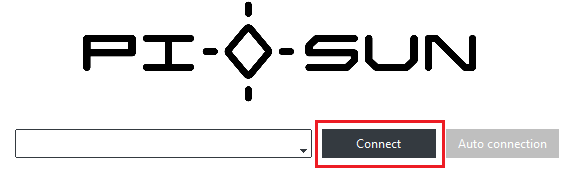
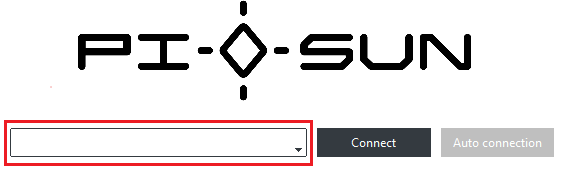
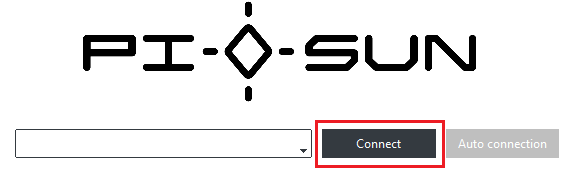
<span style="color: rgb(0, 0, 0);">Выберите из выпадающего списка тот com порт, который подключен к PiGO Lite и нажмите кнопку Connect. По нажатию на кнопку, программа соединяется с выбранным com портом. Подробнее о подключении к приёмнику читайте в статье <span style="text-decoration: underline; color: rgb(35, 111, 161);">“[Порядок подключения](https://wiki.pidt.net/books/pisun-otkrytyi-kod-dlya-pigopidata/page/poriadok-podkliuceniia)”</span>.</span><span style="font-size: 13.999999999999998pt; font-family: 'Times New Roman',serif; color: #000000; background-color: transparent; font-weight: 400; font-style: normal; font-variant: normal; text-decoration: none; vertical-align: baseline; white-space: pre-wrap;">  
</span>

[![кнопка коннект.png](https://wiki.pidt.net/uploads/images/gallery/2024-08/scaled-1680-/knopka-konnekt.png)](https://wiki.pidt.net/uploads/images/gallery/2024-08/knopka-konnekt.png)

<span style="color: rgb(0, 0, 0);"><span style="vertical-align: inherit;"><span style="vertical-align: inherit;">**<span style="vertical-align: inherit; color: rgb(0, 0, 0);"><span style="vertical-align: inherit;">2. **Настройте координаты.**</span></span>**  
</span></span></span>

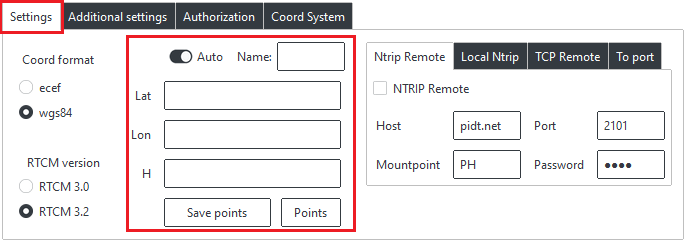
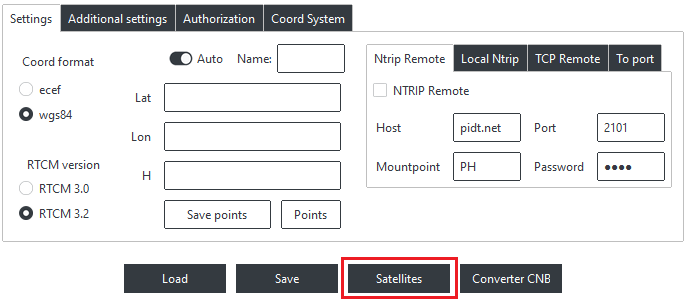
<span style="color: rgb(0, 0, 0);"><span style="text-decoration: underline;">Auto </span>- включает режим автоматического определения координат. Он может быть использован, если точность фиксированных координат не является решающим фактором.  
</span><span style="color: rgb(0, 0, 0);"><span style="text-decoration: underline;">Lat, Lon, Height</span> - поля для ввода координат в wgs84 формате.  
<span style="text-decoration: underline;">Name </span>- название, используемое для сохранения координат в виде точки.  
<span style="text-decoration: underline;">Save points</span> - сохраняет точку в базу данных.  
<span style="text-decoration: underline;">Points </span>- открывает второе окно со списком точек.</span>

[![координаты.png](https://wiki.pidt.net/uploads/images/gallery/2024-08/scaled-1680-/koordinaty.png)](https://wiki.pidt.net/uploads/images/gallery/2024-08/koordinaty.png)

<p class="callout info"><span style="vertical-align: inherit; color: rgb(0, 0, 0);"><span style="vertical-align: inherit;">В PiSun доступна функция сохранения собственных координат. Подробную инструкцию по данному процессу можно найти в статье ["Добавление точек".](https://wiki.pidt.net/books/pisun-otkrytyi-kod-dlya-pigopidata/page/dobavlenie-tocek)</span></span></p>

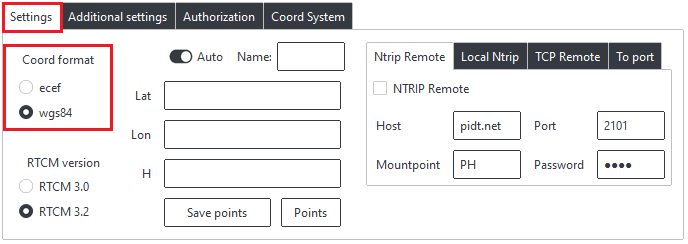
<span style="color: rgb(0, 0, 0);">Координаты можно настроить в формате ecef или wgs84. Настройка координат должна производиться до нажатия кнопки Connect.</span>

[![формат координат.png](https://wiki.pidt.net/uploads/images/gallery/2024-08/scaled-1680-/format-koordinat.png)](https://wiki.pidt.net/uploads/images/gallery/2024-08/format-koordinat.png)

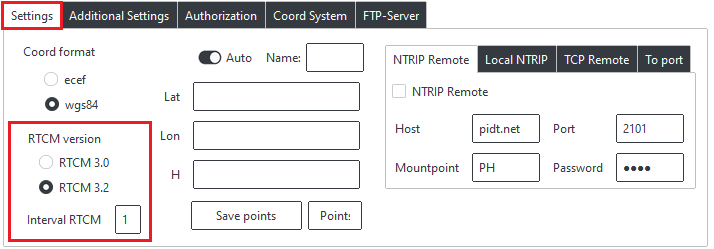
**<span style="color: rgb(0, 0, 0);">3. Настройка формата для RTCM. </span>**

<span style="color: rgb(0, 0, 0);">RTCM 3.0 - упрощённый формат сообщений для передачи поправок, который позволяет уменьшить объём передаваемых данных (используется при ограниченном канале связи или для поддержки старых приемников).</span>  
<span style="color: rgb(0, 0, 0);"> </span>  
<span style="color: rgb(0, 0, 0);">RTCM 3.2 - расширенный формат сообщений, который поддерживает передачу более точных спутниковых измерений, а также все имеющиеся спутниковые группировки.</span>

<span style="color: rgb(0, 0, 0);">interval RTCM - дискретность вещания поправок RTCM.</span>

[![Снимок экрана 2024-11-22 173324.png](https://wiki.pidt.net/uploads/images/gallery/2024-11/scaled-1680-/snimok-ekrana-2024-11-22-173324.png)](https://wiki.pidt.net/uploads/images/gallery/2024-11/snimok-ekrana-2024-11-22-173324.png)

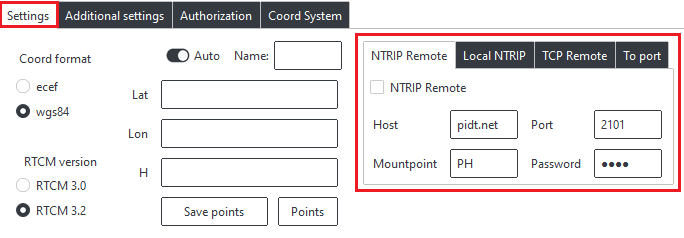
<span style="vertical-align: inherit; color: rgb(0, 0, 0);"><span style="vertical-align: inherit;">**4. Выберите формат вещания.**</span></span>

<span style="vertical-align: inherit; color: rgb(0, 0, 0);"><span style="vertical-align: inherit;"><span style="text-decoration: underline;"><span style="color: rgb(0, 0, 0);"><span style="vertical-align: inherit;"><span style="vertical-align: inherit;">NTRIP Remote</span></span></span></span><span style="color: rgb(0, 0, 0);"><span style="vertical-align: inherit;"><span style="vertical-align: inherit;"> - подключается к кастеру сети pidt.net:2101 или другому кастеру по вашему выбору. Если режим будет активирован, но данные для подключения не указаны, система по умолчанию установит соединение с кастером по адресу pidt.net:2101.</span></span></span></span></span>

<span style="vertical-align: inherit; color: rgb(0, 0, 0);"><span style="vertical-align: inherit;"><span style="text-decoration: underline;">Local NTRIP</span> - создаёт локальный кастер. </span><span style="vertical-align: inherit;">Для соединения с кастером необходимо подключиться к точки доступа PH и ввести пароль/логин (1234). Если рядом с TCP установить галочку, то при выборе Local NTRIP также создается TCP сервер с указанным портом. Поле ввода TCP порта находится справа от кнопки TCP.</span></span>

<span style="color: rgb(0, 0, 0);"><span style="text-decoration: underline;">TCP Remote</span> - подключение к TCP серверу для передачи поправок.</span>

<span style="color: rgb(0, 0, 0);"><span style="vertical-align: inherit;"><span style="vertical-align: inherit;"><span style="text-decoration: underline;">To port</span> - функция для отправки RTCM пакетов в com порт. Список с com портами находится справа от кнопки.  
  
<span style="text-decoration: underline;">Local NTRIP|pidt.net:2101</span> - одновременное вещание на бесплатный кастер сети pidt.net и на локальный кастер.   
  
</span></span></span>[![вещание.png](https://wiki.pidt.net/uploads/images/gallery/2024-08/scaled-1680-/trXveshhanie.png)](https://wiki.pidt.net/uploads/images/gallery/2024-08/trXveshhanie.png)

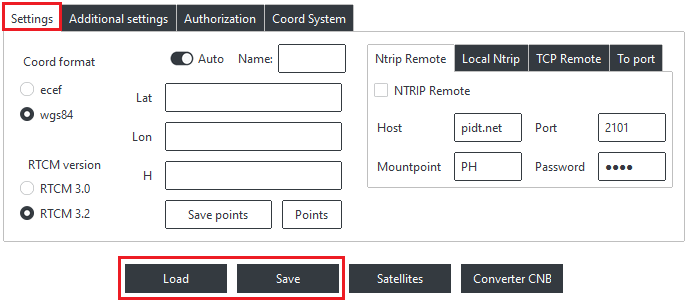
**<span style="vertical-align: inherit; color: rgb(0, 0, 0);"><span style="vertical-align: inherit;">5. Сохраните и установите настройки.</span></span>**

<span style="vertical-align: inherit; color: rgb(0, 0, 0);"><span style="vertical-align: inherit;"><span style="text-decoration: underline;">Load </span>- загружает последние сохранённые настройки.</span></span>

<span style="vertical-align: inherit; color: rgb(0, 0, 0);"><span style="vertical-align: inherit;"><span style="text-decoration: underline;">Save </span>- сохраняет текущие настройки (они записываются в файл settings.json в каталоге resources).</span></span>

[![кнопки.png](https://wiki.pidt.net/uploads/images/gallery/2024-08/scaled-1680-/psFknopki.png)](https://wiki.pidt.net/uploads/images/gallery/2024-08/psFknopki.png)

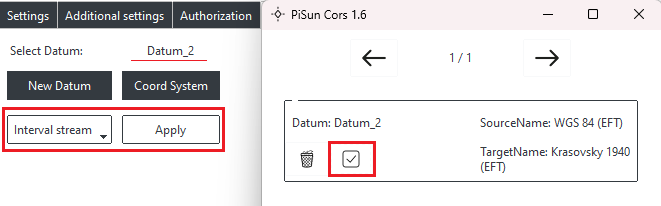
<span style="color: rgb(0, 0, 0);">**6. Интегрируйте систему координат в поток поправок.**</span>

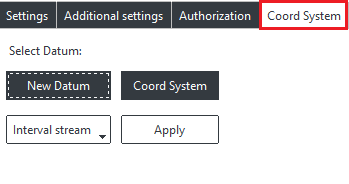
<span style="color: rgb(0, 0, 0);">Сохранённые системы координат могут быть встроены в поток трансляции поправок. Для этого нажмите на кнопку "Coord System", затем выберите нужную систему координат из списка. После этого появится название выбранной системы. Далее нажмите кнопку "Apply" и выберите желаемую частоту трансляции.</span>

[![image.png](https://wiki.pidt.net/uploads/images/gallery/2024-08/scaled-1680-/qjwimage.png)](https://wiki.pidt.net/uploads/images/gallery/2024-08/qjwimage.png)

<p class="callout info"><span style="color: rgb(0, 0, 0);">Как добавить систему координат читайте в статье ["Система координат"](https://wiki.pidt.net/books/pisun-otkrytyi-kod-dlya-pigopidata/page/sistema-koordinat-2AO).</span></p>

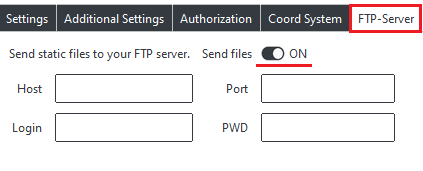
<span style="color: rgb(0, 0, 0);">**7. Отправляйте файлы на FTP сервер.**</span>

<span style="color: rgb(0, 0, 0);">Send files - включает/отключает отправку файлов статики на ваш FTP-сервер. Отправка файлов будет происходить в процессе работы программы.</span>

[![Снимок экрана 2024-11-27 181943.png](https://wiki.pidt.net/uploads/images/gallery/2024-11/scaled-1680-/snimok-ekrana-2024-11-27-181943.png)](https://wiki.pidt.net/uploads/images/gallery/2024-11/snimok-ekrana-2024-11-27-181943.png)

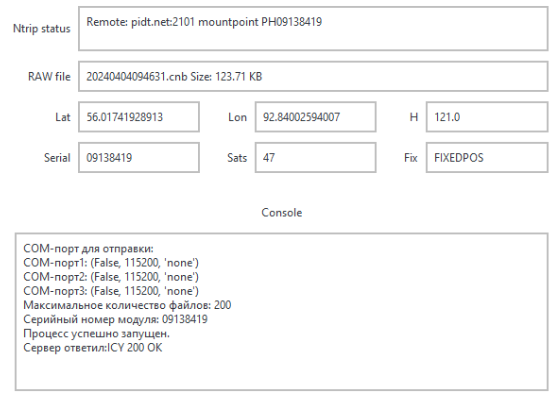
<span style="color: rgb(0, 0, 0);">**8. Отслеживайте статусы работы.  
</span>

<span style="color: rgb(0, 0, 0);"><span style="text-decoration: underline;">Ntrip status</span> - показывает статус работы кастера.  
</span><span style="color: rgb(0, 0, 0);"><span style="text-decoration: underline;">RAW file</span> - показывает статус записи файла.  
</span><span style="color: rgb(0, 0, 0);"><span style="text-decoration: underline;">Lat, Lon, Height</span> - показывает текущие координаты, которые вещает устройство.  
</span><span style="color: rgb(0, 0, 0);"><span style="text-decoration: underline;">Serial</span> - поле, предназначенное для отображения серийного номера устройства.  
</span><span style="color: rgb(0, 0, 0);"><span style="text-decoration: underline;">Sats</span> - отображает количество спутников, которое видит приемник.  
</span><span style="color: rgb(0, 0, 0);"><span style="text-decoration: underline;">Fix</span> - указывает на текущий статус фиксированного решения.  
</span><span style="color: rgb(0, 0, 0);"><span style="text-decoration: underline;">Console</span> - поле предназначено для вывода уведомлений о текущем состоянии работы программы, а также для отображения некоторых возможных ошибок.</span>

[![Снимок экрана 2024-04-20 171438.png](https://wiki.pidt.net/uploads/images/gallery/2024-04/scaled-1680-/snimok-ekrana-2024-04-20-171438.png)](https://wiki.pidt.net/uploads/images/gallery/2024-04/snimok-ekrana-2024-04-20-171438.png)

##### <span style="color: rgb(0, 0, 0);">Дополнительные настройки</span>

<span style="color: rgb(0, 0, 0);">Описание остальных настроек находится в статье</span>[ <span style="text-decoration: underline; color: rgb(35, 111, 161);">“Дополнительные настройки”</span>](https://wiki.pidt.net/books/pisun-otkrytyi-kod-dlya-pigopidata/page/dopolnitelnye-nastroiki).

##### <span style="color: rgb(0, 0, 0);">Диаграммы</span>

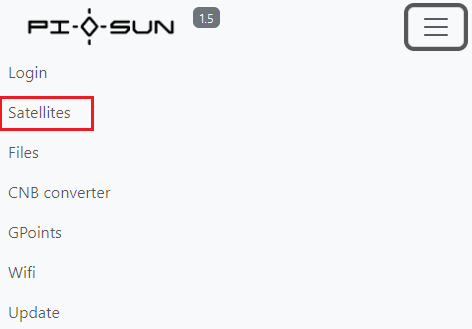
<span style="color: rgb(0, 0, 0);">Satellites - при нажатии на кнопку, программа создает новое окно, в котором будут отображаться диаграммы. Как отслеживать состояние спутников на диаграммах читайте в статье [<span style="text-decoration: underline;"><span style="color: rgb(35, 111, 161);">“Диаграммы”</span></span>](https://wiki.pidt.net/books/pisun-otkrytyi-kod-dlya-pigopidata/page/diagrammy).</span>

##### <span style="color: rgb(0, 0, 0);">Конвертер CNB файлов</span>

<span style="color: rgb(0, 0, 0);">В PiSun доступна функция конвертации файлов CNB в формат RINEX. Подробную инструкцию по данному процессу можно найти в статье [<span style="text-decoration: underline; color: rgb(35, 111, 161);">"Конвертер CNB файлов"</span>](https://wiki.pidt.net/books/pisun-otkrytyi-kod-dlya-pigopidata/page/konverter-cnb-failov).</span>

##### Cкачать файлы

<span style="vertical-align: inherit;"><span style="vertical-align: inherit; color: rgb(0, 0, 0);">После соединения программа начинает получать данные с приемника и записывать их в файл, расположенный в каталоге files. Название файла формируется из следующих данных: "годмесяцденьминутасекунда.cnb". <span style="vertical-align: inherit;"><span style="vertical-align: inherit; color: rgb(0, 0, 0);">В начале каждого часа текущий файл закрывается и начинается запись нового. </span></span> Вещание дифференциальных поправок происходит одновременно с записью файла. </span></span><span style="vertical-align: inherit;"><span style="vertical-align: inherit;"><span style="color: rgb(0, 0, 0);">  
  
Вы можете получить дополнительную информацию, задать вопросы, а также быть в курсе последних новостей и разработок в официальном Telegram чате [<span style="text-decoration: underline;"><span style="color: rgb(35, 111, 161);">PiSUN открытый код для PiGO</span></span>](https://t.me/pisunchat).</span></span></span>

# Порядок подключения

**<span style="color: rgb(0, 0, 0);">1. Выберите com порт.</span>**

<span style="color: rgb(0, 0, 0);">Выберите из выпадающего списка тот com порт, который подключен к PiGO Lite (название устройства можно посмотреть в диспетчере устройств Windows, обычно в в нём присутствует следующее: cp210x).</span>

<span style="color: rgb(0, 0, 0);">Для корректной работы с com портом убедитесь, что у вас установлен подходящий драйвер. Если вы не можете найти нужный com порт, установите следующий драйвер:</span>

<span style="color: rgb(0, 0, 0);"><span style="color: rgb(35, 111, 161);">[https://www.silabs.com/documents/public/software/CP210x\_Windows\_Drivers.zip](https://www.silabs.com/documents/public/software/CP210x_Windows_Drivers.zip)</span> - с сайта разработчика</span>

[![порт.png](https://wiki.pidt.net/uploads/images/gallery/2024-08/scaled-1680-/port.png)](https://wiki.pidt.net/uploads/images/gallery/2024-08/port.png)

**<span style="color: rgb(0, 0, 0);">2. Подключитесь к приёмнику.</span>**

<span style="color: rgb(0, 0, 0);">Connect - кнопка, при нажатии которой программа соединяется с выбранным com портом и пытается настроить устройство на выбранный вами режим работы.</span>

[![кнопка коннект.png](https://wiki.pidt.net/uploads/images/gallery/2024-08/scaled-1680-/ENaknopka-konnekt.png)](https://wiki.pidt.net/uploads/images/gallery/2024-08/ENaknopka-konnekt.png)

<span style="color: rgb(0, 0, 0);">Разорвать соединение с приёмников можно по кнопке Disconnect.  
</span>

[![дисконнект.png](https://wiki.pidt.net/uploads/images/gallery/2024-08/scaled-1680-/diskonnekt.png)](https://wiki.pidt.net/uploads/images/gallery/2024-08/diskonnekt.png)

**<span style="color: rgb(0, 0, 0);">3. Включите автоподключение.</span>**

<span style="color: rgb(0, 0, 0);">Auto connection - функция автоподключения. Для использования этой функции необходимо установить ползунок Auto connection в активное положение, выбрать устройство к которому будет происходить подключение, а также установить остальные настройки по вашим требованиям. После этого необходимо нажать кнопку Save. Для проверки закройте программу и откройте заново. PiSun должен автоматически вернуться в активное состояние.</span>

[![авто коннект.png](https://wiki.pidt.net/uploads/images/gallery/2024-08/scaled-1680-/avto-konnekt.png)](https://wiki.pidt.net/uploads/images/gallery/2024-08/avto-konnekt.png)

# Система координат

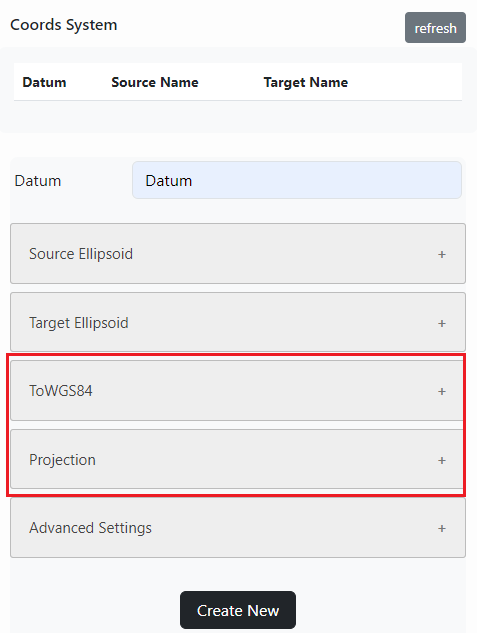
<span style="color: rgb(0, 0, 0);">В разделе Coords System выполняются операции связанные с созданием и управлением системами координат и их параметрами. Раздел состоит из следующих блоков:</span>

- <span style="color: rgb(0, 0, 0);">Datum - Имя системы координат</span>
- <span style="color: rgb(0, 0, 0);">Source ellipsoid - Исходный эллипсоид</span>
- <span style="color: rgb(0, 0, 0);">Target ellipsoid - Целевой эллипсоид</span>
- <span style="color: rgb(0, 0, 0);">ToWGS84 - Пользовательский datum</span>
- <span style="color: rgb(0, 0, 0);">Projection - Параметры проекции </span>
- <span style="color: rgb(0, 0, 0);">Advanced Settings - Расширенные настройки</span>

<span style="color: rgb(0, 0, 0);">На скриншоте красным цветом выделена кнопка для перехода в раздел Coords System.</span>

[![Снимок экрана 2024-08-23 180945.png](https://wiki.pidt.net/uploads/images/gallery/2024-08/scaled-1680-/snimok-ekrana-2024-08-23-180945.png)](https://wiki.pidt.net/uploads/images/gallery/2024-08/snimok-ekrana-2024-08-23-180945.png)

##### <span style="color: rgb(0, 0, 0);">Порядок работы:</span>

##### <span style="color: rgb(0, 0, 0);">Импорт системы координат:</span>

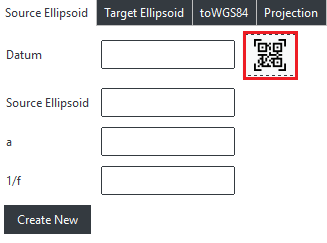
<span style="color: rgb(0, 0, 0);">Нажмите на кнопку "New Datum". Для установки системы координат, переходим в Telegram канал <span style="text-decoration: underline;"><span style="color: rgb(35, 111, 161); text-decoration: underline;">[PRJ to QR](https://t.me/prj2qrbot)</span></span>, в строке сообщения пишем: @findprjbot МСК и выбираем нужную зону. В ответ, бот отправит QR код, содержащий информация о вашей СК и калибровке для расчета высоты. Для импорта системы координат в PiSun, нажмите на иконку, выделенную на скриншоте ниже, и загрузите фото QR кода.</span>

[![Снимок экрана 2024-11-22 173751.png](https://wiki.pidt.net/uploads/images/gallery/2024-11/scaled-1680-/snimok-ekrana-2024-11-22-173751.png)](https://wiki.pidt.net/uploads/images/gallery/2024-11/snimok-ekrana-2024-11-22-173751.png)

##### <span style="color: rgb(0, 0, 0);">Установка системы координат вручную:</span>

<span style="color: rgb(0, 0, 0);">1. Нажмите на кнопку "New Datum" и заполните в форме параметры системы координат.</span>

<span style="color: rgb(0, 0, 0);">2. Укажите имя системы координат и введите исходный и целевой эллипсоид.</span>

<div id="bkmrk--2" style="display: flex; flex-wrap: wrap; gap: 12px; justify-content: center;">[ ![о ПО](https://wiki.pidt.net/uploads/images/gallery/2024-08/scaled-1680-/unQsnimok-ekrana-2024-08-23-181310.png) ](https://wiki.pidt.net/uploads/images/gallery/2024-08/unQsnimok-ekrana-2024-08-23-181310.png) [ ![XR6image](https://wiki.pidt.net/uploads/images/gallery/2024-08/scaled-1680-/28Csnimok-ekrana-2024-08-23-181325.png) ](https://wiki.pidt.net/uploads/images/gallery/2024-08/28Csnimok-ekrana-2024-08-23-181325.png)</div><span style="color: rgb(0, 0, 0);">3. Настройте параметры проекции и пользовательский datum.</span>

<div id="bkmrk--3" style="display: flex; flex-wrap: wrap; gap: 12px; justify-content: center;">[ ![о ПО](https://wiki.pidt.net/uploads/images/gallery/2024-08/scaled-1680-/8ovimage.png) ](https://wiki.pidt.net/uploads/images/gallery/2024-08/8ovimage.png) [ ![XR6image](https://wiki.pidt.net/uploads/images/gallery/2024-08/scaled-1680-/RFSimage.png) ](https://wiki.pidt.net/uploads/images/gallery/2024-08/RFSimage.png)</div><span style="color: rgb(0, 0, 0);">4. Установите расширенные параметры.</span>

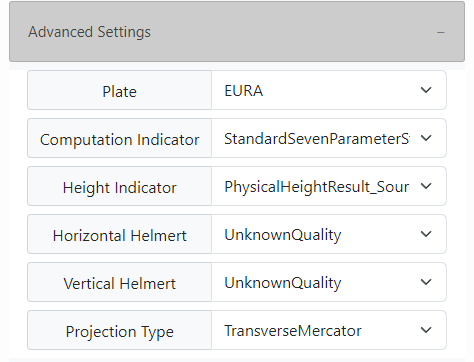
- <span style="color: rgb(0, 0, 0);">Plate </span>
- <span style="color: rgb(0, 0, 0);">Computation Indicator </span>
- <span style="color: rgb(0, 0, 0);">Height Indicator </span>
- <span style="color: rgb(0, 0, 0);">Horizontal Helmert </span>
- <span style="color: rgb(0, 0, 0);">Vertical Helmert </span>
- <span style="color: rgb(0, 0, 0);">Projection Type </span>

[![image.png](https://wiki.pidt.net/uploads/images/gallery/2024-08/scaled-1680-/VCQimage.png)](https://wiki.pidt.net/uploads/images/gallery/2024-08/VCQimage.png)

<span style="color: rgb(0, 0, 0);">5. Нажмите кнопку "Create New", чтобы сохранить вашу систему координат. </span>

[![new.png](https://wiki.pidt.net/uploads/images/gallery/2024-08/scaled-1680-/new.png)](https://wiki.pidt.net/uploads/images/gallery/2024-08/new.png)

<span style="color: rgb(0, 0, 0);">6. После сохранения, систему координат можно будет просмотреть в списке по кнопке "Coord System".</span>

[![лист.png](https://wiki.pidt.net/uploads/images/gallery/2024-08/scaled-1680-/list.png)](https://wiki.pidt.net/uploads/images/gallery/2024-08/list.png)

<span style="color: rgb(0, 0, 0);">7. Чтобы изменить СК, нажмите на иконку галочки. В открывшемся окне введите новые данные и затем сохраните изменения, нажав на кнопку "Save change".</span>

[![изменить.png](https://wiki.pidt.net/uploads/images/gallery/2024-08/scaled-1680-/izmenit.png)](https://wiki.pidt.net/uploads/images/gallery/2024-08/izmenit.png)

<span style="color: rgb(0, 0, 0);">8. Для удаления точки, выберите её из списка и нажмите на иконку корзины. Чтобы выбрать точку для дальнейшего использования, нажмите на иконку галочки.</span>

<div id="bkmrk--8" style="display: flex; flex-wrap: wrap; gap: 12px; justify-content: center;">[ ![о ПО](https://wiki.pidt.net/uploads/images/gallery/2024-08/scaled-1680-/dK8udalit.png) ](https://wiki.pidt.net/uploads/images/gallery/2024-08/dK8udalit.png) [ ![XR6image](https://wiki.pidt.net/uploads/images/gallery/2024-08/scaled-1680-/vybor.png) ](https://wiki.pidt.net/uploads/images/gallery/2024-08/vybor.png)</div><span style="color: rgb(0, 0, 0);">Сохранённые системы координат могут быть встроены в поток трансляции поправок. Для этого нажмите на кнопку "Coord System", затем выберите нужную систему координат из списка. После этого появится название выбранной системы. Далее нажмите кнопку "Apply" и выберите желаемую частоту трансляции.</span>

[![применить.png](https://wiki.pidt.net/uploads/images/gallery/2024-08/scaled-1680-/krVprimenit.png)](https://wiki.pidt.net/uploads/images/gallery/2024-08/krVprimenit.png)

# Добавление точек

<span style="color: rgb(0, 0, 0);">Перейдите на главный экран "Settings", введите свои координаты и название точки в соответствующие поля. Нажмите кнопку "Save points", чтобы сохранить вашу точку.</span>

[![кнопка сохранить.png](https://wiki.pidt.net/uploads/images/gallery/2024-08/scaled-1680-/knopka-soxranit.png)](https://wiki.pidt.net/uploads/images/gallery/2024-08/knopka-soxranit.png)

<span style="color: rgb(0, 0, 0);">После сохранения, точку можно будет просмотреть в списке по кнопке "Points". </span>

[![кнопка точки.png](https://wiki.pidt.net/uploads/images/gallery/2024-08/scaled-1680-/knopka-tocki.png)](https://wiki.pidt.net/uploads/images/gallery/2024-08/knopka-tocki.png)

<span style="color: rgb(0, 0, 0);">Чтобы изменить точку, нажмите на иконку редактирования. В открывшемся окне введите новые данные и затем сохраните изменения, нажав на кнопку "Save change".</span>

[![редактировать.png](https://wiki.pidt.net/uploads/images/gallery/2024-08/scaled-1680-/redaktirovat.png)](https://wiki.pidt.net/uploads/images/gallery/2024-08/redaktirovat.png)

<span style="color: rgb(0, 0, 0);">Для синхронизации точек с другими проектами воспользуйтесь кнопкой, которая выделена на скриншоте ниже.</span>

[![синхронизация.png](https://wiki.pidt.net/uploads/images/gallery/2024-08/scaled-1680-/sinxronizaciia.png)](https://wiki.pidt.net/uploads/images/gallery/2024-08/sinxronizaciia.png)

<span style="color: rgb(0, 0, 0);">Для поиска точек воспользуйтесь строкой поиска. Чтобы отменить введенные данные и очистить результаты, нажмите на иконку в виде крестика.</span>

![поиск.png](https://wiki.pidt.net/uploads/images/gallery/2024-08/scaled-1680-/poisk.png)

<span style="color: rgb(0, 0, 0);">Сохраненные точки могут быть использованы в дальнейшем при вещании поправок: выберите нужную точку из списка и нажмите на иконку галочки. Ваши координаты будут автоматически установлены в поля Latitude, Longitude, Height на главном экране. Для удаления точки, выберите её из списка и нажмите на иконку корзины. </span>

<div id="bkmrk--5" style="display: flex; flex-wrap: wrap; gap: 12px; justify-content: center;">[ ![о ПО](https://wiki.pidt.net/uploads/images/gallery/2024-08/scaled-1680-/vybrat.png) ](https://wiki.pidt.net/uploads/images/gallery/2024-08/vybrat.png) [ ![XR6image](https://wiki.pidt.net/uploads/images/gallery/2024-08/scaled-1680-/udalit.png)](https://wiki.pidt.net/uploads/images/gallery/2024-08/udalit.png)</div>

# Конвертер CNB файлов

<span style="color: rgb(0, 0, 0);">Для того чтобы начать работу с конвертором, требуется произвести процедуру авторизации. Инструкцию по этому процессу можно найти в статье [<span style="color: rgb(35, 111, 161);"> </span><span style="text-decoration: underline;"><span style="color: rgb(35, 111, 161);">"Авторизация"</span></span>](https://wiki.pidt.net/books/pisun-otkrytyi-kod-dlya-pigopidata/page/avtorizaciia-v-servisax-pidtnet).</span>

<span style="color: rgb(0, 0, 0);">Откройте вкладку с конвертором по кнопке "Converter CNB". На скриншоте красным цветом выделена эта кнопка.</span>

[![кнопка конвертер.png](https://wiki.pidt.net/uploads/images/gallery/2024-08/scaled-1680-/knopka-konverter.png)](https://wiki.pidt.net/uploads/images/gallery/2024-08/knopka-konverter.png)

<span style="color: rgb(0, 0, 0);">Выберите файл для загрузки, нажав на кнопку "Upload file". Файлы можно загружать выборочно, либо сразу несколько штук. Во время процесса конвертации, вы сможете отслеживать статус о текущем состоянии операции. </span>

[![конвертер1.png](https://wiki.pidt.net/uploads/images/gallery/2024-08/scaled-1680-/konverter1.png)](https://wiki.pidt.net/uploads/images/gallery/2024-08/konverter1.png)

<span style="color: rgb(0, 0, 0);">По завершению конвертации, статус изменится на "ready". Далее, для скачивания файла в формате RINEX, нажмите на иконку рядом с файлом, чтобы скачать все сконвертированные файлы с одной странице, нажмите на иконку рядом с кнопкой “Upload file”. </span>

[![конвертер2.png](https://wiki.pidt.net/uploads/images/gallery/2024-08/scaled-1680-/konverter2.png)](https://wiki.pidt.net/uploads/images/gallery/2024-08/konverter2.png)

<span style="color: rgb(0, 0, 0);">Для поиска файлов воспользуйтесь строкой поиска. Чтобы отменить введенные данные и очистить результаты, нажмите на иконку в виде крестика.</span>

[![конвертер3.png](https://wiki.pidt.net/uploads/images/gallery/2024-08/scaled-1680-/konverter3.png)](https://wiki.pidt.net/uploads/images/gallery/2024-08/konverter3.png)

<p class="callout info"><span style="color: rgb(0, 0, 0);">Обратите внимание! Все ранее сконвертированные файлы будут отображаться на экране, но ссылка на их скачивание активна в течении суток.</span>  
</p>

# Диаграммы

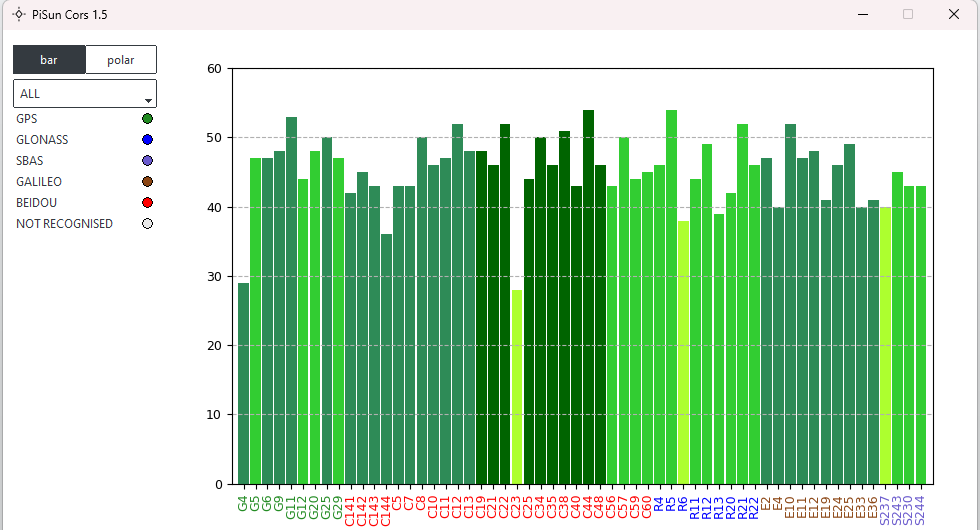
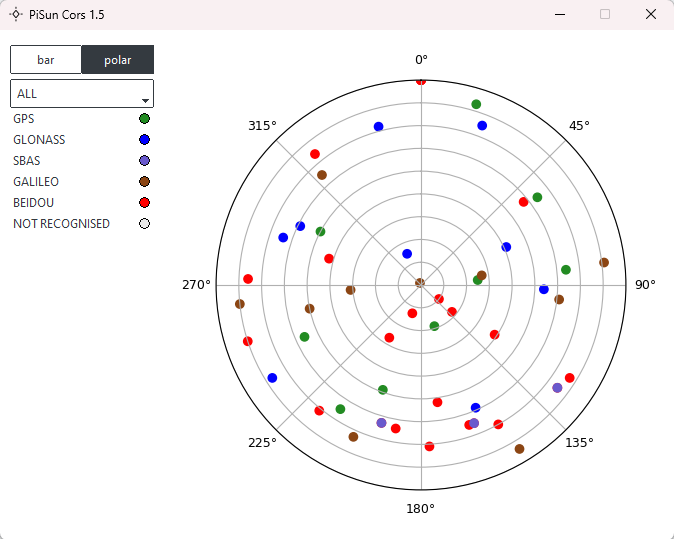
<span style="color: rgb(0, 0, 0);">Satellites - при нажатии на кнопку, программа создает новое окно, в котором будут отображаться диаграммы. На этих диаграммах представлены спутники и их отношения сигнал/шум. Чем темнее столбец, тем больше частот принимается от спутника. Для удобства, можно также использовать фильтр для отображения определенных спутниковых группировок.</span>

[![кнопка спутники.png](https://wiki.pidt.net/uploads/images/gallery/2024-08/scaled-1680-/knopka-sputniki.png)](https://wiki.pidt.net/uploads/images/gallery/2024-08/knopka-sputniki.png)

<span style="color: rgb(0, 0, 0);">bar - при нажатии на кнопку, откроется столбцовая диаграмма.</span>

<span style="color: rgb(0, 0, 0);">polar - при нажатии на кнопку, можно отобразить данные в виде полярной диаграммы.</span>

**<span style="color: rgb(0, 0, 0);">Cтолбцовая диаграмма</span>**

[![диаграмма_1.png](https://wiki.pidt.net/uploads/images/gallery/2024-04/scaled-1680-/diagramma-1.png)](https://wiki.pidt.net/uploads/images/gallery/2024-04/diagramma-1.png)

**<span style="color: rgb(0, 0, 0);">Полярная диаграмма</span>**

[![диаграмма_2.png](https://wiki.pidt.net/uploads/images/gallery/2024-04/scaled-1680-/diagramma-2.png)](https://wiki.pidt.net/uploads/images/gallery/2024-04/diagramma-2.png)

# Авторизация в сервисах PIDT.NET

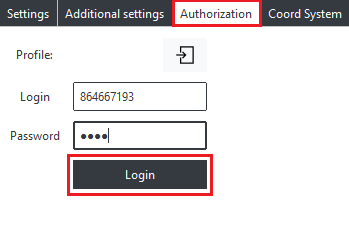
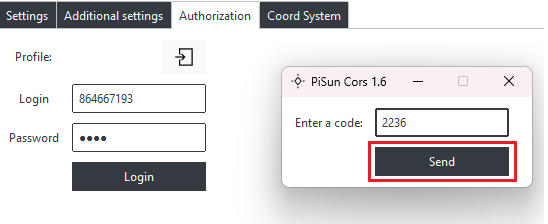
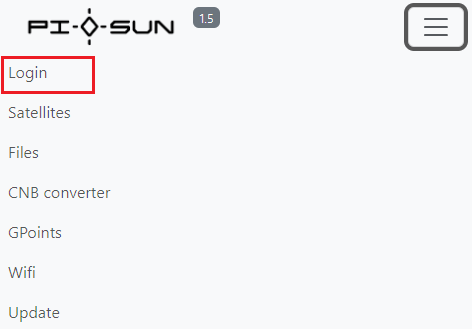
<span style="color: rgb(0, 0, 0);">Откройте вкладку "Authorization" и введите в соответствующие поля логин и пароль, предоставленные ботом [<span style="text-decoration: underline;"><span style="color: rgb(35, 111, 161);">PiDATA User Bot</span></span>](https://t.me/pi2r2bot). Нажмите на кнопку "Login", чтобы пройти авторизацию. </span>

[![авторизация.png](https://wiki.pidt.net/uploads/images/gallery/2024-08/scaled-1680-/avtorizaciia.png)](https://wiki.pidt.net/uploads/images/gallery/2024-08/avtorizaciia.png)

<span style="color: rgb(0, 0, 0);">После этого вы получите код от бота [<span style="text-decoration: underline;"><span style="color: rgb(35, 111, 161);">PiDATA User Bot</span></span>](https://t.me/pi2r2bot), который нужно будет ввести в всплывающем окне и отправить, нажав кнопку "Send". </span>

[![пин код.png](https://wiki.pidt.net/uploads/images/gallery/2024-08/scaled-1680-/pin-kod.png)](https://wiki.pidt.net/uploads/images/gallery/2024-08/pin-kod.png)

<span style="color: rgb(0, 0, 0);">После успешного завершения процесса авторизации, вы увидите в консоли сообщение "Authorization was successful!" и имя вашего профиля. Рядом с именем профиля вы можете увидеть иконку, предназначенную для выхода из аккаунта.</span>

<div id="bkmrk--2" style="display: flex; flex-wrap: wrap; gap: 12px; justify-content: center;">[ ![о ПО](https://wiki.pidt.net/uploads/images/gallery/2024-08/scaled-1680-/myJprofil.png) ](https://wiki.pidt.net/uploads/images/gallery/2024-08/myJprofil.png) [ ![XR6image](https://wiki.pidt.net/uploads/images/gallery/2024-08/scaled-1680-/TLxvyxod.png) ](https://wiki.pidt.net/uploads/images/gallery/2024-08/TLxvyxod.png)</div><span style="color: rgb(0, 0, 0);">После прохождения авторизации будет доступна функция конвертации CNB файлов. Как преобразовать CNB файл в формат RINEX с помощью PiSun читайте в статье [<span style="text-decoration: underline;"><span style="color: rgb(35, 111, 161);">“Конвертор CNB файлов”</span></span>](https://wiki.pidt.net/books/pisun-otkrytyi-kod-dlya-pigopidata/page/konverter-cnb-failov).</span>

# Дополнительные настройки

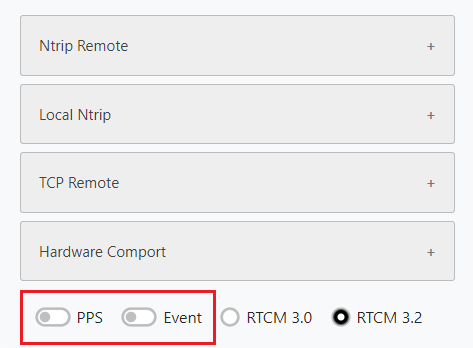
**<span style="color: rgb(0, 0, 0);">1. Настройка PPS и Event.</span>**

<span style="color: rgb(0, 0, 0);">PPS - настройка используется для синхронизации времени между геодезическим приемником и внешним устройством, например, лидаром. В данном случае это позволяет получить точное местоположение съёмки.</span>  
<span style="color: rgb(0, 0, 0);"> </span>  
<span style="color: rgb(0, 0, 0);">Event - эта настройка активирует режим получения событий в модуле K803. При подаче сигнала на пин event в файл cnb попадает метка с временем, в которое этот сигнал пришел.</span>

[![ппс_ивент.png](https://wiki.pidt.net/uploads/images/gallery/2024-04/scaled-1680-/pps-ivent.png)](https://wiki.pidt.net/uploads/images/gallery/2024-04/pps-ivent.png)

**<span style="color: rgb(0, 0, 0);">2. Настройка ротации файлов.</span>**

<span style="color: rgb(0, 0, 0);">Max files - в поле указывается максимальное количество файлов, которое будет храниться на устройстве. По достижению этого количества, ранее записанные файлы будут автоматически удаляться.</span>

[![макс_файл.png](https://wiki.pidt.net/uploads/images/gallery/2024-04/scaled-1680-/maks-fail.png)](https://wiki.pidt.net/uploads/images/gallery/2024-04/maks-fail.png)

**<span style="color: rgb(0, 0, 0);">3. Настройка портов К803.</span>**

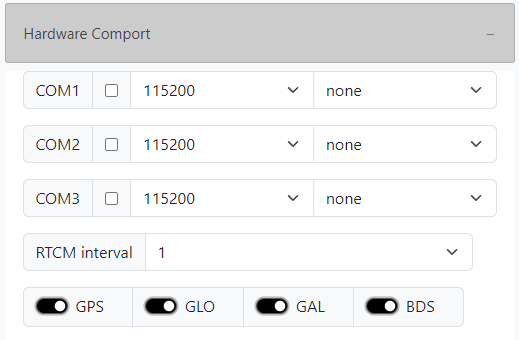
<span style="color: rgb(0, 0, 0);">COM1, СОМ2, СОМ3 - настройка внешних UART портов К803. Включите настройку, установив переключатель напротив COM1, COM2 или COM3. Выберите параметры настройки:</span>

<span style="color: rgb(0, 0, 0);">Select speed (скорость порта): выберите из списка.</span>

<span style="color: rgb(0, 0, 0);">Output format (формат для RTCM): выберите из списка.</span>

<span style="color: rgb(0, 0, 0);">GPS, GAL, GLO, BDS : выберите спутниковую группировку (необходимо выбрать хотя бы одну группировку).</span>

<span style="color: rgb(0, 0, 0);">RTCM interval: выберите дискретность вещания поправок.</span>

<span style="color: rgb(0, 0, 0);">Настройки можно устанавливать выборочно для каждого порта, либо установить одновременно для всех портов.</span>

[![порты.png](https://wiki.pidt.net/uploads/images/gallery/2024-04/scaled-1680-/porty.png)](https://wiki.pidt.net/uploads/images/gallery/2024-04/porty.png)

<p class="callout info"><span style="color: rgb(0, 0, 0);">Обратите внимание! Выбор COM порта зависит от используемого приемника. Если вы используете PiGo Lite, то вы можете настроить только порт COM3 (который подключен к Bluetooth модулю), так как PiSun подключается через порт COM1 (который подключен к USB Type C). Если вы используете PiHatel и подключили его к Raspberry через разъем 40 pin, то вы можете настроить порты COM2 и COM3. Смотрите распиновку PiHatel в статье [<span style="text-decoration: underline;">"Подключение к PiHatel"</span>](https://wiki.pidt.net/books/gnss-plata-pihatel/page/podklyucenie-k-pihatel).</span>  
</p>

# PiSun Raspberry PI


# PiSun Raspberry PI

<span style="color: rgb(0, 0, 0);">Открытое программное обеспечение PiSun Raspberry PI позволяет записывать спутниковые измерения в режиме статики, а также поддерживает использование PiGO Lite или шилда PiHatel на одноплатных компьютерах Raspberry Pi 3 или 4, с установленной операционной системой linux.</span>

<span style="color: rgb(0, 0, 0);">Программа писалась и тестировалась на операционной системе linux с установленным пакетом для разработки Python 3. Для создания локального кастера в ПО используется библиотека rtklib с использованием утилиты str2str. Программа управляется при помощи веб интерфейса который доступен на 80-ом порту устройства. Исходные файлы программы можно скачать по ссылке <span style="text-decoration: underline; color: rgb(53, 152, 219);">[PiSun CORS](https://gitlab.com/piall1/pisun).</span> </span>

<span style="color: rgb(0, 0, 0);">В основном PiSunRPI предназначен для работы в совокупности с <span style="color: rgb(53, 152, 219);">[<span style="text-decoration: underline;">PiHatel</span>](https://wiki.pidt.net/books/gnss-plata-pihatel)</span>, который имеет аналогичный функционал, что и приемник PiGo Lite. В статье рассмотрим основной функционал этого open source продукта.</span>[ ](https://wiki.pidt.net/uploads/images/gallery/2024-11/snimok-ekrana-2024-11-22-174026.png)[ ](https://wiki.pidt.net/uploads/images/gallery/2024-08/nSz1.png)

<div id="bkmrk-" style="display: flex; flex-wrap: wrap; gap: 12px; justify-content: center;">[ ![о ПО](https://wiki.pidt.net/uploads/images/gallery/2024-11/scaled-1680-/snimok-ekrana-2024-11-22-174026.png) ](https://wiki.pidt.net/uploads/images/gallery/2024-11/snimok-ekrana-2024-11-22-174026.png) [ ![XR6image](https://wiki.pidt.net/uploads/images/gallery/2024-11/scaled-1680-/snimok-ekrana-2024-11-22-174047.png) ](https://wiki.pidt.net/uploads/images/gallery/2024-11/snimok-ekrana-2024-11-22-174047.png)</div><p class="callout info"><span style="color: rgb(0, 0, 0);">PiSunRPI может работать не только с одноплатными компьютерами, но и с полноценными ПК. </span> </p>

##### <span style="color: rgb(0, 0, 0);">Функционал программы:</span>  


1. <span style="color: rgb(0, 0, 0);">Подключение к PiHatel и его настройка.</span>
2. <span style="color: rgb(0, 0, 0);">Получение данных с PiHatel и их отправка на бесплатный кастер сети pidt.net, либо создание собственного локального кастера.</span>
3. <span style="color: rgb(0, 0, 0);">Запись статических данных в удобном формате RTCM3.</span>
4. <span style="color: rgb(0, 0, 0);">Запись статики в формате CNB.</span>
5. <span style="color: rgb(0, 0, 0);">Разделение файлов статики по часам для удобства архивации и анализа.</span>
6. <span style="color: rgb(0, 0, 0);">Вывод различных статусов работы для контроля активности программы.</span>
7. <span style="color: rgb(0, 0, 0);">Визуализация положения спутников на небосводе с помощью диаграммы в полярных координатах.</span>
8. <span style="color: rgb(0, 0, 0);">Настройка K803 для получения сигнала синхронизации времени и меток.</span>
9. <span style="color: rgb(0, 0, 0);">Выбор формата для передачи дифференциальных поправок.</span>
10. <span style="color: rgb(0, 0, 0);">Управление точками.</span>
11. <span style="color: rgb(0, 0, 0);">Облачная конвертация CNB файлов в формат RINEX.</span>
12. <span style="color: rgb(0, 0, 0);">Интеграция системы координат в поток поправок.</span>
13. <span style="color: rgb(0, 0, 0);">Подключение Raspberry к WIFI сети.</span>

##### <span style="color: rgb(0, 0, 0);">Порядок работы:</span>

<span style="color: rgb(0, 0, 0);">Установить программу можно вручную, либо с помощью образа. Подробнее об этом вы можете прочитать в статье <span style="text-decoration: underline; color: rgb(35, 111, 161);">["Установка PiSunRPI "](https://wiki.pidt.net/books/pisun-otkrytyi-kod-dlya-pigopidata/page/ustanovka-pisunrpi)</span>.</span>

<span style="color: rgb(0, 0, 0);">**1. Начальные настройки.**</span>

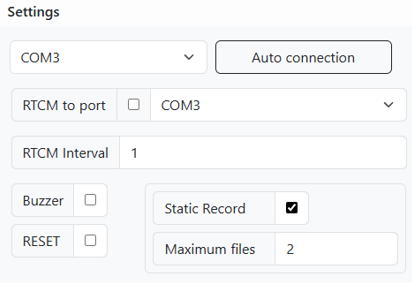
<span style="color: rgb(0, 0, 0);">Перед началом работы необходимо выбрать тот com порт, который подключен к PiHatel (В названии порта обычно должно быть упоминание AMA0. Если вы подключаете PiGO Lite, то название порта будет USB0).</span>

<span style="color: rgb(0, 0, 0);"><span style="text-decoration: underline;">Connect</span> - кнопка, при нажатии которой программа соединяется с выбранным com портом и пытается настроить устройство на выбранный вами режим работы.</span>

<span style="color: rgb(0, 0, 0);"><span style="text-decoration: underline;">Auto connection</span> - функция автоподключения. Для использования этой функции необходимо установить ползунок Auto connection в активное положение, выбрать устройство к которому будет происходить подключение, а также установить остальные настройки по вашим требованиям. После этого необходимо нажать кнопку Save. Для проверки закройте программу и откройте заново. PiSun должен автоматически вернуться в активное состояние.</span>

<span style="color: rgb(0, 0, 0);"><span style="text-decoration: underline;">RTCM to port </span>- функция для отправки RTCM пакетов в com порт. Список с com портами находится справа от кнопки. </span>

<span style="color: rgb(0, 0, 0);"><span style="text-decoration: underline;">Buzzer</span> - запускает звуковые оповещения во время работы программы.</span>

<span style="color: rgb(0, 0, 0);"><span style="text-decoration: underline;">RTCM interval</span> - устанавливает дискретность вещания поправок RTCM.</span>

<span style="color: rgb(0, 0, 0);"><span style="text-decoration: underline;">RESET</span> - активирует управление пином reset (Обязательно установить в активное состояние при использовании платы PiHatel с Raspberry Pi).</span>

<span style="color: rgb(0, 0, 0);"><span style="text-decoration: underline;">Max files</span> - в поле указывается максимальное количество файлов, которое будет храниться на устройстве. По достижению этого количества, ранее записанные файлы будут автоматически удаляться.</span>

[![Снимок экрана 2024-11-22 174231.png](https://wiki.pidt.net/uploads/images/gallery/2024-11/scaled-1680-/snimok-ekrana-2024-11-22-174231.png)](https://wiki.pidt.net/uploads/images/gallery/2024-11/snimok-ekrana-2024-11-22-174231.png)

<p class="callout info"><span style="color: rgb(0, 0, 0);">Если вы используете плату PiHatel с Raspberry Pi, обязательно активируйте опцию RESET для обеспечения корректной работы программы!</span></p>

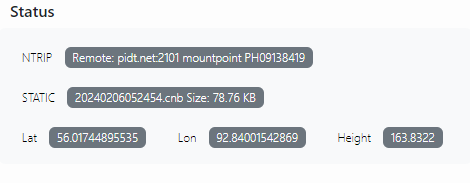
<span style="color: rgb(0, 0, 0);">**2. Статусы.** </span>

<span style="color: rgb(0, 0, 0);"><span style="text-decoration: underline;">NTRIP</span> - показывает статус работы кастера.</span>

<span style="color: rgb(0, 0, 0);"><span style="text-decoration: underline;">STATIC</span> - показывает статус записи файла.</span>

<span style="color: rgb(0, 0, 0);"><span style="text-decoration: underline;">Lat, lon, Height</span> - поля показывают текущие координаты, которые вещает устройство.</span><span style="color: rgb(0, 0, 0);">  
</span>

<span style="color: rgb(0, 0, 0);">[![Снимок экрана 2024-02-06 122457.png](https://wiki.pidt.net/uploads/images/gallery/2024-02/scaled-1680-/snimok-ekrana-2024-02-06-122457.png)](https://wiki.pidt.net/uploads/images/gallery/2024-02/snimok-ekrana-2024-02-06-122457.png)</span>

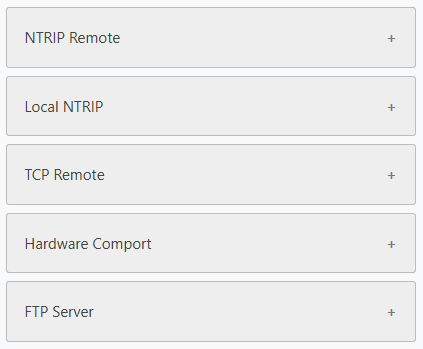
<span style="color: rgb(0, 0, 0);">**3. Выбор вещания.** </span>

<span style="color: rgb(0, 0, 0);"><span style="text-decoration: underline;">NTRIP Remote</span> - подключается к кастеру сети pidt.net:2101 или другому кастеру по вашему выбору. Если режим будет активирован, но данные для подключения не указаны, система по умолчанию установит соединение с кастером по адресу pidt.net:2101.</span>

<span style="color: rgb(0, 0, 0);"><span style="text-decoration: underline;">Local NTRIP</span> - создаёт локальный кастер. Для соединения с кастером необходимо подключиться к точки доступа PH и ввести пароль/логин (1234). Если рядом с TCP установить галочку, то при выборе Local NTRIP также создается TCP сервер с указанным портом. Поле ввода TCP порта находится справа от кнопки TCP.</span>

<span style="color: rgb(0, 0, 0);"><span style="text-decoration: underline;">TCP Remote</span> - подключение к TCP серверу для передачи поправок.</span>

<span style="color: rgb(0, 0, 0);"><span style="text-decoration: underline;">Hardware Comport</span> - настройка внешних UART портов К803. Более подробно о настройке читайте в статье <span style="text-decoration: underline; color: rgb(35, 111, 161);">["Дополнительные настройки"](https://wiki.pidt.net/books/pisun-otkrytyi-kod-dlya-pigopidata/page/dopolnitelnye-nastroiki-cBk)</span>.</span>

<span style="color: rgb(0, 0, 0);"><span style="text-decoration: underline;">FTP Server</span> - включает/отключает отправку файлов статики на ваш FTP-сервер. Отправка файлов будет происходить в процессе работы программы**.**</span>

<span style="color: rgb(0, 0, 0);"></span>

<span style="color: rgb(0, 0, 0);"><span style="text-decoration: underline;">Local NTRIP|pidt.net:2101</span> </span>- <span style="color: rgb(0, 0, 0);">одновременное вещание на бесплатный кастер сети pidt.net и на локальный кастер.</span>

[![Снимок экрана 2024-11-22 174351.png](https://wiki.pidt.net/uploads/images/gallery/2024-11/scaled-1680-/snimok-ekrana-2024-11-22-174351.png)](https://wiki.pidt.net/uploads/images/gallery/2024-11/snimok-ekrana-2024-11-22-174351.png)

**<span style="color: rgb(0, 0, 0);">4. Настройка PPS и Event.</span>**

<span style="color: rgb(0, 0, 0);"><span style="text-decoration: underline;">PPS </span>- настройка используется для синхронизации времени между геодезическим приемником и внешним устройством, например, лидаром. В данном случае это позволяет получить точное местоположение съёмки.</span>

<span style="color: rgb(0, 0, 0);"><span style="text-decoration: underline;">Event </span>- эта настройка активирует режим получения событий в модуле K803. При подаче сигнала на пин event в файл cnb попадает метка со временем, в которое этот сигнал пришел.</span>

[![ивент и ррс.png](https://wiki.pidt.net/uploads/images/gallery/2024-08/scaled-1680-/ivent-i-rrs.png)](https://wiki.pidt.net/uploads/images/gallery/2024-08/ivent-i-rrs.png)

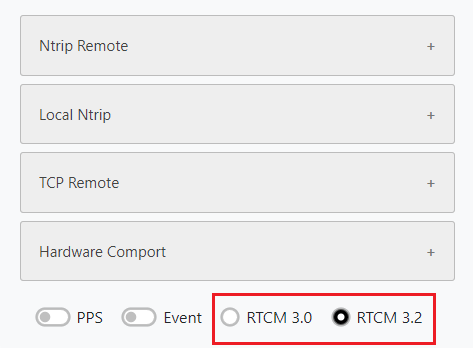
**<span style="color: rgb(0, 0, 0);">5. Выбор формата для RTCM.</span>**

<span style="color: rgb(0, 0, 0);"><span style="text-decoration: underline;">RTCM 3.0</span> - упрощённый формат сообщений для передачи поправок, который позволяет уменьшить объём передаваемых данных (используется при ограниченном канале связи или для поддержки старых приемников).</span>

<span style="color: rgb(0, 0, 0);"><span style="text-decoration: underline;">RTCM 3.2</span> - расширенный формат сообщений, который поддерживает передачу более точных спутниковых измерений, а также все имеющиеся спутниковые группировки.</span>

[![ртсм.png](https://wiki.pidt.net/uploads/images/gallery/2024-08/scaled-1680-/Sjvrtsm.png)](https://wiki.pidt.net/uploads/images/gallery/2024-08/Sjvrtsm.png)

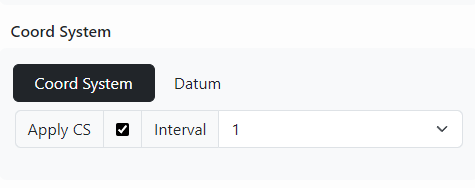
<span style="color: rgb(0, 0, 0);">**6. Интеграция системы координат в поток поправок.**</span>

<span style="color: rgb(0, 0, 0);">Сохранённые системы координат могут быть встроены в поток трансляции поправок. Для этого нажмите на кнопку "Coord System" на главном экране, затем выберите нужную систему координат из списка. После этого рядом с кнопкой "Coord System" появится название выбранной системы. Далее нажмите кнопку "Apply" и выберите желаемую частоту трансляции.</span>

[![Снимок экрана 2024-08-23 175755.png](https://wiki.pidt.net/uploads/images/gallery/2024-08/scaled-1680-/snimok-ekrana-2024-08-23-175755.png)](https://wiki.pidt.net/uploads/images/gallery/2024-08/snimok-ekrana-2024-08-23-175755.png)

<p class="callout info"><span style="color: rgb(0, 0, 0);">Как добавить системы координат читайте в статье [<span style="text-decoration: underline;">"Система координат"</span>](https://wiki.pidt.net/books/pisun-otkrytyi-kod-dlya-pigopidata/page/sistema-koordinat).</span></p>

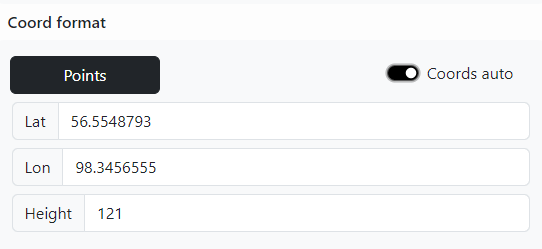
<span style="color: rgb(0, 0, 0);">**7. Настройка координат.**</span>

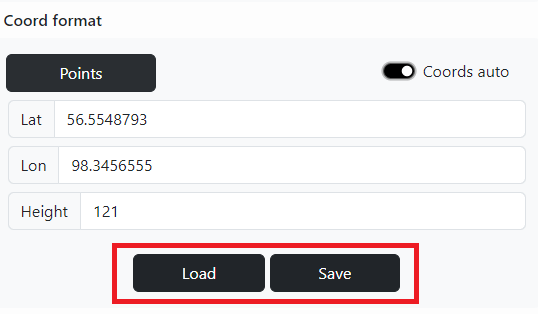
<span style="color: rgb(0, 0, 0);"><span style="text-decoration: underline;">Сoords auto</span> - устанавливает ориентировочные координаты, которые могут быть использованы, если точность фиксированных координат не является решающим фактором.</span>

<span style="color: rgb(0, 0, 0);"><span style="text-decoration: underline;">Lat, Lon, Height</span> - поля для ввода координат в wgs84 формате.</span><span style="color: rgb(0, 0, 0);"></span>

<span style="color: rgb(0, 0, 0);"><span style="text-decoration: underline;">Points </span>- установка сохранённых координат.</span>

<span style="color: rgb(0, 0, 0);">Координаты прописываются в формате wgs84. Настройка координат должна производиться до нажатия кнопки <span style="text-decoration: underline;">Connect</span>.</span>

[![Снимок экрана 2024-08-23 164236.png](https://wiki.pidt.net/uploads/images/gallery/2024-08/scaled-1680-/snimok-ekrana-2024-08-23-164236.png)](https://wiki.pidt.net/uploads/images/gallery/2024-08/snimok-ekrana-2024-08-23-164236.png)

<p class="callout info"><span style="color: rgb(0, 0, 0);">В PiSun RPI доступна функция внесения собственных координат. Подробную инструкцию по данному процессу можно найти в статье "[<span style="text-decoration: underline;">Добавление точек</span>](https://wiki.pidt.net/books/pisun-otkrytyi-kod-dlya-pigopidata/page/dobavlenie-tocek-Kdt)".</span></p>

<span style="color: rgb(0, 0, 0);">**9. Сохранение и установка настроек.**</span>

<span style="color: rgb(0, 0, 0);"><span style="text-decoration: underline;">Load</span> - загружает последние настройки.</span>

<span style="color: rgb(0, 0, 0);"><span style="text-decoration: underline;">Save</span> - сохраняет текущие настройки.</span>

[![кнопки.png](https://wiki.pidt.net/uploads/images/gallery/2024-08/scaled-1680-/o0jknopki.png)](https://wiki.pidt.net/uploads/images/gallery/2024-08/o0jknopki.png)

<span style="color: rgb(0, 0, 0);">**9. Вывод данных.** </span>

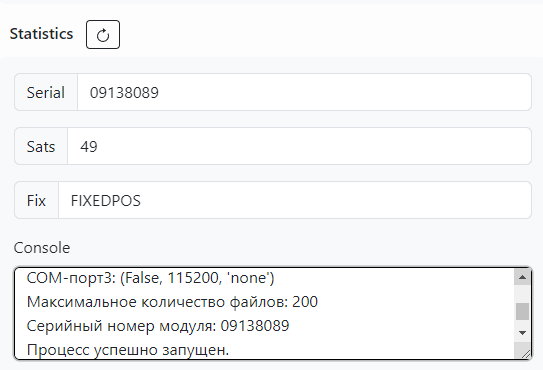
<span style="color: rgb(0, 0, 0);"><span style="text-decoration: underline;">Serial</span> - поле, предназначенное для отображения серийного номера устройства.</span>

<span style="color: rgb(0, 0, 0);"><span style="text-decoration: underline;">Sats</span> - отображает количество спутников, которые принимает приемник.</span>

<span style="color: rgb(0, 0, 0);"><span style="text-decoration: underline;">Fix</span> - указывает на текущий статус фиксированного решения.</span>

<span style="color: rgb(0, 0, 0);"><span style="text-decoration: underline;">Console</span> - поле предназначено для вывода уведомлений о текущем состоянии работы программы, а также для отображения некоторых возможных ошибок.</span>

[![Снимок экрана 2024-08-23 164820.png](https://wiki.pidt.net/uploads/images/gallery/2024-08/scaled-1680-/snimok-ekrana-2024-08-23-164820.png)](https://wiki.pidt.net/uploads/images/gallery/2024-08/snimok-ekrana-2024-08-23-164820.png)

##### <span style="color: #000000;">Скачать файлы</span>

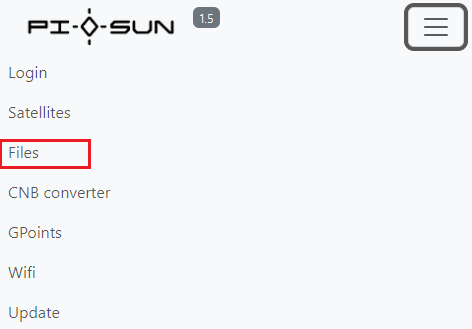
<span style="color: rgb(0, 0, 0);">После установки соединения, программа автоматически начинает получать данные от приемника и сохраняет их в файл, который находится в разделе Files и имеет название "годмесяцденьминутасекунда.cnb". Файлы статики можно скачать и удалить напрямую с WEB интерфейса PiSunRPI**.** Полученные данные отправляются в бесплатный NTRIP-кластер pidt.net на порт 2101, либо в локальный кластер, в зависимости от выбора пользователя. На скриншоте красном цветом выделена кнопка для перехода в раздел Files . </span><span style="color: rgb(0, 0, 0);">[ ](https://wiki.pidt.net/uploads/images/gallery/2024-02/snimok-ekrana-2024-02-06-133319.png)</span>

[![кнопка_файлы.png](https://wiki.pidt.net/uploads/images/gallery/2024-04/scaled-1680-/knopka-faily.png)](https://wiki.pidt.net/uploads/images/gallery/2024-04/knopka-faily.png)

<span style="color: rgb(0, 0, 0);">Программа обеспечивает легкое и удобное взаимодействие с PiHatel и PiGo Lite, а также предоставляет возможность выбора способа передачи данных и настройки координат. <span style="vertical-align: inherit;"><span style="vertical-align: inherit;">Вы можете получить дополнительную информацию, задать вопросы, а также быть в курсе последних новостей и разработок в официальном Telegram чате [<span style="text-decoration: underline;"><span style="color: rgb(35, 111, 161);">PiSUN открытый код для PiGO</span></span>](https://t.me/pisunchat).</span></span></span>

[](https://wiki.pidt.net/uploads/images/gallery/2023-09/snimok-ekrana-2023-09-16-v-10-51-54.png)

# Подключение к WI-FI сети

<span style="color: rgb(0, 0, 0);">В разделе WiFi выполняются операции, связанные с управлением Wi-Fi сетями. Этот процесс позволяет вам подключаться к сохранённым сетям, создавать точку доступа, а также подключаться к новым доступным сетям. Прочитайте подробную инструкцию, чтобы понять, как правильно управлять сетями и настроить подключение.</span>

[![photo_2025-01-09_17-23-56.jpg](https://wiki.pidt.net/uploads/images/gallery/2025-01/scaled-1680-/photo-2025-01-09-17-23-56.jpg)](https://wiki.pidt.net/uploads/images/gallery/2025-01/photo-2025-01-09-17-23-56.jpg)

#### Шаги для подключения по Wi-Fi:

##### Подготовка к настройке

<span style="color: rgb(0, 0, 0);">Перед тем как приступить к работе обновите ПО до версии 1.9 и убедитесь, что на вашей системе работает Network Manager. Это программное обеспечение отвечает за управление Wi-Fi сетями. Если Network Manager неактивен, вы получите уведомление в консоли о том, что подключение к сетям недоступно. </span>

##### Доступ к веб-интерфейсу  


<span style="color: rgb(0, 0, 0);">Находясь в одной сети с Raspberry, откройте браузер и впишите следующее HOSTNAME.local (где HOSTNAME это имя устройства, указанное в момент настройки параметров записи образа) или впишите туда IP адрес устройства (можно посмотреть в настройках роутера). Обновите веб-интерфейс до версии 1.9.</span>

##### Подключение к сети

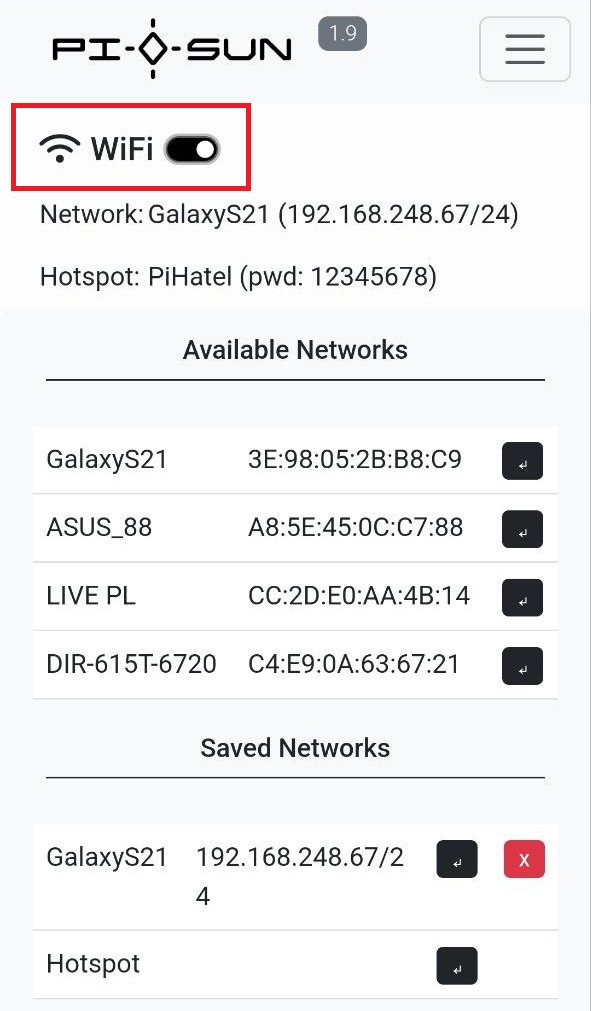
<span style="color: rgb(0, 0, 0);">Сетевое подключение становится доступным только после активации Wi-Fi с помощью кнопки (выделена на скриншоте). После активации PiHatel будет автоматически восстанавливать соединение с приоритетной сетью.</span>

<span style="color: rgb(0, 0, 0);">Приоритетной сетью считается сеть, к которой PiHatel подключился через веб-интерфейс. Если такой сети нету, то PiHatel будет пробовать подключаться к сохранённым сетям, соответственно если нету сохранённых, активирует точку доступа.</span>

[![photo_2025-03-19_18-30-05.jpg](https://wiki.pidt.net/uploads/images/gallery/2025-03/scaled-1680-/photo-2025-03-19-18-30-05.jpg)](https://wiki.pidt.net/uploads/images/gallery/2025-03/photo-2025-03-19-18-30-05.jpg)

<span style="color: rgb(0, 0, 0);">Чтобы подключиться к сети, выполните следующие шаги:</span>

<span style="color: rgb(0, 0, 0);">1. Перейдите на веб-интерфейс версии 1.9 (используйте сканер для получения IP-адреса).  
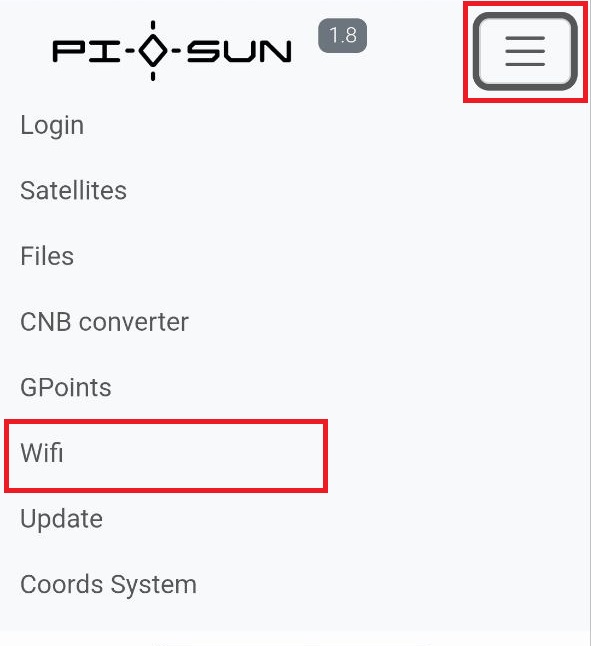
</span><span style="color: rgb(0, 0, 0);">2. В меню интерфейса найдите и нажмите кнопку "WiFi".  
</span><span style="color: rgb(0, 0, 0);">3. Активируйте WiFi с помощью кнопки.  
</span><span style="color: rgb(0, 0, 0);">4. Из списка выберите необходимую Wi-Fi сеть и подключитесь к ней.  
5\. Перейдите на веб-интерфейс устройства, используя новый IP</span>[ ](https://wiki.pidt.net/uploads/images/gallery/2025-03/yvhphoto-2025-03-19-18-47-02.jpg)[ ](https://wiki.pidt.net/uploads/images/gallery/2025-01/photo-2025-01-09-16-34-16.png)


<div id="bkmrk--2" style="display: flex; flex-wrap: wrap; gap: 12px; justify-content: center;">[ ![о ПО](https://wiki.pidt.net/uploads/images/gallery/2025-03/scaled-1680-/yvhphoto-2025-03-19-18-47-02.jpg) ](https://wiki.pidt.net/uploads/images/gallery/2025-03/yvhphoto-2025-03-19-18-47-02.jpg) [ ![XR6image](https://wiki.pidt.net/uploads/images/gallery/2025-01/scaled-1680-/photo-2025-01-09-17-30-49.jpg)](https://wiki.pidt.net/uploads/images/gallery/2025-01/photo-2025-01-09-17-30-49.jpg)</div><div id="bkmrk--3" style="display: flex; flex-wrap: wrap; gap: 12px; justify-content: center;"></div><p class="callout info"><span style="color: rgb(0, 0, 0);">Если у вас есть сохранённые сети, PiHatel автоматически подключится к последней использованной сети. В случае, если подключение не удастся, будет автоматически создана точка доступа “PiHatel”. Как работать в режиме точки доступа, читайте в следующем разделе.</span></p>

##### <span style="color: rgb(0, 0, 0);">Точка доступа</span>

<span style="color: rgb(0, 0, 0);">Если у вас нет сохранённых сетей, PiHatel создаст точку доступа. Следующие шаги помогут вам подключиться и настроить подключение:</span>

<span style="color: rgb(0, 0, 0);">1. Подключитесь к точке доступа. Данные для подключения:</span>

<span style="color: rgb(0, 0, 0);">*Имя точки доступа:* PiHatel</span>  
<span style="color: rgb(0, 0, 0);">*Пароль:* 12345678</span>

<span style="color: rgb(0, 0, 0);">2. Перейдите на веб-интерфейс по адресу <span style="text-decoration: underline;">192.168.10.1</span>. В режиме точки доступа, PiHatel всегда находится на этом IP-адресе.  
</span><span style="color: rgb(0, 0, 0);">3. </span><span style="color: rgb(0, 0, 0);">В веб-интерфейсе выберите необходимую Wi-Fi сеть и подключитесь к ней.  
</span><span style="color: rgb(0, 0, 0);">4. Отключитесь от точки доступа PiHatel и подключитесь к вашей сети .  
</span><span style="color: rgb(0, 0, 0);">5. После подключения к сети, с помощью роутера или сканера найдите новый IP-адрес Raspberry.  
</span><span style="color: rgb(0, 0, 0);">6. Перейдите на веб-интерфейс устройства, используя новый IP.</span>

# Система координат

<span style="color: rgb(0, 0, 0);">В разделе Coords System выполняются операции связанные с созданием и управлением системами координат и их параметрами. Раздел состоит из следующих блоков:</span>

- <span style="color: rgb(0, 0, 0);">Datum - Имя системы координат</span>
- <span style="color: rgb(0, 0, 0);">Source ellipsoid - Исходный эллипсоид</span>
- <span style="color: rgb(0, 0, 0);">Target ellipsoid - Целевой эллипсоид</span>
- <span style="color: rgb(0, 0, 0);">ToWGS84 - Пользовательский datum</span>
- <span style="color: rgb(0, 0, 0);">Projection - Параметры проекции </span>
- <span style="color: rgb(0, 0, 0);">Advanced Settings - Расширенные настройки</span>

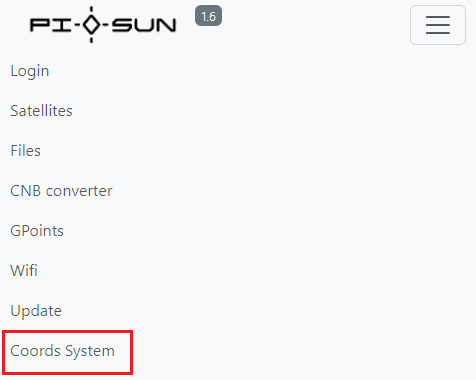
<span style="color: rgb(0, 0, 0);">На скриншоте красным цветом выделена кнопка для перехода в раздел Coords System.</span>

[![Снимок экрана 2024-08-23 173141.png](https://wiki.pidt.net/uploads/images/gallery/2024-08/scaled-1680-/snimok-ekrana-2024-08-23-173141.png)](https://wiki.pidt.net/uploads/images/gallery/2024-08/snimok-ekrana-2024-08-23-173141.png)

##### Порядок работы:

##### <span style="color: rgb(0, 0, 0);">Импорт системы координат:</span>

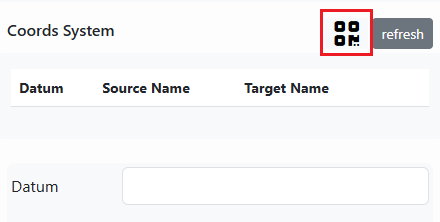
<span style="color: rgb(0, 0, 0);">Для установки системы координат, переходим в Telegram канал <span style="text-decoration: underline;"><span style="color: rgb(35, 111, 161); text-decoration: underline;">[PRJ to QR](https://t.me/prj2qrbot)</span></span>, в строке сообщения пишем: @findprjbot МСК и выбираем нужную зону. В ответ, бот отправит QR код, содержащий информация о вашей СК и калибровке для расчета высоты. Для импорта системы координат в PiSun, нажмите на иконку, выделенную на скриншоте ниже, и загрузите фото QR кода.</span>

[![Снимок экрана 2024-11-22 174612.png](https://wiki.pidt.net/uploads/images/gallery/2024-11/scaled-1680-/snimok-ekrana-2024-11-22-174612.png)](https://wiki.pidt.net/uploads/images/gallery/2024-11/snimok-ekrana-2024-11-22-174612.png)

##### <span style="color: rgb(0, 0, 0);">Установка системы координат вручную:</span>

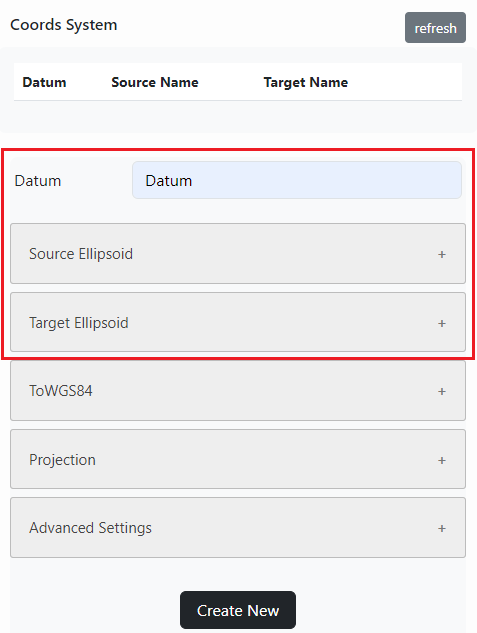
<span style="color: rgb(0, 0, 0);">1. Укажите имя системы координат и введите исходный и целевой эллипсоид.</span>

[![датм1.png](https://wiki.pidt.net/uploads/images/gallery/2024-08/scaled-1680-/datm1.png)](https://wiki.pidt.net/uploads/images/gallery/2024-08/datm1.png)

<span style="color: rgb(0, 0, 0);">2. Настройте параметры проекции и пользовательский datum.</span>

[![датм2.png](https://wiki.pidt.net/uploads/images/gallery/2024-08/scaled-1680-/datm2.png)](https://wiki.pidt.net/uploads/images/gallery/2024-08/datm2.png)

<span style="color: rgb(0, 0, 0);">3. Установите расширенные параметры.</span>

- <span style="color: rgb(0, 0, 0);">Plate </span>
- <span style="color: rgb(0, 0, 0);">Computation Indicator </span>
- <span style="color: rgb(0, 0, 0);">Height Indicator </span>
- <span style="color: rgb(0, 0, 0);">Horizontal Helmert </span>
- <span style="color: rgb(0, 0, 0);">Vertical Helmert </span>
- <span style="color: rgb(0, 0, 0);">Projection Type </span>

[![image.png](https://wiki.pidt.net/uploads/images/gallery/2024-08/scaled-1680-/osCimage.png)](https://wiki.pidt.net/uploads/images/gallery/2024-08/osCimage.png)

<span style="color: rgb(0, 0, 0);">4. Нажмите кнопку "Create New", чтобы сохранить вашу систему координат. После сохранения, СК появится на экране. Удалить её можно по нажатию на крестик около неё.</span>[ ](https://wiki.pidt.net/uploads/images/gallery/2024-08/DrSsnimok-ekrana-2024-08-23-173755.png)

<div id="bkmrk--5" style="display: flex; flex-wrap: wrap; gap: 12px; justify-content: center;">[ ![о ПО](https://wiki.pidt.net/uploads/images/gallery/2024-08/scaled-1680-/DrSsnimok-ekrana-2024-08-23-173755.png) ](https://wiki.pidt.net/uploads/images/gallery/2024-08/DrSsnimok-ekrana-2024-08-23-173755.png) [ ![XR6image](https://wiki.pidt.net/uploads/images/gallery/2024-08/scaled-1680-/snimok-ekrana-2024-08-23-175216.png) ](https://wiki.pidt.net/uploads/images/gallery/2024-08/snimok-ekrana-2024-08-23-175216.png)</div><span style="color: rgb(0, 0, 0);">5. Чтобы изменить систему координат, нажмите на иконку выбора и введите новые данные, затем сохраните изменения, нажав на кнопку "Save Changes".</span>

[![Снимок экрана 2024-08-23 175601.png](https://wiki.pidt.net/uploads/images/gallery/2024-08/scaled-1680-/snimok-ekrana-2024-08-23-175601.png)](https://wiki.pidt.net/uploads/images/gallery/2024-08/snimok-ekrana-2024-08-23-175601.png)

<span style="color: rgb(0, 0, 0);">Сохранённые системы координат могут быть встроены в поток трансляции поправок. Для этого нажмите на кнопку "Coord System" на главном экране, затем выберите нужную систему координат из списка. После этого рядом с кнопкой "Coord System" появится название выбранной системы. Далее нажмите кнопку "Apply" и выберите желаемую частоту трансляции.</span>

[![image.png](https://wiki.pidt.net/uploads/images/gallery/2024-08/scaled-1680-/ySvimage.png)](https://wiki.pidt.net/uploads/images/gallery/2024-08/ySvimage.png)

# Добавление точек

<span style="color: rgb(0, 0, 0);">Перейдите в меню и нажмите кнопку "GPoints".</span>  
<span style="color: rgb(0, 0, 0);">[  
![кнопка_точки.png](https://wiki.pidt.net/uploads/images/gallery/2024-04/scaled-1680-/knopka-tocki.png)](https://wiki.pidt.net/uploads/images/gallery/2024-04/knopka-tocki.png)</span>

<span style="color: rgb(0, 0, 0);">Введите свои координаты и название точки в соответствующие поля. Нажмите кнопку "Create New", чтобы сохранить вашу точку.</span>

[![Снимок экрана 2024-08-23 171620.png](https://wiki.pidt.net/uploads/images/gallery/2024-08/scaled-1680-/snimok-ekrana-2024-08-23-171620.png)](https://wiki.pidt.net/uploads/images/gallery/2024-08/snimok-ekrana-2024-08-23-171620.png)

<span style="color: rgb(0, 0, 0);">После сохранения, точка появится на экране. Удалить точку можно по нажатию на крестик около неё.</span>

[![Снимок экрана 2024-08-23 171632.png](https://wiki.pidt.net/uploads/images/gallery/2024-08/scaled-1680-/snimok-ekrana-2024-08-23-171632.png)](https://wiki.pidt.net/uploads/images/gallery/2024-08/snimok-ekrana-2024-08-23-171632.png)

<span style="color: rgb(0, 0, 0);">Чтобы изменить точку, нажмите на иконку выбора и введите новые данные, затем сохраните изменения, нажав на кнопку "Save Changes".</span>

[![Снимок экрана 2024-08-23 171655.png](https://wiki.pidt.net/uploads/images/gallery/2024-08/scaled-1680-/snimok-ekrana-2024-08-23-171655.png)](https://wiki.pidt.net/uploads/images/gallery/2024-08/snimok-ekrana-2024-08-23-171655.png)

<span style="color: rgb(0, 0, 0);">Для синхронизации точек с другими проектами воспользуйтесь кнопкой "sync point", выделена на скриншоте ниже.</span>

[![Снимок экрана 2024-08-23 172142.png](https://wiki.pidt.net/uploads/images/gallery/2024-08/scaled-1680-/snimok-ekrana-2024-08-23-172142.png)](https://wiki.pidt.net/uploads/images/gallery/2024-08/snimok-ekrana-2024-08-23-172142.png)

<span style="color: rgb(0, 0, 0);">Сохраненные точки могут быть использованы в дальнейшем при вещании поправок: нажмите кнопку "Point" на главном экране и выберите нужную точку из списка. Не забудьте перед установкой собственных координат, отключить авто координаты. Ползунок для отключения автоматических координат выделен красным цветом на скриншоте.</span>

[![Снимок экрана 2024-08-23 164236.png](https://wiki.pidt.net/uploads/images/gallery/2024-08/scaled-1680-/Z7msnimok-ekrana-2024-08-23-164236.png)](https://wiki.pidt.net/uploads/images/gallery/2024-08/Z7msnimok-ekrana-2024-08-23-164236.png)

<span style="color: rgb(0, 0, 0);">Ваши координаты будут автоматически установлены в поля Latitude, Longitude, Height.</span>

# Конвертер CNB файлов

<span style="color: rgb(0, 0, 0);">Для того чтобы начать работу с конвертором, требуется произвести процедуру авторизации. Инструкцию по этому процессу можно найти в статье</span> <span style="color: rgb(35, 111, 161);"> </span><span style="text-decoration: underline; color: rgb(35, 111, 161);">["Авторизация"](https://wiki.pidt.net/books/pisun-otkrytyi-kod-dlya-pigopidata/page/avtorizaciia-v-servisax-pidtnet-sto).</span>

<span style="color: rgb(35, 111, 161);"><span style="color: rgb(0, 0, 0);">Откройте вкладку с файлами по кнопке "Files". На скриншоте красным цветом выделена эта кнопка.</span></span>

[![кнопка_файлы.png](https://wiki.pidt.net/uploads/images/gallery/2024-04/scaled-1680-/Blfknopka-faily.png)](https://wiki.pidt.net/uploads/images/gallery/2024-04/Blfknopka-faily.png)

<span style="color: rgb(0, 0, 0);">Выберите файл для конвертации, нажав на кнопку, выделенную красным цветом. Файлы можно загружать выборочно, либо сразу несколько штук.</span>

[![Снимок экрана 2024-08-23 170140.png](https://wiki.pidt.net/uploads/images/gallery/2024-08/scaled-1680-/snimok-ekrana-2024-08-23-170140.png)](https://wiki.pidt.net/uploads/images/gallery/2024-08/snimok-ekrana-2024-08-23-170140.png)

<span style="color: rgb(0, 0, 0);">Перейдите во вкладку с конвертором по кнопке "Converter CNB" и скачайте сконвертированные файлы RINEX.</span>

[![кнопка_конвертор.png](https://wiki.pidt.net/uploads/images/gallery/2024-04/scaled-1680-/knopka-konvertor.png)](https://wiki.pidt.net/uploads/images/gallery/2024-04/knopka-konvertor.png)

<span style="color: rgb(0, 0, 0);">Во время процесса конвертации, вы сможете отслеживать статус о текущем состоянии операции. </span><span style="color: rgb(0, 0, 0);">По завершению конвертации, статус изменится на "ready". Далее, для скачивания нажмите на кнопку "download" рядом с файлом. </span>

[![конвертация2.png](https://wiki.pidt.net/uploads/images/gallery/2024-04/scaled-1680-/konvertaciia2.png)](https://wiki.pidt.net/uploads/images/gallery/2024-04/konvertaciia2.png)

<p class="callout info"><span style="color: rgb(0, 0, 0);">Обратите внимание! Все ранее сконвертированные файлы будут отображаться на экране, но ссылка на их скачивание активна в течении суток.</span></p>

# Диаграммы

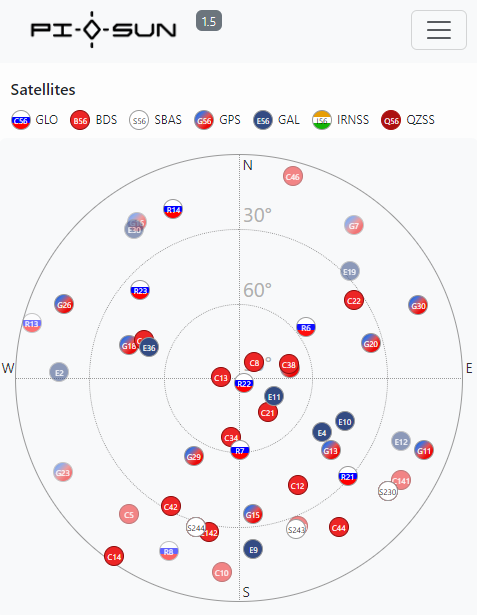
<span style="color: rgb(0, 0, 0);"><span style="text-decoration: underline;">Satellites </span>- при нажатии на кнопку, программа создает новое окно, в котором отображаются спутники в виде полярной диаграммы. На скриншоте кнопка выделена красным цветом.</span>

[![кнопка_спутники.png](https://wiki.pidt.net/uploads/images/gallery/2024-04/scaled-1680-/HQhknopka-sputniki.png)](https://wiki.pidt.net/uploads/images/gallery/2024-04/HQhknopka-sputniki.png)

[![диагрммы.png](https://wiki.pidt.net/uploads/images/gallery/2024-04/scaled-1680-/diagrmmy.png)](https://wiki.pidt.net/uploads/images/gallery/2024-04/diagrmmy.png)
# Авторизация в сервисах PIDT.NET

<span style="color: rgb(0, 0, 0);">Откройте вкладку "Login" и введите в соответствующие поля логин и пароль, предоставленные ботом <span style="text-decoration: underline;"><span style="color: rgb(35, 111, 161); text-decoration: underline;">[PiDATA User Bot](https://t.me/pi2r2bot).</span></span> </span>

[![кнопка_автризация.png](https://wiki.pidt.net/uploads/images/gallery/2024-04/scaled-1680-/knopka-avtrizaciia.png)](https://wiki.pidt.net/uploads/images/gallery/2024-04/knopka-avtrizaciia.png)

<span style="color: rgb(0, 0, 0);">Нажмите на кнопку "Login!", чтобы пройти авторизацию. </span>

[![image.png](https://wiki.pidt.net/uploads/images/gallery/2024-08/scaled-1680-/Octimage.png)](https://wiki.pidt.net/uploads/images/gallery/2024-08/Octimage.png)

<span style="color: rgb(0, 0, 0);">После этого вы получите код от бота <span style="color: rgb(35, 111, 161);">[<span style="text-decoration: underline;">PiDATA User Bot</span>](https://t.me/pi2r2bot),</span> который нужно будет ввести в соответствующее поле. После успешного завершения процесса авторизации, вы увидите в консоли сообщение "Авторизация прошла успешно!" и ваше имя профиля. </span>

[![image.png](https://wiki.pidt.net/uploads/images/gallery/2024-08/scaled-1680-/aQDimage.png)](https://wiki.pidt.net/uploads/images/gallery/2024-08/aQDimage.png)

<span style="color: rgb(0, 0, 0);">На скриншоте ниже отмечена иконку, предназначенная для выхода из аккаунта.</span>

[![Снимок экрана 2024-08-23 165620.png](https://wiki.pidt.net/uploads/images/gallery/2024-08/scaled-1680-/snimok-ekrana-2024-08-23-165620.png)](https://wiki.pidt.net/uploads/images/gallery/2024-08/snimok-ekrana-2024-08-23-165620.png)

<span style="color: rgb(0, 0, 0);">После прохождения авторизации будет доступна функция конвертации CNB файлов. Как преобразовать CNB файл в формат RINEX с помощью PiSun читайте в статье <span style="text-decoration: underline; color: rgb(35, 111, 161);">“[Конвертор CNB файлов](https://wiki.pidt.net/books/pisun-otkrytyi-kod-dlya-pigopidata/page/konverter-cnb-failov-of5)”</span>.</span>

# Дополнительные настройки

##### <span style="color: rgb(0, 0, 0);">Настройки UART портов К803</span>

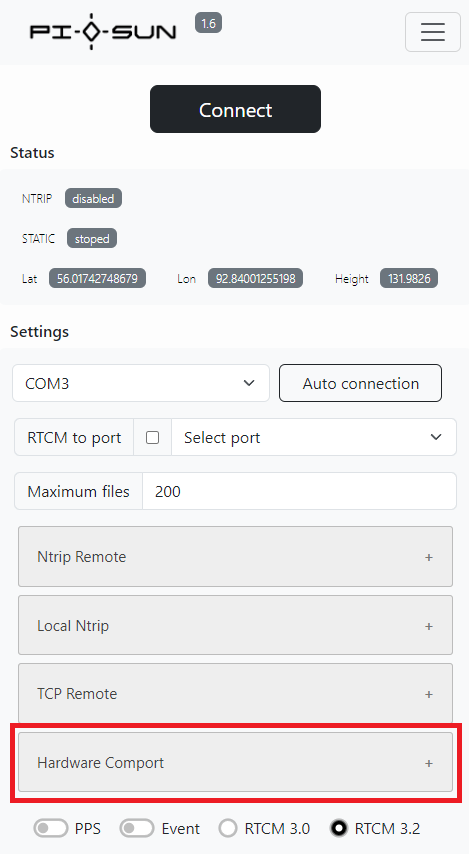
<span style="color: rgb(0, 0, 0);">На главном экране в разделе "Settings" вы можете найти настройку "Hardware Comport".</span>

<span style="color: rgb(0, 0, 0);">[![порты.png](https://wiki.pidt.net/uploads/images/gallery/2024-08/scaled-1680-/porty.png)](https://wiki.pidt.net/uploads/images/gallery/2024-08/porty.png)</span>

<span style="color: rgb(0, 0, 0);"><span style="text-decoration: underline;">COM1, СОМ2, СОМ3</span> - настройка внешних UART портов К803. Включите настройку, установив переключатель напротив COM1, COM2 или COM3. Выберите параметры настройки:</span>

<span style="color: rgb(0, 0, 0);"><span style="text-decoration: underline;">Скорость порта:</span> выберите из списка.</span>

<span style="color: rgb(0, 0, 0);"><span style="text-decoration: underline;">Формат для RTCM:</span> выберите из списка.</span>

<span style="color: rgb(0, 0, 0);"><span style="text-decoration: underline;">GPS, GAL, GLO, BDS</span> : выберите спутниковую группировку (необходимо выбрать хотя бы одну группировку).</span>

<span style="color: rgb(0, 0, 0);"><span style="text-decoration: underline;">RTCM interval:</span> выберите дискретность вещания поправок.</span>

<span style="color: rgb(0, 0, 0);">Настройки можно устанавливать выборочно для каждого порта, либо установить одновременно для всех портов.</span>

[![Снимок экрана 2024-08-23 163848.png](https://wiki.pidt.net/uploads/images/gallery/2024-08/scaled-1680-/snimok-ekrana-2024-08-23-163848.png)](https://wiki.pidt.net/uploads/images/gallery/2024-08/snimok-ekrana-2024-08-23-163848.png)

<p class="callout info"><span style="color: rgb(0, 0, 0);">Обратите внимание! Выбор COM порта зависит от используемого приемника. Если вы используете PiGo Lite, то вы можете настроить только порт COM3 (который подключен к Bluetooth модулю), так как PiSun подключается через порт COM1 (который подключен к USB Type C). Если вы используете PiHatel и подключили его к Raspberry через разъем 40 pin, то вы можете настроить порты COM2 и COM3. Смотрите распиновку PiHatel в статье [<span style="text-decoration: underline;">"Подключение к PiHatel"</span>](https://wiki.pidt.net/books/gnss-plata-pihatel/page/podklyucenie-k-pihatel).</span></p>

# Обновление PiSun RPI

<span style="color: rgb(0, 0, 0);">Update - кнопка “Update” позволяет обновить приложение до последней версии. На скриншоте красным цветом обозначена вкладка, где располагается настройка. </span>

<span style="color: rgb(0, 0, 0);">Обновление происходит в течении 2-х минут, по окончанию, web интерфейс сам перезапуститься. В случае, если интерфейс не перезапуститься, перезагрузите страницу веб интерфейса. Во время обновления, PiSun будет недоступен. </span>

<span style="color: rgb(0, 0, 0);">При успешном обновлении над логотипом изменится номер версии. </span>

<div id="bkmrk-" style="display: flex; flex-wrap: wrap; gap: 12px; justify-content: center;">[![о ПО](https://wiki.pidt.net/uploads/images/gallery/2024-08/scaled-1680-/snimok-ekrana-2024-08-23-170417.png) ](https://wiki.pidt.net/uploads/images/gallery/2024-08/snimok-ekrana-2024-08-23-170417.png) [ ![XR6image](https://wiki.pidt.net/uploads/images/gallery/2024-08/scaled-1680-/snimok-ekrana-2024-08-23-170338.png)](https://wiki.pidt.net/uploads/images/gallery/2024-08/snimok-ekrana-2024-08-23-170338.png)</div>

# Установка PiSunRPI

##### <span style="color: #000000;">Установка PiSunRPI вручную</span>

<span style="color: rgb(0, 0, 0);">Перед установкой PiSun переведите UART в режим последовательного порта. Выполните следующие шаги:</span>

1. <span style="color: rgb(0, 0, 0);">Подключитесь к Raspberry и перейдите в терминал.</span>
2. <span style="color: rgb(0, 0, 0);">Перейдите в утилиту для конфигурации Raspberry. Для этого введите команду:</span>

<span style="color: rgb(0, 0, 0);"> *$ sudo raspi-config*</span>

3. <span style="color: rgb(0, 0, 0);">Выберите пункт меню: Interface Options.</span>
4. <span style="color: rgb(0, 0, 0);">Выберите пункт меню: Serial Port.</span>

<span style="color: rgb(0, 0, 0);">Затем будет выведен запрос на доступ к shell через последовательный порт. Выберите «Нет» , как показано ниже.</span>

[![Снимок экрана 2024-11-12 170142.png](https://wiki.pidt.net/uploads/images/gallery/2024-11/scaled-1680-/snimok-ekrana-2024-11-12-170142.png)](https://wiki.pidt.net/uploads/images/gallery/2024-11/snimok-ekrana-2024-11-12-170142.png)

<span style="color: rgb(0, 0, 0);">В завершение процесса вам будет предложено включить аппаратный последовательный порт. Выберите «Да».</span>

[![Снимок экрана 2024-11-12 170206.png](https://wiki.pidt.net/uploads/images/gallery/2024-11/scaled-1680-/snimok-ekrana-2024-11-12-170206.png)](https://wiki.pidt.net/uploads/images/gallery/2024-11/snimok-ekrana-2024-11-12-170206.png)

<span style="color: rgb(0, 0, 0);">После применения настроек появится уведомление о том, что изменения успешно применены. Нажмите «ОК», а затем перезагрузите Raspberry. После этой операции плата PiHatel будет без проблем работать через UART Raspberry.</span>

<span style="color: rgb(0, 0, 0);">Для установки всех необходимых компонентов при помощи командной строки следует выполнить следующие команды:</span>

<span style="color: rgb(0, 0, 0);">*sudo apt install git python3 python3-pip python3-venv*</span>  
<span style="color: rgb(0, 0, 0);">*git clone https://gitlab.com/piall1/pisun.git*</span>  
<span style="color: rgb(0, 0, 0);">*cd pisun*</span>  
<span style="color: rgb(0, 0, 0);">*python3 -m venv venv*</span>  
<span style="color: rgb(0, 0, 0);">*venv/bin/pip3 install -r requirements.txt*</span>  
<span style="color: rgb(0, 0, 0);">*sudo bash ./scripts/install.sh*</span>

<span style="color: rgb(0, 0, 0);">В момент установки настраивается автозапуск при загрузке. Полезные команды для управления автозапуском программы:</span>

<span style="color: rgb(0, 0, 0);">*sudo systemctl status pisun.service - посмотреть статус работы программы*</span>  
<span style="color: rgb(0, 0, 0);">*sudo systemctl restart pisun.service - перезапустить программу*</span>  
<span style="color: rgb(0, 0, 0);">*sudo systemctl stop pisun.service - остановить выполнение программы*</span>  
<span style="color: rgb(0, 0, 0);">*sudo systemctl disable pisun.service - выключить автозагрузку программы*</span>  
<span style="color: rgb(0, 0, 0);">*sudo systemctl enable pisun.service - включить автозагрузку программы*</span>

<span style="color: rgb(0, 0, 0);">Для запуска программы вручную из терминала, находясь в корне репозитория, выполнить следующую команду:</span>

<span style="color: rgb(0, 0, 0);">*sudo ./venv/bin/python3 StartPiSunRPI.py*</span>

<span style="color: rgb(0, 0, 0);">Далее для входа в интерфейс управления необходимо подключиться ПК или мобильным устройством к той же сети, где находится PiSunRPI. Для этого необходимо в браузере указать IP вашей Raspberry Pi или hostname.local.</span>

##### <span style="color: #000000;">Образ PiSun RPi</span>

<span style="color: #000000;">Образ с предустановленным PiSun можно скачать по ссылке </span>[<span style="text-decoration: underline;"><span style="color: rgb(35, 111, 161);">Образ PiSun RPi</span></span>](https://t.me/pifiles/571)<span style="color: #000000;">. Протестирован на Raspberry Pi 3-4. Всё что нужно это записать образ и запустить Raspberry.</span>

<span style="color: rgb(0, 0, 0);">Для записи образа следует выполнить следующие шаги:</span>

1. <span style="color: rgb(0, 0, 0);"> Установить программу <span style="text-decoration: underline; color: rgb(35, 111, 161);">[Raspberry Pi Imager](https://www.raspberrypi.com/software/)</span>.</span>
2. <span style="color: rgb(0, 0, 0);">Выбрать устройство (необязательно).</span>
3. <span style="color: rgb(0, 0, 0);">Выбрать операционную систему.</span><span style="color: rgb(0, 0, 0);">  
    </span><span style="color: rgb(0, 0, 0);">Выбрать ОС -&gt; Использовать настраиваемый образ (Use custom) -&gt; Путь к образу (pisun.img.xz)</span>
    
    <span style="color: rgb(0, 0, 0);">  
    </span>
    
    [![Снимок экрана 2023-12-27 140111.png](https://wiki.pidt.net/uploads/images/gallery/2023-12/scaled-1680-/snimok-ekrana-2023-12-27-140111.png)](https://wiki.pidt.net/uploads/images/gallery/2023-12/snimok-ekrana-2023-12-27-140111.png)
4. <span style="color: rgb(0, 0, 0);">Выбрать запоминающее устройство.</span>
5. <span style="color: rgb(0, 0, 0); text-align: justify;">Настроить параметры.</span>

<span style="color: rgb(0, 0, 0);">После выбора ОС и флешки, нажмите кнопку "далее". В окне появится возможность перейти в настройки. Перед записью образа, следует сохранить следующие параметры:</span>

<span style="color: rgb(0, 0, 0);">В разделе общие:</span>

<span style="color: rgb(0, 0, 0);">**Имя хоста:** pihatel (имя устройства, можно любое)  
**Пароль и логин:** указать имя пользователя и пароль для входа по SSH (придумайте имя пользователя и пароль, они будут использоваться для доступа к устройству через терминал)  
**WI-FI:** указать логин и пароль для подключения к вашей сети. Устройство может быть подключено по WI-FI или по кабелю Ethernet. Страну WI-FI указывать необязательно.</span>

[![Снимок экрана 2023-12-27 135923.png](https://wiki.pidt.net/uploads/images/gallery/2023-12/scaled-1680-/snimok-ekrana-2023-12-27-135923.png)](https://wiki.pidt.net/uploads/images/gallery/2023-12/snimok-ekrana-2023-12-27-135923.png)

<span style="color: rgb(0, 0, 0);">  
</span><span style="text-decoration: underline;"><span style="color: rgb(0, 0, 0); text-decoration: underline;">В разделе службы:</span></span><span style="color: rgb(0, 0, 0);">  
</span><span style="color: rgb(0, 0, 0);">**SSH:** Аутентификация по паролю.</span><span style="color: rgb(0, 0, 0);">  
</span>

[![Снимок экрана 2023-12-27 135947.png](https://wiki.pidt.net/uploads/images/gallery/2023-12/scaled-1680-/snimok-ekrana-2023-12-27-135947.png)](https://wiki.pidt.net/uploads/images/gallery/2023-12/snimok-ekrana-2023-12-27-135947.png)

<span style="color: rgb(0, 0, 0);">Далее нажмите кнопку "Записать" и дождитесь окончания процесса, программа уведомит вас, когда флешку можно вытаскивать. </span><span style="color: rgb(0, 0, 0);">Вставьте флеш-накопитель в Raspberry Pi и подключите питание. </span>

<p class="callout info"><span style="color: rgb(0, 0, 0);">Не пугайтесь, первый запуск займет какое-то время (2-5 минут), устройство перезагрузится ещё раз и после этого можно подключаться к интерфейсу управления.  
</span></p>

<span style="color: rgb(0, 0, 0);">Находясь в одной сети с Raspberry, откройте браузер и впишите следующее HOSTNAME.local (где HOSTNAME это имя устройства, указанное в момент настройки параметров записи образа) или впишите туда IP адрес устройства (можно посмотреть в настройках роутера)</span>

<span style="color: rgb(0, 0, 0);">Ознакомиться с возможностями программы можно в статье <span style="text-decoration: underline;"><span style="color: rgb(35, 111, 161); text-decoration: underline;">["PiSun Raspberry PI"](https://wiki.pidt.net/books/pisun-otkrytyi-kod-dlya-pigopidata/page/pisun-raspberry-pi)</span></span>.</span>

# Установка частоты процессора для Raspberry

1. <span style="color: rgb(0, 0, 0);">Зайти по ssh на raspberry.  
      
    </span>
2. <span style="color: rgb(0, 0, 0);">Открыть файл /boot/config.txt в удобном для вас текстовом редакторе. Пример:</span>  
    <span style="color: rgb(0, 0, 0);">sudo nano /boot/config.txt</span>  
    <span style="color: rgb(0, 0, 0);">ВАЖНО! Редактировать файл нужно с правами root.  
      
    </span>
3. <span style="color: rgb(0, 0, 0);">В конец файла добавить строку arm\_freq=800.  
      
    </span>
4. <span style="color: rgb(0, 0, 0);">Сохранить файл.  
      
    </span>
5. <span style="color: rgb(0, 0, 0);">Чтобы проверить, были ли сохранены внесенные изменения, следует выполнить следующую команду:</span>  
    <span style="color: rgb(0, 0, 0);">cat /boot/config.txt</span>  
    <span style="color: rgb(0, 0, 0);">В выводе должна быть ваша добавленная строка.  
      
    </span>
6. <span style="color: rgb(0, 0, 0);">Перезагрузить raspberry.  
      
    </span>
7. <span style="color: rgb(0, 0, 0);">После перезагрузки, снова зайдите по ssh на raspberry и выполните следующую команду:</span>  
    <span style="color: rgb(0, 0, 0);">sudo cat /sys/devices/system/cpu/cpu0/cpufreq/cpuinfo\_max\_freq</span>  
    <span style="color: rgb(0, 0, 0);">Вы должны увидеть 800000, это означает что вы сделали всё правильно!</span>