# Добавление точек
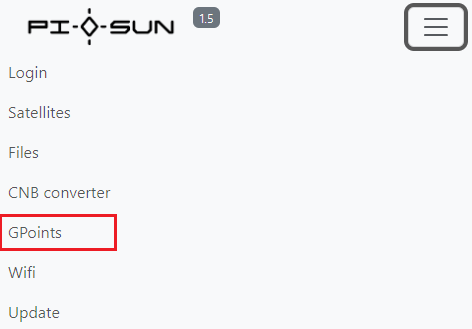
Перейдите в меню и нажмите кнопку "GPoints".
[
](https://wiki.pidt.net/uploads/images/gallery/2024-04/knopka-tocki.png)
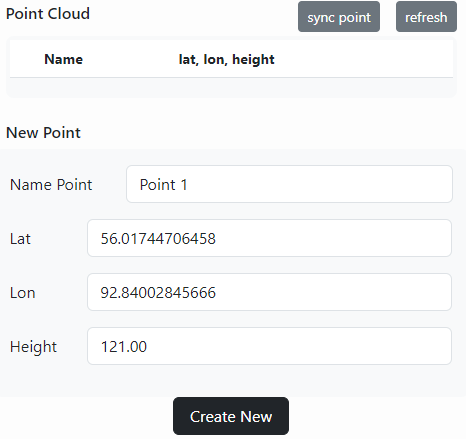
Введите свои координаты и название точки в соответствующие поля. Нажмите кнопку "Create New", чтобы сохранить вашу точку.
[](https://wiki.pidt.net/uploads/images/gallery/2024-08/snimok-ekrana-2024-08-23-171620.png)
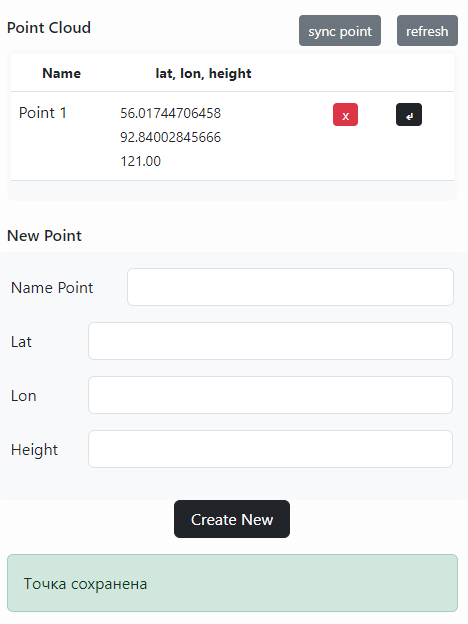
После сохранения, точка появится на экране. Удалить точку можно по нажатию на крестик около неё.
[](https://wiki.pidt.net/uploads/images/gallery/2024-08/snimok-ekrana-2024-08-23-171632.png)
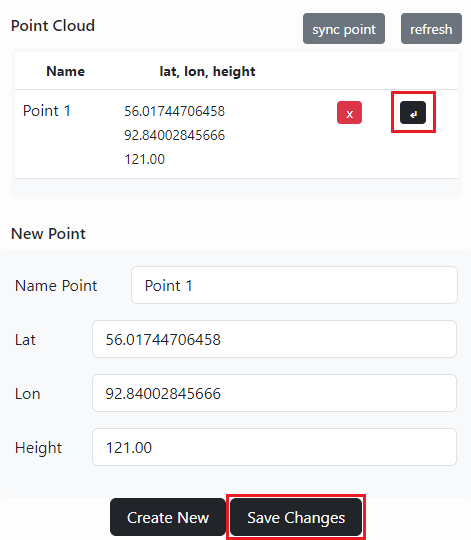
Чтобы изменить точку, нажмите на иконку выбора и введите новые данные, затем сохраните изменения, нажав на кнопку "Save Changes".
[](https://wiki.pidt.net/uploads/images/gallery/2024-08/snimok-ekrana-2024-08-23-171655.png)
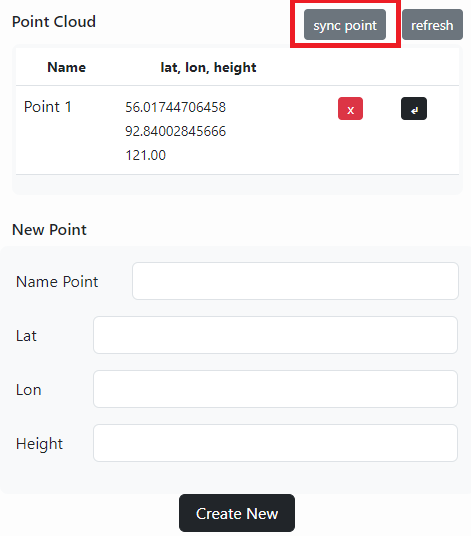
Для синхронизации точек с другими проектами воспользуйтесь кнопкой "sync point", выделена на скриншоте ниже.
[](https://wiki.pidt.net/uploads/images/gallery/2024-08/snimok-ekrana-2024-08-23-172142.png)
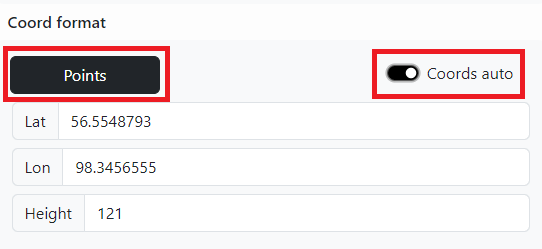
Сохраненные точки могут быть использованы в дальнейшем при вещании поправок: нажмите кнопку "Point" на главном экране и выберите нужную точку из списка. Не забудьте перед установкой собственных координат, отключить авто координаты. Ползунок для отключения автоматических координат выделен красным цветом на скриншоте.
[](https://wiki.pidt.net/uploads/images/gallery/2024-08/Z7msnimok-ekrana-2024-08-23-164236.png)
Ваши координаты будут автоматически установлены в поля Latitude, Longitude, Height.