# Области применения PiSun
**PiSun CORS** - это программа с открытым исходным кодом, которая позволяет записывать статические данные и преобразовывать PiGo Lite в референcную базовую станцию. Рассмотрим несколько сценариев взаимодействия PiSun с приёмником PiGO Lite.
##### **Работа от референcной базовой станции в локальной сети без доступа к интернету.**
В этом сценарии будут использованы два PiGO Lite приёмника, андроид-устройство с установленным приложением 7Star и ноутбук с предварительно загруженной программой PiSun.
**Для реализации данного режима работы необходимо выполнить следующие шаги:**
1. Убедитесь, что на вашем ноутбуке установлена программа PiSun и сопутствующие драйвера. (программа - [PiSun CORS](https://gitlab.com/piall1/pisun/-/releases)[)](https://gitlab.com/piall1/pisun/-/blob/master/releases/drivers/CP210x_Windows_Drivers.zip?ref_type=heads)
2. Настройте точку доступа сети.
3. Один из приемников подключите к ноутбуку и настройте его как базовую станцию (локальный кастер) с помощью программы PiSun. Для этого достаточно указать выбор вещания Local NTRIP.
4. Настройте второй PiGO Lite как ровер через приложение 7Star на вашем андроид-устройстве. (настройка PiGO Lite в статье ["Быстрый старт"](https://wiki.pidt.net/books/pigopidata/page/bystryi-start))
5. Подключите ровер к локальному кастеру, который вы создали с помощью PiSun. Перейдите в раздел "Ровер" и нажмите кнопку "Добавить". Вписываем данные для подключения и запрашиваем список базовых станций кнопкой “загрузить”.
**Данные для подключения:**
- **хост** - прописываем ip из консоли программы PiSun
- **порт** - 2101
- **логин и пароль** - 1234
- **точка подключения** - PH
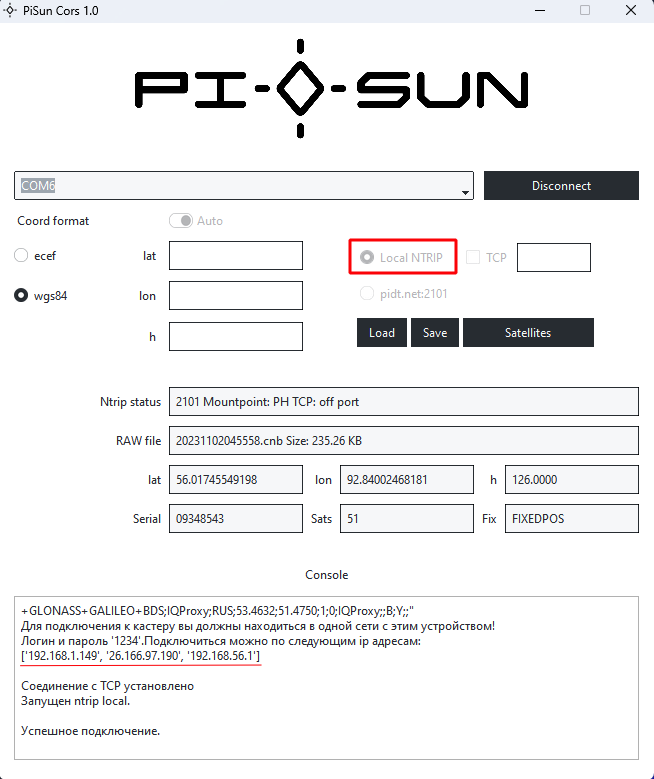
На рисунке ниже пример создания локального кастера при помощи программы PiSun. Красной линией показан пример ip адреса, который является хостом в локальной сети.
[](https://wiki.pidt.net/uploads/images/gallery/2023-11/7nDsnimok-ekrana-2023-11-02-115631.png)
##### **Работа от референcной базовой станции через сеть интернет.**
В этом сценарии будут использованы два PiGO Lite приемника, андроид-устройство с установленным приложением 7Star и ноутбук с предварительно загруженной программой PiSun.
**Для реализации данного режима работы необходимо выполнить следующие шаги:**
1. Убедитесь, что на вашем ноутбуке установлена программа PiSun и сопутствующие драйвера. (программа - [PiSun CORS](https://gitlab.com/piall1/pisun/-/tree/master/releases?ref_type=heads), драйвер - [driver cp210x](https://gitlab.com/piall1/pisun/-/blob/master/releases/drivers/CP210x_Windows_Drivers.zip?ref_type=heads))
2. Подключите один из приёмник к ноутбуку и настройте его как базовую станцию в бесплатный NTRIP кастер сети PiDATA. Для этого в программе PiSun достаточно указать выбор вещания pidt.net:2101.
3. Второй PiGO Lite c помощью 7Star подключаем к точке подключения к кастеру через интернет.
**Данные для подключения:**
- **хост** - [pidt.net](https://pidt.net/) / ip - 159.69.143.225
- **порт** - 2101
- **логин и пароль** - получить логин и пароль можно в Telegram боте [PiDATA user bot](https://t.me/pi2r2bot). (Подробнее о подключении к сети вы можете прочитать в книге ["Сеть РТК PiDATA"](https://wiki.pidt.net/books/set-rtk-pidata))
- **точка подключения** - точка подключения будет отображаться в строке Ntrip status
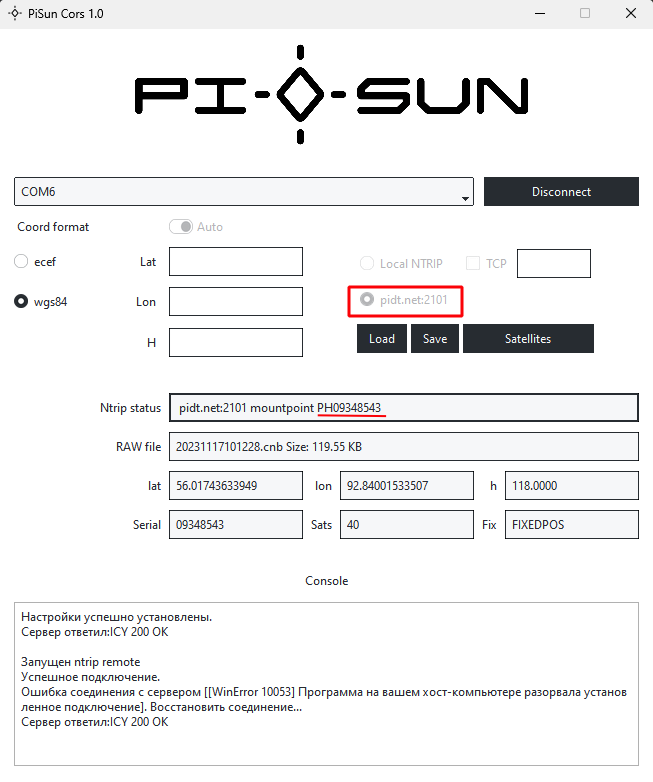
На рисунке ниже пример работы базовый станции при помощи программы PiSun. Красной линией показан пример точки подключения.
[](https://wiki.pidt.net/uploads/images/gallery/2023-11/rhFa8c22d73-d700-45f4-8932-b8a9a6980b95.png)
Вы можете получить дополнительную информацию, задать вопросы, а также быть в курсе последних новостей и разработок в официальном Telegram чате [PiSUN открытый код для PiGO](https://t.me/pisunchat).