PiSunRPI может работать не только с одноплатными компьютерами, но и с полноценными ПК.
##### Функционал программы: 1. Подключение к PiHatel и его настройка. 2. Получение данных с PiHatel и их отправка на бесплатный кастер сети pidt.net, либо создание собственного локального кастера. 3. Запись статических данных в удобном формате RTCM3. 4. Запись статики в формате CNB. 5. Разделение файлов статики по часам для удобства архивации и анализа. 6. Вывод различных статусов работы для контроля активности программы. 7. Визуализация положения спутников на небосводе с помощью диаграммы в полярных координатах. 8. Настройка K803 для получения сигнала синхронизации времени и меток. 9. Выбор формата для передачи дифференциальных поправок. 10. Управление точками. 11. Облачная конвертация CNB файлов в формат RINEX. 12. Интеграция системы координат в поток поправок. 13. Подключение Raspberry к WIFI сети. ##### Порядок работы: Установить программу можно вручную, либо с помощью образа. Подробнее об этом вы можете прочитать в статье ["Установка PiSunRPI "](https://wiki.pidt.net/books/pisun-otkrytyi-kod-dlya-pigopidata/page/ustanovka-pisunrpi). **1. Начальные настройки.** Перед началом работы необходимо выбрать тот com порт, который подключен к PiHatel (В названии порта обычно должно быть упоминание AMA0. Если вы подключаете PiGO Lite, то название порта будет USB0). Connect - кнопка, при нажатии которой программа соединяется с выбранным com портом и пытается настроить устройство на выбранный вами режим работы. Auto connection - функция автоподключения. Для использования этой функции необходимо установить ползунок Auto connection в активное положение, выбрать устройство к которому будет происходить подключение, а также установить остальные настройки по вашим требованиям. После этого необходимо нажать кнопку Save. Для проверки закройте программу и откройте заново. PiSun должен автоматически вернуться в активное состояние. RTCM to port - функция для отправки RTCM пакетов в com порт. Список с com портами находится справа от кнопки. Buzzer - запускает звуковые оповещения во время работы программы. RTCM interval - устанавливает дискретность вещания поправок RTCM. RESET - активирует управление пином reset (Обязательно установить в активное состояние при использовании платы PiHatel с Raspberry Pi). Static Record - управляет записью статических данных в файл. По умолчанию элемент активен, запись выполняется автоматически. Maximum files - в поле указывается максимальное количество файлов статики, которое будет храниться на устройстве. По достижению этого количества, ранее записанные файлы будут автоматически удаляться. [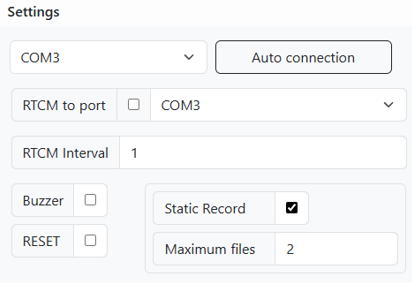](https://wiki.pidt.net/uploads/images/gallery/2026-05/snimok-ekrana-2026-05-13-152230.png)Если вы используете плату PiHatel с Raspberry Pi, обязательно активируйте опцию RESET для обеспечения корректной работы программы!
**2. Статусы.** NTRIP - показывает статус работы кастера. STATIC - показывает статус записи файла. Lat, lon, Height - поля показывают текущие координаты, которые вещает устройство. [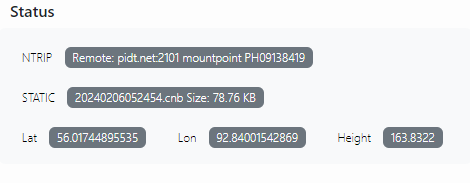](https://wiki.pidt.net/uploads/images/gallery/2024-02/snimok-ekrana-2024-02-06-122457.png) **3. Выбор вещания.** NTRIP Remote - подключается к кастеру сети pidt.net:2101 или другому кастеру по вашему выбору. Если режим будет активирован, но данные для подключения не указаны, система по умолчанию установит соединение с кастером по адресу pidt.net:2101. Local NTRIP - создаёт локальный кастер. Для соединения с кастером необходимо подключиться к точки доступа PH и ввести пароль/логин (1234). Если рядом с TCP установить галочку, то при выборе Local NTRIP также создается TCP сервер с указанным портом. Поле ввода TCP порта находится справа от кнопки TCP. TCP Remote - подключение к TCP серверу для передачи поправок. Hardware Comport - настройка внешних UART портов К803. Более подробно о настройке читайте в статье ["Дополнительные настройки"](https://wiki.pidt.net/books/pisun-otkrytyi-kod-dlya-pigopidata/page/dopolnitelnye-nastroiki-cBk). FTP Server - включает/отключает отправку файлов статики на ваш FTP-сервер. Отправка файлов будет происходить в процессе работы программы**.** Local NTRIP|pidt.net:2101 - одновременное вещание на бесплатный кастер сети pidt.net и на локальный кастер. [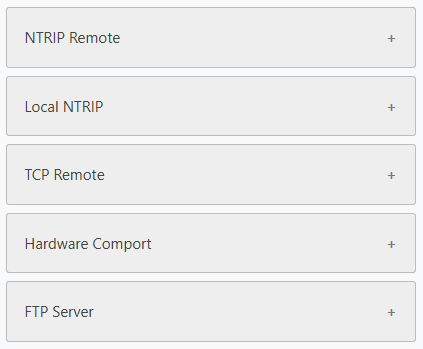](https://wiki.pidt.net/uploads/images/gallery/2024-11/snimok-ekrana-2024-11-22-174351.png) **4. Настройка PPS и Event.** PPS - настройка используется для синхронизации времени между геодезическим приемником и внешним устройством, например, лидаром. В данном случае это позволяет получить точное местоположение съёмки. Event - эта настройка активирует режим получения событий в модуле K803. При подаче сигнала на пин event в файл cnb попадает метка со временем, в которое этот сигнал пришел. [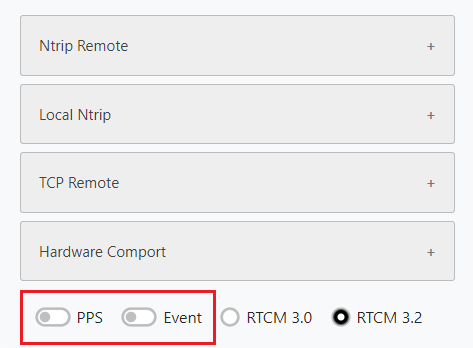](https://wiki.pidt.net/uploads/images/gallery/2024-08/ivent-i-rrs.png) **5. Выбор формата для RTCM.** RTCM 3.0 - упрощённый формат сообщений для передачи поправок, который позволяет уменьшить объём передаваемых данных (используется при ограниченном канале связи или для поддержки старых приемников). RTCM 3.2 - расширенный формат сообщений, который поддерживает передачу более точных спутниковых измерений, а также все имеющиеся спутниковые группировки. [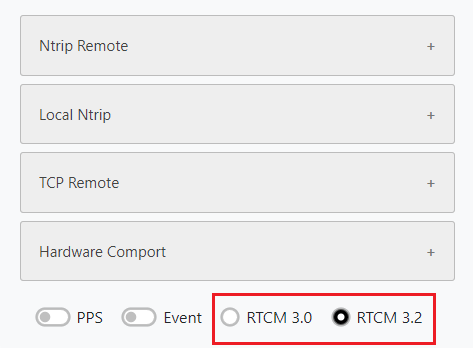](https://wiki.pidt.net/uploads/images/gallery/2024-08/Sjvrtsm.png) **6. Интеграция системы координат в поток поправок.** Сохранённые системы координат могут быть встроены в поток трансляции поправок. Для этого нажмите на кнопку "Coord System" на главном экране, затем выберите нужную систему координат из списка. После этого рядом с кнопкой "Coord System" появится название выбранной системы. Далее нажмите кнопку "Apply" и выберите желаемую частоту трансляции. [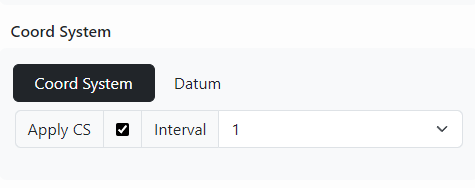](https://wiki.pidt.net/uploads/images/gallery/2024-08/snimok-ekrana-2024-08-23-175755.png)Как добавить системы координат читайте в статье ["Система координат"](https://wiki.pidt.net/books/pisun-otkrytyi-kod-dlya-pigopidata/page/sistema-koordinat).
**7. Настройка координат.** Сoords auto - устанавливает ориентировочные координаты, которые могут быть использованы, если точность фиксированных координат не является решающим фактором. Lat, Lon, Height - поля для ввода координат в wgs84 формате. Points - установка сохранённых координат. Координаты прописываются в формате wgs84. Настройка координат должна производиться до нажатия кнопки Connect. [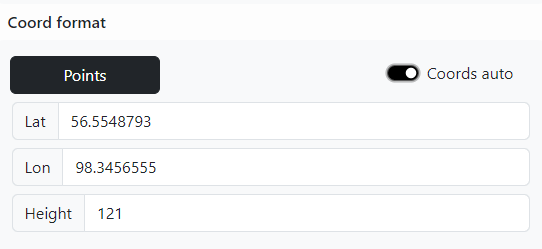](https://wiki.pidt.net/uploads/images/gallery/2024-08/snimok-ekrana-2024-08-23-164236.png)В PiSun RPI доступна функция внесения собственных координат. Подробную инструкцию по данному процессу можно найти в статье "[Добавление точек](https://wiki.pidt.net/books/pisun-otkrytyi-kod-dlya-pigopidata/page/dobavlenie-tocek-Kdt)".
**9. Сохранение и установка настроек.** Load - загружает последние настройки. Save - сохраняет текущие настройки. [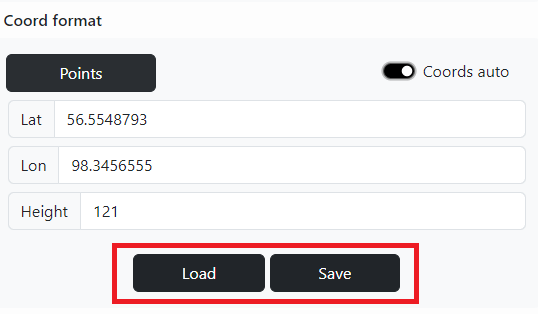](https://wiki.pidt.net/uploads/images/gallery/2024-08/o0jknopki.png) **9. Вывод данных.** Serial - поле, предназначенное для отображения серийного номера устройства. Sats - отображает количество спутников, которые принимает приемник. Fix - указывает на текущий статус фиксированного решения. Console - поле предназначено для вывода уведомлений о текущем состоянии работы программы, а также для отображения некоторых возможных ошибок. [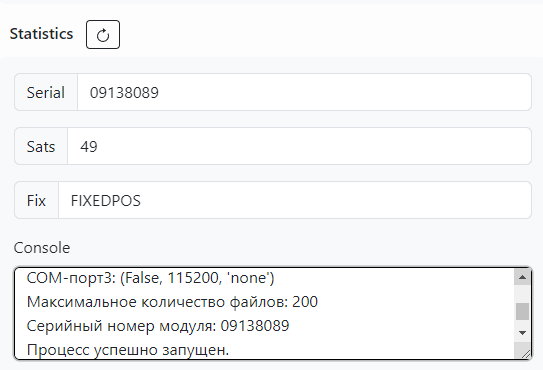](https://wiki.pidt.net/uploads/images/gallery/2024-08/snimok-ekrana-2024-08-23-164820.png) ##### Скачать файлы После установки соединения, программа автоматически начинает получать данные от приемника и сохраняет их в файл, который находится в разделе Files и имеет название "годмесяцденьминутасекунда.cnb". Файлы статики можно скачать и удалить напрямую с WEB интерфейса PiSunRPI**.** Полученные данные отправляются в бесплатный NTRIP-кластер pidt.net на порт 2101, либо в локальный кластер, в зависимости от выбора пользователя. На скриншоте красном цветом выделена кнопка для перехода в раздел Files . [ ](https://wiki.pidt.net/uploads/images/gallery/2024-02/snimok-ekrana-2024-02-06-133319.png) [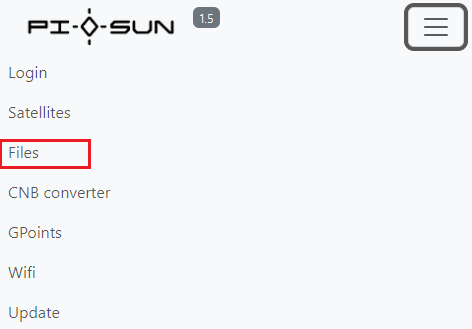](https://wiki.pidt.net/uploads/images/gallery/2024-04/knopka-faily.png) Программа обеспечивает легкое и удобное взаимодействие с PiHatel и PiGo Lite, а также предоставляет возможность выбора способа передачи данных и настройки координат. Вы можете получить дополнительную информацию, задать вопросы, а также быть в курсе последних новостей и разработок в официальном Telegram чате [PiSUN открытый код для PiGO](https://t.me/pisunchat). [](https://wiki.pidt.net/uploads/images/gallery/2023-09/snimok-ekrana-2023-09-16-v-10-51-54.png)