# Подключение к WI-FI сети
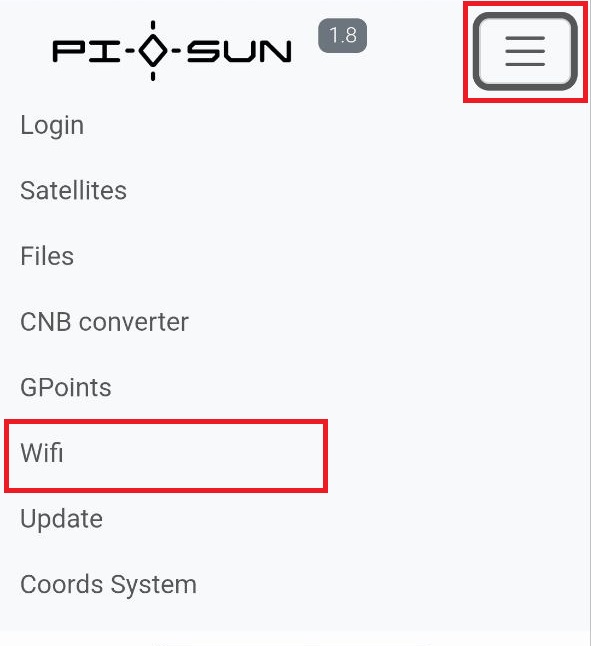
В разделе WiFi выполняются операции, связанные с управлением Wi-Fi сетями. Этот процесс позволяет вам подключаться к сохранённым сетям, создавать точку доступа, а также подключаться к новым доступным сетям. Прочитайте подробную инструкцию, чтобы понять, как правильно управлять сетями и настроить подключение.
[](https://wiki.pidt.net/uploads/images/gallery/2025-01/photo-2025-01-09-17-23-56.jpg)
#### Шаги для подключения по Wi-Fi:
##### Подготовка к настройке
Перед тем как приступить к работе обновите ПО до версии 1.9 и убедитесь, что на вашей системе работает Network Manager. Это программное обеспечение отвечает за управление Wi-Fi сетями. Если Network Manager неактивен, вы получите уведомление в консоли о том, что подключение к сетям недоступно.
##### Доступ к веб-интерфейсу
Находясь в одной сети с Raspberry, откройте браузер и впишите следующее HOSTNAME.local (где HOSTNAME это имя устройства, указанное в момент настройки параметров записи образа) или впишите туда IP адрес устройства (можно посмотреть в настройках роутера). Обновите веб-интерфейс до версии 1.9.
##### Подключение к сети
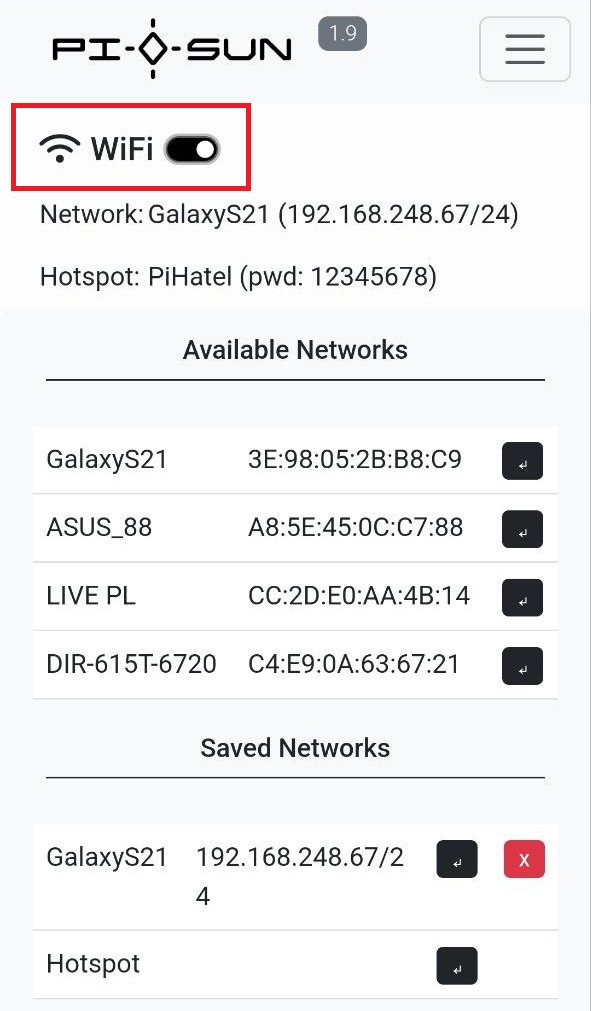
Сетевое подключение становится доступным только после активации Wi-Fi с помощью кнопки (выделена на скриншоте). После активации PiHatel будет автоматически восстанавливать соединение с приоритетной сетью.
Приоритетной сетью считается сеть, к которой PiHatel подключился через веб-интерфейс. Если такой сети нету, то PiHatel будет пробовать подключаться к сохранённым сетям, соответственно если нету сохранённых, активирует точку доступа.
[](https://wiki.pidt.net/uploads/images/gallery/2025-03/photo-2025-03-19-18-30-05.jpg)
Чтобы подключиться к сети, выполните следующие шаги:
1. Перейдите на веб-интерфейс версии 1.9 (используйте сканер для получения IP-адреса).
2. В меню интерфейса найдите и нажмите кнопку "WiFi".
3. Активируйте WiFi с помощью кнопки.
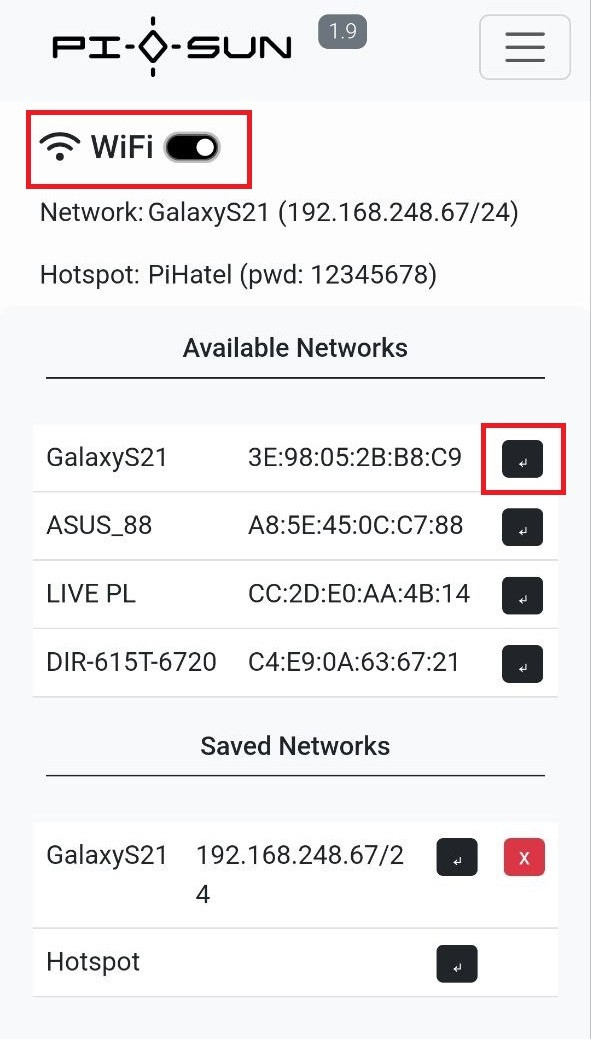
4. Из списка выберите необходимую Wi-Fi сеть и подключитесь к ней.
5\. Перейдите на веб-интерфейс устройства, используя новый IP[ ](https://wiki.pidt.net/uploads/images/gallery/2025-03/yvhphoto-2025-03-19-18-47-02.jpg)[ ](https://wiki.pidt.net/uploads/images/gallery/2025-01/photo-2025-01-09-16-34-16.png)
[  ](https://wiki.pidt.net/uploads/images/gallery/2025-03/yvhphoto-2025-03-19-18-47-02.jpg) [ 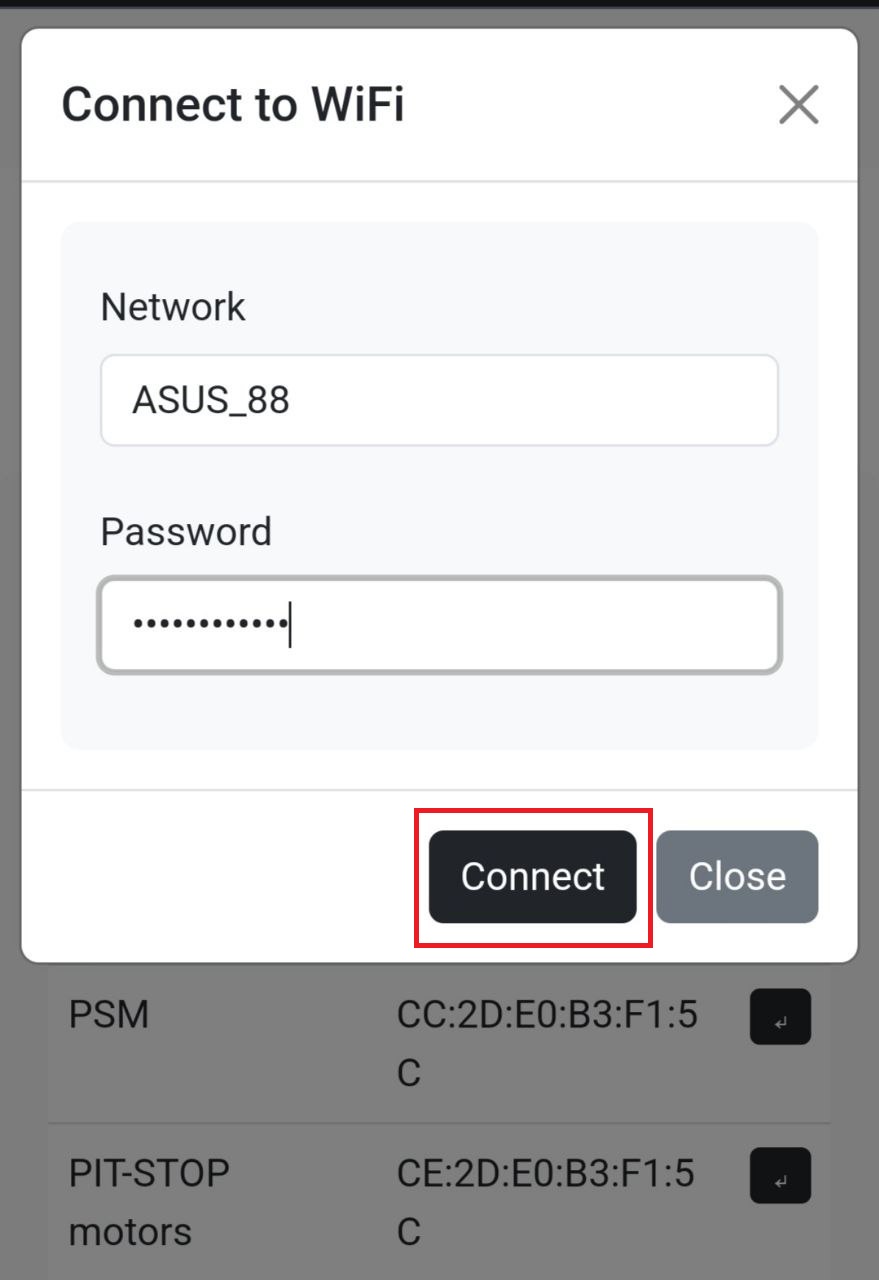](https://wiki.pidt.net/uploads/images/gallery/2025-01/photo-2025-01-09-17-30-49.jpg)
Если у вас есть сохранённые сети, PiHatel автоматически подключится к последней использованной сети. В случае, если подключение не удастся, будет автоматически создана точка доступа “PiHatel”. Как работать в режиме точки доступа, читайте в следующем разделе.
##### Точка доступа
Если у вас нет сохранённых сетей, PiHatel создаст точку доступа. Следующие шаги помогут вам подключиться и настроить подключение:
1. Подключитесь к точке доступа. Данные для подключения:
*Имя точки доступа:* PiHatel
*Пароль:* 12345678
2. Перейдите на веб-интерфейс по адресу 192.168.10.1. В режиме точки доступа, PiHatel всегда находится на этом IP-адресе.
3. В веб-интерфейсе выберите необходимую Wi-Fi сеть и подключитесь к ней.
4. Отключитесь от точки доступа PiHatel и подключитесь к вашей сети .
5. После подключения к сети, с помощью роутера или сканера найдите новый IP-адрес Raspberry.
6. Перейдите на веб-интерфейс устройства, используя новый IP.