# Порядок подключения
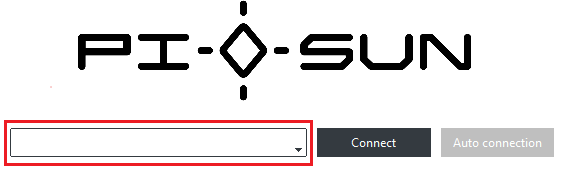
**1. Выберите com порт.**
Выберите из выпадающего списка тот com порт, который подключен к PiGO Lite (название устройства можно посмотреть в диспетчере устройств Windows, обычно в в нём присутствует следующее: cp210x).
Для корректной работы с com портом убедитесь, что у вас установлен подходящий драйвер. Если вы не можете найти нужный com порт, установите следующий драйвер:
[https://www.silabs.com/documents/public/software/CP210x\_Windows\_Drivers.zip](https://www.silabs.com/documents/public/software/CP210x_Windows_Drivers.zip) - с сайта разработчика
[](https://wiki.pidt.net/uploads/images/gallery/2024-08/port.png)
**2. Подключитесь к приёмнику.**
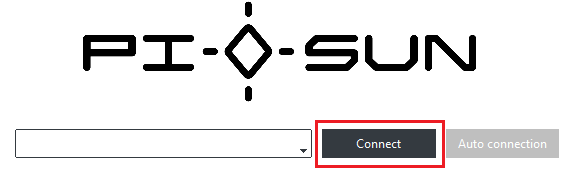
Connect - кнопка, при нажатии которой программа соединяется с выбранным com портом и пытается настроить устройство на выбранный вами режим работы.
[](https://wiki.pidt.net/uploads/images/gallery/2024-08/ENaknopka-konnekt.png)
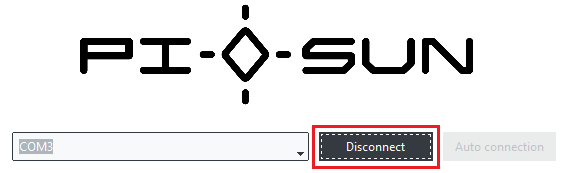
Разорвать соединение с приёмников можно по кнопке Disconnect.
[](https://wiki.pidt.net/uploads/images/gallery/2024-08/diskonnekt.png)
**3. Включите автоподключение.**
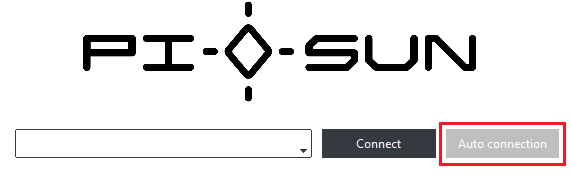
Auto connection - функция автоподключения. Для использования этой функции необходимо установить ползунок Auto connection в активное положение, выбрать устройство к которому будет происходить подключение, а также установить остальные настройки по вашим требованиям. После этого необходимо нажать кнопку Save. Для проверки закройте программу и откройте заново. PiSun должен автоматически вернуться в активное состояние.
[](https://wiki.pidt.net/uploads/images/gallery/2024-08/avto-konnekt.png)