# Система координат
В разделе Coords System выполняются операции связанные с созданием и управлением системами координат и их параметрами. Раздел состоит из следующих блоков:
- Datum - Имя системы координат
- Source ellipsoid - Исходный эллипсоид
- Target ellipsoid - Целевой эллипсоид
- ToWGS84 - Пользовательский datum
- Projection - Параметры проекции
- Advanced Settings - Расширенные настройки
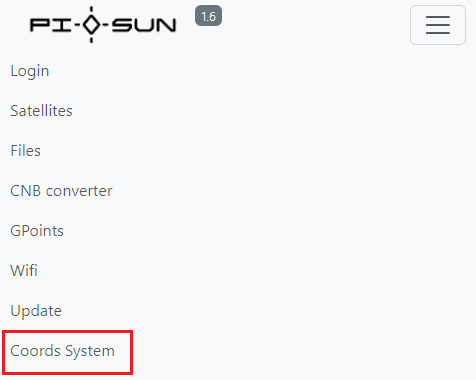
На скриншоте красным цветом выделена кнопка для перехода в раздел Coords System.
[](https://wiki.pidt.net/uploads/images/gallery/2024-08/snimok-ekrana-2024-08-23-173141.png)
##### Порядок работы:
##### Импорт системы координат:
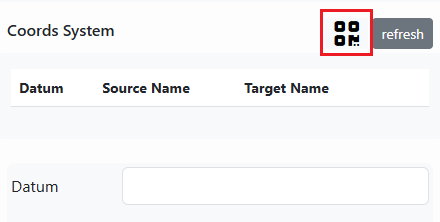
Для установки системы координат, переходим в Telegram канал [PRJ to QR](https://t.me/prj2qrbot), в строке сообщения пишем: @findprjbot МСК и выбираем нужную зону. В ответ, бот отправит QR код, содержащий информация о вашей СК и калибровке для расчета высоты. Для импорта системы координат в PiSun, нажмите на иконку, выделенную на скриншоте ниже, и загрузите фото QR кода.
[](https://wiki.pidt.net/uploads/images/gallery/2024-11/snimok-ekrana-2024-11-22-174612.png)
##### Установка системы координат вручную:
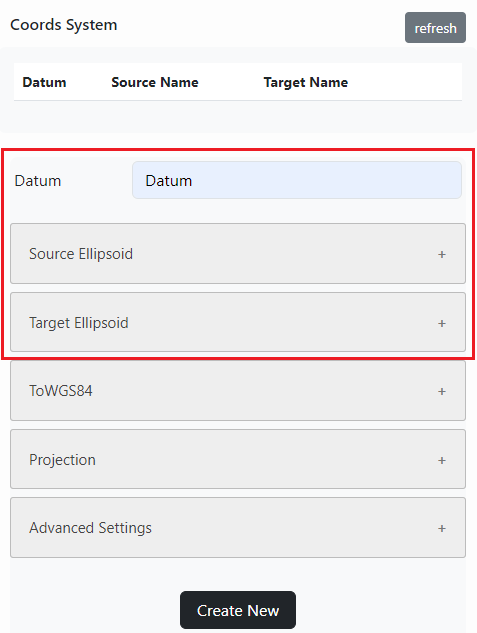
1. Укажите имя системы координат и введите исходный и целевой эллипсоид.
[](https://wiki.pidt.net/uploads/images/gallery/2024-08/datm1.png)
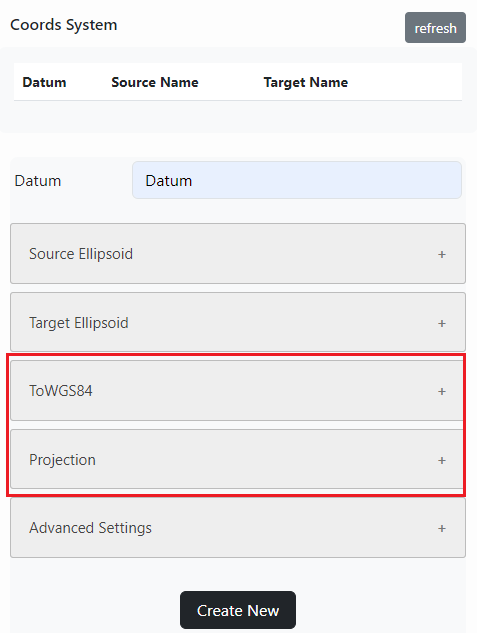
2. Настройте параметры проекции и пользовательский datum.
[](https://wiki.pidt.net/uploads/images/gallery/2024-08/datm2.png)
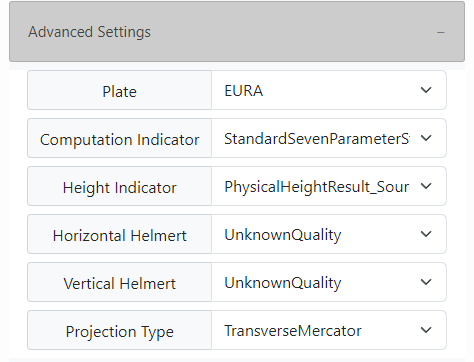
3. Установите расширенные параметры.
- Plate
- Computation Indicator
- Height Indicator
- Horizontal Helmert
- Vertical Helmert
- Projection Type
[](https://wiki.pidt.net/uploads/images/gallery/2024-08/osCimage.png)
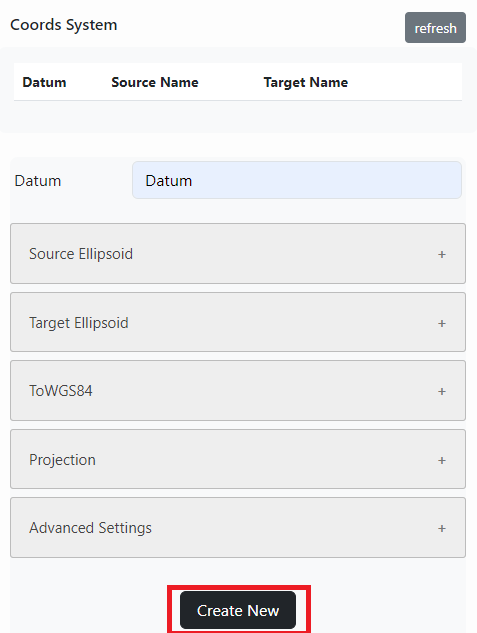
4. Нажмите кнопку "Create New", чтобы сохранить вашу систему координат. После сохранения, СК появится на экране. Удалить её можно по нажатию на крестик около неё.[ ](https://wiki.pidt.net/uploads/images/gallery/2024-08/DrSsnimok-ekrana-2024-08-23-173755.png)
[  ](https://wiki.pidt.net/uploads/images/gallery/2024-08/DrSsnimok-ekrana-2024-08-23-173755.png) [ 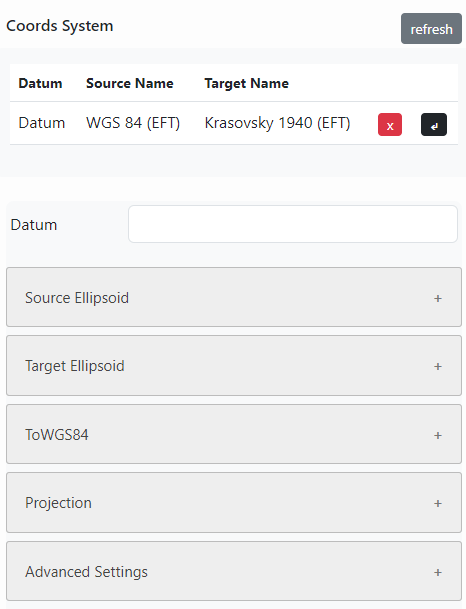 ](https://wiki.pidt.net/uploads/images/gallery/2024-08/snimok-ekrana-2024-08-23-175216.png)
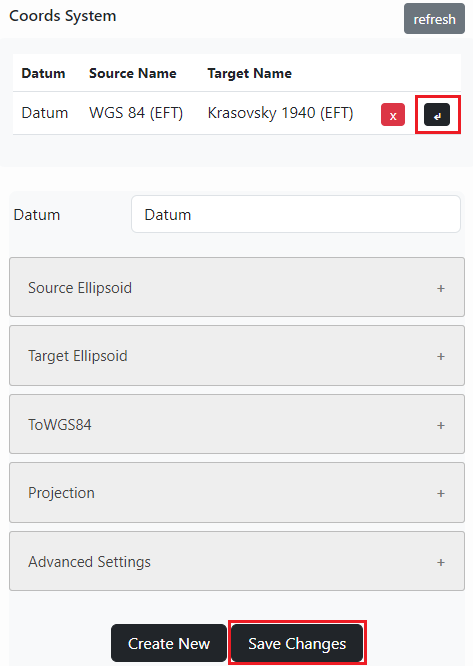
5. Чтобы изменить систему координат, нажмите на иконку выбора и введите новые данные, затем сохраните изменения, нажав на кнопку "Save Changes".
[](https://wiki.pidt.net/uploads/images/gallery/2024-08/snimok-ekrana-2024-08-23-175601.png)
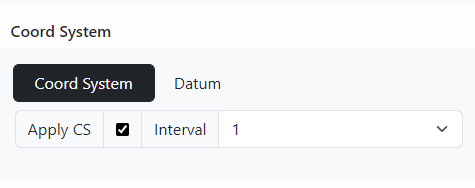
Сохранённые системы координат могут быть встроены в поток трансляции поправок. Для этого нажмите на кнопку "Coord System" на главном экране, затем выберите нужную систему координат из списка. После этого рядом с кнопкой "Coord System" появится название выбранной системы. Далее нажмите кнопку "Apply" и выберите желаемую частоту трансляции.
[](https://wiki.pidt.net/uploads/images/gallery/2024-08/ySvimage.png)