# Установка PiSunRPI
##### Установка PiSunRPI вручную
Перед установкой PiSun переведите UART в режим последовательного порта. Выполните следующие шаги:
1. Подключитесь к Raspberry и перейдите в терминал.
2. Перейдите в утилиту для конфигурации Raspberry. Для этого введите команду:
*$ sudo raspi-config*
3. Выберите пункт меню: Interface Options.
4. Выберите пункт меню: Serial Port.
Затем будет выведен запрос на доступ к shell через последовательный порт. Выберите «Нет» , как показано ниже.
[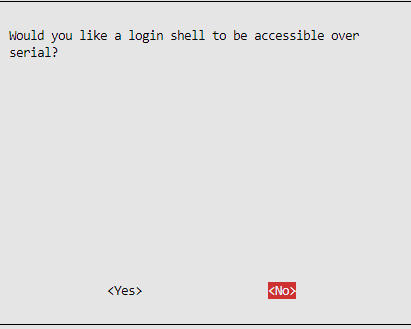](https://wiki.pidt.net/uploads/images/gallery/2024-11/snimok-ekrana-2024-11-12-170142.png)
В завершение процесса вам будет предложено включить аппаратный последовательный порт. Выберите «Да».
[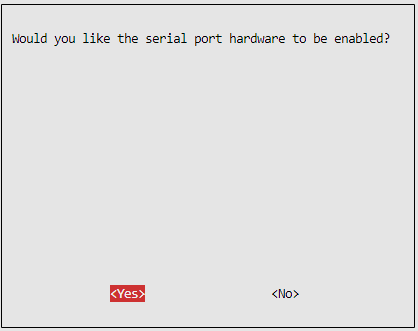](https://wiki.pidt.net/uploads/images/gallery/2024-11/snimok-ekrana-2024-11-12-170206.png)
После применения настроек появится уведомление о том, что изменения успешно применены. Нажмите «ОК», а затем перезагрузите Raspberry. После этой операции плата PiHatel будет без проблем работать через UART Raspberry.
Для установки всех необходимых компонентов при помощи командной строки следует выполнить следующие команды:
*sudo apt install git python3 python3-pip python3-venv*
*git clone https://gitlab.com/piall1/pisun.git*
*cd pisun*
*python3 -m venv venv*
*venv/bin/pip3 install -r requirements.txt*
*sudo bash ./scripts/install.sh*
В момент установки настраивается автозапуск при загрузке. Полезные команды для управления автозапуском программы:
*sudo systemctl status pisun.service - посмотреть статус работы программы*
*sudo systemctl restart pisun.service - перезапустить программу*
*sudo systemctl stop pisun.service - остановить выполнение программы*
*sudo systemctl disable pisun.service - выключить автозагрузку программы*
*sudo systemctl enable pisun.service - включить автозагрузку программы*
Для запуска программы вручную из терминала, находясь в корне репозитория, выполнить следующую команду:
*sudo ./venv/bin/python3 StartPiSunRPI.py*
Далее для входа в интерфейс управления необходимо подключиться ПК или мобильным устройством к той же сети, где находится PiSunRPI. Для этого необходимо в браузере указать IP вашей Raspberry Pi или hostname.local.
##### Образ PiSun RPi
Образ с предустановленным PiSun можно скачать по ссылке [Образ PiSun RPi](https://t.me/pifiles/571). Протестирован на Raspberry Pi 3-4. Всё что нужно это записать образ и запустить Raspberry.
Для записи образа следует выполнить следующие шаги:
1. Установить программу [Raspberry Pi Imager](https://www.raspberrypi.com/software/).
2. Выбрать устройство (необязательно).
3. Выбрать операционную систему.
Выбрать ОС -> Использовать настраиваемый образ (Use custom) -> Путь к образу (pisun.img.xz)
[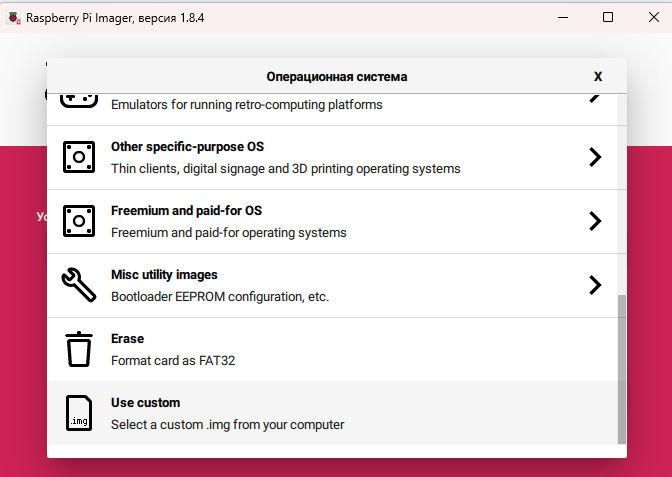](https://wiki.pidt.net/uploads/images/gallery/2023-12/snimok-ekrana-2023-12-27-140111.png)
4. Выбрать запоминающее устройство.
5. Настроить параметры.
После выбора ОС и флешки, нажмите кнопку "далее". В окне появится возможность перейти в настройки. Перед записью образа, следует сохранить следующие параметры:
В разделе общие:
**Имя хоста:** pihatel (имя устройства, можно любое)
**Пароль и логин:** указать имя пользователя и пароль для входа по SSH (придумайте имя пользователя и пароль, они будут использоваться для доступа к устройству через терминал)
**WI-FI:** указать логин и пароль для подключения к вашей сети. Устройство может быть подключено по WI-FI или по кабелю Ethernet. Страну WI-FI указывать необязательно.
[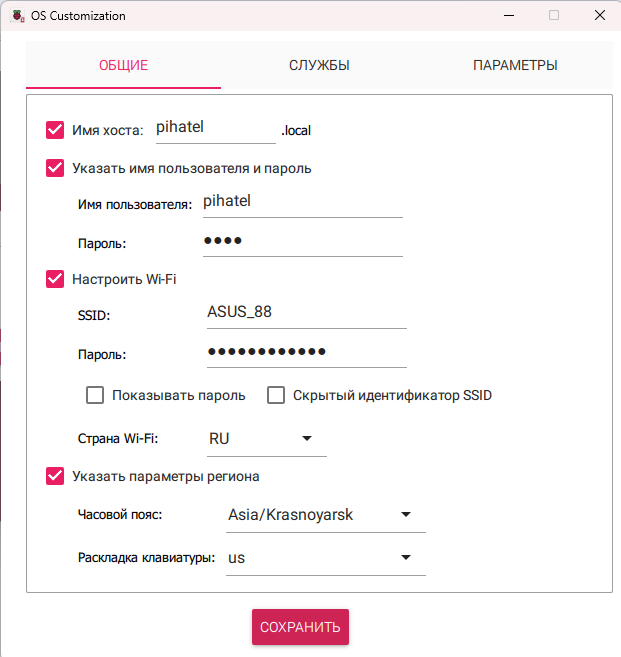](https://wiki.pidt.net/uploads/images/gallery/2023-12/snimok-ekrana-2023-12-27-135923.png)
В разделе службы:
**SSH:** Аутентификация по паролю.
[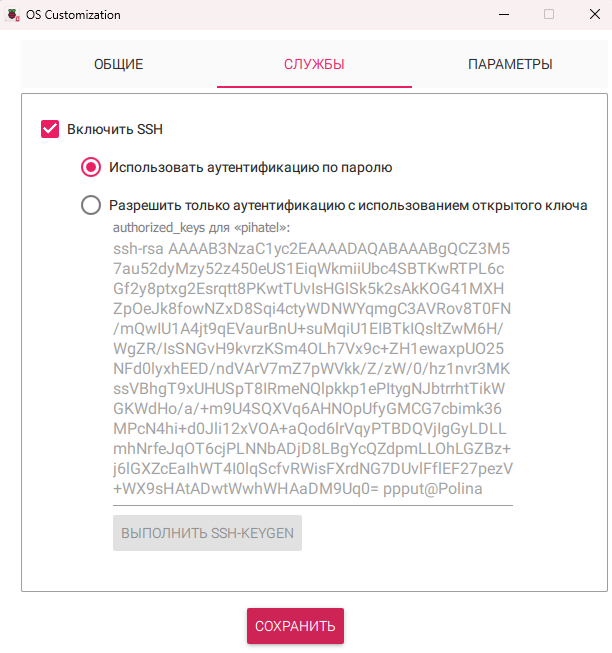](https://wiki.pidt.net/uploads/images/gallery/2023-12/snimok-ekrana-2023-12-27-135947.png)
Далее нажмите кнопку "Записать" и дождитесь окончания процесса, программа уведомит вас, когда флешку можно вытаскивать. Вставьте флеш-накопитель в Raspberry Pi и подключите питание.
Не пугайтесь, первый запуск займет какое-то время (2-5 минут), устройство перезагрузится ещё раз и после этого можно подключаться к интерфейсу управления.
Находясь в одной сети с Raspberry, откройте браузер и впишите следующее HOSTNAME.local (где HOSTNAME это имя устройства, указанное в момент настройки параметров записи образа) или впишите туда IP адрес устройства (можно посмотреть в настройках роутера)
Ознакомиться с возможностями программы можно в статье ["PiSun Raspberry PI"](https://wiki.pidt.net/books/pisun-otkrytyi-kod-dlya-pigopidata/page/pisun-raspberry-pi).