# Быстрый старт!

##### <span style="color: rgb(0, 0, 0);">Включение и подключение к веб-интерфейсу</span>

<span style="color: rgb(0, 0, 0);">Подключите питание и антенну к плате</span><span style="color: rgb(0, 0, 0);">. При подаче питания, плата издаёт <span style="text-decoration: underline;"><span style="color: rgb(35, 111, 161); text-decoration: underline;">[звук включения](https://wiki.pidt.net/books/pigopidata/page/zvukovye-signaly#bkmrk-1.%D0%97%D0%B2%D1%83%D0%BA-%D0%B2%D0%BA%D0%BB%D1%8E%D1%87%D0%B5%D0%BD%D0%B8%D1%8F-%D0%BF%D1%80%D0%B8)</span>,</span> означающий, что он включен и начал процесс инициализации. Окончание процесса синхронизации времени, также будет сопровождаться <span style="text-decoration: underline;"><span style="color: rgb(35, 111, 161); text-decoration: underline;">[сигналом](https://wiki.pidt.net/books/pigopidata/page/zvukovye-signaly#bkmrk-2.-%D0%97%D0%B2%D1%83%D0%BA-%D0%B7%D0%B0%D0%B2%D0%B5%D1%80%D1%88%D0%B5%D0%BD%D0%B8%D1%8F-%D0%B8)</span></span>.</span>

##### <span style="color: rgb(0, 0, 0);">Вариант управления с помощью веб интерфейса</span>

<span style="color: rgb(0, 0, 0);"><span style="text-decoration: underline;">Подключитесь к точке доступа:</span>  
На вашем устройстве выберите сеть PiWingXXXX (пароль: 12345678). Чтобы перейти на web интерфейс введите piwingXXXX.local или 192.168.10.1 в адресную строку браузера.</span>

<span style="text-decoration: underline;"><span style="color: rgb(0, 0, 0); text-decoration: underline;">Начало записи</span></span>

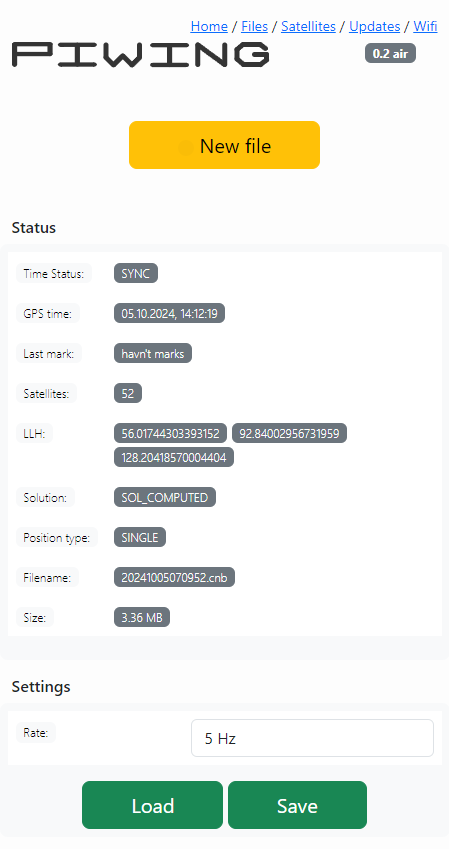
<span style="color: rgb(0, 0, 0);">После процесса синхронизации со временем, автоматически начнётся запись файла. Вы можете изменить параметр Rate (частота данных записи в файл). Для того чтобы применить данную настройку перезагрузите плату, либо нажмите кнопку "New file". Если время еще не синхронизировано и вы изменили настройку Rate, то изменения также будут применены.</span>

<p class="callout info"><span style="color: rgb(0, 0, 0);">Не забудьте сохранить введенные данные, нажав кнопку "Save".</span></p>

[![Снимок экрана 2024-10-05 141218.png](https://wiki.pidt.net/uploads/images/gallery/2024-10/scaled-1680-/snimok-ekrana-2024-10-05-141218.png)](https://wiki.pidt.net/uploads/images/gallery/2024-10/snimok-ekrana-2024-10-05-141218.png)

<span style="color: rgb(0, 0, 0);">В процессе записи вы сможете следить за статусом решения, размером файла и другими важными параметрами. Процесс записи будет сопровождаться звуковым сигналом.</span>

- <span style="color: rgb(0, 0, 0);">Time Status - sync - синхронизировано время со спутниковым, not sync - не синхронизировано.</span>
- <span style="color: rgb(0, 0, 0);">GPS Time - GPS время.</span>
- <span style="color: rgb(0, 0, 0);">Last mark - время последнего синхроимпульса (например. камеры).</span>
- <span style="color: rgb(0, 0, 0);">Satellites - количество спутников.</span>
- <span style="color: rgb(0, 0, 0);">LLH - координаты.</span>
- <span style="color: rgb(0, 0, 0);">Solution - статус решения.</span>
- <span style="color: rgb(0, 0, 0);">Position type - тип решения.</span>
- <span style="color: rgb(0, 0, 0);">Size - размер файла.</span>[ ](https://wiki.pidt.net/uploads/images/gallery/2024-02/snimok-ekrana-2024-02-09-183912.png)

##### <span style="color: rgb(0, 0, 0);">Скачать файлы </span>

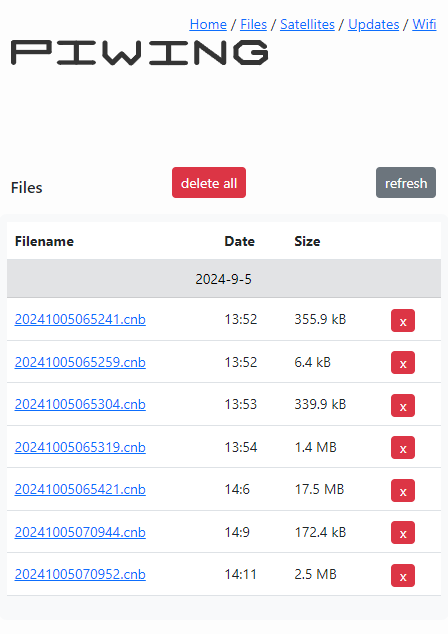
<span style="color: rgb(0, 0, 0);">В разделе Files находятся записанные файлы с названием "годмесяцденьминутасекунда.cnb". Файлы </span><span style="color: rgb(0, 0, 0);">можно скачать и удалить напрямую с WEB интерфейса.</span>

[![Снимок экрана 2024-10-05 141133.png](https://wiki.pidt.net/uploads/images/gallery/2024-10/scaled-1680-/snimok-ekrana-2024-10-05-141133.png)](https://wiki.pidt.net/uploads/images/gallery/2024-10/snimok-ekrana-2024-10-05-141133.png)

##### Спутники

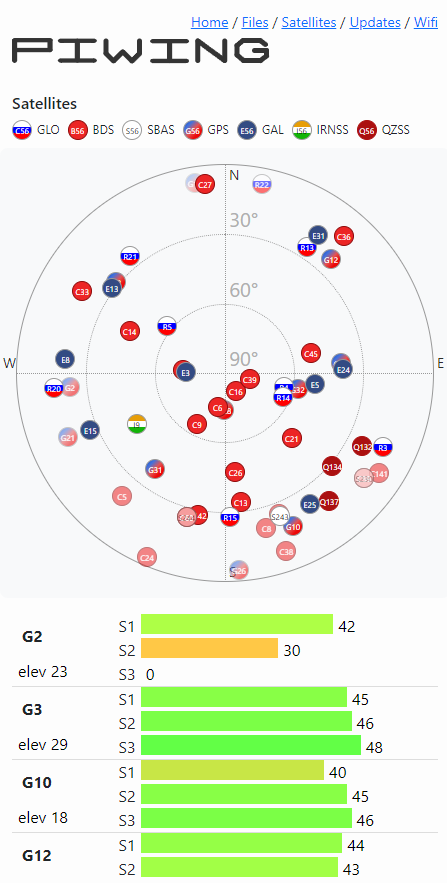
<span style="color: rgb(0, 0, 0);">На этих диаграммах представлены спутники и их отношения сигнал/шум для трёх сигналов.</span>

[![Снимок экрана 2024-10-05 141100.png](https://wiki.pidt.net/uploads/images/gallery/2024-10/scaled-1680-/snimok-ekrana-2024-10-05-141100.png)](https://wiki.pidt.net/uploads/images/gallery/2024-10/snimok-ekrana-2024-10-05-141100.png)

##### <span style="color: rgb(0, 0, 0);">WI-FI </span>

<span style="color: rgb(0, 0, 0);">Чтобы подключиться к Wi-Fi или локальной сети, выполните следующие действия:</span>

<span style="color: rgb(0, 0, 0);">1. Подключитесь к точке доступа PiWingXXXX.</span>  
<span style="color: rgb(0, 0, 0);">2. Используйте последние 4 символа из имени точки доступа для перехода на web интерфейс.</span>  
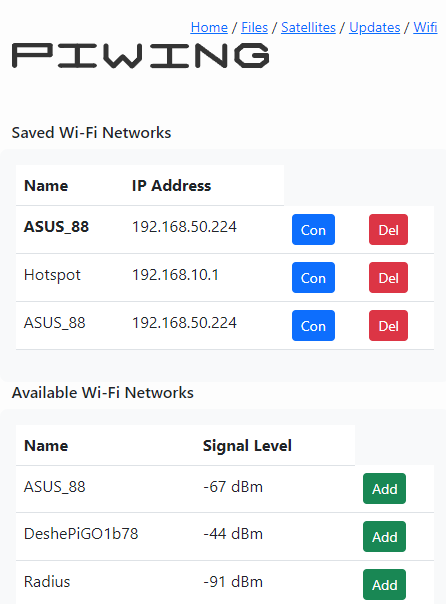
<span style="color: rgb(0, 0, 0);">3. Перейдите на вкладку Wi-Fi на главном экране. Подключитесь к вашей сети. (ниже есть скриншот с данного экрана)</span>  
<span style="color: rgb(0, 0, 0);">4. Отключитесь от точки доступа PiWingXXXX и подключитесь к вашей сети .</span>  
<span style="color: rgb(0, 0, 0);">5. Подождите, пока устройство подключится к Wi-Fi. Подключение будет сопровождаться звуковым сигналом.</span>

<span style="color: rgb(0, 0, 0);">Если вы услышите <span style="text-decoration: underline; color: rgb(35, 111, 161);">[звук успешного подключения к wifi сети](https://wiki.pidt.net/books/pigopidata/page/zvukovye-signaly#bkmrk-%C2%A0)</span>**,** то устройство подключено к Wi-Fi. Перейдите по адресу piwingхххх.local. При последующих запусках PiWing будет автоматически подключаться к ближайшей из сохранённых сетей.  
</span>

[![Снимок экрана 2024-10-05 141153.png](https://wiki.pidt.net/uploads/images/gallery/2024-10/scaled-1680-/snimok-ekrana-2024-10-05-141153.png)](https://wiki.pidt.net/uploads/images/gallery/2024-10/snimok-ekrana-2024-10-05-141153.png)