PiGO Lite Plus
- Запись статики
- Запись кинематики
- Локальный NTRIP кастер
- PiNedali
- Скачивание файлов
- Обновление прошивки устройства
Запись статики
Инструкция по записи статики
Перед записью убедитесь, что:
- устройство включено;
- телефон или планшет находится рядом с устройством;
- приложение PiGO Beta запускается и видит устройство;
- на устройстве достаточно памяти для записи;
- устройство установлено в нужном месте для статической записи;
- питание устройства не будет отключено во время записи.
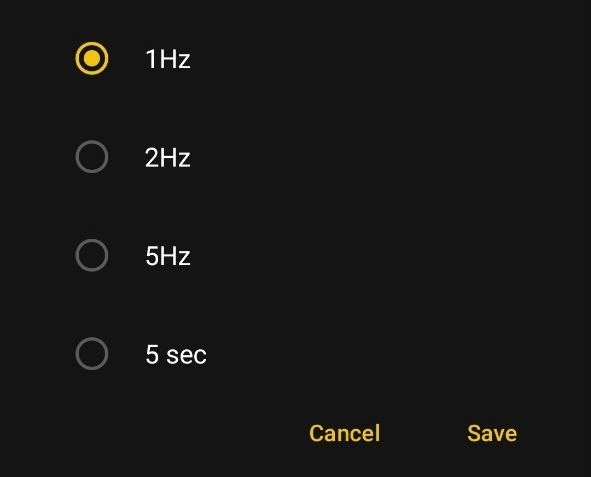
Настройки записи статики
- 1Hz
- 2Hz
- 5Hz
- 5 sec
GNSS constellations - спутниковые группировки, которые использует устройство во время работы. Доступные группировки:
- BeiDou-2
- BeiDou-3
- GPS
- GLONASS
- Galileo
- SBAS
- IRNSS
- QZSS
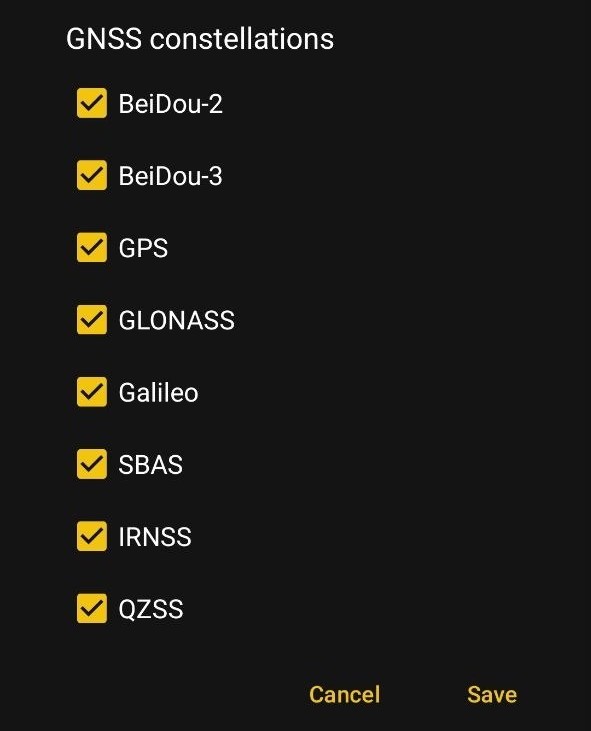
Можно выбрать несколько группировок. Для сохранения должна быть выбрана хотя бы одна группировка.
Автоматический запуск режима
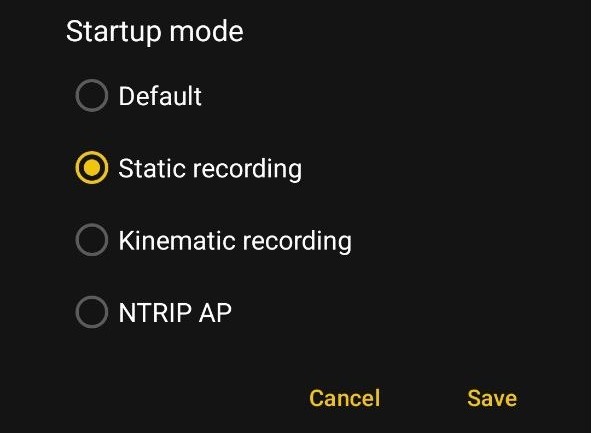
Для автоматического запуска статики используется настройка "Startup mode".
Заранее настройте устройство для записи статики: выберите нужный "Static Rate", спутниковые группировки в "GNSS constellations" и установите "Startup mode" в значение "Static recording".
При следующей подаче питания устройство само дождется синхронизации времени и запустит запись статики.
Примечание: перед подачей питания убедитесь, что устройство находится в неподвижном состоянии.
Запуск статики вручную
Чтобы запустить запись:
1. Откройте приложение PiGO Beta.
2. На экране "Connect" выберите устройство.
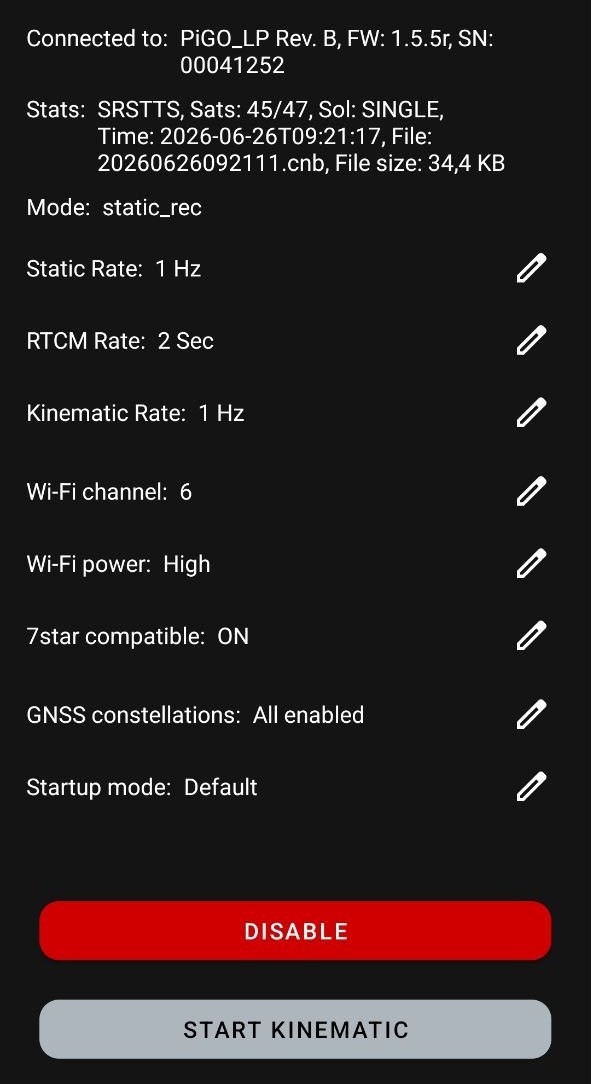
3. На главном экране проверьте блок "Connected to": модель, версию прошивки и серийный номер.
4. Проверьте строки "Stats" и "Mode".
5. Дождитесь синхронизации времени устройства. В строке "Stats" смотрите поле "Time"; если отображается "UTC status", его значение должно быть не "0".
6. При необходимости настройте "Static Rate" и "GNSS constellations".
7. Нажмите "START STATIC".
После запуска записи соответствующая кнопка режима меняется на "DISABLE". Остальные кнопки режимов становятся недоступны, пока активен текущий режим. Для остановки записи нажмите кнопку "DISABLE".
Запуск режима статики можно считать успешным, когда в строке "Stats" появилось имя файла в поле "File", а значение "File size" со временем увеличивается.
Для скачивания файла после работы остановите запись и используйте режим "START FILE SERVER", как описано в инструкции по скачиванию файлов.
Запись кинематики
Иструкция по записи кинематики
- устройство включено;
- телефон или планшет находится рядом с устройством;
- приложение PiGO Beta запускается и видит устройство;
- на устройстве достаточно памяти для записи;
- устройство и антенна надежно установлены для работы в движении;
- питание устройства не будет отключено во время записи.
Настройки записи кинематики
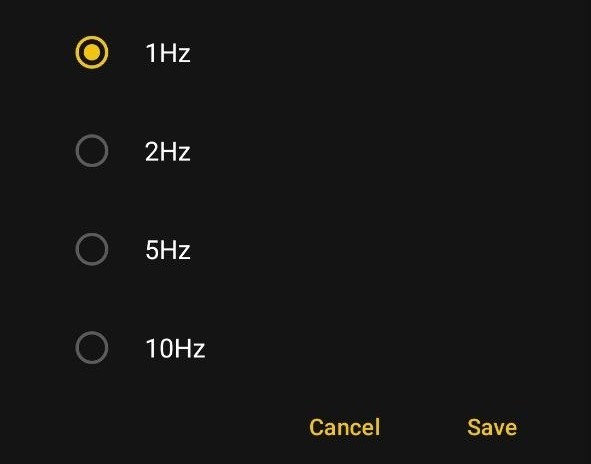
Kinematic Rate - частота записи кинематики. Доступные значения:
- 1Hz
- 2Hz
- 5Hz
- 10Hz
GNSS constellations - спутниковые группировки, которые использует устройство во время работы. Доступные группировки:
- BeiDou-2
- BeiDou-3
- GPS
- GLONASS
- Galileo
- SBAS
- IRNSS
- QZSS
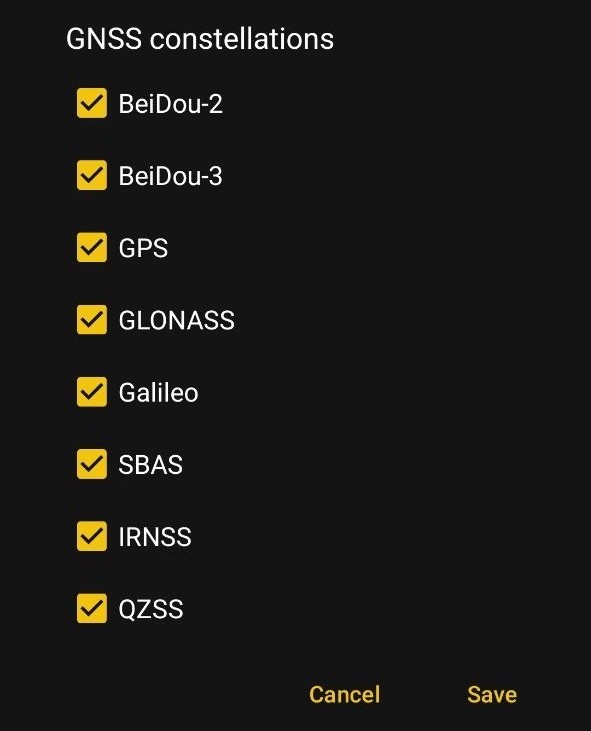
Можно выбрать несколько группировок. Для сохранения должна быть выбрана хотя бы одна группировка.
Автоматический запуск режима
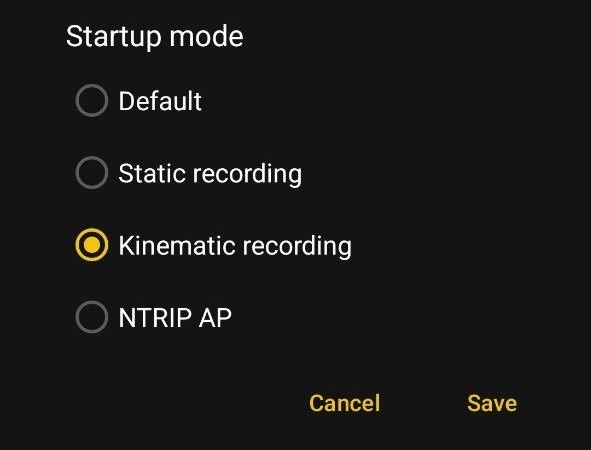
Для автоматического запуска кинематики используется настройка "Startup mode".
Заранее настройте устройство для записи кинематики: выберите нужный "Kinematic Rate", спутниковые группировки в "GNSS constellations" и установите "Startup mode" в значение "Kinematic recording".
При следующей подаче питания устройство само дождется синхронизации времени и запустит запись кинематики.
Примечание: перед подачей питания убедитесь, что устройство находится в неподвижном состоянии.
Запуск кинематики вручную
Чтобы запустить запись:
1. Откройте приложение PiGO Beta.
2. На экране "Connect" выберите устройство.
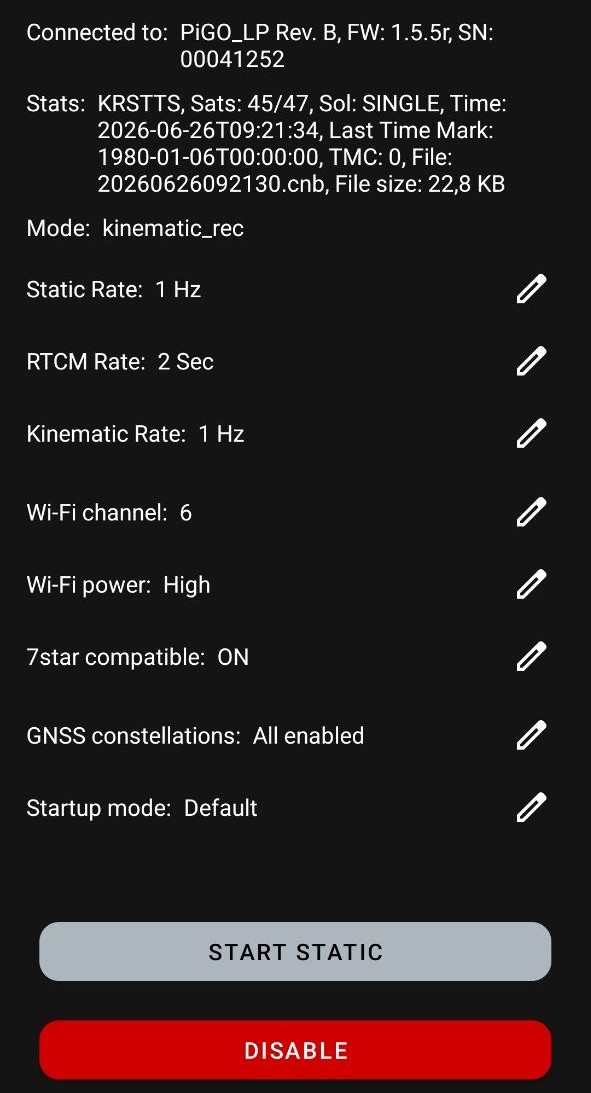
3. На главном экране проверьте блок "Connected to": модель, версию прошивки и серийный номер.
4. Проверьте строки "Stats" и "Mode".
5. Дождитесь синхронизации времени устройства. В строке "Stats" смотрите поле "Time"; если отображается "UTC status", его значение должно быть не "0".
6. При необходимости настройте "Kinematic Rate" и "GNSS constellations".
7. Нажмите "START KINEMATIC".
После запуска записи соответствующая кнопка режима меняется на "DISABLE". Остальные кнопки режимов становятся недоступны, пока активен текущий режим. Для остановки записи нажмите кнопку "DISABLE".
Запуск режима кинематики можно считать успешным, когда в строке "Stats" появилось имя файла в поле "File", а значение "File size" со временем увеличивается.
Для скачивания файла после работы остановите запись и используйте режим "START FILE SERVER", как описано в инструкции по скачиванию файлов.
Локальный NTRIP кастер
Эта инструкция описывает, как включить локальный кастер через приложение PiGO Beta и подключиться к нему с NTRIP-клиента. Локальный кастер используется, когда устройство само создает Wi-Fi точку доступа и отдает поправки клиентам, подключенным к этой сети.
Перед включением локального кастера убедитесь, что:
- устройство включено;
- телефон или планшет находится рядом с устройством;
- приложение PiGO Beta запускается и видит устройство;
- устройство установлено в месте, где оно должно работать;
- заряда аккумулятора хватит на весь требуемый период работы локального кастера;
- устройство успело получить спутниковые данные и синхронизировать время.
Для подключения к локальному кастеру понадобится NTRIP-клиент. Это может быть приложение, приемник или другое оборудование, которое умеет получать поправки по NTRIP.
Настройки локального кастера
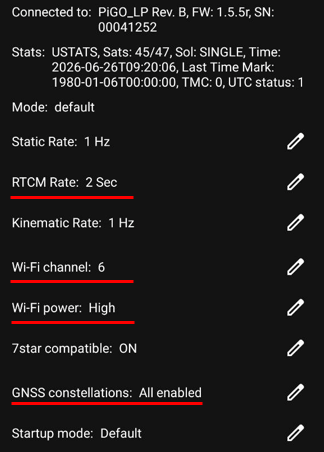
Чтобы изменить настройку, нажмите на иконку карандаша справа от строки. Откроется окно настройки. Выберите нужное значение и нажмите "Save". На работу локального кастера влияют следующие настройки.
RTCM Rate - интервал передачи поправок. Доступные значения:
- 1 Sec
- 2 Sec
- 4 Sec
Wi-Fi channel - канал Wi-Fi точки доступа устройства.
- Доступны каналы от 1 до 13.
Wi-Fi power - мощность Wi-Fi точки доступа устройства. Доступные значения:
- Low
- Medium
- High
GNSS constellations - спутниковые группировки, которые использует устройство во время работы. Доступные группировки:
- BeiDou-2
- BeiDou-3
- GPS
- GLONASS
- Galileo
- SBAS
- IRNSS
- QZSS
Можно выбрать несколько группировок. Для сохранения должна быть выбрана хотя бы одна группировка.
Startup mode - поведение устройства после включения. Для автоматического запуска локального кастера используется вариант "NTRIP AP". Если выбрать его заранее, устройство сможет запускать локальный кастер после подачи питания.
Запуск локального кастера
Чтобы запустить локальный кастер:
1. Откройте приложение PiGO Beta.
2. На экране "Connect" выберите устройство.
3. На главном экране проверьте блок "Connected to": модель, версию прошивки и серийный номер.
4. Проверьте строки "Stats" и "Mode".
5. При необходимости настройте "RTCM Rate", "Wi-Fi channel", "Wi-Fi power" и "GNSS constellations".
6. Нажмите "START NTRIP".
После запуска локального кастера соответствующая кнопка режима меняется на "DISABLE". Остальные кнопки режимов становятся недоступны, пока активен текущий режим. Для остановки работы кастера нажмите кнопку "DISABLE".
В режиме "NTRIP AP" PiGO Lite сам определит координаты. От пользователя не требуется вводить координаты базы вручную в приложении.
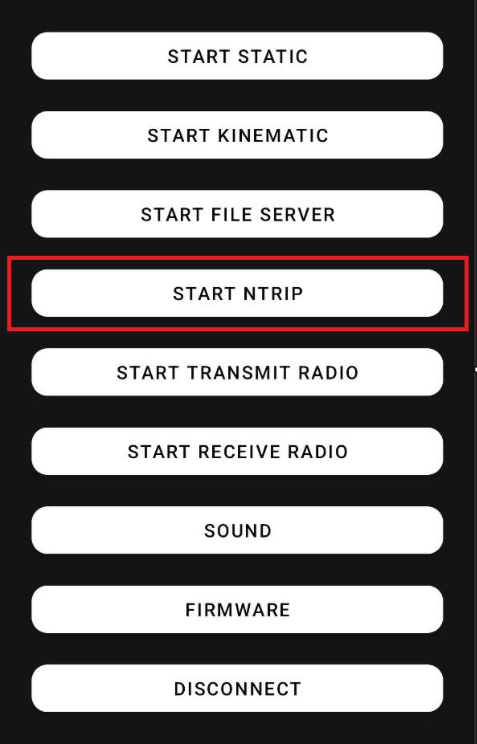
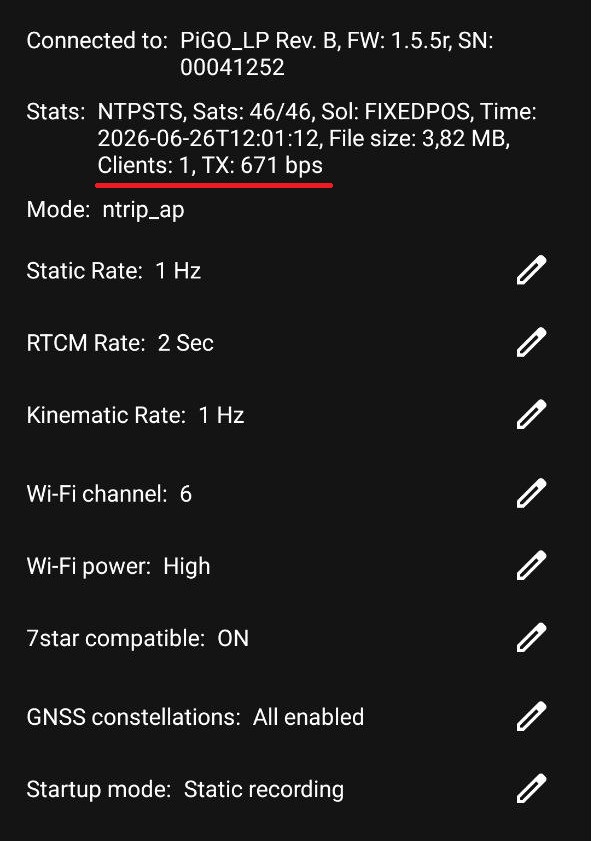
Запуск можно считать успешным, если режим активен, появилась Wi-Fi точка доступа устройства, а в "Stats" отображаются данные режима, например "Clients" или "TX".
Подключение к точке доступа устройства
После запуска локального кастера устройство создает Wi-Fi точку доступа "PiGO_XXXX", где "XXXX" - последние 4 цифры серийного номера. Пароль Wi-Fi точки доступа: "12345678".
Чтобы подключиться:
- На телефоне, планшете, приемнике или другом устройстве откройте настройки Wi-Fi.
- Найдите сеть "PiGO_XXXX".
- Подключитесь к этой сети.
- При запросе пароля введите "12345678".
- Дождитесь подключения к сети устройства.
Если телефон или планшет показывает, что у этой сети нет доступа к интернету, это нормально. Эта сеть нужна для связи с устройством.
Подключение к локальному кастеру
После подключения к Wi-Fi сети устройства откройте NTRIP-клиент и укажите параметры подключения:
- адрес или host: 192.168.40.1;
- порт: 2101;
- mountpoint: можно указать любое значение;
- пароль для входа в локальный кастер: не важен, можно указать любое значение.
Сохраните настройки в NTRIP-клиенте и запустите подключение.
Если подключение успешно, в приложении PiGO Beta в строке "Stats" изменятся значения "Clients" и "TX".
Файл записи во время работы локального кастера
Во время работы локального кастера устройство параллельно создает файл статики.
Файл можно контролировать на главном экране в строке "Stats":
- File - имя текущего файла;
- File size - размер текущего файла.
Запись идет успешно, если имя файла появилось, а "File size" увеличивается.
Для скачивания файла после работы остановите локальный кастер и используйте режим "START FILE SERVER", как описано в инструкции по скачиванию файлов.
PiNedali
PINEDALI - это режим передачи поправок с одного PiGO Lite на другой PiGO Lite по радиоканалу. Один PiGO Lite работает передатчиком. Он должен быть установлен неподвижно и используется как база. Второй PiGO Lite работает приемником. Он используется как ровер и получает поправки от базы. При правильной работе приемник должен получать RTK-координаты.
В схеме используются два устройства:
- передатчик - устройство, которое стоит неподвижно и передает поправки;
- приемник - устройство, которое принимает поправки и используется как ровер.
На передатчике используется кнопка "START TRANSMIT RADIO". На приемнике используется кнопка "START RECEIVE RADIO". Для выбора конкретного передатчика на приемнике используется экран "Configure receive".
Перед работой убедитесь, что:
- оба устройства включены;
- оба устройства видны в приложении PiGO Beta;
- оба устройства используют один и тот же канал Wi-Fi при одинаковой мощности;
- передатчик установлен неподвижно;
- у передатчика есть питание на все время работы;
- приемник находится рядом с передатчиком для первого выбора передающей сети;
- у обоих устройств есть обзор неба для приема спутников.
При первом подключении приемник должен находиться вблизи передатчика. Это нужно для сканирования и выбора передающей сети. После того как передающая сеть выбрана и сохранена, приемник можно использовать дальше от передатчика, в пределах рабочей дальности радиоканала.
Для схемы PINEDALI важны следующие настройки:
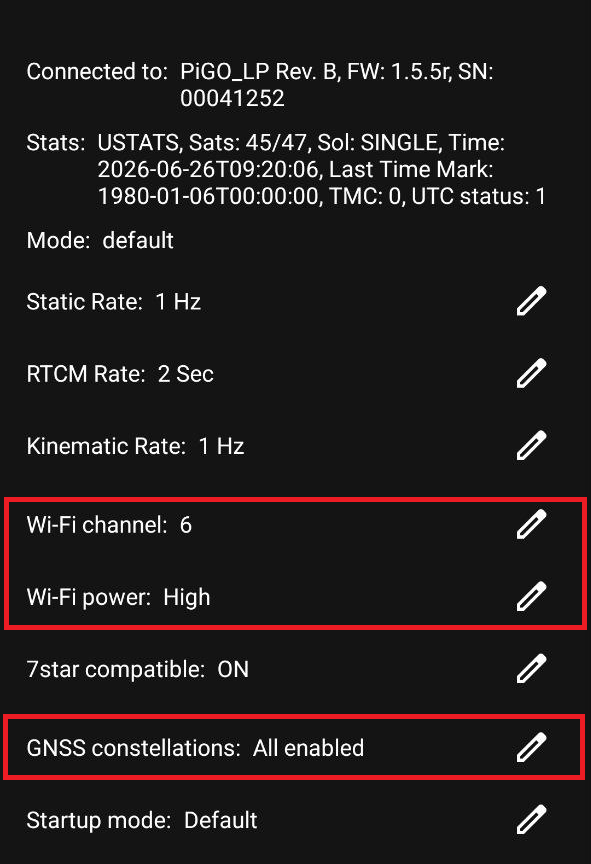
Wi-Fi channel задает канал Wi-Fi. Доступны каналы от 1 до 13.
Wi-Fi power задает мощность Wi-Fi. Доступные значения:
- Low
- Medium
- High
GNSS constellations задает, какие спутниковые группировки используются устройством. Доступные значения:
- BeiDou-2
- BeiDou-3
- GPS
- GLONASS
- Galileo
- SBAS
- IRNSS
- QZSS
Можно выбрать несколько группировок. Для сохранения должна быть выбрана хотя бы одна группировка.
Чтобы изменить настройку, нажмите на иконку карандаша справа от строки. Откроется окно настройки. Выберите нужные группировки и нажмите "Save".
Запуск передатчика
Передатчик должен быть установлен неподвижно. Он будет работать как база.
Чтобы запустить передатчик:
1. Откройте приложение PiGO Beta.
2. На экране "Connect" выберите устройство, которое будет базой.
3. На главном экране проверьте блок "Connected to": модель, версию прошивки и серийный номер.
4. Проверьте строки "Stats" и "Mode".
5. При необходимости настройте "Wi-Fi channel", "Wi-Fi power" и "GNSS constellations".
6. Нажмите "START TRANSMIT RADIO".
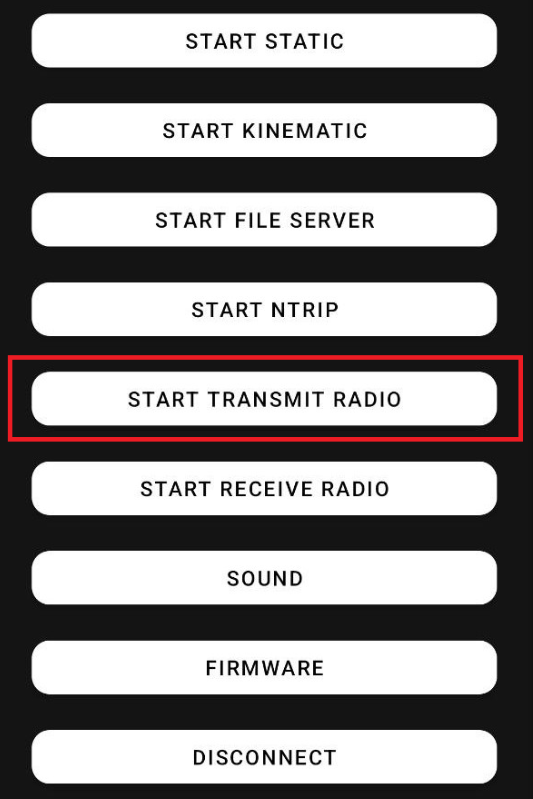
После запуска соответствующая кнопка режима меняется на "DISABLE". Остальные кнопки режимов становятся недоступны, пока активен текущий режим. Для остановки работы режима нажмите кнопку "DISABLE".
Передатчик можно считать запущенным, когда режим активен и устройство остается в режиме передачи.
После успешного запуска оставьте передатчик включенным. Если нужно настроить приемник с того же телефона или планшета, нажмите "DISCONNECT", вернитесь на экран "Connect" и подключитесь к устройству-приемнику.
Во время работы передатчик также создает файл записи. Его можно контролировать по полям "File" и "File size" в строке "Stats", если эти поля отображаются.
Запуск приёмника
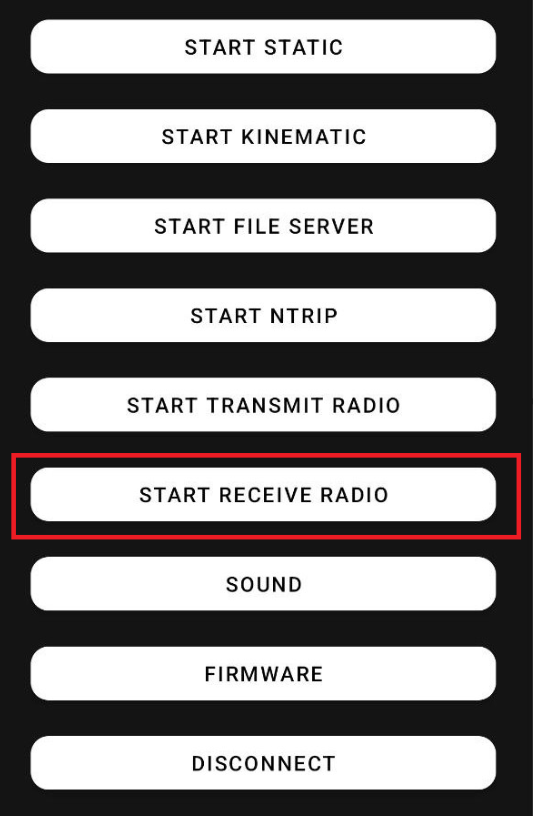
Как выбрать передающую сеть
Экран "Configure receive" используется для выбора передатчика, к которому должен подключиться приемник.
При первом выборе приемник должен находиться вблизи передатчика. Если передающая сеть еще не выбрана, сначала выполните настройку рядом с передатчиком.
Чтобы выбрать передатчик:
1. Убедитесь, что передатчик уже запущен через "START TRANSMIT RADIO".
2. На приемнике включите "START RECEIVE RADIO".
3. Нажмите "CONFIGURE RECEIVE".
4. На экране "Configure receive" нажмите "SCAN".
5. Дождитесь окончания сканирования.
6. В списке выберите нужный передатчик.
7. Нажмите "SAVE".
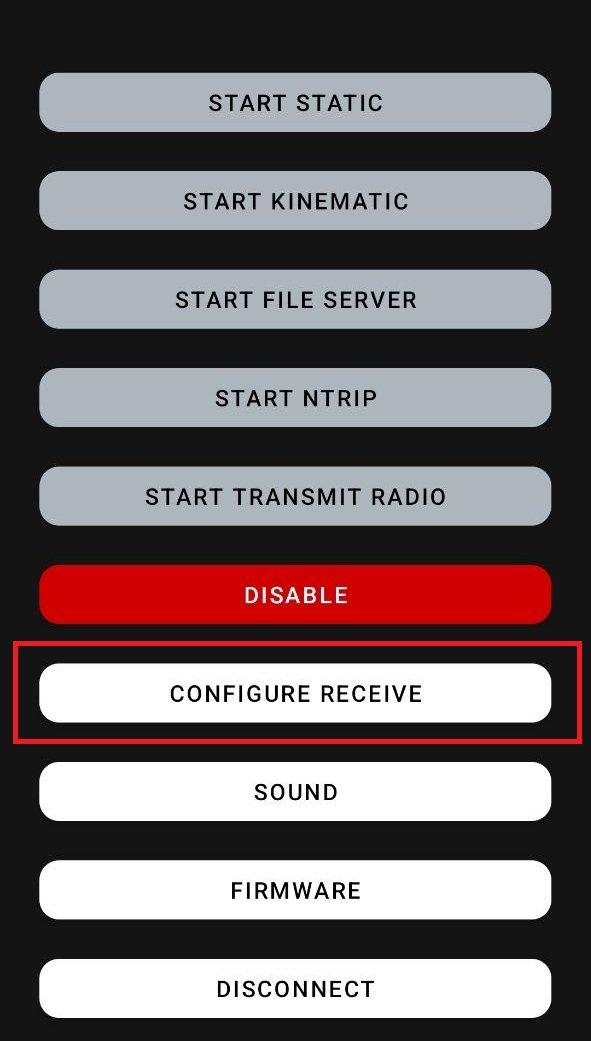
В списке передатчиков отображаются:
- имя передатчика;
- MAC/address;
- RSSI.
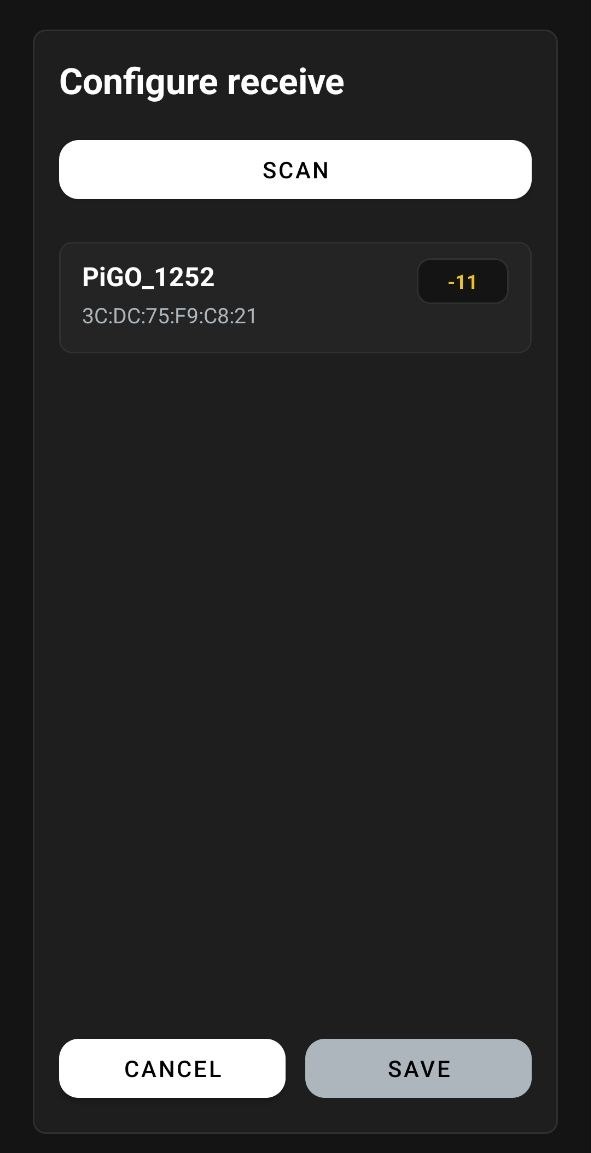
"RSSI" показывает уровень сигнала найденного передатчика. Чем ближе значение к нулю, тем сильнее сигнал.
Если список пустой, на экране отображается "No transmitters". В этом случае проверьте, что передатчик включен, находится в режиме передачи и приемник расположен рядом с ним, повторите сканирование (в условиях городской среды передатчик с первого раза может не появиться, повторите сканирование несколько раз).
После сохранения выбранного передатчика приемник запоминает его. При следующих запусках можно просто включать "START RECEIVE RADIO" без повторного выбора, пока не потребуется выбрать другой передатчик.
После этого приемник можно использовать дальше от передатчика, в пределах рабочей дальности радиоканала.
Как проверить работу приёмнику
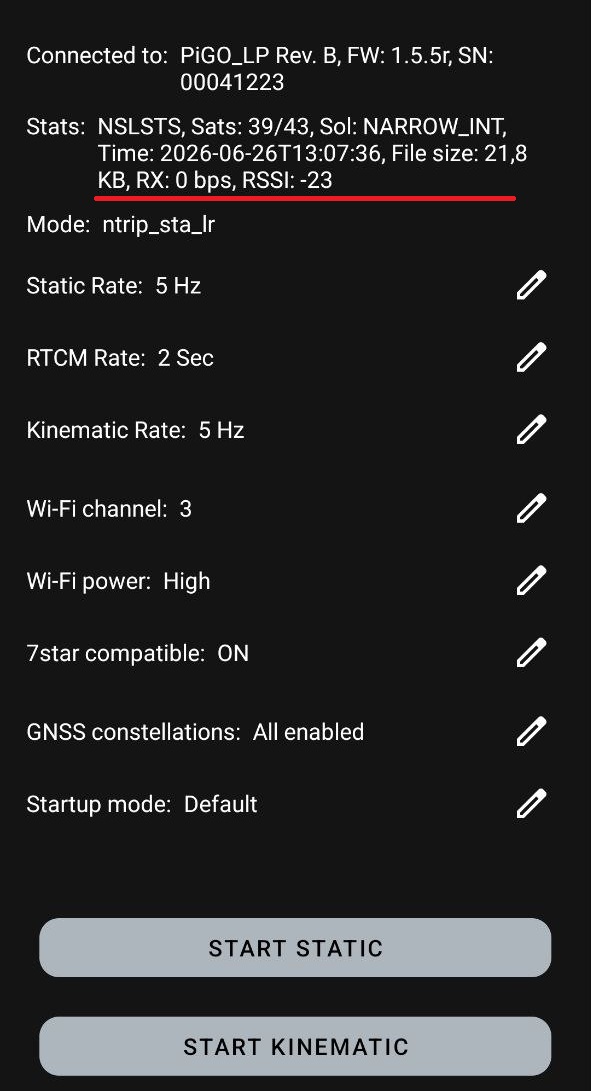
На приемнике контролируйте строку "Stats".
Основное поле для проверки качества решения - "Sol". Это тип текущего решения.
Когда все работает правильно, решение должно перейти в fixed/fix-состояние. В приложении оно может отображаться как "NARROW_INT" или другое fixed-решение.
Также контролируйте:
Sats - количество спутников;
Time - время устройства;
RX - прием данных;
RSSI - уровень радиосигнала, если устройство передает это поле;
RSSI: no signal - сигнал не определен;
Если на приемнике или во внешнем ПО отображается время жизни поправок, оно не должно постоянно расти. Если время жизни поправок растет, значит приемник перестал получать свежие поправки или связь с передатчиком нестабильна.
Если "Sol" не переходит в fixed/fix-состояние, проверьте положение передатчика, обзор неба, выбранную передающую сеть, уровень сигнала и расстояние между устройствами.
Скачивание файлов
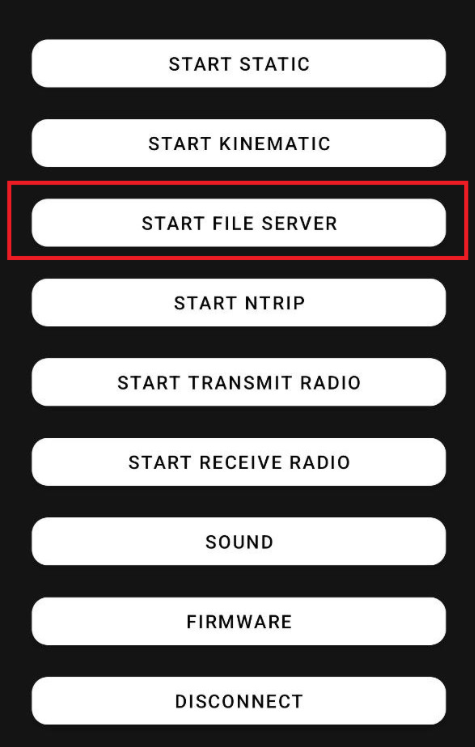
Для скачивания записанных файлов используется режим "START FILE SERVER".
Порядок скачивания:
1. Перейдите на главный экран приложения PiGO Beta.
2. Остановите запись статики или кинематики, если она еще идет.
3. На главном экране нажмите "START FILE SERVER".
4. Устройство создаст Wi-Fi точку доступа "PiGO_XXXX", где "XXXX" - последние 4 цифры серийного номера.
5. На телефоне, планшете или компьютере откройте настройки Wi-Fi.
6. Подключитесь к сети "PiGO_XXXX" по паролю 12345678.
7. Откройте браузер и перейдите по адресу "http://192.168.40.1".
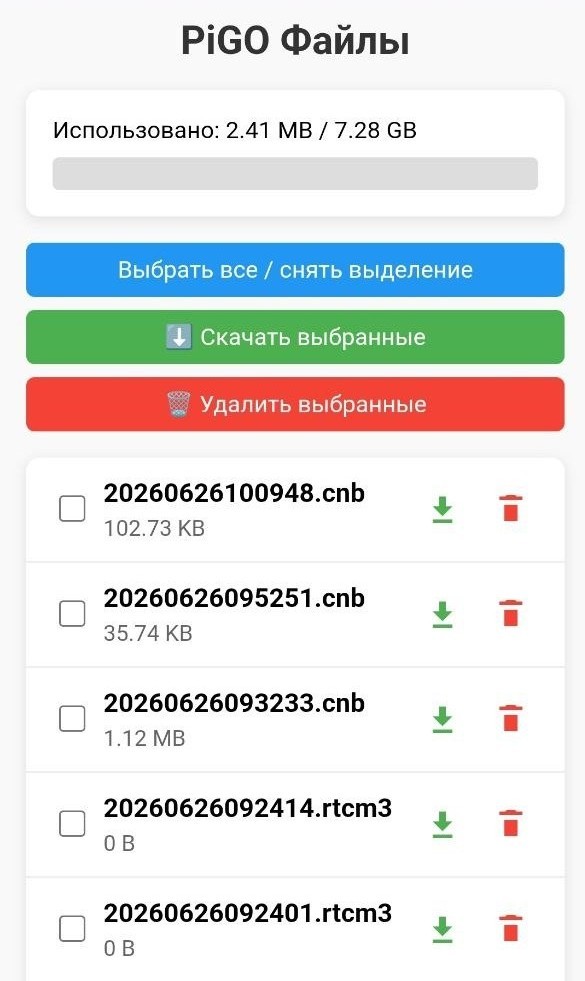
8. На странице файлового сервера выберите и скачайте нужные файлы.
9. После завершения скачивания вернитесь в приложение и нажмите "DISABLE", чтобы выключить файловый сервер.
Пример: если серийный номер устройства заканчивается на "1234", точка доступа будет называться "PiGO_1234".
Обновление прошивки устройства
Эта инструкция описывает, как обновить прошивку устройства через приложение PiGO Beta.
Перед обновлением убедитесь, что:
- устройство включено;
- телефон или планшет находится рядом с устройством;
- приложение PiGO Beta установлено и запускается;
- у телефона или планшета есть доступ к интернету для скачивания прошивки;
- устройство не должно быть выключено во время обновления.
Если прошивка уже была скачана раньше, интернет может не понадобиться для запуска обновления уже скачанным файлом.
Пошаговые действия:
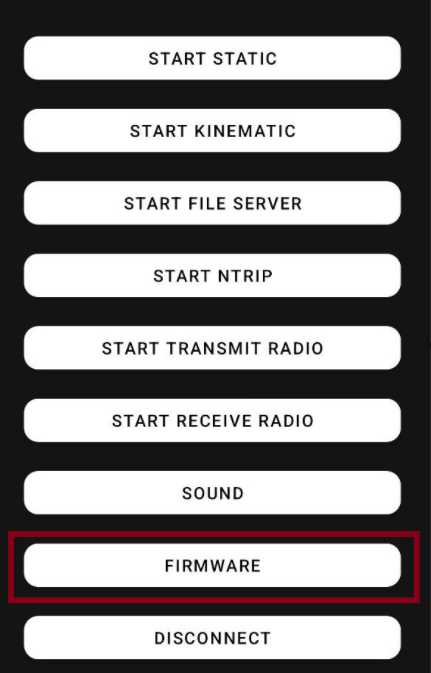
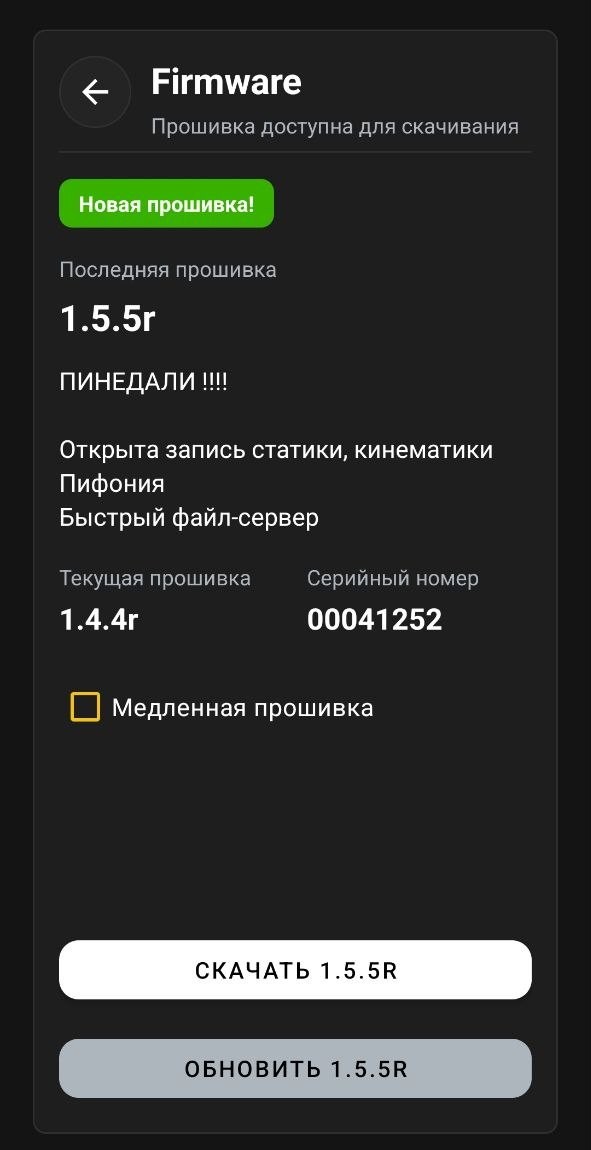
- Убедитесь, что кнопка "Обновить" активна.
- При необходимости включите "Медленная прошивка" до начала обновления.
- Нажмите "Обновить".
- Дождитесь завершения процесса.
"Медленная прошивка" - включает более стабильную передачу прошивки. Этот режим можно включить в том случае, если в обычном режиме обновление завершилось без результата.
Важно: прошивки хранятся отдельно по типу устройства. Прошивка для PiGO Lite не используется для PiWing, и прошивка для PiWing не используется для PiGO Lite.