Платформа PiGO
- Общие настройки устройства
- Запись статики
- Запись кинематики
- Локальный NTRIP кастер
- NTRIP кастер в локальной сети
- Трансялция РТК на кастер pidt.net
- PiNedali
- Настройка Wi-Fi сети
- Скачивание файлов
- Обновление прошивки устройства
- Настройка PiMU
Общие настройки устройства
Общие настройки
К общим настройкам относятся:
- Volume - громкость звуков устройства;
- 7star compatible - режим совместимости с приложением 7star;
- Startup mode - режим, который устройство запускает после включения.
Приложение показывает только те настройки, которые поддерживает подключенное устройство. Если настройка не поддерживается, ее строка не отображается.
Общие настройки находятся на главном экране устройства после подключения.
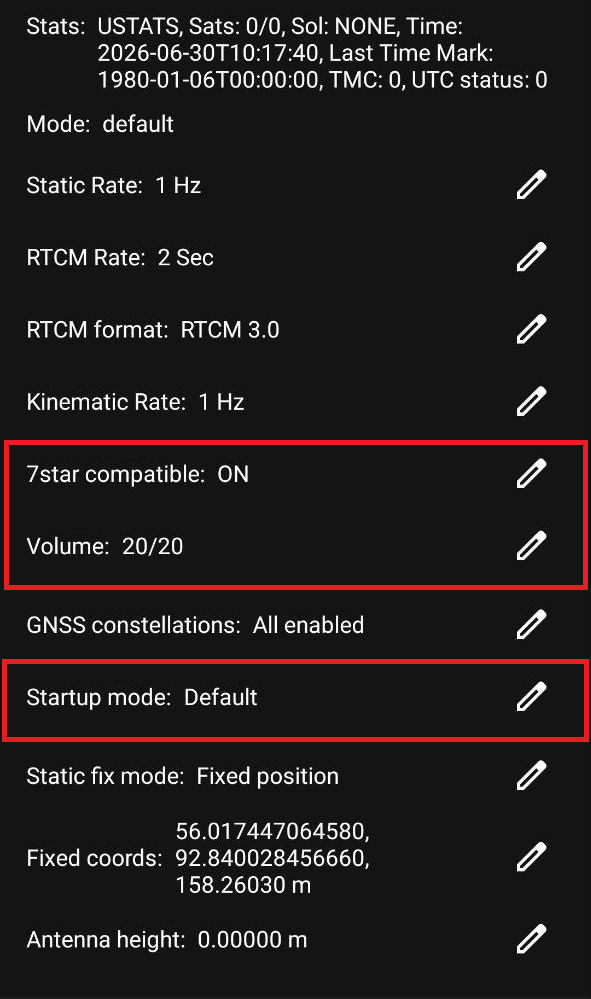
Чтобы изменить настройку:
- Откройте приложение PiGO Beta.
- На экране Connect выберите устройство.
- На главном экране найдите нужную строку настройки.
- Нажмите на иконку карандаша справа от строки.
- Выберите или введите нужное значение.
- Нажмите Save.
- Дождитесь сообщения Command accepted!.
Volume задает громкость звуков устройства. В приложении громкость выбирается ползунком от 1 до 20. Чем больше значение, тем громче звуковые сигналы.
7star compatible включает или выключает режим совместимости с приложением 7star. Доступные значения:
- ON
- OFF
Если вы хотите использовать устройство с приложением 7star, включите эту настройку: выберите ON и нажмите Save. Устройство может работать с приложением 7star только при включенной настройке 7star compatible.
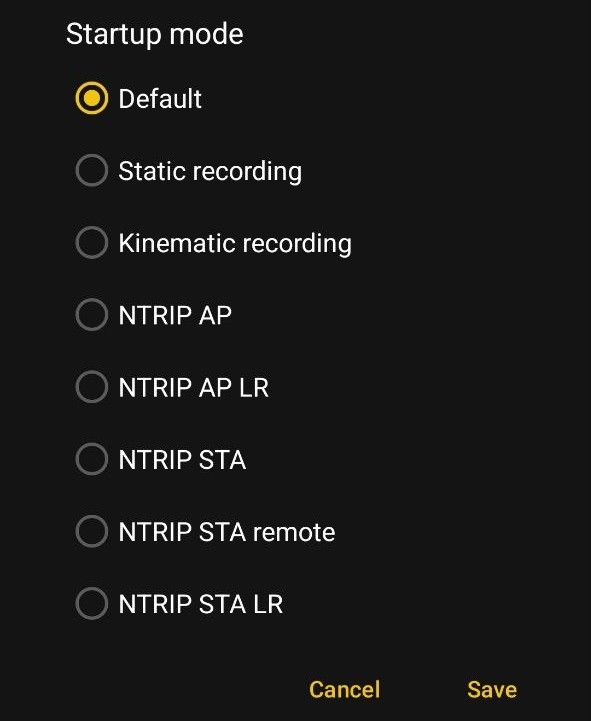
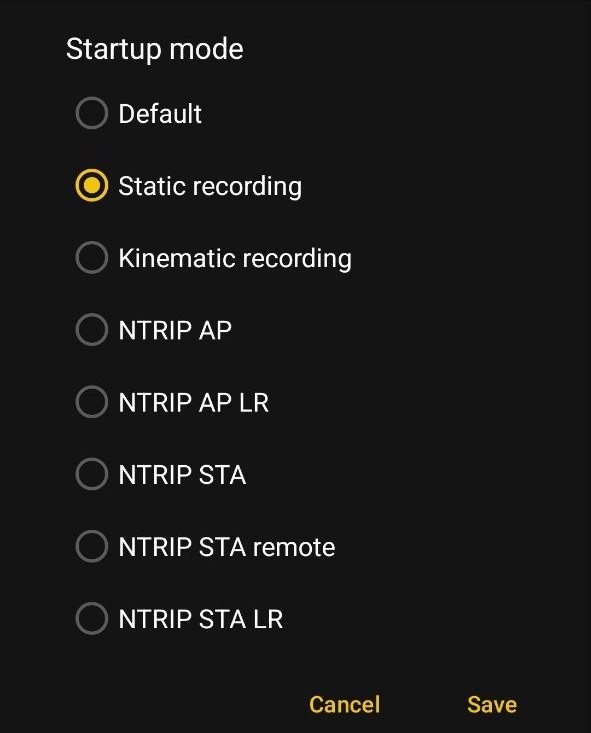
Startup mode задает, что устройство должно делать после включения питания. Если выбран не Default, устройство после старта пытается автоматически включить заданный режим. Перед выбором автоматического режима нужно заранее настроить все параметры, от которых этот режим зависит.
Важно: Startup mode не запускает режим немедленно после нажатия "Save". Он сохраняет поведение на следующие включения устройства. Чтобы запустить режим прямо сейчас, используйте соответствующую кнопку на главном экране, например "START STATIC" или "START NTRIP REMOTE".
Доступные режимы Startup mode:
Default - обычный старт без автоматического запуска рабочего режима. После включения устройство остается в обычном состоянии и ждет команд из приложения. Используйте этот вариант, если не нужен автоматический запуск.
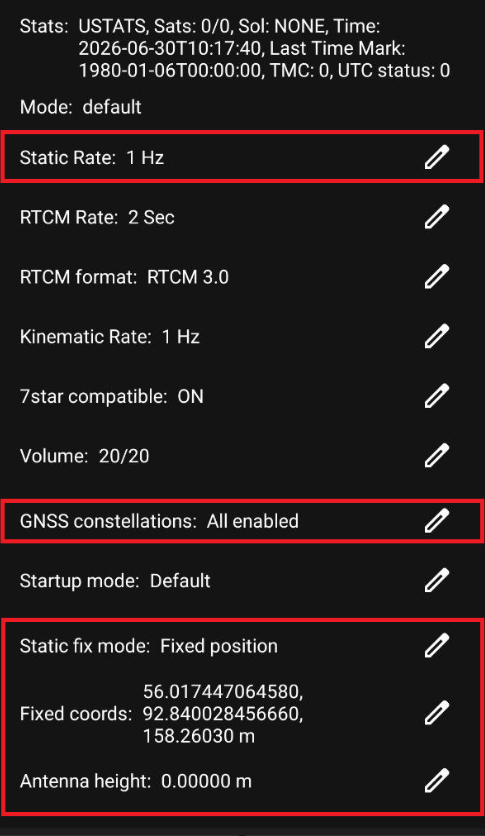
Static recording - автоматический запуск статической записи. Перед выбором настройте Static Rate, GNSS constellations, при необходимости Static fix mode, Fixed coords и Antenna height. Подробно: [Запись статики].
Kinematic recording - автоматический запуск записи кинематики. Перед выбором настройте Kinematic Rate и GNSS constellations. Подробно: [Запись кинематики].
NTRIP AP - автоматический запуск локального кастера через Wi-Fi точку доступа устройства. Устройство создает собственную сеть PiGO_XXXX, а NTRIP-клиент подключается к адресу 192.168.40.1:2101. Подробно: [Локальный NTRIP кастер].
NTRIP AP LR - автоматический запуск схемы с собственной Wi-Fi точкой доступа и LR-связью. Этот вариант относится к сценариям PINEDALI и запускает режим передатчика (TRANSMIT). Перед выбором проверьте настройки GNSS constellations, Wi-Fi channel и Wi-Fi power. Подробно: [PINEDALI].
NTRIP STA - автоматический запуск кастера в локальной сети. Устройство подключается к сохраненной Wi-Fi сети и запускает NTRIP-кастер на своем локальном IP-адресе. Подробно: [NTRIP кастер в локальной сети].
NTRIP STA remote - автоматический запуск remote NTRIP. Устройство подключается к сохраненной Wi-Fi сети и вещает на удаленный кастер pidt.net:2101. Подробно: [Трансляция РТК на кастер pidt.net].
NTRIP STA LR - автоматический запуск LR-приема через Wi-Fi STA-сценарий. Этот вариант относится к сценариям PINEDALI и запускает режим приёмника (RECEIVE). Перед выбором проверьте настройки Wi-Fi и параметры LR-связи. Подробно: [PINEDALI].
Статусы работы
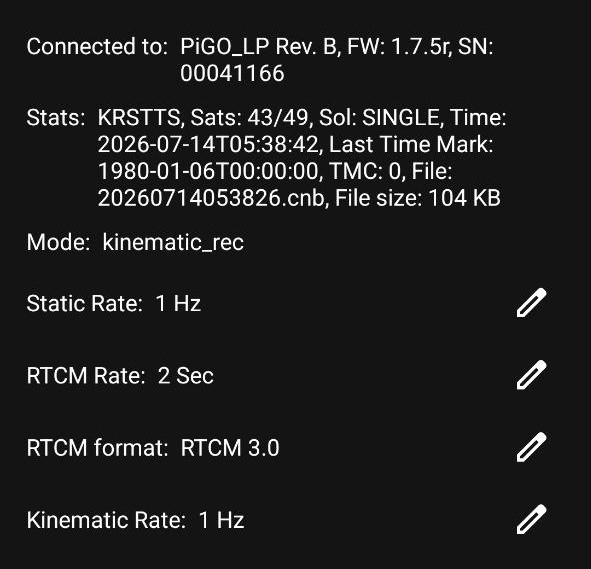
Во время записи полезно смотреть строку Stats на главном экране. В начале строки может отображаться тип статуса, например "USTATS" или статус режима. Это помогает понять, откуда пришли данные статуса.
Строка может показывать:
- Sats - количество спутников.
- Sol - тип текущего решения.
- Time - текущее время устройства.
- UTC status - статус синхронизации UTC-времени, если устройство передает это поле.
- Last Time Mark - последняя временная метка.
- File - имя текущего файла записи.
- File size - размер текущего файла.
- TMC - счетчик временных меток, если устройство передает это поле.
- Persistent error - постоянная ошибка устройства.
Ошибки и подсказки
Command accepted! означает, что устройство приняло команду.
Известные ошибки устройства отображаются отдельным диалоговым окном с понятным текстом и кнопкой OK. Неизвестные ошибки команд отображаются сообщением внизу экрана.
Если строка настройки не отображается:
- подключенное устройство может не поддерживать эту настройку;
- приложение могло не получить полный список настроек;
- переподключитесь к устройству и проверьте снова.
Если автоматический режим не стартует после включения:
- проверьте, что Startup mode сохранен правильно;
- проверьте настройки, которые нужны выбранному режиму;
- для Wi-Fi режимов проверьте Wi-Fi STA SSID, Wi-Fi STA password, Connection, IP и RSSI;
- посмотрите значение last error на главном экране.
Рекомендации по работе
- Оставляйте Startup mode в значении Default, если устройство не должно запускать рабочий режим автоматически.
- Перед включением автоматического режима один раз запустите этот режим вручную и проверьте, что он работает.
- Для работы с приложением 7star заранее включите 7star compatible.
- Настройте Volume так, чтобы звуковые сигналы были слышны в рабочих условиях.
- При обращении в поддержку сохраняйте модель устройства, версию прошивки, серийный номер, значения Volume, 7star compatible, Startup mode и last error.
Запись статики
Инструкция по записи статики
Перед записью убедитесь, что:
- устройство включено;
- телефон или планшет находится рядом с устройством;
- приложение PiGO Beta запускается и видит устройство;
- на устройстве достаточно памяти для записи;
- устройство установлено в нужном месте для статической записи;
- питание устройства не будет отключено во время записи.
Настройки записи статики
- 1Hz
- 2Hz
- 5Hz
- 5 sec
GNSS constellations - спутниковые группировки, которые использует устройство во время работы. Доступные группировки:
- BeiDou-2
- BeiDou-3
- GPS
- GLONASS
- Galileo
- SBAS
- IRNSS
- QZSS
Можно выбрать несколько группировок. Для сохранения должна быть выбрана хотя бы одна группировка.
Static fix mode - способ задания координат базы для RTCM. Если выбран "Auto", устройство определяет координаты само. Если выбран "Fixed position", появляются дополнительные поля для ввода своих координат.
Fixed coords - фиксированные координаты базы: "lat", "lon", "h".
Antenna height - высота антенны. Эта настройка остается отдельной от "Fixed coords".
Если координаты подготовлены в PiSatel 1.0, их можно перенести в PiGO Beta через буфер обмена по кнопке "from pisatel". В PiSatel 1.0 нужно скопировать строку с координатами точки. Подробнее о работе с точками читайте в статье "Управление точками".
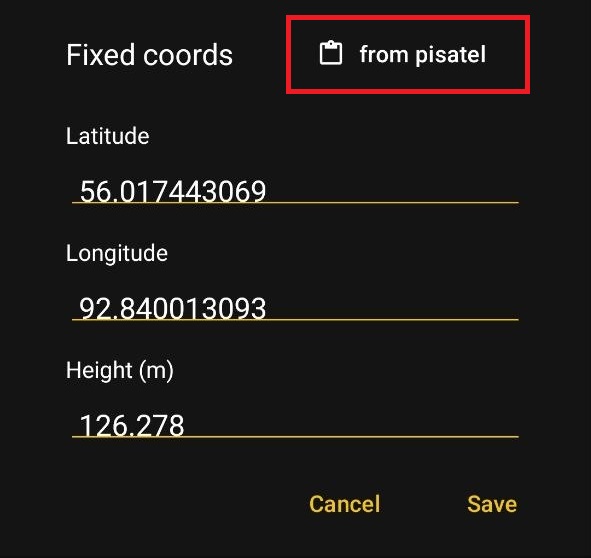
Чтобы изменить любую настройку, нажмите на иконку карандаша справа от строки. Откроется окно настройки. Выберите нужное значение и нажмите "Save".
Для обеспечения совместимости с приложением 7Star активируйте параметр 7Star Compatible, расположенный на главном экране приложения. Подробнее о работе с приложением 7Star см. в статье "Области применения PiGO Lite".
Автоматический запуск режима
Для автоматического запуска статики используется настройка "Startup mode".
Заранее настройте устройство для записи статики: выберите нужный "Static Rate", спутниковые группировки в "GNSS constellations" и установите "Startup mode" в значение "Static recording". При следующей подаче питания устройство само дождется синхронизации времени и запустит запись статики.
Примечание: перед подачей питания убедитесь, что устройство находится в неподвижном состоянии.
Запуск статики вручную
Чтобы запустить запись:
1. Откройте приложение PiGO Beta.
2. На экране "Connect" выберите устройство.
3. На главном экране проверьте блок "Connected to": модель, версию прошивки и серийный номер.
4. Проверьте строки "Stats" и "Mode".
5. Дождитесь синхронизации времени устройства. В строке "Stats" смотрите поле "Time"; если отображается "UTC status", его значение должно быть не "0".
6. При необходимости настройте "Static Rate", "Static fix mode", "Fixed coords" и "Antenna height" и "GNSS constellations".
7. Нажмите "START STATIC".
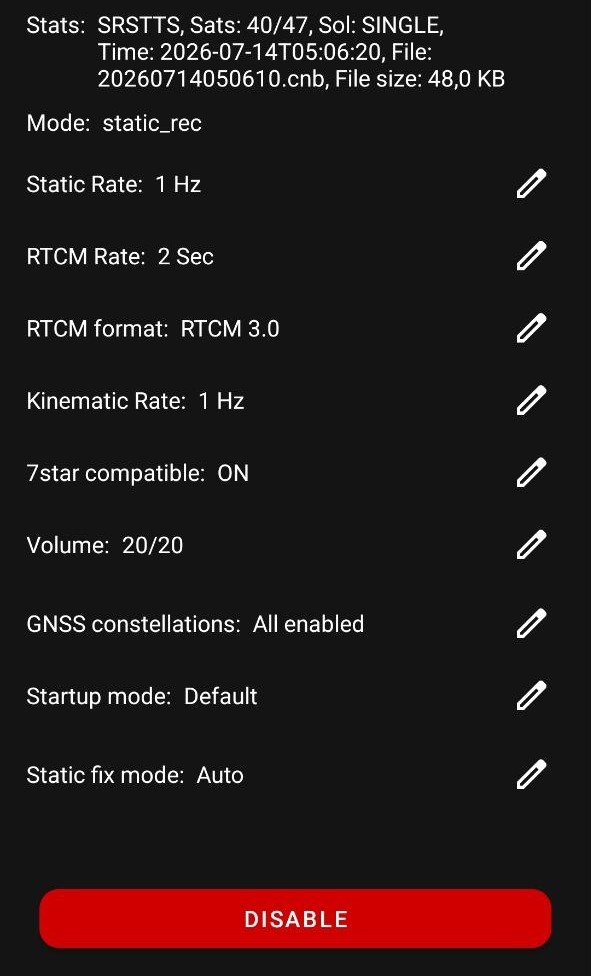
После запуска записи соответствующая кнопка режима меняется на "DISABLE". Остальные кнопки режимов становятся недоступны, пока активен текущий режим. Для остановки записи нажмите кнопку "DISABLE".
Запуск режима статики можно считать успешным, когда в строке "Stats" появилось имя файла в поле "File", а значение "File size" со временем увеличивается.
Для скачивания файла после работы остановите запись и используйте режим "FILE SERVER", как описано в инструкции по скачиванию файлов.
Запись кинематики
Иструкция по записи кинематики
- устройство включено;
- телефон или планшет находится рядом с устройством;
- приложение PiGO Beta запускается и видит устройство;
- на устройстве достаточно памяти для записи;
- устройство и антенна надежно установлены для работы в движении;
- питание устройства не будет отключено во время записи.
Настройки записи кинематики
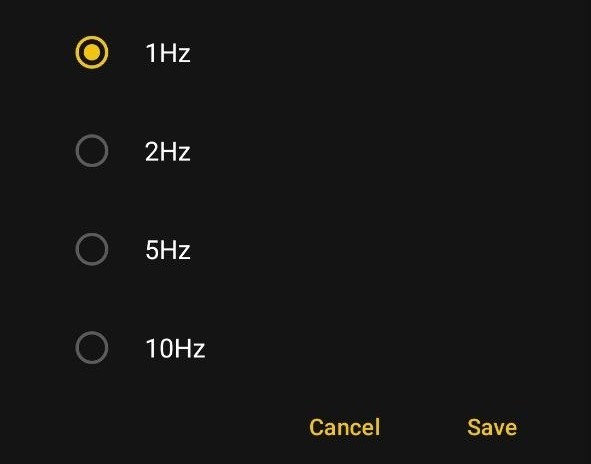
Kinematic Rate - частота записи кинематики. Доступные значения:
- 1Hz
- 2Hz
- 5Hz
- 10Hz
GNSS constellations - спутниковые группировки, которые использует устройство во время работы. Доступные группировки:
- BeiDou-2
- BeiDou-3
- GPS
- GLONASS
- Galileo
- SBAS
- IRNSS
- QZSS
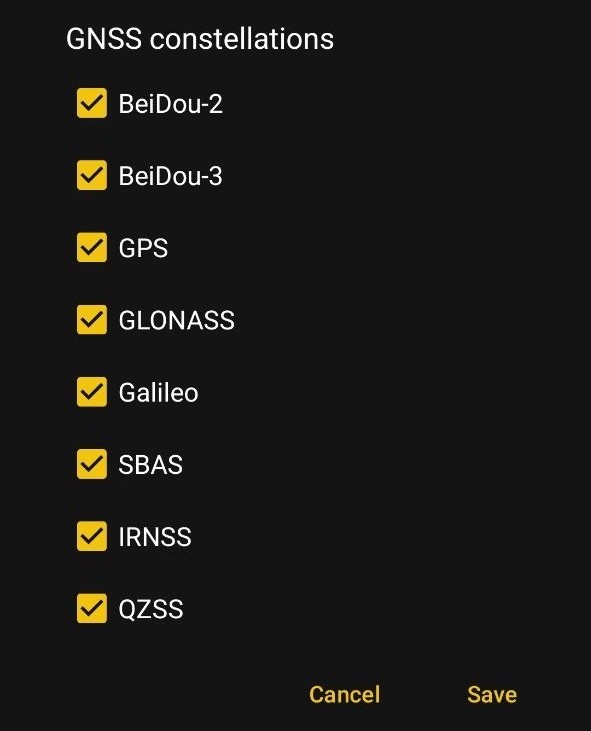
Можно выбрать несколько группировок. Для сохранения должна быть выбрана хотя бы одна группировка.
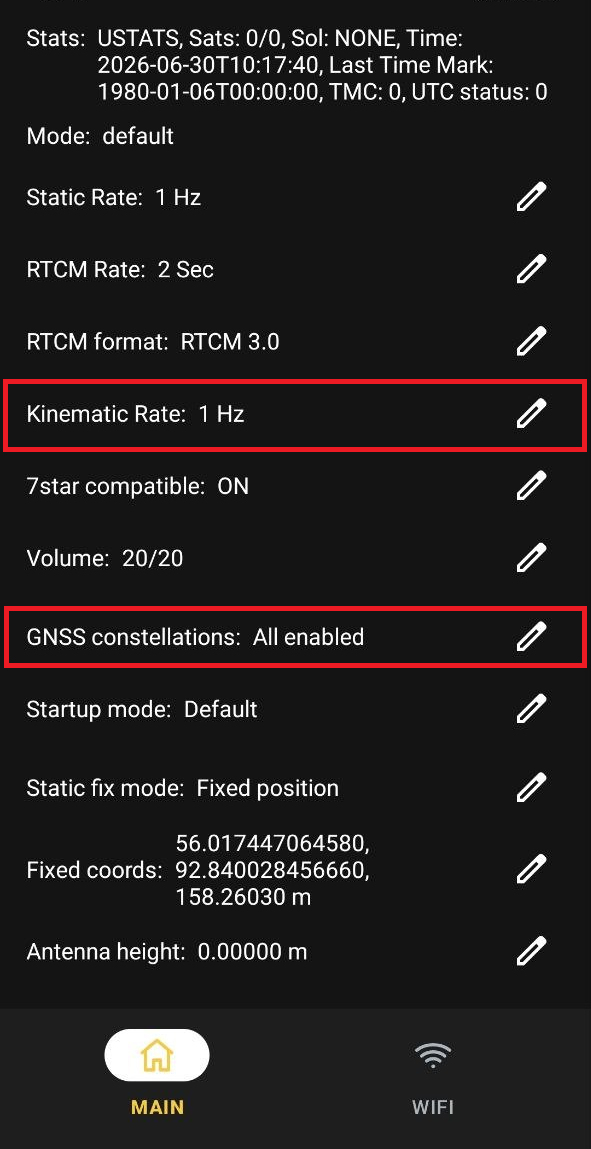
Для обеспечения совместимости с приложением 7Star активируйте параметр 7Star Compatible, расположенный на главном экране приложения. Подробнее о работе с приложением 7Star см. в статье "Области применения PiGO Lite".
Автоматический запуск режима
Для автоматического запуска кинематики используется настройка "Startup mode".
Заранее настройте устройство для записи кинематики: выберите нужный "Kinematic Rate", спутниковые группировки в "GNSS constellations" и установите "Startup mode" в значение "Kinematic recording". При следующей подаче питания устройство само дождется синхронизации времени и запустит запись кинематики.
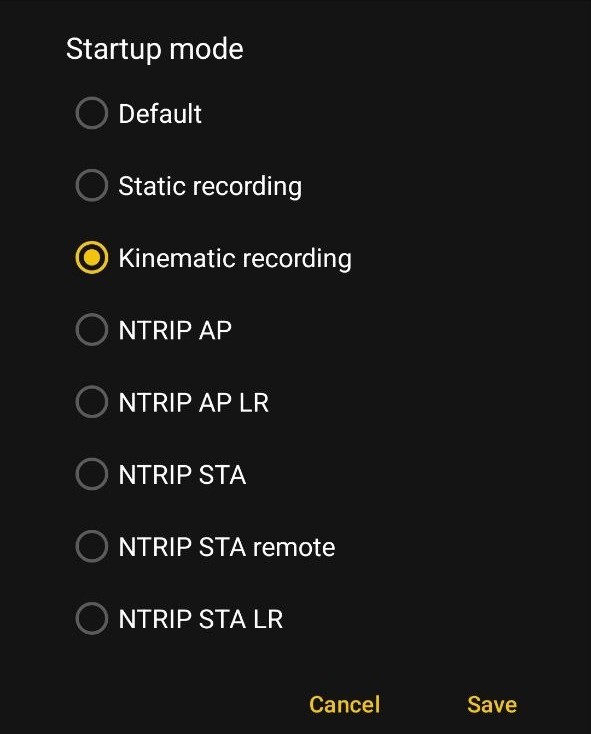
Примечание: перед подачей питания убедитесь, что устройство находится в неподвижном состоянии.
Запуск кинематики вручную
Чтобы запустить запись:
1. Откройте приложение PiGO Beta.
2. На экране "Connect" выберите устройство.
3. На главном экране проверьте блок "Connected to": модель, версию прошивки и серийный номер.
4. Проверьте строки "Stats" и "Mode".
5. Дождитесь синхронизации времени устройства. В строке "Stats" смотрите поле "Time"; если отображается "UTC status", его значение должно быть не "0".
6. При необходимости настройте "Kinematic Rate" и "GNSS constellations".
7. Нажмите "START KINEMATIC".
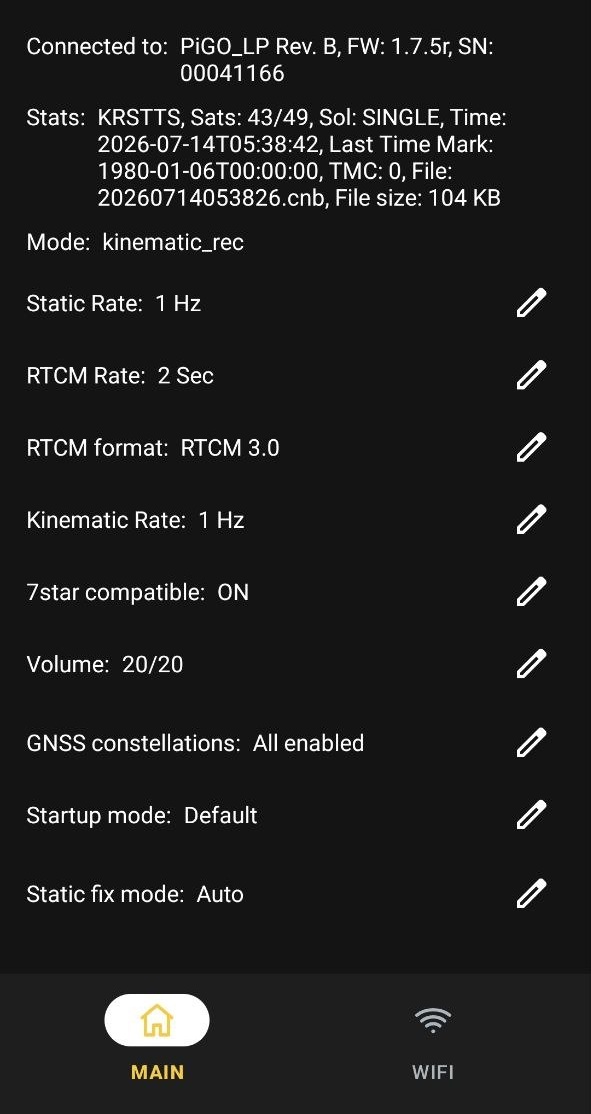
После запуска записи соответствующая кнопка режима меняется на "DISABLE". Остальные кнопки режимов становятся недоступны, пока активен текущий режим. Для остановки записи нажмите кнопку "DISABLE".
Запуск режима кинематики можно считать успешным, когда в строке "Stats" появилось имя файла в поле "File", а значение "File size" со временем увеличивается.
Для скачивания файла после работы остановите запись и используйте режим "START FILE SERVER", как описано в инструкции по скачиванию файлов.
Локальный NTRIP кастер
Эта инструкция описывает, как включить локальный кастер через приложение PiGO Beta и подключиться к нему с NTRIP-клиента. Локальный кастер используется, когда устройство само создает Wi-Fi точку доступа и отдает поправки клиентам, подключенным к этой сети.
Перед включением локального кастера убедитесь, что:
- устройство включено;
- телефон или планшет находится рядом с устройством;
- приложение PiGO Beta запускается и видит устройство;
- заряда аккумулятора хватит на весь требуемый период работы локального кастера;
- устройство успело получить спутниковые данные и синхронизировать время.
Для подключения к локальному кастеру понадобится NTRIP-клиент. Это может быть приложение, приемник или другое оборудование, которое умеет получать поправки по NTRIP.
Настройки локального кастера
Чтобы изменить настройку, нажмите на иконку карандаша справа от строки. Откроется окно настройки. Выберите нужное значение и нажмите "Save". На работу локального кастера влияют следующие настройки.
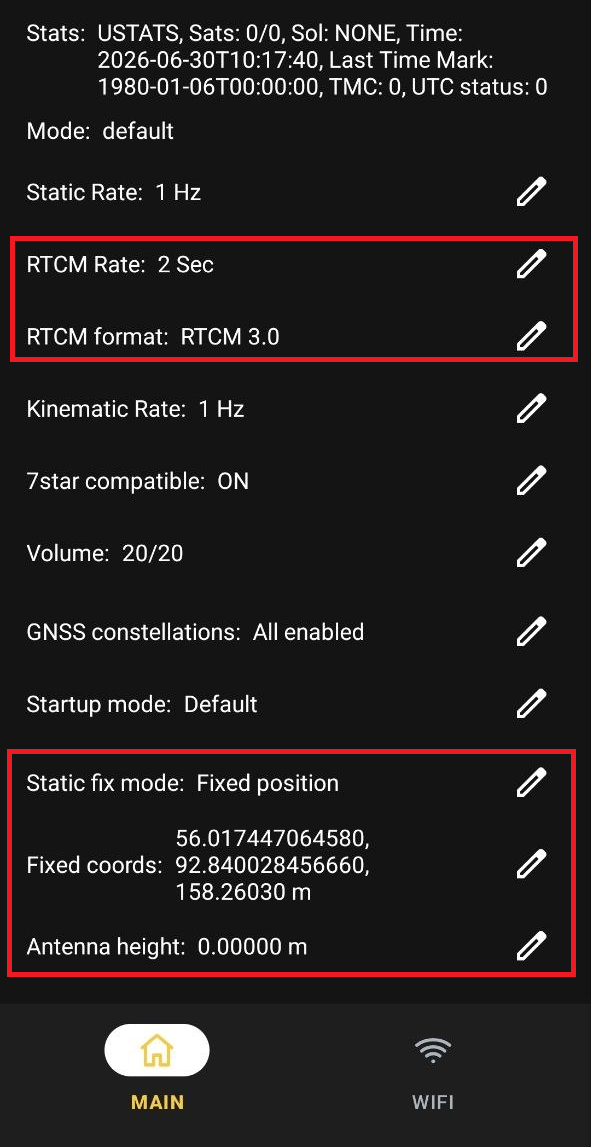
RTCM Rate - интервал передачи поправок. Доступные значения:
- 1 Sec
- 2 Sec
- 4 Sec
- RTCM 3.0
- MSM4
- MSM5
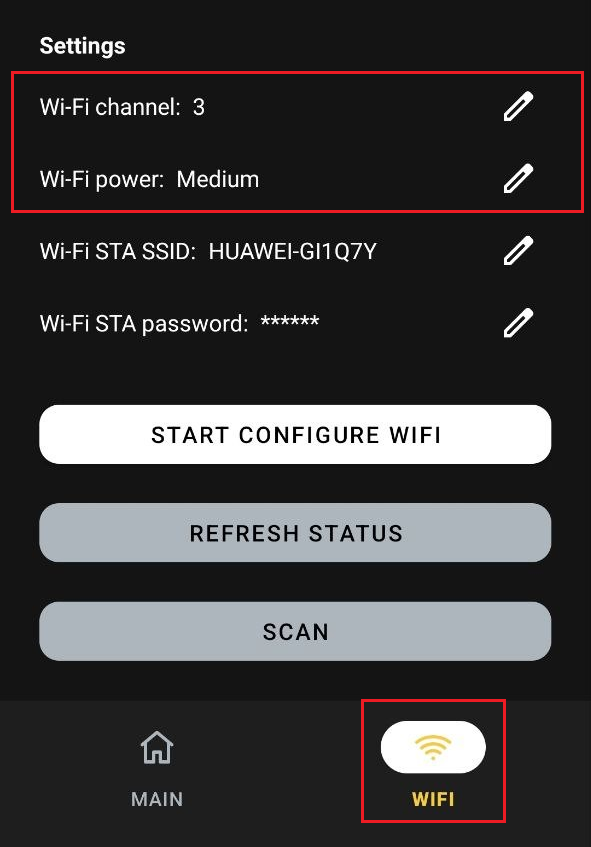
Wi-Fi channel - канал Wi-Fi точки доступа устройства.
- Доступны каналы от 1 до 13.
Wi-Fi power - мощность Wi-Fi точки доступа устройства. Доступные значения:
- Low
- Medium
- High
Чтобы установить настройки channel и power перейдите на вкладку Wi-Fi по кнопке в главном меню. Нажмите на иконку карандаша справа от строки, выберите нужный канал, мощность и нажмите кнопку "Save".
GNSS constellations - спутниковые группировки, которые использует устройство во время работы. Доступные группировки:
- BeiDou-2
- BeiDou-3
- GPS
- GLONASS
- Galileo
- SBAS
- IRNSS
- QZSS
Можно выбрать несколько группировок. Для сохранения должна быть выбрана хотя бы одна группировка.
Startup mode - поведение устройства после включения. Для автоматического запуска локального кастера используется вариант "NTRIP AP".
Static fix mode - способ задания координат базы для RTCM. Если выбран "Auto", устройство определяет координаты само. Если выбран "Fixed position", появляются дополнительные поля для ввода своих координат.
Fixed coords - фиксированные координаты базы: "lat", "lon", "h".
Antenna height - высота антенны. Эта настройка остается отдельной от "Fixed coords".
Если координаты подготовлены в PiSatel 1.0, их можно перенести в PiGO Beta через буфер обмена по кнопке "from pisatel". В PiSatel 1.0 нужно скопировать строку с координатами точки. Подробнее о работе с точками читайте в статье "Управление точками".
Чтобы изменить настройку, нажмите на иконку карандаша справа от строки. Откроется окно настройки. Выберите нужные группировки и нажмите "Save".
Запуск локального кастера
Чтобы запустить локальный кастер:
1. Откройте приложение PiGO Beta.
2. На экране "Connect" выберите устройство.
3. На главном экране проверьте блок "Connected to": модель, версию прошивки и серийный номер.
4. Проверьте строки "Stats" и "Mode".
5. При необходимости настройте "RTCM Rate", "RTCM Format", "Wi-Fi channel", "Wi-Fi power", "Static fix mode", "Fixed coords" и "Antenna height" и "GNSS constellations".
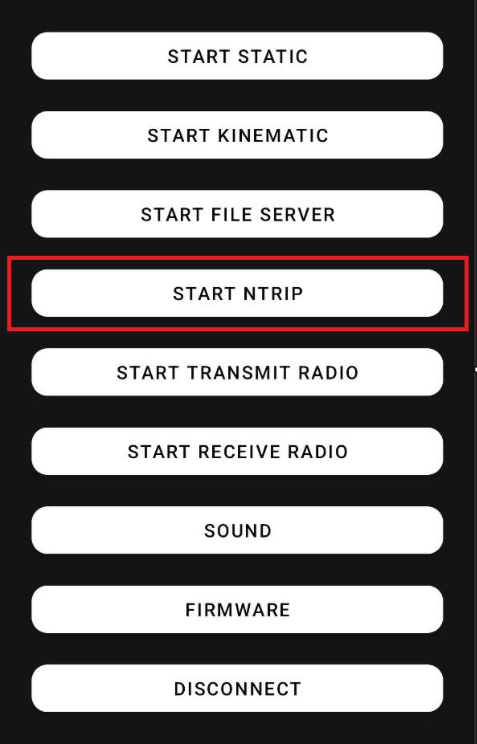
6. Нажмите "START NTRIP".
После запуска локального кастера соответствующая кнопка режима меняется на "DISABLE". Остальные кнопки режимов становятся недоступны, пока активен текущий режим. Для остановки работы кастера нажмите кнопку "DISABLE".
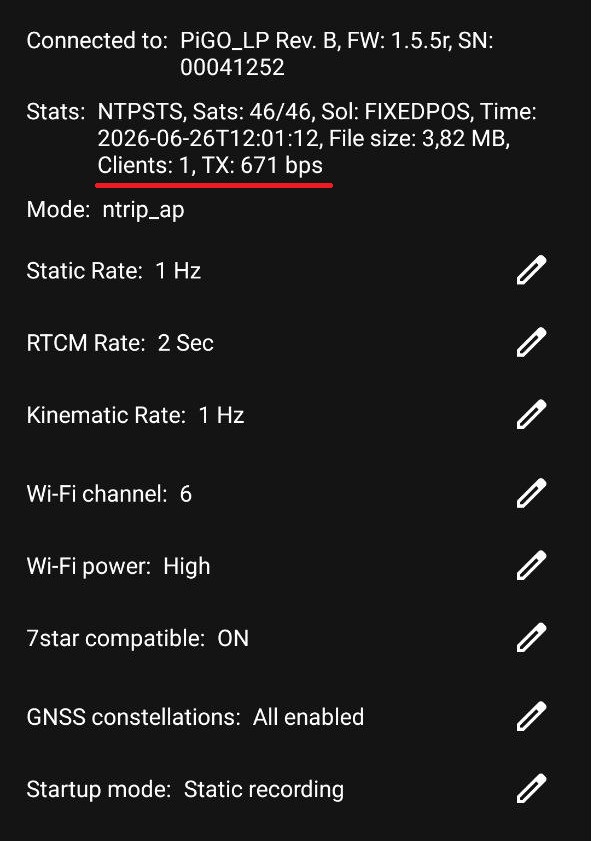
Запуск можно считать успешным, если режим активен, появилась Wi-Fi точка доступа устройства, а в "Stats" отображаются данные режима, например "Clients" или "TX".
Подключение к точке доступа устройства
После запуска локального кастера устройство создает Wi-Fi точку доступа "PiGO_XXXX", где "XXXX" - последние 4 цифры серийного номера. Пароль Wi-Fi точки доступа: "12345678".
Чтобы подключиться:
- На телефоне, планшете, приемнике или другом устройстве откройте настройки Wi-Fi.
- Найдите сеть "PiGO_XXXX".
- Подключитесь к этой сети.
- При запросе пароля введите "12345678".
- Дождитесь подключения к сети устройства.
Если телефон или планшет показывает, что у этой сети нет доступа к интернету, это нормально. Эта сеть нужна для связи с устройством.
Подключение к локальному кастеру
После подключения к Wi-Fi сети устройства откройте NTRIP-клиент и укажите параметры подключения:
- адрес или host: 192.168.40.1;
- порт: 2101;
- mountpoint: можно указать любое значение;
- пароль для входа в локальный кастер: не важен, можно указать любое значение.
Сохраните настройки в NTRIP-клиенте и запустите подключение.
Если подключение успешно, в приложении PiGO Beta в строке "Stats" изменятся значения "Clients" и "TX".
Файл записи во время работы локального кастера
Во время работы локального кастера устройство параллельно создает файл статики.
Файл можно контролировать на главном экране в строке "Stats":
- File - имя текущего файла;
- File size - размер текущего файла.
Запись идет успешно, если имя файла появилось, а "File size" увеличивается.
Для скачивания файла после работы остановите локальный кастер и используйте режим "START FILE SERVER", как описано в инструкции по скачиванию файлов.
NTRIP кастер в локальной сети
Эта инструкция описывает, как через приложение PiGO Beta включить функцию "кастер в локальной сети": NTRIP-кастер внутри Wi-Fi сети, к которой подключается устройство.
Функция нужна, когда устройство должно отдавать RTCM-поправки клиентам в уже существующей локальной сети: через роутер, точку доступа телефона, полевой Wi-Fi или другую сеть, где клиент и устройство видят друг друга.
Чем эта функция отличается от локального кастера
В инструкции "Локальный NTRIP кастер" описан режим "NTRIP". В нем устройство само создает Wi-Fi точку доступа "PiGO_XXXX", а клиент подключается к адресу "192.168.40.1".
В этой инструкции описан режим "NTRIP STA". В нем устройство не создает отдельную Wi-Fi сеть. Оно подключается к существующей сети как Wi-Fi клиент, получает IP-адрес от этой сети и запускает NTRIP-кастер на этом IP-адресе.
Перед запуском убедитесь, что:
- устройство включено;
- телефон или планшет находится рядом с устройством;
- приложение PiGO Beta запускается и видит устройство;
- Wi-Fi сеть, внутри которой должен работать кастер, доступна в месте установки устройства;
- устройство уже знает "Wi-Fi STA SSID" и "Wi-Fi STA password";
- устройство получает IP-адрес в этой сети;
- NTRIP-клиент находится в той же локальной сети или имеет маршрут к IP-адресу устройства;
- устройство успело получить спутниковые данные и синхронизировать время.
Для подключения к кастеру в локальной сети понадобится NTRIP-клиент. Это может быть приложение, приемник или другое оборудование, которое умеет получать поправки по NTRIP.
Настройка Wi-Fi перед запуском
Перед запуском "NTRIP STA" настройте Wi-Fi по инструкции "Настройка Wi-Fi сети".
Минимальная проверка перед запуском:
1. Откройте раздел "Wi-Fi".
2. Нажмите "START CONFIGURE WIFI".
3. Если сеть еще не сохранена, выполните "SCAN", выберите сеть и введите пароль.
4. Нажмите "REFRESH STATUS".
5. Убедитесь, что статус "Connection" показывает "connected".
6. Убедитесь, что в "IP" показан адрес устройства.
7. Нажмите "DISABLE WIFI CONF", чтобы выйти из режима настройки Wi-Fi.
IP-адрес из строки "IP" нужен для NTRIP-клиента. В режиме "START NTRIP STA" нельзя использовать адрес "192.168.40.1", если устройство не находится в собственной Wi-Fi точке доступа.
Настройки кастера в локальной сети
Приложение показывает только те настройки, которые поддерживает подключенное устройство. Если настройка не поддерживается, ее строка не отображается. На работу кастера в локальной сети влияют следующие настройки.
RTCM Rate - интервал передачи RTCM-поправок. Доступные значения:
- 1 Sec
- 2 Sec
- 4 Sec
RTCM format - формат RTCM stream, который устройство передает клиентам. Доступные значения:
- RTCM 3.0
- MSM4
- MSM5
GNSS constellations - спутниковые группировки, которые использует устройство. Доступные группировки:
- BeiDou-2
- BeiDou-3
- GPS
- GLONASS
- Galileo
- SBAS
- IRNSS
- QZSS
Можно выбрать несколько группировок. Для сохранения должна быть выбрана хотя бы одна группировка.
Startup mode - поведение устройства после включения. Для автоматического запуска локального кастера используется вариант "NTRIP STA".
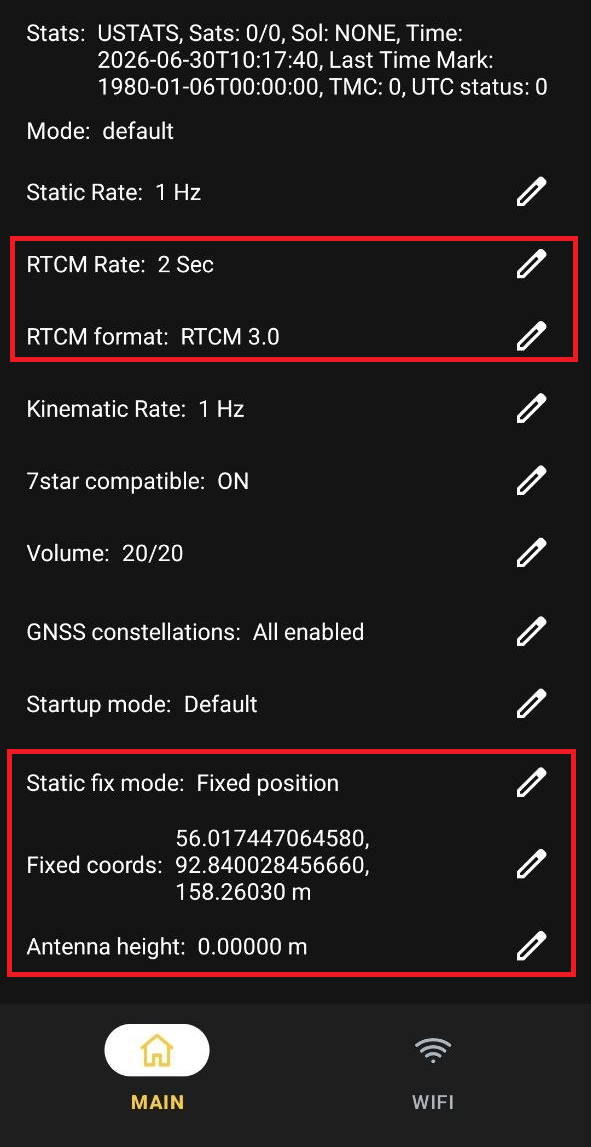
Static fix mode - способ задания координат базы для RTCM. Если выбран "Auto", устройство определяет координаты само. Если выбран "Fixed position", появляются дополнительные поля для ввода своих координат.
Fixed coords - фиксированные координаты базы: "lat", "lon", "h".
Antenna height - высота антенны. Эта настройка остается отдельной от "Fixed coords".
Если координаты подготовлены в PiSatel 1.0, их можно перенести в PiGO Beta через буфер обмена по кнопке "from pisatel". В PiSatel 1.0 нужно скопировать строку с координатами точки. Подробнее о работе с точками читайте в статье "Управление точками".
Чтобы изменить настройку, нажмите на иконку карандаша справа от строки. Откроется окно настройки. Выберите нужные группировки и нажмите "Save".
Как запустить кастер в локальной сети
Чтобы запустить кастер в локальной сети:
1. Откройте приложение PiGO Beta.
2. На экране "Connect" выберите устройство.
3. Откройте раздел "Wi-Fi" и проверьте подключение.
4. Вернитесь на главный экран устройства.
5. Проверьте строки "Stats" и "Mode".
6. При необходимости настройте "RTCM Rate", "RTCM format", "GNSS constellations", "Static fix mode", "Fixed coords" и "Antenna height".
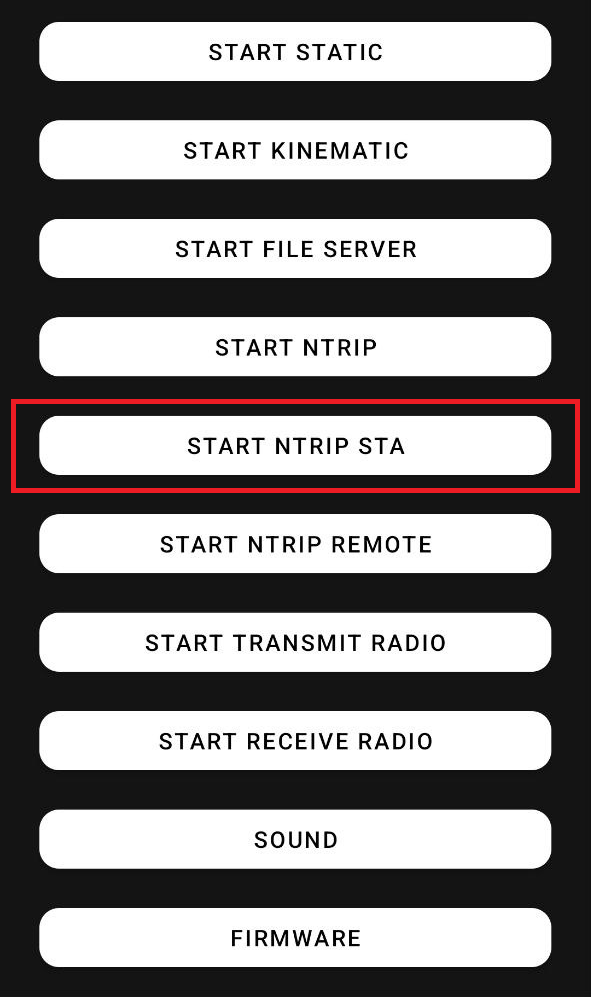
7. Нажмите "START NTRIP STA".
8. Дождитесь сообщения "Command accepted!".
После запуска кнопка "START NTRIP STA" меняется на "DISABLE". Остальные кнопки режимов становятся недоступны, пока активен текущий режим. Для остановки работы кастера нажмите кнопку "DISABLE".
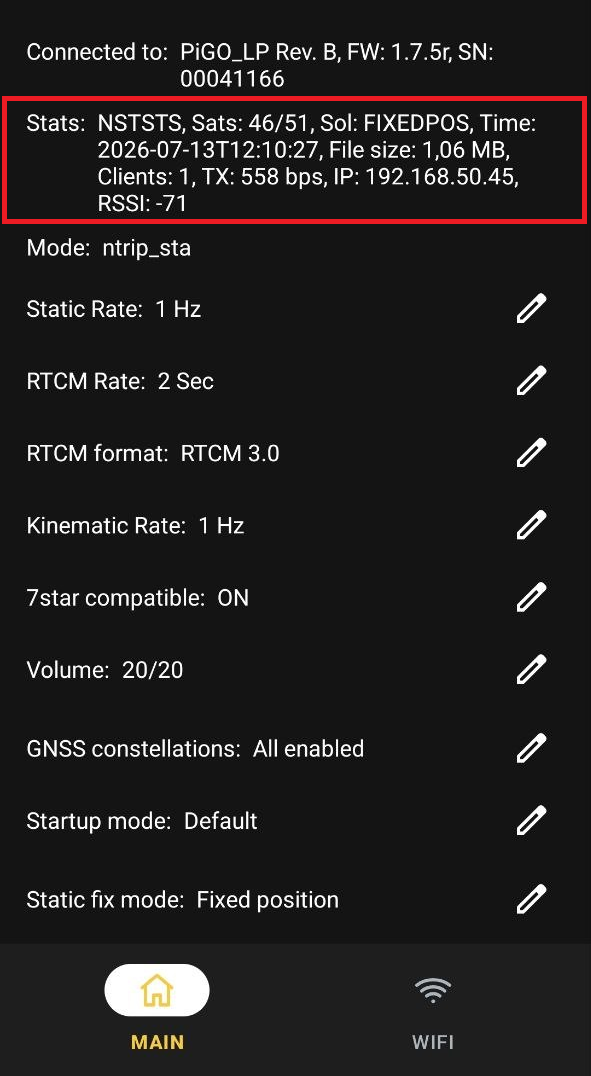
Запуск можно считать успешным, если функция активна, а в "Stats" появляются данные режима, например "Clients", "TX", "IP", "RSSI", "File" или "File size".
Как подключиться к кастеру в локальной сети
В NTRIP-клиенте укажите:
- host или address: IP-адрес устройства из раздела "Wi-Fi";
- port: "2101";
- mountpoint: любое непустое значение, например "PiGO";
- login и password: если клиент требует эти поля, можно указать любые значения.
Сохраните настройки в NTRIP-клиенте и запустите подключение.
Если NTRIP-клиент поддерживает чтение sourcetable, корневой запрос к кастеру вернет таблицу с mountpoint "PiGO". При обычном подключении можно указать "PiGO" или другое непустое имя mountpoint.
Если подключение успешно, в приложении PiGO Beta в строке "Stats" изменятся значения "Clients" и "TX".
Файл записи во время работы кастера
Во время работы кастера в локальной сети устройство параллельно создает файл статики. Файл можно контролировать на главном экране в строке "Stats":
- File - имя текущего файла;
- File size - размер текущего файла.
Запись идет успешно, если имя файла появилось, а "File size" увеличивается.
Для скачивания файла после работы остановите кастер и используйте режим "FILE SERVER", как описано в инструкции по скачиванию статики.
Трансялция РТК на кастер pidt.net
Эта инструкция описывает, как через приложение PiGO Beta включить "NTRIP REMOTE". В этом режиме устройство подключается к сохраненной Wi-Fi сети и отправляет RTCM-поток на удаленный NTRIP-кастер. Вещание всегда идет на фиксированный адрес: pidt.net:2101.
Чем NTRIP REMOTE отличается от локальных кастеров
"NTRIP" создает Wi-Fi точку доступа устройства и локальный NTRIP-кастер. Клиент подключается к сети "PiGO_XXXX" и использует адрес "192.168.40.1".
"NTRIP STA" запускает кастер в локальной сети. Устройство подключается к Wi-Fi сети, получает локальный IP-адрес, а NTRIP-клиент подключается к этому IP внутри той же сети.
"NTRIP REMOTE" работает иначе: устройство не ждет клиентов напрямую. Оно само подключается к Wi-Fi сети и передает поток на внешний кастер pidt.net. NTRIP-клиенты подключаются уже к pidt.net, а не к IP-адресу устройства.
Перед запуском убедитесь, что:
- устройство включено;
- телефон или планшет находится рядом с устройством;
- приложение PiGO Beta запускается и видит устройство;
- Wi-Fi сеть имеет доступ в интернет;
- устройство уже знает "Wi-Fi STA SSID" и "Wi-Fi STA password";
- устройство получает IP-адрес в этой Wi-Fi сети;
- NTRIP-клиент знает host, port и mountpoint удаленного потока;
- устройство успело получить спутниковые данные и синхронизировать время.
Для "NTRIP REMOTE" недостаточно локального Wi-Fi без интернета. Устройство должно иметь возможность подключиться к pidt.net:2101.
Настройка Wi-Fi перед запуском
Перед запуском "START NTRIP STA" настройте Wi-Fi по инструкции "Настройка Wi-Fi сети".
Минимальная проверка перед запуском:
1. Откройте раздел "Wi-Fi".
2. Нажмите "START CONFIGURE WIFI".
3. Если сеть еще не сохранена, выполните "SCAN", выберите сеть и введите пароль.
4. Нажмите "REFRESH STATUS".
5. Убедитесь, что статус "Connection" показывает "connected".
6. Убедитесь, что в "IP" показан адрес устройства.
7. Убедитесь, что эта сеть имеет доступ в интернет.
7. Нажмите "DISABLE WIFI CONF", чтобы выйти из режима настройки Wi-Fi.
Параметры вещания
В "NTRIP REMOTE" параметры удаленного кастера заданы прошивкой:
- host: pidt.net;
- port: 2101`;
- mountpoint: формируется автоматически для конкретного устройства (PiGO_LP_<серийный номер>);
Настройки перед запуском
Приложение показывает только те настройки, которые поддерживает подключенное устройство. Если настройка не поддерживается, ее строка не отображается. На работу "NTRIP REMOTE" влияют следующие настройки.
RTCM Rate - интервал передачи RTCM-поправок. Доступные значения:
- 1 Sec
- 2 Sec
- 4 Sec
RTCM format - формат RTCM stream, который устройство передает клиентам. Доступные значения:
- RTCM 3.0
- MSM4
- MSM5
GNSS constellations - спутниковые группировки, которые использует устройство. Доступные группировки:
- BeiDou-2
- BeiDou-3
- GPS
- GLONASS
- Galileo
- SBAS
- IRNSS
- QZSS
Можно выбрать несколько группировок. Для сохранения должна быть выбрана хотя бы одна группировка.
Startup mode - поведение устройства после включения. Для автоматического запуска вещания используется вариант "NTRIP STA remote".
Static fix mode - способ задания координат базы для RTCM. Если выбран "Auto", устройство определяет координаты само. Если выбран "Fixed position", появятся дополнительные поля для ввода своих координат.
Fixed coords - фиксированные координаты базы: "lat", "lon", "h".
Antenna height - высота антенны. Эта настройка остается отдельной от "Fixed coords".
Если координаты подготовлены в PiSatel 1.0, их можно перенести в PiGO Beta через буфер обмена по кнопке "from pisatel". В PiSatel 1.0 нужно скопировать строку с координатами точки. Подробнее о работе с точками читайте в статье "Управление точками".
Чтобы изменить настройку, нажмите на иконку карандаша справа от строки. Откроется окно настройки. Выберите нужные группировки и нажмите "Save".
Как запустить NTRIP REMOTE
Чтобы запустить режим:
1. Откройте приложение PiGO Beta.
2. На экране "Connect" выберите устройство.
3. Откройте раздел "Wi-Fi" и проверьте подключение.
4. Вернитесь на главный экран устройства.
5. Проверьте строки "Stats" и "Mode".
6. При необходимости настройте "RTCM Rate", "RTCM format", "GNSS constellations", "Static fix mode", "Fixed coords" и "Antenna height".
7. Нажмите "START NTRIP REMOTE".
8. Дождитесь сообщения "Command accepted!".
После успешного запуска кнопка "START NTRIP REMOTE" меняется на "DISABLE". Остальные кнопки режимов становятся недоступны, пока активен текущий режим. Для остановки вещания на кастер нажмите кнопку "DISABLE".
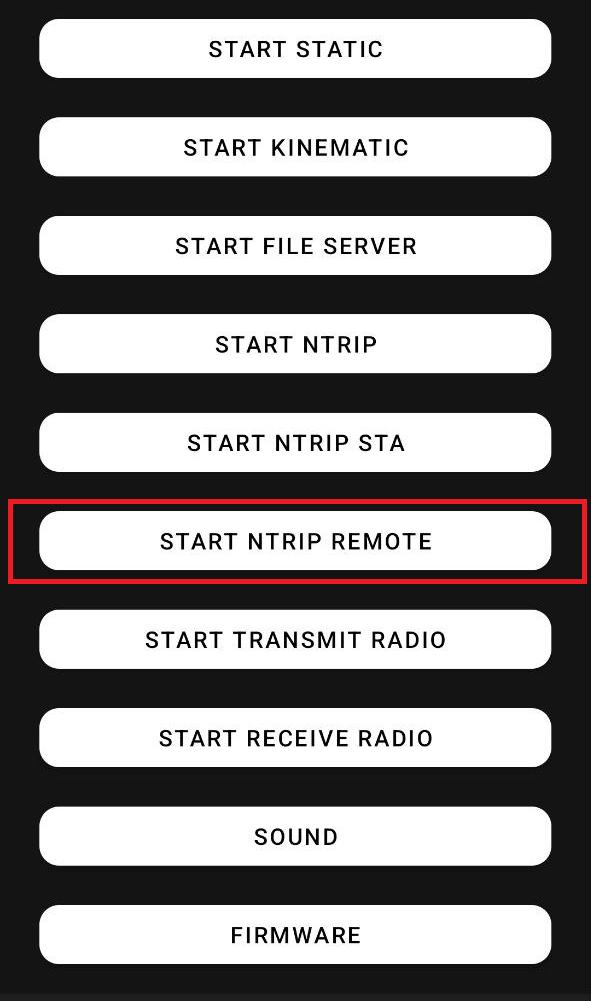
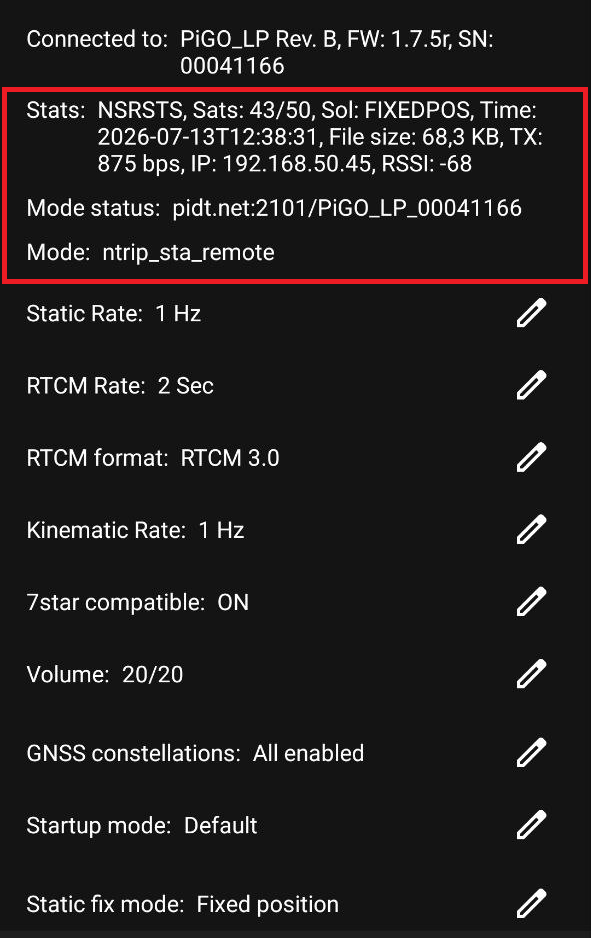
После успешного запуска строка "Mode status" должна показать адрес вида: pidt.net:2101/PiGO_LP_<серийный номер>.
Как подключиться к pidt.net
В NTRIP-клиенте укажите:
- host или address: pidt.net;
- port: 2101;
- логин и пароль: любой, например 1234;
- mountpoint: значение из строки "Mode status", например "PiGO_LP_12345678".
Если подключение успешно, NTRIP-клиент начнет получать RTCM-поправки с удаленного кастера.
Файл записи во время работы
Во время работы "NTRIP REMOTE" устройство параллельно создает файл статики.
Файл можно контролировать на главном экране в строке "Stats":
- File - имя текущего файла;
- File size - размер текущего файла.
Запись идет успешно, если имя файла появилось, а "File size" увеличивается.
Для скачивания файла после работы остановите "SNTRIP REMOTE" и используйте режим "FILE SERVER", как описано в инструкции по скачиванию статики.
PiNedali
PINEDALI - это режим передачи поправок с одного PiGO Lite на другой PiGO Lite по радиоканалу. Один PiGO Lite работает передатчиком. Он должен быть установлен неподвижно и используется как база. Второй PiGO Lite работает приемником. Он используется как ровер и получает поправки от базы. При правильной работе приемник должен получать RTK-координаты.
В схеме используются два устройства:
- передатчик - устройство, которое стоит неподвижно и передает поправки;
- приемник - устройство, которое принимает поправки и используется как ровер.
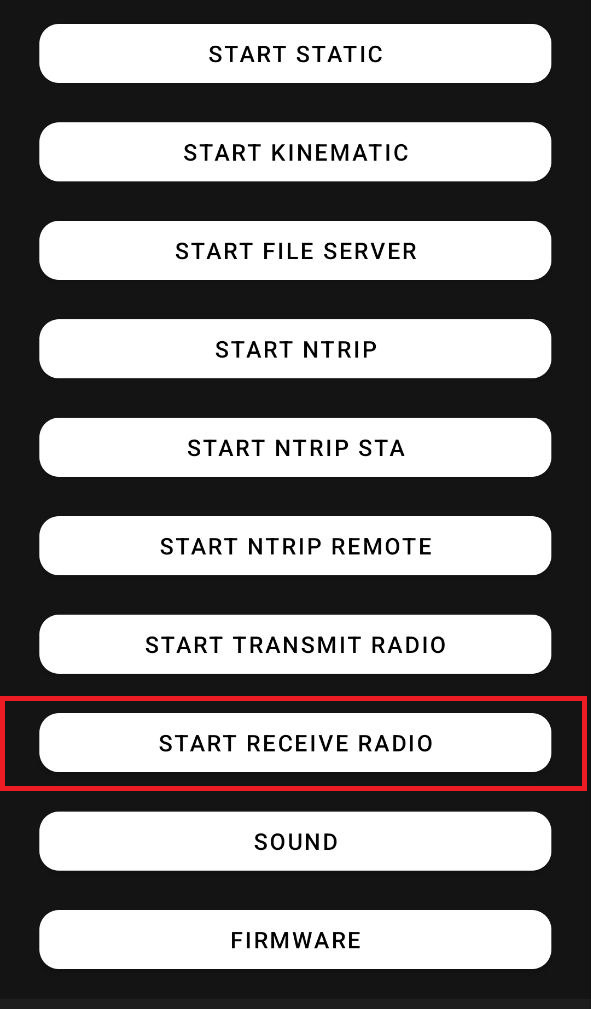
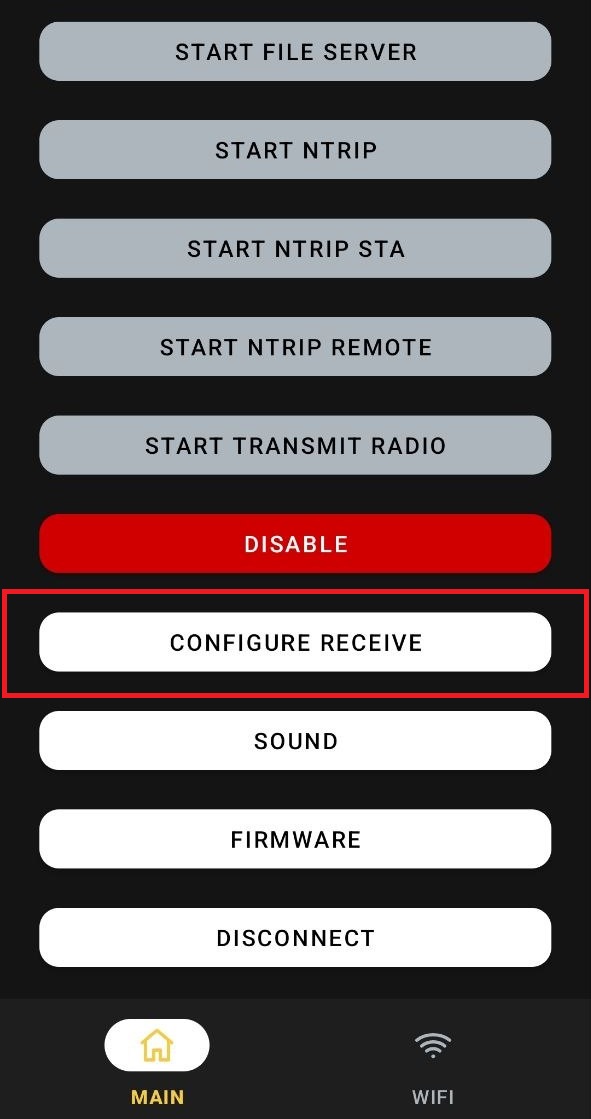
На передатчике используется кнопка "START TRANSMIT RADIO". На приемнике используется кнопка "START RECEIVE RADIO". Для выбора конкретного передатчика на приемнике используется экран "Configure receive".
Перед работой убедитесь, что:
- оба устройства включены;
- оба устройства видны в приложении PiGO Beta;
- оба устройства используют один и тот же канал Wi-Fi при одинаковой мощности;
- передатчик установлен неподвижно;
- у передатчика есть питание на все время работы;
- приемник находится рядом с передатчиком для первого выбора передающей сети;
- у обоих устройств есть обзор неба для приема спутников.
При первом подключении приемник должен находиться вблизи передатчика. Это нужно для сканирования и выбора передающей сети. После того как передающая сеть выбрана и сохранена, приемник можно использовать дальше от передатчика, в пределах рабочей дальности радиоканала.
Для схемы PINEDALI важны следующие настройки:
RTCM Rate - интервал передачи поправок. Доступные значения:
- 1 Sec
- 2 Sec
- 4 Sec
- RTCM 3.0
- MSM4
- MSM5
Wi-Fi channel задает канал Wi-Fi.
- Доступны каналы от 1 до 13.
Wi-Fi power задает мощность Wi-Fi. Доступные значения:
- Low
- Medium
- High
Чтобы установить настройки channel и power перейдите на вкладку Wi-Fi по кнопке в главном меню. Нажмите на иконку карандаша справа от строки, выберите нужный канал, мощность и нажмите кнопку "Save".
GNSS constellations задает, какие спутниковые группировки используются устройством. Доступные значения:
- BeiDou-2
- BeiDou-3
- GPS
- GLONASS
- Galileo
- SBAS
- IRNSS
- QZSS
Можно выбрать несколько группировок. Для сохранения должна быть выбрана хотя бы одна группировка.
Startup mode - поведение устройства после включения. Для автоматического запуска режимов используется вариант "NTRIP AP LR" для передатчика и "NTRIP STA LR" для приёмника .
Static fix mode - способ задания координат базы для RTCM. Если выбран "Auto", устройство определяет координаты само. Если выбран "Fixed position", появляются дополнительные поля для ввода своих координат.
Fixed coords - фиксированные координаты базы: "lat", "lon", "h".
Antenna height - высота антенны. Эта настройка остается отдельной от "Fixed coords".
Если координаты подготовлены в PiSatel 1.0, их можно перенести в PiGO Beta через буфер обмена по кнопке "from pisatel". В PiSatel 1.0 нужно скопировать строку с координатами точки. Подробнее о работе с точками читайте в статье "Управление точками".
Чтобы изменить настройку, нажмите на иконку карандаша справа от строки. Откроется окно настройки. Выберите нужные группировки и нажмите "Save".
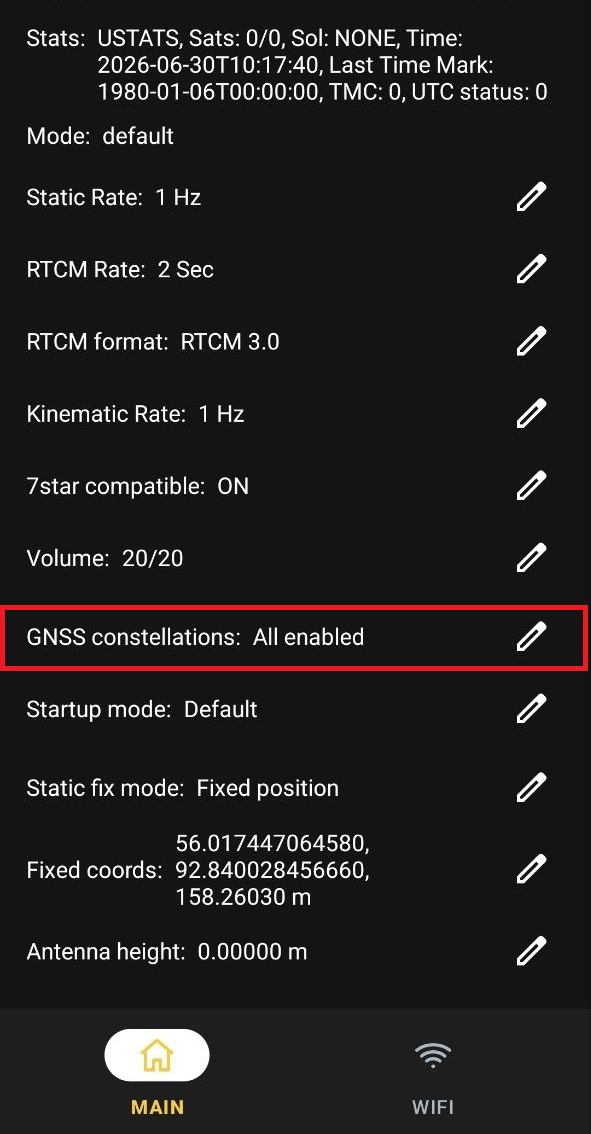
Запуск передатчика
Передатчик должен быть установлен неподвижно. Он будет работать как база.
Чтобы запустить передатчик:
1. Откройте приложение PiGO Beta.
2. На экране "Connect" выберите устройство, которое будет базой.
3. На главном экране проверьте блок "Connected to": модель, версию прошивки и серийный номер.
4. Проверьте строки "Stats" и "Mode".
5. При необходимости настройте "RTCM Rate", "RTCM Format", "Wi-Fi channel", "Wi-Fi power", "Static fix mode", "Fixed coords" и "Antenna height" и "GNSS constellations".
6. Нажмите "START TRANSMIT RADIO".
После запуска соответствующая кнопка режима меняется на "DISABLE". Остальные кнопки режимов становятся недоступны, пока активен текущий режим. Для остановки работы режима нажмите кнопку "DISABLE".
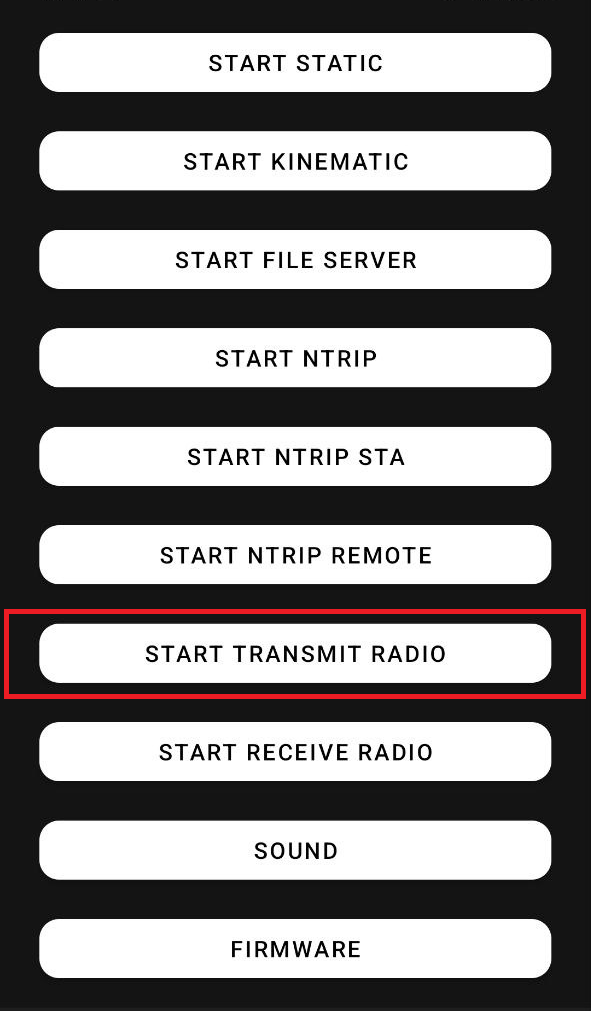
Передатчик можно считать запущенным, когда режим активен и устройство остается в режиме передачи.
После успешного запуска оставьте передатчик включенным. Если нужно настроить приемник с того же телефона или планшета, нажмите "DISCONNECT", вернитесь на экран "Connect" и подключитесь к устройству-приемнику.
Во время работы передатчик также создает файл записи. Его можно контролировать по полям "File" и "File size" в строке "Stats", если эти поля отображаются.
Запуск приёмника
Как выбрать передающую сеть
Экран "Configure receive" используется для выбора передатчика, к которому должен подключиться приемник.
При первом выборе приемник должен находиться вблизи передатчика. Если передающая сеть еще не выбрана, сначала выполните настройку рядом с передатчиком.
Чтобы выбрать передатчик:
1. Убедитесь, что передатчик уже запущен через "START TRANSMIT RADIO".
2. На приемнике включите "START RECEIVE RADIO".
3. Нажмите "CONFIGURE RECEIVE".
4. На экране "Configure receive" нажмите "SCAN".
5. Дождитесь окончания сканирования.
6. В списке выберите нужный передатчик.
7. Нажмите "SAVE".
В списке передатчиков отображаются:
- имя передатчика;
- MAC/address;
- RSSI.
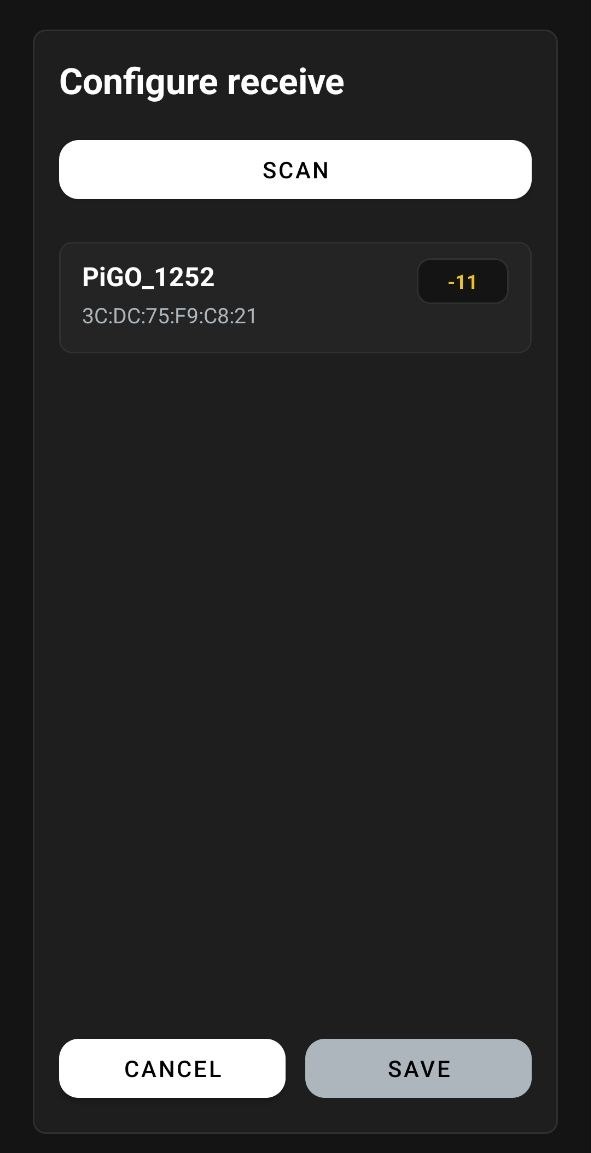
"RSSI" показывает уровень сигнала найденного передатчика. Чем ближе значение к нулю, тем сильнее сигнал.
Если список пустой, на экране отображается "No transmitters". В этом случае проверьте, что передатчик включен, находится в режиме передачи и приемник расположен рядом с ним, повторите сканирование (в условиях городской среды передатчик с первого раза может не появиться, повторите сканирование несколько раз).
После сохранения выбранного передатчика приемник запоминает его. При следующих запусках можно просто включать "START RECEIVE RADIO" без повторного выбора, пока не потребуется выбрать другой передатчик.
После этого приемник можно использовать дальше от передатчика, в пределах рабочей дальности радиоканала.
Как проверить работу приёмнику
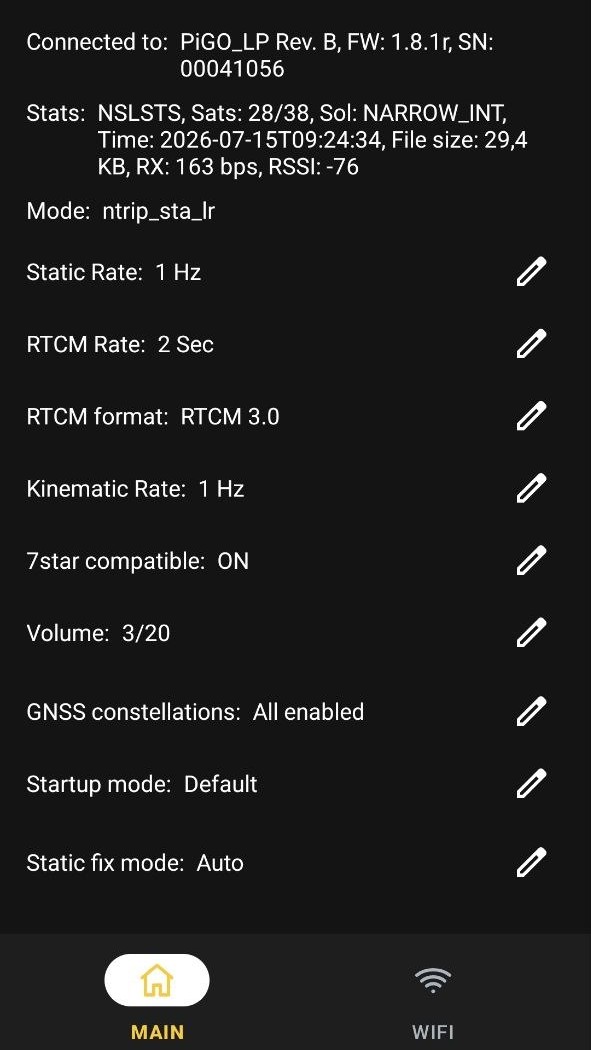
На приемнике контролируйте строку "Stats".
Основное поле для проверки качества решения - "Sol". Это тип текущего решения.
Когда все работает правильно, решение должно перейти в fixed/fix-состояние. В приложении оно может отображаться как "NARROW_INT" или другое fixed-решение.
Также контролируйте:
Sats - количество спутников;
Time - время устройства;
RX - прием данных;
RSSI - уровень радиосигнала, если устройство передает это поле;
RSSI: no signal - сигнал не определен;
Если на приемнике или во внешнем ПО отображается время жизни поправок, оно не должно постоянно расти. Если время жизни поправок растет, значит приемник перестал получать свежие поправки или связь с передатчиком нестабильна.
Если "Sol" не переходит в fixed/fix-состояние (статус NARROW_INT), проверьте положение передатчика, обзор неба, выбранную передающую сеть, уровень сигнала и расстояние между устройствами.
Настройка Wi-Fi сети
Эта инструкция описывает, как через приложение PiGO Beta настроить Wi-Fi на устройстве и подключить устройство к существующей Wi-Fi сети. Настройка нужна для режимов, в которых устройство работает не через собственную точку доступа, а внутри уже существующей сети.
Перед настройкой убедитесь, что:
- устройство включено;
- телефон или планшет находится рядом с устройством;
- приложение PiGO Beta запускается и видит устройство;
- вы знаете имя Wi-Fi сети и пароль;
- Wi-Fi сеть доступна в месте установки устройства;
- телефон или планшет имеет разрешения Android, необходимые для Bluetooth и Wi-Fi сканирования.
Устройство подключается к Wi-Fi как STA-клиент. Для такой настройки используется сеть, к которой устройство должно подключиться само. Это не то же самое, что Wi-Fi точка доступа "PiGO_XXXX", которую устройство создает в режиме "NTRIP AP" или "FILE SERVER".
Чтобы открыть настройки Wi-Fi:
1. Откройте приложение PiGO Beta.
2. На экране "Connect" выберите устройство.
3. После подключения откройте нижний раздел "Wi-Fi".
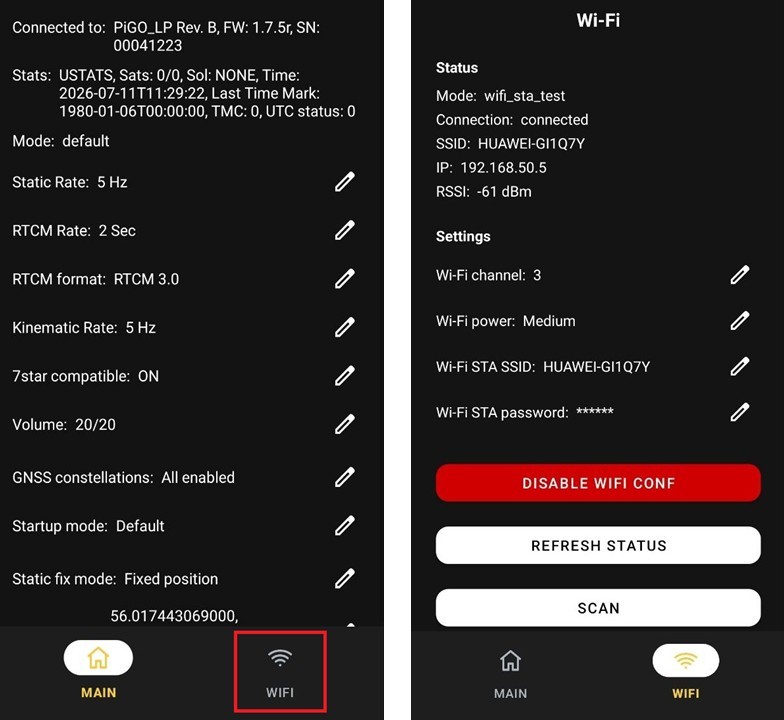
На экране Wi-Fi доступны блоки "Status", "Settings", кнопка "START CONFIGURE WIFI", кнопка "REFRESH STATUS", кнопка "SCAN" и список найденных сетей.
Статус Wi-Fi
В блоке "Status" отображаются текущие данные Wi-Fi:
- Mode - текущий режим работы устройства.
- Connection - состояние подключения к Wi-Fi сети.
- SSID - имя сети, к которой устройство подключено или пытается подключиться.
- IP - IP-адрес устройства в сети.
- RSSI - уровень сигнала Wi-Fi.
Возможные значения "Connection":
- connected - устройство подключено к Wi-Fi сети.
- disconnected - устройство не подключено.
- unknown - приложение еще не получило актуальный статус.
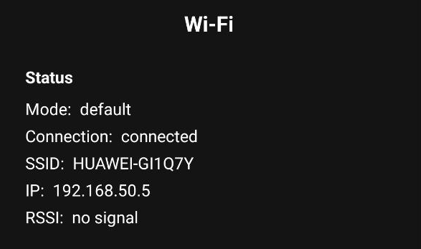
Если "IP" показывает "not assigned", значит устройство не получило IP-адрес. Для режимов внутри локальной сети нужен корректный IP-адрес, например "192.168.1.45". Если "RSSI" показывает "no signal", приложение не получило уровень сигнала или устройство сейчас не подключено к сети.
Настройки Wi-Fi
Приложение показывает только те настройки, которые поддерживает подключенное устройство. Если настройка не поддерживается, ее строка не отображается.
Чтобы изменить настройку, нажмите на иконку карандаша справа от строки. Откроется окно настройки. Выберите или введите нужное значение и нажмите "Save". После применения настройки вы услышите подтверждающий звук и увидите сообщение "Command accepted!".
Wi-Fi channel - канал Wi-Fi точки доступа устройства. Эта настройка Доступные каналы: от 1 до 13.
Wi-Fi power - мощность Wi-Fi передатчика устройства. Доступные значения: Low, Medium, High.
Настройки Wi-Fi channel и Wi-Fi power влияет на режимы, где устройство само создает Wi-Fi сеть, например "NTRIP AP" и "FILE SERVER".
Wi-Fi STA SSID - имя Wi-Fi сети, к которой устройство будет подключаться в STA-режимах.
Wi-Fi STA password - пароль от этой Wi-Fi сети.
Настройки SSID и password используются для режимов, где устройство подключается к существующей сети, например "NTRIP STA" и "NTRIP REMOTE".
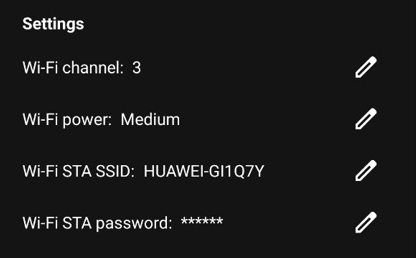
Как подключить устройство к Wi-Fi сети
Чтобы выполнить подключение:
- Откройте раздел "Wi-Fi".
- Нажмите "START CONFIGURE WIFI".
- Дождитесь, пока кнопка изменится на "DISABLE WIFI CONF".
- Нажмите "SCAN".
- Дождитесь появления списка сетей.
- Нажмите на нужную сеть.
- Введите пароль в поле "Password".
- Нажмите "Save".
- Дождитесь сообщения "Command accepted!".
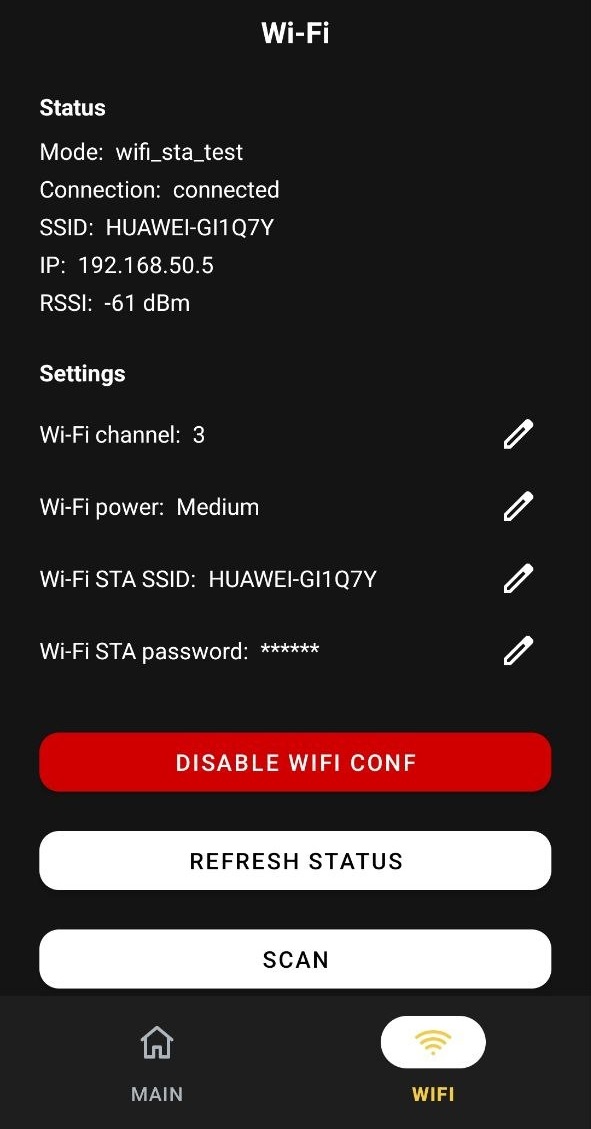
Во время сохранения приложение выполняет три действия:
- сохраняет Wi-Fi STA SSID;
- сохраняет Wi-Fi STA password;
- отправляет команду подключения к выбранной сети.
Как проверить подключение
После подключения нажмите "REFRESH STATUS". Подключение можно считать успешным, если:
- Connection показывает "connected";
- SSID совпадает с нужной сетью;
- IP не равен "not assigned";
- RSSI показывает значение в dBm.
Для локального сетевого кастера запомните или скопируйте значение "IP". Именно этот адрес используется в NTRIP-клиенте как host. Подробный запуск описан в статье "NTRIP кастер в локальной сети".
Как выйти из режима настройки Wi-Fi
Когда Wi-Fi настроен и статус проверен, нажмите "DISABLE WIFI CONF".
После выхода из режима настройки Wi-Fi устройство возвращается в обычное состояние, а кнопки режимов на главном экране снова доступны. Для запуска режимов внутри сети используйте сохраненные "Wi-Fi STA SSID" и "Wi-Fi STA password".
Ошибки и подсказки
Известные ошибки устройства отображаются отдельным диалоговым окном с понятным текстом и кнопкой "OK". Неизвестные ошибки команд отображаются сообщением внизу экрана.
Если кнопки "SCAN" и "REFRESH STATUS" неактивны:
- проверьте, что вы нажали "START CONFIGURE WIFI";
- проверьте, что текущий режим устройства позволяет войти в настройку Wi-Fi;
- если активен другой режим, остановите его через "DISABLE".
Если список сетей пустой:
- поднесите устройство ближе к роутеру;
- проверьте, что сеть включена и видима;
- повторите "SCAN";
- проверьте, что устройство находится в режиме "DISABLE WIFI CONF".
Если после "Save" статус остается "disconnected":
- проверьте пароль;
- проверьте, что выбран правильный "SSID";
- повторите подключение;
- проверьте, что роутер не ограничивает подключение новых устройств.
Если "IP" не назначен:
- подождите несколько секунд и нажмите "REFRESH STATUS";
- проверьте DHCP на роутере;
- перезапустите настройку через "DISABLE WIFI CONF", затем снова "START CONFIGURE WIFI".
Если "RSSI" очень низкий или часто меняется:
- переставьте устройство ближе к точке доступа;
- уменьшите количество преград между устройством и роутером;
- попробуйте другой Wi-Fi канал на роутере.
Рекомендации по работе
- Настраивайте "Wi-Fi STA SSID" и "Wi-Fi STA password" до запуска режимов "NTRIP STA" и "NTRIP REMOTE".
- Для режимов внутри локальной сети перед запуском проверьте "Connection", "IP" и "RSSI".
- Не путайте "Wi-Fi channel" с каналом роутера: эта настройка относится к Wi-Fi точке доступа устройства.
- Для диагностики сохраняйте "SSID", "IP", "RSSI", текущий режим и значение "last error", если оно отличается от "0".
Скачивание файлов
Для скачивания записанных файлов используется режим "FILE SERVER".
Порядок скачивания:
1. Перейдите на главный экран приложения PiGO Beta.
2. Остановите запись статики или кинематики, если она еще идет.
3. На главном экране нажмите "START FILE SERVER".
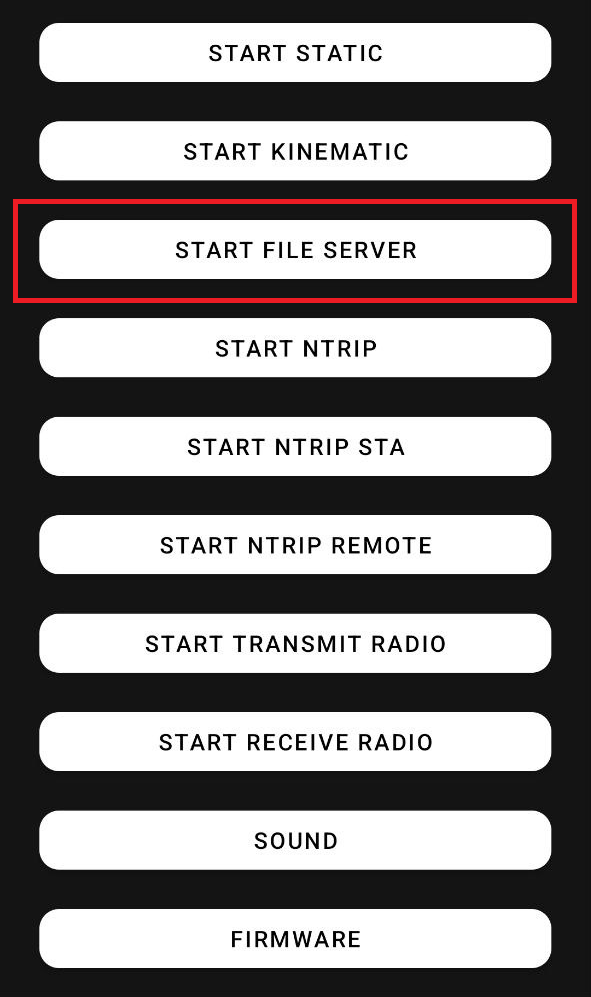
4. Устройство создаст Wi-Fi точку доступа "PiGO_XXXX", где "XXXX" - последние 4 цифры серийного номера.
5. На телефоне, планшете или компьютере откройте настройки Wi-Fi.
6. Подключитесь к сети "PiGO_XXXX" по паролю 12345678.
7. Откройте браузер и перейдите по адресу "http://192.168.40.1".
8. На странице файлового сервера выберите и скачайте нужные файлы.
9. После завершения скачивания вернитесь в приложение и нажмите "DISABLE", чтобы выключить файловый сервер.
Если вы столкнулись с низкой скоростью загрузки файлов с сервера, рекомендуем временно отключить Bluetooth
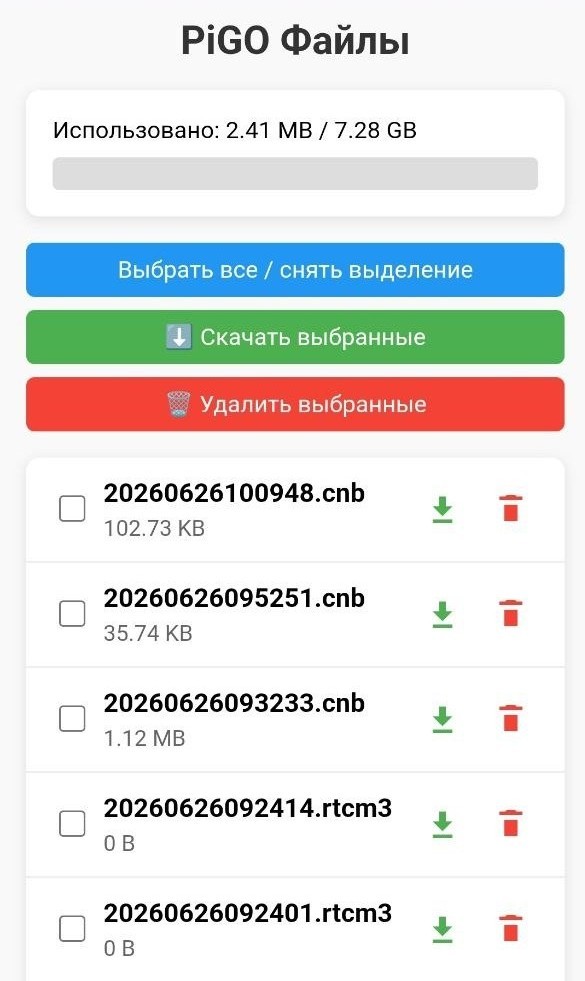
Пример: если серийный номер устройства заканчивается на "1234", точка доступа будет называться "PiGO_1234".
Обновление прошивки устройства
Эта инструкция описывает, как обновить прошивку устройства через приложение PiGO Beta.
Перед обновлением убедитесь, что:
- устройство включено;
- телефон или планшет находится рядом с устройством;
- приложение PiGO Beta установлено и запускается;
- у телефона или планшета есть доступ к интернету для скачивания прошивки;
- устройство не должно быть выключено во время обновления.
Если прошивка уже была скачана раньше, интернет может не понадобиться для запуска обновления уже скачанным файлом.
Пошаговые действия:
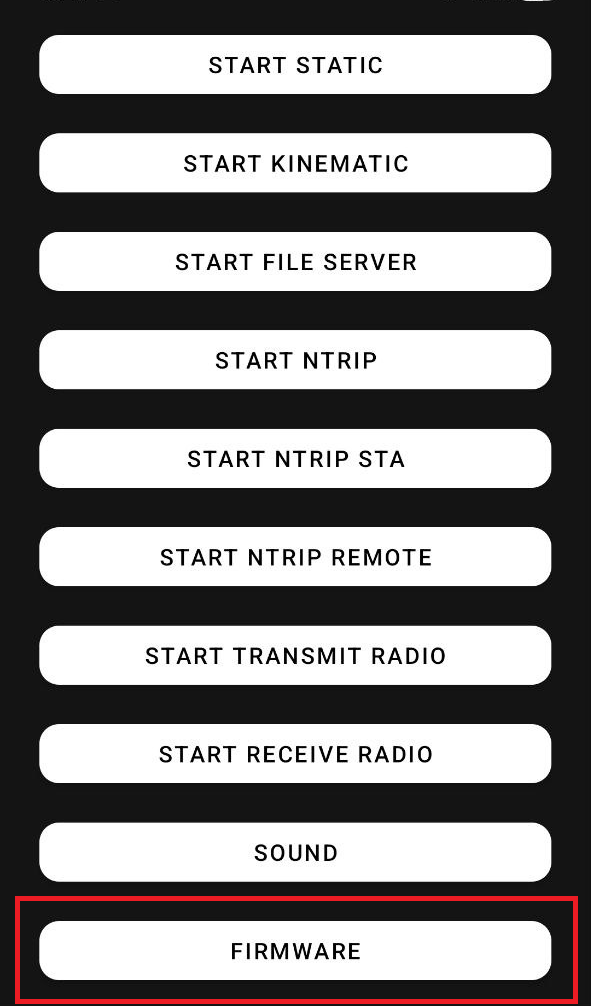
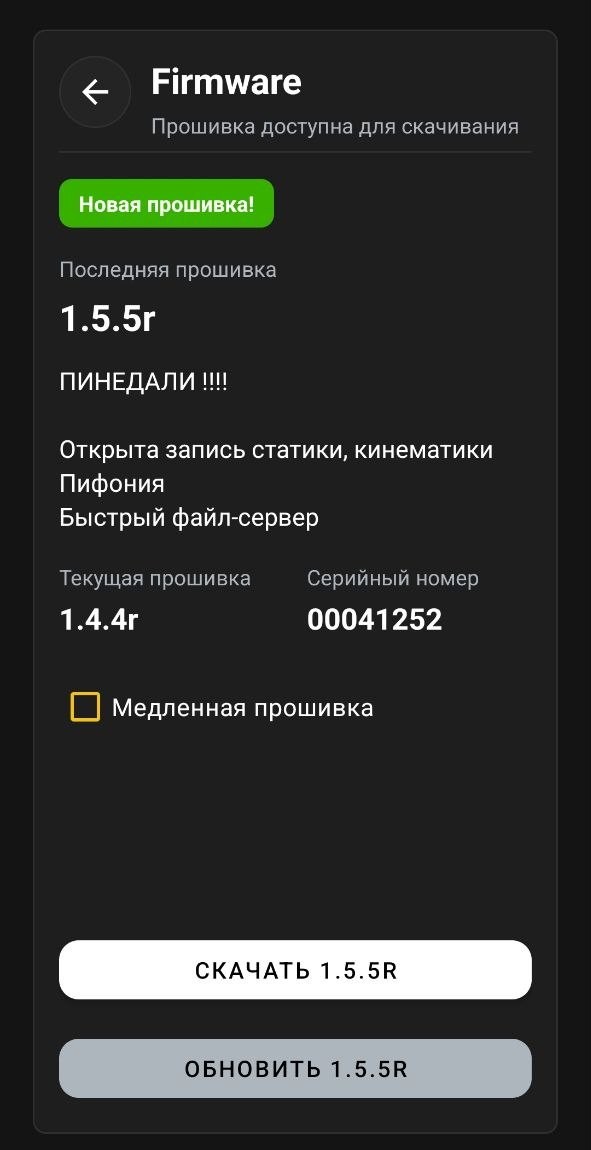
- Убедитесь, что кнопка "Обновить" активна.
- При необходимости включите "Медленная прошивка" до начала обновления.
- Нажмите "Обновить".
- Дождитесь завершения процесса.
- на устройстве уже установлена такая же версия прошивки;
- идет проверка обновлений;
- идет скачивание прошивки;
- уже идет процесс обновления.
"Медленная прошивка" - включает более стабильную передачу прошивки. Этот режим можно включить в том случае, если в обычном режиме обновление завершилось без результата.
Важно: прошивки хранятся отдельно по типу устройства. Прошивка для PiGO Lite не используется для PiWing, и прошивка для PiWing не используется для PiGO Lite.
Настройка PiMU
Начиная с версии прошивки PiGO Lite Plus 1.10.7 и версии приложения PiGO Beta 0.0.9.3, пользователям доступна функция PiMU с режимом RMS.
Подготовка к работе
Убедитесь, что:
- приёмник включён;
- телефон или планшет находится рядом с приёмником;
- приложение PiGO Beta запускается и обнаруживает устройство.
Активация PiMU
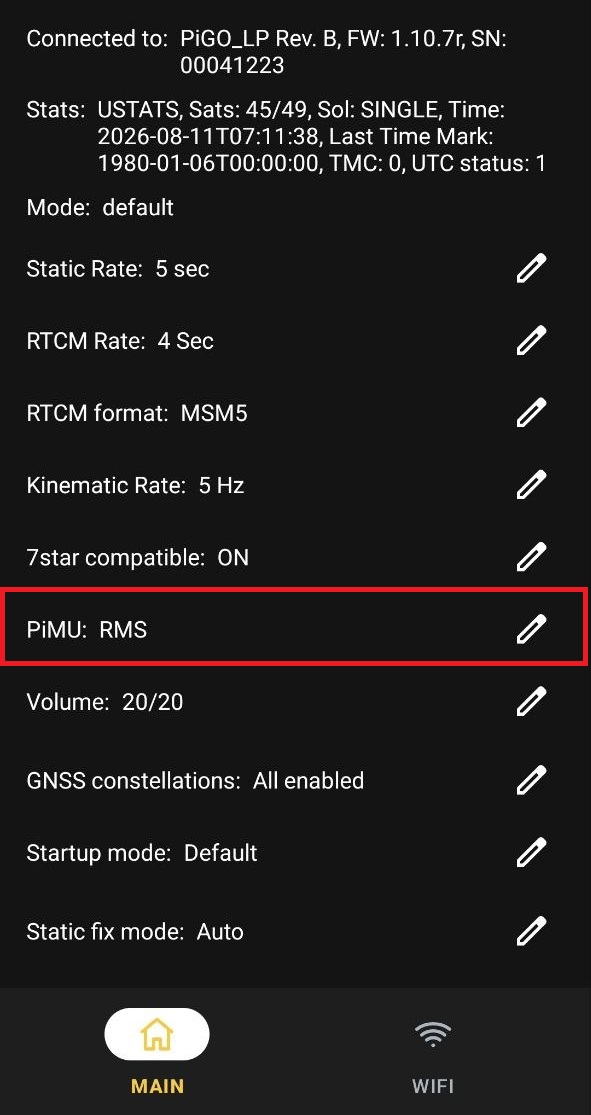
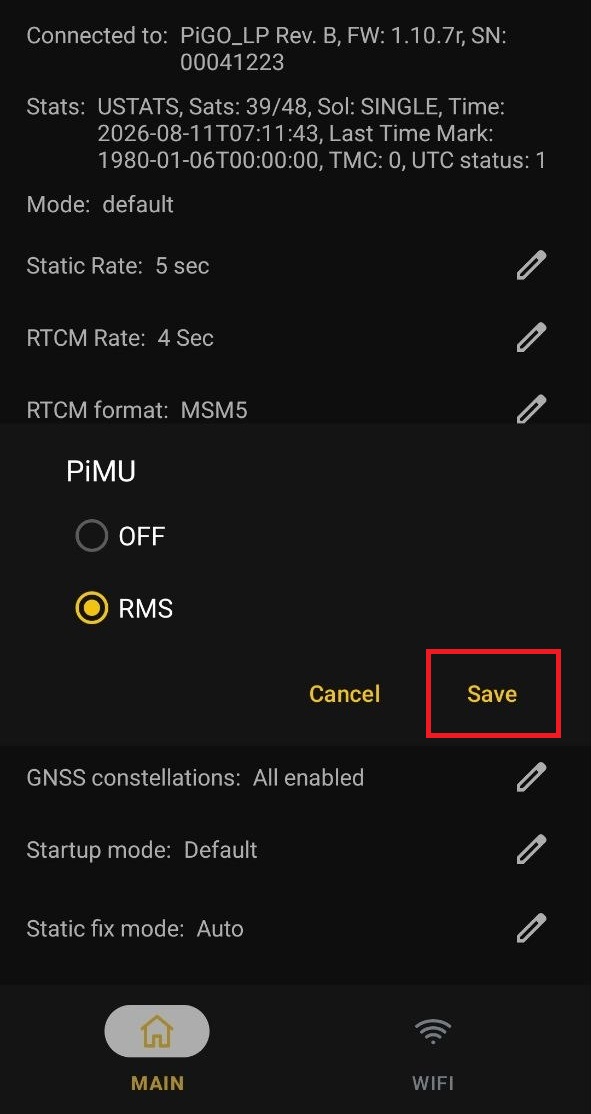
- На главном экране приложения PiGO Beta найдите параметр PiMU.
- Нажмите значок карандаша справа от названия параметра.
- В открывшемся окне выберите необходимый режим:
OFF — PiMU отключена;
RMS — PiMU работает в режиме RMS. - Выберите RMS, чтобы включить PiMU.
- Нажмите Save, чтобы сохранить изменения.
- Перезагрузите приёмник, чтобы новая настройка вступила в силу.
Проверка работы PiMU
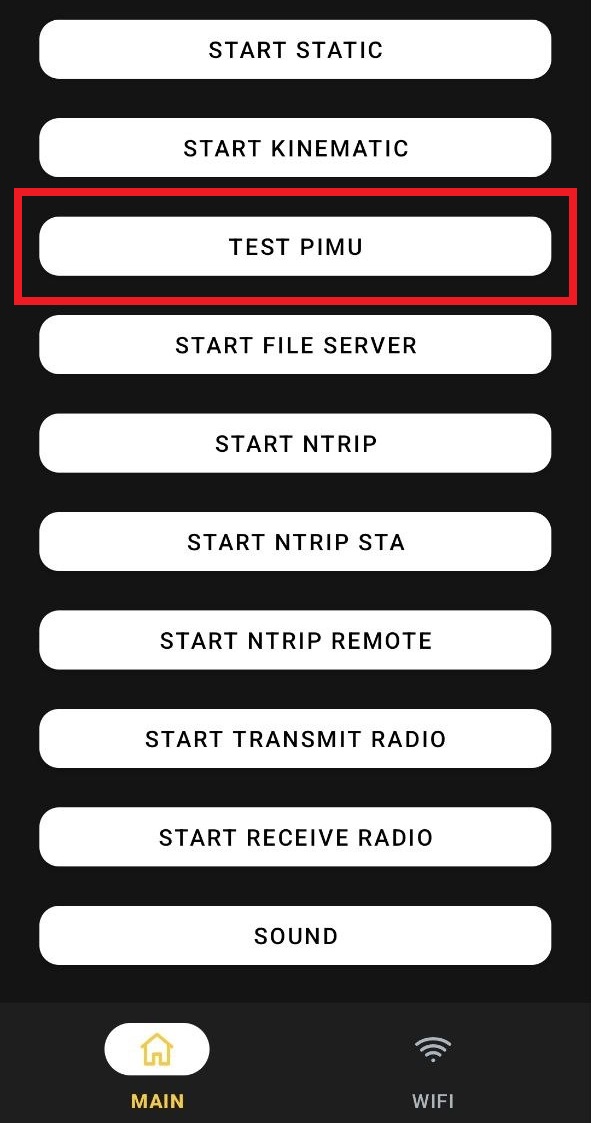
- На главном экране приложения нажмите [TEST PiMU].
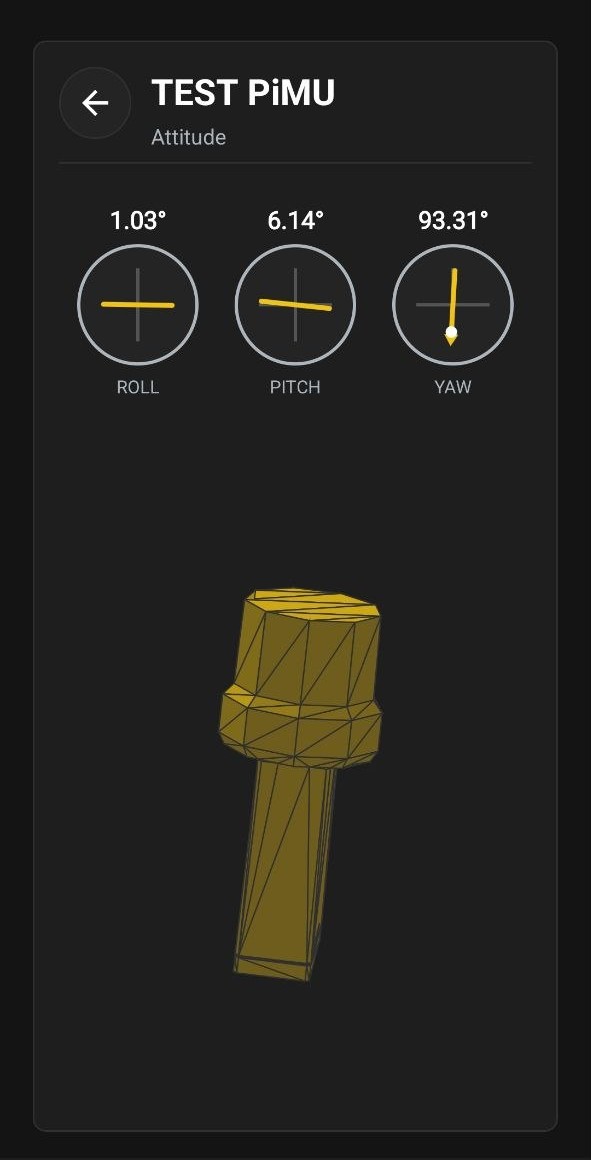
- Откроется окно с 3D-моделью приёмника PiGO Lite Plus.
- Измените положение приёмника и убедитесь, что положение 3D-модели на экране изменяется в соответствии с его наклоном.
Проверка работы в 7Star
- Отключите приёмник от приложения PiGO Beta.
- Подключите приёмник к приложению 7Star.
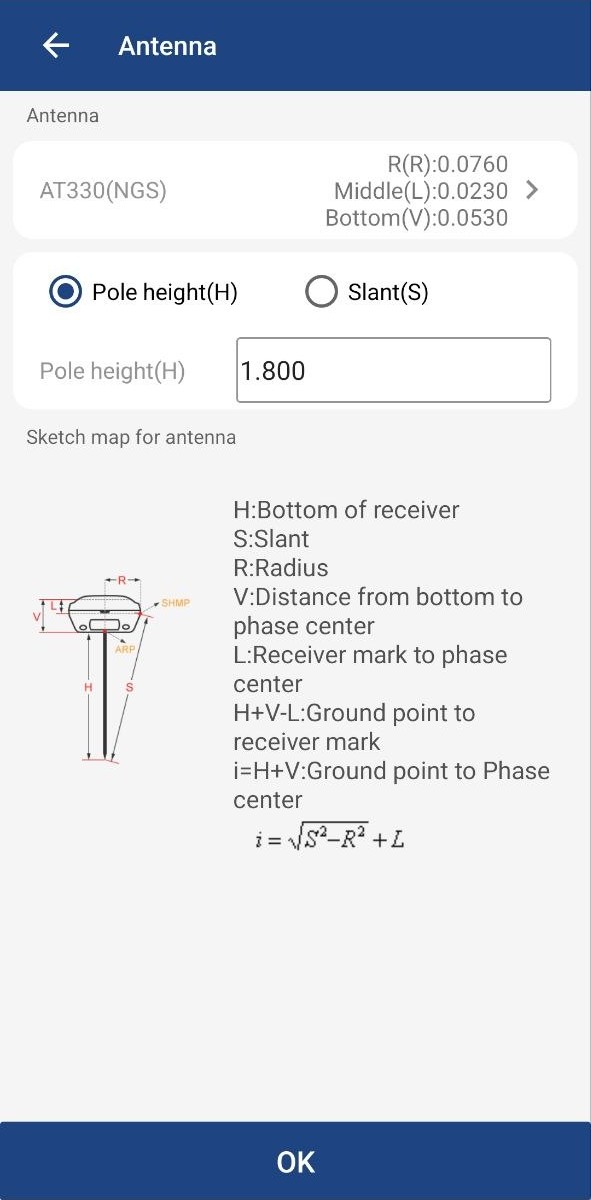
- Укажите высоту вешки:
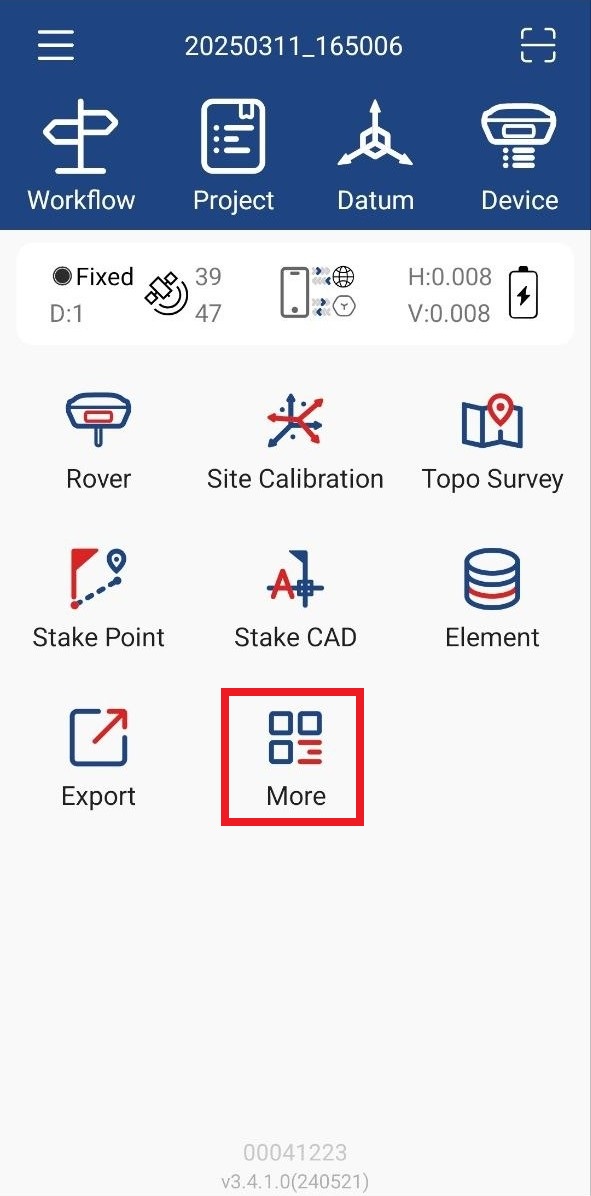
на главном экране откройте меню [More] → [Antenna];
введите необходимое значение высоты.


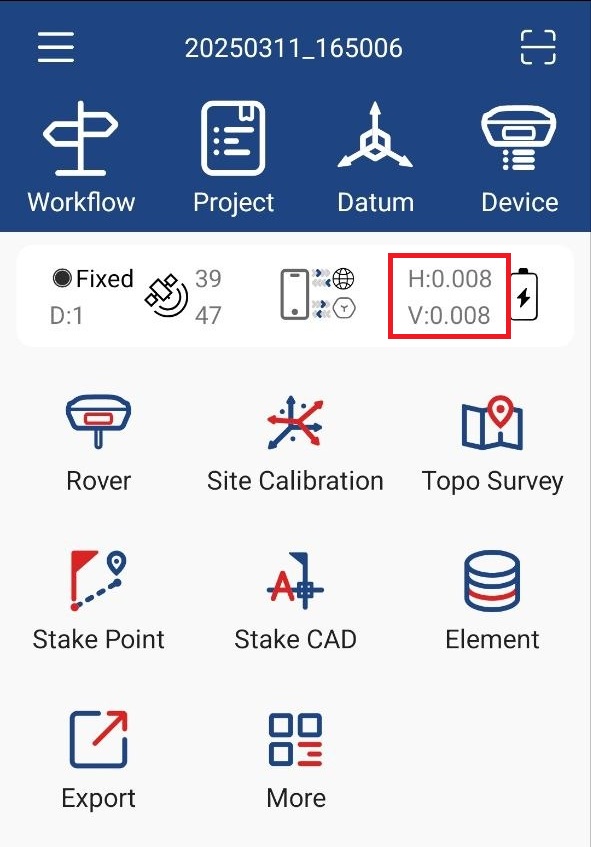
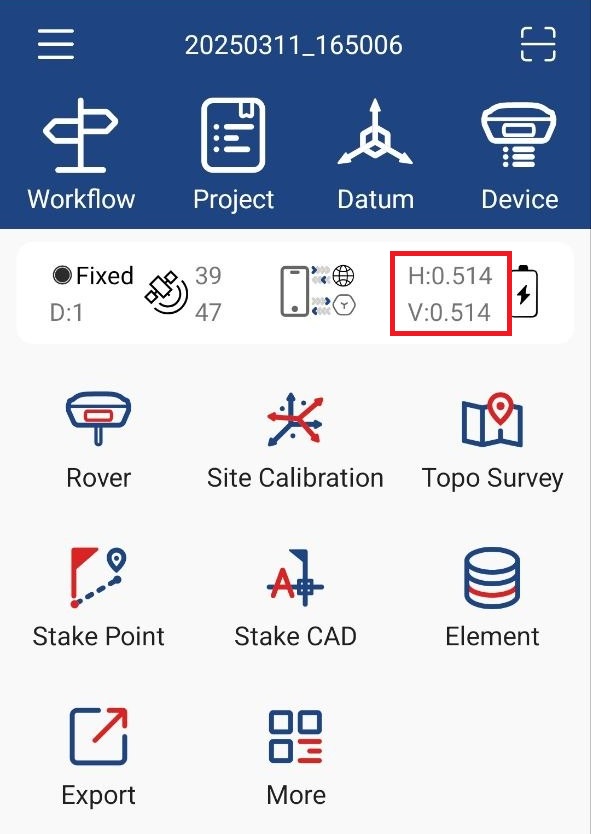
- Наклоните приёмник и проверьте изменение параметра RMS в правом верхнем углу экрана.
- Параметр RMS показывает текущее отклонение антенны приёмника относительно снимаемой или выносимой точки в зависимости от величины наклона