# Настройка PiMU

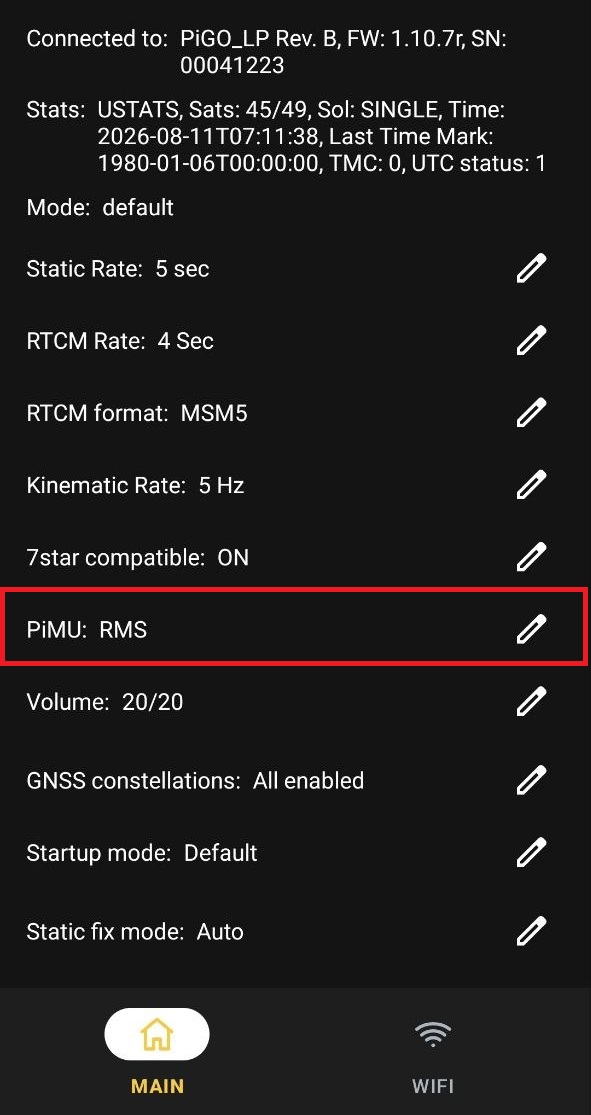
<span style="color: rgb(0, 0, 0);">Начиная с версии прошивки **PiGO Lite Plus** **1.10.7** и версии приложения <span style="text-decoration: underline;"><span style="color: rgb(35, 111, 161); text-decoration: underline;">[**PiGO Beta 0.0.9.3**](https://cdn.pidt.net/public/pigo/VD_PiGO_beta_0.0.9.3.apk)</span></span>, пользователям доступна функция PiMU с режимом RMS.</span>

##### <span style="color: rgb(0, 0, 0);">Подготовка к работе</span>  


<span style="color: rgb(0, 0, 0);">Убедитесь, что:</span>

- <span style="color: rgb(0, 0, 0);">приёмник включён;</span>
- <span style="color: rgb(0, 0, 0);">телефон или планшет находится рядом с приёмником;</span>
- <span style="color: rgb(0, 0, 0);">приложение PiGO Beta запускается и обнаруживает устройство.</span>

##### <span style="color: rgb(0, 0, 0);">Активация PiMU</span>

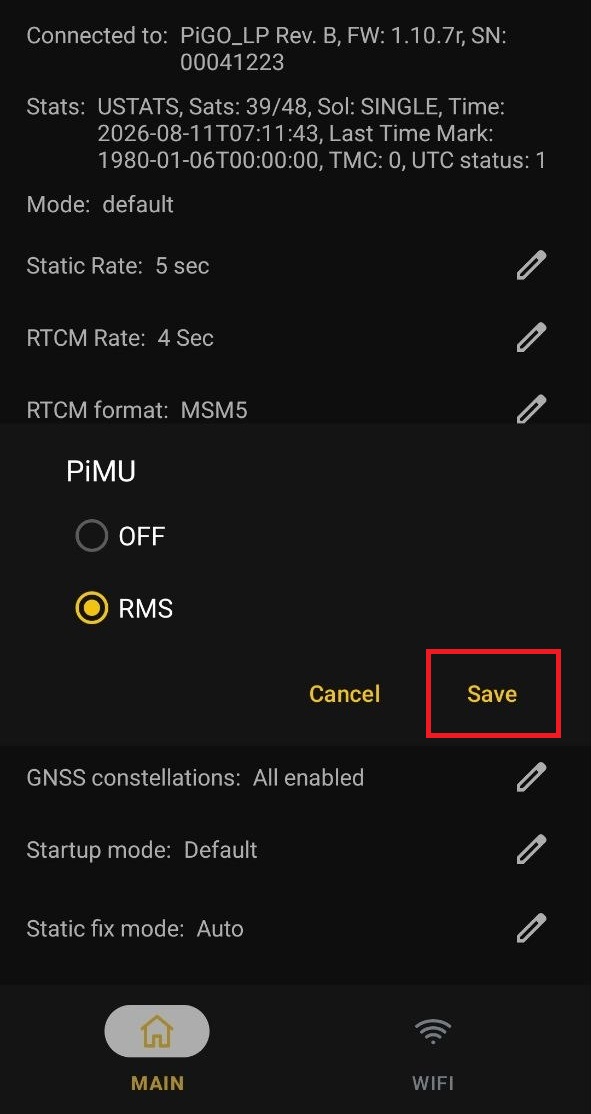
1. <span style="color: rgb(0, 0, 0);">На главном экране приложения PiGO Beta найдите параметр **PiMU**.</span>
2. <span style="color: rgb(0, 0, 0);">Нажмите значок карандаша справа от названия параметра.</span>
3. <span style="color: rgb(0, 0, 0);">В открывшемся окне выберите необходимый режим:</span>  
    <span style="color: rgb(0, 0, 0);">*OFF* — PiMU отключена;</span>  
    <span style="color: rgb(0, 0, 0);">*RMS* — PiMU работает в режиме RMS.</span>
4. <span style="color: rgb(0, 0, 0);">Выберите RMS, чтобы включить PiMU.</span>
5. <span style="color: rgb(0, 0, 0);">Нажмите Save, чтобы сохранить изменения.</span>
6. <span style="color: rgb(0, 0, 0);">Перезагрузите приёмник, чтобы новая настройка вступила в силу.</span>

<div id="bkmrk-" style="display: flex; flex-wrap: wrap; gap: 12px; justify-content: center;">[ ![](https://wiki.pidt.net/uploads/images/gallery/2026-08/photo-2026-08-11-16-18-04.jpg) ](https://wiki.pidt.net/uploads/images/gallery/2026-08/photo-2026-08-11-16-18-04.jpg) [ ![](https://wiki.pidt.net/uploads/images/gallery/2026-08/photo-2026-08-11-15-36-21.jpg)](https://wiki.pidt.net/uploads/images/gallery/2026-08/photo-2026-08-11-15-36-21.jpg)</div>##### <span style="color: rgb(0, 0, 0);">Проверка работы PiMU</span>
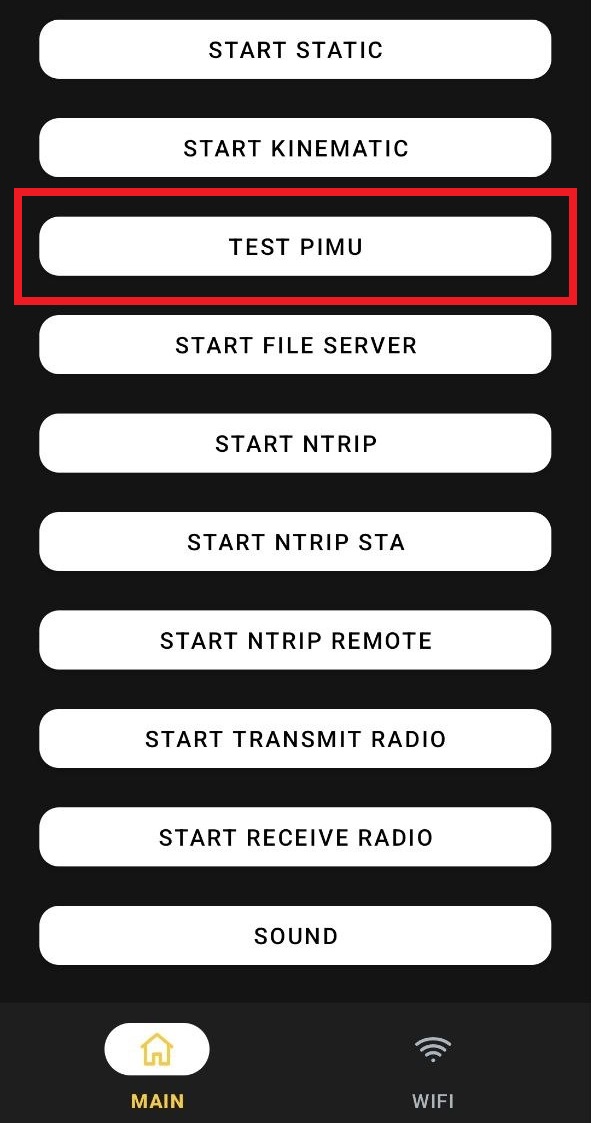
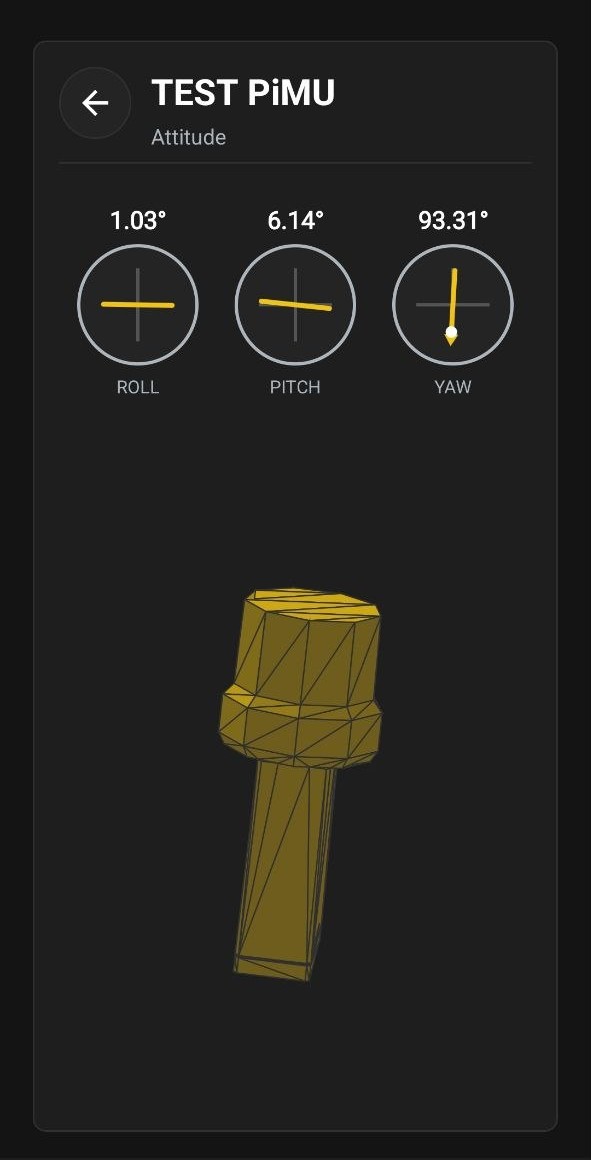
1. <span style="color: rgb(0, 0, 0);">На главном экране приложения нажмите **\[TEST PiMU\]**.</span>
2. <span style="color: rgb(0, 0, 0);">Откроется окно с 3D-моделью приёмника PiGO Lite Plus.</span>
3. <span style="color: rgb(0, 0, 0);">Измените положение приёмника и убедитесь, что положение 3D-модели на экране изменяется в соответствии с его наклоном.</span>

<div id="bkmrk--1" style="display: flex; flex-wrap: wrap; gap: 12px; justify-content: center;">[ ![photo_2026-08-11_15-36-05.jpg](https://wiki.pidt.net/uploads/images/gallery/2026-08/photo-2026-08-11-15-36-05.jpg) ](https://wiki.pidt.net/uploads/images/gallery/2026-08/photo-2026-08-11-15-36-05.jpg) [ ![photo_2026-08-11_15-36-24.jpg](https://wiki.pidt.net/uploads/images/gallery/2026-08/photo-2026-08-11-15-36-24.jpg)](https://wiki.pidt.net/uploads/images/gallery/2026-08/photo-2026-08-11-15-36-24.jpg)</div>##### <span style="color: rgb(0, 0, 0);">Проверка работы в 7Star</span>
1. <span style="color: rgb(0, 0, 0);">Отключите приёмник от приложения PiGO Beta.</span>
2. <span style="color: rgb(0, 0, 0);">Подключите приёмник к приложению <span style="text-decoration: underline;"><span style="color: rgb(35, 111, 161); text-decoration: underline;">[7Star](https://wiki.pidt.net/books/poleznye-materialy-pofaily/page/7star-341)</span></span>.</span>
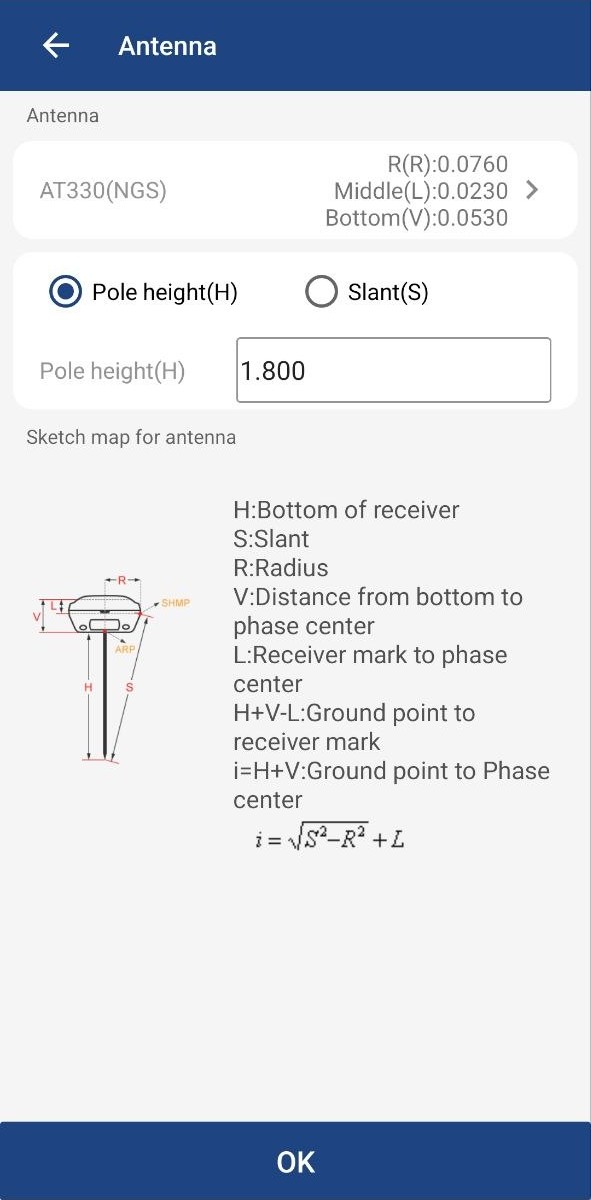
3. <span style="color: rgb(0, 0, 0);">Укажите высоту вешки:</span>  
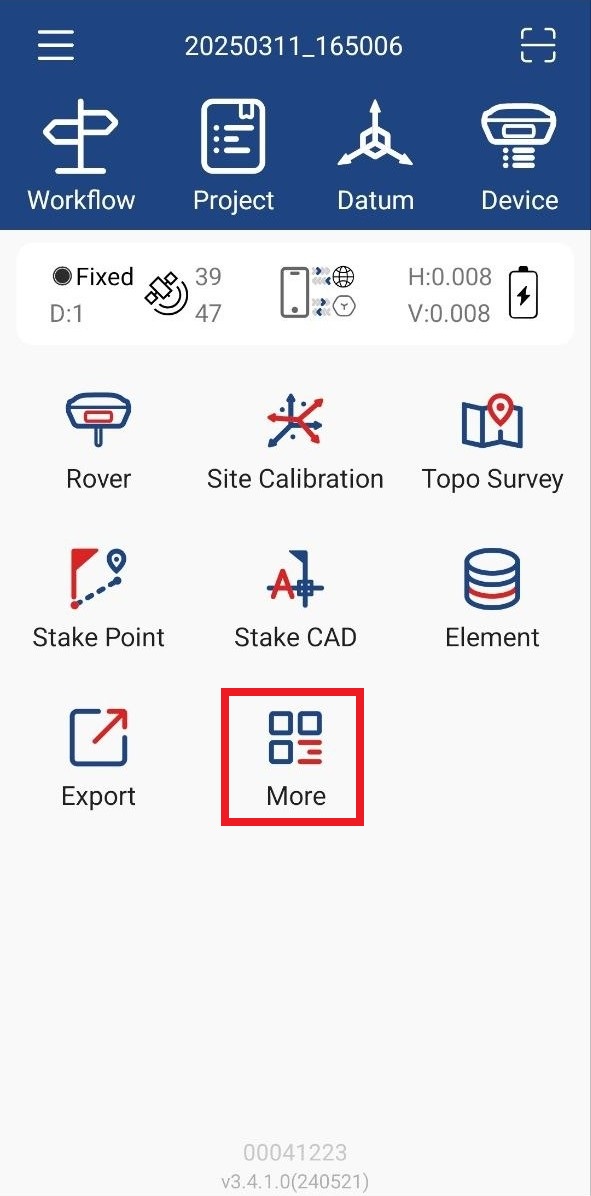
    <span style="color: rgb(0, 0, 0);">на главном экране откройте меню \[**More\]** → \[**Antenna\]**;</span>  
    <span style="color: rgb(0, 0, 0);">введите необходимое значение высоты.</span><span style="color: rgb(0, 0, 0);">  
    </span><div id="bkmrk--2" style="display: flex; flex-wrap: wrap; gap: 12px; justify-content: center;">[ ![photo_2026-08-11_15-36-42.jpg](https://wiki.pidt.net/uploads/images/gallery/2026-08/photo-2026-08-11-15-36-42.jpg) ](https://wiki.pidt.net/uploads/images/gallery/2026-08/photo-2026-08-11-15-36-42.jpg) [ ![photo_2026-08-11_15-36-49.jpg](https://wiki.pidt.net/uploads/images/gallery/2026-08/photo-2026-08-11-15-36-49.jpg)](https://wiki.pidt.net/uploads/images/gallery/2026-08/photo-2026-08-11-15-36-49.jpg)  
    </div><div>  
    </div>
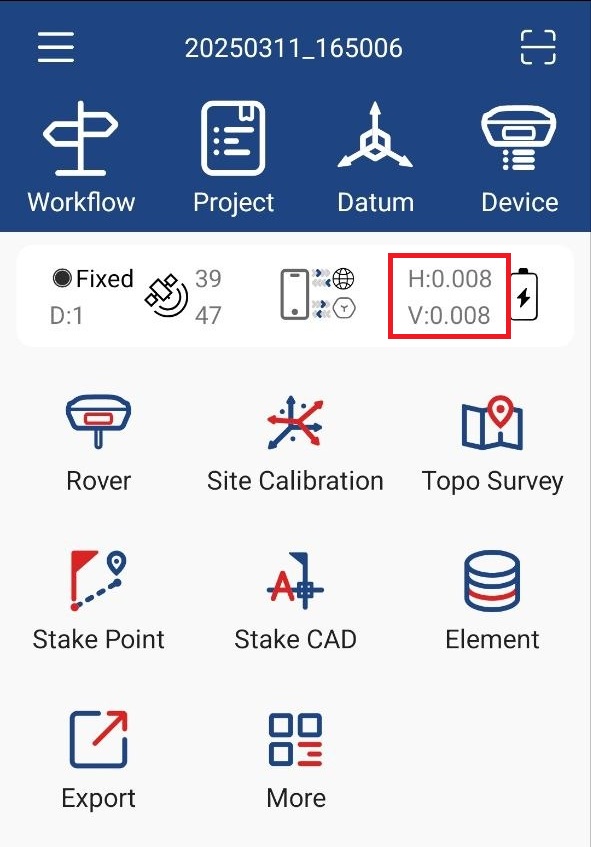
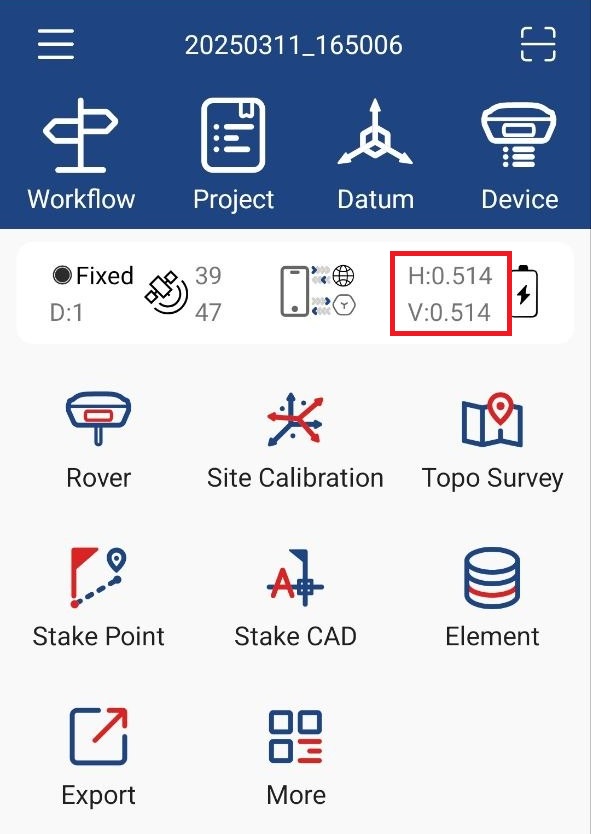
4. <span style="color: rgb(0, 0, 0);">Наклоните приёмник и проверьте изменение параметра RMS в правом верхнем углу экрана.</span>
5. <span style="color: rgb(0, 0, 0);">Параметр RMS показывает текущее отклонение антенны приёмника относительно снимаемой или выносимой точки в зависимости от величины наклона </span>

<div id="bkmrk--4" style="display: flex; flex-wrap: wrap; gap: 12px; justify-content: center;">[ ![](https://wiki.pidt.net/uploads/images/gallery/2026-08/photo-2026-08-11-16-38-36.jpg) ](https://wiki.pidt.net/uploads/images/gallery/2026-08/photo-2026-08-11-16-38-36.jpg) [ ![](https://wiki.pidt.net/uploads/images/gallery/2026-08/photo-2026-08-11-15-36-39.jpg)](https://wiki.pidt.net/uploads/images/gallery/2026-08/photo-2026-08-11-15-36-39.jpg)</div>