Устройство подключается к Wi-Fi как STA-клиент. Для такой настройки используется сеть, к которой устройство должно подключиться само. Это не то же самое, что Wi-Fi точка доступа "PiGO\_XXXX", которую устройство создает в режиме "[NTRIP AP](https://wiki.pidt.net/books/platforma-pigo/page/lokalnyi-ntrip-kaster)" или "[FILE SERVER](https://wiki.pidt.net/books/platforma-pigo/page/skacivanie-failov)".
**Чтобы открыть настройки Wi-Fi:** 1. Откройте приложение PiGO Beta. 2. На экране "Connect" выберите устройство. 3. После подключения откройте нижний раздел "Wi-Fi". На экране Wi-Fi доступны блоки "Status", "Settings", кнопка "START CONFIGURE WIFI", кнопка "REFRESH STATUS", кнопка "SCAN" и список найденных сетей. [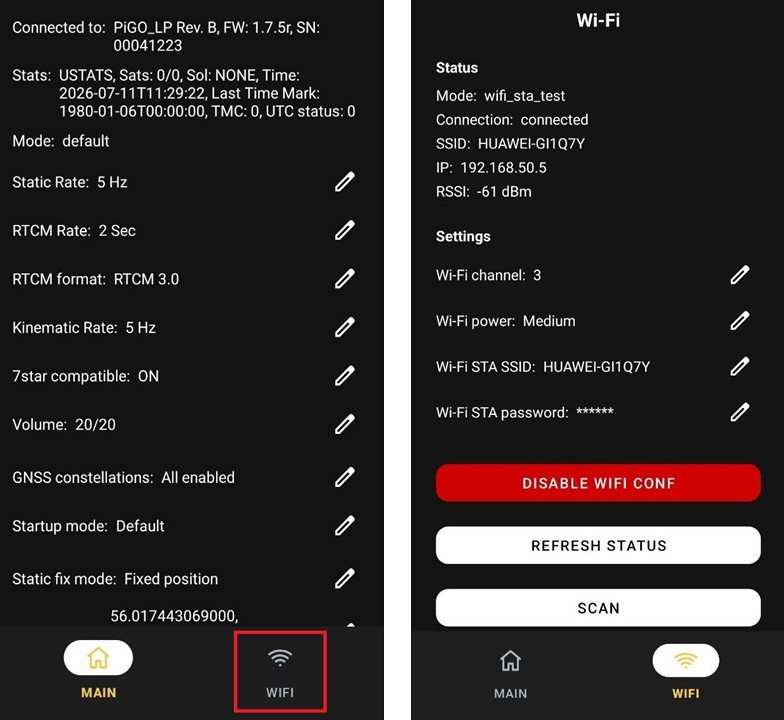](https://wiki.pidt.net/uploads/images/gallery/2026-07/prezentaciia1.jpg) ##### Статус Wi-Fi В блоке "Status" отображаются текущие данные Wi-Fi: - Mode - текущий режим работы устройства. - Connection - состояние подключения к Wi-Fi сети. - SSID - имя сети, к которой устройство подключено или пытается подключиться. - IP - IP-адрес устройства в сети. - RSSI - уровень сигнала Wi-Fi. Возможные значения "Connection": - connected - устройство подключено к Wi-Fi сети. - disconnected - устройство не подключено. - unknown - приложение еще не получило актуальный статус. [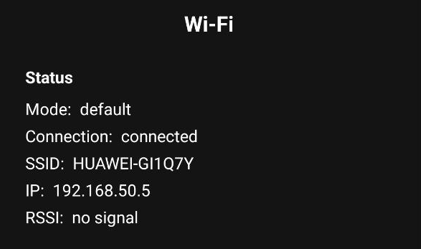](https://wiki.pidt.net/uploads/images/gallery/2026-07/image.png)Если "IP" показывает "not assigned", значит устройство не получило IP-адрес. Для режимов внутри локальной сети нужен корректный IP-адрес, например "192.168.1.45". Если "RSSI" показывает "no signal", приложение не получило уровень сигнала или устройство сейчас не подключено к сети.
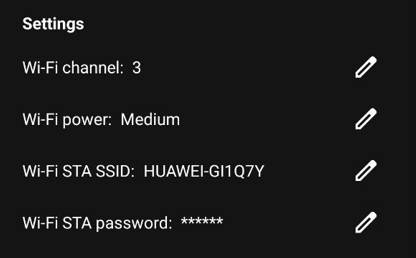
##### Настройки Wi-Fi Приложение показывает только те настройки, которые поддерживает подключенное устройство. Если настройка не поддерживается, ее строка не отображается. Чтобы изменить настройку, нажмите на иконку карандаша справа от строки. Откроется окно настройки. Выберите или введите нужное значение и нажмите "Save". После применения настройки вы услышите подтверждающий звук и увидите сообщение "Command accepted!". **Wi-Fi channel** - канал Wi-Fi точки доступа устройства. Эта настройка Доступные каналы: от *1* до *13*. **Wi-Fi power** - мощность Wi-Fi передатчика устройства. Доступные значения: *Low*, *Medium*, *High.*Настройки **Wi-Fi channel** и **Wi-Fi power** влияет на режимы, где устройство само создает Wi-Fi сеть, например ["NTRIP AP"](https://wiki.pidt.net/books/platforma-pigo/page/lokalnyi-ntrip-kaster) и ["FILE SERVER"](https://wiki.pidt.net/books/platforma-pigo/page/skacivanie-failov).
**Wi-Fi STA SSID** - имя Wi-Fi сети, к которой устройство будет подключаться в STA-режимах. **Wi-Fi STA password** - пароль от этой Wi-Fi сети.Настройки **SSID** и **password** используются для режимов, где устройство подключается к существующей сети, например "[NTRIP STA](https://wiki.pidt.net/books/platforma-pigo/page/ntrip-kaster-v-lokalnoi-seti)" и "[NTRIP REMOTE](https://wiki.pidt.net/books/platforma-pigo/page/transialciia-rtk-na-kaster-pidtnet)".
##### [](https://wiki.pidt.net/uploads/images/gallery/2026-07/q9Nimage.png) ##### Как подключить устройство к Wi-Fi сети Чтобы выполнить подключение: 1. Откройте раздел "Wi-Fi". 2. Нажмите "**START CONFIGURE WIFI**". 3. Дождитесь, пока кнопка изменится на "DISABLE WIFI CONF". 4. Нажмите "**SCAN**". 5. Дождитесь появления списка сетей. 6. Нажмите на нужную сеть. 7. Введите пароль в поле "Password". 8. Нажмите "Save". 9. Дождитесь сообщения "Command accepted!". [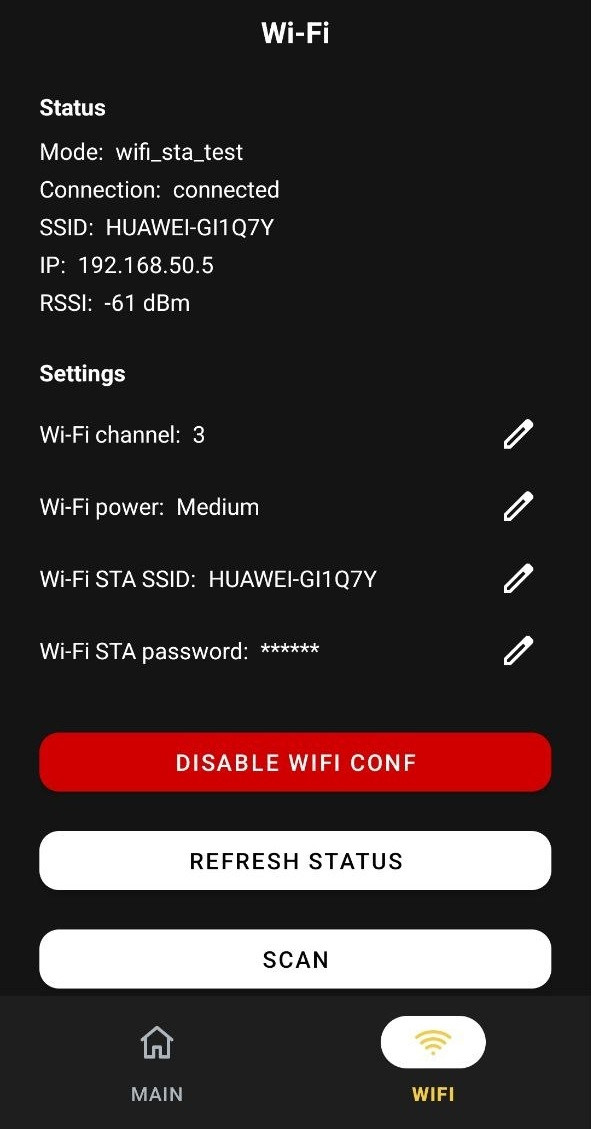](https://wiki.pidt.net/uploads/images/gallery/2026-07/photo-2026-07-13-16-54-25.jpg) Во время сохранения приложение выполняет три действия: - сохраняет Wi-Fi STA SSID; - сохраняет Wi-Fi STA password; - отправляет команду подключения к выбранной сети. ##### Как проверить подключение После подключения нажмите "REFRESH STATUS". Подключение можно считать успешным, если: - **Connection** показывает "connected"; - **SSID** совпадает с нужной сетью; - **IP** не равен "not assigned"; - **RSSI** показывает значение в dBm.Для локального сетевого кастера запомните или скопируйте значение "IP". Именно этот адрес используется в NTRIP-клиенте как host. Подробный запуск описан в статье ["NTRIP кастер в локальной сети"](https://wiki.pidt.net/books/platforma-pigo/page/ntrip-kaster-v-lokalnoi-seti).
##### Как выйти из режима настройки Wi-Fi Когда Wi-Fi настроен и статус проверен, нажмите "DISABLE WIFI CONF". После выхода из режима настройки Wi-Fi устройство возвращается в обычное состояние, а кнопки режимов на главном экране снова доступны. Для запуска режимов внутри сети используйте сохраненные "Wi-Fi STA SSID" и "Wi-Fi STA password". ##### Ошибки и подсказки Известные ошибки устройства отображаются отдельным диалоговым окном с понятным текстом и кнопкой "OK". Неизвестные ошибки команд отображаются сообщением внизу экрана. **Если кнопки "SCAN" и "REFRESH STATUS" неактивны:** - проверьте, что вы нажали "START CONFIGURE WIFI"; - проверьте, что текущий режим устройства позволяет войти в настройку Wi-Fi; - если активен другой режим, остановите его через "DISABLE". **Если список сетей пустой:** - поднесите устройство ближе к роутеру; - проверьте, что сеть включена и видима; - повторите "SCAN"; - проверьте, что устройство находится в режиме "DISABLE WIFI CONF". **Если после "Save" статус остается "disconnected":** - проверьте пароль; - проверьте, что выбран правильный "SSID"; - повторите подключение; - проверьте, что роутер не ограничивает подключение новых устройств. **Если "IP" не назначен:** - подождите несколько секунд и нажмите "REFRESH STATUS"; - проверьте DHCP на роутере; - перезапустите настройку через "DISABLE WIFI CONF", затем снова "START CONFIGURE WIFI". **Если "RSSI" очень низкий или часто меняется:** - переставьте устройство ближе к точке доступа; - уменьшите количество преград между устройством и роутером; - попробуйте другой Wi-Fi канал на роутере. ##### Рекомендации по работе - Настраивайте "Wi-Fi STA SSID" и "Wi-Fi STA password" до запуска режимов "NTRIP STA" и "NTRIP REMOTE". - Для режимов внутри локальной сети перед запуском проверьте "Connection", "IP" и "RSSI". - Не путайте "Wi-Fi channel" с каналом роутера: эта настройка относится к Wi-Fi точке доступа устройства. - Для диагностики сохраняйте "SSID", "IP", "RSSI", текущий режим и значение "last error", если оно отличается от "0".