Приложение показывает только те настройки, которые поддерживает подключенное устройство. Если настройка не поддерживается, ее строка не отображается.
Общие настройки находятся на главном экране устройства после подключения. [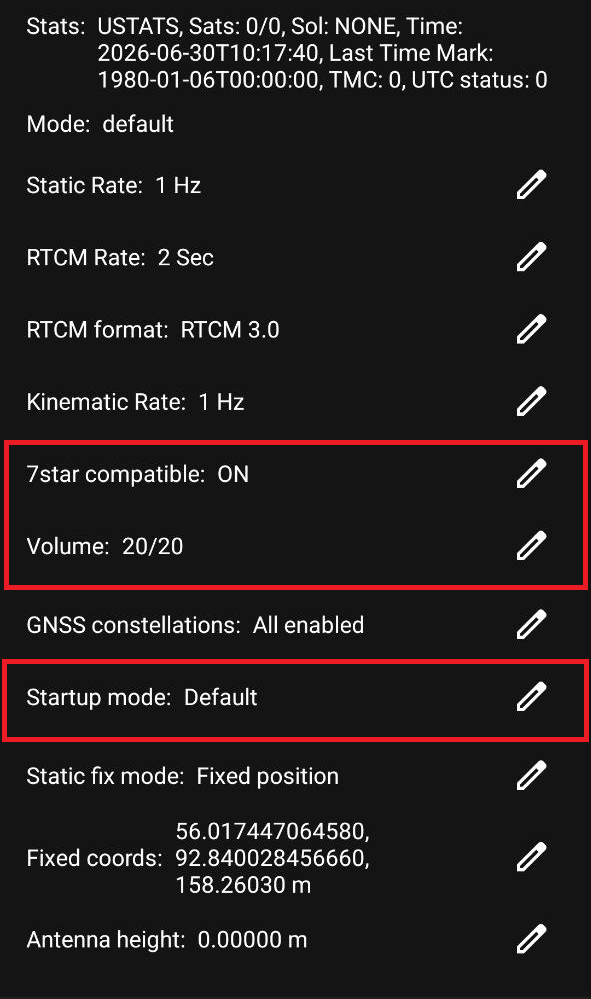](https://wiki.pidt.net/uploads/images/gallery/2026-07/9P7photo-2026-07-13-18-47-43.png) **Чтобы изменить настройку:** 1. Откройте приложение PiGO Beta. 2. На экране Connect выберите устройство. 3. На главном экране найдите нужную строку настройки. 4. Нажмите на иконку карандаша справа от строки. 5. Выберите или введите нужное значение. 6. Нажмите Save. 7. Дождитесь сообщения Command accepted!. ***Volume*** задает громкость звуков устройства. В приложении громкость выбирается ползунком от 1 до 20. Чем больше значение, тем громче звуковые сигналы. ***7star compatible*** включает или выключает режим совместимости с приложением 7star. Доступные значения: - ON - OFFЕсли вы хотите использовать устройство с приложением 7star, включите эту настройку: выберите ON и нажмите Save. Устройство может работать с приложением 7star только при включенной настройке *7star compatible*.
***Startup mode*** задает, что устройство должно делать после включения питания. Если выбран не *Default*, устройство после старта пытается автоматически включить заданный режим. Перед выбором автоматического режима нужно заранее настроить все параметры, от которых этот режим зависит.Важно: ***Startup mode*** не запускает режим немедленно после нажатия "Save". Он сохраняет поведение на следующие включения устройства. Чтобы запустить режим прямо сейчас, используйте соответствующую кнопку на главном экране, например "START STATIC" или "START NTRIP REMOTE".
**Доступные режимы *Startup mode*:** *Default* - обычный старт без автоматического запуска рабочего режима. После включения устройство остается в обычном состоянии и ждет команд из приложения. Используйте этот вариант, если не нужен автоматический запуск. *Static recording* - автоматический запуск статической записи. Перед выбором настройте Static Rate, GNSS constellations, при необходимости Static fix mode, Fixed coords и Antenna height. Подробно: \[[Запись статики](https://wiki.pidt.net/books/platforma-pigo/page/zapis-statiki)\]. *Kinematic recording* - автоматический запуск записи кинематики. Перед выбором настройте Kinematic Rate и GNSS constellations. Подробно: \[[Запись кинематики](https://wiki.pidt.net/books/platforma-pigo/page/zapis-kinematiki)\]. *NTRIP AP* - автоматический запуск локального кастера через Wi-Fi точку доступа устройства. Устройство создает собственную сеть PiGO\_XXXX, а NTRIP-клиент подключается к адресу 192.168.40.1:2101. Подробно: \[[Локальный NTRIP кастер](https://wiki.pidt.net/books/platforma-pigo/page/lokalnyi-ntrip-kaster)\]. *NTRIP AP LR* - автоматический запуск схемы с собственной Wi-Fi точкой доступа и LR-связью. Этот вариант относится к сценариям PINEDALI и запускает режим передатчика (TRANSMIT). Перед выбором проверьте настройки GNSS constellations, Wi-Fi channel и Wi-Fi power. Подробно: \[[PINEDALI](https://wiki.pidt.net/books/platforma-pigo/page/pinedali#bkmrk-%D0%97%D0%B0%D0%BF%D1%83%D1%81%D0%BA-%D0%BF%D0%B5%D1%80%D0%B5%D0%B4%D0%B0%D1%82%D1%87%D0%B8%D0%BA%D0%B0)\]. *NTRIP STA* - автоматический запуск кастера в локальной сети. Устройство подключается к сохраненной Wi-Fi сети и запускает NTRIP-кастер на своем локальном IP-адресе. Подробно: \[[NTRIP кастер в локальной сети](https://wiki.pidt.net/books/platforma-pigo/page/ntrip-kaster-v-lokalnoi-seti)\]. *NTRIP STA remote* - автоматический запуск remote NTRIP. Устройство подключается к сохраненной Wi-Fi сети и вещает на удаленный кастер pidt.net:2101. Подробно: \[[Трансляция РТК на кастер pidt.net](https://wiki.pidt.net/books/platforma-pigo/page/transialciia-rtk-na-kaster-pidtnet)\]. *NTRIP STA LR* - автоматический запуск LR-приема через Wi-Fi STA-сценарий. Этот вариант относится к сценариям PINEDALI и запускает режим приёмника (RECEIVE). Перед выбором проверьте настройки Wi-Fi и параметры LR-связи. Подробно: \[[PINEDALI](https://wiki.pidt.net/books/platforma-pigo/page/pinedali#bkmrk-%D0%97%D0%B0%D0%BF%D1%83%D1%81%D0%BA-%D0%BF%D1%80%D0%B8%D1%91%D0%BC%D0%BD%D0%B8%D0%BA%D0%B0)\]. [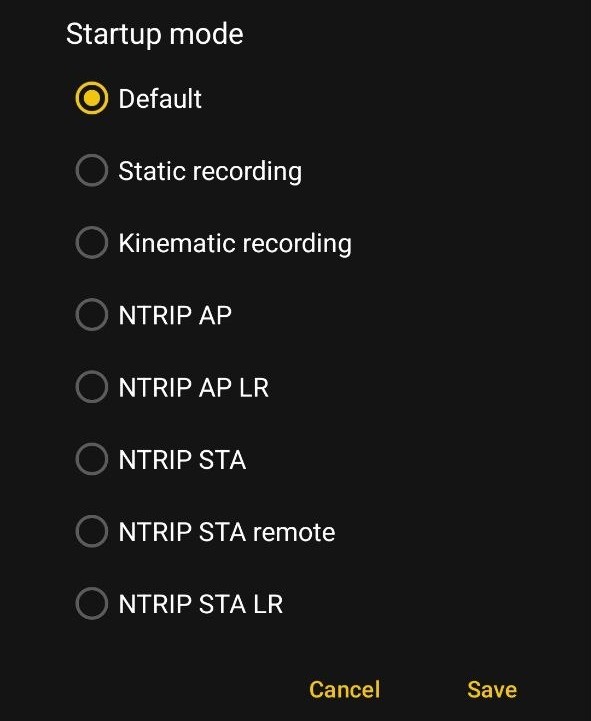](https://wiki.pidt.net/uploads/images/gallery/2026-07/photo-2026-07-14-16-24-28.jpg) ##### Статусы работы Во время записи полезно смотреть строку Stats на главном экране. В начале строки может отображаться тип статуса, например "USTATS" или статус режима. Это помогает понять, откуда пришли данные статуса. Строка может показывать: - Sats - количество спутников. - Sol - тип текущего решения. - Time - текущее время устройства. - UTC status - статус синхронизации UTC-времени, если устройство передает это поле. - Last Time Mark - последняя временная метка. - File - имя текущего файла записи. - File size - размер текущего файла. - TMC - счетчик временных меток, если устройство передает это поле. - Persistent error - постоянная ошибка устройства. [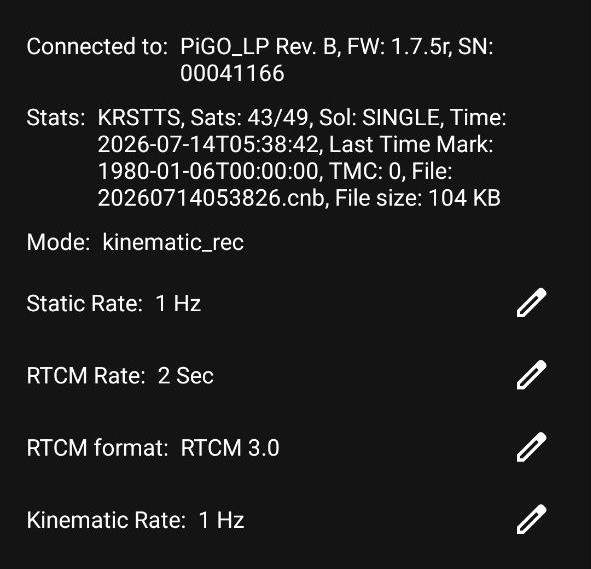](https://wiki.pidt.net/uploads/images/gallery/2026-07/EIOphoto-2026-07-14-13-37-12.jpg) ##### Ошибки и подсказки Command accepted! означает, что устройство приняло команду. Известные ошибки устройства отображаются отдельным диалоговым окном с понятным текстом и кнопкой OK. Неизвестные ошибки команд отображаются сообщением внизу экрана. **Если строка настройки не отображается:** - подключенное устройство может не поддерживать эту настройку; - приложение могло не получить полный список настроек; - переподключитесь к устройству и проверьте снова. **Если автоматический режим не стартует после включения:** - проверьте, что Startup mode сохранен правильно; - проверьте настройки, которые нужны выбранному режиму; - для Wi-Fi режимов проверьте Wi-Fi STA SSID, Wi-Fi STA password, Connection, IP и RSSI; - посмотрите значение last error на главном экране. ##### Рекомендации по работе 1. Оставляйте Startup mode в значении Default, если устройство не должно запускать рабочий режим автоматически. 2. Перед включением автоматического режима один раз запустите этот режим вручную и проверьте, что он работает. 3. Для работы с приложением 7star заранее включите *7star compatible*. 4. Настройте *Volume* так, чтобы звуковые сигналы были слышны в рабочих условиях. 5. При обращении в поддержку сохраняйте модель устройства, версию прошивки, серийный номер, значения *Volume*, *7star compatible*, *Startup mode* и *last error*.