# PiNedali

<span style="color: rgb(0, 0, 0);">PINEDALI - это режим передачи поправок с одного PiGO Lite на другой PiGO Lite по радиоканалу. Один PiGO Lite работает передатчиком. Он должен быть установлен неподвижно и используется как база. Второй PiGO Lite работает приемником. Он используется как ровер и получает поправки от базы. При правильной работе приемник должен получать RTK-координаты.</span>

<span style="text-decoration: underline; color: rgb(0, 0, 0);">В схеме используются два устройства:</span>

- <span style="color: rgb(0, 0, 0);">передатчик - устройство, которое стоит неподвижно и передает поправки;</span>
- <span style="color: rgb(0, 0, 0);">приемник - устройство, которое принимает поправки и используется как ровер.</span>

<span style="color: rgb(0, 0, 0);">На передатчике используется кнопка **"START TRANSMIT RADIO"**. На приемнике используется кнопка **"START RECEIVE RADIO"**. Для выбора конкретного передатчика на приемнике используется экран "Configure receive".</span>

<span style="text-decoration: underline; color: rgb(0, 0, 0);">Перед работой убедитесь, что:</span>

- <span style="color: rgb(0, 0, 0);">оба устройства включены;</span>
- <span style="color: rgb(0, 0, 0);">оба устройства видны в приложении PiGO Beta;</span>
- <span class="qwen-markdown-text" data-spm-anchor-id="a2ty_o01.29997172.0.i0.737b55fb38cIDX" style="color: rgb(0, 0, 0);">оба устройства используют один и тот же канал Wi-Fi при одинаковой мощности;</span>
- <span style="color: rgb(0, 0, 0);">передатчик установлен неподвижно;</span>
- <span style="color: rgb(0, 0, 0);">у передатчика есть питание на все время работы;</span>
- <span style="color: rgb(0, 0, 0);">приемник находится рядом с передатчиком для первого выбора передающей сети;</span>
- <span style="color: rgb(0, 0, 0);">у обоих устройств есть обзор неба для приема спутников.</span>

<p class="callout info"><span style="color: rgb(0, 0, 0);">При первом подключении приемник должен находиться вблизи передатчика. Это нужно для сканирования и выбора передающей сети. </span><span style="color: rgb(0, 0, 0);">После того как передающая сеть выбрана и сохранена, приемник можно использовать дальше от передатчика, в пределах рабочей дальности радиоканала.</span></p>

<span style="color: rgb(0, 0, 0);">Для схемы PINEDALI важны следующие настройки: </span>

<span style="color: rgb(0, 0, 0);">**Wi-Fi channe**l задает канал Wi-Fi. Доступны каналы от 1 до 13.</span>  
<span style="color: rgb(0, 0, 0);">**Wi-Fi power** задает мощность Wi-Fi. Доступные значения:</span>

- <span style="color: rgb(0, 0, 0);">Low</span>
- <span style="color: rgb(0, 0, 0);">Medium</span>
- <span style="color: rgb(0, 0, 0);">High</span>

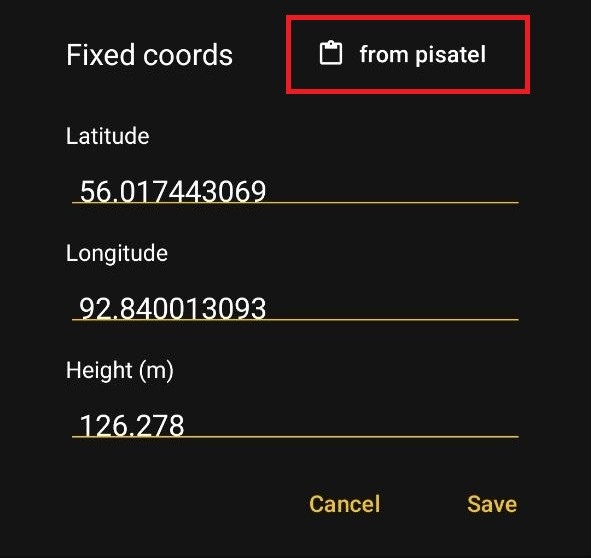
<span style="color: rgb(0, 0, 0);">**GNSS constellations** задает, какие спутниковые группировки используются устройством. Доступные значения:</span>

- <span style="color: rgb(0, 0, 0);">BeiDou-2</span>
- <span style="color: rgb(0, 0, 0);">BeiDou-3</span>
- <span style="color: rgb(0, 0, 0);">GPS</span>
- <span style="color: rgb(0, 0, 0);">GLONASS</span>
- <span style="color: rgb(0, 0, 0);">Galileo</span>
- <span style="color: rgb(0, 0, 0);">SBAS</span>
- <span style="color: rgb(0, 0, 0);">IRNSS</span>
- <span style="color: rgb(0, 0, 0);">QZSS</span>

<p class="callout info"><span style="color: rgb(0, 0, 0);">Можно выбрать несколько группировок. Для сохранения должна быть выбрана хотя бы одна группировка.</span></p>

<span style="color: rgb(0, 0, 0);">Чтобы изменить настройку, нажмите на иконку карандаша справа от строки. Откроется окно настройки. Выберите нужные группировки и нажмите "Save".</span>

[![photo_4_2026-06-26_16-28-17.png](https://wiki.pidt.net/uploads/images/gallery/2026-06/scaled-1680-/photo-4-2026-06-26-16-28-17.png)](https://wiki.pidt.net/uploads/images/gallery/2026-06/photo-4-2026-06-26-16-28-17.png)

##### <span style="color: rgb(0, 0, 0);">Запуск передатчика</span>

<span style="color: rgb(0, 0, 0);">Передатчик должен быть установлен неподвижно. Он будет работать как база.</span>

<span style="color: rgb(0, 0, 0);">Чтобы запустить передатчик:</span>

<span style="color: rgb(0, 0, 0);">1. Откройте приложение PiGO Beta.</span>  
<span style="color: rgb(0, 0, 0);">2. На экране "Connect" выберите устройство, которое будет базой.</span>  
<span style="color: rgb(0, 0, 0);">3. На главном экране проверьте блок "Connected to": модель, версию прошивки и серийный номер.</span>  
<span style="color: rgb(0, 0, 0);">4. Проверьте строки "Stats" и "Mode".</span>  
<span style="color: rgb(0, 0, 0);">5. При необходимости настройте "Wi-Fi channel", "Wi-Fi power" и "GNSS constellations".</span>  
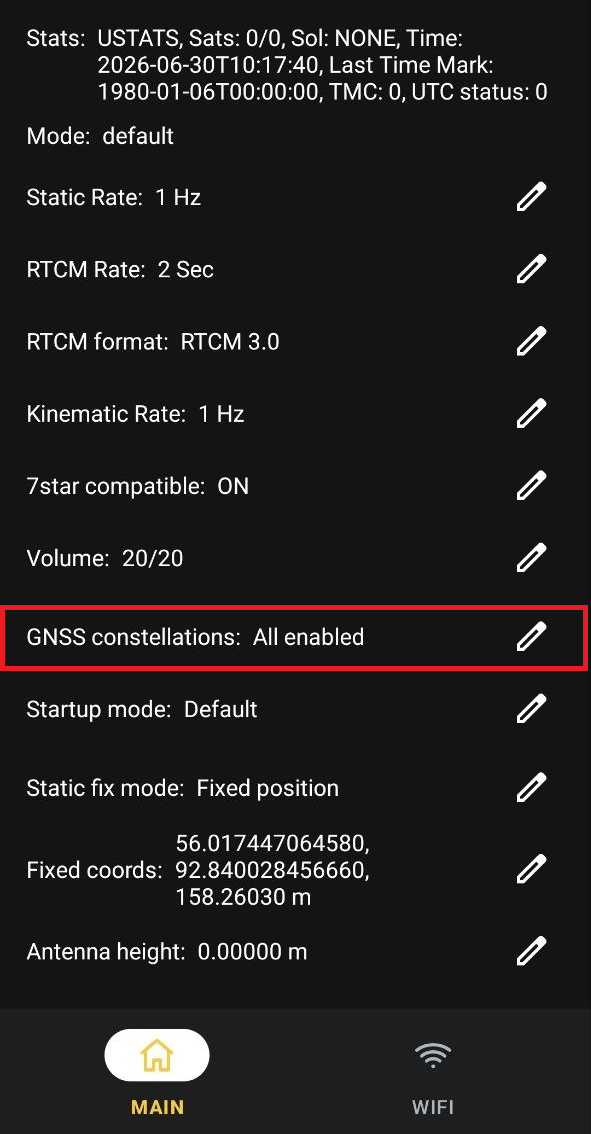
<span style="color: rgb(0, 0, 0);">6. Нажмите "START TRANSMIT RADIO".</span>

[![Снимок экрана 2026-06-26 195134.png](https://wiki.pidt.net/uploads/images/gallery/2026-06/scaled-1680-/snimok-ekrana-2026-06-26-195134.png)](https://wiki.pidt.net/uploads/images/gallery/2026-06/snimok-ekrana-2026-06-26-195134.png)

<span style="color: rgb(0, 0, 0);">После запуска соответствующая кнопка режима меняется на "DISABLE". Остальные кнопки режимов становятся недоступны, пока активен текущий режим. Для остановки работы режима нажмите кнопку "DISABLE".</span>

<span style="color: rgb(0, 0, 0);">Передатчик можно считать запущенным, когда режим активен и устройство остается в режиме передачи.</span>

<span style="color: rgb(0, 0, 0);">После успешного запуска оставьте передатчик включенным. Если нужно настроить приемник с того же телефона или планшета, нажмите "DISCONNECT", вернитесь на экран "Connect" и подключитесь к устройству-приемнику.</span>

<span style="color: rgb(0, 0, 0);">Во время работы передатчик также создает файл записи. Его можно контролировать по полям "File" и "File size" в строке "Stats", если эти поля отображаются.</span>

##### Запуск приёмника

<div id="bkmrk-%D0%A7%D1%82%D0%BE%D0%B1%D1%8B-%D0%B7%D0%B0%D0%BF%D1%83%D1%81%D1%82%D0%B8%D1%82%D1%8C-%D0%BF%D1%80%D0%B8%D0%B5"><div style="text-align: justify;"><span style="color: rgb(0, 0, 0);">Чтобы запустить приемник:</span></div>  
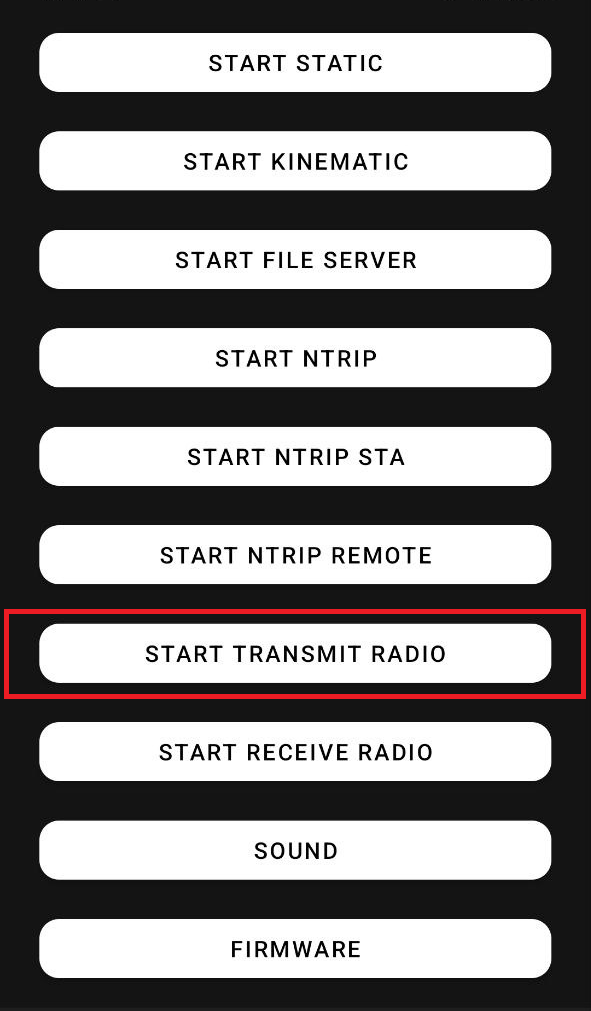
<div style="text-align: justify;"><span style="color: rgb(0, 0, 0);">1. Откройте приложение PiGO Beta.</span></div><div style="text-align: justify;"><span style="color: rgb(0, 0, 0);">2. Если приложение сейчас подключено к передатчику, нажмите "DISCONNECT".</span></div><div style="text-align: justify;"><span style="color: rgb(0, 0, 0);">3. На экране "Connect" выберите устройство, которое будет ровером.</span></div><div style="text-align: justify;"><span style="color: rgb(0, 0, 0);">4. На главном экране проверьте блок "Connected to": модель, версию прошивки и серийный номер.</span></div><div style="text-align: justify;"><span style="color: rgb(0, 0, 0);">5. Нажмите "START RECEIVE RADIO".</span></div><div style="text-align: justify;">  
</div></div>[![Снимок экрана 2026-06-26 195149.png](https://wiki.pidt.net/uploads/images/gallery/2026-06/scaled-1680-/snimok-ekrana-2026-06-26-195149.png)](https://wiki.pidt.net/uploads/images/gallery/2026-06/snimok-ekrana-2026-06-26-195149.png)

<div id="bkmrk-%D0%9A%D0%BE%D0%B3%D0%B4%D0%B0-%D0%BF%D1%80%D0%B8%D0%B5%D0%BC%D0%BD%D0%B8%D0%BA-%D0%BD%D0%B0%D1%85%D0%BE%D0%B4"><div style="text-align: justify;"><span style="color: rgb(0, 0, 0);">Когда приемник находится в режиме receive radio, на главном экране появляется кнопка "CONFIGURE RECEIVE".</span></div></div>##### <span style="color: rgb(0, 0, 0);">Как выбрать передающую сеть</span>

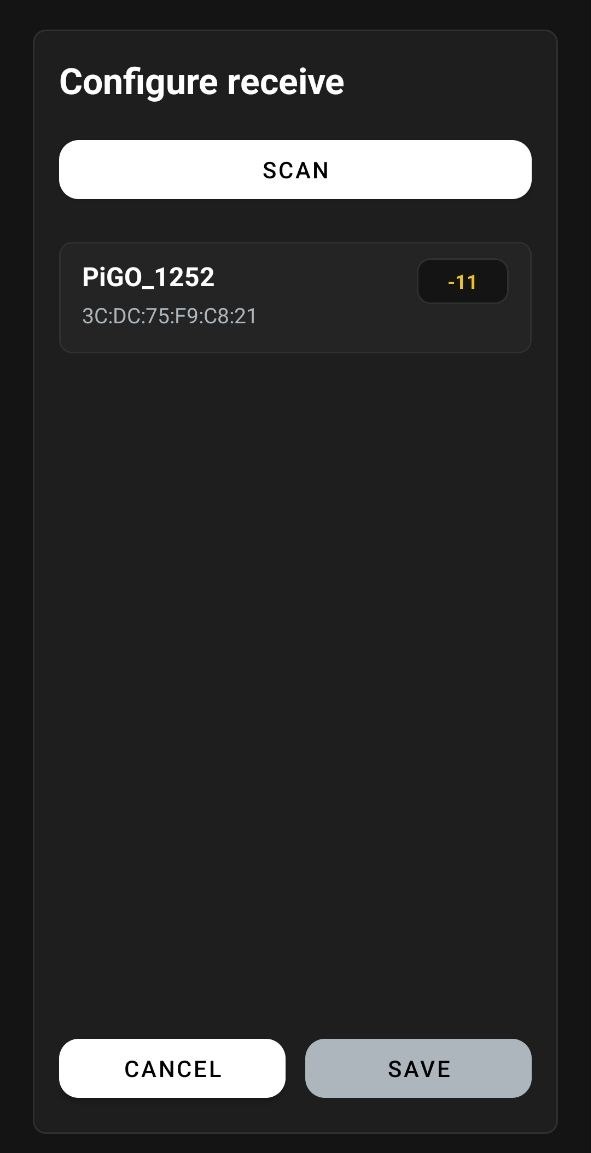
<span style="color: rgb(0, 0, 0);">Экран "Configure receive" используется для выбора передатчика, к которому должен подключиться приемник.</span>

<p class="callout info"><span style="color: rgb(0, 0, 0);">При первом выборе приемник должен находиться вблизи передатчика. Если передающая сеть еще не выбрана, сначала выполните настройку рядом с передатчиком.</span></p>

<span style="color: rgb(0, 0, 0);">Чтобы выбрать передатчик:</span>

<span style="color: rgb(0, 0, 0);">1. Убедитесь, что передатчик уже запущен через "START TRANSMIT RADIO".</span>  
<span style="color: rgb(0, 0, 0);">2. На приемнике включите "START RECEIVE RADIO".</span>  
<span style="color: rgb(0, 0, 0);">3. Нажмите "CONFIGURE RECEIVE".</span>  
<span style="color: rgb(0, 0, 0);">4. На экране "Configure receive" нажмите "SCAN".</span>  
<span style="color: rgb(0, 0, 0);">5. Дождитесь окончания сканирования.</span>  
<span style="color: rgb(0, 0, 0);">6. В списке выберите нужный передатчик.</span>  
<span style="color: rgb(0, 0, 0);">7. Нажмите "SAVE".</span>

[![photo_2026-06-26_16-25-25.jpg](https://wiki.pidt.net/uploads/images/gallery/2026-06/scaled-1680-/photo-2026-06-26-16-25-25.jpg)](https://wiki.pidt.net/uploads/images/gallery/2026-06/photo-2026-06-26-16-25-25.jpg)

<span style="color: rgb(0, 0, 0);">В списке передатчиков отображаются:</span>

- <span style="color: rgb(0, 0, 0);">имя передатчика;</span>
- <span style="color: rgb(0, 0, 0);">MAC/address;</span>
- <span style="color: rgb(0, 0, 0);">RSSI.</span>

[![photo_2026-06-26_20-08-10.jpg](https://wiki.pidt.net/uploads/images/gallery/2026-06/scaled-1680-/photo-2026-06-26-20-08-10.jpg)](https://wiki.pidt.net/uploads/images/gallery/2026-06/photo-2026-06-26-20-08-10.jpg)

<p class="callout info"><span style="color: rgb(0, 0, 0);">"RSSI" показывает уровень сигнала найденного передатчика. Чем ближе значение к нулю, тем сильнее сигнал.</span></p>

<span style="color: rgb(0, 0, 0);">Если список пустой, на экране отображается "No transmitters". В этом случае проверьте, что передатчик включен, находится в режиме передачи и приемник расположен рядом с ним, повторите сканирование (в условиях городской среды передатчик с первого раза может не появиться, повторите сканирование несколько раз).</span>

<span style="color: rgb(0, 0, 0);">После сохранения выбранного передатчика приемник запоминает его. При следующих запусках можно просто включать "START RECEIVE RADIO" без повторного выбора, пока не потребуется выбрать другой передатчик.</span>

<span style="color: rgb(0, 0, 0);">После этого приемник можно использовать дальше от передатчика, в пределах рабочей дальности радиоканала.</span>

##### <span style="color: rgb(0, 0, 0);">Как проверить работу приёмнику  
</span>

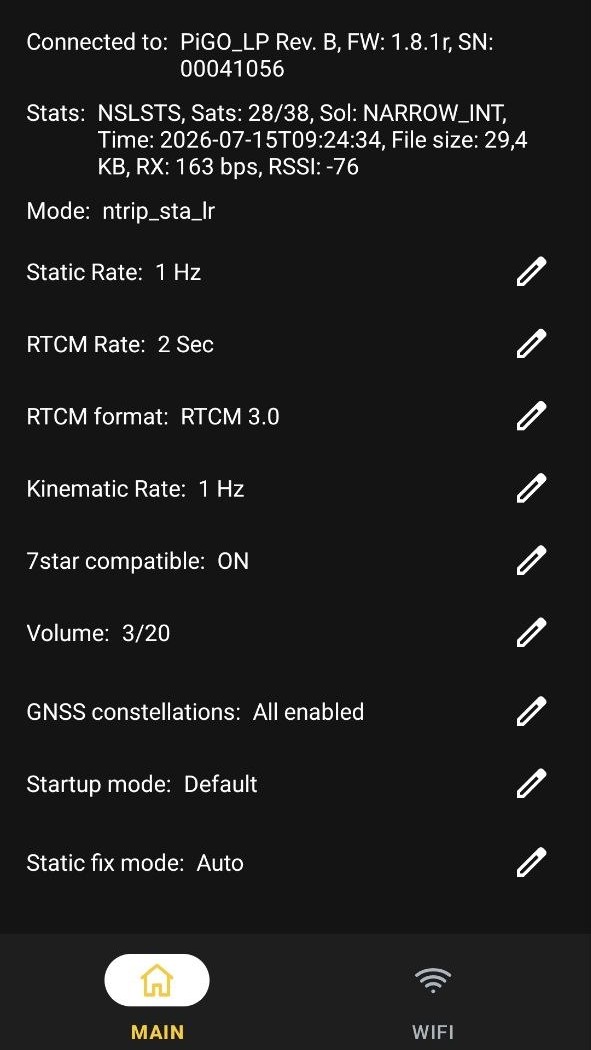
<span style="color: rgb(0, 0, 0);">На приемнике контролируйте строку "Stats".</span>

<span style="color: rgb(0, 0, 0);">Основное поле для проверки качества решения - "Sol". Это тип текущего решения.</span>

<span style="color: rgb(0, 0, 0);">Когда все работает правильно, решение должно перейти в fixed/fix-состояние. В приложении оно может отображаться как "NARROW\_INT" или другое fixed-решение.</span>

<span style="color: rgb(0, 0, 0);">Также контролируйте:</span>

<span style="color: rgb(0, 0, 0);">Sats - количество спутников;</span>  
<span style="color: rgb(0, 0, 0);">Time - время устройства;</span>  
<span style="color: rgb(0, 0, 0);">RX - прием данных;</span>  
<span style="color: rgb(0, 0, 0);">RSSI - уровень радиосигнала, если устройство передает это поле;</span>  
<span style="color: rgb(0, 0, 0);">RSSI: no signal - сигнал не определен;</span>

<p class="callout info"><span style="color: rgb(0, 0, 0);">Если на приемнике или во внешнем ПО отображается время жизни поправок, оно не должно постоянно расти. Если время жизни поправок растет, значит приемник перестал получать свежие поправки или связь с передатчиком нестабильна.</span></p>

<span style="color: rgb(0, 0, 0);">Если "Sol" не переходит в fixed/fix-состояние, проверьте положение передатчика, обзор неба, выбранную передающую сеть, уровень сигнала и расстояние между устройствами.</span>

[![photo_2026-06-26_20-08-06.jpg](https://wiki.pidt.net/uploads/images/gallery/2026-06/scaled-1680-/photo-2026-06-26-20-08-06.jpg)](https://wiki.pidt.net/uploads/images/gallery/2026-06/photo-2026-06-26-20-08-06.jpg)